UPDF
UPDF
 UPDF için Windows
 UPDF Mac için
 iPhone/iPad için UPDF
 UPDF için Android
 Nomostar
 UPDF AI Online
 UPDF Sign
 IvyCraft
 PDF Düzenle
 PDF Not Ekle
 PDF Oluştur
 PDF Formu
 Linkleri Düzenle
 PDF Dönüştür
 OCR
OCR PDF → Word
 PDF → Görsel
 PDF → Excel
 PDF Düzenle
 PDF Birleştir
 PDF Böl
 PDF Kırp
 PDF Döndür
 PDF Koru
 PDF İmzala
 PDF Düzenle
 PDF Temizle
 Güvenliği Kaldır
 PDF Oku
 UPDF Bulut
 PDF Sıkıştır
 PDF Yazdır
 Toplu İşlem
 UPDF AI Hakkında
 UPDF AI Çözümleri
 Yapay Zeka Kullanım Kılavuzu
 UPDF AI Hakkında Sıkça Sorulan Sorular
 PDF'yi Özetle
 PDF'yi Çevir
 PDF'yi açıkla
 PDF ile sohbet edin
 Yapay Zeka ile Sohbet
 Görüntü ile sohbet
 PDF'den Zihin Haritasına
 PDF AI Araçları
 Görsel AI Araçları
 AI Sohbet Araçları
 AI Yazma Araçları
 AI Çalışma Araçları
 AI İş Araçları
 Diğer AI Araçları
 AI Yer İmi Oluşturma
 AI Yer İmi Özeti
 AI Filigran Oluşturma
 AI Arka Plan Oluşturma
 AI Çıkartma Oluşturma
 AI Damga Oluşturma
 AI Yazım Paketi
 UPDF Yardımcı Pilot
 AI Sayfa Yönetimi
 AI Semantik Arama
 PDF to Word
 PDF to Excel
 PDF to PowerPoint
 Kurumsal Çözüm
 Kurumsal Plan
 Kurumsal Kullanıcı Kılavuzu
 Kurumsal Webinar
 BT
BT Eğitim
 İnşaat
 Mali Hizmetler
 Sağlık Hizmetleri
 Sigorta
 Hukuk
Hukuk İmalat
 Hükümet
 Eğitim Çözümü
 Müşteri Hikayeleri
 Kullanıcı Kılavuzu
 UPDF Püf Noktaları
 Sıkça Sorulan Sorular
 UPDF Yorumları
 İndirme Merkezi
 Blog
Blog Haber Merkezi
 Teknik Özellikler
 Güncellemeler
 UPDF vs. Adobe Acrobat
 UPDF vs. Foxit
 UPDF vs. PDF Expert

PDF belgelerindeki metni yapay zeka ile düzenleme
PDF'deki metni düzenlemek nadiren kolaydır. Hedef kitlenize bağlı olarak, içeriği daha profesyonel veya daha samimi bir şekilde yeniden ifade etmeniz gerekebilir. Bazen de bir paragraf özet slaydı için çok uzun olabilir.
Her şeyi ayarlamak için, belgenin tamamını okumanız ve her cümleyi manuel olarak değiştirmeniz gerekecek. Bu, zihinsel olarak yorucu ve zaman alıcı olabilir.
UPDF'nin Yapay Zeka Düzenleme aracı, PDF metnini yapay zeka ile hızlıca değiştirmenize yardımcı olarak işleri çok daha kolaylaştırıyor. Basit komutlar kullanarak metni iyileştirmenize, genişletmenize, kısaltmanıza ve tonunu ayarlamanıza olanak tanıyor. Bu kılavuz, UPDF'de bu aracı kolayca kullanmanın ayrıntılı adımlarını paylaşıyor.
Bölüm 1. Yapay Zeka ile PDF Metni Nasıl Düzenlenir?
Yapay Zeka Düzenleme aracı, mevcut PDF metnini doğrudan Düzenleme modunda değiştirmenize olanak tanır. Bunu kullanmak için, ayrıntılı talimatları manuel olarak yazabilir veya önceden ayarlanmış seçenekleri kullanabilirsiniz. Yapay zeka, seçilen metni analiz eder ve ayrı bir yanıt penceresinde güncellenmiş bir sürüm oluşturur; burada çıktıyı inceleyebilir ve uygulayabilirsiniz.
Şimdi adımlara bakalım.
Yapay Zeka Düzenleme Aracına Erişim
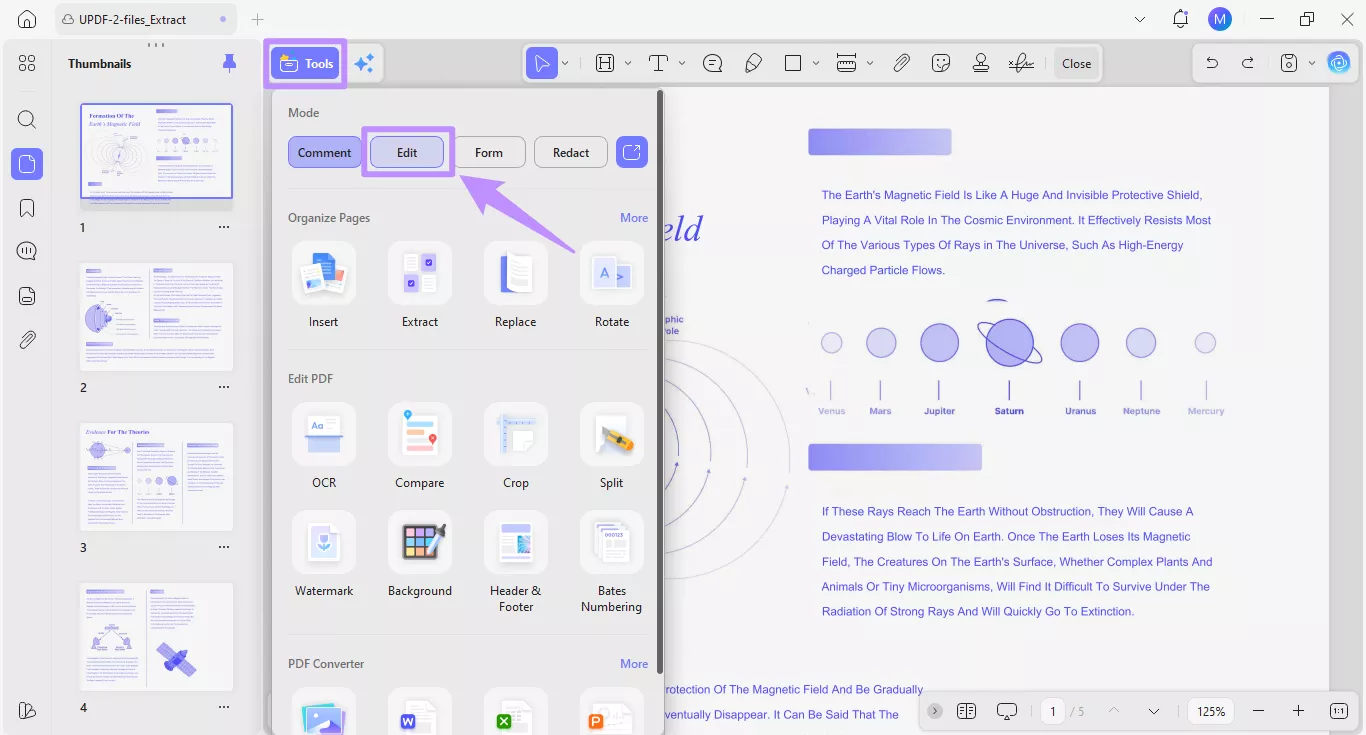
Adım 1. Düzenlemek istediğiniz PDF dosyasını UPDF'de açın ve üst kısımdaki " Araçlar " seçeneğine tıklayın. Ardından, menüden " Düzenle " modunu seçin.
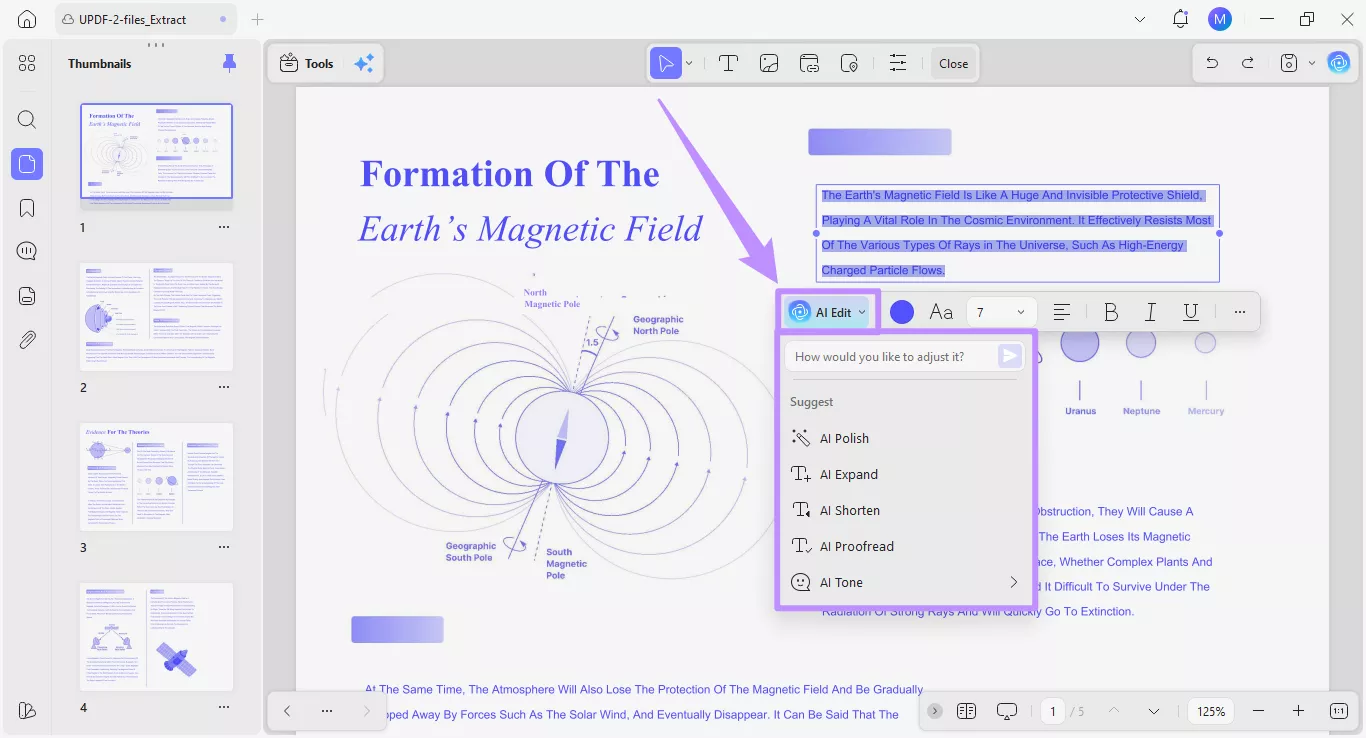
Adım 2. Şimdi değiştirmek istediğiniz metni tıklayın ve seçin. Metnin üzerinde kayan bir araç çubuğu görünecektir. Buradan " Yapay Zeka Düzenleme " seçeneğine tıklayın. Bu, bir giriş kutusu ve önceden ayarlanmış önerilerin listesini gösteren bir açılır menü açacaktır.
İki yöntemin nasıl çalıştığına bakalım.
Yöntem 1. Önceden Ayarlanmış Seçenekleri Kullanma
Daha hızlı çalışmak istiyorsanız, PDF metnini hızlıca gözden geçirmek ve iyileştirmek için önceden ayarlanmış önerileri kullanabilirsiniz. Bir ön ayar seçtiğinizde, yapay zeka otomatik olarak uygun düzenlemeleri oluşturur. Ayrıntılı talimatları kendiniz yazmanıza gerek kalmaz.
Şimdi bu ön ayarların ne anlama geldiğine ve nasıl çalıştığına bakalım.
1. Yapay Zeka Lehçesi
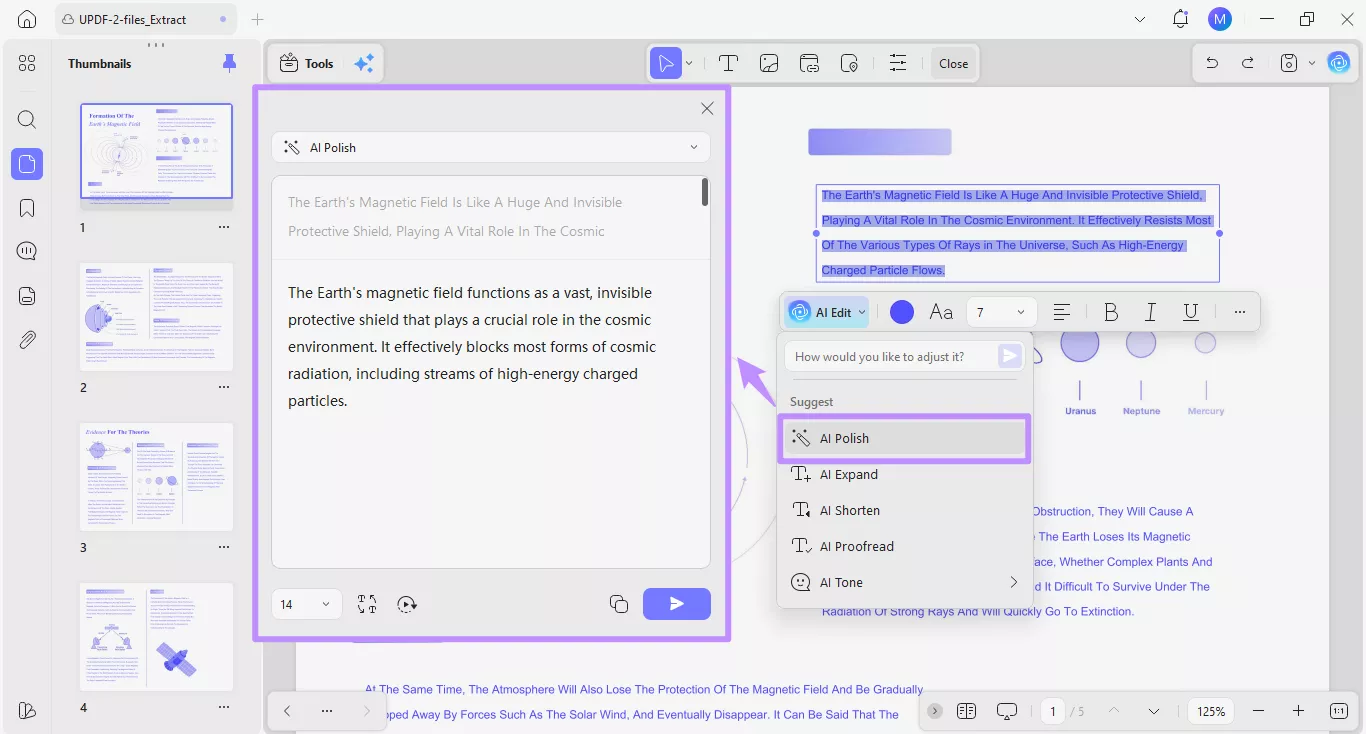
Yapay zekâ destekli Lehçe seçeneği, cümleleri daha anlaşılır, daha düzenli ve okunması daha kolay hale getirmek için otomatik olarak yeniden yazar.
- Yapay Zeka Düzenleme açılır menüsündeki ön ayarlar listesinden “ Yapay Zeka ile Düzeltme ”yi seçin . Yapay zeka metni analiz edecek ve yanıt penceresinde iyileştirilmiş bir sürüm sunacaktır.
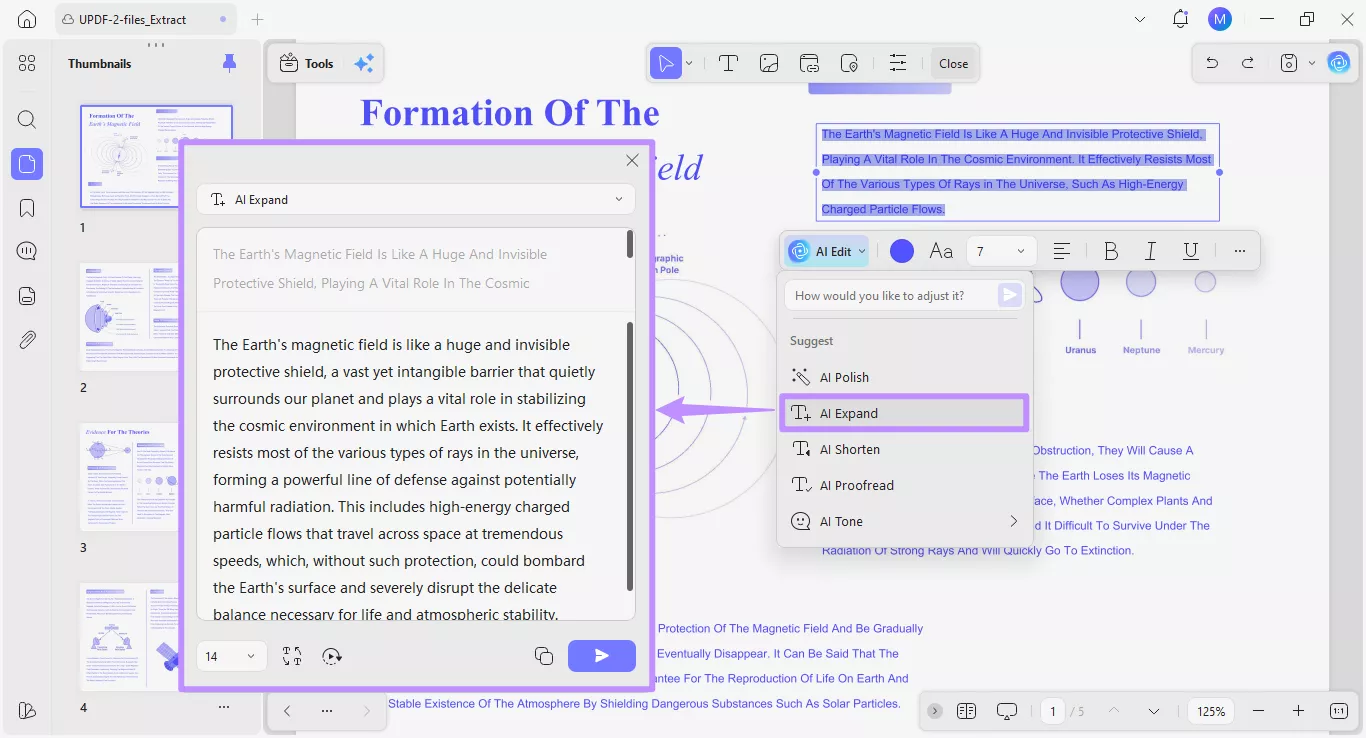
2. Yapay Zeka Genişletme
Yapay Zeka Genişletme seçeneği, seçili metne daha fazla ayrıntı ve açıklama eklemenizi sağlar. Bu, PDF içeriğinizin daha açıklayıcı ve bilgilendirici olmasına yardımcı olur.
- Önceden ayarlanmış seçenekler listesinden " Yapay Zeka Genişletme " seçeneğine tıklayın . Yapay zeka metni tarayacak ve daha uzun ve ayrıntılı bir sürüm oluşturacaktır.
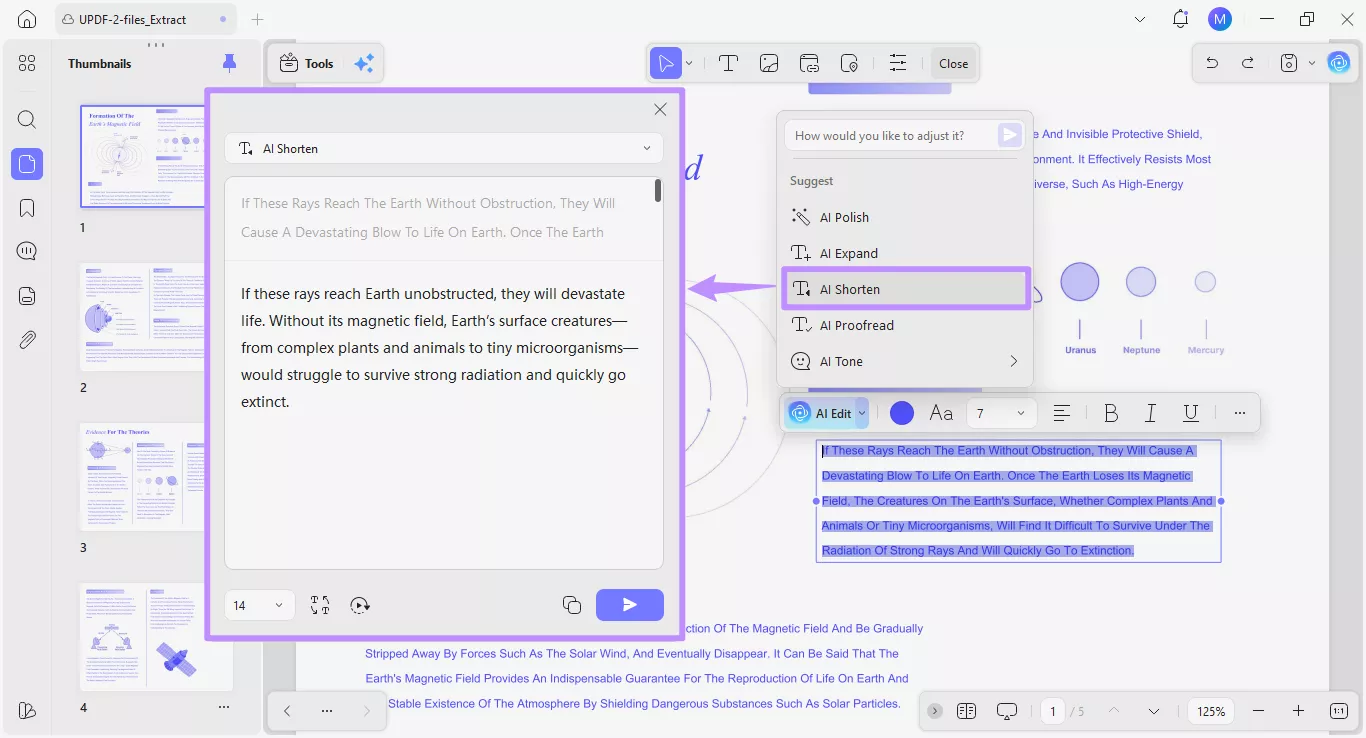
3. Yapay Zeka Kısaltma
PDF metninizin çok açıklayıcı olduğunu düşünüyorsanız, daha kısa bir versiyona dönüştürmek için "Yapay Zeka Kısaltma" aracını kullanabilirsiniz.
- Önceden ayarlanmış seçenekler listesinden “ Yapay Zeka Kısaltma ”yı seçin. Yapay zeka, önemli bilgileri koruyarak anında daha özlü bir sürüm sunacaktır.
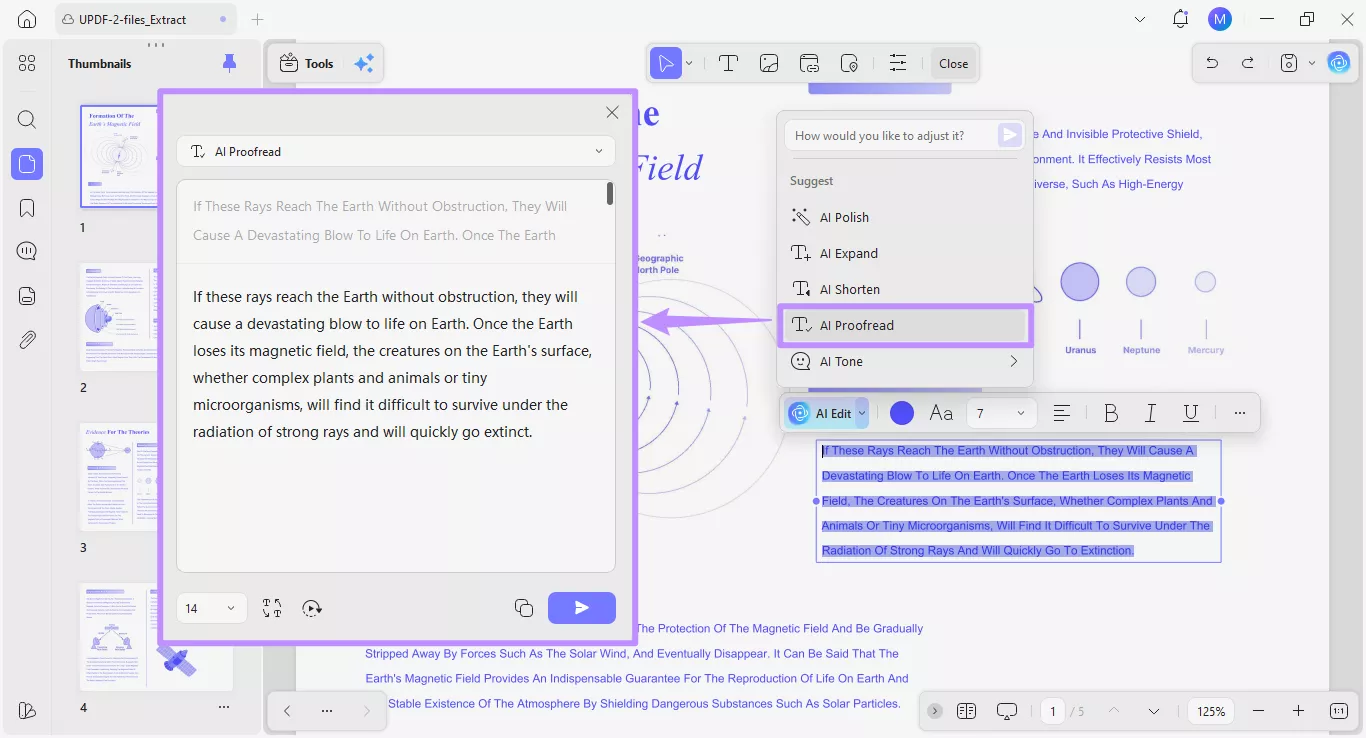
4. Yapay Zeka ile Düzeltme
PDF metninizde herhangi bir dilbilgisi sorunu varsa, "Yapay Zeka ile Düzeltme" seçeneği dilbilgisi, yazım veya noktalama hatalarını otomatik olarak kontrol eder ve düzeltir.
- Listeden “ Yapay Zeka ile Düzeltme ” ön ayar seçeneğini seçin . Yapay zeka metni tarayacak ve optimize edilmiş bir sürüm sunacaktır.
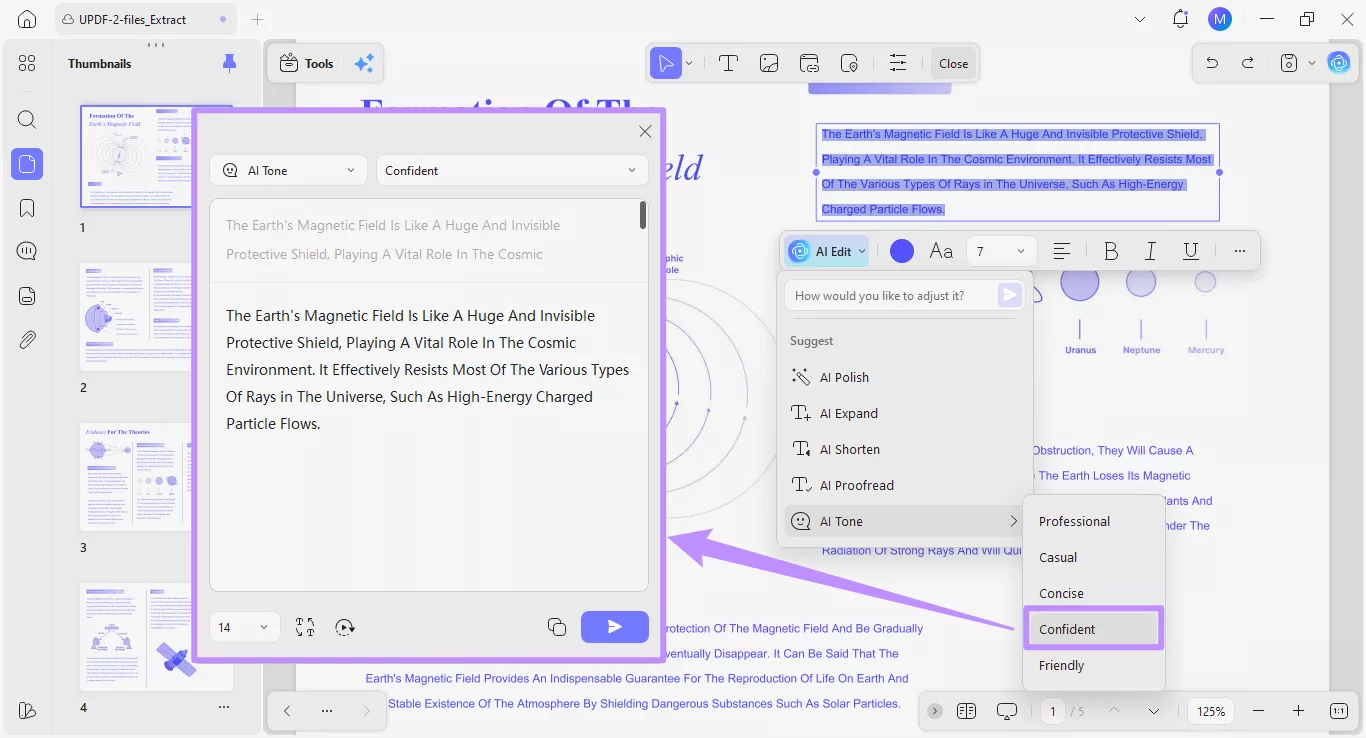
5. Yapay Zeka Tonu
PDF metninizin yazı tonunu değiştirmek istiyorsanız, AI Tone seçeneği metni belirli bir stile uyarlamanıza olanak tanır.
- Önceden ayarlanmış seçenekler listesinden “ Yapay Zeka Tonu ”nu seçin. Ardından, açılan menüden istediğiniz tonu seçin. Profesyonel, Günlük, Özlü, Kendinden Emin veya Dostça seçeneklerinden birini seçebilirsiniz.
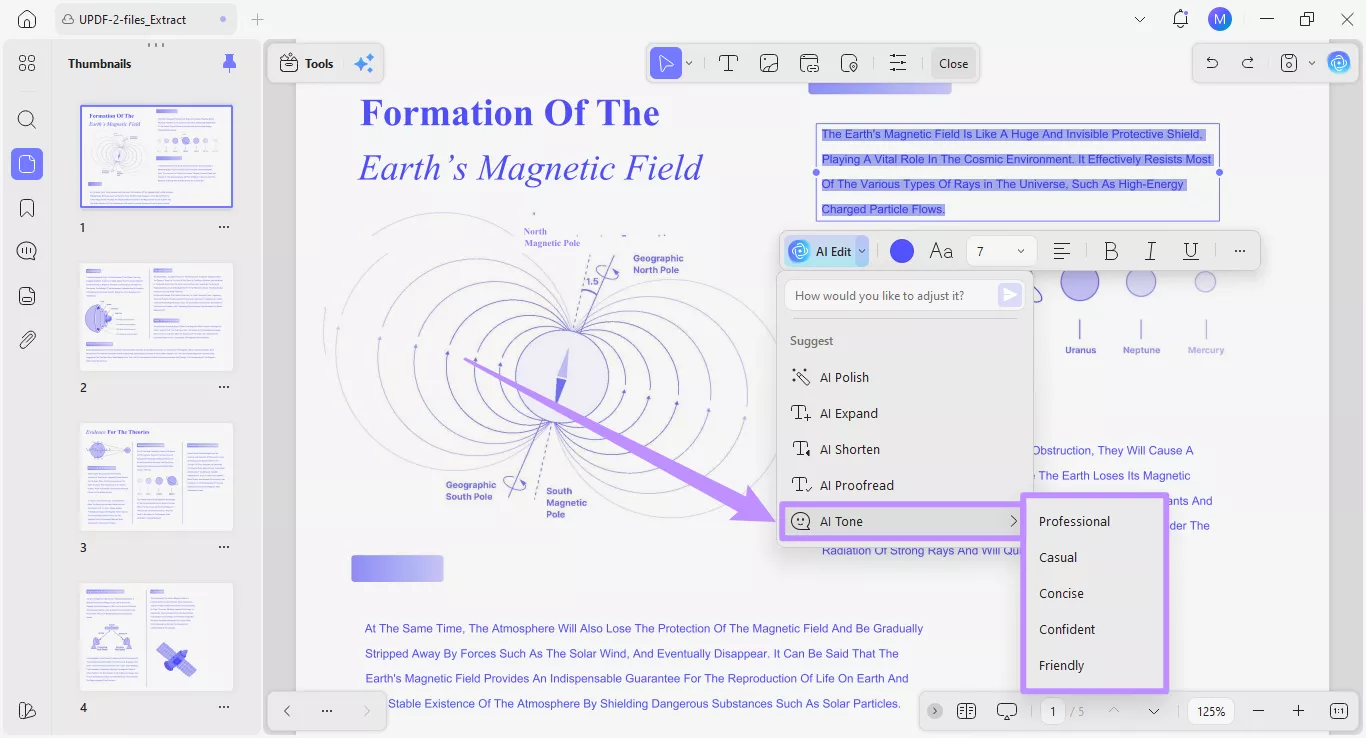
- Bir ton seçtiğinizde, yapay zeka seçilen stile göre metni yeniden yazacaktır.
Yöntem 2. Özel İstemi Kullanma
Önceden ayarlanmış seçenekleri kullanmanın yanı sıra, komut istemi alanına kendi düzenleme talimatlarınızı da yazabilirsiniz. Bu, her adımı kendiniz düşünmek zorunda kalmadan düzenleme üzerinde daha fazla kontrol sahibi olmanızı sağlar.
İşte çalışma şekli.
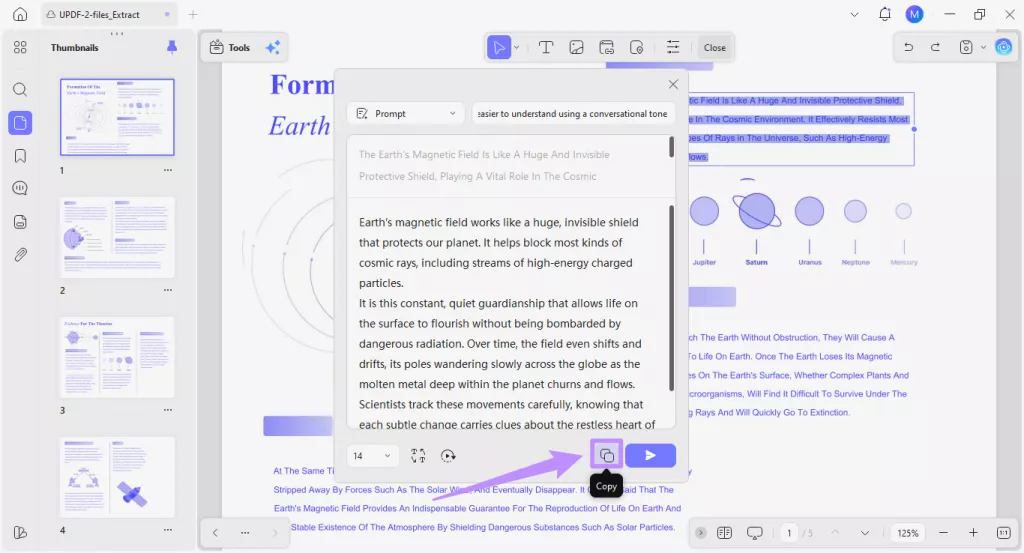
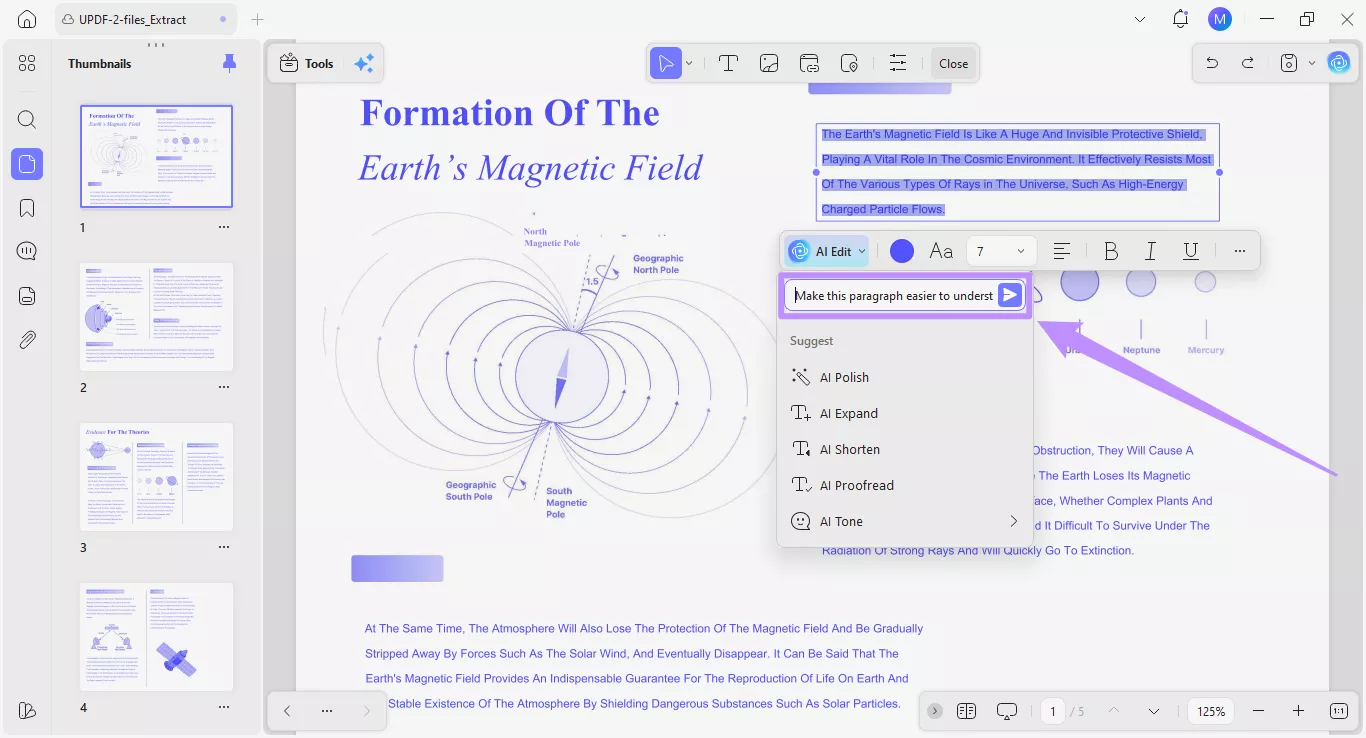
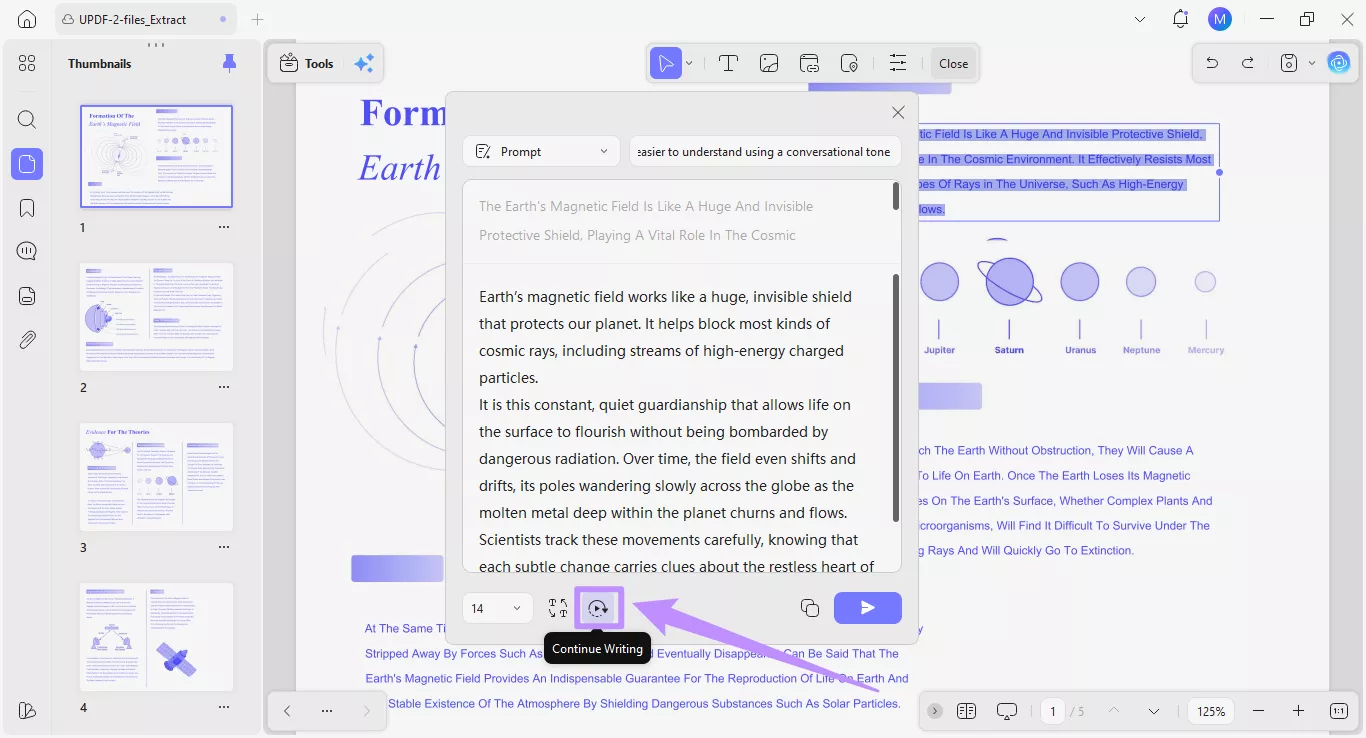
Adım 1. Yapay Zeka Düzenleme açılır menüsünün altındaki metin alanına tıklayın ve metnin nasıl düzenleneceğini sade bir dille açıklayın.
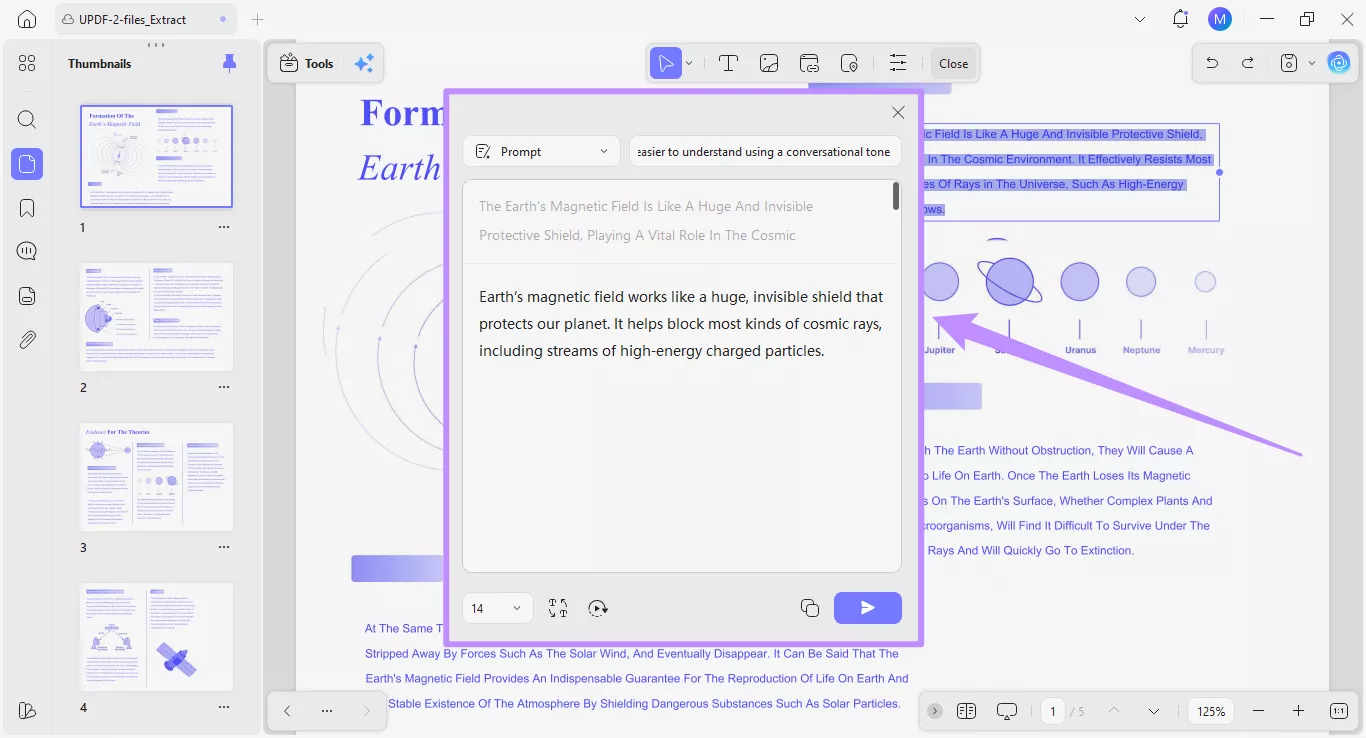
- Örneğin, yapay zekaya "Bu paragrafı günlük konuşma dili kullanarak daha anlaşılır hale getir" diyebilirsiniz. Yazmayı bitirdiğinizde " Gönder " düğmesine tıklayın.
2. Adım. Yapay zeka, talimatlarınıza göre PDF metnini düzenleyecektir. Yanıtı yeni metin penceresinde görüntüleyebilirsiniz.
Yapay Zeka Tarafından Oluşturulan Düzenlemeleri İnceleyin ve Uygulayın
Kullanacağınız yöntem ne olursa olsun, UPDF, yapay zeka çıktısıyla etkileşim kurmanıza olanak tanıyan çeşitli seçenekler sunar. Bunlar şunlardır:
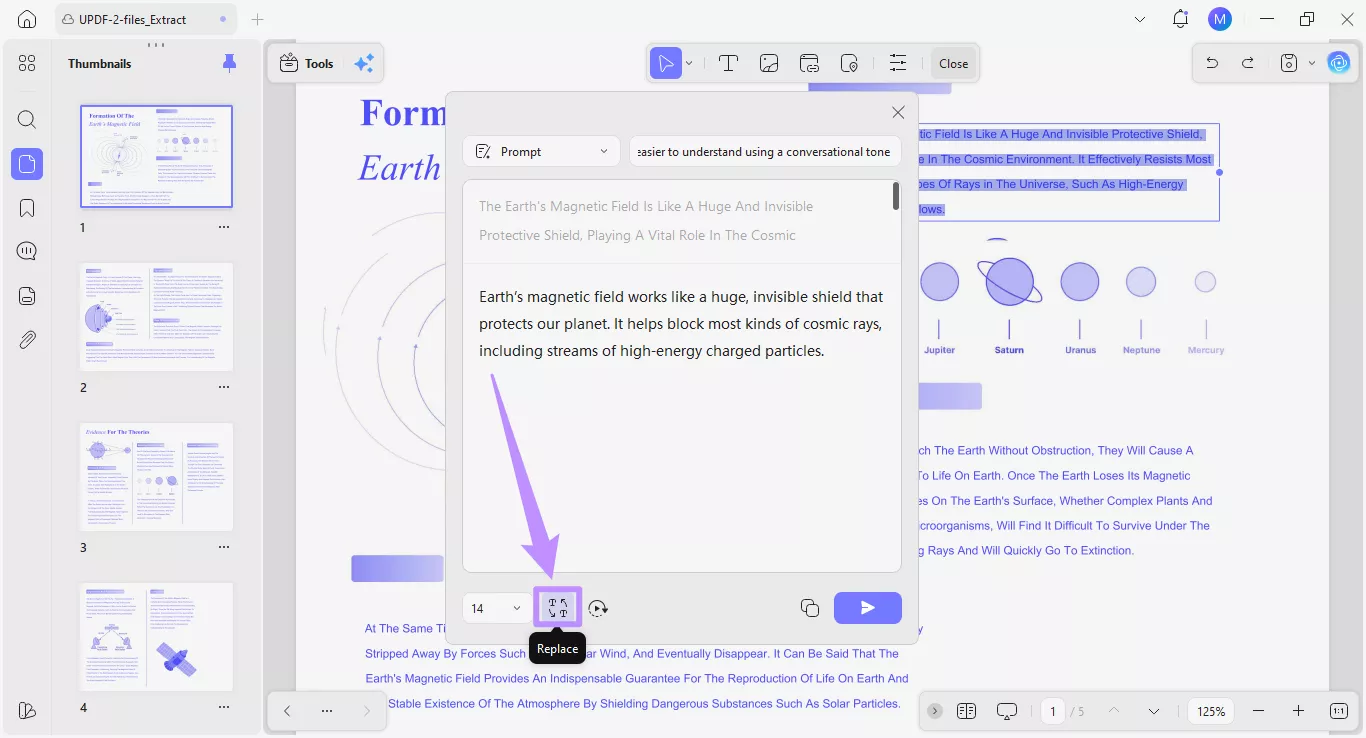
1. Değiştir: Yapay zeka yanıt penceresinin altındaki "Değiştir" seçeneğine tıklayın. Bu işlem, yapay zeka tarafından düzenlenmiş metni PDF dosyasındaki orijinal metnin yerine ekleyecektir.
2. Yazmaya Devam Et: İçeriği daha fazla ayrıntıyla genişletmek istiyorsanız, "Yazmaya Devam Et" seçeneğine tıklayın. Yapay zeka, düzenlemek için seçtiğiniz metnin ötesine daha fazla ayrıntı eklemeye devam edecektir.
3. Kopyala: Yapay zeka yanıtını panonuza kopyalamak ve diğer belgelerde kullanmak için "Kopyala" simgesine tıklayın.