UPDF
UPDF
 UPDF için Windows
 UPDF Mac için
 iPhone/iPad için UPDF
 UPDF için Android
 Nomostar
 UPDF AI Online
 UPDF Sign
 IvyCraft
 PDF Düzenle
 PDF Not Ekle
 PDF Oluştur
 PDF Formu
 Linkleri Düzenle
 PDF Dönüştür
 OCR
OCR PDF → Word
 PDF → Görsel
 PDF → Excel
 PDF Düzenle
 PDF Birleştir
 PDF Böl
 PDF Kırp
 PDF Döndür
 PDF Koru
 PDF İmzala
 PDF Düzenle
 PDF Temizle
 Güvenliği Kaldır
 PDF Oku
 UPDF Bulut
 PDF Sıkıştır
 PDF Yazdır
 Toplu İşlem
 UPDF AI Hakkında
 UPDF AI Çözümleri
 Yapay Zeka Kullanım Kılavuzu
 UPDF AI Hakkında Sıkça Sorulan Sorular
 PDF'yi Özetle
 PDF'yi Çevir
 PDF'yi açıkla
 PDF ile sohbet edin
 Yapay Zeka ile Sohbet
 Görüntü ile sohbet
 PDF'den Zihin Haritasına
 PDF AI Araçları
 Görsel AI Araçları
 AI Sohbet Araçları
 AI Yazma Araçları
 AI Çalışma Araçları
 AI İş Araçları
 Diğer AI Araçları
 AI Yer İmi Oluşturma
 AI Yer İmi Özeti
 AI Filigran Oluşturma
 AI Arka Plan Oluşturma
 AI Çıkartma Oluşturma
 AI Damga Oluşturma
 AI Yazım Paketi
 UPDF Yardımcı Pilot
 AI Sayfa Yönetimi
 AI Semantik Arama
 PDF to Word
 PDF to Excel
 PDF to PowerPoint
 Kurumsal Çözüm
 Kurumsal Plan
 Kurumsal Kullanıcı Kılavuzu
 Kurumsal Webinar
 BT
BT Eğitim
 İnşaat
 Mali Hizmetler
 Sağlık Hizmetleri
 Sigorta
 Hukuk
Hukuk İmalat
 Hükümet
 Eğitim Çözümü
 Müşteri Hikayeleri
 Kullanıcı Kılavuzu
 UPDF Püf Noktaları
 Sıkça Sorulan Sorular
 UPDF Yorumları
 İndirme Merkezi
 Blog
Blog Haber Merkezi
 Teknik Özellikler
 Güncellemeler
 UPDF vs. Adobe Acrobat
 UPDF vs. Foxit
 UPDF vs. PDF Expert

Yapay Zeka Semantik Arama ile İlgili Kelimeleri Kolayca Bulun
PDF dosyalarında belirli kelimeleri veya kelime öbeklerini bulmak, tam olarak anahtar kelimeleri kullandığınız sürece oldukça kolaydır. Ancak, bağlamsal olarak ilgili bilgileri arıyorsanız, ihtiyacınız olan tüm bilgileri gerçekten bulmak için kelimelerin birden fazla varyasyonunu kullanmanız gerekecektir. Bu, zaman alıcı ve bunaltıcı bir görev olabilir.
UPDF'nin Yapay Zeka Semantik Arama aracı bu sorunu çözüyor. Sadece tam kelimelere odaklanmak yerine sorgunun anlamını anlıyor. Bu nedenle, tam kelimeleri eşleştiren anahtar kelime aramasının aksine, semantik arama bağlamsal olarak ilgili terimleri belirlemenize yardımcı olur. Sonuç olarak, ilgili bilgilere daha kolay ve doğru bir şekilde ulaşabilirsiniz.
Bu kılavuz, UPDF'de bu özelliği kullanmanın temel adımlarını açıklamaktadır.
Bölüm 1. UPDF'de Yapay Zeka Destekli Semantik Arama Nasıl Kullanılır?
UPDF'deki Yapay Zeka Semantik Arama, PDF dosyalarında tam kelimeler yerine eş anlamlı kelimeler kullanarak arama yapmanızı sağlar. Bir kelime veya kelime öbeği girdiğinizde, yapay zeka belgeyi tarar ve bağlamlarına göre ilgili terimleri bulur. Ardından, sonuçlar eşleşen tüm içeriklerin vurgulandığı bir listede görüntülenir. Ayrıca, gerektiğinde tanımlanan terimleri hızlıca değiştirmek, silmek veya gizlemek için yerleşik araçları kullanabilirsiniz.
Yapay Zeka Destekli Semantik Arama'yı kullanmanın adımlarına bakalım.
Adım 1. Yapay Zeka Arama Aracına Erişim Sağlayın
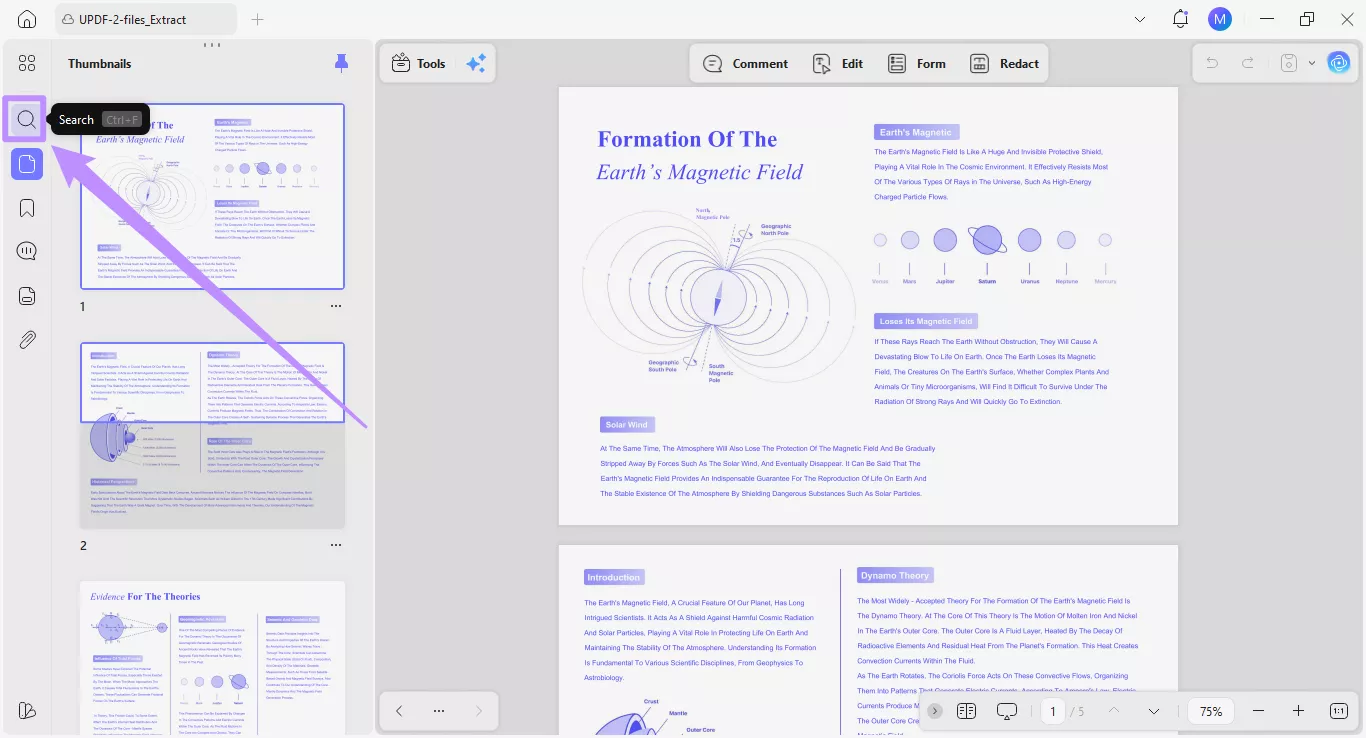
UPDF'de istediğiniz PDF belgesini açın. Ardından, sol kenar çubuğundaki " Arama " aracına tıklayın.
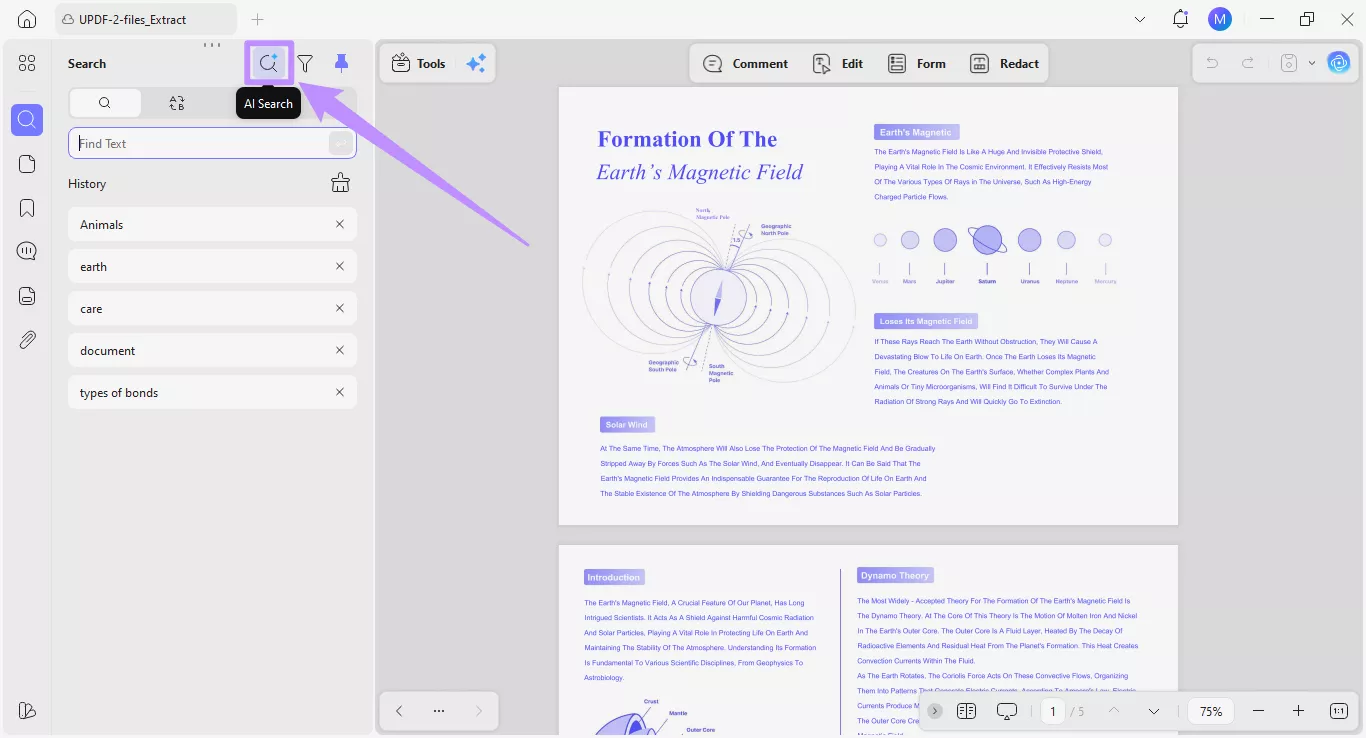
Arama paneli açılacak ve PDF dosyasında metin bulmak için birçok seçenek sunacaktır. Buradan, panelin üst kısmındaki " Yapay Zeka Araması " simgesini seçin.
Adım 2. Anlamsal Arama Sorgunuzu Yazın
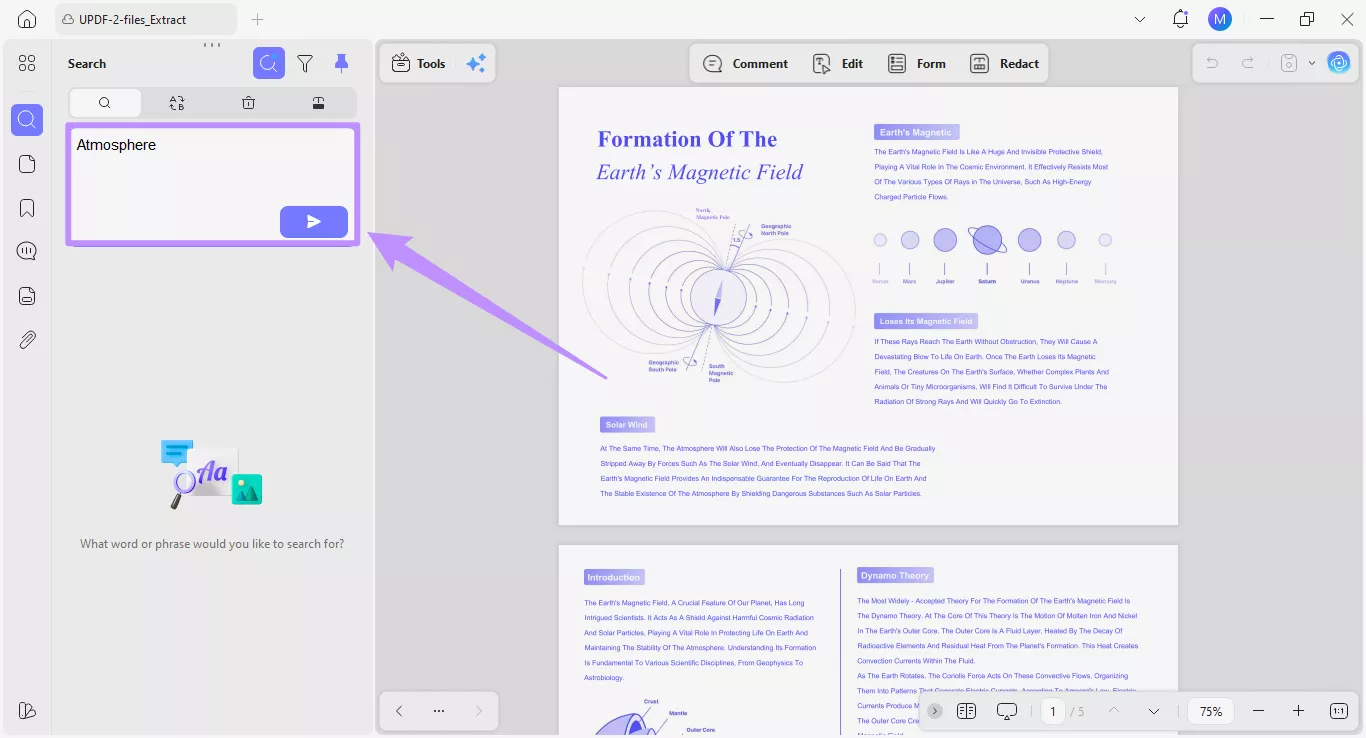
Yapay Zeka Semantik Arama için bir metin alanı görünecektir. Buradan, PDF dosyanızda bulmak istediğiniz bağlamla ilgili kelimeleri veya ifadeleri yazabilirsiniz. Örneğin, "Atmosfer" yazıp " Gönder " düğmesine tıklayabilirsiniz .
3. Adım. Arama Sonuçlarını Görüntüleyin
Yapay zeka, sorgunuz için tam eşleşmeleri ve anlamsal eş anlamlıları bulmak üzere tüm belgeyi analiz edecektir. İşlem tamamlandığında, sonuçları metin kutusunun altında düzenli bir listede görüntüleyebilirsiniz. Anlamsal olarak ilgili tüm kelimeler mavi renkle vurgulanmış olarak gösterilecektir.
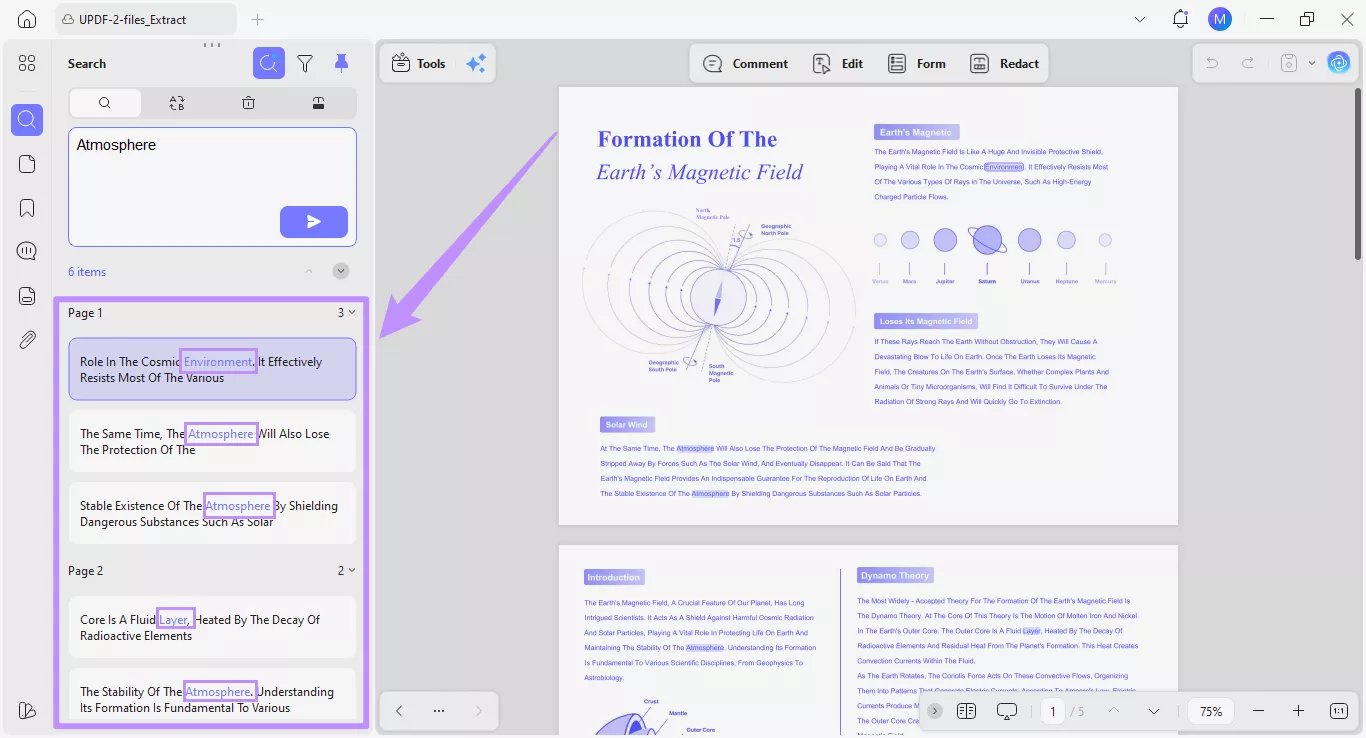
4. Adım. Sonuçlar Arasında Gezinme
Tespit edilen her bir sonuca tıklayarak, eşleşen kelimeleri içeren belirli sayfaya gidebilirsiniz. Bu şekilde, sonuçları önizleyebilir ve PDF dosyasında tam olarak nerede göründüklerini anlayabilirsiniz.
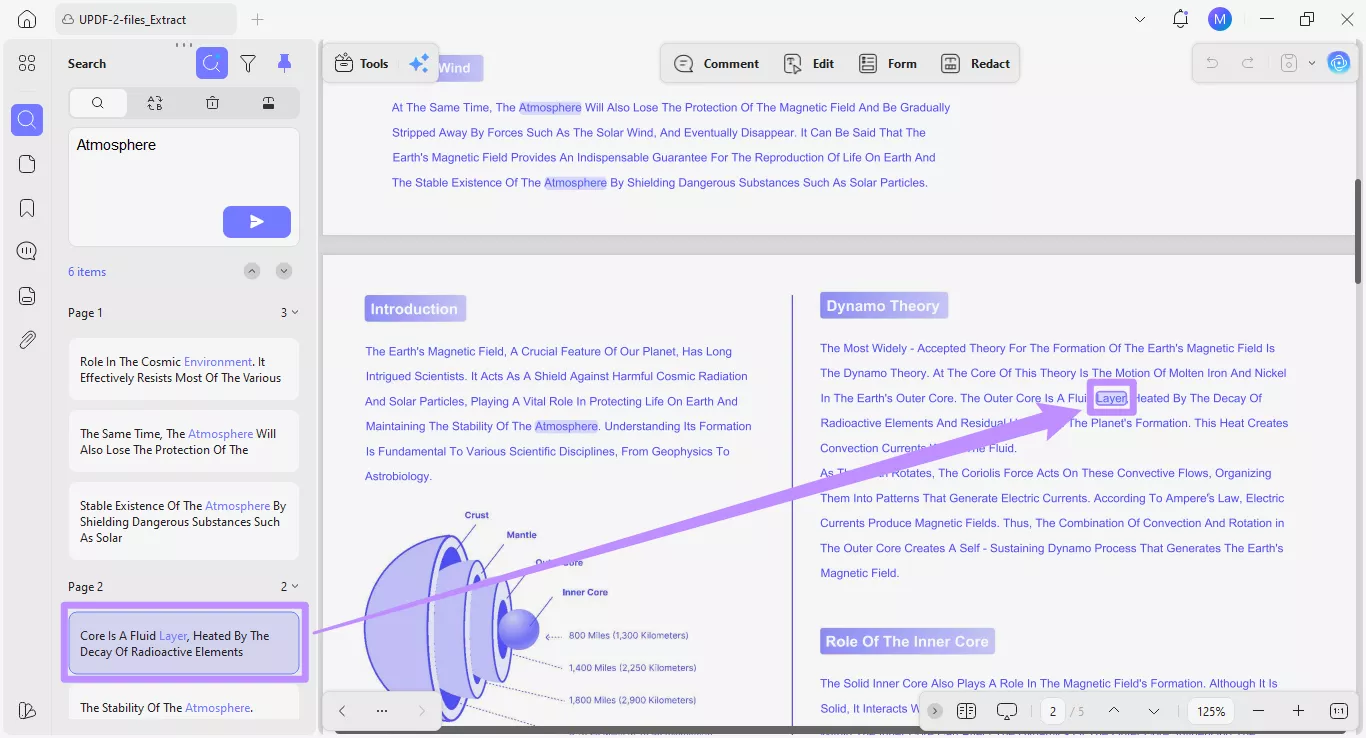
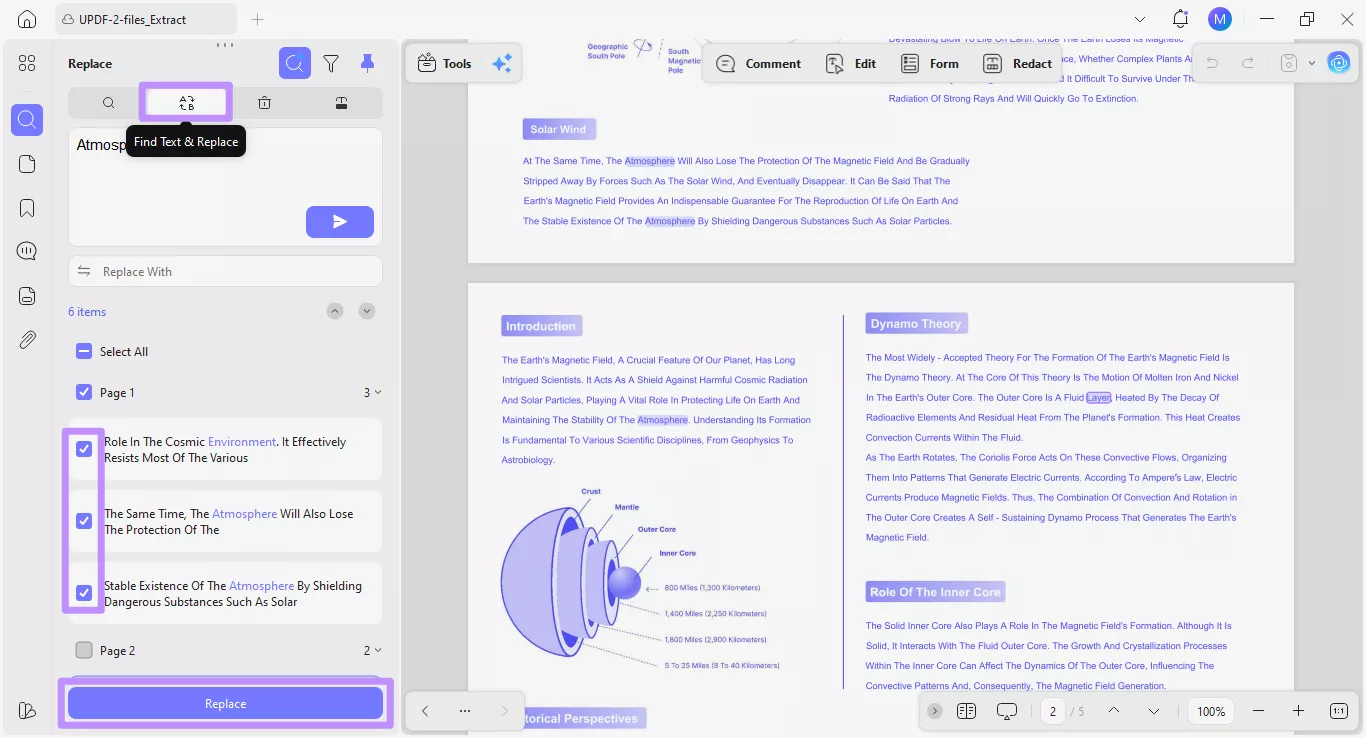
Adım 5. Arama Sonuçlarını Düzenle
Üst araç çubuğundaki seçenekleri kullanarak belirlediğiniz arama terimlerini değiştirebilir, silebilir ve gizleyebilirsiniz.
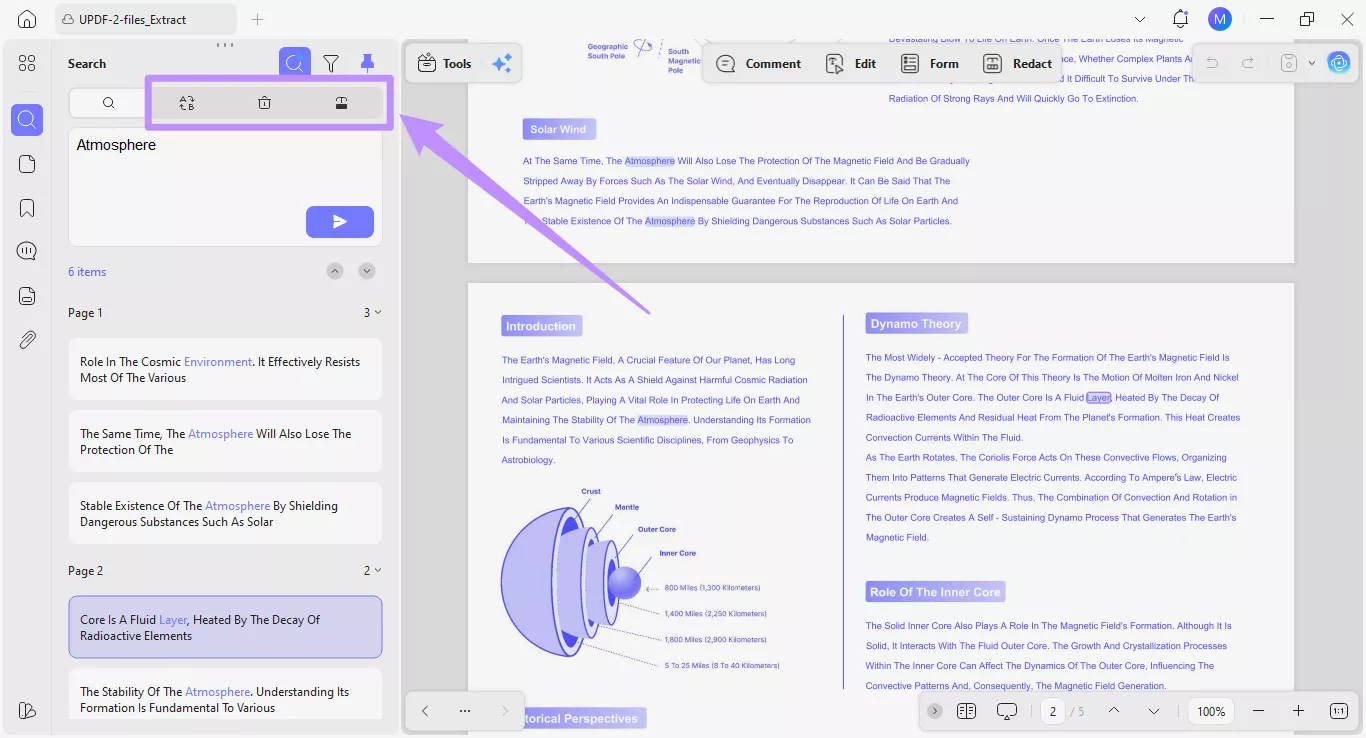
Örneğin, “ Metin Bul ve Değiştir ” seçeneğine tıklayın ve “Değiştirilecek Metin” alanına değiştirilecek metni yazın . Ardından, değiştirmek istediğiniz tanımlanmış arama sonuçlarını seçin ve işlemi tamamlamak için “ Değiştir ” düğmesine tıklayın.