UPDF
UPDF
 UPDF para Windows
 UPDF para Mac
 UPDF para iPhone/iPad
 UPDF para Android
 Nomostar
 UPDF AI ONLINE
 UPDF Sign
 IvyCraft
 Editar PDF
 Anotar PDF
 Crear PDF
 Formulario PDF
 Editar enlaces
 Convertir PDF
 OCR
OCR PDF a Word
 PDF a imagen
 PDF a Excel
 Organizar PDF
 Combinar PDF
 Dividir PDF
 Recortar PDF
 Girar PDF
 Proteger PDF
 Firmar PDF
 Redactar PDF
 Desinfectar PDF
 Eliminar seguridad
 Leer PDF
 UPDF Cloud
 Comprimir PDF
 Imprimir PDF
 Proceso por lotes
 Sobre UPDF IA
 Soluciones de UPDF IA
 Guía de Usuario de IA
 Preguntas frecuentes sobre UPDF IA
 Resumir PDF
 Traducir PDF
 Chat con PDF
 Chat con imagen
 PDF a Mapa Mental
 Chat con IA
 Explicar PDF
 Herramientas IA para PDF
 Herramientas IA para Imagen
 Herramientas IA de Chat
 Herramientas IA de Redacción
 Herramientas IA de Estudio
 Herramientas IA de Trabajo
 Otras Herramientas IA
 Generación de Marcadores con IA
 Resumen de Marcadores con IA
 Generación de Marcas de Agua con IA
 Generación de Fondos con IA
 Generación de Pegatinas con IA
 Generación de Sellos con IA
 Suite de Escritura con IA
 UPDF Copilot
 Gestión de Páginas con IA
 Búsqueda Semántica con IA
 PDF a Word
 PDF a Excel
 PDF a PowerPoint
 Solución Empresarial
 Letrero de empresa
 Inteligencia artificial empresarial
 Plan para Empresas
 Guía del Usuario Empresarial
 Webinar Empresarial
 IT
IT Educativos
 Construcción
 Servicios Financieros
 Salud
Salud Seguros
 Legal
Legal Manufactura
 Gobierno
 Investigadores y doctorandos
 Emprendedores individuales
 Abogados y despachos
 Profesionales inmobiliarios
 Solución para Educación
  Historias de Clientes
 Guía del Usuario
 Trucos de UPDF
 Preguntas Frecuentes
 Reseñas de UPDF
 Centro de descargas
 Blog
Blog Sala de prensa
 Especificaciones Técnicas
 Actualizaciones
 UPDF vs. Adobe Acrobat
 UPDF vs. Foxit
 UPDF vs. PDF Expert

Edición de texto mediante IA en documentos PDF
Editar texto en un PDF rara vez es sencillo. Es posible que tengas que reformular el contenido para que suene más profesional o más informal, dependiendo de tu público objetivo. Otras veces, un párrafo puede resultar demasiado largo para una diapositiva resumen.
Para ajustarlo todo, tendrás que leer el documento completo y modificar cada frase manualmente. Esto puede resultar agotador mentalmente y llevar mucho tiempo.
La herramienta AI Edit de UPDF te facilita mucho las cosas, ya que te ayuda a modificar rápidamente el texto de un PDF con IA. Te permite refinar, ampliar, acortar y ajustar el tono mediante sencillas indicaciones. Esta guía explica paso a paso cómo utilizar fácilmente esta herramienta en UPDF.
Parte 1. Cómo editar texto en un PDF con IA
La herramienta «AI Edit» te permite modificar el texto de un PDF existente directamente en el modo de edición. Para utilizarla, puedes escribir instrucciones detalladas manualmente o utilizar opciones predefinidas. La IA analiza el texto seleccionado y genera una versión actualizada en una ventana de respuesta independiente, donde puedes revisar el resultado y aplicarlo.
Veamos los pasos a seguir.
Cómo acceder a la herramienta de edición con IA
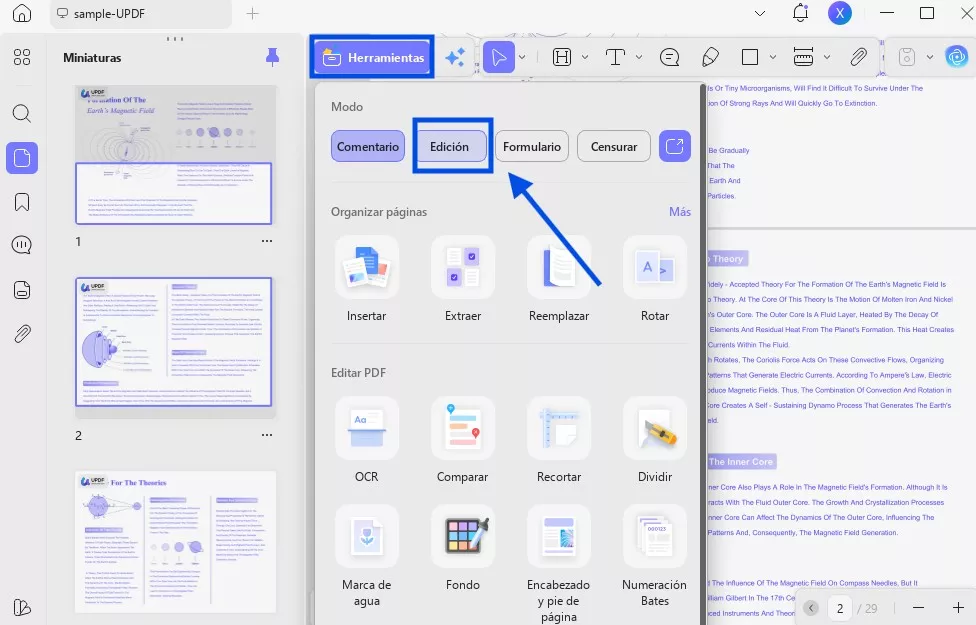
Paso 1. Abre el PDF que deseas editar en UPDF y haz clic en la opción «Herramientas» situada en la parte superior. A continuación, selecciona el modo «Editar» en el menú.
Paso 2. Ahora haz clic y selecciona el texto que quieras modificar. Aparecerá una barra de herramientas flotante encima del texto. Desde allí, haz clic en la opción «AI Edit». Se abrirá un menú desplegable con un cuadro de entrada y una lista de sugerencias predefinidas.
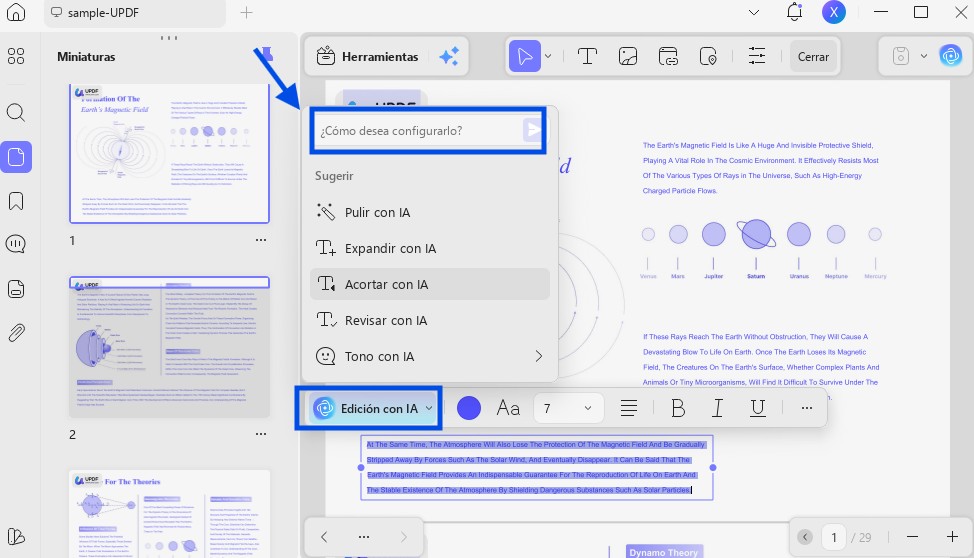
Veamos cómo funcionan ambos métodos.
Método 1. Uso de opciones predefinidas
Si quieres trabajar más rápido, puedes utilizar las sugerencias predefinidas para revisar y mejorar rápidamente el texto del PDF. Una vez que selecciones una opción predefinida, la IA generará automáticamente las modificaciones adecuadas. No tendrás que escribir tú mismo instrucciones detalladas.
Veamos qué significan estas opciones predefinidas y cómo funcionan.
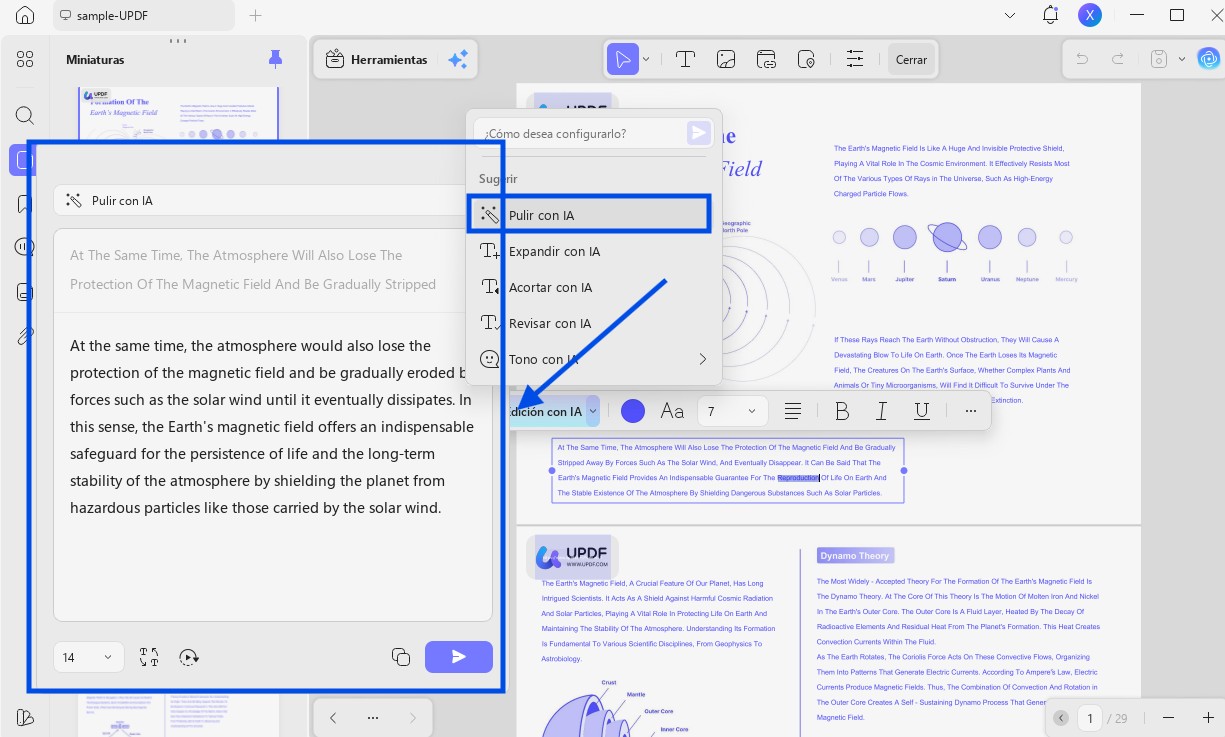
1. IA en polaco
La opción «IA en polaco» reescribe automáticamente las frases para que sean más claras, estén mejor estructuradas y resulten más fáciles de leer.
- Selecciona «IA en polaco» en la lista de ajustes preestablecidos del menú desplegable «IA en polaco». La IA analizará el texto y mostrará una versión mejorada en la ventana de respuesta.
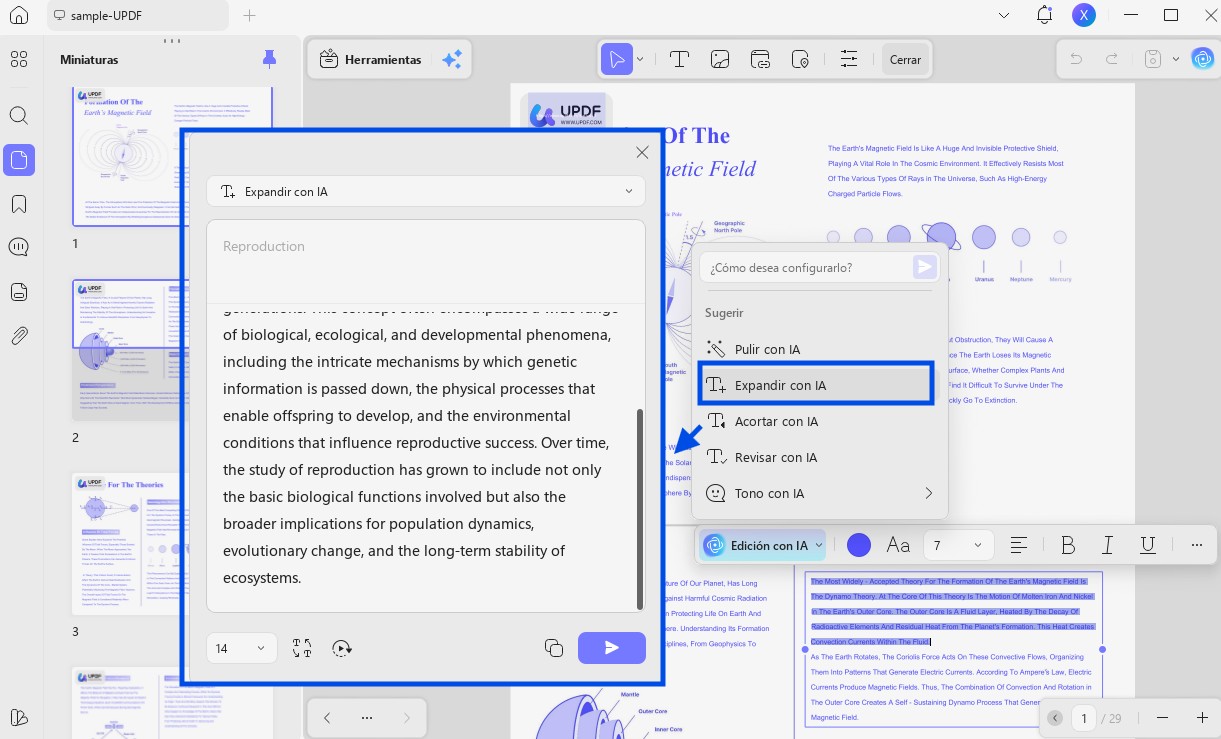
2. Ampliar IA
La opción «Ampliar IA» te permite añadir más detalles y explicaciones al texto seleccionado. Esto contribuye a que el contenido de tu PDF sea más descriptivo e informativo.
- Haz clic en la opción «Ampliar IA» de la lista de ajustes preestablecidos. La IA analizará el texto y generará una versión más extensa y detallada.
3. Acortar IA
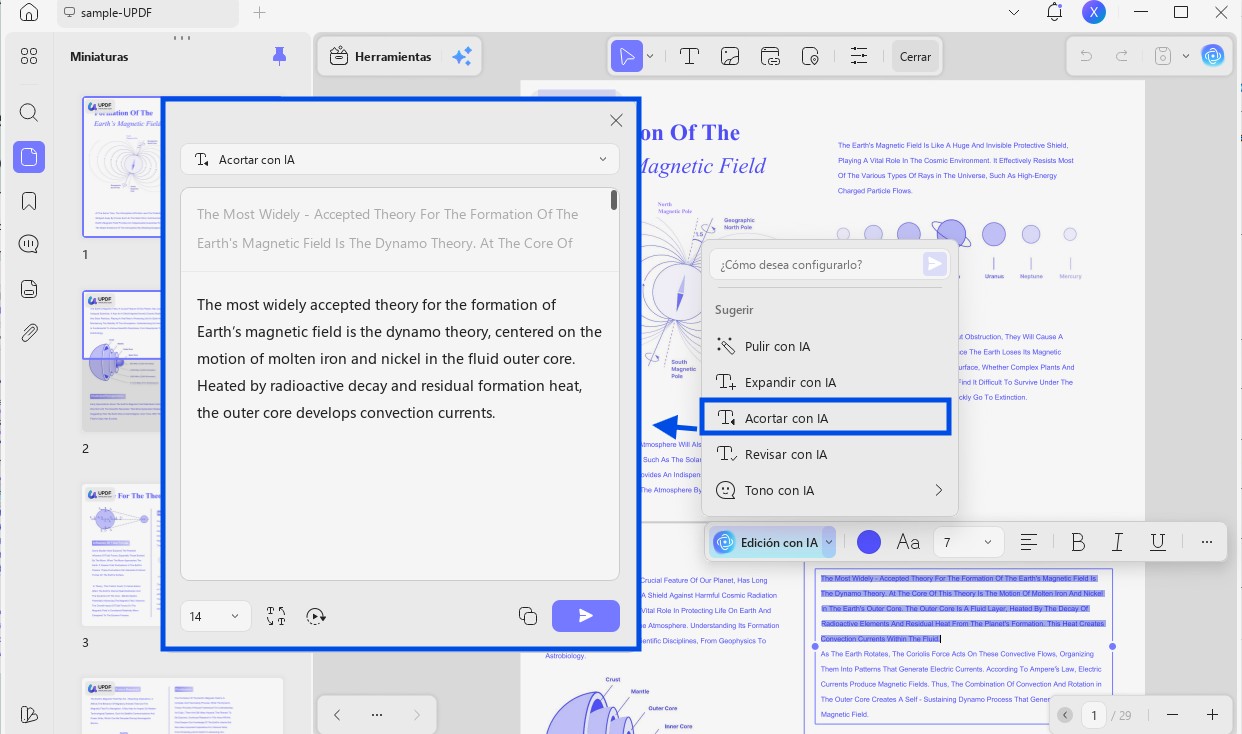
Si te parece que el texto de tu PDF es demasiado extenso, puedes utilizar la herramienta «Acortar IA» para resumirlo y obtener una versión más breve.
- Selecciona «Acortar IA» en la lista de ajustes preestablecidos. La IA te ofrecerá al instante una versión más concisa, conservando al mismo tiempo la información importante.
4. Revisado por IA
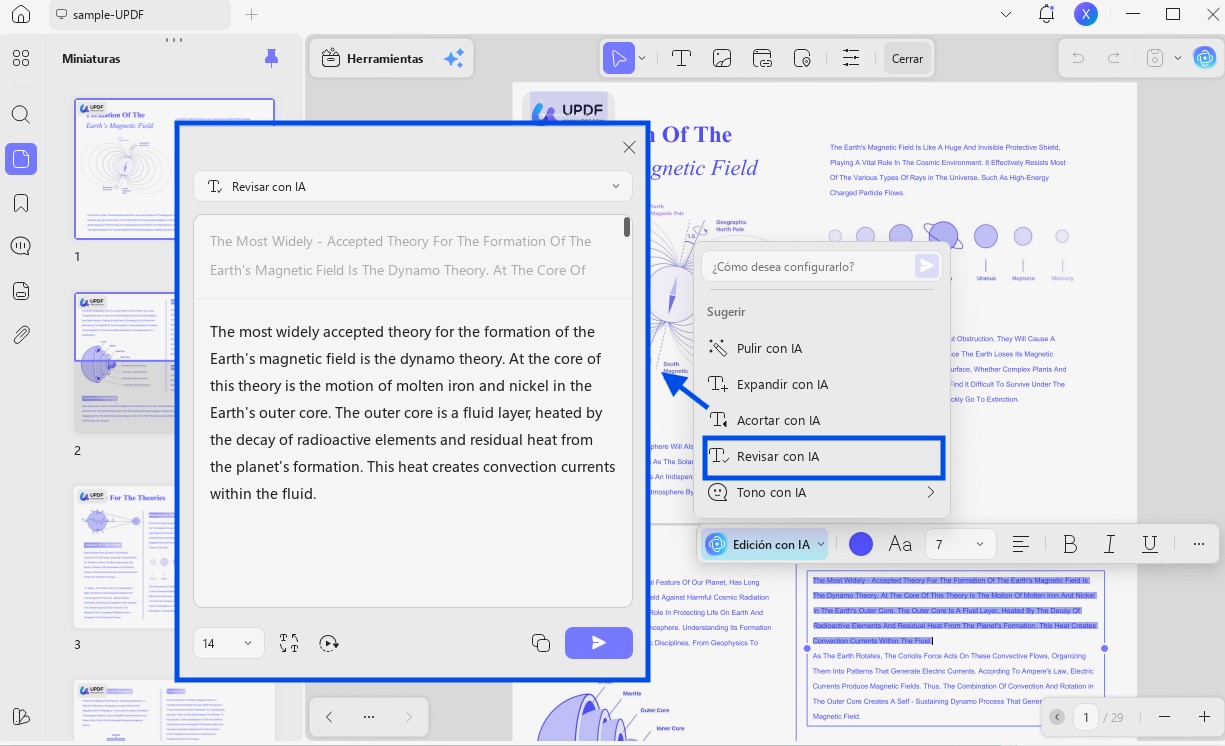
Si el texto de tu PDF presenta algún error gramatical, la opción «Corrección con IA» revisa y corrige automáticamente los errores gramaticales, ortográficos o de puntuación.
- Selecciona la opción preestablecida «Corrección con IA» de la lista. La IA analizará el texto y te ofrecerá una versión optimizada.
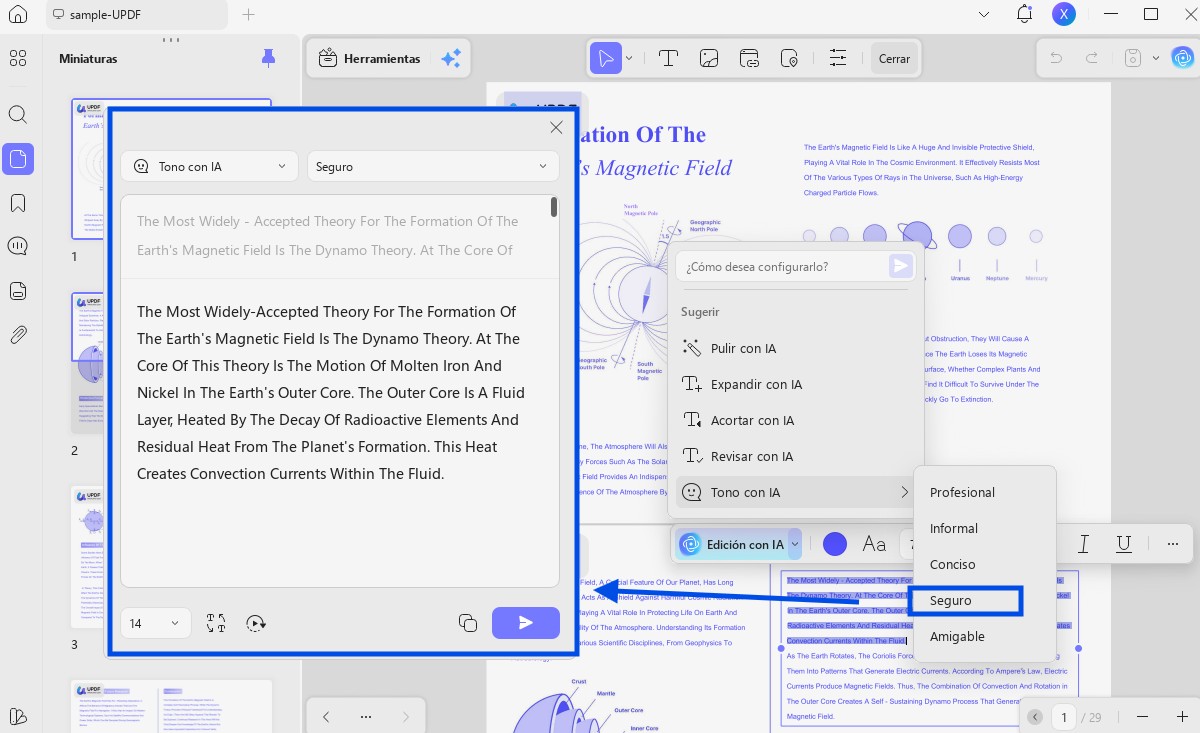
5. AI Tone
Si quieres cambiar el tono del texto de tu PDF, la opción «AI Tone» te permite adaptar el texto a un estilo concreto.
- Selecciona «AI Tone» en la lista de ajustes preestablecidos. A continuación, elige el tono que prefieras en el menú desplegable. Puedes seleccionar «Profesional», «Informal», «Conciso», «Seguro» o «Amable».
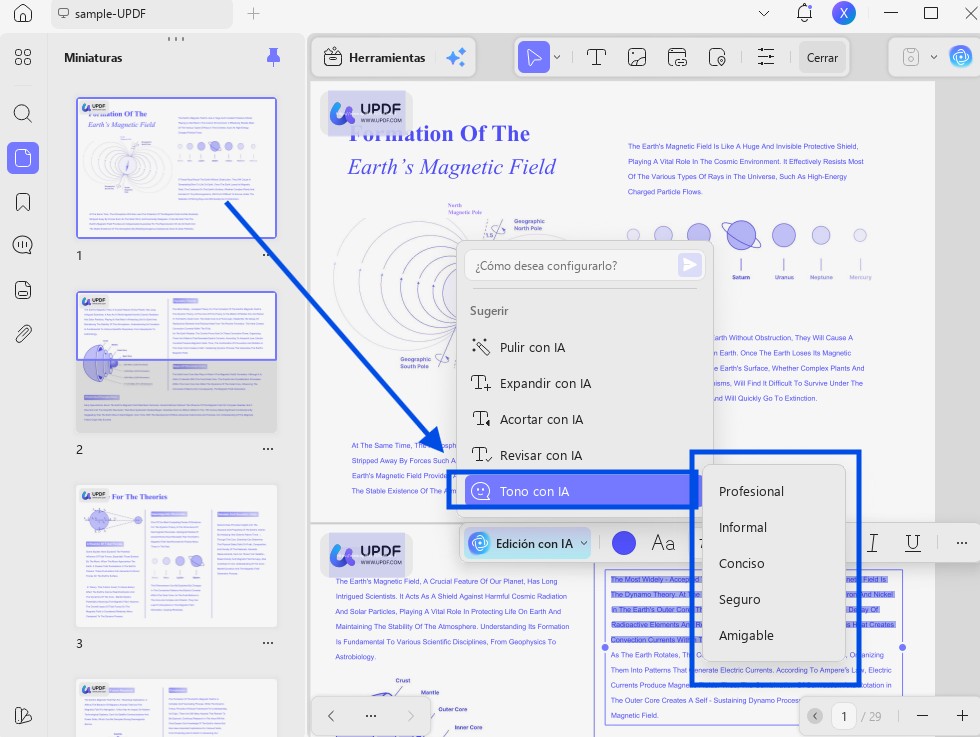
- Una vez que selecciones un tono, la IA reescribirá el texto según el estilo elegido.
Método 2. Uso de una línea de comandos personalizada
Además de utilizar plantillas, puedes escribir tus propias instrucciones de edición en el campo de comando. Esto te permite tener un mayor control sobre la edición sin tener que pensar tú mismo en cada paso.
Así es como funciona.
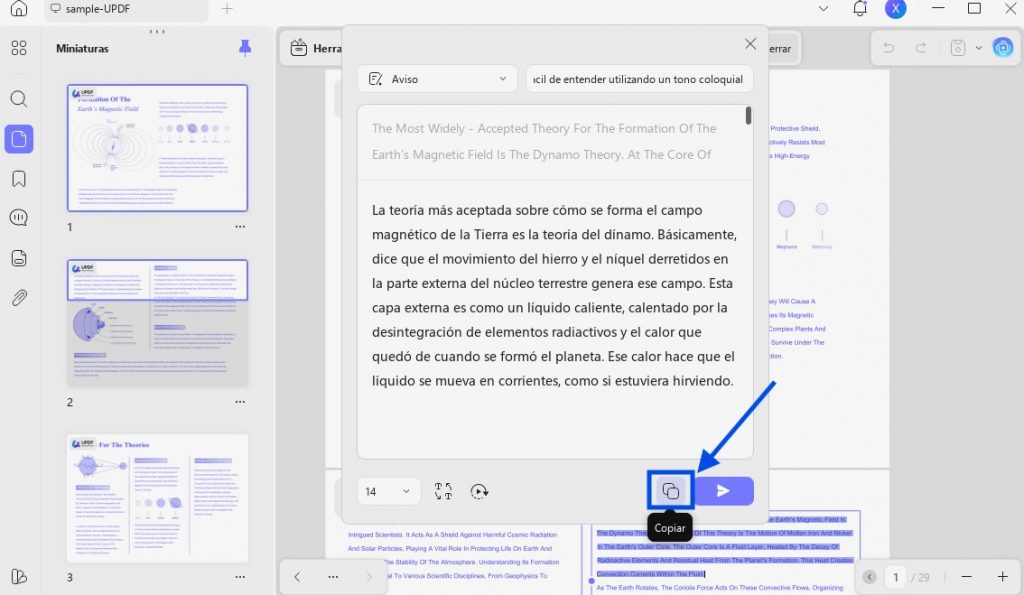
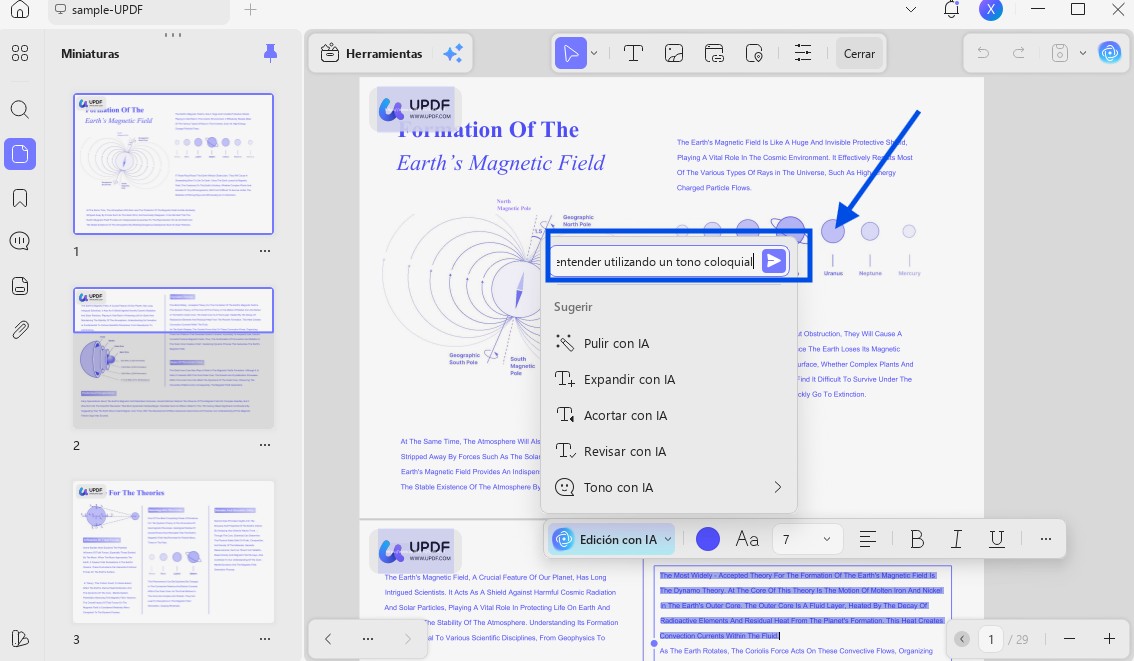
Paso 1. Haz clic en el campo de texto situado debajo del menú desplegable «Edición con IA» y describe cómo editar el texto en un lenguaje sencillo.
- Por ejemplo, puedes pedirle a la IA: «Haz que este párrafo sea más fácil de entender utilizando un tono coloquial». Cuando hayas terminado de escribir, haz clic en el botón «Enviar».
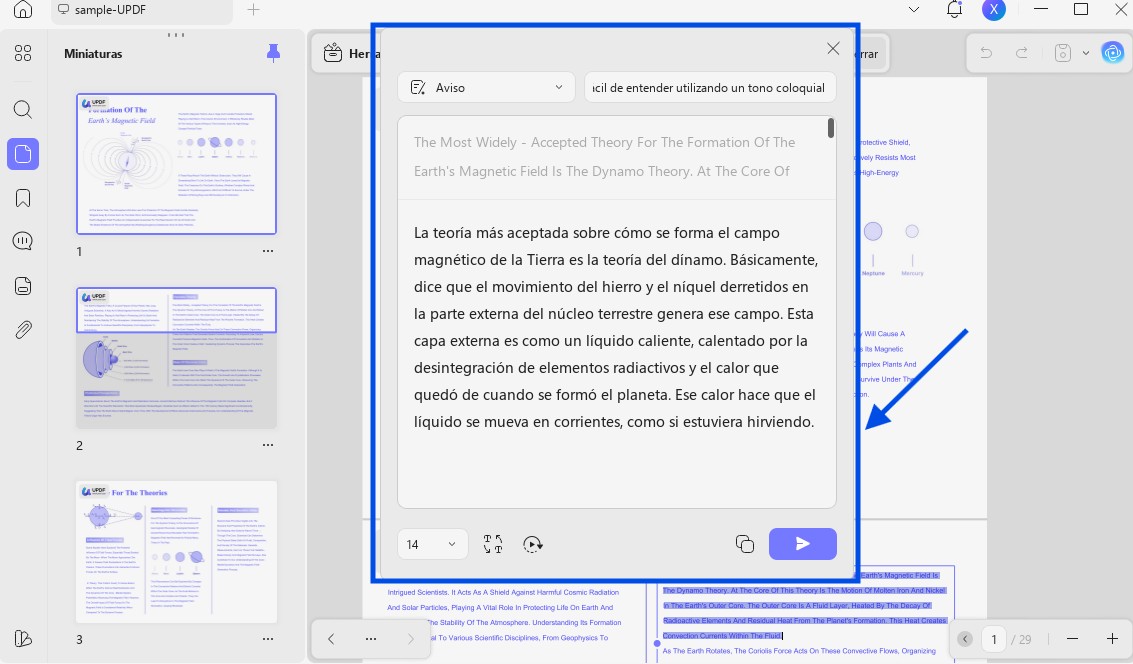
Paso 2. La IA modificará el texto del PDF según tus instrucciones. Podrás ver el resultado en la nueva ventana de texto.
Revisar y aplicar las modificaciones generadas por IA
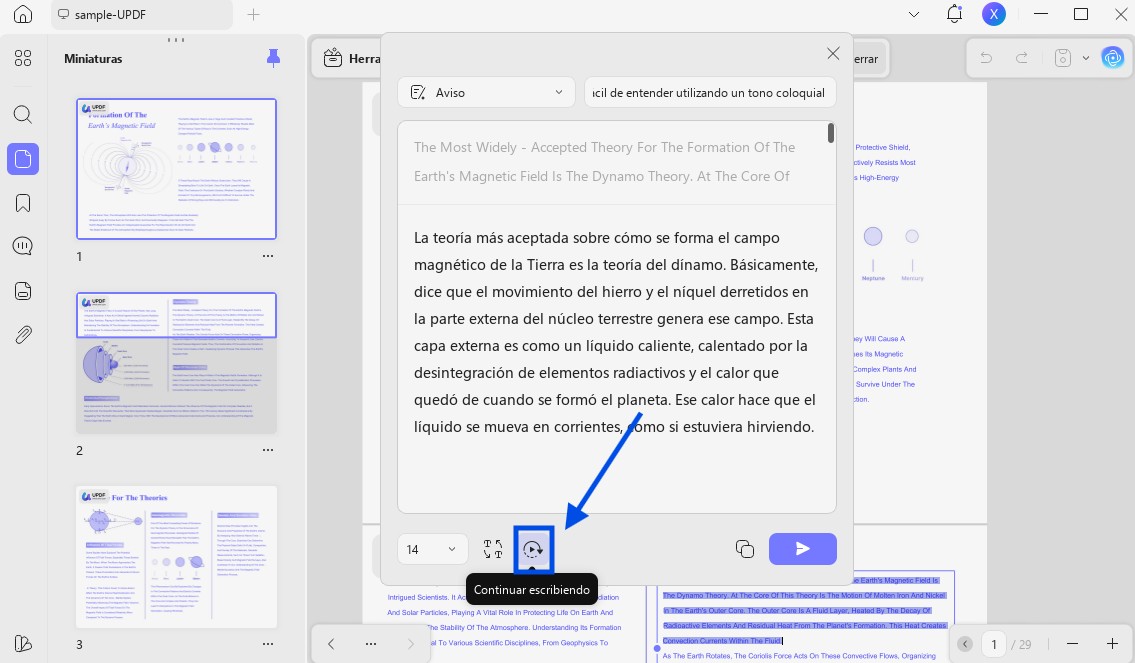
Independientemente del método que utilices, UPDF te permite interactuar con el resultado de la IA mediante varias opciones. Entre ellas se incluyen:
1. Reemplazar: Haz clic en «Reemplazar» en la parte inferior de la ventana de respuesta de la IA. Esto insertará el texto editado por la IA en lugar del texto original en el archivo PDF.
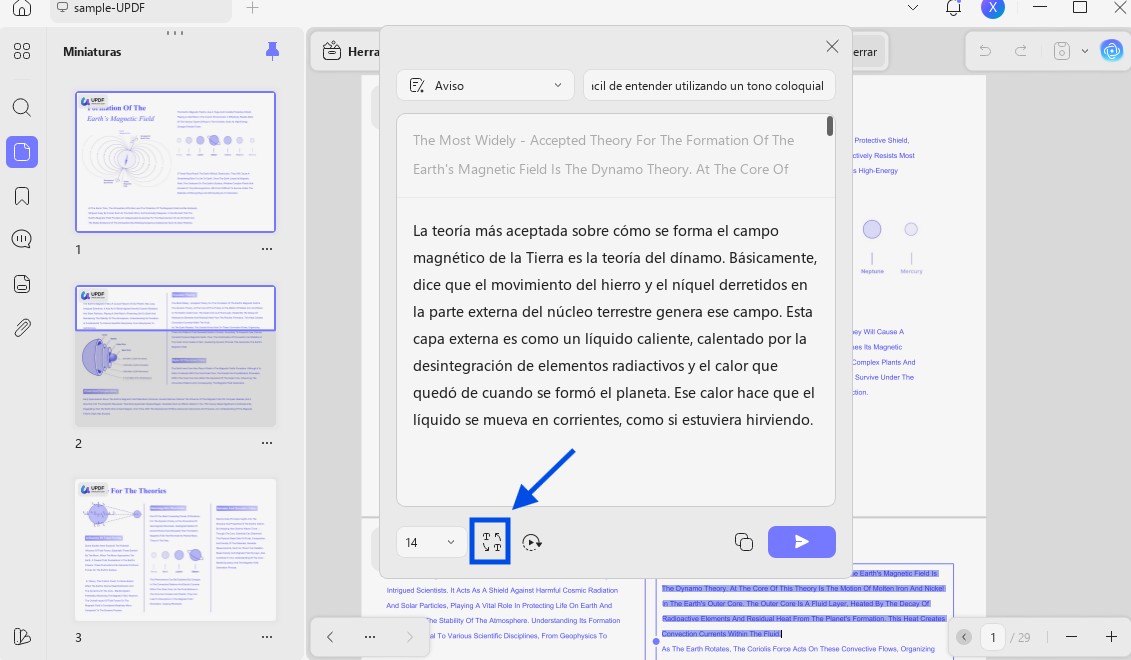
2. Seguir escribiendo: si quieres ampliar el contenido con más detalles, haz clic en la opción «Seguir escribiendo». La IA seguirá añadiendo más detalles más allá del texto que hayas seleccionado para editar.
3. Copiar: Haz clic en el icono «Copiar» para copiar la respuesta de la IA en el portapapeles y utilizarla en otros documentos.