UPDF
UPDF
 UPDF için Windows
 UPDF Mac için
 iPhone/iPad için UPDF
 UPDF için Android
 Nomostar
 UPDF AI Online
 UPDF Sign
 IvyCraft
 PDF Düzenle
 PDF Not Ekle
 PDF Oluştur
 PDF Formu
 Linkleri Düzenle
 PDF Dönüştür
 OCR
OCR PDF → Word
 PDF → Görsel
 PDF → Excel
 PDF Düzenle
 PDF Birleştir
 PDF Böl
 PDF Kırp
 PDF Döndür
 PDF Koru
 PDF İmzala
 PDF Düzenle
 PDF Temizle
 Güvenliği Kaldır
 PDF Oku
 UPDF Bulut
 PDF Sıkıştır
 PDF Yazdır
 Toplu İşlem
 UPDF AI Hakkında
 UPDF AI Çözümleri
 Yapay Zeka Kullanım Kılavuzu
 UPDF AI Hakkında Sıkça Sorulan Sorular
 PDF'yi Özetle
 PDF'yi Çevir
 PDF'yi açıkla
 PDF ile sohbet edin
 Yapay Zeka ile Sohbet
 Görüntü ile sohbet
 PDF'den Zihin Haritasına
 PDF AI Araçları
 Görsel AI Araçları
 AI Sohbet Araçları
 AI Yazma Araçları
 AI Çalışma Araçları
 AI İş Araçları
 Diğer AI Araçları
 AI Yer İmi Oluşturma
 AI Yer İmi Özeti
 AI Filigran Oluşturma
 AI Arka Plan Oluşturma
 AI Çıkartma Oluşturma
 AI Damga Oluşturma
 AI Yazım Paketi
 UPDF Yardımcı Pilot
 AI Sayfa Yönetimi
 AI Semantik Arama
 PDF to Word
 PDF to Excel
 PDF to PowerPoint
 Kurumsal Çözüm
 Kurumsal Plan
 Kurumsal Kullanıcı Kılavuzu
 Kurumsal Webinar
 Bankacılık
 Sağlık Hizmetleri
 Sigorta
 Hukuk
Hukuk İmalat
 Hükümet
 Eğitim Çözümü
 Müşteri Hikayeleri
 Kullanıcı Kılavuzu
 UPDF Püf Noktaları
 Sıkça Sorulan Sorular
 UPDF Yorumları
 İndirme Merkezi
 Blog
Blog Haber Merkezi
 Teknik Özellikler
 Güncellemeler
 UPDF vs. Adobe Acrobat
 UPDF vs. Foxit
 UPDF vs. PDF Expert

PDF için AI-Generate Backgrounds
PDF'lere arka plan eklemek, belgelerinizin estetiğini geliştirmek için harika bir yoldur. Ama ihtiyacınız olan tam arka plan tasarımını bulmak zor olabilir. Saatlerce çevrimiçi arama yapmak zorunda kalacaksınız. Yine de, çoğu arka plan görseli ücret ve telif hakkı ile gelir.
Yapay Zeka Arka Plan Oluşturma özelliği, kendi arka plan tasarımlarınızı doğrudan UPDF'de oluşturmanıza yardımcı olarak işleri kolaylaştırır. Ücretler veya telif hakkı sorunları konusunda endişelenmeden her türlü arka plan oluşturabilirsiniz.
Bu özelliği nasıl kullanacağınızı öğrenmek için aşağıdaki adım adım rehberi takip edin.
Bölüm 1. PDF için Arka Plan Yapay Zeka Nasıl Oluşturulur
UPDF, tek bir metin isteğinden üç yüksek çözünürlüklü arka plan görüntüsü oluşturmanıza olanak tanır. Arka plan açıklamasını manuel olarak yazabilir veya önceden ayarlanmış istek seçeneklerini kullanabilirsiniz.
İşte adımlar.
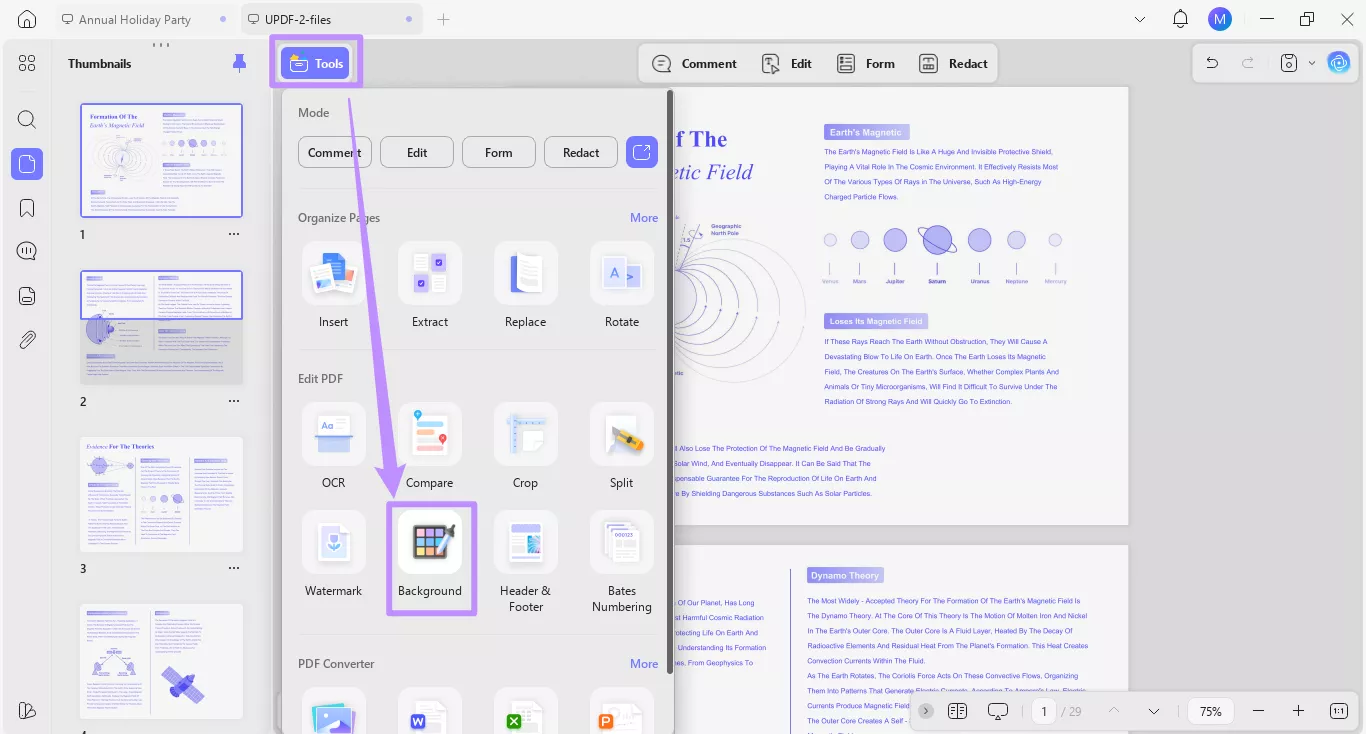
Adım 1. PDF'yi UPDF'de açın ve üstten "Araçlar"a tıklayın. Sonra, PDF Düzenle bölümünden "Arka Plan" seçeneğini seçin.
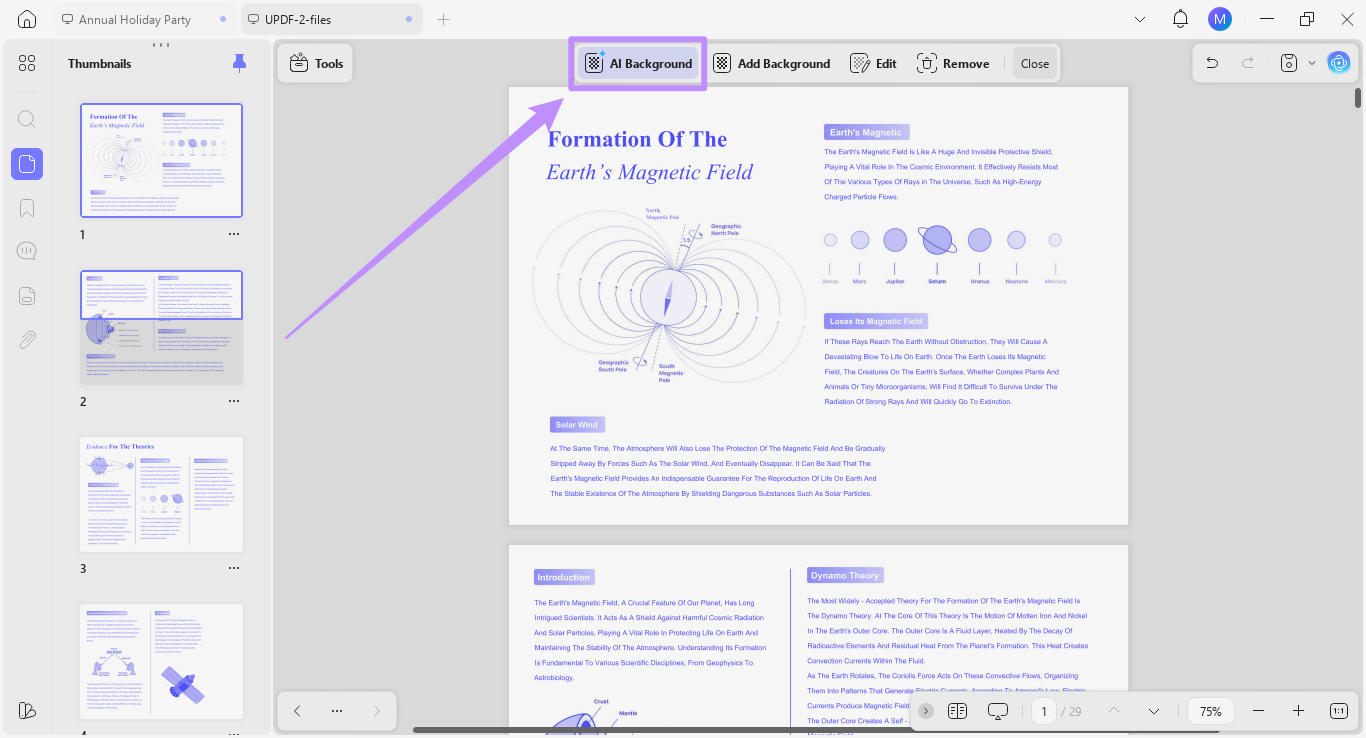
Adım 2. Arka planlar için bir araç çubuğu en üstte görünecektir. Buradan "AI Background" seçeneğine tıklayın
AI Arka Plan Oluşturma aracı için pencere açılacak. Buradan ise, yapay zeka kullanarak iki şekilde arka plan oluşturabilirsiniz.
Yöntem 1. Kişiselleştirilmiş Bir Yönlendirmeyle Arka Plan Oluşturun
Arka plan görüntüsü oluşturmak için tasarımın ayrıntılı bir açıklamasını yazabilirsiniz. Arzuladığınız arka plan stili, rengi ve estetiğiniz açıklamalarla kişiselleştirebilirsiniz.
İşte nasıl çalıştığı.
Adım 1. Metin kutusunda, Arka Planı Tarif Et, oluşturmak istediğiniz arka plan detaylarını yazın. İstediğiniz kadar detay ekleyebilirsiniz.
- Örneğin, "Açık yeşil kareli defter kağıdı arka planı oluştur" şeklinde bir uyarı yazabilirsiniz. İsteminizi özelleştirdikten sonra "Gönder" butonuna tıklayın.
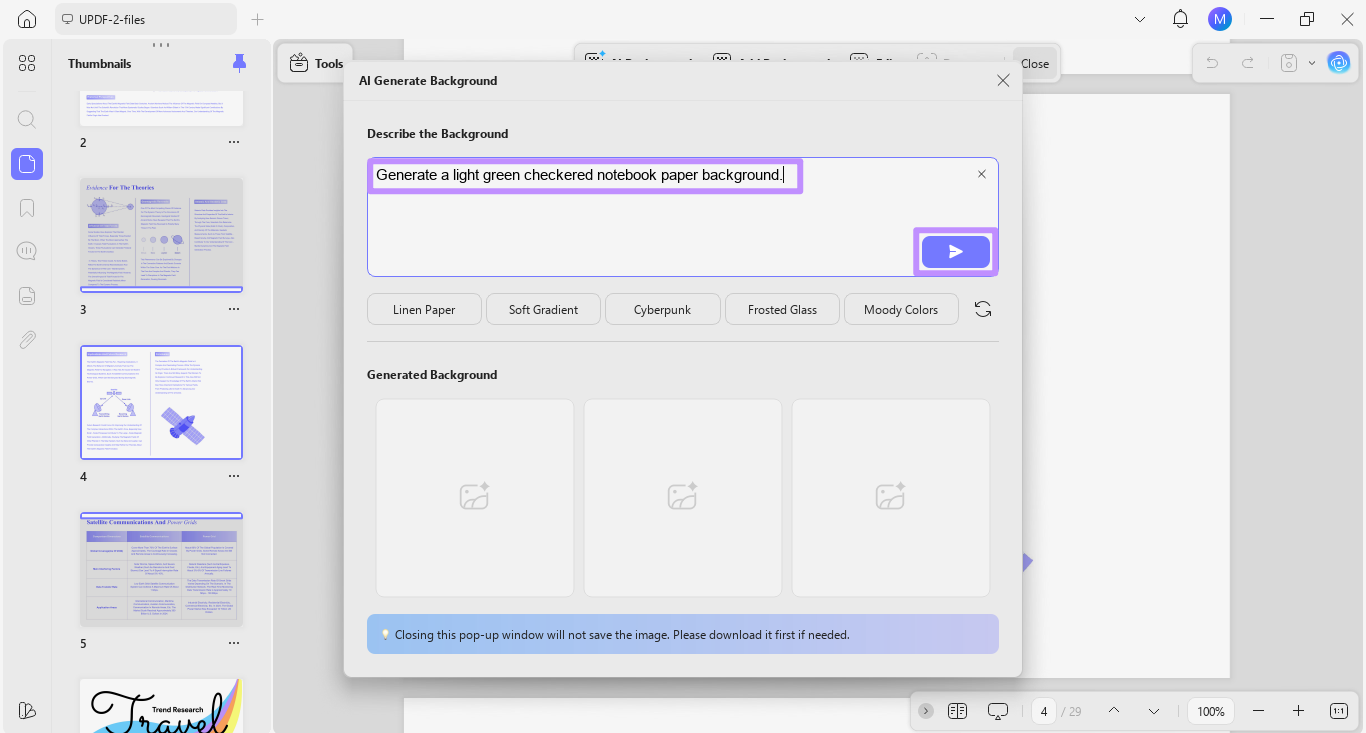
Adım 2. UPDF AI, açıklamanıza dayanarak üç yüksek çözünürlüklü PNG arka plan görüntüsü üretecektir. Bunları "Oluşturulmuş Arka Plan" bölümünden görebilirsiniz.
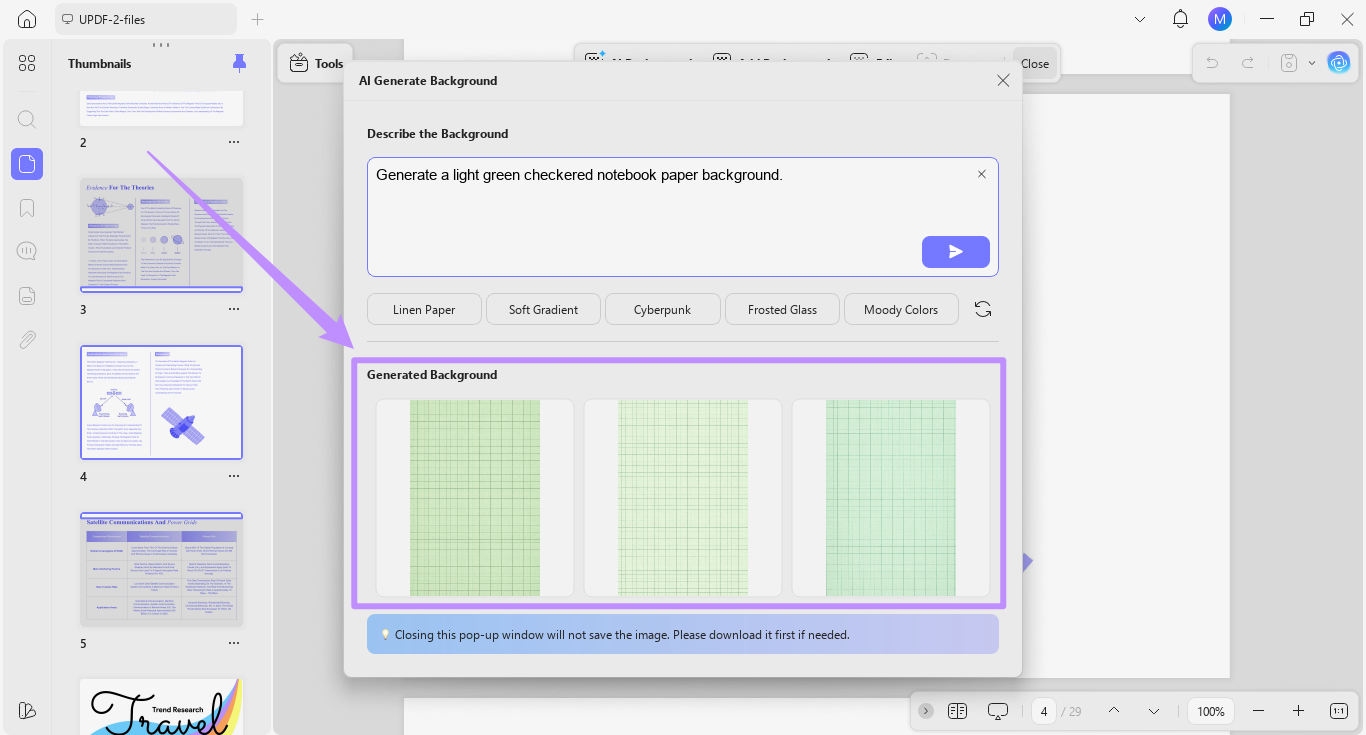
Lütfen bir tam yapay zeka neslinin 3 arka plan üreteceğini ve en fazla 3 kredi kullanacağını unutmayın. Beklenmedik bir sorun olursa ve yapay zeka 3'ten az arka plan üretirse, krediler yalnızca başarıyla oluşturulan arka planlar için düşülür.
Yöntem 2. Akıllı Ön ayarlarla arka plan oluşturun
Akıllı ön ayarlar, arka plan açıklamasını manuel yazmak yerine otomatik olarak oluşturmanıza olanak tanıyor. Gerekirse açıklamayı daha fazla detay eklemek için özelleştirmeye devam edebilirsiniz.
İşte nasıl çalıştığı.
Adım 1. İstek kutusunun altında birkaç ön ayar seçeneği göreceksiniz. Kullanmak istediğiniz seçeneği tıklayın, ilgili arka plan açıklaması prompt kutusunda görünecektir.
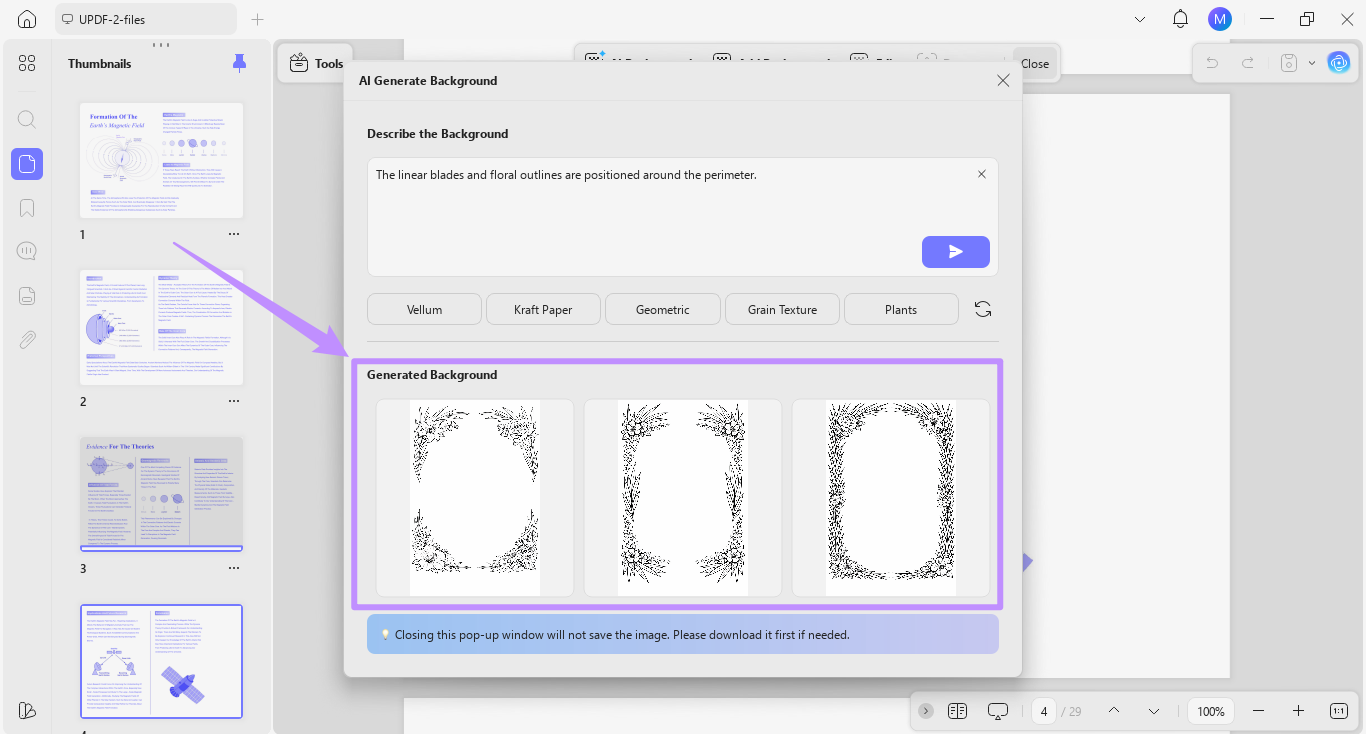
- Örneğin, "Bitkiler" ön ayarına tıklarsanız, belirli bir düzende doğrusal bıçaklar ve çiçek hatları oluşturmak için bir uyarı eklenecek.
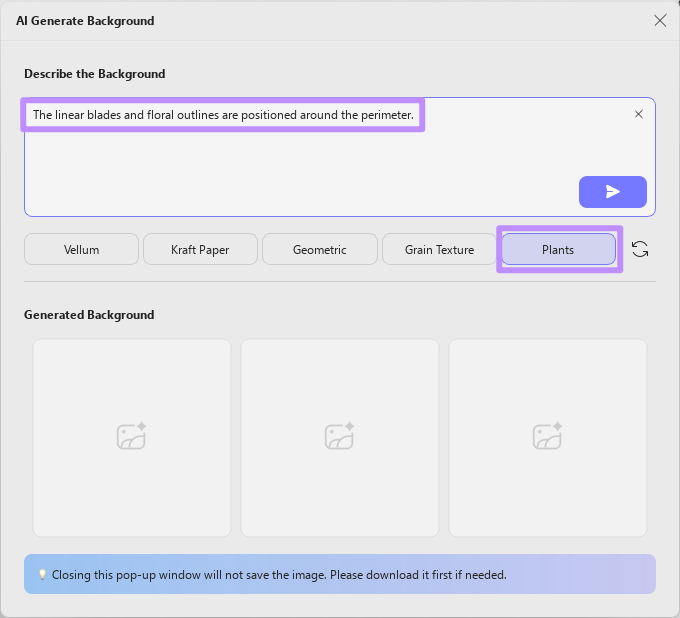
Adım 2. Gerekirse ön ayar isteğini düzenleyin ve değiştirin. Sonra, "Gönder" butonuna tıklayın. Bu, üç yapay zeka arka planı oluşturacak ve bunları "Oluşturulan Arka Plan" bölümünde gösterecek.
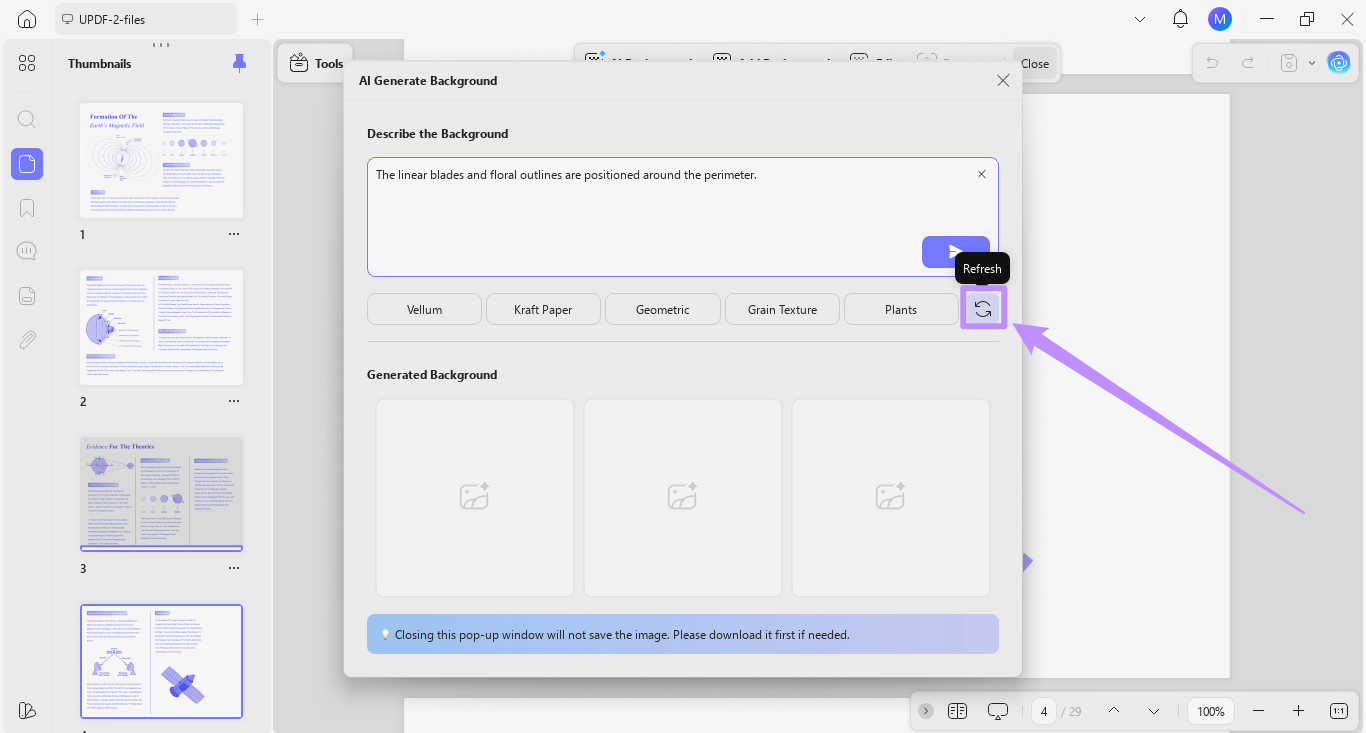
Adım 3. Kullanmak istediğiniz bir ön ayarı bulamazsanız, sağdaki "Yenile" butonuna tıklayın. Bu, mevcut ön ayarları yeni seçeneklerle değiştirecek.
Not:
Bölüm 2. Yapay Zeka Tarafından Oluşturulan Arka Planları Yönetmek
UPDF, yapay zeka tarafından oluşturulan arka planlarınızı kolayca yönetmenizi ve yeniden kullanmanızı sağlar. Arka planları UPDF'de kaydetme veya cihazınıza indirme seçenekleriniz var. Ayrıca doğrudan belgenize ekleyip görünümlerini özelleştirebilirsiniz.
Bunu yapmak için şu adımları izleyin.
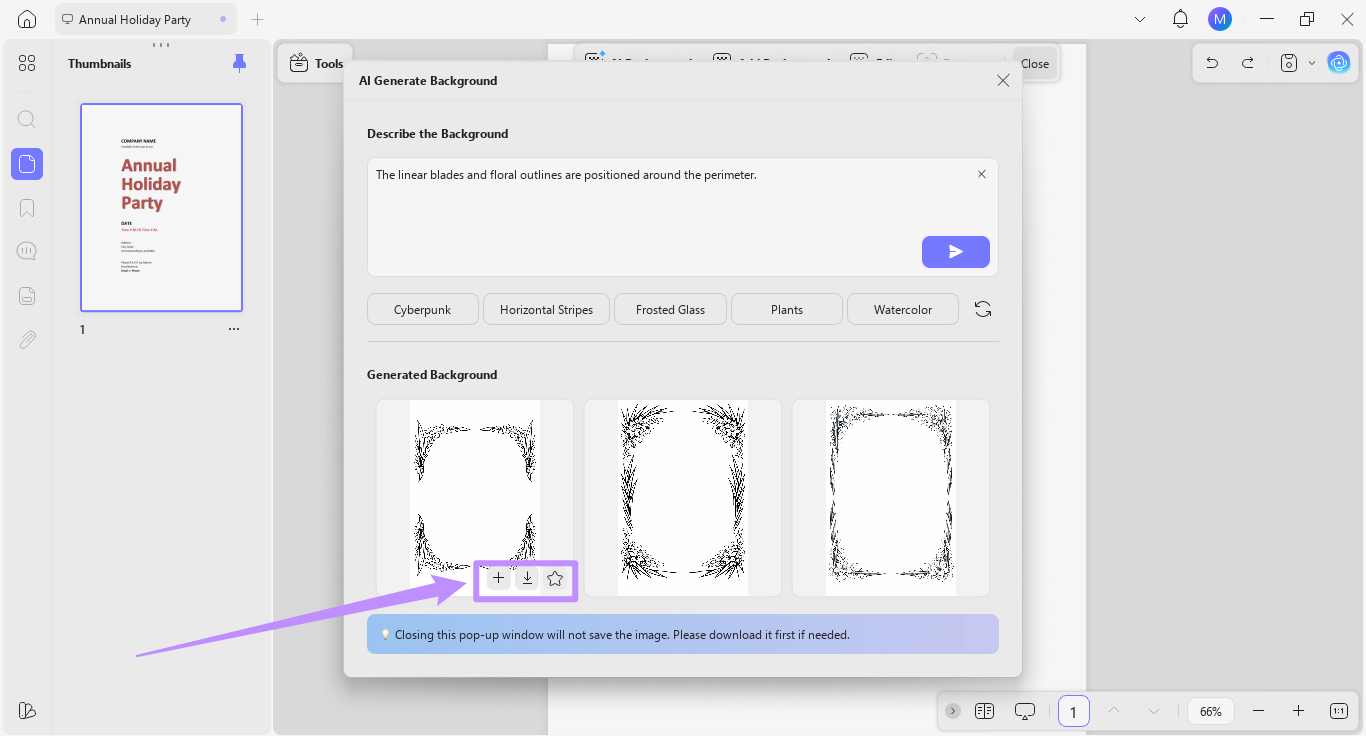
Adım 1. Yapay zeka ile arka plan oluşturduktan sonra, kullanmak istediğiniz görüntünün üzerine imleci getirin. Bu, arka planı yönetmek için üç seçeneği gösterecek.
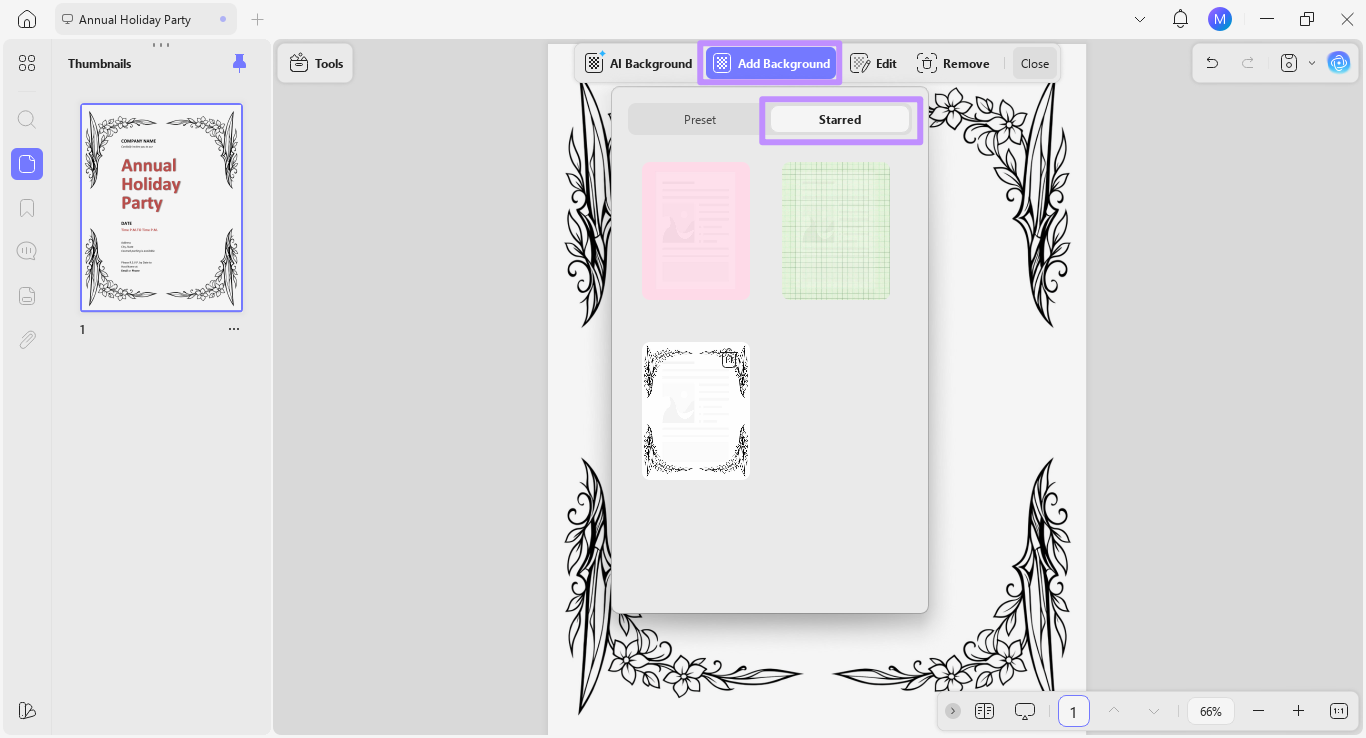
- Yıldız: UPDF'de gelecekte kullanmak üzere arka planı kaydetmek için "Star" simgesine tıklayın.
- İndir: Arka planı cihazınızda PNG dosyası olarak depolamak için "İndir" simgesine tıklayın.
- Ekle: "+" butonuna tıklayarak arka planı doğrudan PDF'inize yerleştirin.
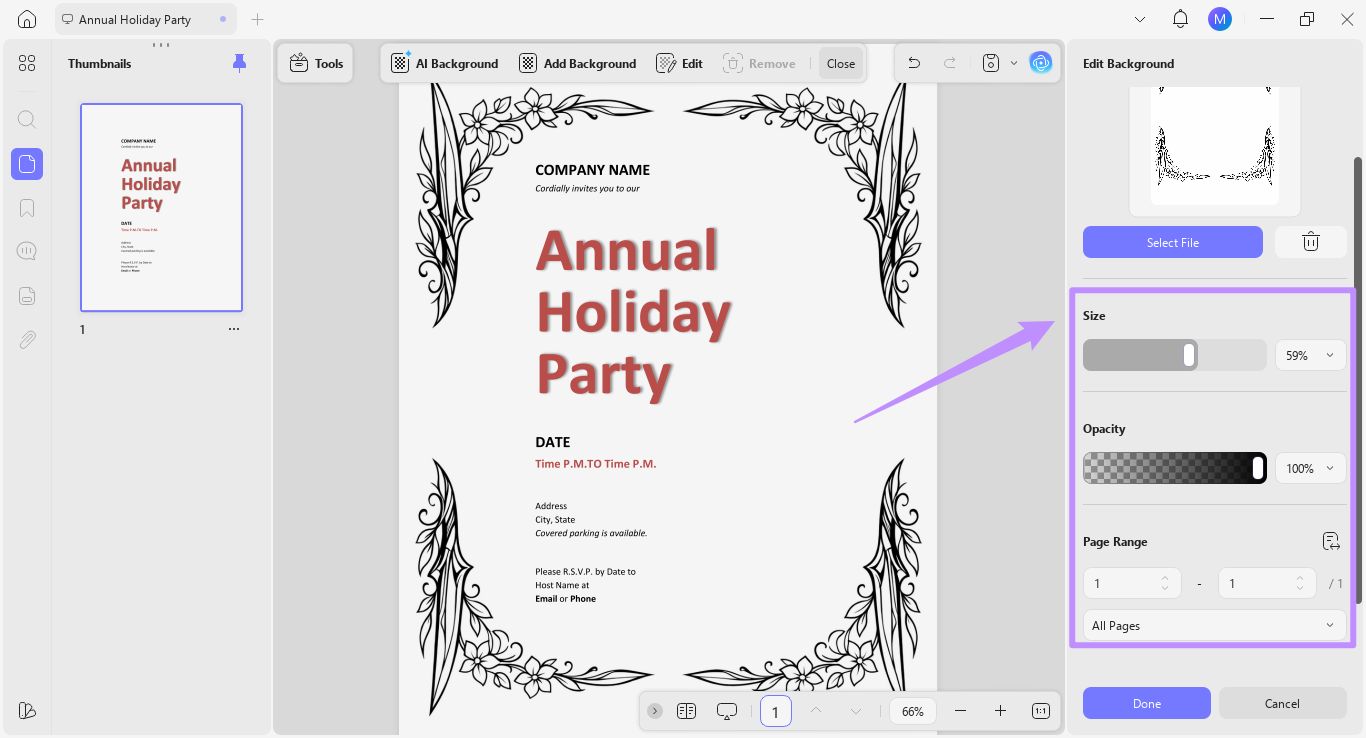
Adım 2. Yapay zeka arka planını PDF'nize ekledikten sonra, sağda Arka Planı Düzenle paneli belirecektir. Buradan arkaplanınızın Boyutu ve Opaklığını özelleştirebilirsiniz. Ayrıca arka planı uygulamak için Sayfa Aralığı'nı da tanımlayabilirsiniz.
Adım 3. Ayrıca "Otomatik olarak yıldızlı ekle" seçeneğini de işaretleyebilirsiniz. Sonra, UPDF'deki "Starred" bölümüne arka planı eklemek için "Bitti"ye tıklayın.
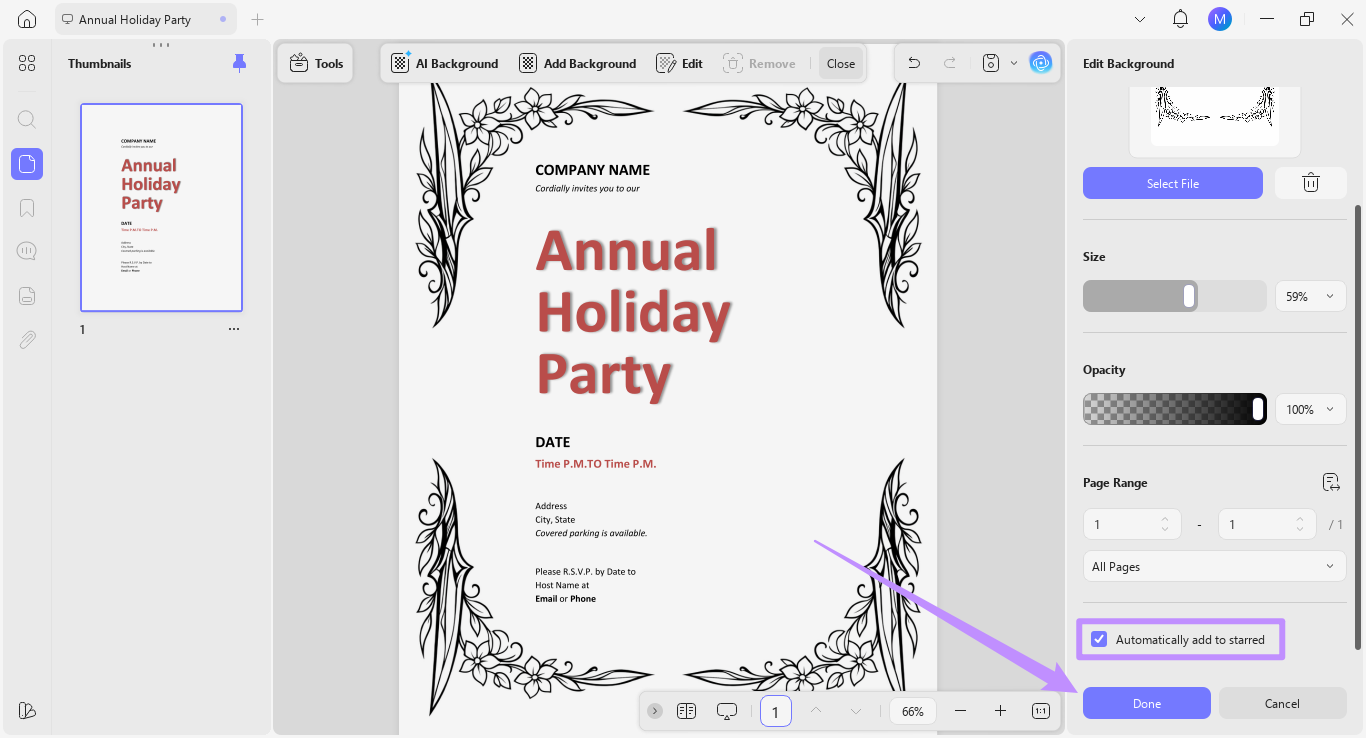
To finKaydedilen arka planı bulmak için üstten "Arka Plan Ekle" seçeneğine tıklayın ve "Starred" sekmesine gidin.