UPDF
UPDF
 Windows
 Mac
Mac iPhone/iPad
 Android
 Nomostar
 UPDF AI 在線
 UPDF 數位簽名
 IvyCraft
 PDF 閱讀器
 PDF 文件註釋
 PDF 編輯器
 PDF 格式轉換
 建立 PDF
 壓縮 PDF
 PDF 頁面管理
 合併 PDF
 拆分 PDF
 裁剪 PDF
 刪除頁面
刪除頁面 旋轉頁面
旋轉頁面 PDF 簽名
 PDF 表單
 PDF 文件對比
 PDF 加密
 列印 PDF
 批量處理
批量處理 OCR
OCR UPDF Cloud
 關於 UPDF AI
 UPDF AI解決方案
  AI使用者指南
 UPDF AI常見問題解答
 總結 PDF
 翻譯 PDF
 解釋 PDF
 與 PDF 對話
 與圖像對話
與圖像對話 PDF 轉心智圖
 與 AI 聊天
 AI 書籤產生器
 AI 書籤摘要
 AI 浮水印產生器
 AI 背景產生器
 AI 貼圖產生器
 AI 圖章產生器
 AI 寫作工具組
 UPDF 輔助工具
 AI 頁面管理
 AI 語意搜尋
 PDF 轉成 Word
 PDF 轉成 Excel
 PDF 轉成 PPT
 企業解決方案
 企業 Sign
 企業 AI
企業 AI 企業會員定價
 企業會員使用指南
 企業級線上研討會
 銀行
銀行 醫療保健
醫療保健 保險
保險 法律
法律 製造業
製造業 政府
政府 教育行業方案
 用戶案例
用戶案例 使用者指南
使用者指南 技術規格
技術規格 產品更新日誌
 常見問題
常見問題 使用技巧
使用技巧 部落格
部落格 UPDF 評論
 下載中心
下載中心 聯絡我們
聯絡我們

需要列印然後簽署文件的時代已經過去了,現在有很多方式能讓你直接在電腦或手機上簽署 PDF 文檔。不過,或許你和我一樣,不想付費下載任何軟體,所以正在尋找線上簽署 PDF 文檔的方法。
如果你不知道如何線上簽署 PDF 文檔,這篇文章很適合你。以下是關於如何線上簽署 PDF 文檔的逐步指南。
若你在使用線上方法時,對 PDF 文檔的安全性有所顧慮,我們也為你介紹一款離線工具 ——UPDF,供你簽署 PDF 文檔。如果你傾向使用離線方式,可點擊下方按鈕直接下載。
Windows • macOS • iOS • Android 100% 安全性
第 1 部分:如何線上簽署 PDF 文檔?(3 種 100% 免費方法)
市面上有不少免費的線上工具能協助你簽署 PDF 文檔,但並非每款都適合你。因此我們挑選了 3 款優質工具,提供你參考選擇。
方法 1:使用 SmallPDF 免費線上簽署 PDF 文檔
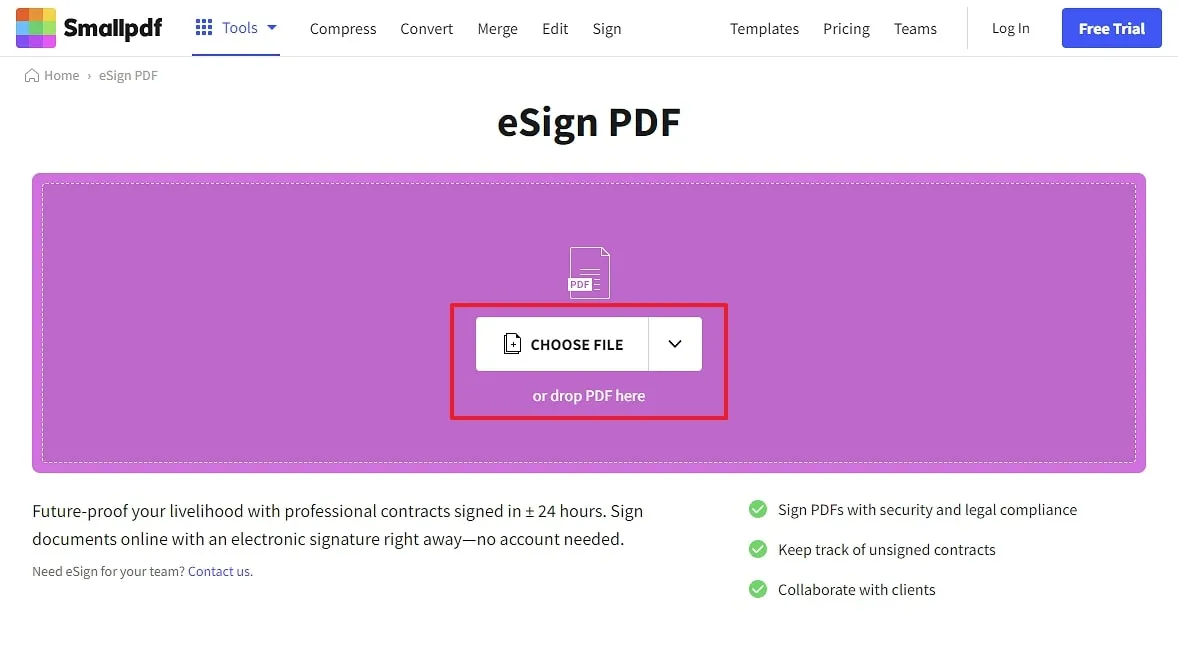
你可以試試 Smallpdf,這個網頁式平台具備所有線上簽署 PDF 文檔所需的功能,支援手繪簽名、輸入簽名或上傳圖片簽名。使用 Smallpdf 線上簽署 PDF 文檔的步驟如下:
步驟 1:前往 Smallpdf 的 PDF 文檔簽署功能頁面,點擊「選擇文件」按鈕,上傳你要簽署的 PDF 文檔,也可以直接將 PDF 文檔拖曳至網站介面中。
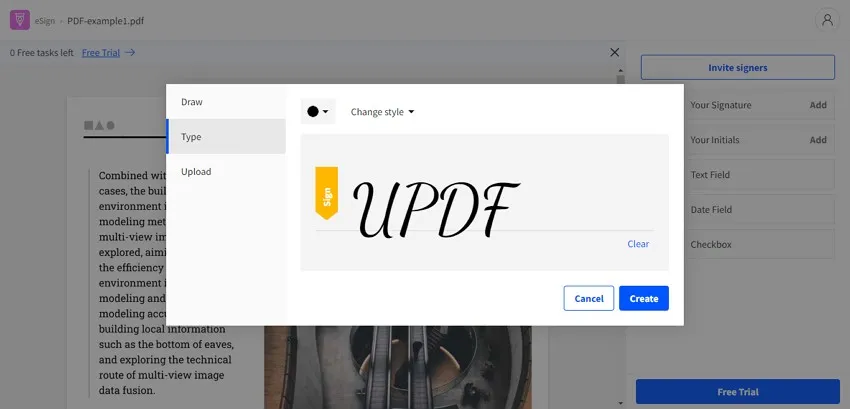
步驟 2:從右側面板點擊「你的簽名」選項新增簽名,可選擇手繪簽名、用工具提供的樣式輸入姓名,或上傳簽名圖片新增至文件中。點擊「建立」按鈕完成簽名建立後,右側面板會顯示該簽名,點擊它即可新增到 PDF 文檔裡。最後按下「完成簽署」按鈕,再點擊「下載」按鈕,就能將已簽名的 PDF 文檔儲存到你的設備中。
方法 2:使用 iLovePDF 線上簽署 PDF 文檔
和 SmallPDF 類似,iLovePDF 也提供線上簽署 PDF 文檔的功能,不僅免費且操作相當簡單,只需按照以下步驟進行:
步驟 1:訪問 iLovePDF 的 PDF 文檔簽名功能,點擊「選擇 PDF 文件」按鈕,選取電腦中的 PDF 文檔上傳。彈出視窗後點擊「僅供我使用」,輸入你的姓名並選擇喜愛的樣式。我們也可以點擊「繪製」手繪簽名,或點擊「上傳」新增圖片簽名進行簽署。
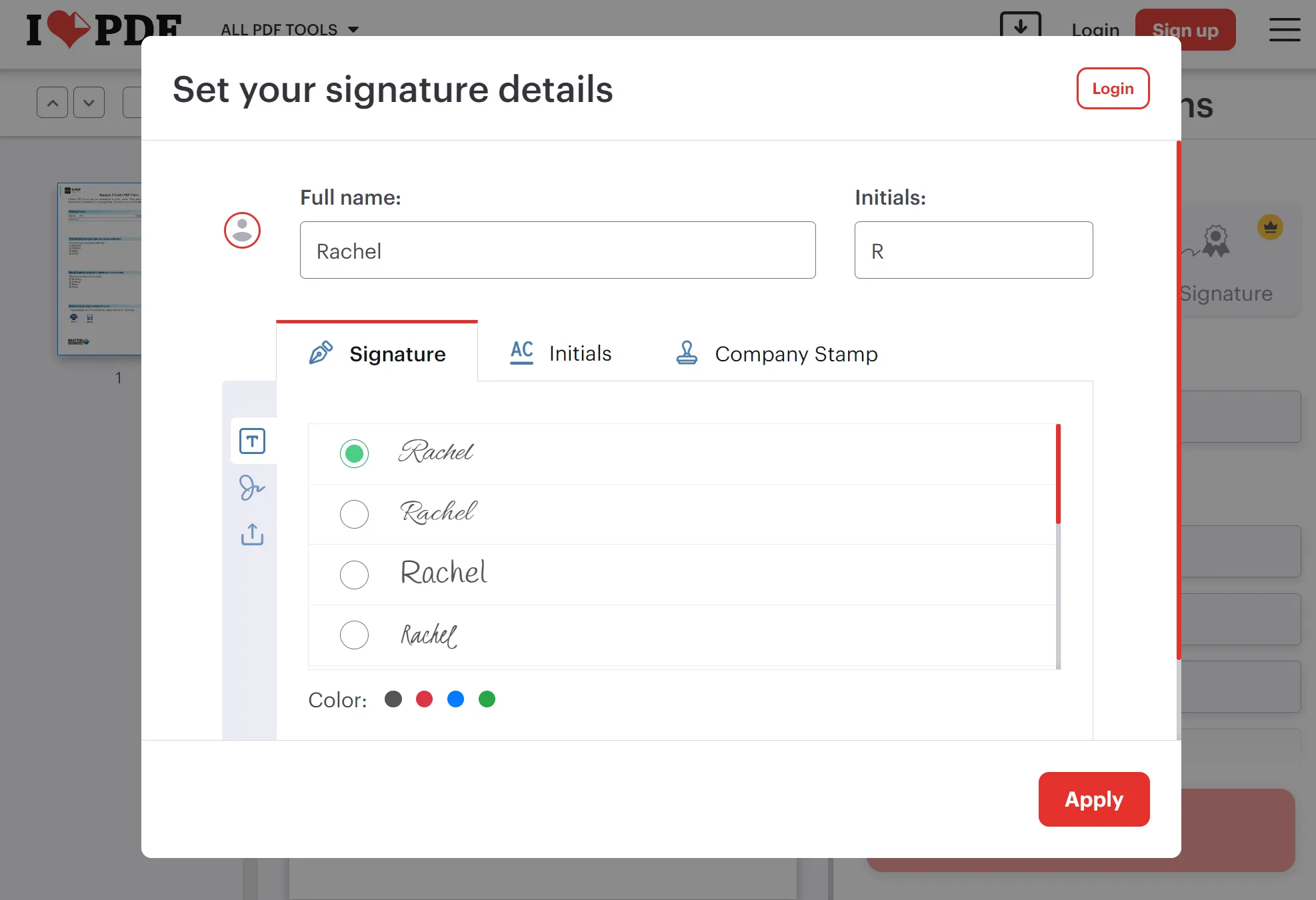
步驟 2:簽名建立完成後,點擊「套用」,再將右側面板中的簽名拖曳至 PDF 文檔的指定位置。接著點擊「簽名」,然後點擊「下載文件」,即可將已簽名的 PDF 文檔下載到電腦中。
方法 3:使用 Sejda 免費線上簽署 PDF 文檔
Sejda 是另一款可免費線上簽署 PDF 文檔的工具,操作步驟如下:
步驟 1:訪問 Sejda 的 PDF 文檔簽名功能,點擊「上傳 PDF 文件」,然後選擇「簽名」>「新增簽名」。
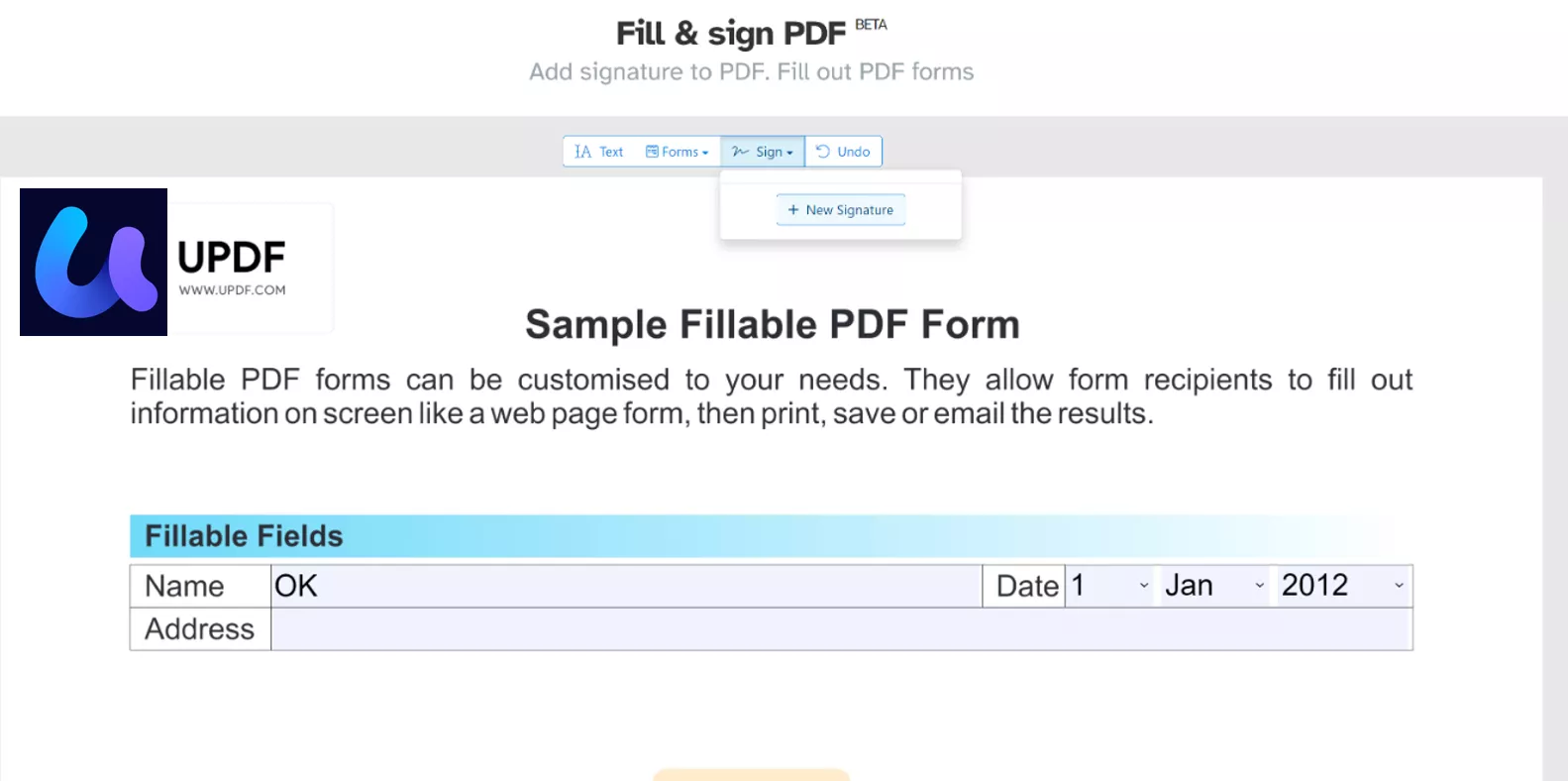
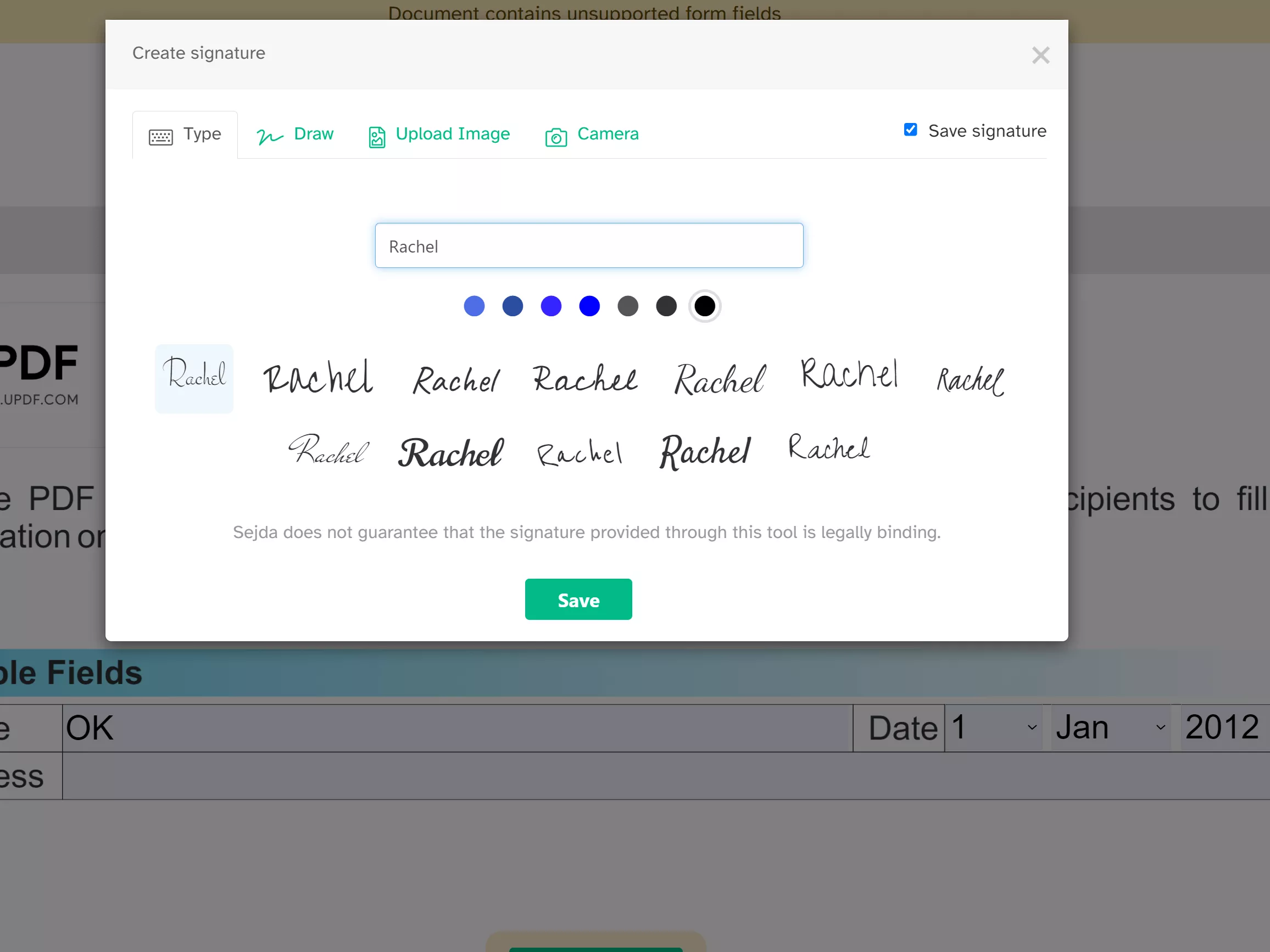
步驟 2:彈出視窗後,可透過「輸入」「繪製」「上傳圖片」或「相機拍攝」建立簽名。完成後點擊「儲存」,再點擊 PDF 文檔中你想新增簽名的位置即可。
步驟 3:點擊「套用變更」與「下載」,將 PDF 文檔儲存到電腦中。
延伸閱讀:如何在 Microsoft Edge 中新增簽名至 PDF 文檔?(簡單指南)
第 2 部分:線上簽署 PDF 文檔的缺點
如果你正在考慮使用線上方式簽署 PDF 文檔,建議先仔細評估。雖然線上簽署具有便利、快速的優點,但也存在不少缺點。
- 檔案大小限制:許多線上工具會限制檔案大小與數量,不適用於大型文檔,且多數工具一次只能處理一個文件,若需同時簽署多份文檔會相當不便。
- 資料隱私與安全性:這是線上簽署最主要的顧慮。由於文件需上傳至網頁伺服器,可能涉及資料隱私問題,若文檔包含機密資訊,風險會更高。
- 文檔格式控制有限:多數線上工具在文檔格式處理上有諸多限制,可能會破壞文件原本的排版。若你需要精確的格式呈現,建議優先選擇離線方式。
- 處理速度緩慢:線上方式需依賴網路連線,處理速度常受網速影響,還可能遇到連線延遲、伺服器中斷或維護等問題。
基於以上原因,相較於線上新增 PDF 文檔簽名,選擇離線方式會更穩妥。若你想了解最佳的離線簽署 PDF 文檔方法,可參考以下推薦。
第 3 部分:如何離線簽署 PDF 文檔?
最值得信賴的離線簽署 PDF 文檔工具是 UPDF,它支援手繪簽名、上傳圖片簽名,以及透過打字建立簽名,建立完成後可儲存為範本,方便日後重複使用。
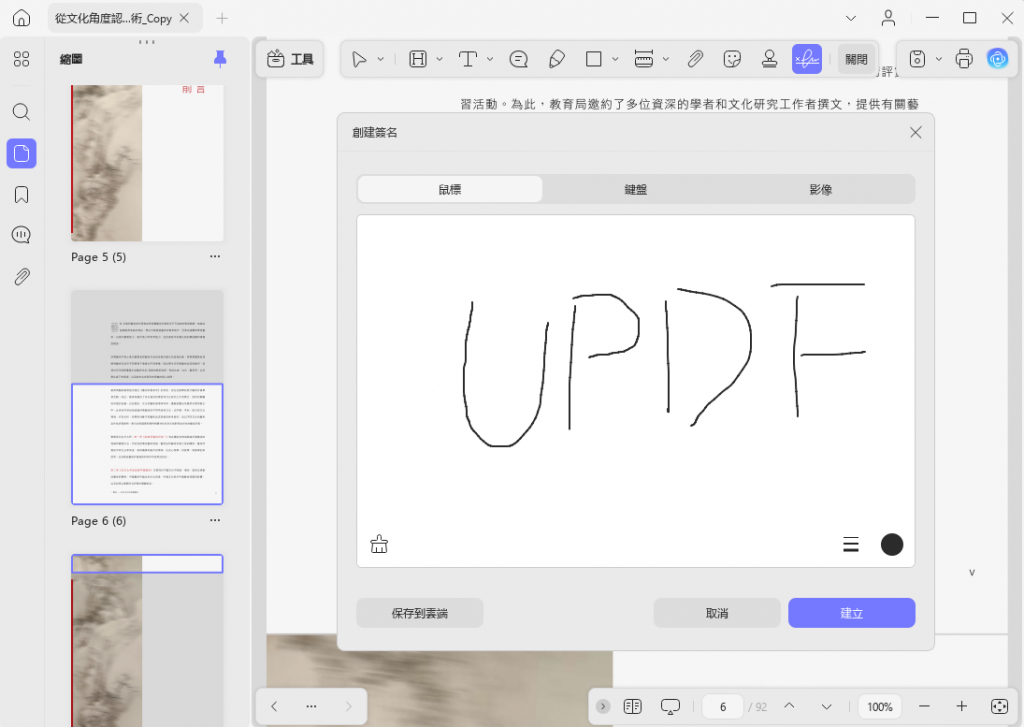
此外,它還具備數位簽章功能,能協助你保護 PDF 文檔的安全性。
除了簽署 PDF 文檔,UPDF 還支援跨平台使用,提供註釋、編輯、轉換、保護、摘要、翻譯等多項功能。你可以觀看以下影片了解更多詳情。
使用 UPDF 簽署 PDF 文檔的步驟如下:
步驟 1:將 PDF 文檔匯入 UPDF
點擊下方的「免費下載」按鈕,在你的設備上安裝並啟動 UPDF。從首頁點擊「開啟文件」按鈕,或直接將 PDF 文檔拖曳至程式介面中。
Windows • macOS • iOS • Android 100% 安全性
步驟 2:以電子或數位方式簽署 PDF 文檔
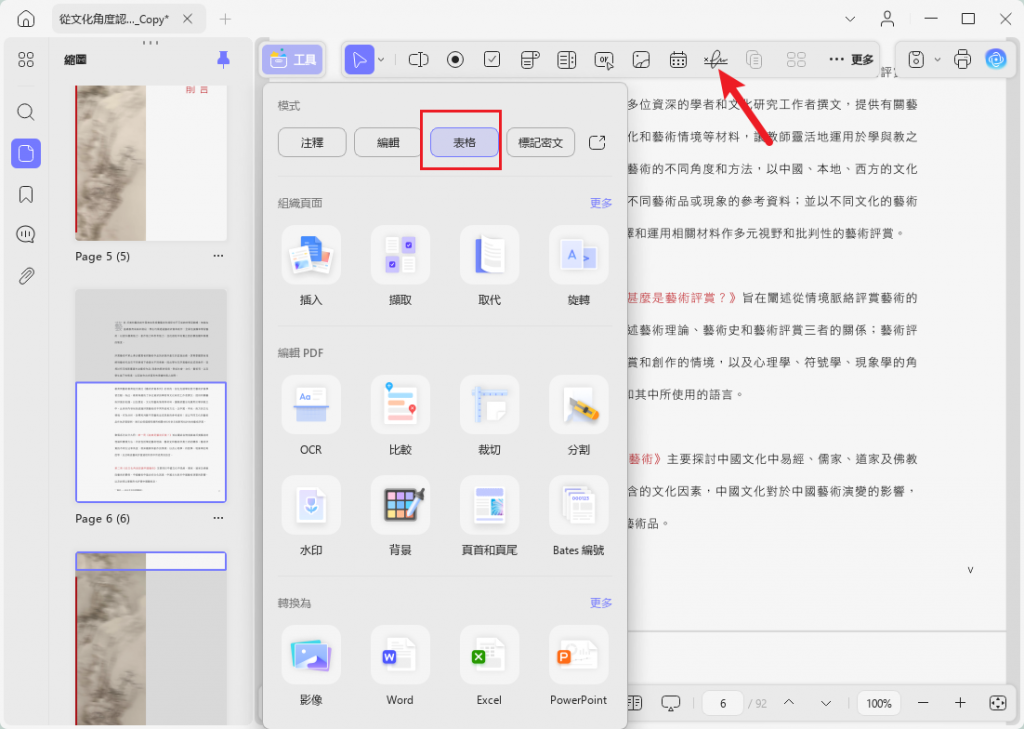
- 電子簽名:從左側工具列點擊「註解」選項,再從上方功能列選擇「簽名」,點擊「建立」後,透過手繪或打字建立簽名。在「建立簽名」視窗中再次點擊「建立」,然後點擊文檔中任何位置,即可新增剛建立的簽名。
- 數位簽章:你也可以在 UPDF 中新增數位簽章,點擊數位簽章欄位後,可選擇匯入或建立數位簽章,確認數位簽章的相關資訊後,點擊「簽章」即可完成 PDF 文檔的數位簽署。
步驟 3:儲存已簽署的 PDF 文檔
若你對簽署結果感到滿意,可直接儲存 PDF 文檔,並透過 Windows 的鍵盤快速鍵「Ctrl + S」或 MacBook 的「Command + S」,直接分享至其他平台。
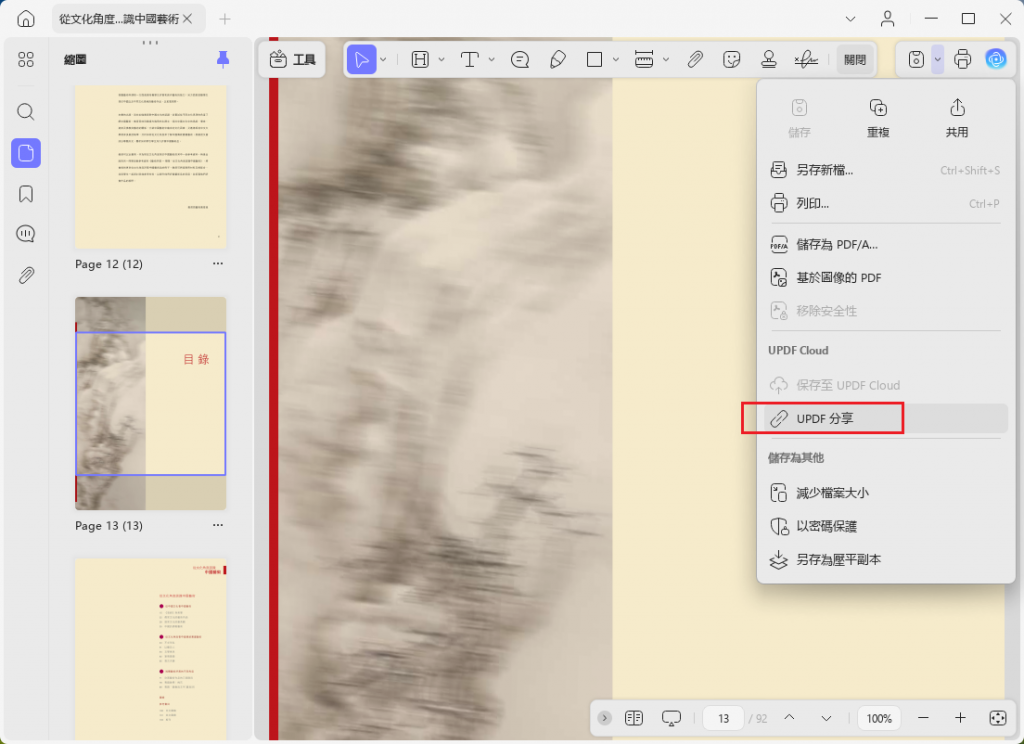
如你所見,UPDF 提供了簡單直觀的 PDF 文檔簽名解決方案,你可以點擊下方的「免費下載」按鈕親自試用,隨時進行 PDF 文檔簽署。若你對這些功能感到滿意,可升級至 UPDF Pro 版本,解鎖全部功能。
Windows • macOS • iOS • Android 100% 安全性
第 4 部分:線上與線下 PDF 文檔簽名工具的比較
選擇線上或離線簽署 PDF 文檔,完全取決於你的使用需求。不過這兩種方式各有優缺點,以下為你詳細比較這些 PDF 文檔簽名工具,可透過表格了解更多資訊:
| 指標 | UPDF | Smallpdf | iLovePDF | Sejda |
|---|---|---|---|---|
| 價格 | 年費:34.99 美元;永久授權:54.99 美元;UPDF AI:29 美元/季度 | 專業版:12 美元/月/團隊版:10 美元/月 | 專業版:7 美元/月 | 專業版:7.5 美元/月 |
| 數位簽章 | 支援 | - | - | - |
| 使用者友善 | 高 | 中 | 中 | 中 |
| AI 功能 | 具備 | - | - | - |
| 快速處理速度 | 高 | 中 | 中 | 中 |
| 具成本效益 | 高 | 中 | 中 | 中 |
| 檔案大小限制 | 無 | 有 | 有 | 有 |
從上述比較可見,UPDF 是簽署 PDF 文檔的較佳選擇。憑藉跨平台支援與豐富的工具組合,UPDF 可說是處理 PDF 文檔的終極解決方案。
第 5 部分:蒐集商業簽名的最佳工具
上述提到的 PDF 文檔簽名工具,適合偶爾需要簽署 PDF 文檔的使用者。但如果你的工作需要經常蒐集多人的簽名,要求每個人都安裝這些工具就不太實際。
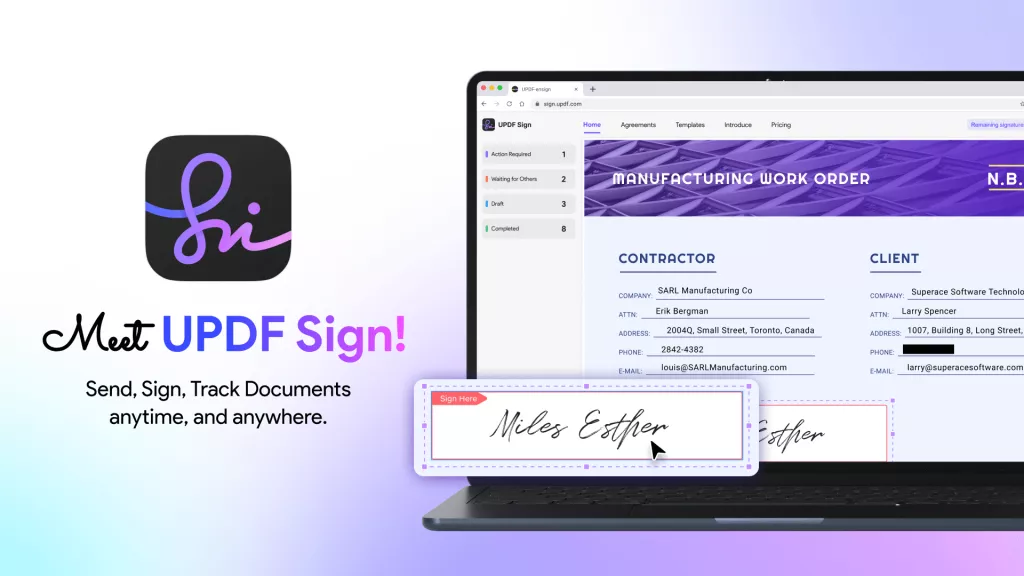
對此,你可以使用 UPDF Sign,它能讓你一次性將合約發送給所有相關人員,自動化並追蹤整個簽署流程。簽署者只需點擊收到的連結,就能直接完成簽署。點擊下方按鈕即可試用:
結語
透過本文介紹的方法,你可以學會如何免費線上簽署 PDF 文檔。但如果不想承擔資料安全風險,建議使用離線方式 ——UPDF,即使沒有網路連線,也能快速、高效地完成 PDF 文檔簽署。為了簡化你的工作流程,請點擊下方的「免費下載」按鈕下載 UPDF。
Windows • macOS • iOS • Android 100% 安全性