UPDF
UPDF
 UPDF untuk Windows
 UPDF untuk Mac
 UPDF untuk iPhone/iPad
 UPDF untuk Android
 Nomostar
 UPDF AI Online
 UPDF Sign
 IvyCraft
 Edit PDF
 Anotasi PDF
 Buat PDF
 Formulir PDF
 Edit Tautan
 Konversi PDF
 OCR
OCR PDF ke Word
 PDF ke Gambar
 PDF ke Excel
 Atur PDF
 Gabung PDF
 Pisah PDF
 Potong PDF
 Putar PDF
 Lindungi PDF
 Tanda Tangan PDF
 Redaksi PDF
 Sanitasi PDF
 Hapus Keamanan
 Baca PDF
 UPDF Cloud
 Kompres PDF
 Cetak PDF
 Proses Massal
 Tentang UPDF AI
 Solusi AI UPDF
 Panduan Pengguna AI
 Tanya Jawab tentang UPDF AI
 Ringkasan PDF
 Terjemahkan PDF
 Ngobrol dengan PDF
 Ngobrol dengan AI
 Ngobrol dengan gambar
 PDF ke Peta Pikiran
 Penjelasan PDF
 Alat AI untuk PDF
 Alat AI untuk Gambar
 Alat Chat AI
 Alat Penulisan AI
 Alat Belajar AI
 Alat Kerja AI
 Alat AI Lainnya
 Generasi Penanda AI
 Ringkasan Penanda AI
 Generasi Tanda Air AI
 Generasi Latar Belakang AI
 Generasi Stiker AI
 Generasi Stempel AI
 Paket Penulisan AI
 UPDF Copilot
 Manajemen Halaman AI
 Pencarian Semantik AI
 PDF ke Word
 PDF ke Excel
 PDF ke PowerPoint
 Solusi Perusahaan
 Rencana Perusahaan
 Panduan Pengguna Perusahaan
 Webinar Perusahaan
 Perbankan
 Kesehatan
 Asuransi
 Hukum
Hukum Manufaktur
 Pemerintah
 Solusi Pendidikan
 Kisah Pelanggan
 Panduan Pengguna
 Trik UPDF
 Tanya Jawab
 Ulasan UPDF
 Pusat Unduhan
 Blog
Blog Ruang Berita
 Spesifikasi Teknis
 Pembaruan
 UPDF vs. Adobe Acrobat
 UPDF vs. Foxit
 UPDF vs. PDF Expert

Apakah Anda memiliki PDF dengan data terstruktur dalam baris dan kolom? Apakah Anda ingin mengubahnya menjadi lembar Excel yang rapi dan terorganisir untuk manipulasi yang mudah? Kami mengerti!
Jika Anda berurusan dengan data terstruktur dalam PDF, mengonversinya ke Excel memungkinkan Anda memperbarui informasi dengan mudah. Anda dapat melakukan perhitungan, menambahkan filter dan rumus, memahami tren, dan membuat bagan untuk analisis visual.
Tapi bagaimana cara mengonversi PDF ke Excel? Kami menyarankan untuk menggunakan konverter PDF yang kuat seperti UPDF. Ini secara akurat mengonversi data PDF ke Excel, tidak peduli seberapa berat file tersebut.
Plus, ini bekerja dengan cepat. Anda dapat mengonversi file Anda dalam hitungan detik! Anda juga dapat mengonversi beberapa PDF secara batch, sehingga mudah untuk menangani himpunan data besar. Jika Anda perlu mengonversi file PDF yang dipindai ke Excel, UPDF juga menanggungnya. Tidak peduli Anda menggunakan PC atau smartphone, UPDF siap membantu Anda — alat konversinya berjalan dengan lancar di Mac, Windows, iOS, dan Android.
Yang terbaik dari semuanya, Anda dapat melakukan dua konversi gratis per hari! Jadi, apakah Anda siap untuk memulai? Unduh UPDF di perangkat Anda. Kemudian, gunakan panduan lengkap kami untuk konversi PDF yang lancar ke Excel.
Windows • macOS • iOS • Android 100% aman
Bagian 1. Ekspor PDF ke Excel dengan Mengonversi
Jika Anda ingin mengonversi satu file PDF ke Excel, seperti laporan keuangan atau data survei, UPDF menawarkan solusi sederhana. Anda dapat mengekspor PDF dalam format Excel untuk konversi cepat tanpa langkah rumit.
Berikut cara mengekspor PDF ke Excel dengan UPDF.
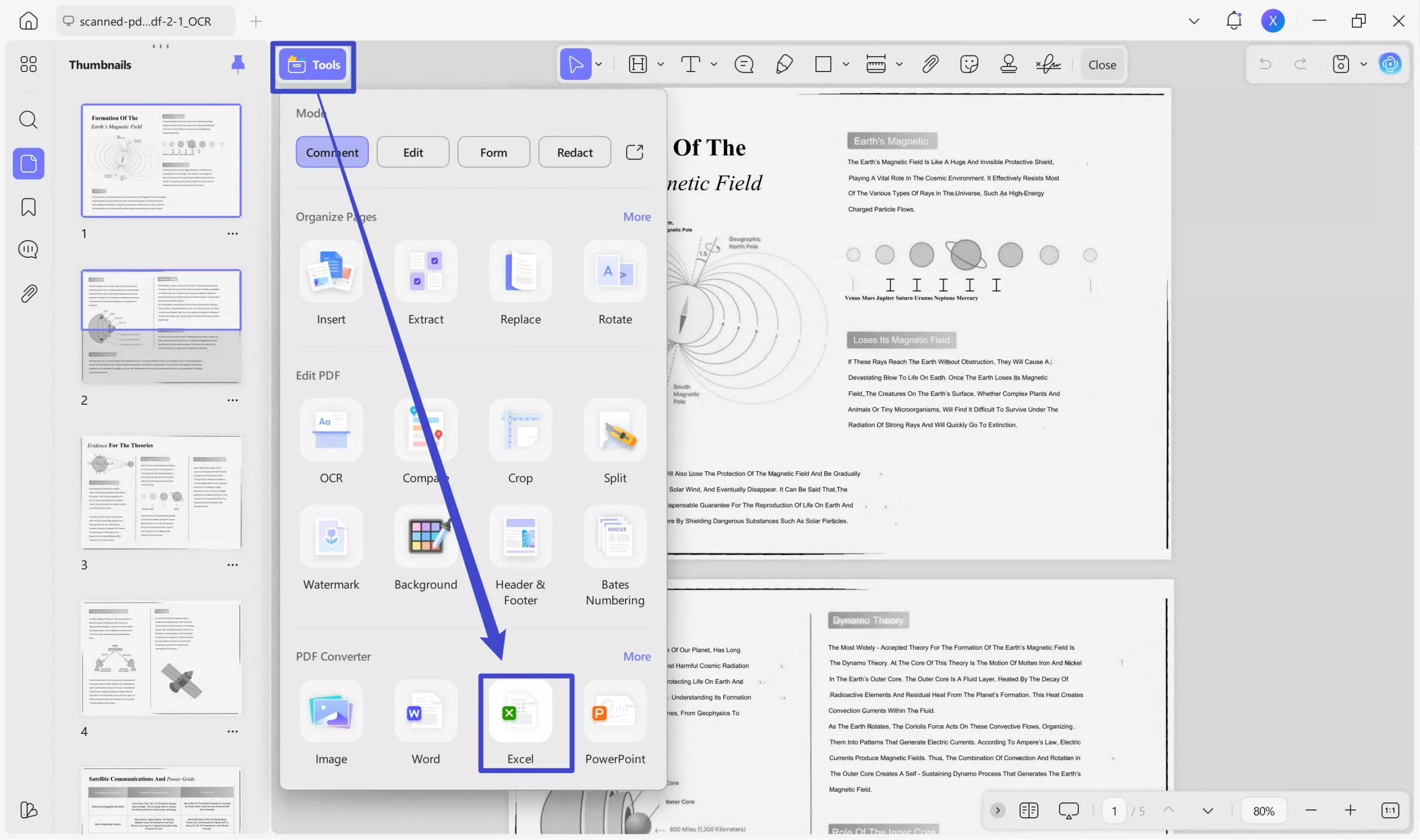
Perlengkapan 1: Luncurkan UPDF di perangkat Windows atau Mac Anda. Kemudian klik "Buka File" untuk mengimpor PDF Anda.
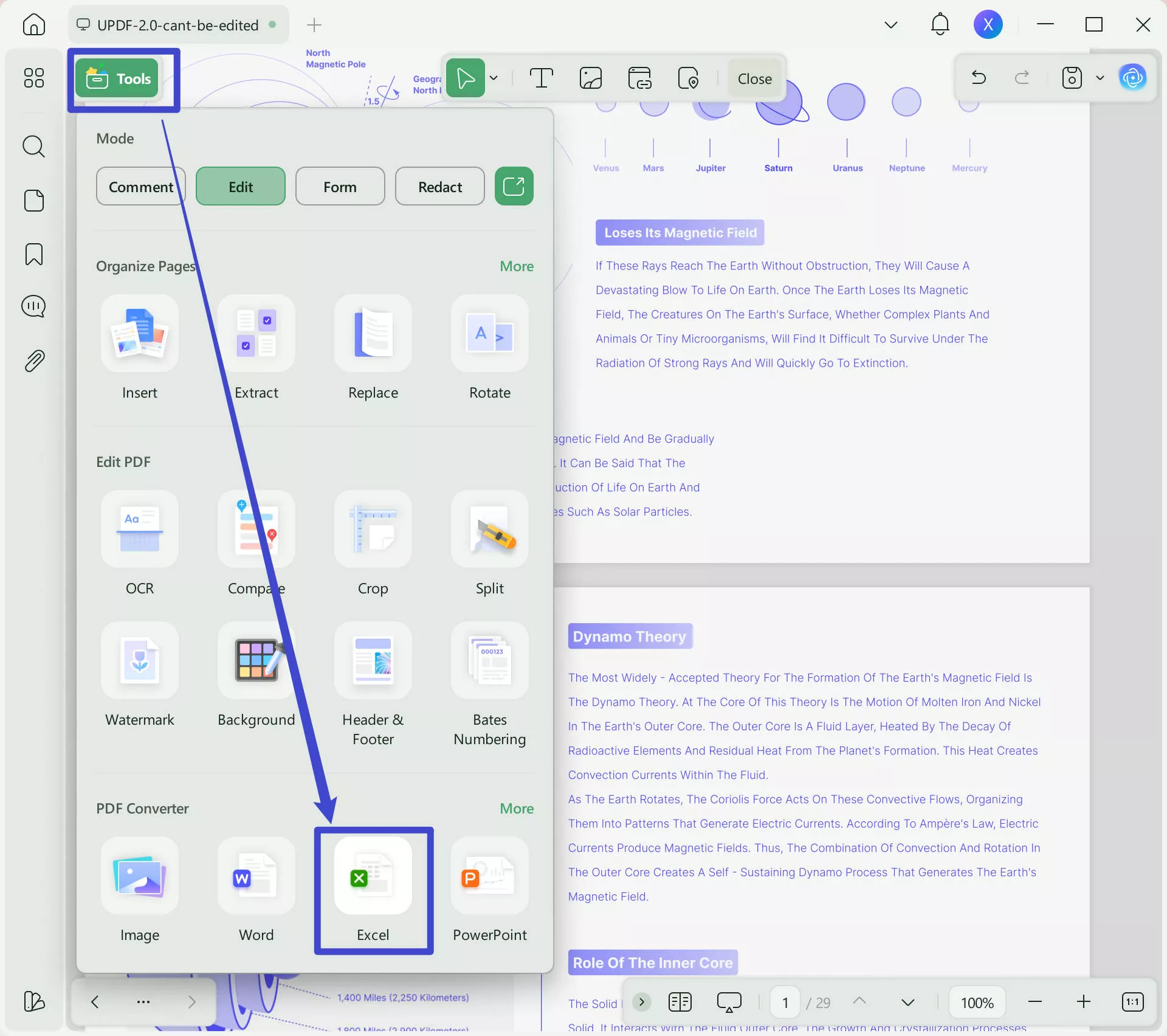
Langkah 2: Pilih "Alat" dari panel kiri. Ini akan memunculkan menu dengan berbagai format file. Pilih "Excel" dari daftar.
Langkah 3: Sebuah popup akan terbuka di layar Anda. Klik drop-down untuk Rentang Halaman dan pilih halaman untuk konversi. Atau, masukkan nomor halaman secara manual di bidang masing-masing. Setelah Anda melakukan ini, klik "Ekspor".
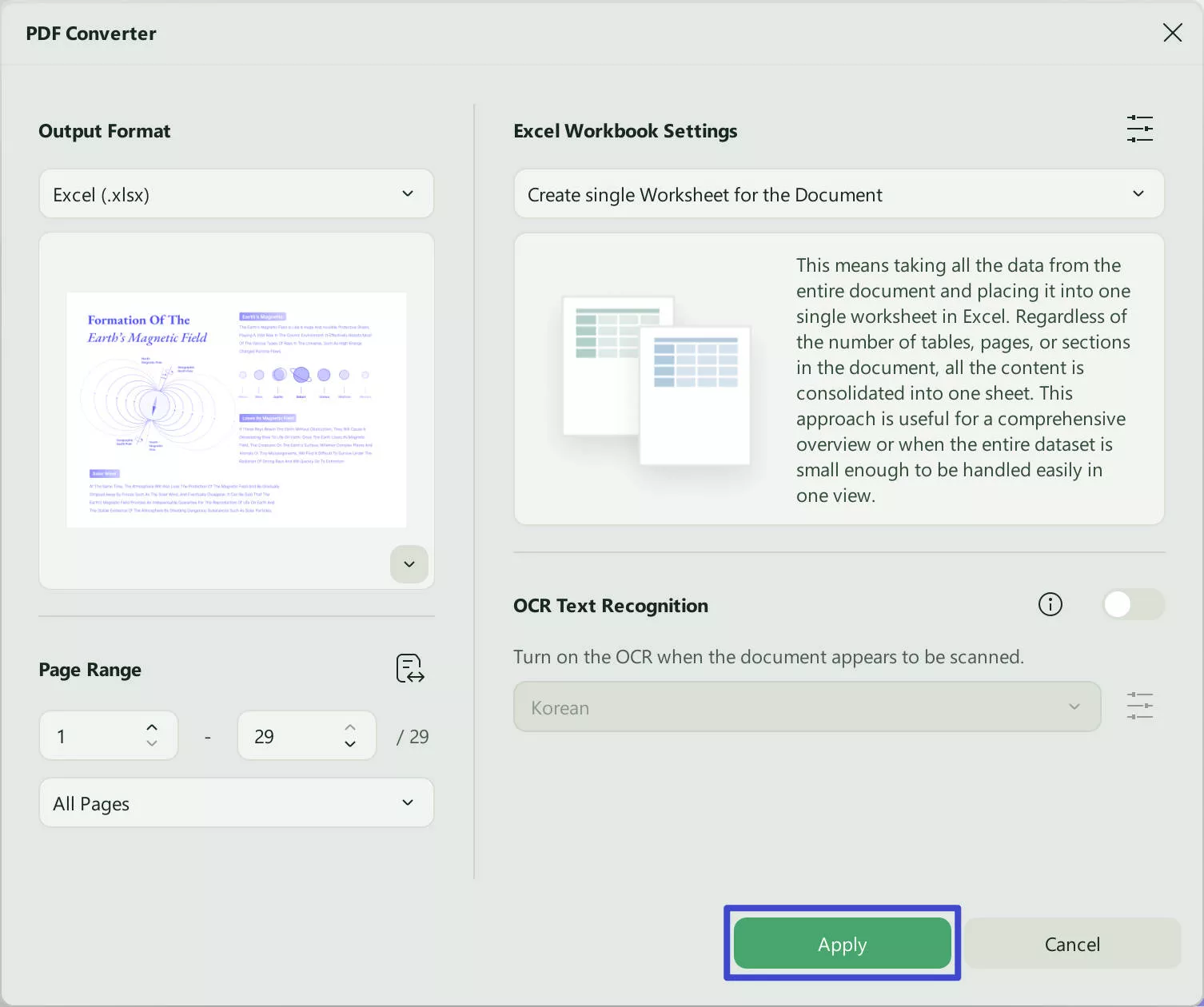
Itu saja! Sekarang, Anda tahu cara mengekspor PDF ke Excel dengan cepat.
Bagian 2. Ubah File PDF menjadi File Excel melalui Konversi Batch
Apakah Anda perlu mengonversi beberapa file PDF ke Excel tetapi tidak ingin menghabiskan waktu berjam-jam untuk melakukannya? Fitur konversi batch UPDF menawarkan solusi yang efisien.
Ini memungkinkan Anda mengonversi PDF dalam volume tinggi, seperti laporan keuangan dan faktur, ke Excel dengan beberapa klik. Opsi ini sangat bagus untuk bisnis yang perlu mengelola sejumlah besar dokumen setiap hari.
Berikut cara mengubah PDF menjadi Excel menggunakan metode ini.
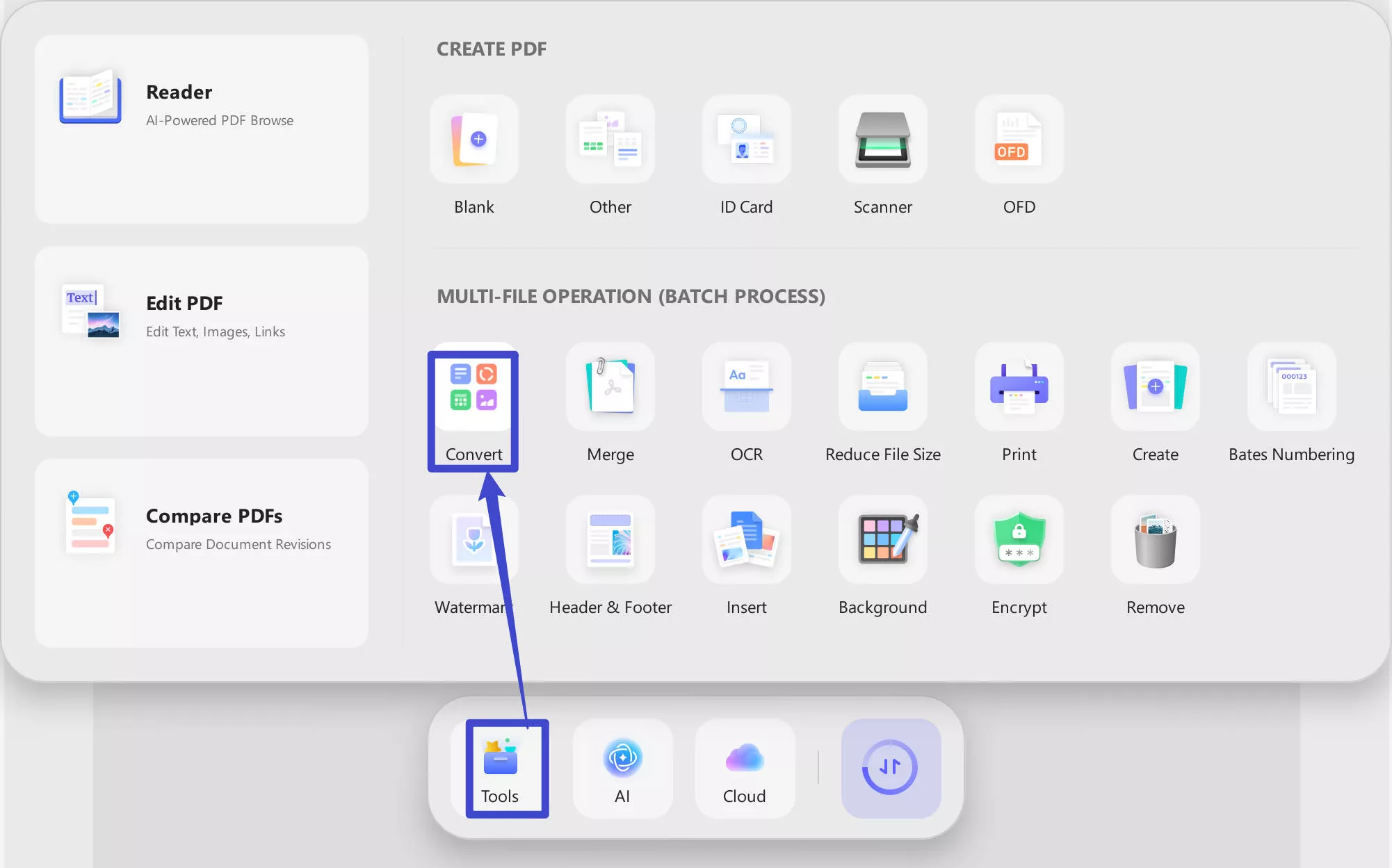
Langkah 1: Buka UPDF di perangkat Anda. Kemudian klik opsi "Alat" dari menu kiri.
Langkah 2: Pilih alat "Konversi" dari layar berikutnya. Ini akan memungkinkan Anda untuk mengonversi PDF ke Excel secara batch.
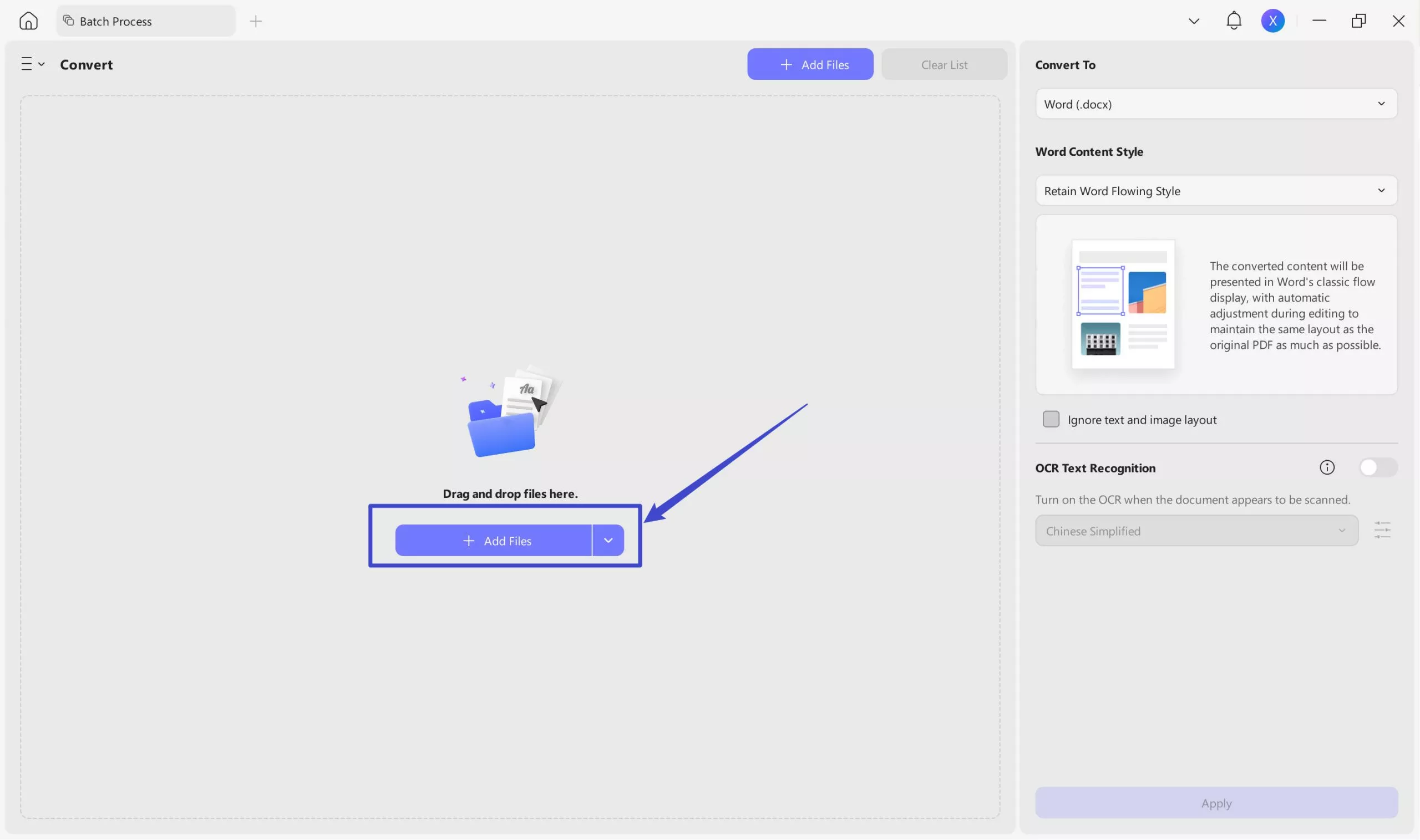
Langkah 3: Klik "Tambahkan File" untuk mengimpor file PDF Anda. Atau, klik panah bawah dan pilih "Tambahkan Folder" untuk mengimpor PDF dalam jumlah besar dari folder tertentu sekaligus. Anda juga dapat menyeret/melepas file untuk solusi yang lebih cepat.
Langkah 4: Setelah PDF Anda diimpor, buka panel kanan. Kemudian, klik dropdown Format Output dan pilih opsi "Excel" dari daftar.
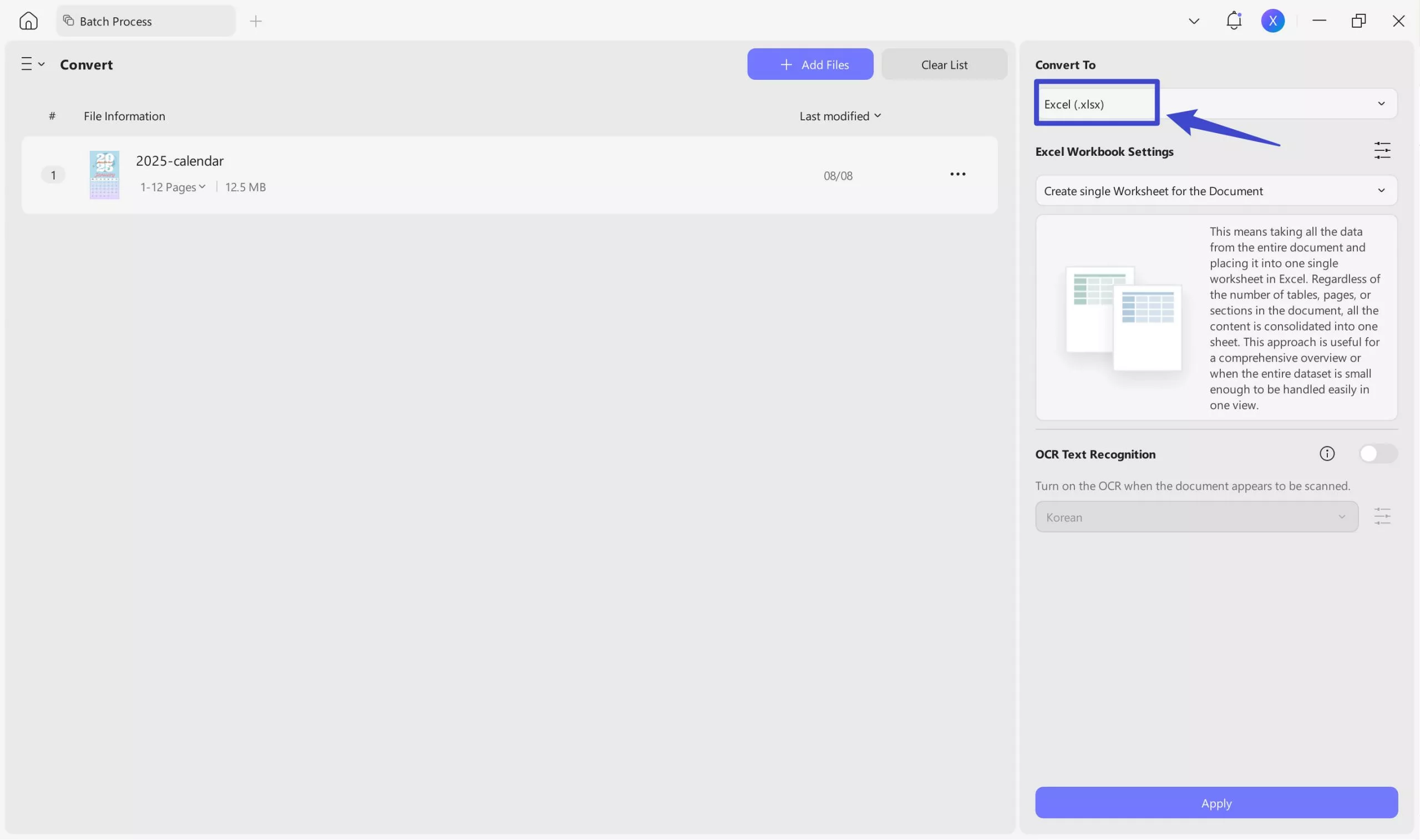
Langkah 5: Kemudian klik tombol "Terapkan" dan pilih lokasi untuk menyimpan file yang dikonversi.
Nah, itulah cara mengubah PDF menjadi Excel menggunakan fitur konversi batch UPDF!
Baca Juga: 5 Konverter PDF ke Excel Online Teratas Gratis
Bagian 3. Konversi PDF yang dipindai ke Excel yang Dapat Diedit melalui OCR dan Konversi
Terkadang, Anda mungkin ingin mengedit atau memperbarui data terstruktur dalam PDF yang dipindai. Ini sering terjadi saat mengonversi informasi dari survei fisik atau formulir kertas menjadi format file digital.
Namun, dokumen yang dipindai tidak mudah untuk diedit. Untungnya, UPDF menawarkan alat OCR canggih yang mengubah pindaian menjadi PDF yang dapat diedit. Anda kemudian dapat dengan mudah mengubahnya ke Excel untuk penggunaan dan pengorganisasian lebih lanjut.
Begini cara kerjanya.
Langkah 1: Buka UPDF dan klik "Buka File" dari layar utama untuk mengimpor PDF yang dipindai.
Langkah 2: Setelah dokumen Anda dibuka, klik "OCR" di "Alat" dari panel kiri.
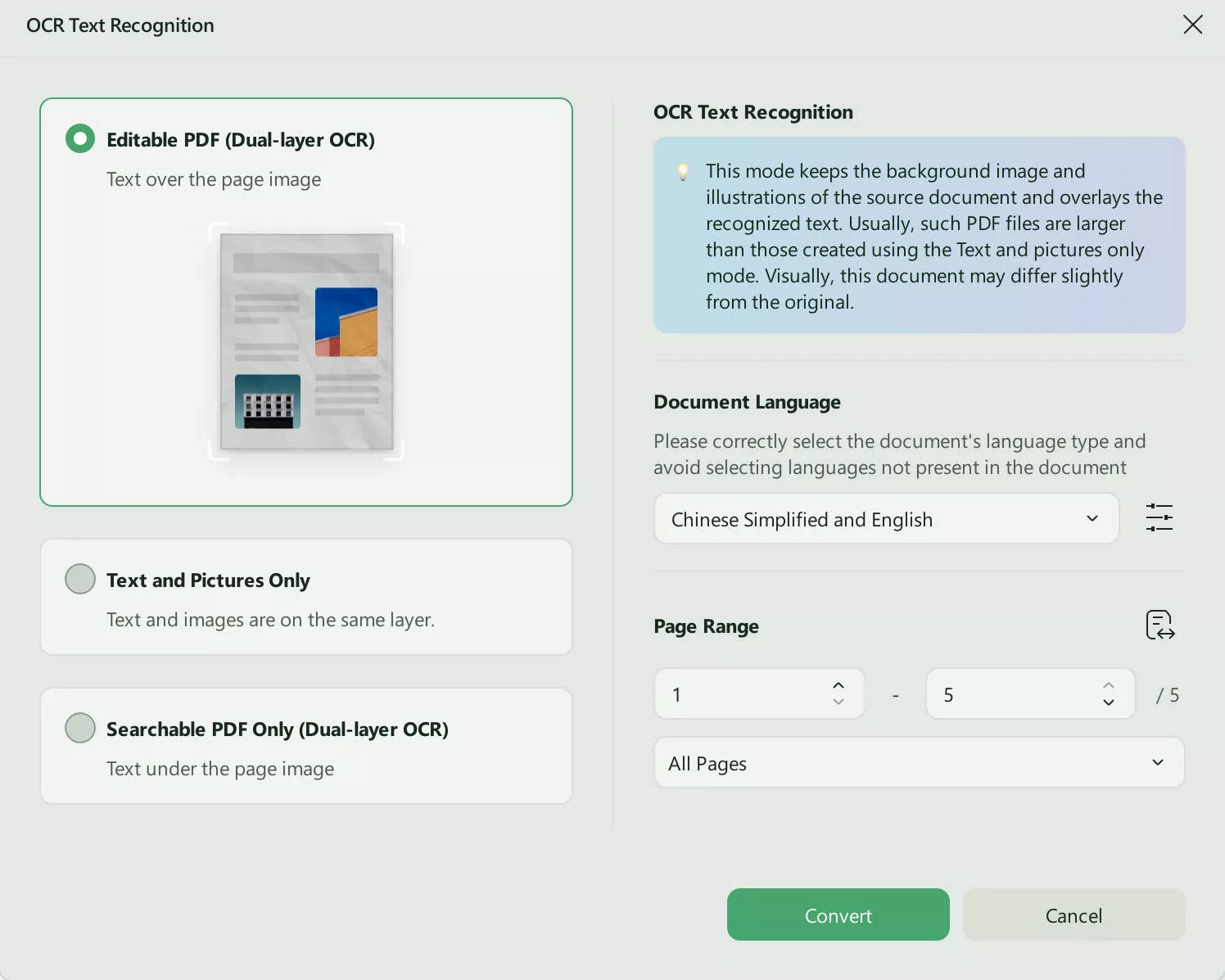
Langkah 3: Menu untuk pengaturan OCR akan muncul. Di bawah Jenis Dokumen, Anda dapat memilih "PDF yang Dapat Diedit", "Hanya Teks dan Gambar", "Hanya PDF yang Dapat Dicari" untuk kebutuhan yang berbeda.
Langkah 4: Sesuaikan pengaturan lain seperti tata letak, bahasa dokumen, resolusi gambar, rentang halaman, dll. Setelah selesai, klik tombol "Konversi".
Langkah 5: Pilih lokasi untuk menyimpan file OCR. Kemudian, tunggu hingga prosesnya selesai. Setelah itu terjadi, PDF yang dapat diedit akan terbuka di tab baru di UPDF.
Langkah 6: Teks PDF Anda sekarang dapat diedit. Klik opsi "Alat" dari panel kanan. Kemudian, pilih "Excel" dari daftar.
Langkah 7: Tentukan rentang halaman dari popup jika diperlukan. Kemudian klik tombol "Terapkan" untuk mengonversi PDF ke Excel.
Bagian 4. Konversi file PDF Anda ke Excel di Ponsel Anda
UPDF untuk seluler sekarang menawarkan fitur konversi lanjutan yang memungkinkan pengguna mengonversi PDF ke format Word, Excel, PowerPoint, dan gambar. Aplikasi ini menawarkan konversi yang mudah dan cepat dengan pemformatan asli dan kualitas dokumen yang dipertahankan. Mari kita lihat lebih dekat cara mengonversi PDF ke Excel di ponsel Anda. Untuk memulainya, instal UPDF dari App Store dan Google Play atau tekan tombol unduh di bawah ini.
Windows • macOS • iOS • Android 100% aman
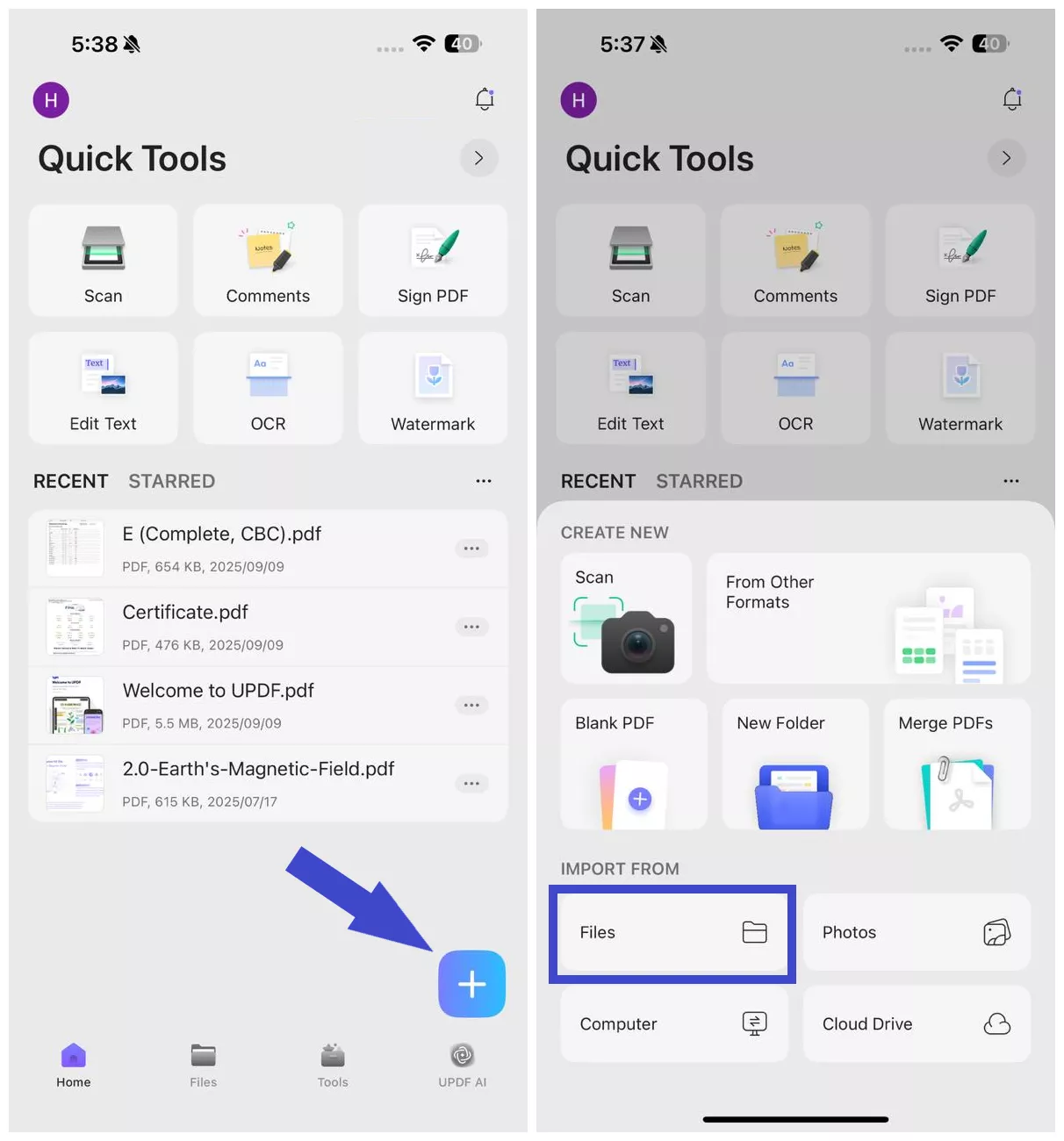
Langkah 1. Klik "+" dan pilih "File" di bawah opsi "Impor Dari". Pilih file PDF untuk diimpor ke aplikasi UPDF.
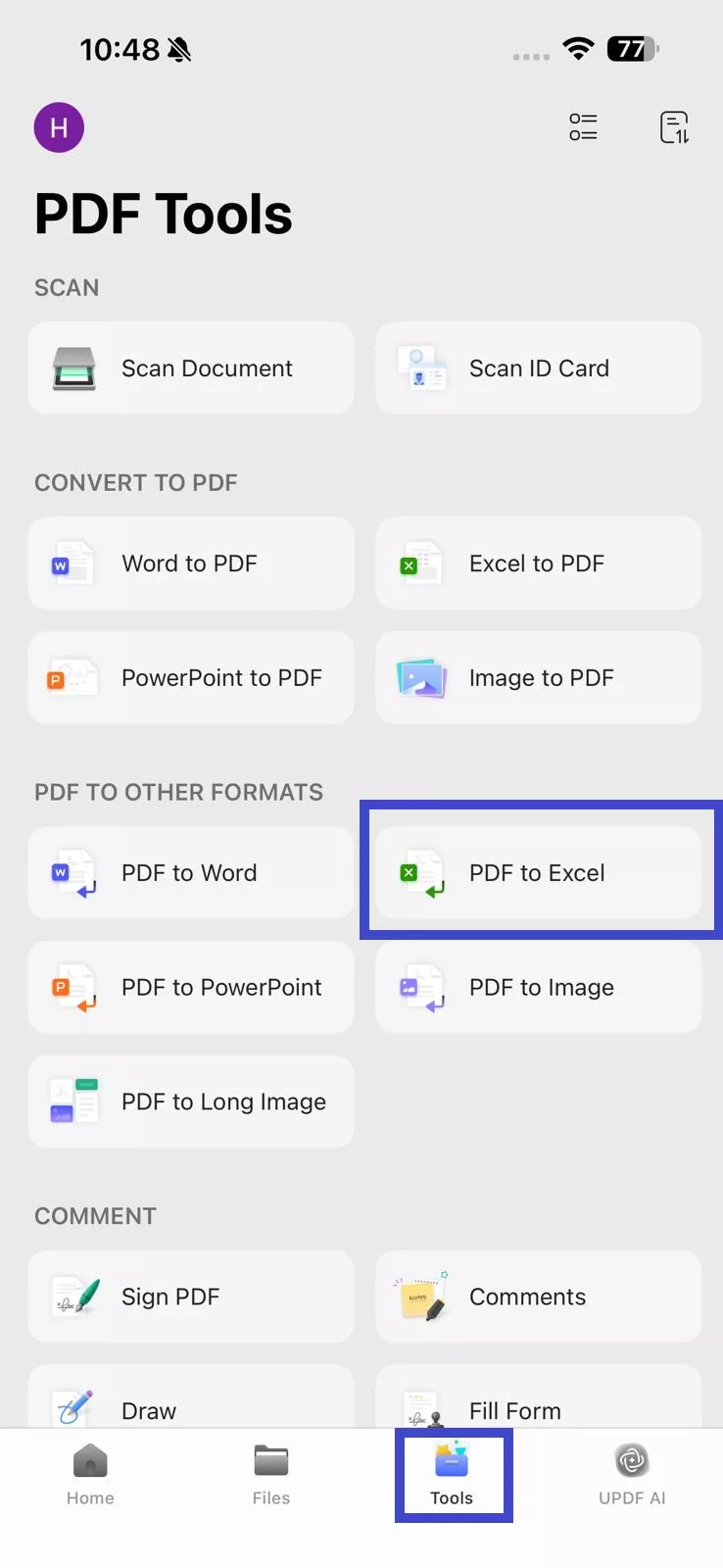
Langkah 2. Klik "Alat" dan ketuk "PDF ke Excel". Pilih file PDF yang diimpor untuk dikonversi.
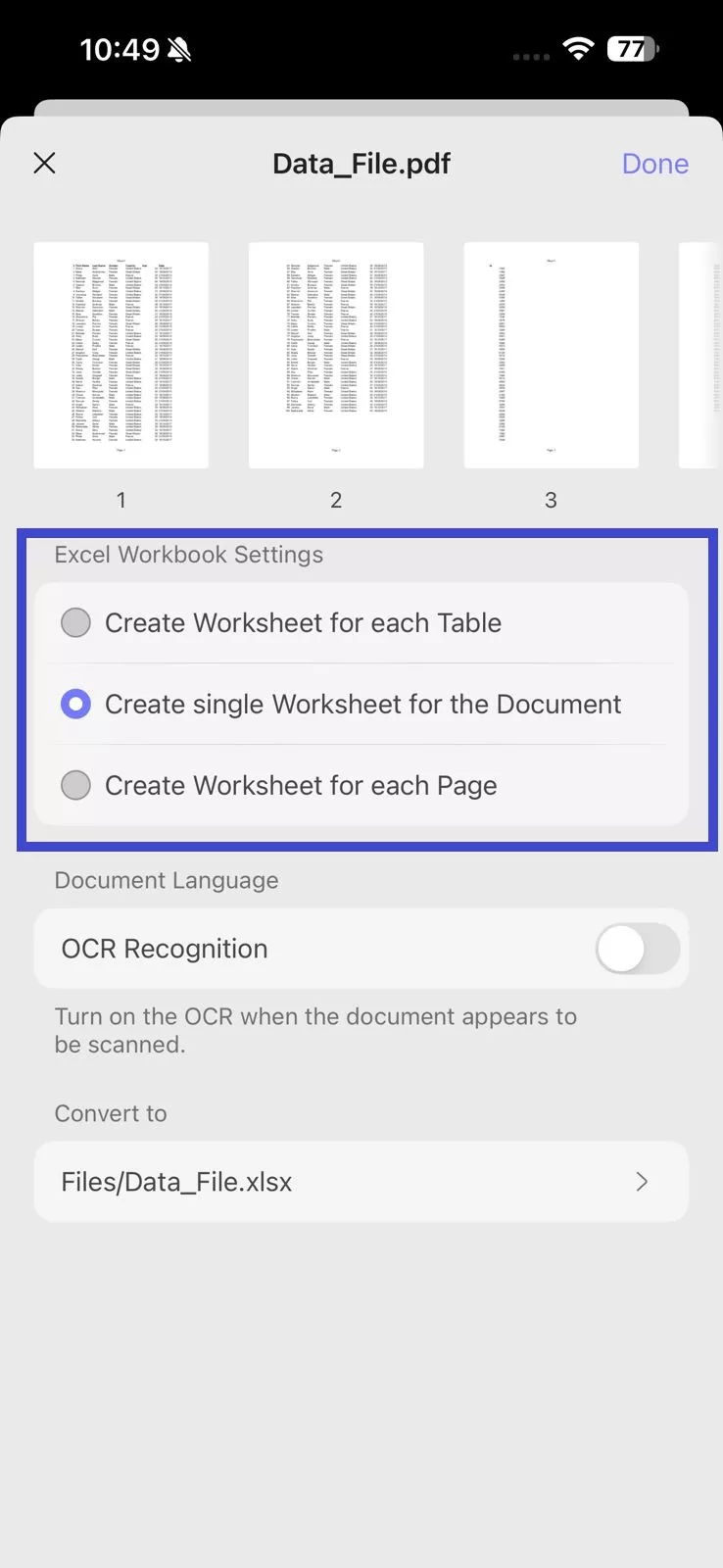
Langkah 3. Di bawah "Pengaturan Buku Kerja Excel", pilih salah satu opsi berikut:
- Buat Lembar Kerja untuk setiap Tabel – Setiap tabel dalam PDF menjadi lembarnya sendiri.
- Buat Lembar Kerja tunggal untuk Dokumen – Seluruh dokumen PDF diubah menjadi satu lembar Excel.
- Konversi Lembar Kerja untuk setiap halaman – Setiap halaman PDF menjadi lembar Excel terpisah.
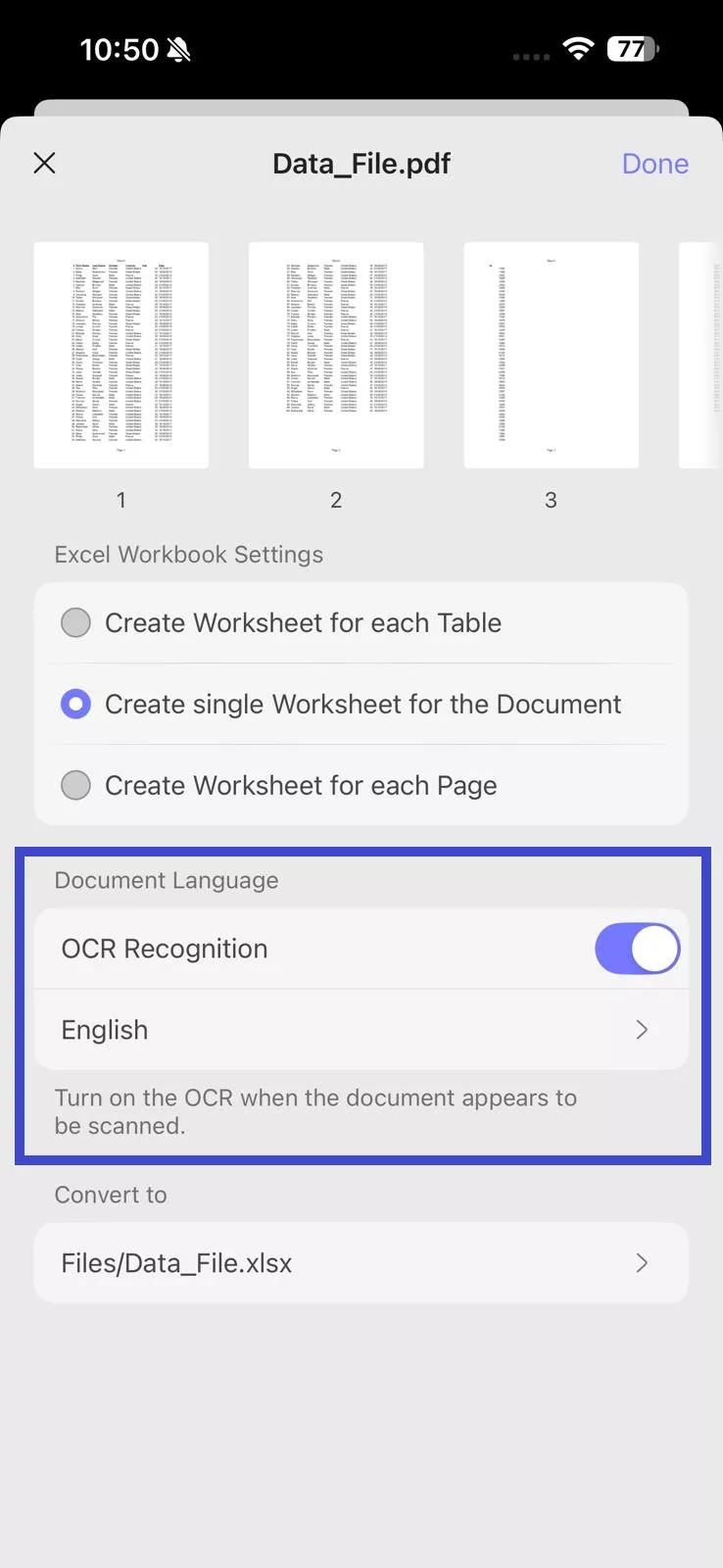
Langkah 4. Jika PDF Anda dipindai, aktifkan "Pengenalan OCR" untuk mengekstrak data dan membuatnya dapat diedit. Juga, ingatlah untuk memilih bahasa dokumen untuk OCR yang akurat.
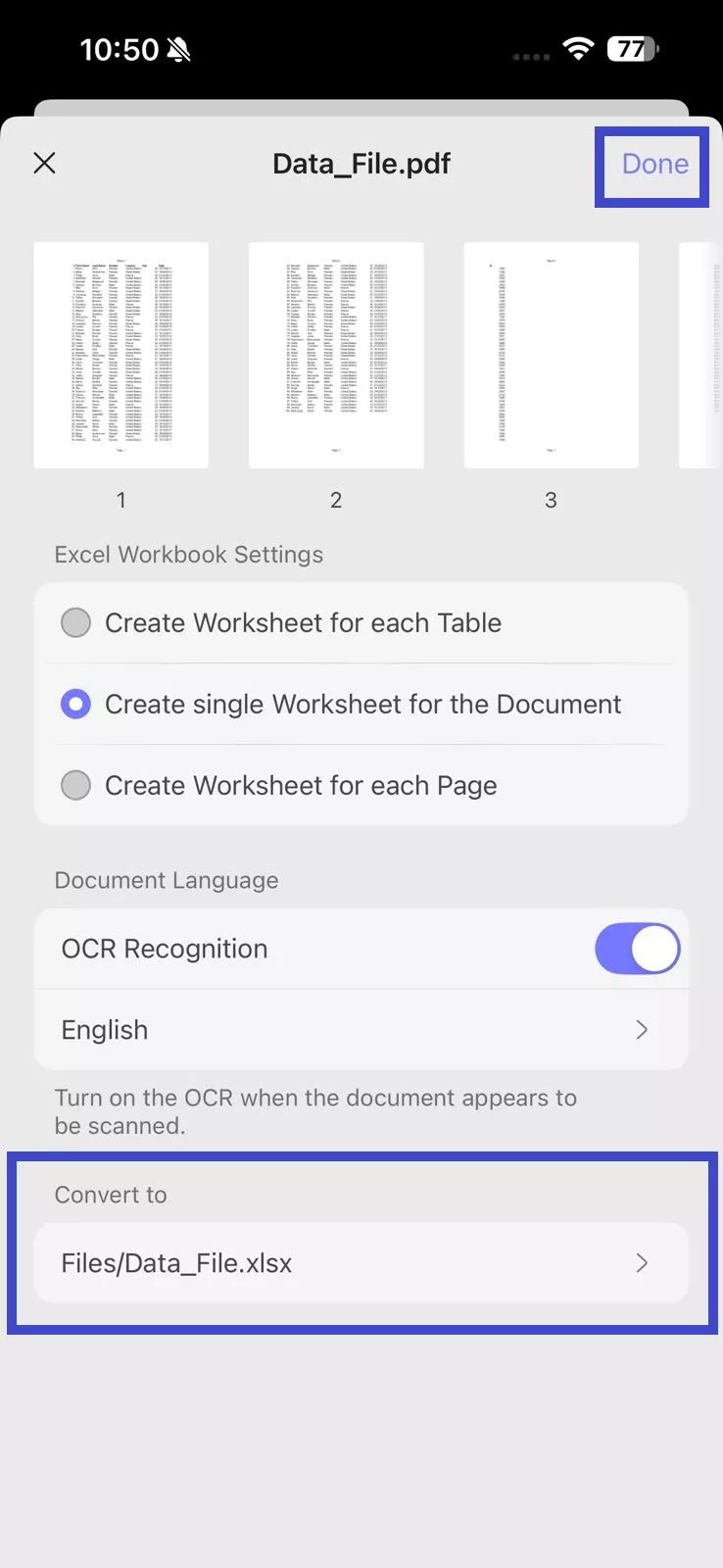
Langkah 5. Di bawah "Konversi ke", pilih lokasi dalam UPDF tempat Anda ingin menyimpan file Excel yang dikonversi. Setelah semua pengaturan dikonfigurasi, klik "Selesai" di sudut kanan atas.
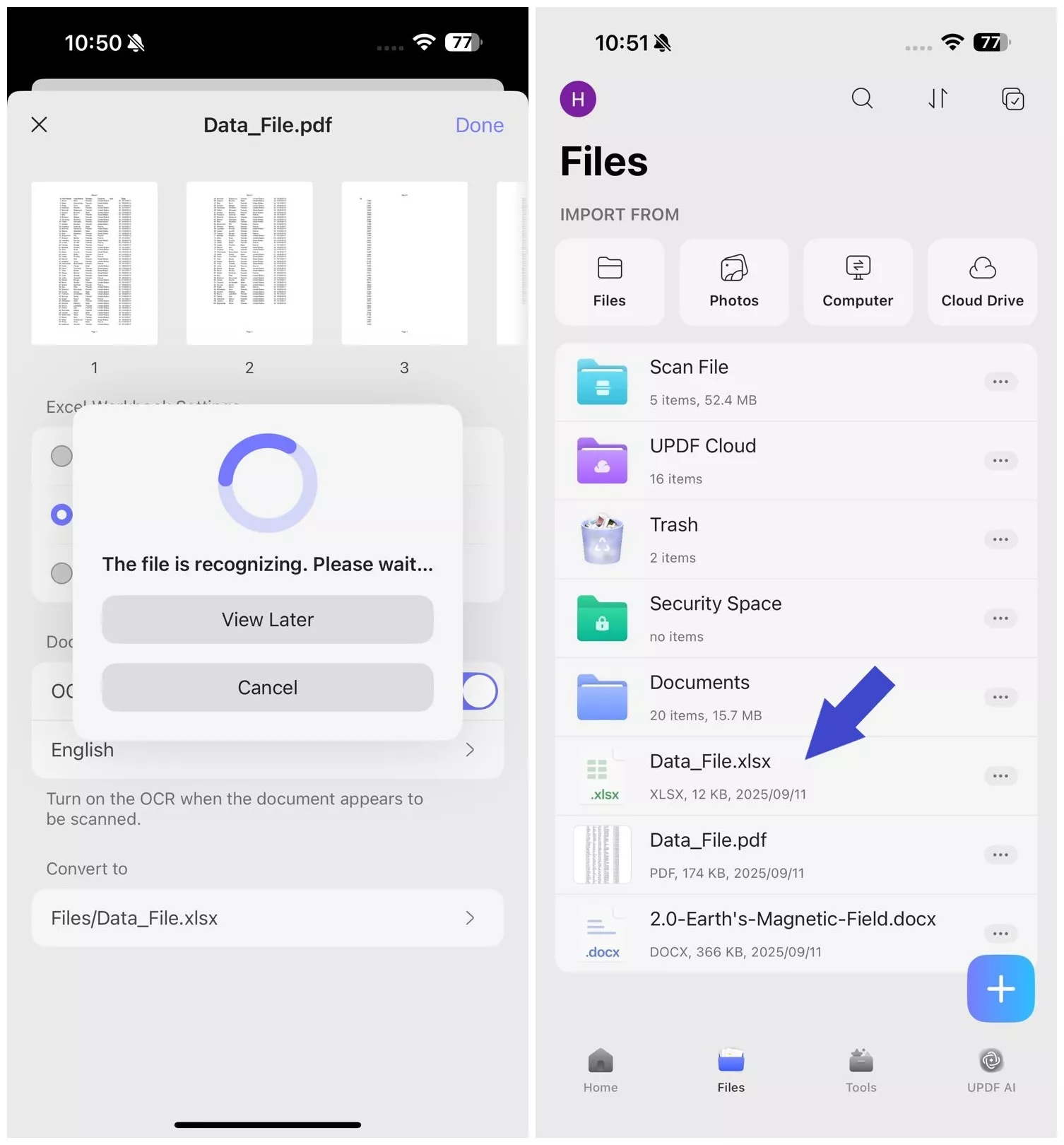
Wait for the tool to generate the Excel file. Afterward, you can access the newly created Excel file from the selected save location in "Files".
And that's how to convert PDF to Excel! Whether you need to extract data from scanned documents, single or multiple PDFs, UPDF makes it easy with advanced conversion features.
Ini juga ringan dan cepat, memastikan Anda dapat mengonversi PDF tanpa hambatan. Dan ada lebih dari itu! Selain mengonversi PDF, UPDF adalah editor PDF yang kuat dengan banyak alat intuitif untuk meningkatkan alur kerja Anda.
Tonton video di bawah ini untuk mempelajari lebih lanjut tentang kemampuannya. Anda juga dapat membaca ulasan UPDF ini untuk mengeksplorasi semua yang dapat Anda lakukan dengannya.an also read this UPDF review to explore everything you can do with it.
UPDF juga gratis untuk diunduh dengan semua fitur. Jika Anda ingin meningkatkan, paket harganya murah dan terjangkau. Plus, Anda dapat menggunakan 1 lisensi di semua platform! Jadi, jangan menunggu. Beli UPDF hari ini dan mulailah menangani PDF Anda dengan mudah.
Pada akhirnya
Jika Anda pernah bertanya-tanya bagaimana cara mengonversi PDF ke Excel untuk pengeditan dan perhitungan data yang mudah, sekarang Anda memiliki beberapa cara untuk melakukannya. Dengan UPDF, cepat dan mudah. Anda dapat mengonversi PDF yang dapat diedit dan dipindai ke Excel dan bahkan memproses beberapa dokumen sekaligus.
Terlepas dari fitur-fiturnya yang canggih, UPDF mudah digunakan. Siapa pun dapat menggunakannya, baik seorang profesional, peneliti, atau mahasiswa. Jadi, jika Anda menginginkan cara yang mulus untuk mengonversi dan mengelola PDF, unduh UPDF sekarang. Jelajahi semua yang dapat Anda lakukan dengan alat PDF produktifnya!
Windows • macOS • iOS • Android 100% aman




 Lizzy Lozano