UPDF
UPDF
 UPDF untuk Windows
 UPDF untuk Mac
 UPDF untuk iPhone/iPad
 UPDF untuk Android
 Nomostar
 UPDF AI Online
 UPDF Sign
 IvyCraft
 Edit PDF
 Anotasi PDF
 Buat PDF
 Formulir PDF
 Edit Tautan
 Konversi PDF
 OCR
OCR PDF ke Word
 PDF ke Gambar
 PDF ke Excel
 Atur PDF
 Gabung PDF
 Pisah PDF
 Potong PDF
 Putar PDF
 Lindungi PDF
 Tanda Tangan PDF
 Redaksi PDF
 Sanitasi PDF
 Hapus Keamanan
 Baca PDF
 UPDF Cloud
 Kompres PDF
 Cetak PDF
 Proses Massal
 Tentang UPDF AI
 Solusi AI UPDF
 Panduan Pengguna AI
 Tanya Jawab tentang UPDF AI
 Ringkasan PDF
 Terjemahkan PDF
 Ngobrol dengan PDF
 Ngobrol dengan AI
 Ngobrol dengan gambar
 PDF ke Peta Pikiran
 Penjelasan PDF
 Alat AI untuk PDF
 Alat AI untuk Gambar
 Alat Chat AI
 Alat Penulisan AI
 Alat Belajar AI
 Alat Kerja AI
 Alat AI Lainnya
 Generasi Penanda AI
 Ringkasan Penanda AI
 Generasi Tanda Air AI
 Generasi Latar Belakang AI
 Generasi Stiker AI
 Generasi Stempel AI
 Paket Penulisan AI
 UPDF Copilot
 Manajemen Halaman AI
 Pencarian Semantik AI
 PDF ke Word
 PDF ke Excel
 PDF ke PowerPoint
 Solusi Perusahaan
 Rencana Perusahaan
 Panduan Pengguna Perusahaan
 Webinar Perusahaan
 Perbankan
 Kesehatan
 Asuransi
 Hukum
Hukum Manufaktur
 Pemerintah
 Solusi Pendidikan
 Kisah Pelanggan
 Panduan Pengguna
 Trik UPDF
 Tanya Jawab
 Ulasan UPDF
 Pusat Unduhan
 Blog
Blog Ruang Berita
 Spesifikasi Teknis
 Pembaruan
 UPDF vs. Adobe Acrobat
 UPDF vs. Foxit
 UPDF vs. PDF Expert

Kami selalu ingin membuat dokumen kami lebih fleksibel dan nyaman digunakan untuk pekerjaan atau keperluan pribadi. Bayangkan Anda memiliki PDF yang sangat panjang untuk dibaca, yang dapat membuat mata Anda lelah dan membuat Anda cukup pusing. Tentu saja, Anda lebih suka cara dalam hal ini di mana Anda lebih suka mendengarkan PDF ini saat Anda bepergian, memberi mata Anda istirahat.
Untungnya, ada beberapa alat yang dapat mengonversi PDF ke MP3 dan mewujudkan semua ini untuk Anda. Artikel ini membahas tentang pentingnya alat-alat ini dan bagaimana Anda dapat mengubah informasi tertulis menjadi bentuk yang dapat didengarkan untuk kenyamanan. Jika Anda ingin mendengarkan konten PDF tanpa mengonversinya ke MP3, langsung lompat ke bagian 2 artikel untuk mempelajari tentang fungsi UPDF ini. Unduh sekarang dan mulailah mengubah PDF menjadi suara tanpa perlu mengonversi!
Windows • macOS • iOS • Android 100% aman
Bagian 1: 3 Konverter PDF ke MP3 Online Gratis Teratas
Konverter PDF ke MP3 adalah alat yang dapat mengonversi dokumen Anda menjadi file audio, memungkinkan Anda mendengarkan semua konten sebagai kata-kata yang diucapkan. Di bagian artikel ini, Anda akan terbiasa dengan 3 konverter PDF ke MP3 online teratas yang tersedia di pasar.
1. Zam1. Konverter PDF ke MP3 Zamzar
Zamzar PDF to MP3 converter adalah alat konversi file gratis yang dapat mengonversi berbagai format file menjadi bentuk yang diinginkan. Alat ini menyediakan API sederhana untuk konversi file yang cepat dan berkualitas baik, di mana Anda dapat melihat daftar semua konversi di halaman format. Anda bahkan dapat memilih suara dalam berbagai bahasa jika Anda ingin mengonversi PDF ke MP3 dengan alat ini.
Cara Mengonversi PDF ke MP3 menggunakan Zamzar
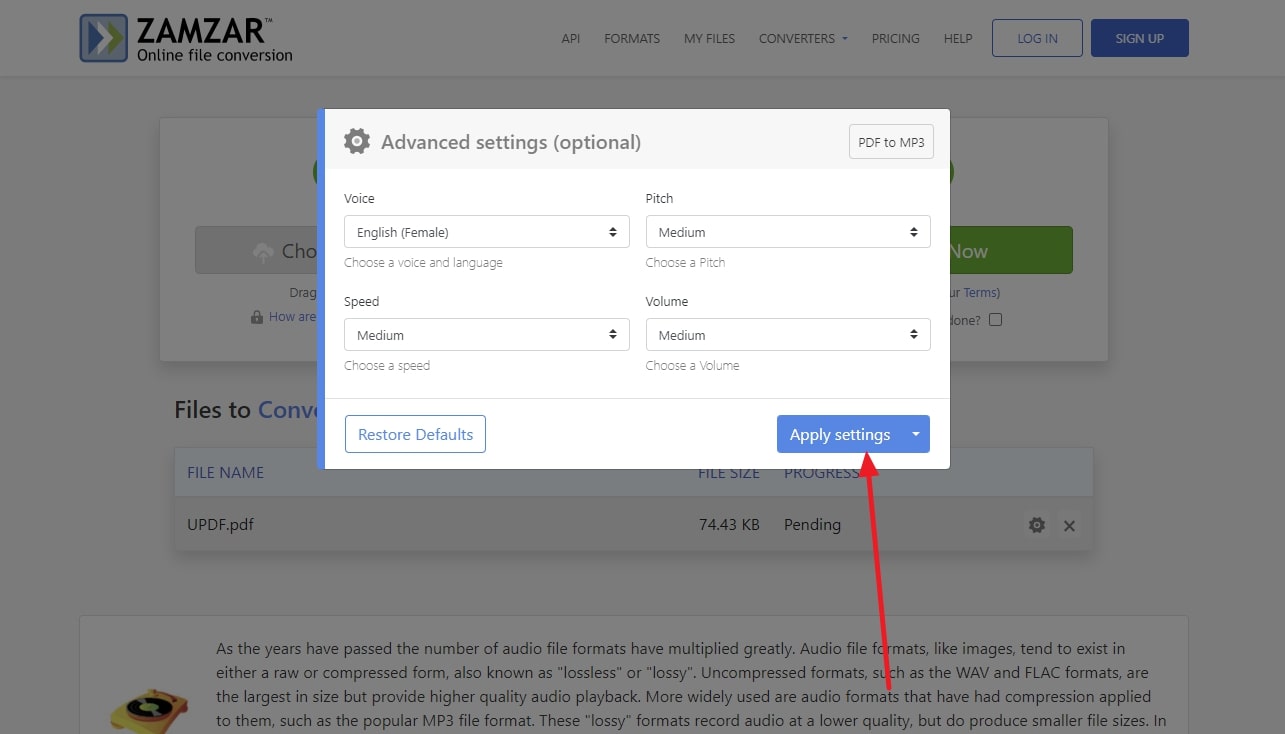
Selain itu, Anda diizinkan untuk mengubah nada, volume, dan kecepatan file yang dikonversi sesuai selera Anda. Secara keseluruhan, Anda dapat membuat pembacaan PDF Anda nyaman dan nyaman dengan alat ini dengan mengubahnya menjadi audio. Untuk melakukan konversi yang berhasil dengan Zamzar, ikuti langkah-langkah yang diberikan di bawah ini:
Langkah 1: Pertama, buka situs web resmi Zamzar di browser Anda. Setelah itu, klik menu "Konverter" untuk melihat semua fitur konversi alat ini. Kemudian, klik fitur "Konverter Audio" untuk mengonversi PDF menjadi MP3.
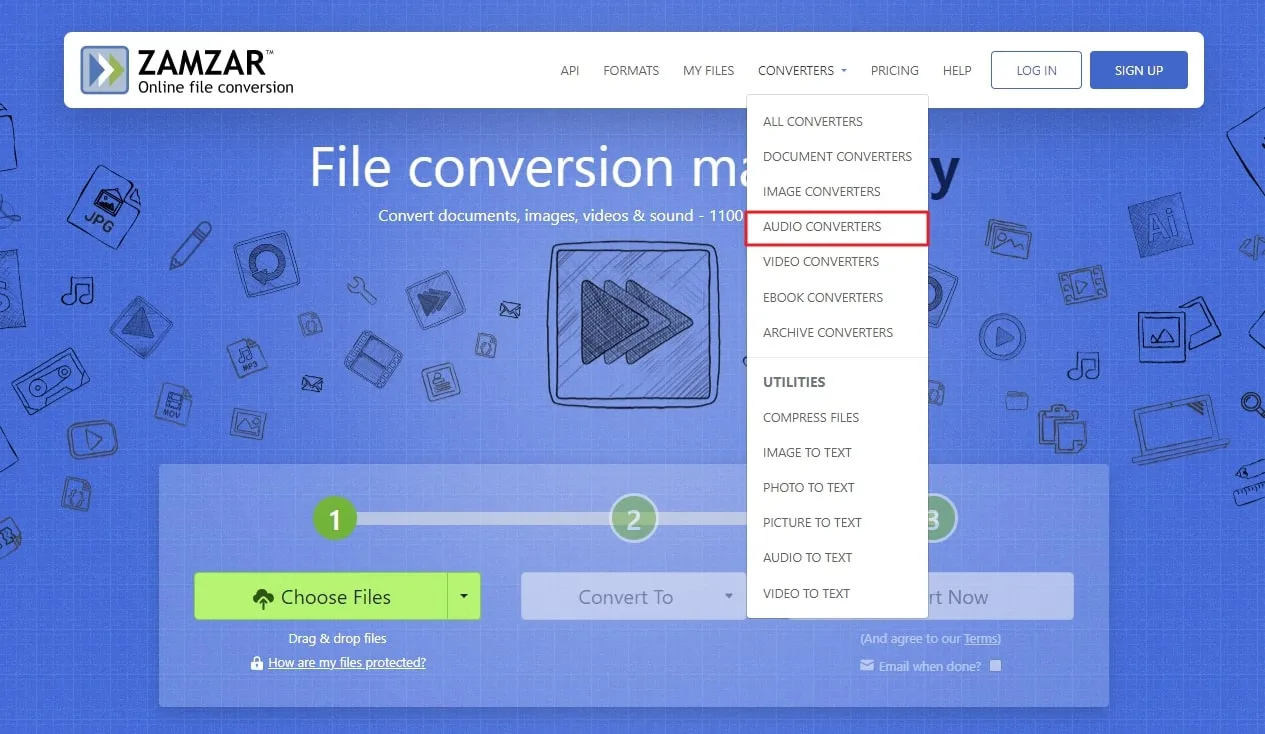
Langkah 2: Setelah jendela baru terbuka, tekan tombol "Pilih File", di mana Anda akan diminta untuk mengunggah file PDF yang Anda inginkan dari perangkat Anda. Setelah ini, klik tombol "Konversi Ke" agar berbagai format konversi muncul di menu drop-down. Sekarang, pilih format "MP3" dari kategori "Format Audio".
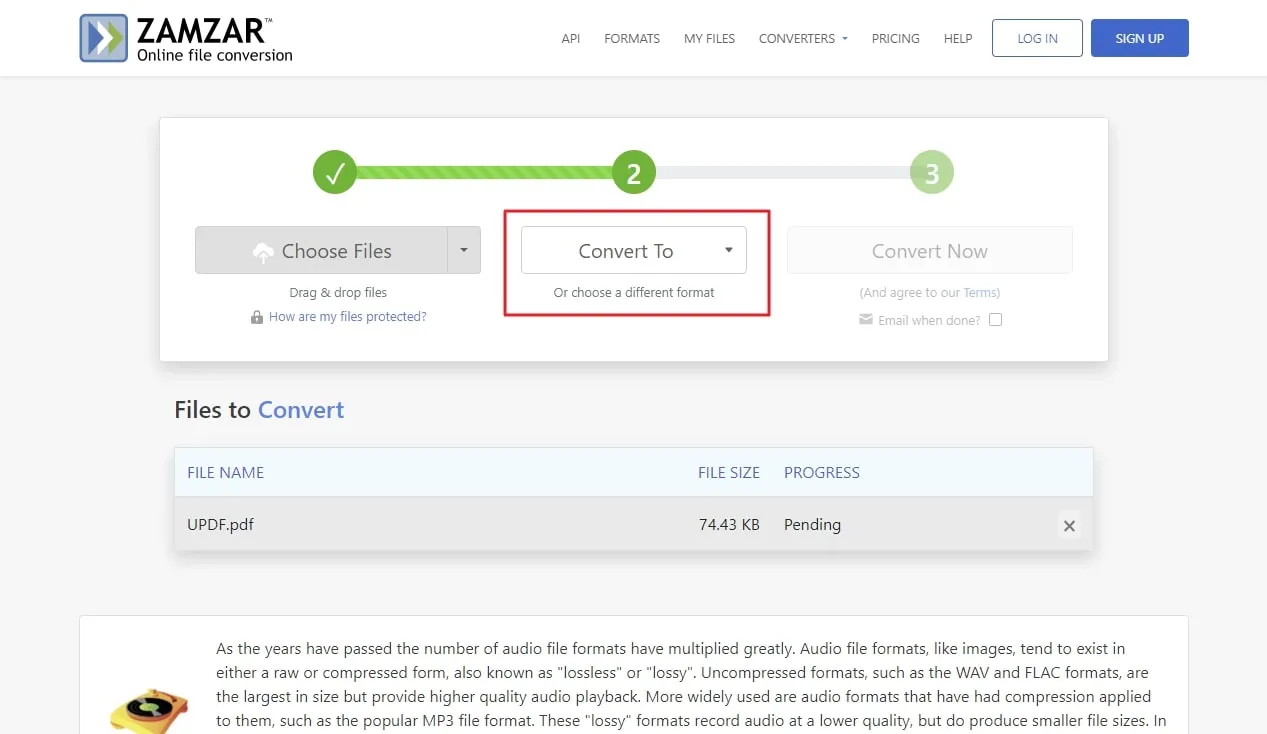
Langkah 3: Dengan memilih format konversi, jendela pengaturan baru akan muncul di mana Anda dapat mengubah bahasa suara, nada, kecepatan, dan volume untuk file konversi Anda. Setelah ini, klik tombol "Terapkan Pengaturan" untuk menyelesaikan konversi Anda. Terakhir, tekan tombol "Konversi Sekarang" untuk memulai proses konversi dan tunggu tautan unduhan muncul.
Batasan Konverter PDF ke MP3 Zamzar:
- Anda hanya dapat melakukan 2 konversi dalam versi gratis.
- Pengguna tidak diperbolehkan mengunggah ukuran file yang lebih besar dari 2MB.
- Unduhan berkecepatan tinggi tidak tersedia dalam versi ini.
2. Konversiar PDF ke MP3 Online Online
Online-Convert adalah konverter PDF ke MP3 online yang memungkinkan Anda mengonversi dokumen ke format audio dengan cukup mudah. Alat ini dapat diandalkan dalam berbagai opsi konversinya, memungkinkan Anda mengonversi file seperti gambar, video, dan dokumen ke dalam format audio dalam langkah-langkah sederhana. Selain itu, pengguna dapat mengubah pengaturan bitrate, yang memberi pengguna kesempatan untuk memilih kualitas yang diinginkan.
Anda juga dapat mengubah frekuensi file audio dan memasukkan stempel waktu untuk memangkas audio di mana pun Anda mau. Alat ini adalah pilihan yang bagus jika Anda ingin mengonversi PDF ke MP3 dari perangkat apa pun secara online. Di bagian ini, kami akan memandu Anda dalam langkah-langkah sederhana tentang cara mengonversi file Anda dengan alat ini.
Cara Mengonversi PDF ke MP3 menggunakan Online-Convert
Langkah 1: Pertama, luncurkan situs web ini di browser web Anda untuk mengakses fitur-fiturnya. Kemudian, gulir ke menu tarik-turun "Semua alat" dan klik untuk membuka fitur-fiturnya. Setelah itu, klik fitur "Konverter Audio" untuk mencapai jendela dengan berbagai format konversi audio.
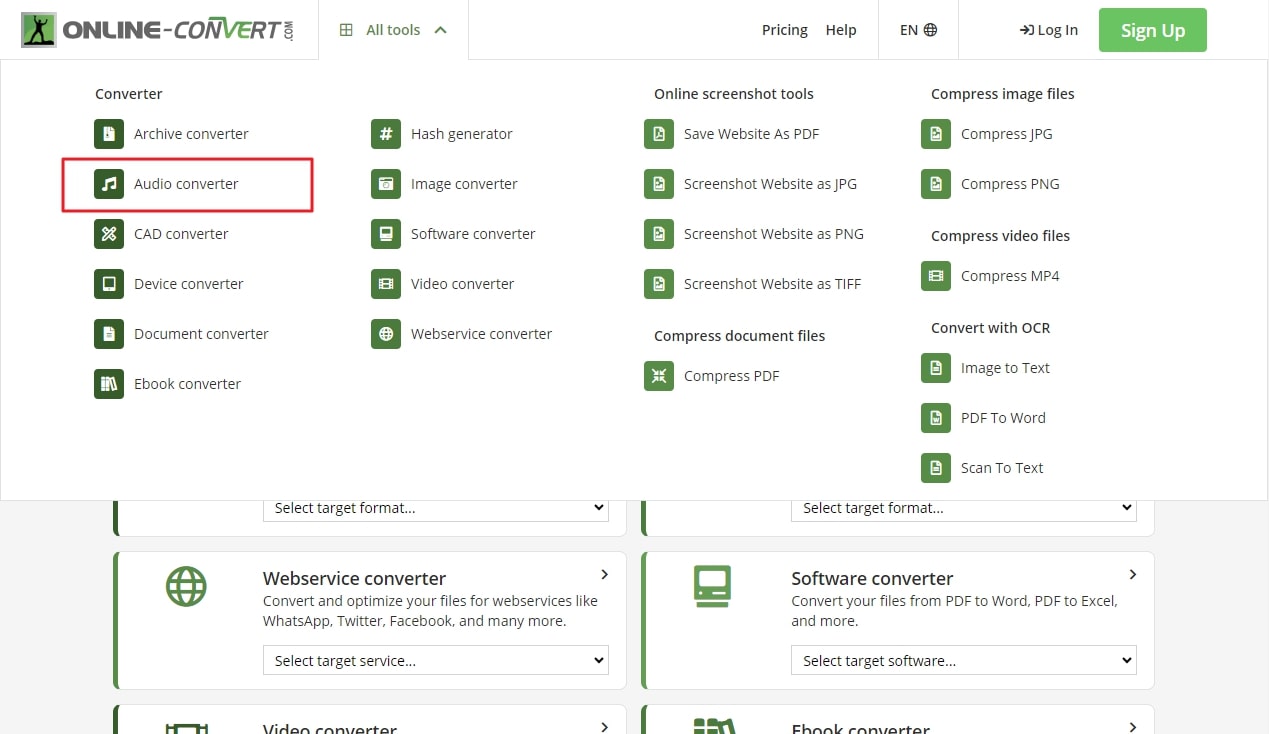
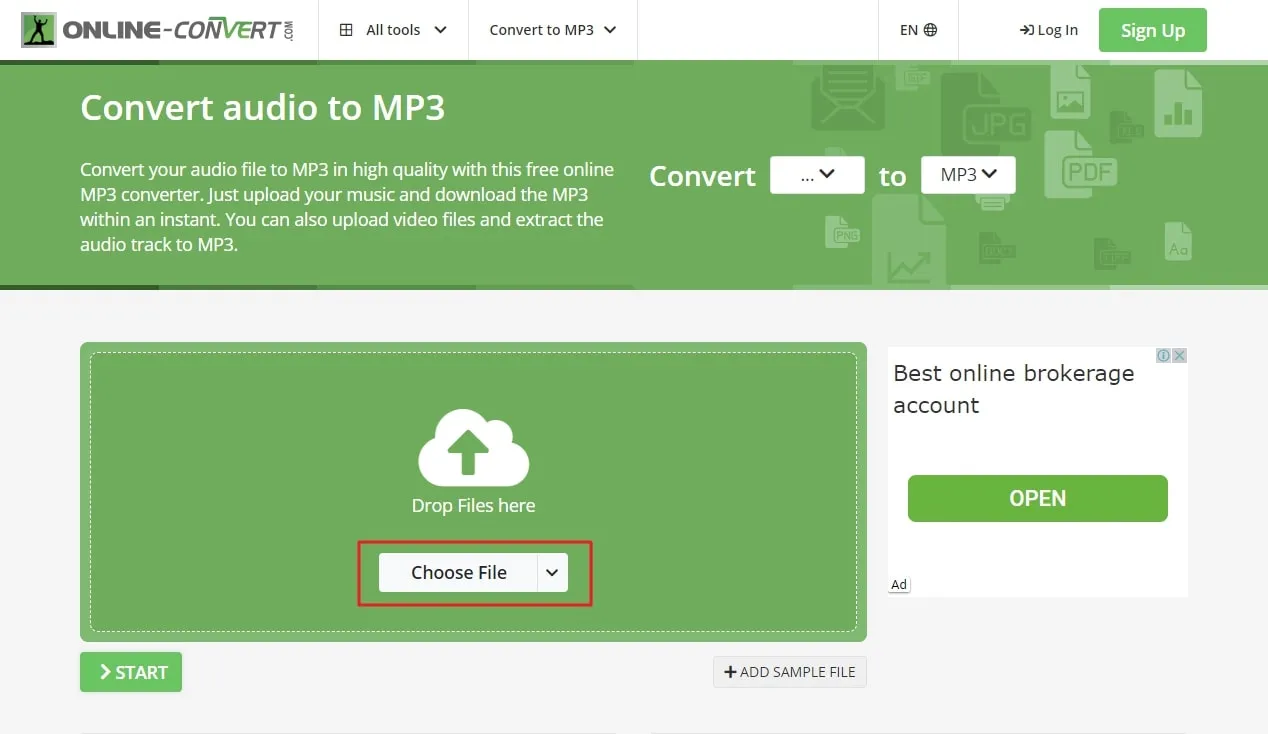
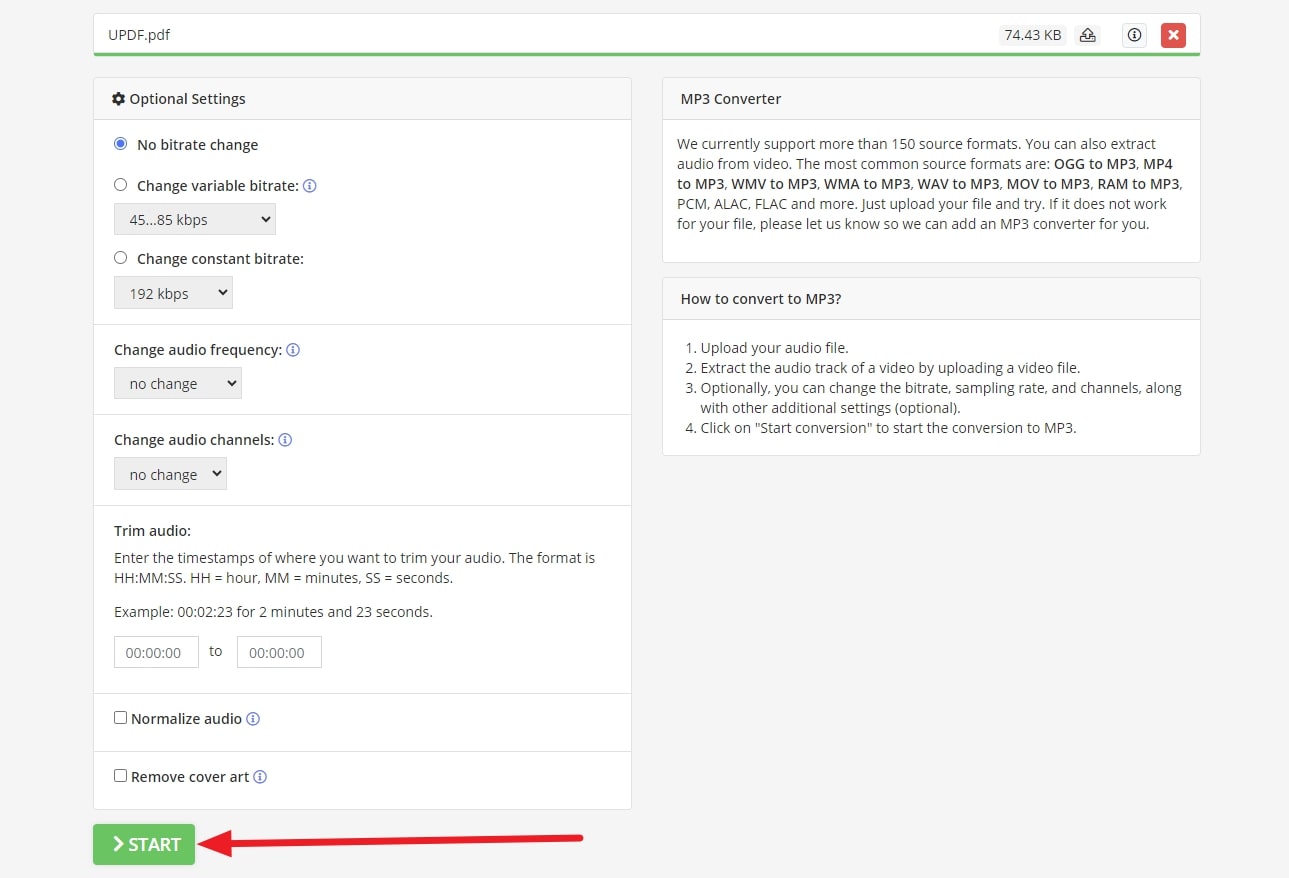
Langkah 2: Saat jendela itu muncul, klik format "Konversi ke MP3" dan biarkan jendela lain terbuka untuk melakukan pengaturan konversi. Sekarang, tekan "Pilih File" untuk mengunggah file PDF dari perangkat Anda, atau Anda juga dapat menggunakan fungsi seret dan lepas. Setelah diunggah, Anda dapat memiliki berbagai opsi tambahan di mana Anda dapat mengubah bitrate dan frekuensi file Anda.
Langkah 3: Pada langkah terakhir, tekan tombol "Mulai" untuk menginisialisasi proses konversi dan unduh setelah tautan muncul. Anda dapat mengunduh file langsung ke perangkat Anda atau mengunggahnya ke cloud untuk akses yang lebih mudah di mana saja.
Batasan Konversi Online:
- Anda tidak dapat mengekstrak konten dari dokumen yang dipindai dalam versi gratis.
- Versi dasar tidak dilengkapi dengan fitur "Batch Processing".
- Batas ukuran file maksimum adalah 50MB untuk tugas audio.
3. Konverter PDF ke MP3 DigitalOfficePro
DigitalOfficePro - mitra Microsoft, adalah penyedia alat multimedia berkualitas tinggi global terkemuka. Ini adalah platform berbasis web online terbaik yang digunakan untuk mengonversi file PDF menjadi format MP3 dalam waktu singkat. Konverter online gratis ini benar-benar aman dan kompatibel dengan semua sistem operasi dan perangkat seluler.
Cara Mengonversi PDF ke MP3 menggunakan DigitalOfficePro
DigitalOfficePro tidak berkompromi dengan kualitas produk keluaran, sehingga menggunakan algoritme konversi berkualitas tinggi. Tidak ada batasan ukuran file untuk mengonversi file PDF menjadi file MP3 berkualitas tinggi. Tanpa pendaftaran atau login, ikuti langkah-langkah yang dinyatakan di bawah ini agar konversi berhasil:
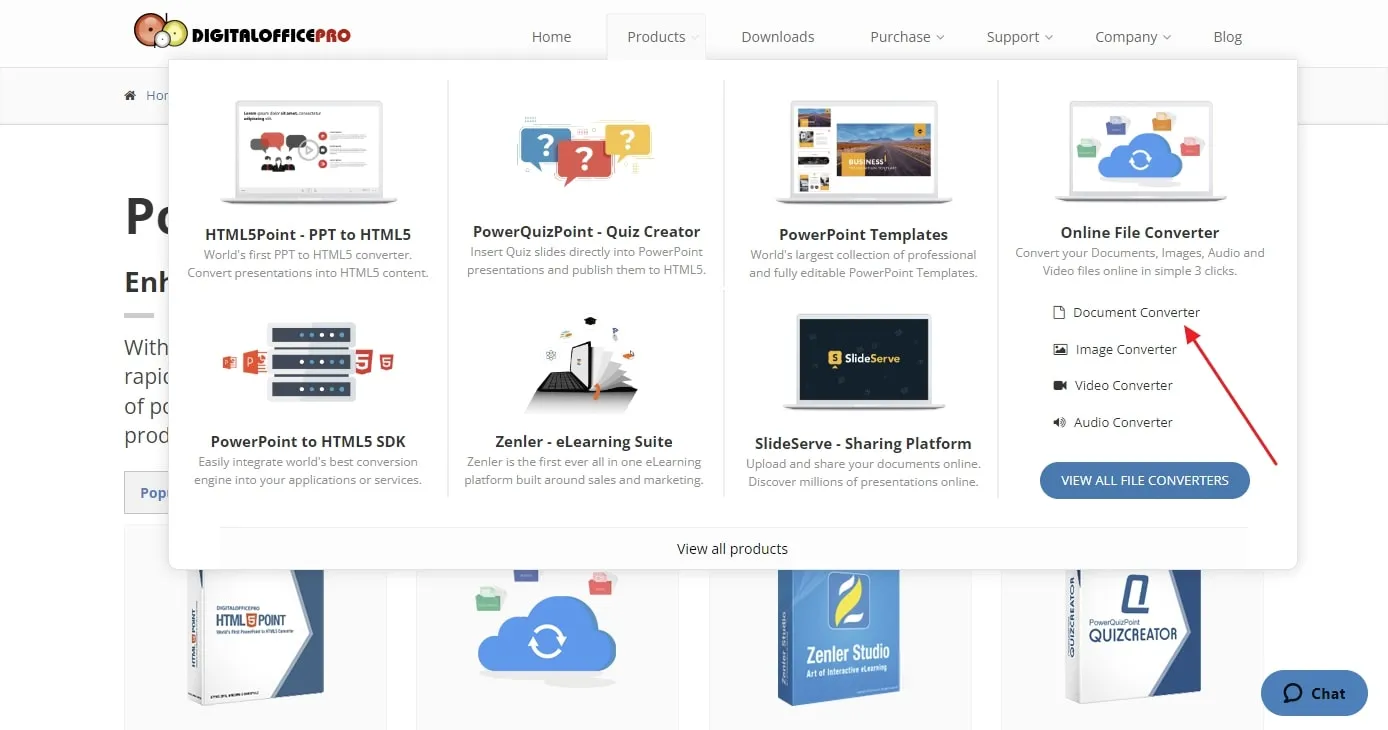
Langkah 1: Untuk memulai prosesnya, buka situs web resmi DigitalOfficePro di browser Anda. Sekarang, arahkan kursor ke penunjuk mouse Anda pada opsi "Produk" yang tersedia di bagian atas untuk menampilkan menu tarik-turun. Kemudian, pilih alat "Konverter Dokumen" di bagian "Konverter File Online".
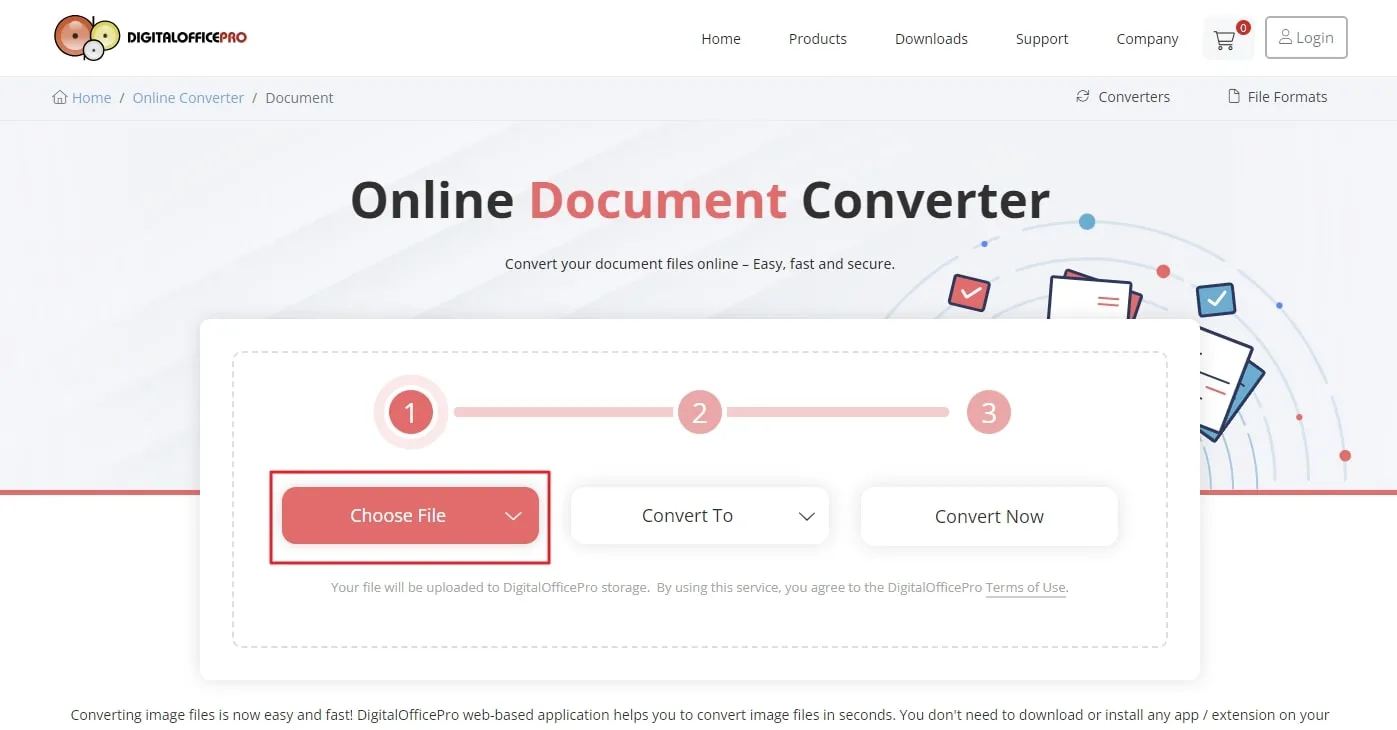
Langkah 2: Selanjutnya, pilih file dari sistem Anda dengan memilih opsi "Pilih File" di depan Anda. Juga, pilih format MP3 yang ingin Anda konversi dari menu tarik-turun "Konversi Ke".
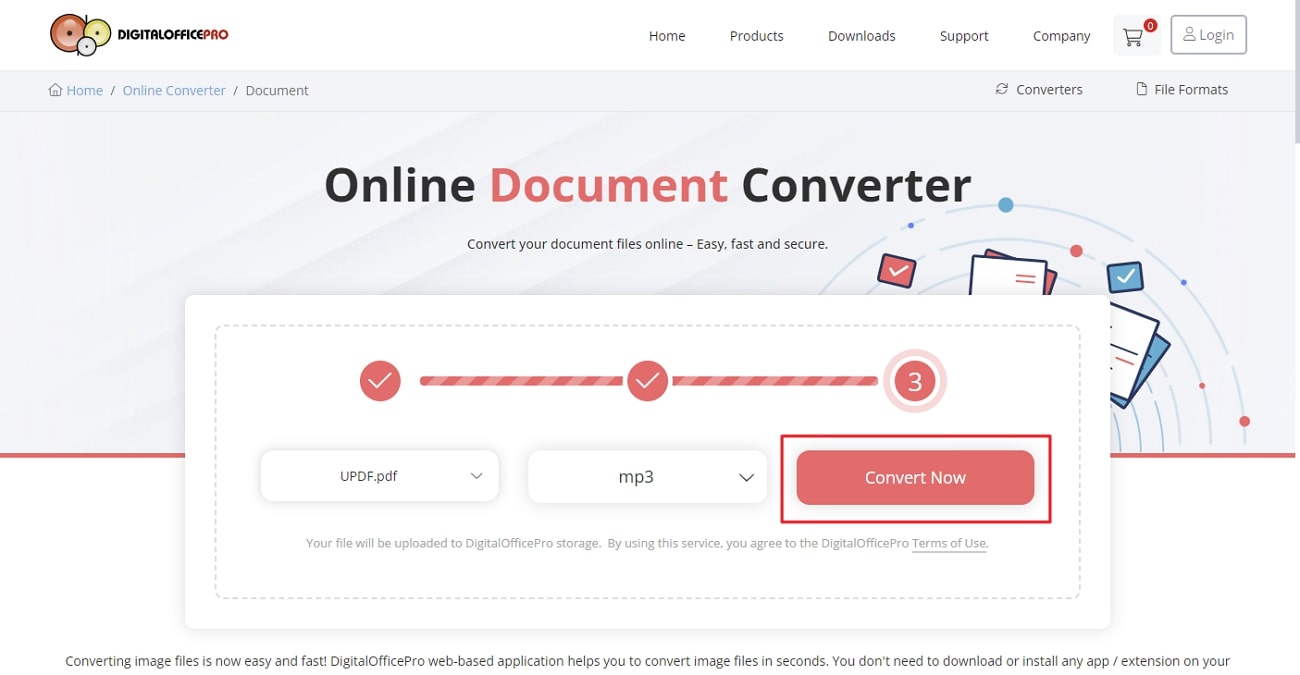
Langkah 3: Terakhir, tekan opsi "Konversi Sekarang" dan tunggu beberapa detik hingga konversi berhasil. Kemudian, klik opsi "Unduh" untuk mengunduh file yang dikonversi ke komputer Anda.o your computer.
Keterbatasan DigitalOfficePro:
- Kehadiran iklan di dalam perangkat lunak selama penggunaan.
- Tidak mendukung pemrosesan beberapa file secara simultan.
- Tidak ada integrasi penyimpanan cloud di dalam alat ini.
Bagian 2: Cara yang Lebih Baik untuk Mendengarkan Dokumen PDF Anda
Jika Anda ingin menjauh dari membaca dokumen dan mendengarkan isinya tanpa batasan dan keributan, ada alat yang unik dan lebih baik untuk tujuan ini. UPDF adalah alat PDF serbaguna yang dapat memenuhi kebutuhan ini bersama dengan banyak fungsi lainnya. Anda tidak dapat mengonversi PDF ke MP3 dengan alat ini, tetapi Anda diizinkan untuk membaca dengan lantang konten apa pun dalam dokumen Anda dengan mudah.
Terkadang, Anda tidak ingin mendengarkan seluruh PDF, tetapi bagian tertentu dari dokumen Anda diperlukan untuk pekerjaan Anda. Jadi, pengguna dapat memilih bagian teks itu dan mendengarkannya dengan suara seperti manusia dengan alat ini. Singkatnya, UPDF dapat menyelesaikan masalah mendengarkan PDF Anda dengan cara yang paling sederhana dan efisien tanpa kerumitan apa pun. Anda dapat mengunduh UPDF di Mac atau iOS dan mengikuti panduan di bawah ini untuk membaca PDF dengan lantang sekarang.
Windows • macOS • iOS • Android 100% aman
Bagaimana Cara Membaca PDF dengan Lantang dengan UPDF?
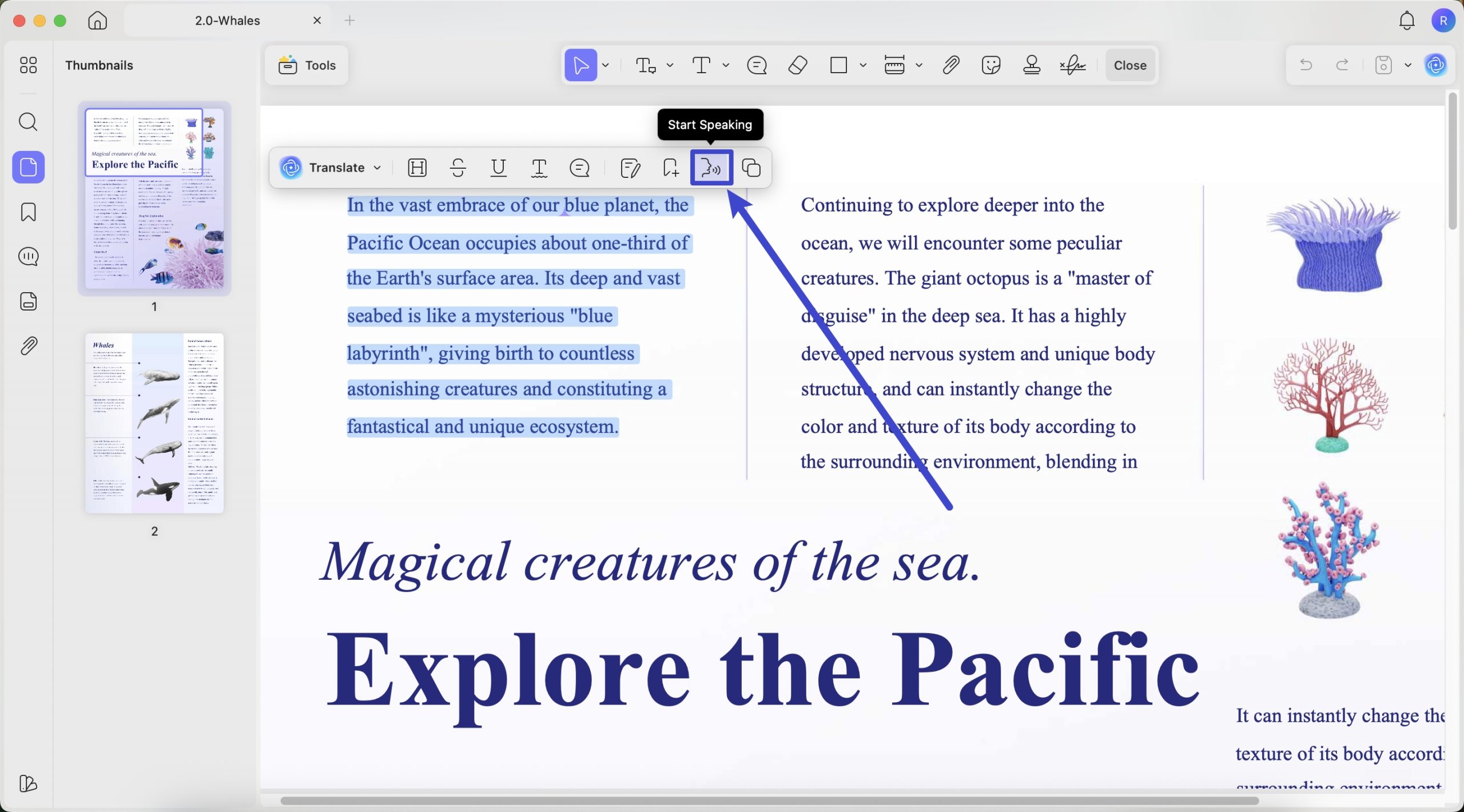
UPDF memungkinkan Anda untuk mendengarkan dokumen Anda alih-alih melalui pembacaan yang melelahkan. Ikuti langkah-langkah sederhana ini untuk mempelajari cara menggunakan fitur "Mulai Berbicara" untuk membuat teks Anda berbicara seperti manusia.
- Pertama, luncurkan aplikasi UPDF di sistem operasi Anda untuk memulai prosesnya. Kemudian, tambahkan file yang ingin Anda gunakan untuk tujuan mendengarkan ke antarmuka UPDF dengan mengetuk opsi "Buka File".
- Setelah mengunggah PDF Anda, klik ikon "Alat" > "Komentar".
- Saat memasuki mode ini, pilih konten yang ingin Anda baca dengan lantang dan pilih opsi "Mulai Berbicara" pada menu ini untuk mendengar kata-kata yang dipilih.
Bagaimana Cara Membaca PDF yang Dipindai dengan Keras melalui UPDF?
Jika Anda ingin mendengarkan PDF atau gambar yang dipindai dengan lantang, UPDF dapat membantu Anda dalam hal ini dengan teknologi OCR-nya. Anda hanya perlu mengikuti langkah-langkah sederhana ini untuk terlebih dahulu mengonversi OCR PDF yang dipindai dan kemudian membacanya dengan lantang melalui UPDF.
- Setelah meluncurkan antarmuka UPDF di perangkat Anda, impor PDF yang dipindai untuk memulai proses ini. Setelah itu, akses fitur "OCR" dengan mengklik "Alat".
- Setelah Anda masuk ke menu OCR ini, Anda dapat memilih "PDF yang Dapat Diedit" dan memilih bahasa dokumen. Di sini, saya memilih "Bahasa Inggris" untuk dokumen saya.
- Tekan "Konversi" dan pilih folder tempat Anda ingin menyimpan file yang dikonversi ini.
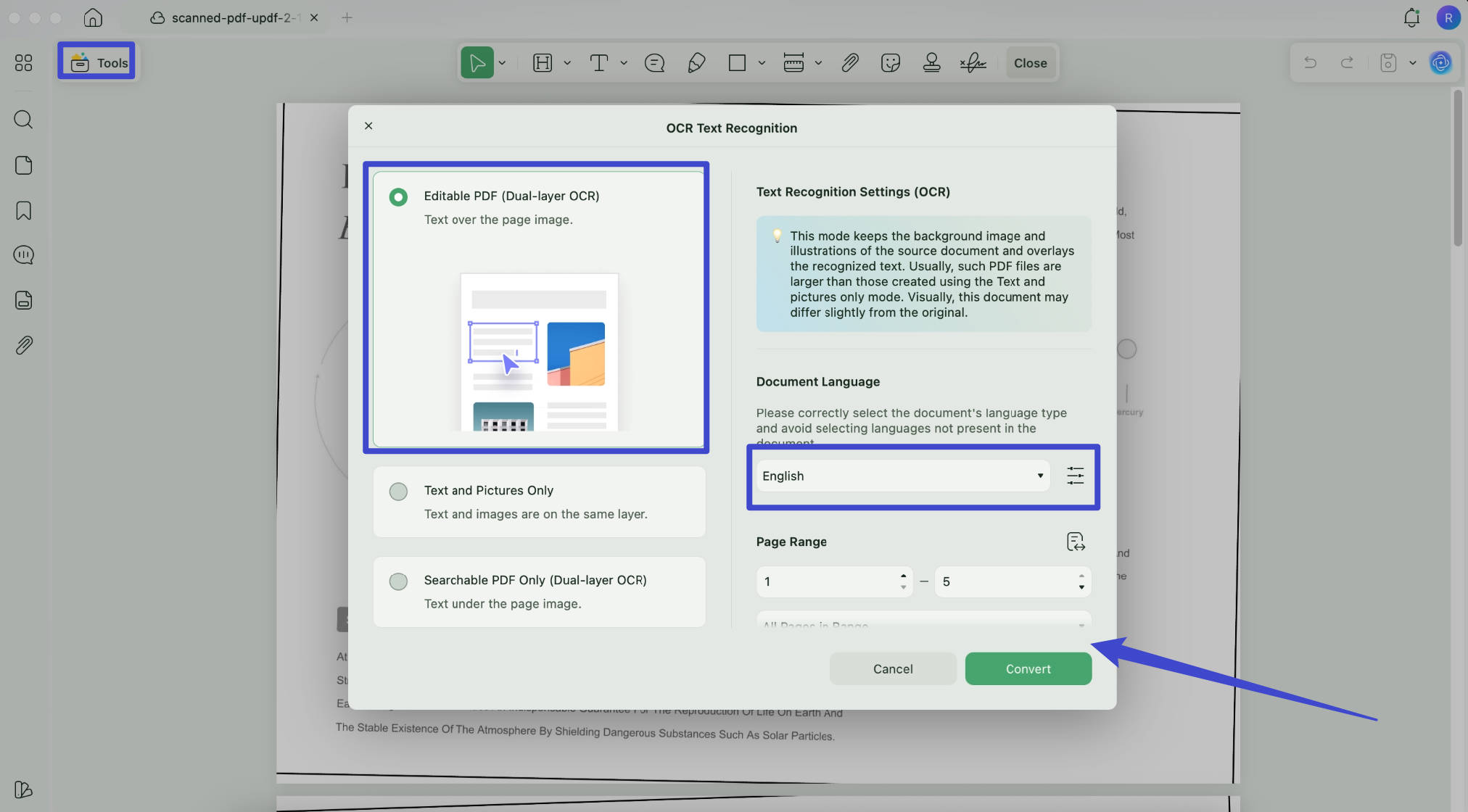
Setelah proses selesai, file yang dikonversi OCR juga akan dibuka secara otomatis di UPDF. Sekarang, akses mode "Komentar" dan pilih teks yang ingin Anda bacakan dengan lantang. Kemudian, pilih opsi "Mulai Berbicara" untuk menyelesaikan proses.
Manfaat Membaca PDF dengan Keras daripada Mengonversi ke MP3:
- Anda dapat membaca konten tertentu dalam PDF menggunakan fitur membaca dengan keras dari UPDF. Tidak perlu mendengarkan seluruh PDF untuk sampai ke bagian tertentu.
- Bahkan memungkinkan Anda untuk mendengarkan dokumen yang dipindai setelah melakukan pengenalan OCR.
- Alat manajemen PDF ini tidak memiliki batasan ukuran file untuk membatasi alur kerja Anda.
- Konversi file PDF ke MP3 online dapat mengganggu urutan halaman, tetapi tidak ada masalah seperti itu saat menggunakan UPDF.
Jika Anda tertarik untuk menggunakan fitur unik alat ini, unduh secara gratis dengan mengklik tombol "Unduhan Gratis" di bawah ini. Anda juga dapat mencapai manfaatnya secara maksimal dengan membeli versi UPDF Pro dengan diskon eksklusif sekarang juga.
Windows • macOS • iOS • Android 100% aman
FAQ tentang Mengonversi PDF ke MP3
P 1: Dapatkah saya mengonversi PDF saya ke MP3?
P 2: Mengapa Anda perlu mengonversi PDF ke MP3?
P 3: Alat apa yang terbaik untuk mengonversi PDF ke MP3?
Kesimpulan
Kesimpulannya, ada kebutuhan penting untuk beberapa cara untuk memungkinkan Anda mendengarkan dokumen panjang Anda alih-alih menegangkan mata Anda dengan membaca. Jadi, Anda telah diperkenalkan dengan beberapa alat konverter PDF ke MP3 terbaik yang dapat membantu Anda mengonversi file PDF apa pun menjadi format audio untuk Anda dengarkan di mana saja.
Selain itu, Anda akrab dengan alat alternatif yang dapat membaca PDF dengan keras tanpa mengonversi, yang merupakan pilihan yang sangat baik untuk membuat dokumen Anda dapat didengarkan. Dengan demikian, UPDF dapat melayani tujuan ini dengan cara yang paling sederhana dan efisien, bersama dengan banyak fitur hebat lainnya, termasuk membuat anotasi, mengonversi, melindungi, membagikan, dan mengompres PDF. Untuk memanfaatkan alat yang berguna ini, klik tombol "Unduh Gratis" di bawah ini dan dapatkan perangkat lunak ini secara gratis.
Windows • macOS • iOS • Android 100% aman




 Lizzy Lozano