UPDF
UPDF
 UPDF untuk Windows
 UPDF untuk Mac
 UPDF untuk iPhone/iPad
 UPDF untuk Android
 Nomostar
 UPDF AI Online
 UPDF Sign
 IvyCraft
 Edit PDF
 Anotasi PDF
 Buat PDF
 Formulir PDF
 Edit Tautan
 Konversi PDF
 OCR
OCR PDF ke Word
 PDF ke Gambar
 PDF ke Excel
 Atur PDF
 Gabung PDF
 Pisah PDF
 Potong PDF
 Putar PDF
 Lindungi PDF
 Tanda Tangan PDF
 Redaksi PDF
 Sanitasi PDF
 Hapus Keamanan
 Baca PDF
 UPDF Cloud
 Kompres PDF
 Cetak PDF
 Proses Massal
 Tentang UPDF AI
 Solusi AI UPDF
 Panduan Pengguna AI
 Tanya Jawab tentang UPDF AI
 Ringkasan PDF
 Terjemahkan PDF
 Ngobrol dengan PDF
 Ngobrol dengan AI
 Ngobrol dengan gambar
 PDF ke Peta Pikiran
 Penjelasan PDF
 Alat AI untuk PDF
 Alat AI untuk Gambar
 Alat Chat AI
 Alat Penulisan AI
 Alat Belajar AI
 Alat Kerja AI
 Alat AI Lainnya
 Generasi Penanda AI
 Ringkasan Penanda AI
 Generasi Tanda Air AI
 Generasi Latar Belakang AI
 Generasi Stiker AI
 Generasi Stempel AI
 Paket Penulisan AI
 UPDF Copilot
 Manajemen Halaman AI
 Pencarian Semantik AI
 PDF ke Word
 PDF ke Excel
 PDF ke PowerPoint
 Solusi Perusahaan
 Rencana Perusahaan
 Panduan Pengguna Perusahaan
 Webinar Perusahaan
 Perbankan
 Kesehatan
 Asuransi
 Hukum
Hukum Manufaktur
 Pemerintah
 Solusi Pendidikan
 Kisah Pelanggan
 Panduan Pengguna
 Trik UPDF
 Tanya Jawab
 Ulasan UPDF
 Pusat Unduhan
 Blog
Blog Ruang Berita
 Spesifikasi Teknis
 Pembaruan
 UPDF vs. Adobe Acrobat
 UPDF vs. Foxit
 UPDF vs. PDF Expert

Desktop di OS Windows menyediakan ruang yang baik untuk mengatur ikon aplikasi, perangkat lunak, file, dan bahkan folder yang paling sering Anda gunakan. Sebagian besar pengguna tidak mengubah lokasi ikon di desktop mereka, dan ketika pengaturannya berubah secara tidak sengaja, membiasakan diri dengan penempatan baru bisa merepotkan. Karena Anda tidak dapat mengatur ulang semua ikon berulang kali, Anda harus mempelajari cara mengunci ikon desktop di Windows 10/11.
Dengan metode yang dipilih, Anda tidak perlu mengatur ulang ikon berulang kali karena ikon akan tetap terkunci di tempatnya. Pada artikel ini, Anda akan mempelajari 6 cara berbeda dan langkah yang tepat untuk menerapkannya.
Bagian 1. Bagaimana Cara Mengunci Ikon Desktop di Tempatnya di Windows 10/11 Agar Tidak Bergerak?
Ada begitu banyak alasan mengapa OS Windows akan mengatur ulang ikon Anda. Itu bisa secara tidak sengaja menahan dan menyeret ikon, menghapus beberapa aplikasi, atau mengubah skala dan resolusi tampilan. Jadi, untuk menghindari salah satu dari masalah ini, cobalah salah satu dari 6 cara yang dibahas di bawah ini.
Cara 1. Bagaimana Cara Mengunci Ikon di Desktop Windows 10/11 Melalui Tampilan?
Metode paling sederhana untuk mengunci ikon di desktop Anda agar tidak muncul dengan cara yang tersebar adalah melalui pengaturan tampilan. Bagi beberapa pengguna, pengaturan ini dinonaktifkan, dan masalah yang mereka hadapi adalah tidak ada pembentukan kisi dari elemen. Karena itu, ikon apa pun, ketika diseret dari lokasinya, tetap berada di tempatnya, membuat desktop terlihat berantakan, dengan ikon tersebar dengan cara yang tidak seragam. Jadi, jika Anda menghadapi masalah ini, metode ini sangat cocok untuk Anda.
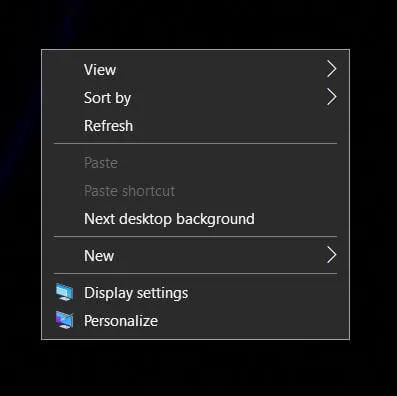
- Metode ini pada dasarnya dilakukan dalam 2 langkah, termasuk beberapa klik. Anda mulai dari layar desktop dengan mengklik kanan di mana saja di layar. Sekarang Anda akan melihat menu kecil di mana Anda harus mengarahkan kursor ke opsi "lihat".
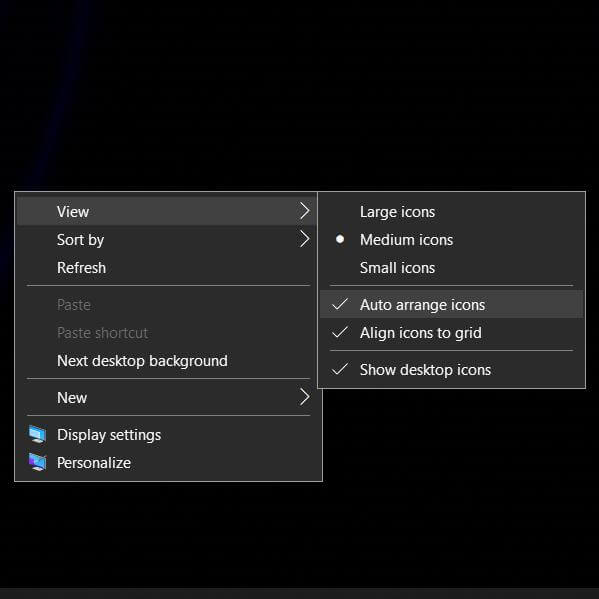
- Dari menu baru yang muncul, Anda perlu menghapus centang "ikon atur otomatis" Saat Anda melakukan itu, semua ikon akan kembali ke posisi semula dan membentuk kisi yang akan terlihat rapi di layar Anda.
Penjelasan
Cara 2. Bagaimana Cara Mengunci Ikon Desktop di Windows 10 Melalui Pengaturan Tema?
Pengaturan Windows juga memungkinkan Anda mengunci ikon desktop di tempatnya. Namun, terkadang Anda akhirnya mengizinkan tanpa menyadarinya, dan itu biasanya terjadi ketika Anda mencoba sesuatu yang baru dengan tema. Meskipun tema dapat membantu menyesuaikan tampilan komputer Anda, tema juga dapat mengacaukan ikon desktop Anda, tetapi ada cara yang sangat sederhana untuk mengatasi masalah ini dengan beberapa langkah, seperti yang dibahas di bawah ini.
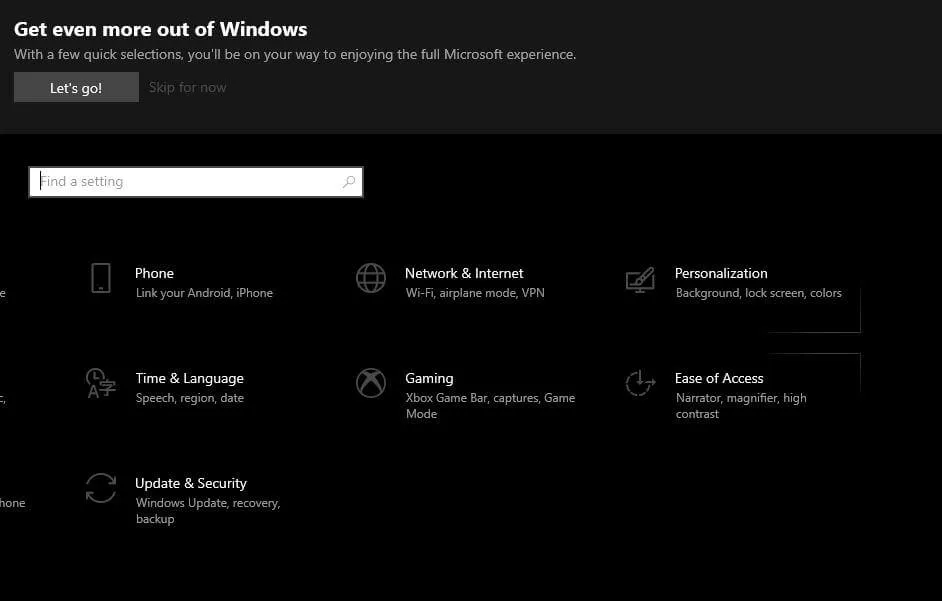
- Buka menu Windows untuk membuka pengaturan. Dari pengaturan, Anda harus pergi ke opsi personalisasi. Biasanya, terletak di kanan atas kisi.
- Sekarang di opsi personalisasi, Anda perlu mencari opsi tema di menu kiri. Dengan mengklik itu, Anda akan melihat beberapa opsi muncul; Di sini, Anda harus memilih "Pengaturan ikon desktop" dari daftar pengaturan terkait di sisi kanan.
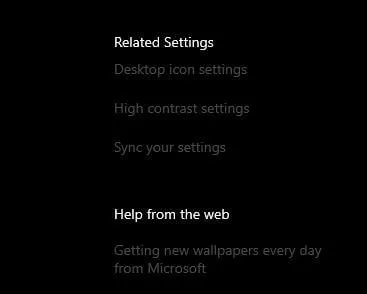
- Jendela pop-up baru akan muncul. Di bagian bawah jendela ini, Anda akan menemukan opsi yang mengatakan, "Izinkan tema mengubah ikon desktop." Anda perlu menghapus centang pada opsi ini dan klik terapkan, lalu OK.
Cara 3. Cara Mengunci Ikon Desktop di Windows 10/11 Melalui Editor Kebijakan Grup
Kebijakan grup adalah fitur di OS Windows yang memungkinkan Anda mengelola konfigurasi untuk pengguna yang berbeda dengan pengaturan dan preferensi kebijakan grup. Ini dapat digunakan untuk banyak hal, tetapi kita berbicara tentang mengunci ikon desktop Anda. Editor Kebijakan Grup dapat membantu dalam situasi di mana pengguna lain yang bekerja di PC Anda mengedit ikon atau tata letaknya di komputer Anda.
Prosedurnya sedikit teknis, tetapi Anda akan menyelesaikan masalah jika Anda melalui semua langkah dengan benar. Berikut adalah cara Anda dapat menggunakan metode ini untuk mengunci ikon desktop.
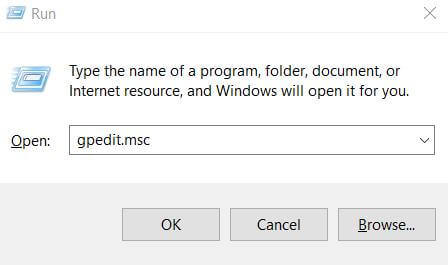
- Buka aplikasi Run dan jalankan perintah "gpedit.msc".
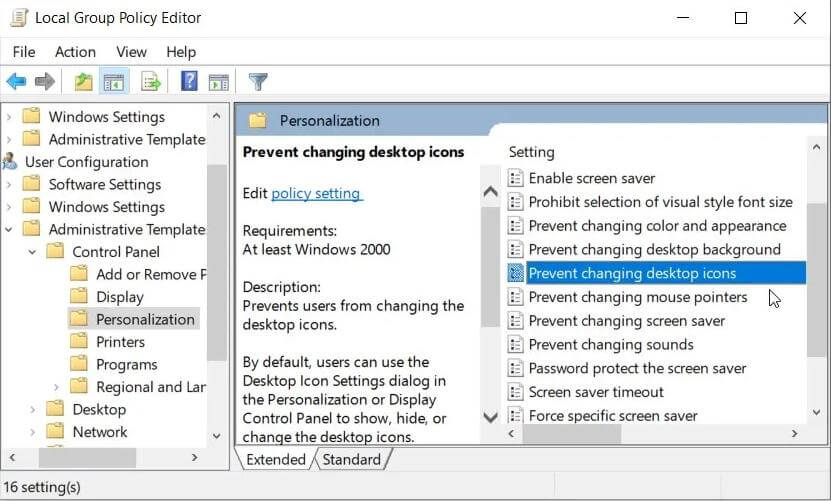
- Sekarang buka opsi konfigurasi pengguna, buka opsi alat administratif, dan masuk ke panel kontrol. Terakhir, Anda dapat pergi ke opsi penyesuaian. Temukan kebijakan yang mencegah perubahan ikon desktop. Anda perlu mengaktifkan kebijakan ini, dan Anda dapat menutupnya setelah menerapkan perubahan.
Cara 4. Cara Mengunci Ikon di Desktop di Windows 11/10 Menggunakan Registry Editor
Metode lain yang dapat Anda coba adalah editor Registri, yang mungkin akan bekerja untuk Anda. Namun, hal penting yang perlu dipertimbangkan di sini adalah mengikuti semua langkah dengan hati-hati karena beberapa tombol sensitif tidak boleh kacau. Melakukan kesalahan akan mengakibatkan banyak masalah dengan sistem Anda.
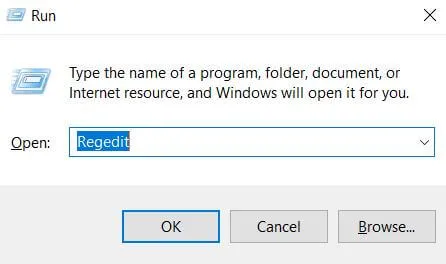
- Mulailah dengan membuka Registry Editor menggunakan fungsi Run dan perintah "Regedit".
- Pergi ke HKEY_CURRENT_USER. Di sana Anda ingin membuka perangkat lunak, lalu kebijakan. Terakhir, Anda dapat masuk ke Microsoft, Windows, dan personalisasi. Di sini kanan, klik di area kosong untuk membuat nilai DQORD baru. Beri nama "NoDesktopIcons," Anda akan selesai dengan menekan enter.
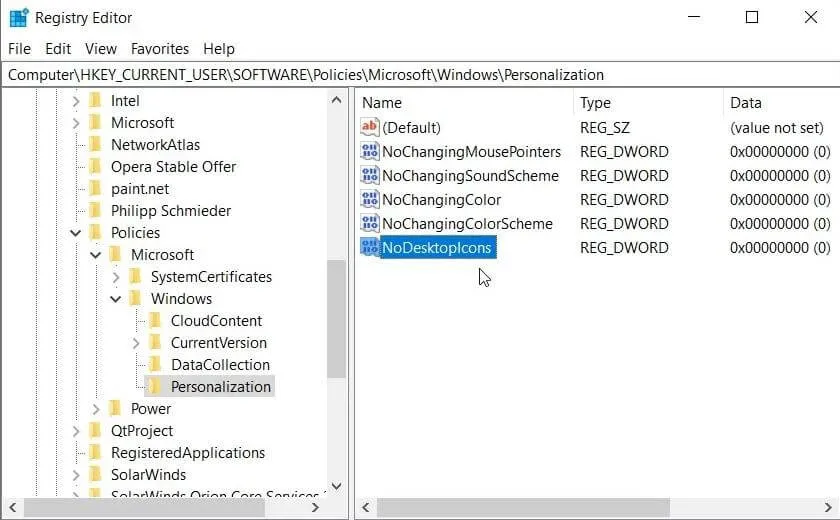
Berhati-hatilah saat menggunakan metode ini, dan jangan main-main dengan folder atau kunci lain.
Cara 5. Cara Mengunci Ikon Desktop di Windows 10/11 Menggunakan Icon Locker – DesktopOK
Sementara semua cara lain untuk mengunci pengaturan ikon desktop Anda melibatkan bekerja dalam pengaturan, DesktopOK adalah alat Icon Locker Anda yang memungkinkan Anda melakukannya dengan GUI. Jika beberapa pengguna menggunakan satu profil di komputer Anda, ini akan menjadi alat yang sempurna untuk membuat pengaturan ikon yang berbeda untuk setiap pengguna. Proses penggunaannya sangat sederhana karena Anda hanya perlu melakukan langkah-langkah berikut:
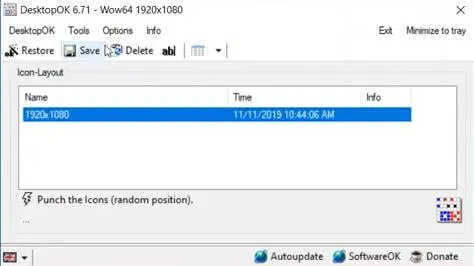
- Setelah menginstal alat di PC Anda, Anda dapat membukanya dan menekan tombol simpan. Alat ini akan langsung merekam lokasi ikon.
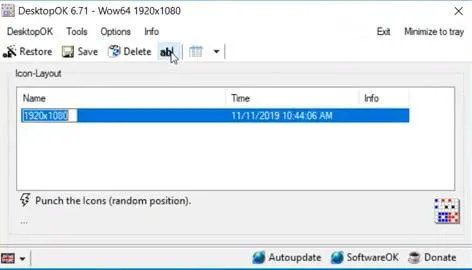
- Selanjutnya, Anda dapat mengklik tombol "ABC" untuk mengganti nama pengaturan ini. Ini sangat membantu saat menyimpan pengaturan ikon yang berbeda.
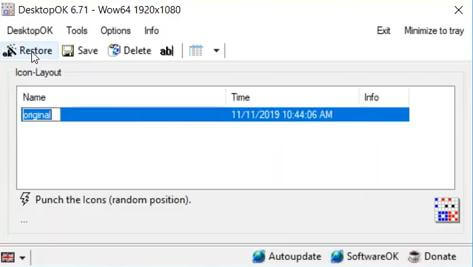
- Anda dapat mengklik tombol pengaturan dan pemulihan yang disimpan setiap kali pengaturan ikon tidak sesuai keinginan Anda. Anda akan langsung melihat ikon Anda kembali ke pengaturan yang diinginkan.
Cara 6. Cara Mengunci Ikon Desktop di Windows 10/11 Menggunakan Desktop Organizer - Stardock Fences
Stardock Fences adalah perangkat lunak lain yang dapat Anda gunakan di komputer Windows untuk mengunci dan mengatur ikon Anda. Antarmuka dan tata letaknya yang unik memastikan Anda tidak pernah menghadapi kesalahan pengaturan dalam ikon Anda. Jika Anda terbiasa dengan folder di layar beranda iOS atau Android, maka pengalamannya akan jauh lebih mirip. Bagian terbaik tentang Stardock Fences adalah pengalaman kegunaannya yang mudah.
- Atur ikon Anda ke dalam grup dan klik + seret kursor ke atasnya. Ini memilihnya dan memberi Anda ikon untuk membuat pagar dengan ikon tersebut.
- Selanjutnya, Anda dapat mengedit judul pagar sesuai dengan preferensi Anda. Misalnya, sekolah, permainan, bisnis, dll.
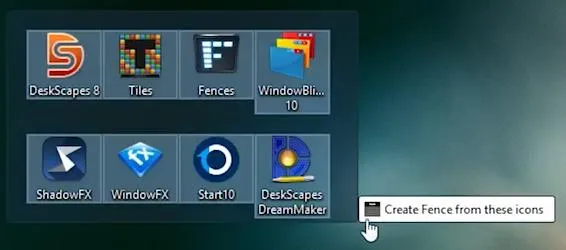
Setelah selesai membuat pagar, Anda dapat menambahkan lebih banyak ikon dengan menyeretnya ke dalam. Sekarang Anda dapat terus mengulangi langkah-langkah ini untuk semua grup ikon yang ingin Anda buat. Selain itu, Anda dapat melihat opsi penyesuaian yang ditawarkan alat ini. create. Moreover, you can look at the customization options the tool offers.
Bagian 2. Pengelola File PDF Terbaik untuk Windows 10/11
Karena banyak pengguna ingin mengunci ikon desktop mereka, mereka juga memerlukan pengelola file PDF. Itu karena tidak ada aplikasi semacam itu yang terpasang di OS Windows 10 atau 11 yang dapat memenuhi persyaratan manajemen PDF Anda. Jadi, jika Anda juga mencari pengelola file PDF terbaik untuk OS Windows, coba UPDF dengan mengklik tombol di bawah ini.
Windows • macOS • iOS • Android 100% aman
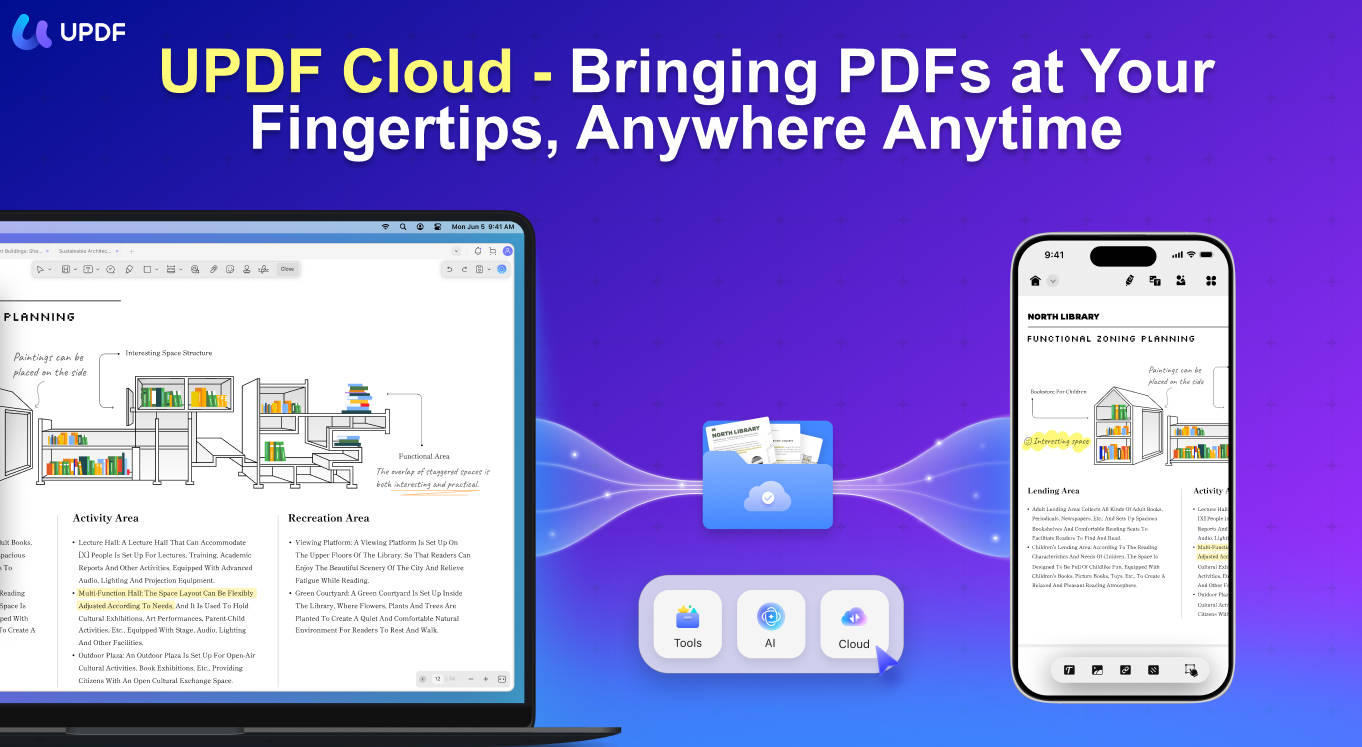
It lets you manage PDF files like you manage other files and brings additional fIni memungkinkan Anda mengelola file PDF seperti Anda mengelola file lain dan menghadirkan fitur tambahan. Salah satu fitur manajemen PDF terbaiknya adalah mengatur file PDF besar menjadi bagian kecil. Setelah membagi atau menggabungkannya, Anda dapat mengelola masing-masing secara terpisah. Selain itu, UPDF menghadirkan Cloud drive yang dikenal sebagai UPDF Cloud, yang semata-mata dibuat untuk mengelola file PDF Anda.
Cloud UPDF membuat berbagi file PDF dengan pengguna lain dan mentransfernya ke seluruh perangkat Anda menjadi sangat mudah. Oleh karena itu, ini secara signifikan meningkatkan produktivitas Anda melalui sinkronisasi PDF waktu nyata. Selain itu, UPDF menghadirkan banyak fitur pengeditan PDF lainnya, termasuk:
- Anotasi dan komentar
- Mengedit teks dan gambar dalam PDF
- Mengonversi dan mengekspor PDF ke format lain
- Fitur OCR
- AI menerjemahkan, meringkas, menjelaskan, menulis, dan mengobrol
Dengan semua fitur ini, ini adalah aplikasi yang paling andal dan aman untuk Anda, mengingat enkripsi multi-layer, penyimpanan file lossless, dan aksesibilitas pengisian aman yang dibawanya.
Pemberitahuan Diskon
Kata-kata Terakhir
Sistem operasi Windows memiliki beberapa fitur yang dirancang untuk meningkatkan kenyamanan, tetapi memperburuk keadaan. Fitur pengaturan otomatis adalah salah satunya. Karena fitur ini, terkadang, Anda akan frustrasi karena susunan ikon di desktop Anda telah diperbarui, dan sekarang tidak ada ikon di tempatnya. Coba metode "cara mengunci ikon desktop Windows 10 dan 11".
Dengan metode yang dipilih, Anda tidak akan pernah menghadapi pengaturan ulang ikon desktop Anda. Jika Anda ingin mengelola file PDF yang sering Anda lakukan di desktop, coba UPDF. Dengan UPDF, mengelola file PDF menjadi sangat mudah, dan Anda mendapatkan banyak fitur bermanfaat lainnya seperti UPDF Cloud, pengeditan PDF, dll.
Windows • macOS • iOS • Android 100% aman