UPDF
UPDF
 UPDF voor Windows
 UPDF voor Mac
 UPDF voor iPhone/iPad
 UPDF voor Android
 Nomostar
 UPDF AI Online
 UPDF Sign
 IvyCraft
 PDF bewerken
 PDF annoteren
 PDF maken
 PDF-formulier
 Links bewerken
 PDF converteren
 OCR
OCR PDF naar Word
 PDF naar afbeelding
 PDF naar Excel
 PDF organiseren
 PDF samenvoegen
 PDF splitsen
 PDF bijsnijden
 PDF roteren
 PDF beveiligen
 PDF ondertekenen
 PDF bewerken
 PDF opschonen
 Beveiliging verwijderen
 Lees PDF
 UPDF Cloud
 PDF comprimeren
 PDF afdrukken
 Batch Process
 Over UPDF AI
 UPDF AI-oplossingen
 AI Gebruikersgids
 FAQ over UPDF AI
 PDF samenvatten
 PDF vertalen
 Chatten met PDF
 Chatten met afbeelding
 PDF naar Mindmap
 Chatten met AI
 PDF uitleggen
 PDF AI-tools
 Afbeeldings-AI-tools
 AI-chattools
 AI-schrijftools
 AI-studietools
 AI-werktools
 Overige AI-tools
 AI Bladwijzer Generatie
 AI Bladwijzer Samenvatting
 AI Watermerk Generatie
 AI Achtergrond Generatie
 AI Sticker Generatie
 AI Stempel Generatie
 AI Schrijfsuite
 UPDF Copilot
 AI Paginabeheer
 AI Semantisch Zoeken
 PDF naar Word
 PDF naar Excel
 PDF naar PowerPoint
 Enterprise Oplossing
 Enterprise Plan
 Enterprise Gebruikershandleiding
 Zakelijk Webinar
 IT
IT Onderwijs
 Bouw
Bouw Financiële Diensten
 Gezondheidszorg
 Verzekeringen
 Juridisch
 Productie
 Overheid
 Oplossing voor Onderwijs
 Klantverhalen
 Gebruikershandleiding
 UPDF-trucs
 Veelgestelde Vragen
 UPDF Beoordelingen
 Downloadcentrum
 Blog
Blog Nieuwsruimte
 Technische Specificaties
 Updates
 UPDF versus Adobe Acrobat
 UPDF versus Foxit
 UPDF versus PDF Expert

Het bureaublad in Windows OS biedt een goede ruimte om de pictogrammen van je meest gebruikte applicaties, software, bestanden en zelfs mappen te ordenen. De meeste gebruikers veranderen de locatie van iconen op hun bureaublad niet, en wanneer de opstelling per ongeluk verandert, kan het wennen aan de nieuwe plaatsing onhandig zijn. Omdat je niet alle pictogrammen herhaaldelijk kunt herschikken, moet je leren hoe je bureaubladpictogrammen op Windows 10/11 kunt vergrendelen.
Met de gekozen methoden hoef je de iconen niet steeds opnieuw te herschikken, want ze blijven op hun plek vergrendeld. In dit artikel leer je 6 verschillende manieren en de juiste stappen om ze toe te passen.
Deel 1. Hoe vergrendel je bureaubladpictogrammen op Windows 10/11 zodat ze niet bewegen?
Er zijn zoveel redenen waarom het Windows-besturingssysteem je pictogrammen zal herschikken. Dat kan zijn dat je per ongeluk een icoon ingedrukt houdt en sleept, een app verwijdert, of de schaal en resolutie van het scherm verandert. Om deze problemen te vermijden, probeer een van de 6 manieren die hieronder worden besproken.
Manier 1. Hoe vergrendel je pictogrammen op desktop Windows 10/11 via View?
De eenvoudigste manier om pictogrammen op je bureaublad te vergrendelen zodat ze niet verspreid verschijnen, is via de weergave-instelling. Voor sommige gebruikers is deze instelling uitgeschakeld, en het probleem is dat er geen rastervorming is door de elementen. Hierdoor blijft elk icoon, wanneer het van zijn locatie wordt gesleept, op de plek waar het is neergezet, waardoor het bureaublad er rommelig uitziet en iconen op een niet-uniforme manier verspreid zijn. Dus als je dit probleem hebt, is deze methode perfect voor jou.
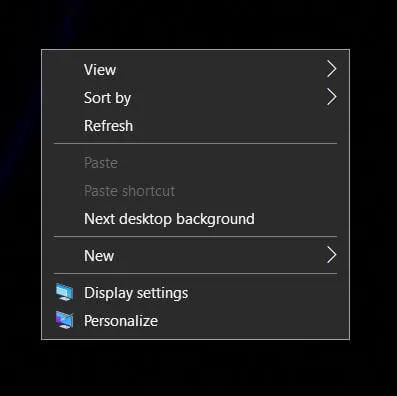
- Deze methode wordt in feite in twee stappen uitgevoerd, inclusief een paar klikken. Je begint op het bureaublad door ergens op het scherm met de rechtermuisknop te klikken. Nu zie je een klein menu waarin je met de cursor over de optie "bekijken" moet zweven.
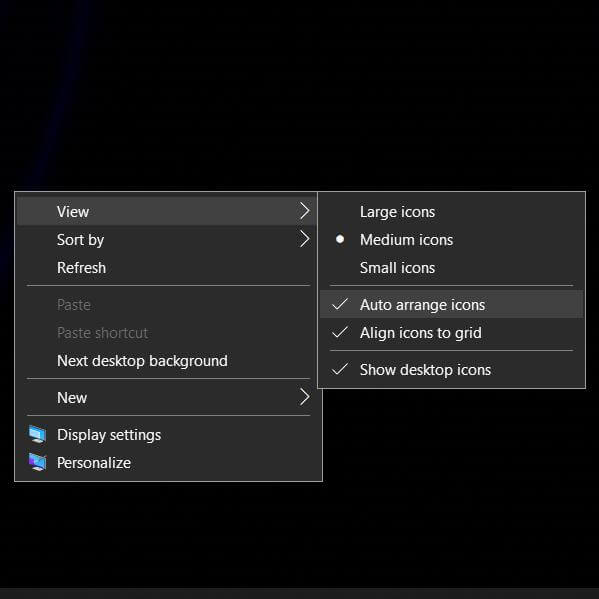
- Vanuit het nieuwe menu dat verschijnt, moet je "automatisch rangschikken iconen" uitvinken. Terwijl je dat doet, keren alle iconen terug naar hun oorspronkelijke positie en vormen ze een raster dat er netjes uitziet op je display.
Uitleg
Manier 2. Hoe vergrendel je bureaubladpictogrammen op Windows 10 via de thema-instelling?
Windows-instellingen laten je ook je bureaubladpictogrammen op hun plek vergrendelen. Soms geef je echter toe zonder het te weten, en dat gebeurt meestal als je iets nieuws probeert met de thema's. Hoewel thema's kunnen helpen om het uiterlijk van je computer aan te passen, kunnen ze ook je bureaubladpictogrammen verstoren, maar er is een heel eenvoudige manier om dit probleem op te lossen met een paar stappen, zoals hieronder besproken.
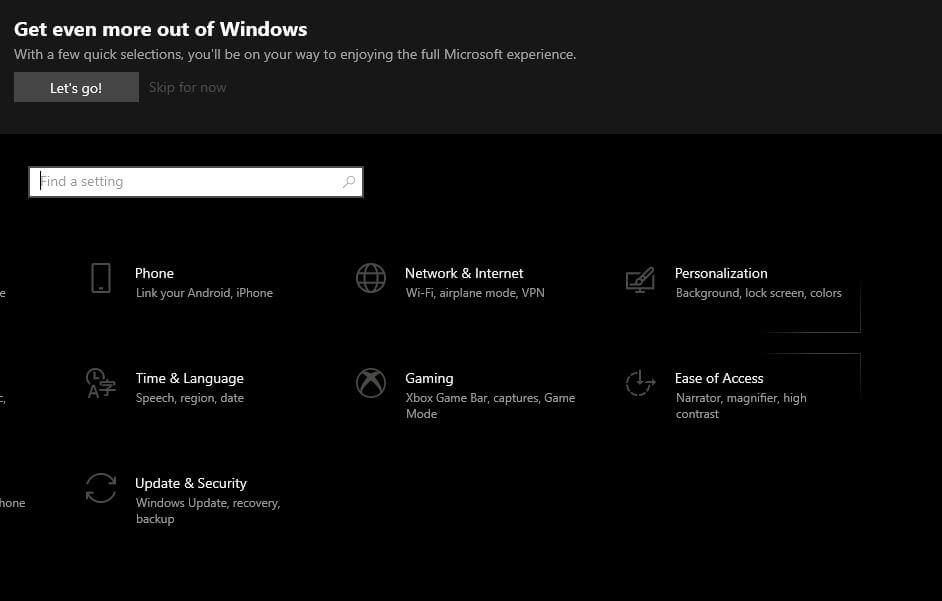
- Open het Windows-menu om naar de instellingen te gaan. Vanuit instellingen moet je naar de personalisatieoptie gaan. Meestal bevindt hij zich rechtsboven in het raster.
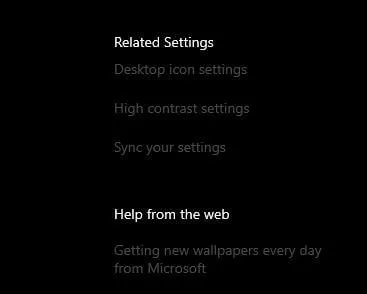
- Nu moet je in de personalisatie-optie zoeken naar de thema-optie in het linkermenu. Door daarop te klikken, zie je verschillende opties verschijnen; hier moet je "Bureaubladpictogram-instellingen" selecteren in de lijst met gerelateerde instellingen aan de rechterkant.
- Er verschijnt een nieuw pop-upvenster. Onderaan dit venster vind je een optie met de tekst: "Toestaan dat thema's bureaubladpictogrammen veranderen." Je moet deze optie uitvinken en op toepassen klikken, dan OK.
Manier 3. Hoe je bureaubladpictogrammen vergrendelt in Windows 10/11 via de groepsbeleid-editor
Groepsbeleid is een functie in Windows OS waarmee je configuraties voor verschillende gebruikers kunt beheren met groepsbeleidinstellingen en voorkeuren. Het kan voor veel dingen gebruikt worden, maar we hebben het hier over het vergrendelen van je bureaubladpictogrammen. Group Policy Editor kan handig zijn in situaties waarin andere gebruikers die op je pc werken de pictogrammen of hun lay-out op je computer bewerken.
De procedure is wat technisch, maar je lost het probleem op als je alle stappen correct doorloopt. Hier lees je hoe je deze methode kunt gebruiken om bureaubladpictogrammen te vergrendelen.
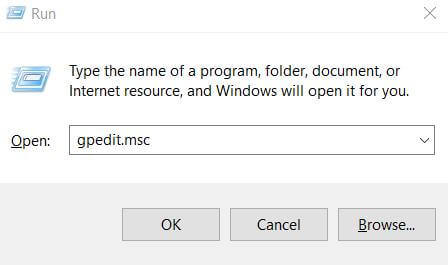
- Open de Run-applicatie en voer het commando "gpedit.msc" uit.
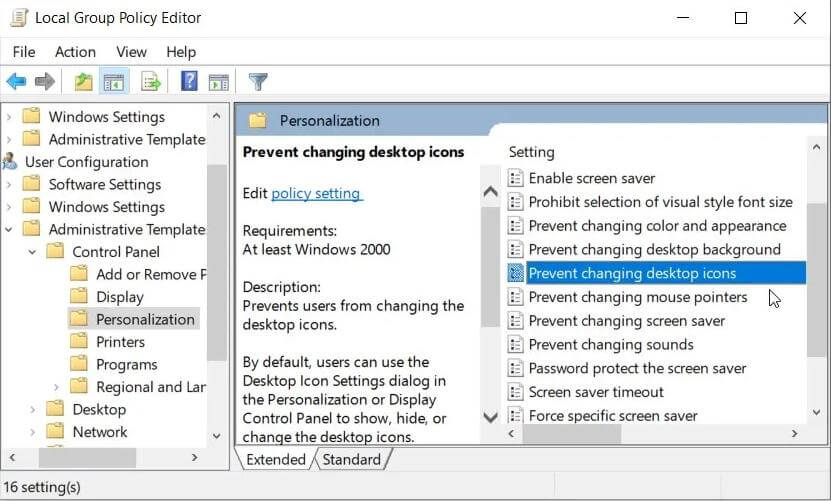
- Ga nu naar de configuratieoptie voor gebruikers, open de optie voor administratieve tools en ga naar het configuratiescherm. Tot slot kun je naar de aanpassingsoptie gaan. Zoek het beleid dat het wijzigen van bureaubladpictogrammen verhindert. Je moet dit beleid inschakelen en je kunt het sluiten nadat je wijzigingen hebt toegepast.
Manier 4. Hoe je pictogrammen op het bureaublad vergrendelt in Windows 11/10 met behulp van de registereditor
Een andere methode die je kunt proberen is de registereditor, die waarschijnlijk voor jou werkt. Het belangrijkste om hier echter rekening mee te houden is dat je alle stappen zorgvuldig volgt, want sommige gevoelige toetsen mogen niet beschadigd zijn. Als je iets verkeerd doet, kan dat meerdere problemen met je systeem veroorzaken.
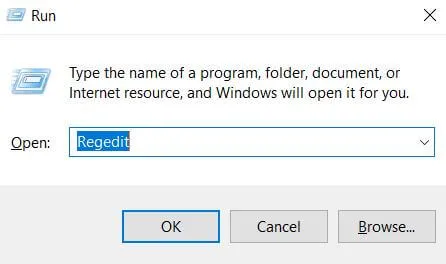
- Begin met het openen van de Registry Editor met de functie Run-functie en het commando "Regedit".
- Ga naar HKEY_CURRENT_USER. Daar wil je software openen, daarna beleidsregels. Tot slot kun je naar Microsoft, Windows en personalisatie gaan. Klik hier rechts in een leeg gebied om een nieuwe DQORD-waarde te maken. Noem het "NoDesktopIcons," je bent klaar door op enter te drukken.
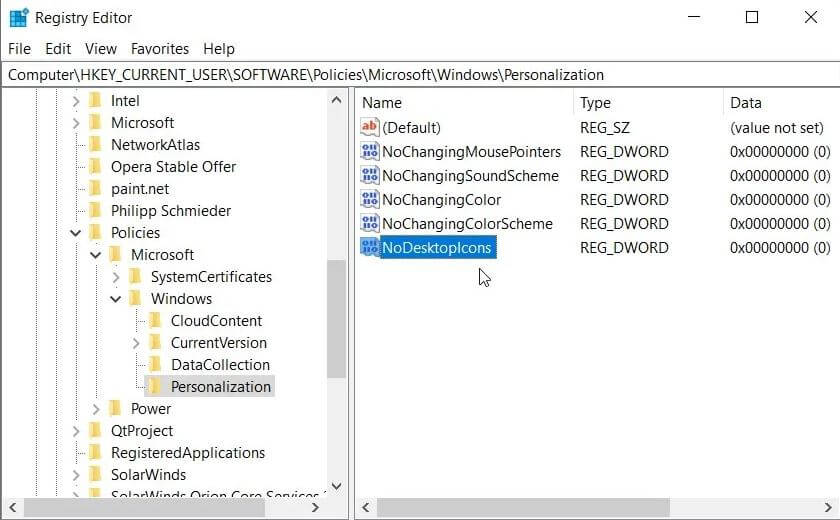
Wees voorzichtig met deze methode en speel niet met andere mappen of sleutels.
Weg 5. Hoe je bureaubladpictogrammen vergrendelt in Windows 10/11 met behulp van Icon Locker – DesktopOK
Hoewel alle andere manieren om je iconenarrangement op het bureaublad te vergrendelen inhouden dat je in instellingen werkt, is DesktopOK je Icon Locker-tool waarmee je dat via de GUI kunt doen. Als meerdere gebruikers één profiel op je computer gebruiken, is het het perfecte hulpmiddel om voor elke gebruiker een andere icoonstructuur te maken. Het gebruiksproces is heel eenvoudig, omdat je alleen de volgende stappen hoeft te doen:
- Na het installeren van de tool op je pc kun je hem openen en op de save-knop drukken. De tool registreert direct de locatie van het pictogram.
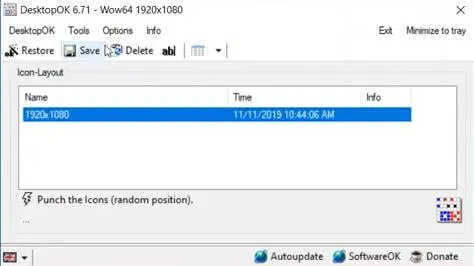
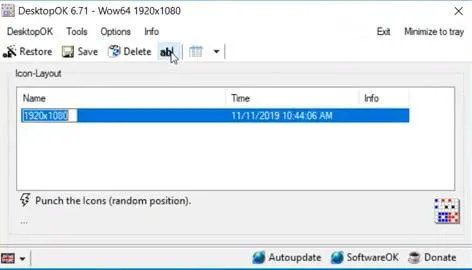
- Vervolgens kun je op de knop "ABC" klikken om deze arrangement te hernoemen. Het is handig bij het opslaan van verschillende iconenarrangementen.
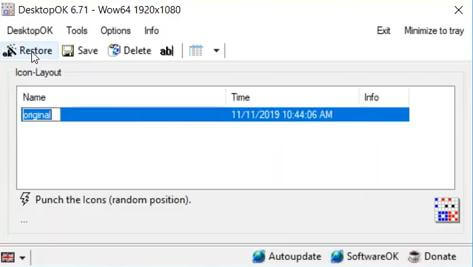
- Je kunt op de knop opgeslagen en herstellen klikken wanneer de icoonstructuur niet is zoals je wilt. Je ziet direct dat je pictogrammen terugkeren naar de gewenste opstelling.
Manier 6. Hoe je bureaubladpictogrammen vergrendelt in Windows 10/11 met Desktop Organizer - Stardock Fences
Stardock Fences is een andere software die je op Windows-computers kunt gebruiken om je pictogrammen te vergrendelen en te organiseren. De unieke interface en lay-out zorgen ervoor dat je nooit een misplaatsing in je iconen tegenkomt. Als je bekend bent met mappen op het startscherm van iOS of Android, zal de ervaring veel meer vergelijkbaar zijn. Het beste aan Stardock Fences is de gebruiksvriendelijke ervaring.
- Rangschik je iconen in een groep en klik + sleep de cursor eroverheen. Het selecteert ze en geeft je het icoon om hekken met die iconen te maken.
- Vervolgens kun je de titel van de hekken aanpassen naar jouw voorkeuren. Bijvoorbeeld school, spellen, zaken, enzovoort.
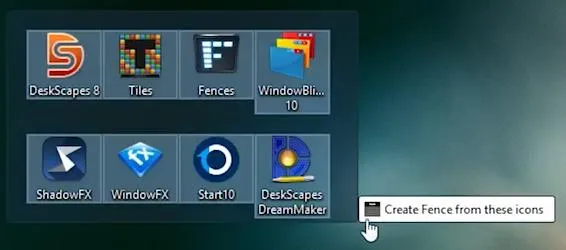
Als je klaar bent met het maken van hekken, kun je meer iconen toevoegen door ze naar binnen te slepen. Nu kun je deze stappen blijven herhalen voor alle verschillende groepen iconen die je wilt maken. Bovendien kun je kijken naar de aanpassingsmogelijkheden die de tool biedt.
Deel 2. De beste PDF-bestandsbeheerder voor Windows 10/11
Omdat veel gebruikers hun bureaubladpictogrammen willen vergrendelen, hebben ze ook een PDF-bestandsbeheerder nodig. Dit komt omdat zo'n applicatie niet in het Windows 10 of 11 besturingssysteem zit die aan je PDF-beheervereisten kan voldoen. Dus, als je ook op zoek bent naar de beste PDF-bestandsbeheerder voor Windows OS, probeer dan UPDF door op de onderstaande knop te klikken.
Windows • macOS • iOS • Android 100% veilig
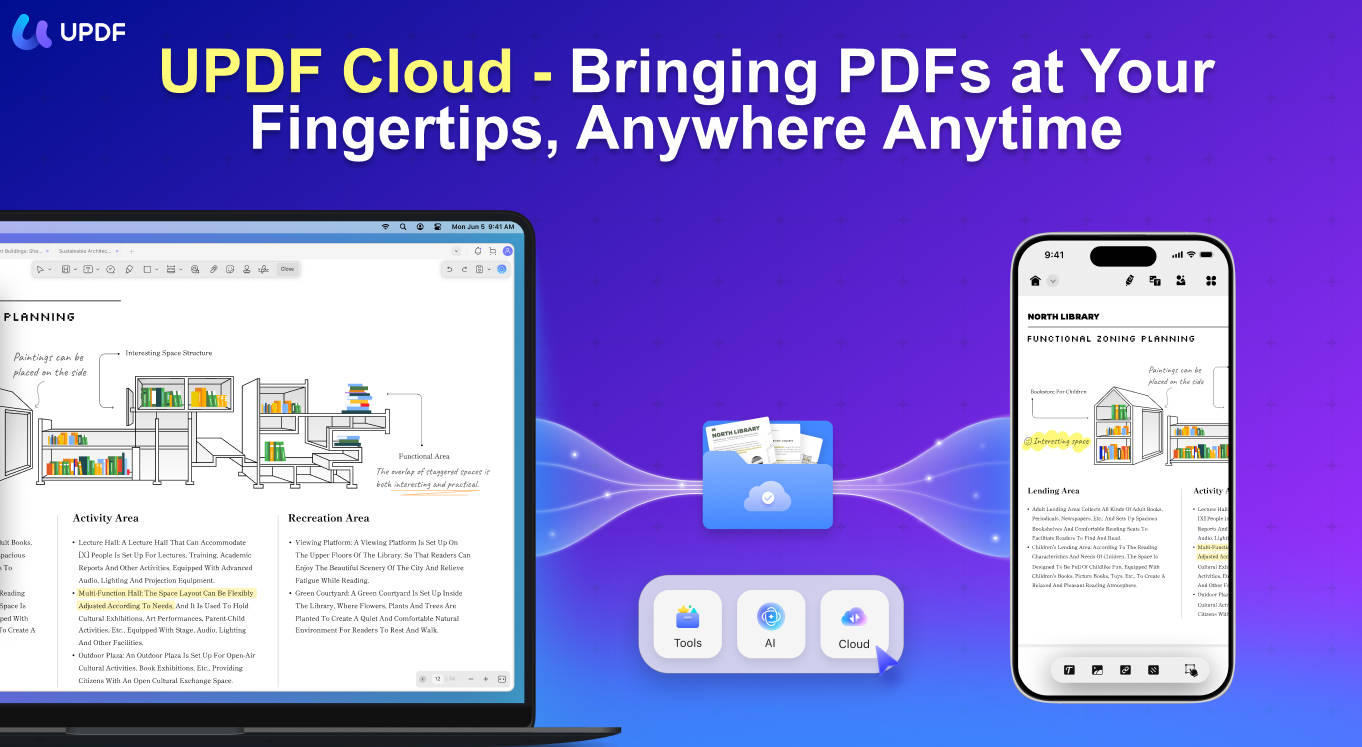
Het stelt je in staat PDF-bestanden te beheren zoals je andere bestanden beheert en brengt extra functies. Een van de beste PDF-beheerfuncties is het organiseren van grote PDF-bestanden in kleine secties. Na het opdelen of samenvoegen ervan kun je elk afzonderlijk beheren. Daarnaast brengt UPDF de Cloud Drive genaamd UPDF Cloud, die uitsluitend bedoeld is om je PDF-bestanden te beheren.
UPDF cloud maakt het delen van PDF-bestanden met andere gebruikers en het overzetten ervan over je apparaten heel eenvoudig. Hierdoor verhoogt het je productiviteit aanzienlijk door realtime PDF-synchronisatie. Daarnaast brengt UPDF vele andere PDF-bewerkingsfuncties, waaronder:
- Annotaties en opmerkingen
- Tekst en afbeeldingen bewerken in PDF
- PDF converteren en exporteren naar andere formaten
- OCR-functies
- AI-vertaling, samenvatting, uitleg, schrijf en chat
Met al deze functies is het de meest betrouwbare en veilige app voor jou, gezien de meerlaagse encryptie, verliesvrije bestandsopslag en veilige toegankelijkheid van vullingen.
Kortingsbericht
Slotwoorden
Het Windows-besturingssysteem heeft enkele functies die het gemak moeten vergroten, maar die maken het nog erger. De automatische opbouwfunctie is er één van. Door deze functie zul je soms gefrustreerd zijn dat de iconenopstelling op je bureaublad is bijgewerkt en er nu geen icoon meer in staat staat. Probeer de methode "hoe vergrendel je desktoppictogrammen Windows 10 en 11".
Met de gekozen methode hoef je je bureaubladpictogrammen nooit te herschikken. Als je graag je frequente PDF-bestanden op een desktop beheert, probeer dan UPDF. Met UPDF wordt het beheren van PDF-bestanden extreem eenvoudig, en je krijgt veel andere nuttige functies zoals UPDF Cloud, PDF-bewerking, enzovoort.
Windows • macOS • iOS • Android 100% veilig