UPDF
UPDF
 UPDF untuk Windows
 UPDF untuk Mac
 UPDF untuk iPhone/iPad
 UPDF untuk Android
 Nomostar
 UPDF AI Online
 UPDF Sign
 IvyCraft
 Edit PDF
 Anotasi PDF
 Buat PDF
 Formulir PDF
 Edit Tautan
 Konversi PDF
 OCR
OCR PDF ke Word
 PDF ke Gambar
 PDF ke Excel
 Atur PDF
 Gabung PDF
 Pisah PDF
 Potong PDF
 Putar PDF
 Lindungi PDF
 Tanda Tangan PDF
 Redaksi PDF
 Sanitasi PDF
 Hapus Keamanan
 Baca PDF
 UPDF Cloud
 Kompres PDF
 Cetak PDF
 Proses Massal
 Tentang UPDF AI
 Solusi AI UPDF
 Panduan Pengguna AI
 Tanya Jawab tentang UPDF AI
 Ringkasan PDF
 Terjemahkan PDF
 Ngobrol dengan PDF
 Ngobrol dengan AI
 Ngobrol dengan gambar
 PDF ke Peta Pikiran
 Penjelasan PDF
 Alat AI untuk PDF
 Alat AI untuk Gambar
 Alat Chat AI
 Alat Penulisan AI
 Alat Belajar AI
 Alat Kerja AI
 Alat AI Lainnya
 Generasi Penanda AI
 Ringkasan Penanda AI
 Generasi Tanda Air AI
 Generasi Latar Belakang AI
 Generasi Stiker AI
 Generasi Stempel AI
 Paket Penulisan AI
 UPDF Copilot
 Manajemen Halaman AI
 Pencarian Semantik AI
 PDF ke Word
 PDF ke Excel
 PDF ke PowerPoint
 Solusi Perusahaan
 Rencana Perusahaan
 Panduan Pengguna Perusahaan
 Webinar Perusahaan
 IT
IT Pendidikan
 Konstruksi
 Jasa Keuangan
 Kesehatan
 Asuransi
 Hukum
Hukum Manufaktur
 Pemerintah
 Solusi Pendidikan
 Kisah Pelanggan
 Panduan Pengguna
 Trik UPDF
 Tanya Jawab
 Ulasan UPDF
 Pusat Unduhan
 Blog
Blog Ruang Berita
 Spesifikasi Teknis
 Pembaruan
 UPDF vs. Adobe Acrobat
 UPDF vs. Foxit
 UPDF vs. PDF Expert

"
"Dokumen tidak valid. Unggah PDF yang valid atau kirimkan salinan kertas." yang ditampilkan saat mencoba mengunggah dokumen resmi untuk formulir kursus dan perubahan pendapatan.
Saat menggunakan portal online dan bersiap-siap untuk mengirimkan dokumen, satu kesalahan dapat menghantui Anda. Seperti yang saya alami, pesan "Silakan unggah file PDF yang valid" bisa sangat mengganggu. Itu muncul tanpa alasan yang jelas, karena Anda sudah mencoba mengirimkan apa yang tampak seperti PDF yang tepat. Saya telah melihat banyak siswa dan pelamar berjuang dengannya di portal resmi seperti NEET dan JEE.
Dalam panduan menyeluruh ini, saya akan memandu Anda mengapa kesalahan ini muncul dan bagaimana Anda dapat memperbaikinya dengan cepat. Saya juga akan menunjukkan kepada Anda bagaimana saya menggunakan UPDF untuk membersihkan dan menyimpan kembali dokumen yang tidak dapat dimuat. Editor PDF yang sederhana namun kuat ini telah menjadi penyelamat, dan Anda mungkin ingin mencobanya juga.
Windows • macOS • iOS • Android 100% aman
Bagian 1. Alasan Umum Kesalahan "Upload PDF yang Valid"
Setelah saya melihat lebih dekat, mudah untuk mengetahui bahwa masalah "Silakan unggah file PDF yang valid" terjadi karena masalah berikut:
- Masalah Nama File: Saya perhatikan bahwa menggunakan karakter khusus seperti &, #, atau @ dalam nama file sering memicu kesalahan. Plus, ekstensi ganda seperti 'document.pdf.pdf' akan ditolak oleh sebagian besar portal tanpa menentukan alasannya.
- Ukuran File Terlalu Besar atau Terlalu Kecil: Portal seperti NEET atau JEE biasanya mengharapkan file berada dalam kisaran ukuran yang sangat spesifik antara 50 KB dan 300 KB. Ketika PDF bahkan sedikit di luar batas, sistem mungkin diam-diam menolaknya dengan kesalahan "PDF yang valid".
- Format PDF yang Rusak atau Tidak Dapat Dibaca: Terkadang, file tidak disusun dengan benar sebagai PDF sejati meskipun terlihat seperti itu di layar Anda. Dokumen yang dipindai atau dikonversi mungkin menyertakan lapisan, formulir, atau data lain yang membingungkan sistem.
- PDF terenkripsi atau dilindungi kata sandi: Saya pernah mengunggah sertifikat yang memiliki kata sandi untuk menjaganya tetap aman, hanya untuk menemukan situs tersebut menolaknya tanpa penjelasan yang jelas. Sebagian besar platform tidak menerima PDF yang dilindungi, jadi Anda harus menghapus kode kunci.
- Versi PDF yang Tidak Didukung atau Elemen Tersembunyi: Dalam beberapa kasus, saya telah melihat PDF yang dibuat dengan alat canggih yang menambahkan hal-hal seperti anotasi atau tanda tangan digital. Ekstra ini dapat mencegah upload sederhana berhasil.
Bagian 2. Cara Memperbaiki Kesalahan "Unggah PDF yang Valid"
Dengan kemungkinan faktor di balik masalah ini dijelaskan, inilah saatnya untuk beralih ke apa yang benar-benar penting. Agar file berhasil diunggah, 6 solusi mudah berikut telah berhasil untuk saya dan banyak orang lain dalam memperbaiki kesalahan NEET Silakan unggah file PDF yang valid:
Perbaikan 1. Ganti Nama File dengan Bersih
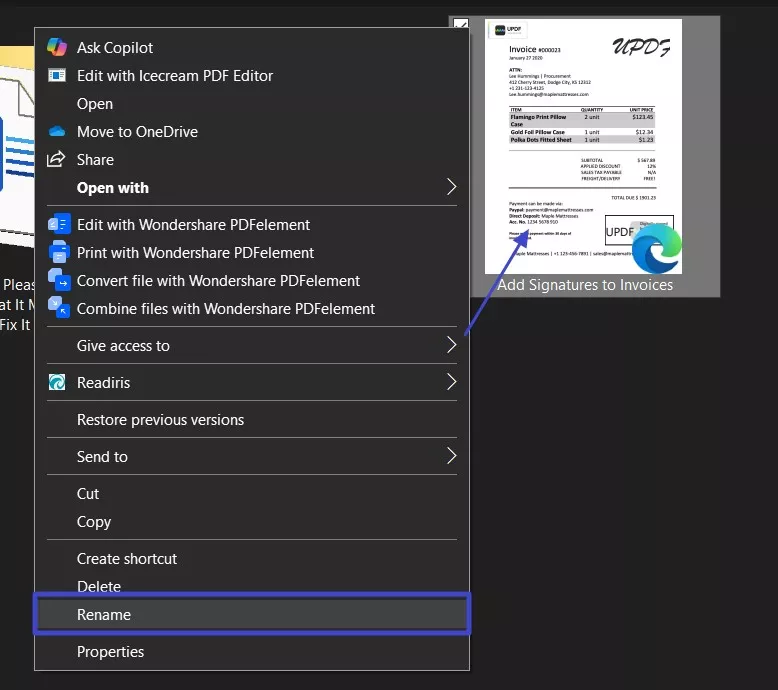
Nama PDF yang ditargetkan adalah hal pertama yang saya periksa, dan Anda juga harus memeriksanya. Ini mungkin tampak bukan apa-apa, tetapi karakter khusus seperti @, #, &, atau bahkan spasi dapat menyebabkan sistem menolak unggahan. Belum lagi terkadang file secara tidak sengaja berakhir dengan dua ekstensi .pdf. Karena itu membuatnya tidak dapat dibaca untuk beberapa portal, ikuti langkah-langkah berikut untuk memperbaiki kesalahan "Silakan unggah file PDF yang valid":
Petunjuk. Buka PDF yang ditargetkan dan klik kanan untuk memilih "Ganti nama" dari menu konteks. Setelah itu, hapus semua karakter khusus dan ekstensi ganda untuk memberikan nama langsung.
Perbaikan 2. Pindai Ulang atau Konversi
Ketika mengganti nama tidak menyelesaikan masalah, saya sering melihat lebih dekat bagaimana dokumen itu dibuat. Itu agak penting jika saya memindai dokumen sebagai gambar. Sebagian besar portal lebih memilih PDF yang tepat, dan biasanya tidak akan lulus pemeriksaan jika saya telah memindai sesuatu sebagai JPG atau PNG. Di sinilah alat yang andal membuat semua perbedaan.
Itu sebabnya saya pribadi menggunakan UPDF, editor PDF all-in-one yang sederhana namun kuat. Ini membantu saya mengonversi gambar yang dipindai menjadi file PDF yang valid dan mengompresnya agar sesuai dengan batas ukuran.
Windows • macOS • iOS • Android 100% aman
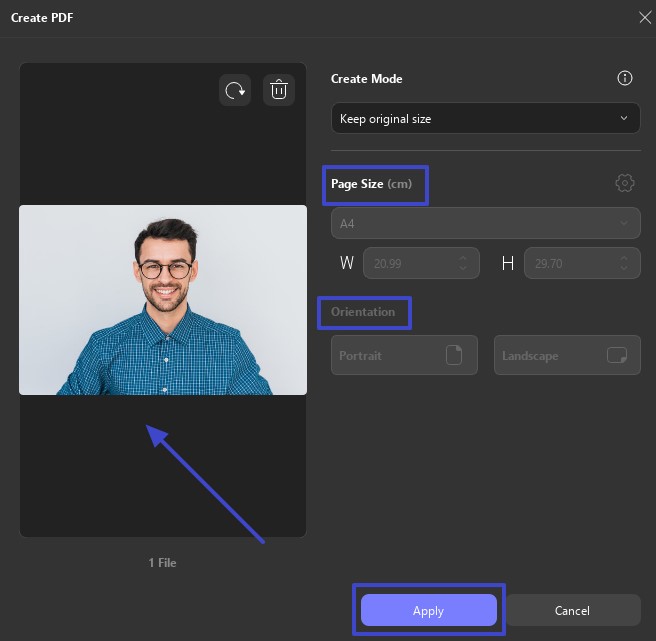
Setelah saya menginstal program, mengonversi JPG ke PDF yang tepat untuk memperbaiki masalah file PDF yang valid hanya membutuhkan beberapa langkah:
Langkah 1. Jalankan UPDF pada sistem dan klik tombol "Alat" dari layar utama. Setelah itu, pilih "Lainnya" dari bagian "Buat PDF" dan pilih opsi "PDF dari Gambar".
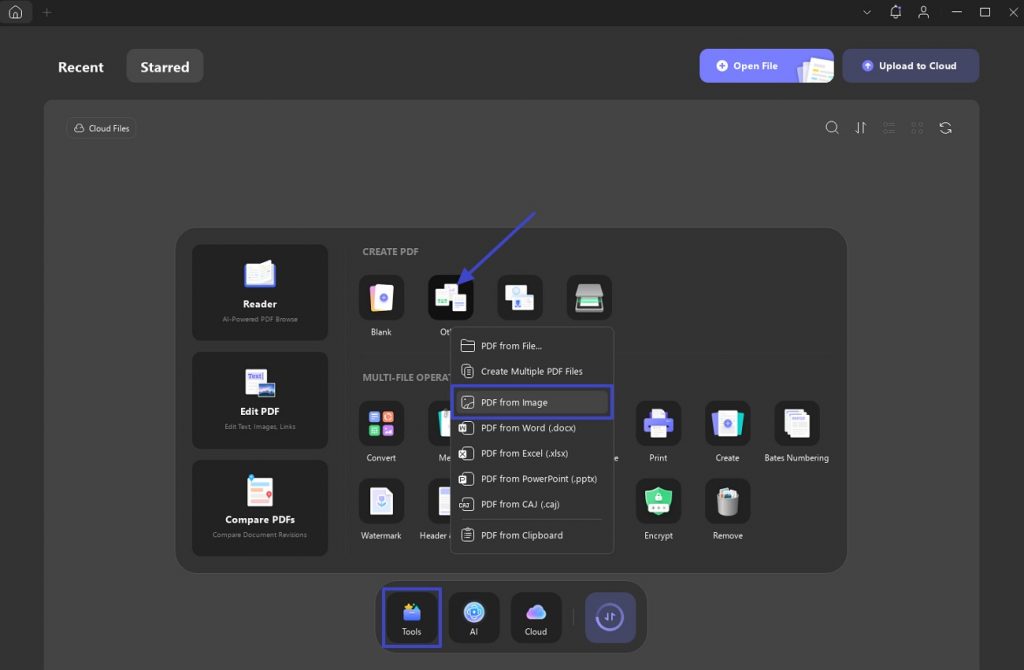
Langkah 2. Gunakan "Pilih File" untuk mengunggah gambar yang ditargetkan dan tentukan dimensi yang diinginkan dari opsi yang disediakan. Terakhir, pilih "Ukuran Halaman" dan "Orientasi" sebelum menekan tombol "Terapkan" untuk menyelesaikan tugas.
Perbaiki 3. Ratakan PDF / Cetak ke PDF
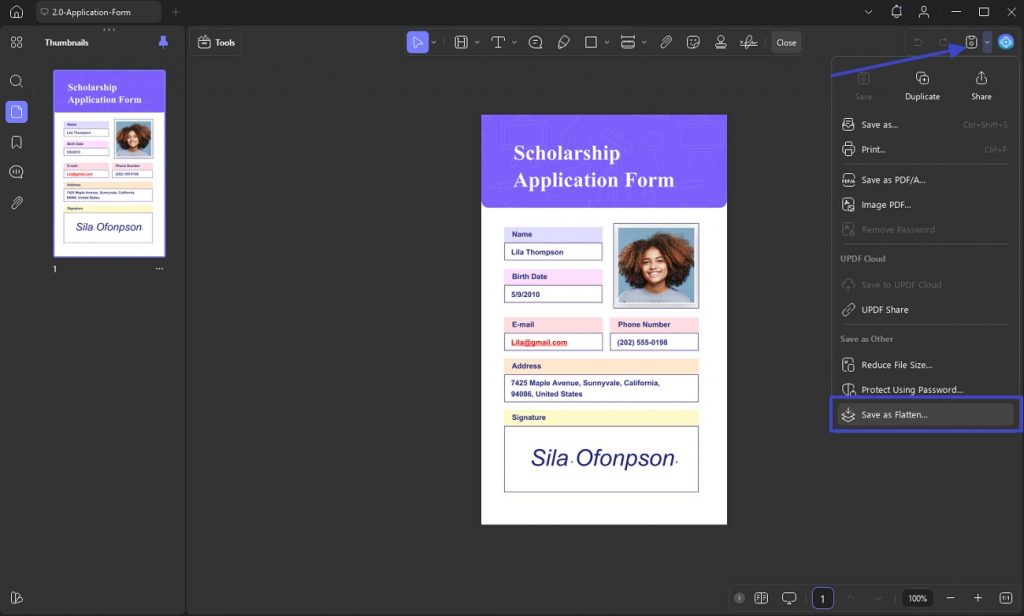
Bahkan ketika file saya terlihat sempurna, beberapa portal masih menolaknya. Sebagian besar, itu karena PDF memiliki lapisan atau data latar belakang yang membuatnya terlihat lebih kompleks. Dalam kasus seperti ini, saya menemukan bahwa meratakan file atau menggunakan metode Cetak ke PDF memberi saya versi yang lebih bersih. Menggunakan langkah-langkah ini menghapus hal-hal seperti bidang yang dapat diedit dan data tersembunyi untuk memperbaiki kesalahan "Silakan unggah file PDF yang valid NEET":
Meratakan PDF
Langkah 1. Dapatkan dokumen yang ditargetkan di UPDF dan tekan panah ke bawah di dekat ikon simpan untuk memilih "Simpan Sebagai Rata" dari menu.
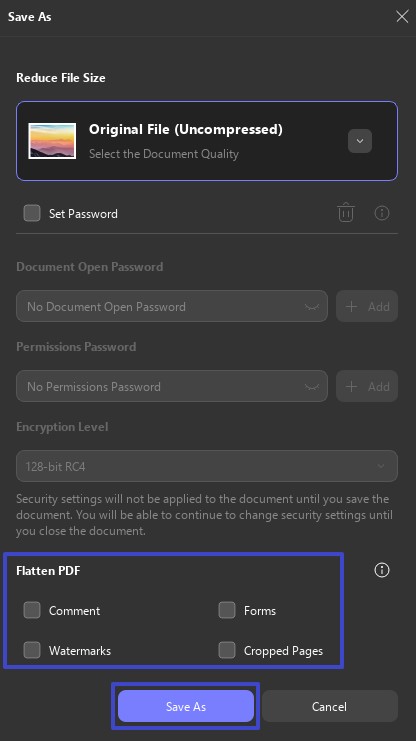
Langkah 2. Di jendela "Simpan Sebagai", buka bagian "Ratakan" untuk melanjutkan. Dari "Komentar" dan "Formulir" hingga "Tanda Air" dan "Halaman yang Dipotong", buat pilihan dan ketuk "Simpan Sebagai" untuk meratakan PDF.
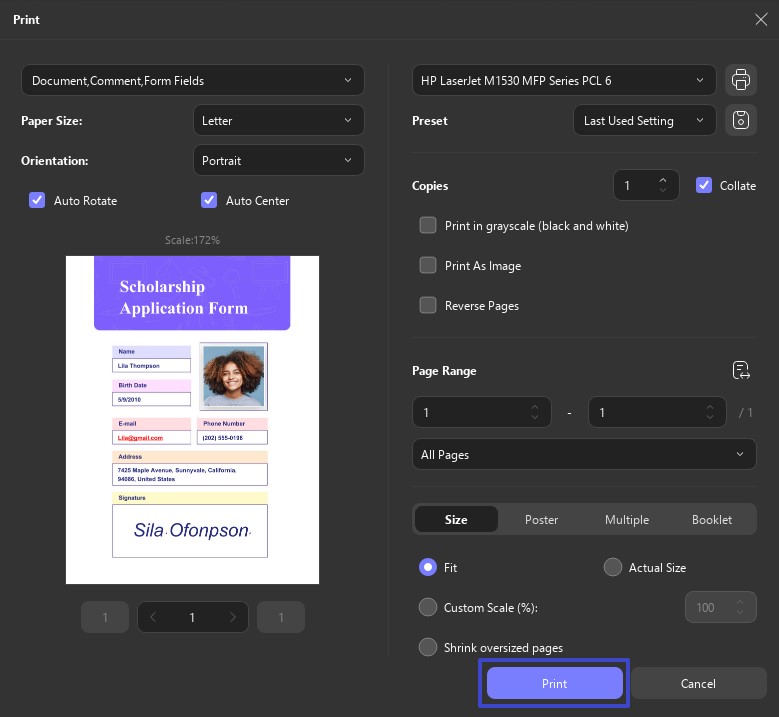
Cetak PDF
Langkah 1. Dengan file terbuka di UPDF, ketuk panah ke bawah di sebelah tombol simpan untuk memilih "Cetak".
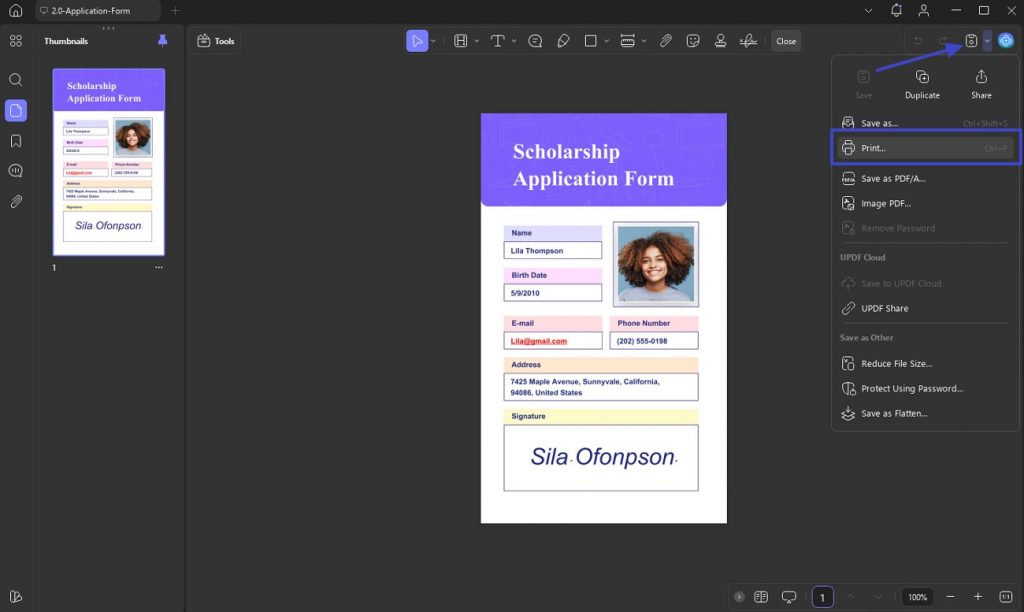
Langkah 2. Setelah itu, pilih dari berbagai preferensi sesuai dengan kebutuhan Anda dan tekan "Cetak" untuk menerapkannya.
Perbaiki 4. Menghapus Elemen Interaktif atau Bidang Formulir
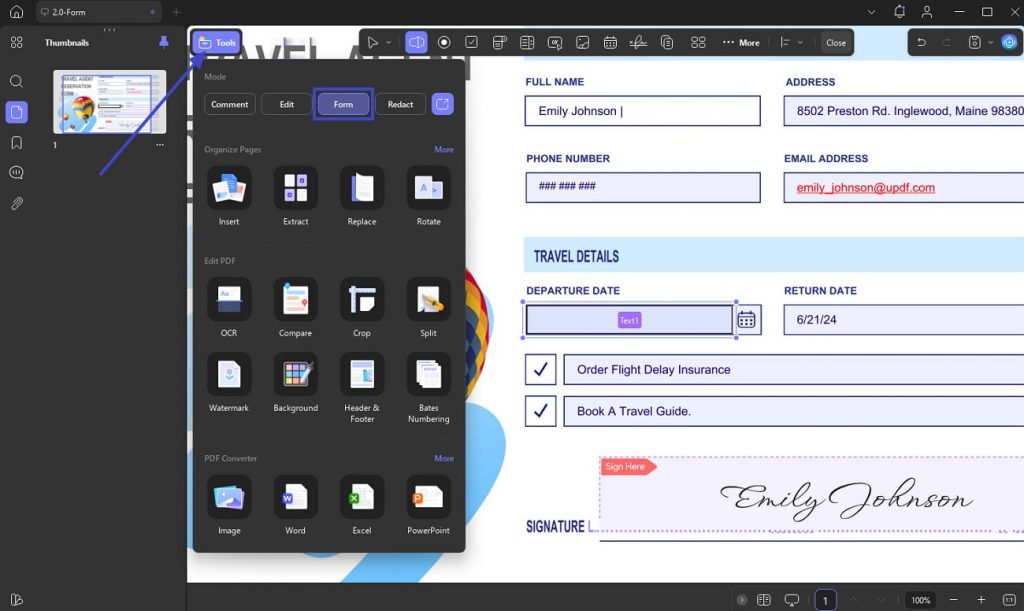
Terkadang, PDF mungkin terlihat baik-baik saja, tetapi tetap tidak dapat diunggah. Ini terjadi pada saya ketika saya mengirimkan file yang memiliki bidang formulir atau kotak centang interaktif. Bahkan jika saya tidak mengisinya, memiliki elemen-elemen tersebut dalam file dapat menyebabkan portal menolaknya. Solusinya? Saya menghapus fitur interaktif apa pun sehingga file menjadi PDF sederhana menggunakan langkah-langkah berikut:
Langkah 1. Saat Anda mengakses file yang bermasalah di UPDF, klik tombol "Alat" di sudut kiri atas dan pilih menu "Formulir".
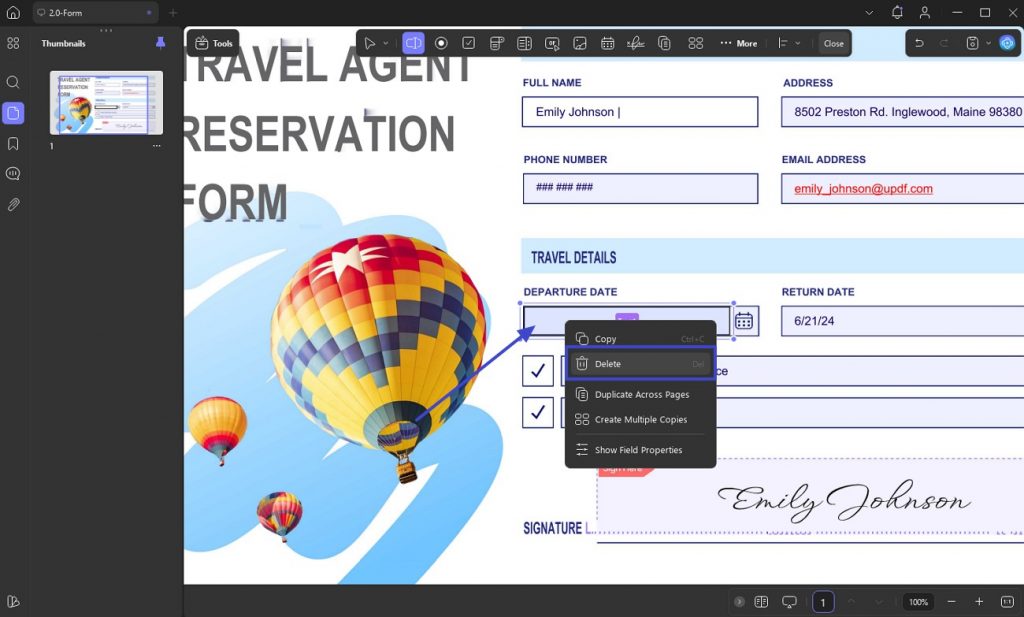
Langkah 2. Di sini, klik kanan pada semua elemen interaktif atau bidang formulir yang ingin Anda hilangkan dan pilih "Hapus" untuk menyelesaikan tugas.
Perbaiki 5. Periksa Ukuran File
Hal lain yang saya pelajari dengan cara yang sulit adalah bahwa bahkan PDF yang tampak valid akan gagal diunggah jika terlalu besar. Sebagian besar portal, seperti NEET atau situs universitas, memiliki batas ukuran file yang sangat spesifik. Jika file berada di luar kisaran tersebut, sistem sering menampilkan kesalahan "Silakan unggah file PDF yang valid" alih-alih menunjukkan masalah ukuran. Inilah cara saya memastikan ukuran file tepat:
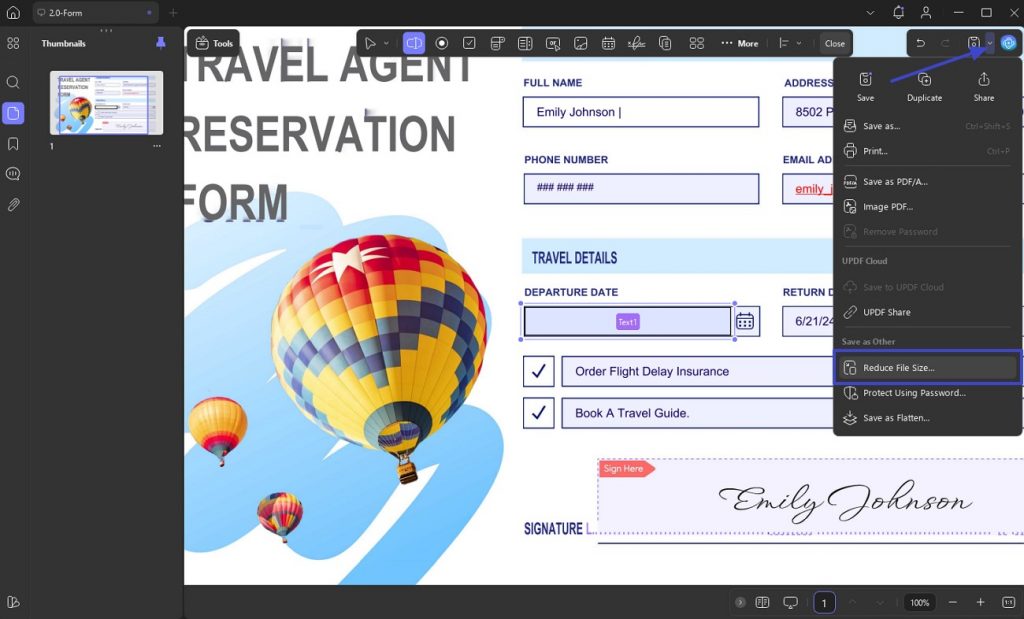
Kompres PDF
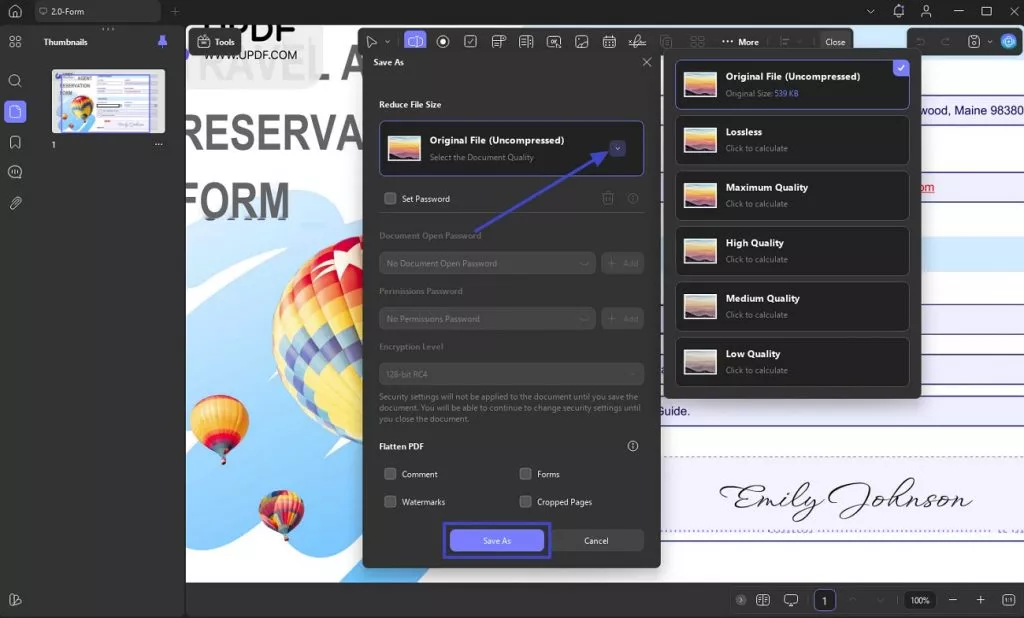
Langkah 1. Manfaatkan UPDF untuk mengakses file yang ditargetkan dan akses menu "Simpan" dengan mengklik panah bawah di dekat tombol simpan untuk memilih "Kurangi Ukuran File."
Langkah 2. Pilih dari 6 opsi yang tersedia di jendela berikutnya dan tekan "Simpan Sebagai" untuk menurunkan ukuran dokumen.
Pisahkan PDF
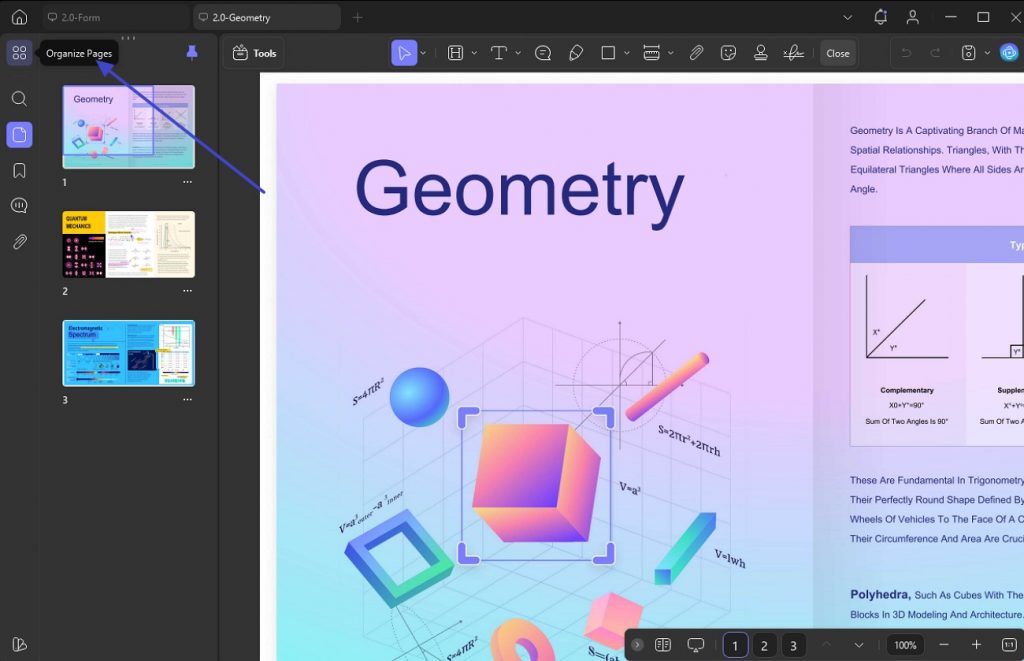
Langkah 1. Saat berada di antarmuka pengeditan PDF Anda di UPDF, klik tombol "Atur" dari bilah kiri.
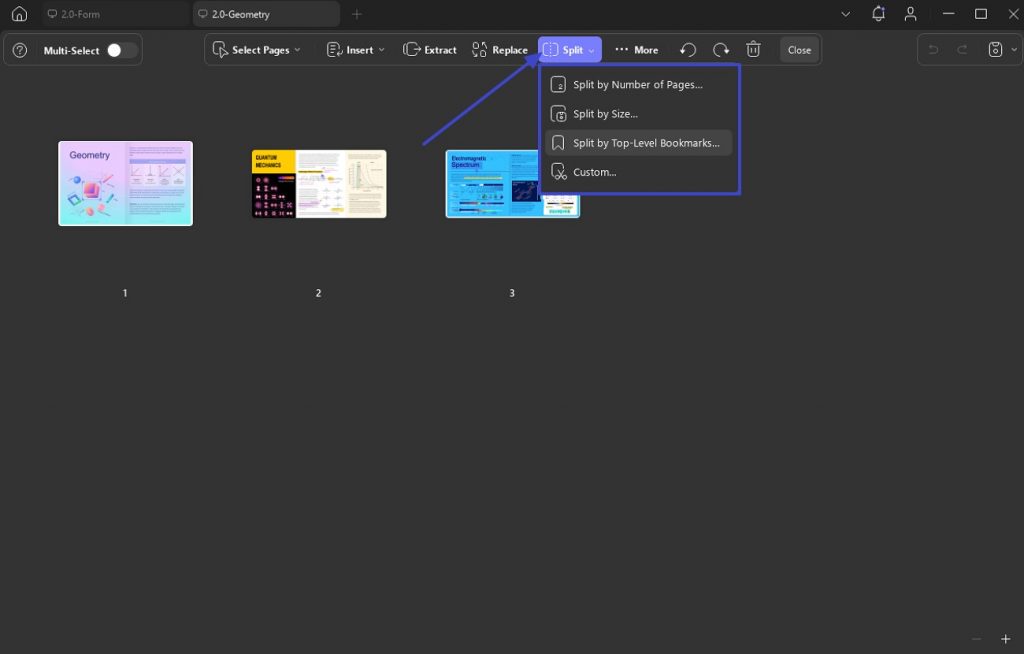
Langkah 2. Pada jendela berikutnya, tekan tombol "Pisahkan" dan pilih salah satu dari 4 pilihan yang tersedia untuk membagi PDF besar Anda menjadi yang lebih kecil.
Perbaiki 6. Hapus Kata Sandi
Satu masalah terakhir yang biasa membuat saya tersandung adalah bahwa PDF dilindungi kata sandi. Sebagian besar sistem secara otomatis memblokir file terenkripsi karena alasan keamanan, dan saya bahkan tidak akan mendapatkan pesan yang jelas tentang hal itu. Cukup pop-up "Silakan unggah file PDF yang valid" yang biasa. Berikut ini adalah cara saya menghapus kata sandi dan menyimpan versi yang tidak terkunci:
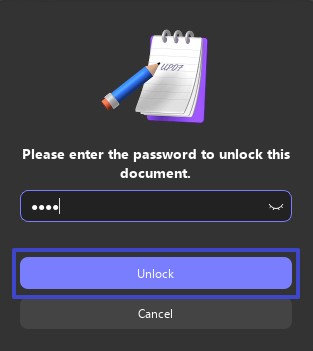
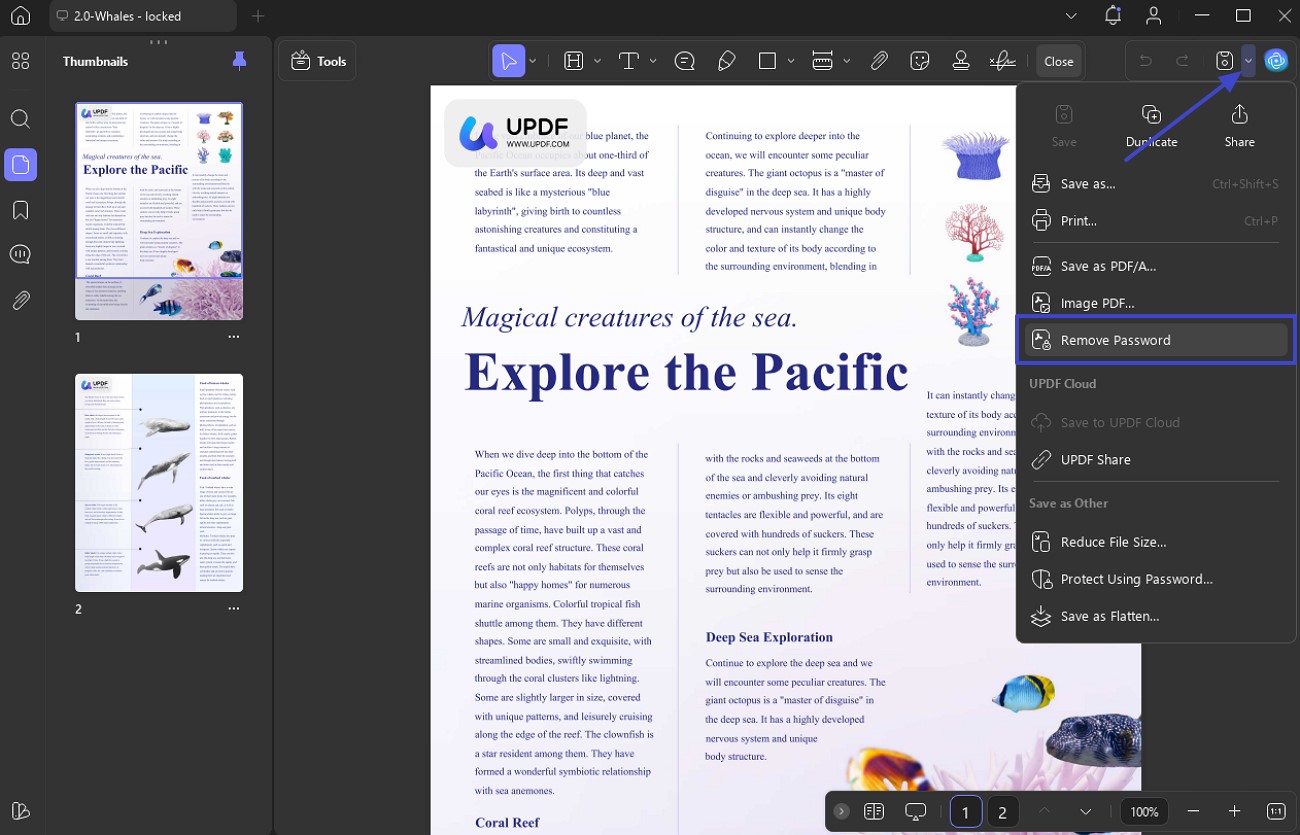
Petunjuk. Buka file PDF yang terkunci di UPDF dan masukkan kata sandi untuk "Buka Kunci". Setelah diakses, klik panah ke bawah di dekat tombol simpan untuk memilih "Hapus Kata Sandi" dari opsi. Terakhir, simpan file baru yang tidak terkunci di lokasi yang diinginkan.
Unduh UPDF sekarang untuk menyelesaikan masalah Anda!
Windows • macOS • iOS • Android 100% aman
Bagian 3. Platform Umum yang Memicu Kesalahan Ini
Setelah mencoba semua perbaikan ini, saya menyadari bahwa jenis portal yang saya tangani sering memberi saya petunjuk tentang apa sebenarnya yang salah dengan PDF saya. Platform yang berbeda memiliki aturan ketat mereka sendiri, bahkan jika mereka tidak menjelaskannya dengan jelas. Berikut ini adalah beberapa di mana saya paling sering melihat kesalahan "Silakan unggah file PDF yang valid", dan apa yang biasanya berhasil untuk masing-masing:
1. Portal Aplikasi NEET/JEE
Platform ini cenderung sangat spesifik tentang ukuran file dan format nama file. Bahkan jika PDF saya berukuran tepat, itu akan tetap ditolak jika namanya memiliki spasi atau ekstensi ganda seperti .pdf.pdf. Plus, beberapa file yang dipindai atau gambar yang dikonversi tidak berfungsi sampai saya menyimpannya lagi menggunakan UPDF.
2. Portal Pemerintah atau Universitas (misalnya, OSAP, Bantuan Keuangan)
Ini memblokir upload jika file dienkripsi atau dilindungi kata sandi. Saya pernah harus mengunggah dokumen beasiswa, dan ditolak beberapa kali sebelum saya menyadari itu perlu diratakan. Menyimpan ulang dengan UPDF biasanya menghilangkan apa pun yang ekstra dan membuat file dapat diterima.
3. Platform Kontrak atau Penandatanganan (seperti Adobe Sign atau DocuSign)
Dengan ini, masalah sering kali berasal dari bidang interaktif atau metadata tersembunyi. Jika saya telah mengedit file atau menandatanganinya secara digital, beberapa lapisan mungkin tertinggal. Perbaikan terbaik yang saya temukan adalah membuka file dan menggunakan "Cetak ke PDF", karena menghapus semua yang ekstra dan memberi saya versi yang bersih.
4. Sistem Lamaran Kerja
Saya pernah merasa sangat frustrasi ketika resume saya berulang kali ditolak oleh portal pekerjaan karena masalah format. Kemudian, saya menggunakan UPDF untuk menjalankan OCR untuk mengubahnya menjadi bentuk yang dapat diedit, menghapus lapisan yang tidak perlu, dan menyimpannya kembali sebagai PDF standar, setelah itu berhasil diunggah.
Bagian 4. Cegah Kesalahan Unggahan PDF di Masa Depan
Setelah berurusan dengan kesalahan ini lebih dari sekali, saya belajar bahwa mencegahnya jauh lebih mudah daripada memperbaikinya di bawah tekanan. Beberapa kebiasaan kecil telah membantu saya menghindari masalah unggahan sepenuhnya ketika saya melamar sesuatu yang penting dan waktu hampir habis. Dirangkum di bawah ini adalah hal-hal sederhana yang sekarang saya lakukan setiap saat untuk mencegah kesalahan "Silakan unggah file PDF yang valid":
- Saya selalu menyimpan file saya dengan ekstensi ".pdf" tunggal dan menghindari penggunaan simbol atau tanda baca yang tidak perlu dalam nama.
- Sebelum mengunggah, saya mengonfirmasi ukuran file dan mengompresnya agar sesuai dengan apa yang dibutuhkan platform secara khusus.
- Saat mencurigai ada masalah tersembunyi, saya menyimpan kembali file menggunakan opsi cetak ke PDF UPDF untuk memastikannya bersih.
- Saya selalu mengekspor PDF menggunakan pengaturan dasar yang umum sehingga file tetap kompatibel dengan sistem yang lebih lama dan lebih ketat.
- Sebelum pengiriman akhir, saya menyimpan cadangan dan membuka kembali file untuk memastikannya ditampilkan dengan benar dan tidak kosong.
Bagian 5. Tip Bonus: Bekerja dengan PDF dengan Mudah Dengan UPDF
Ketika melalui semua ini, saya menyadari bahwa memiliki alat PDF yang andal adalah berkah. Itu membuat seluruh proses lebih lancar dan jauh lebih sedikit stres. Itulah mengapa saya mulai menggunakan UPDF untuk menangani semua kebutuhan PDF saya di satu tempat. Ini lebih dari sekadar konverter atau pemirsa.
UPDF adalah editor PDF komprehensif yang membantu saya melakukan segalanya mulai dari mengompresi dan mengonversi file hingga mengedit teks dan menggabungkan dokumen. Yang juga saya sukai adalah ia hadir dengan fitur tambahan seperti OCR dan alat batch. Semua ini menghemat banyak waktu ketika saya bekerja dengan banyak file. Ada banyak lagi yang bisa dilakukannya, dan saya akan memandu Anda melalui beberapa fitur bermanfaat tersebut:
Windows • macOS • iOS • Android 100% aman
1. OCR PDF
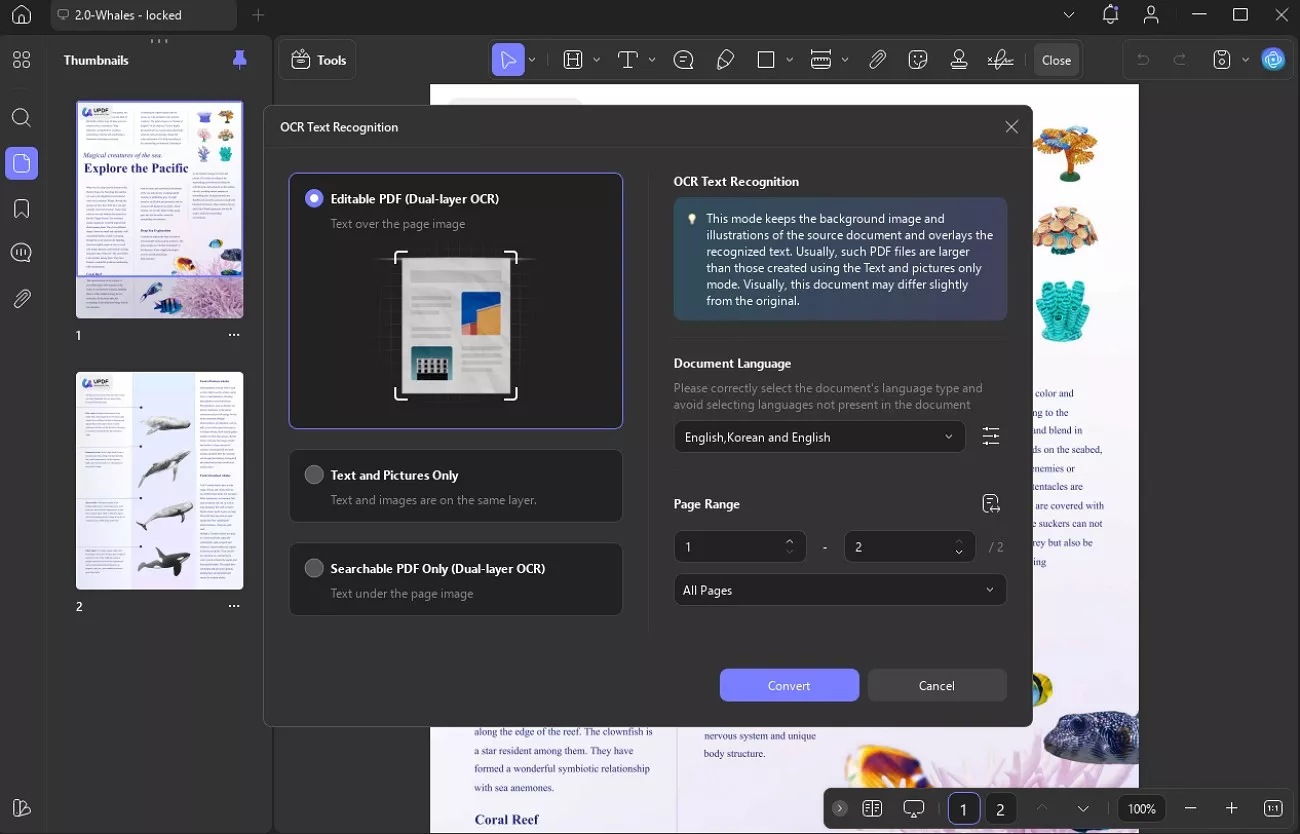
Dengan alat OCR UPDF, saya dapat langsung mengubah dokumen yang dipindai menjadi file yang dapat dicari dan diedit sepenuhnya. Ini mengenali teks dalam lebih dari 38 bahasa dari seluruh dunia. Jadi meskipun dokumen tersebut menyertakan bahasa Korea atau Prancis, UPDF secara akurat menangkap teksnya. Terlebih lagi, saya dapat memilih apakah akan membuat PDF standar yang dapat diedit atau overlay yang dapat dicari.
Plus, dapat mengubahnya menjadi format seperti Word atau TXT. Fungsi ini dapat diakses dari bagian "Alat" di layar beranda. Saya memilih bahasa dokumen dan jenis output PDF yang saya inginkan. Terakhir, saya memilih halaman mana yang akan diproses dan menekan "Konversi" untuk melihatnya selesai dalam beberapa saat.
2. Edit PDF
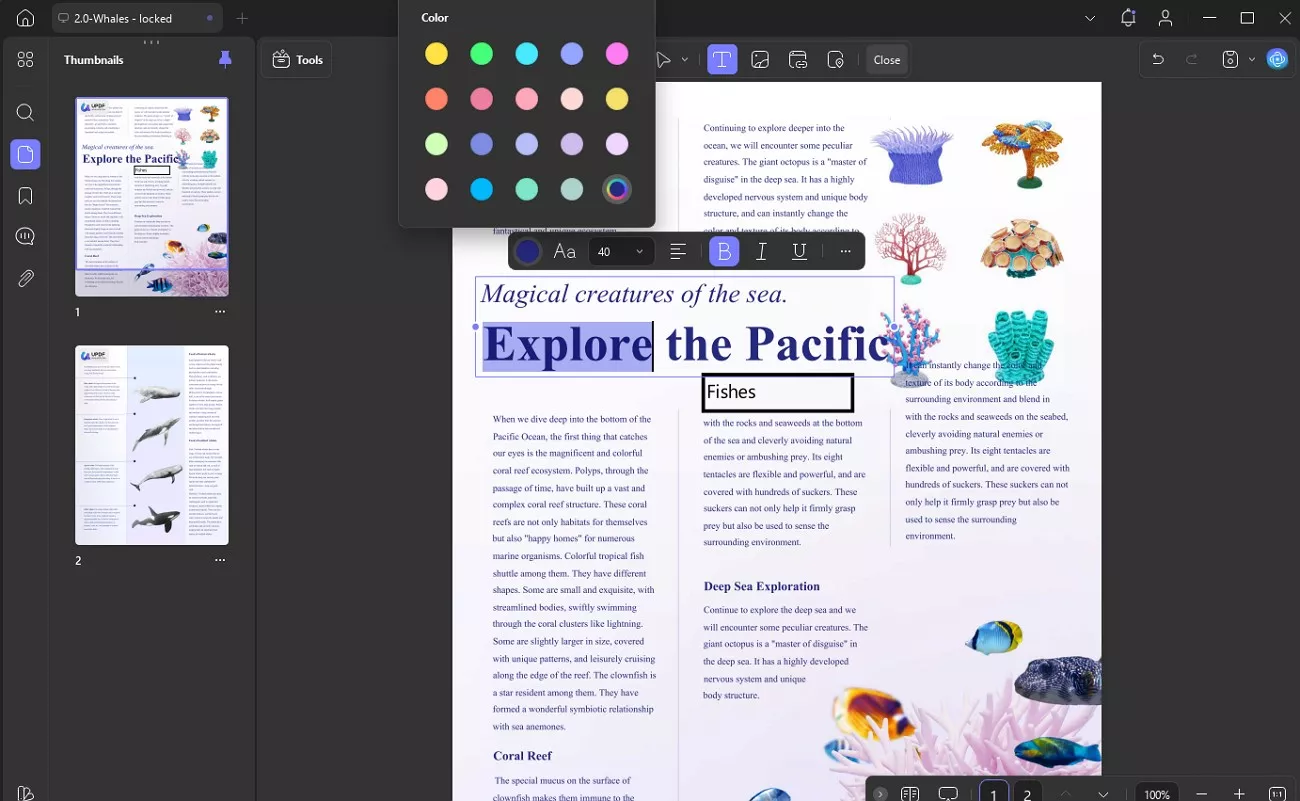
Saya telah memanfaatkan sepenuhnya fitur Edit PDF UPDF, membuatnya semudah mengedit dokumen di Word. Program ini memungkinkan saya memodifikasi teks langsung di PDF, mulai dari mengubah font dan warna menjadi ukuran dan mengoreksi kesalahan ketik tanpa beralih file.
Ini memungkinkan saya untuk memotong, memutar, mengganti, atau menghapus gambar dalam PDF dengan mudah. Ini sangat cocok untuk menghapus tanda air atau foto yang tidak diinginkan.
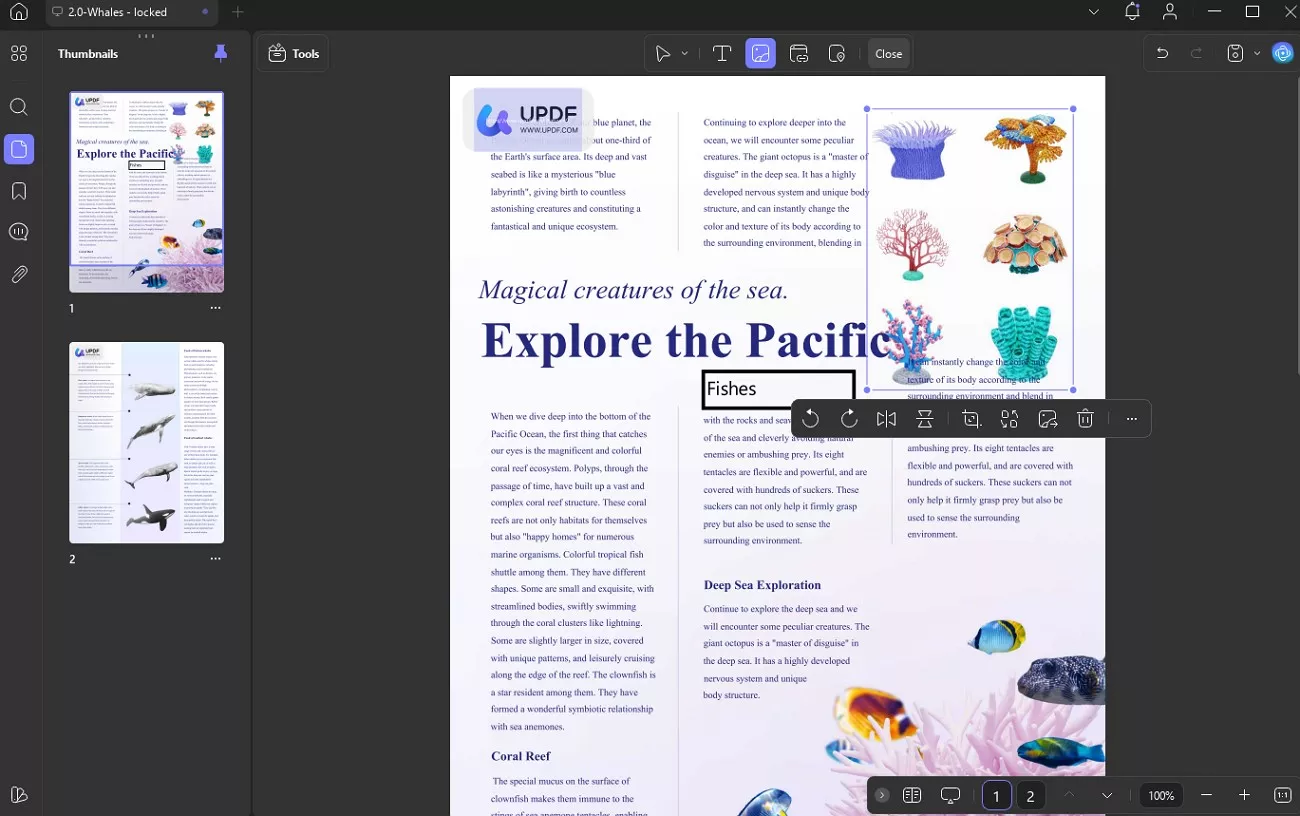
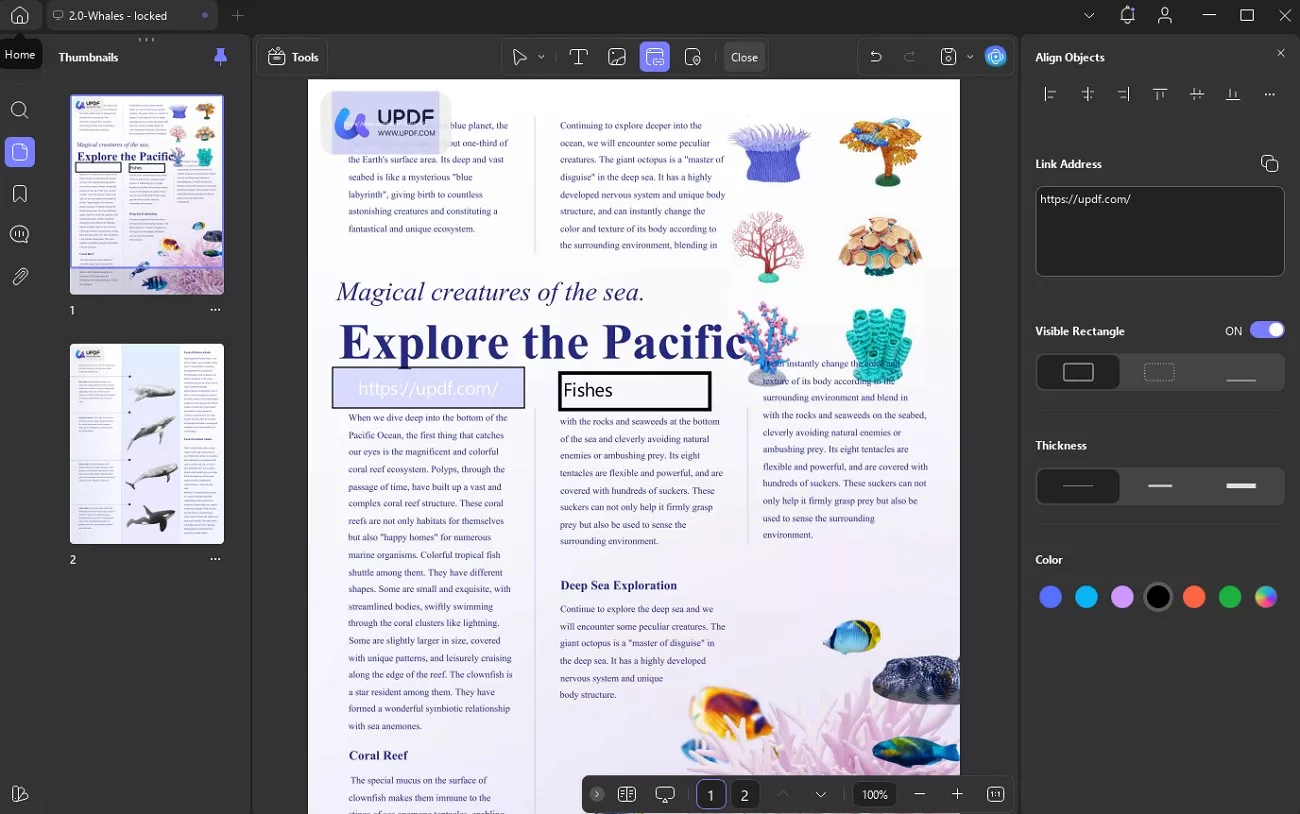
Menambahkan atau menghapus tautan secepat dan semudah mungkin. Saya hanya memasukkan URL yang dapat diklik atau tautan dokumen internal tanpa memerlukan alat lain.
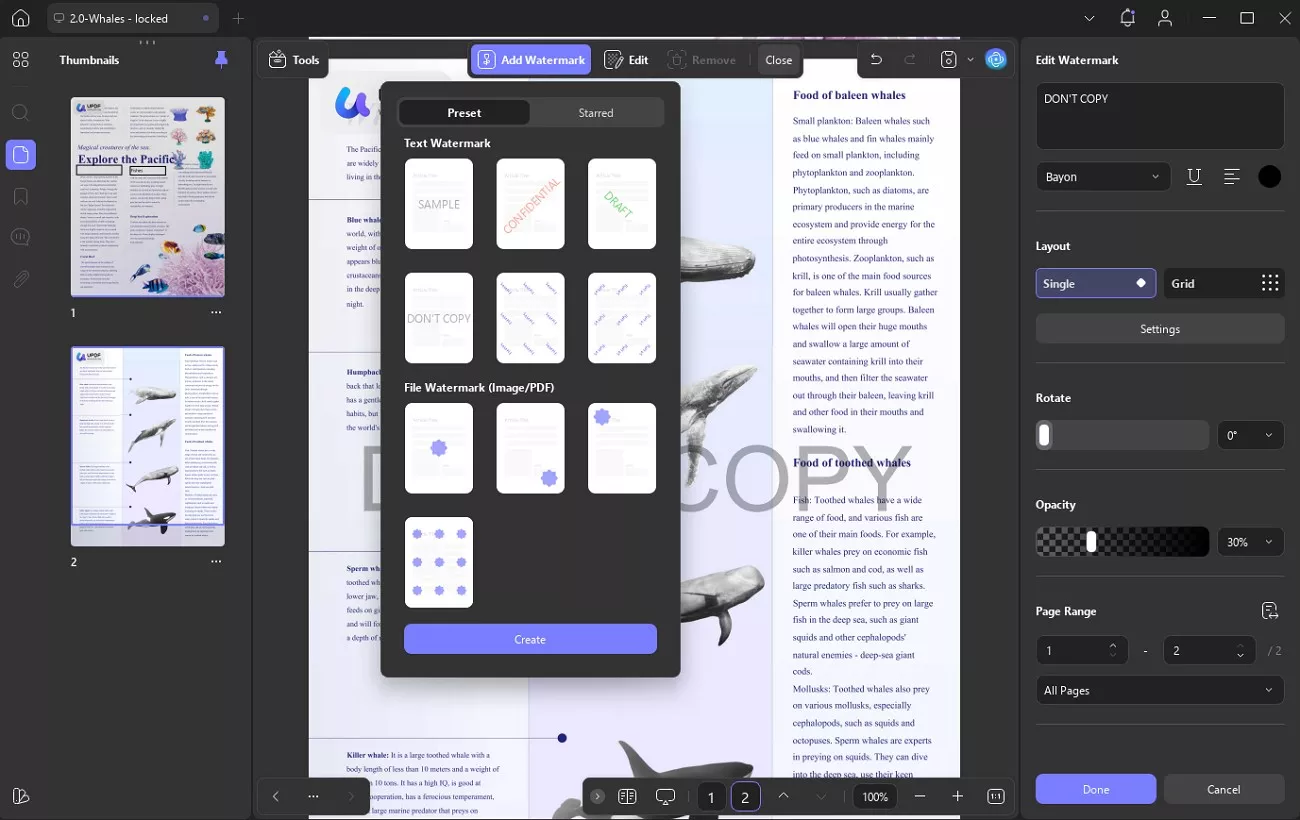
Di luar itu, saya dapat menambahkan hal-hal mulai dari tanda air hingga header dan footer untuk menyesuaikan dokumen lebih lanjut untuk penggunaan pribadi.
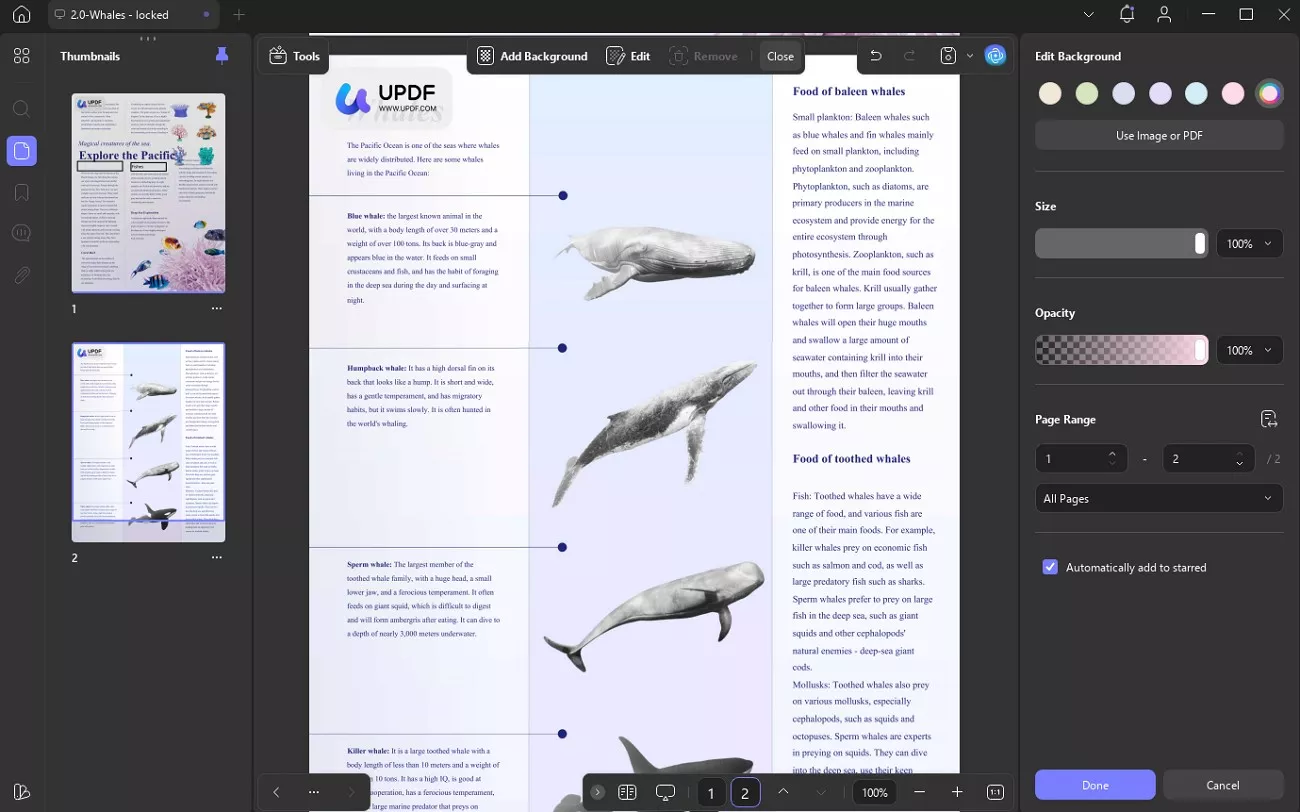
Anda juga akan menemukan ini memungkinkan Anda menyesuaikan latar belakang atau ukuran halaman, membuat PDF terlihat halus dan profesional.
3. Batch PDF
Fitur Batch Combine UPDF memungkinkan saya menggabungkan banyak PDF dan gambar menjadi satu dokumen bersih dengan mudah.
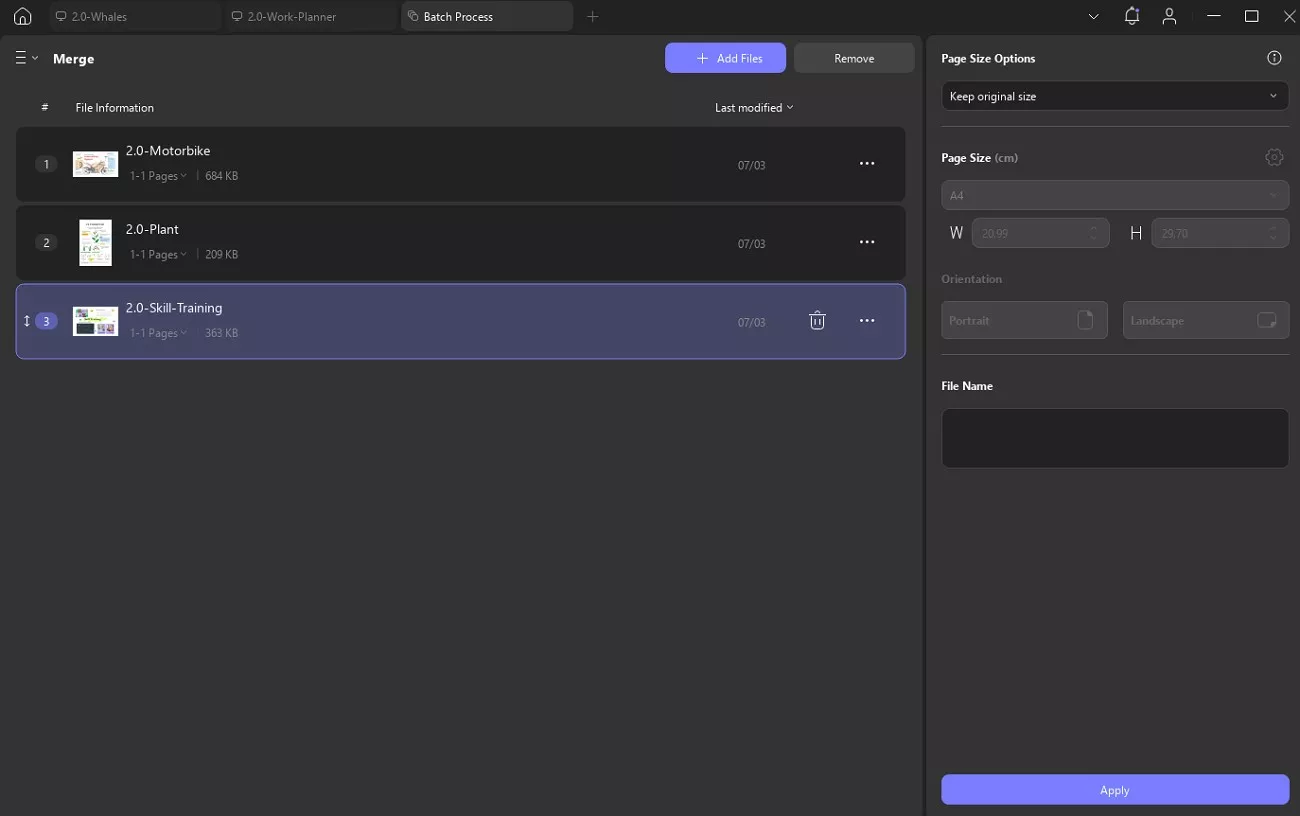
Dengan Kompres Batch, saya dapat mengurangi ukuran file secara massal dan memilih dari berbagai tingkat kualitas, memastikan semua PDF saya memenuhi aturan ukuran portal.
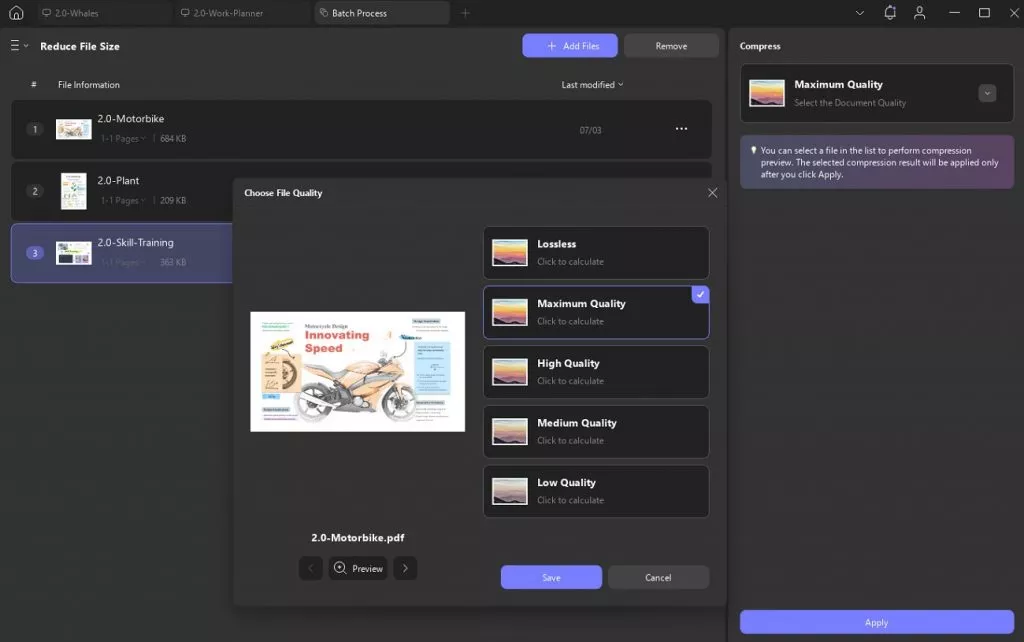
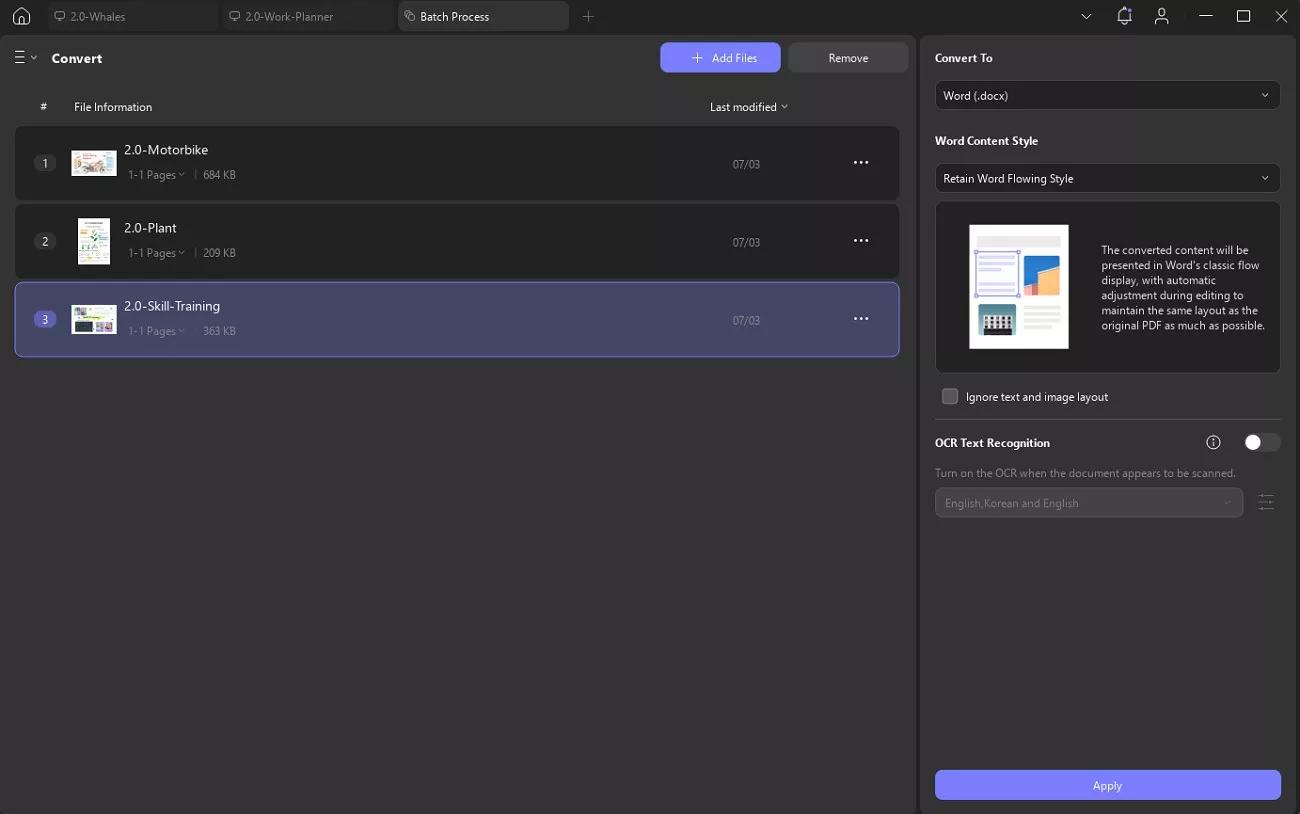
Dengan menggunakan Batch Convert, saya dengan cepat mengubah banyak PDF menjadi Word, Excel, atau gambar sekaligus. Itu membuatnya sangat berguna ketika saya membutuhkan format yang berbeda.
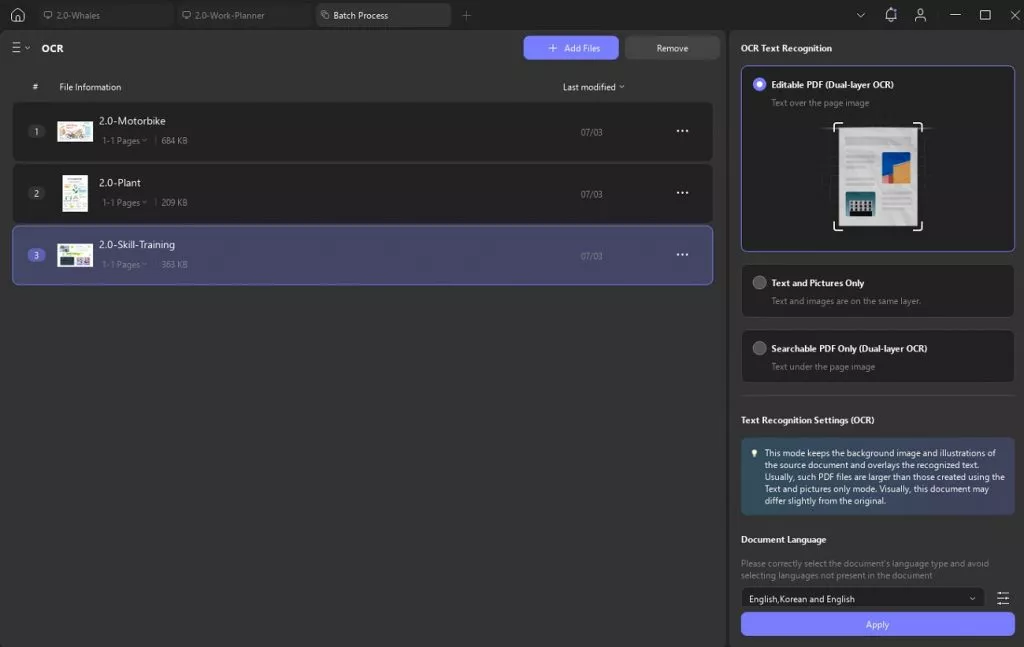
Di bawah Batch OCR, saya mengubah beberapa PDF yang dipindai menjadi dokumen yang dapat dicari atau diedit untuk menyelesaikan pekerjaan dengan lebih cepat.
Dengan Batch Insert, saya menambahkan file yang sama ke dalam satu set PDF sekaligus untuk menyelamatkan diri dari melakukan pekerjaan berulang.
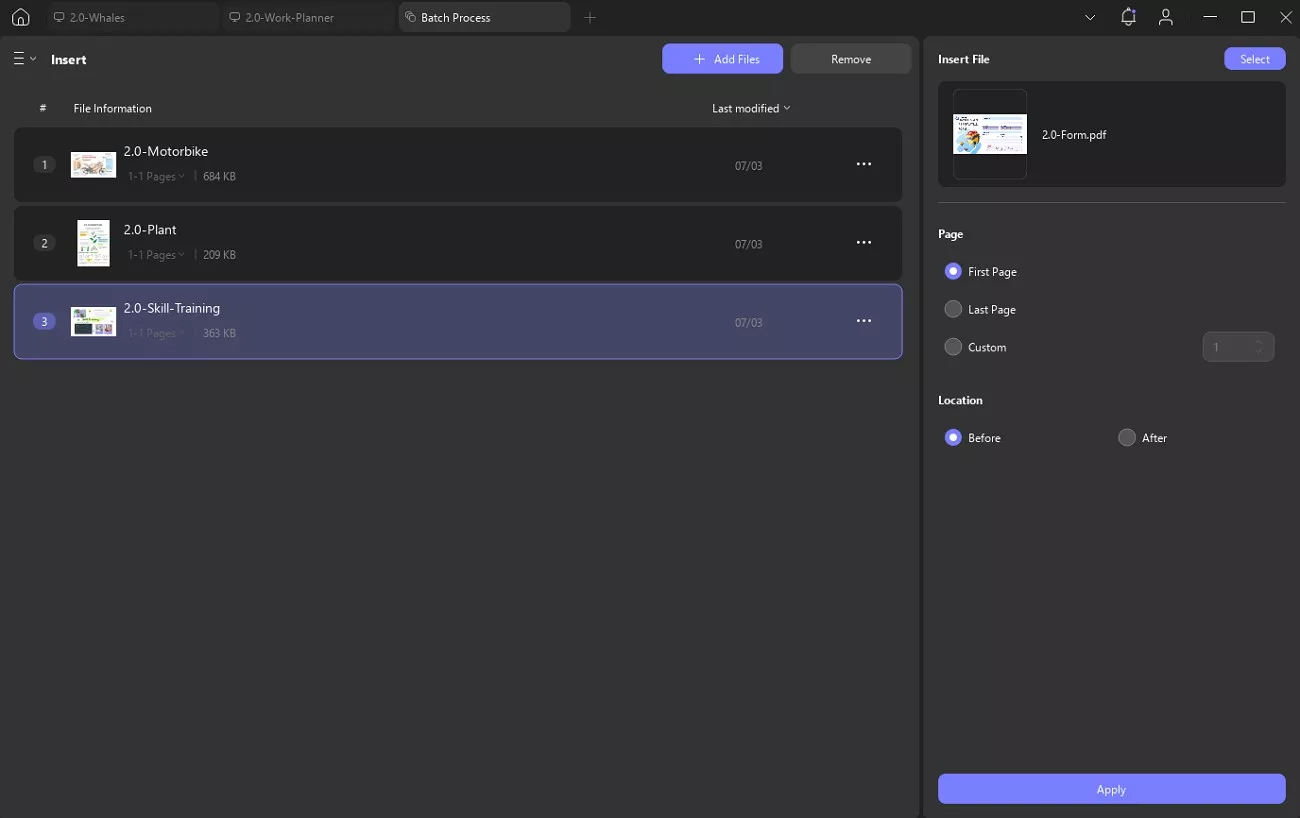
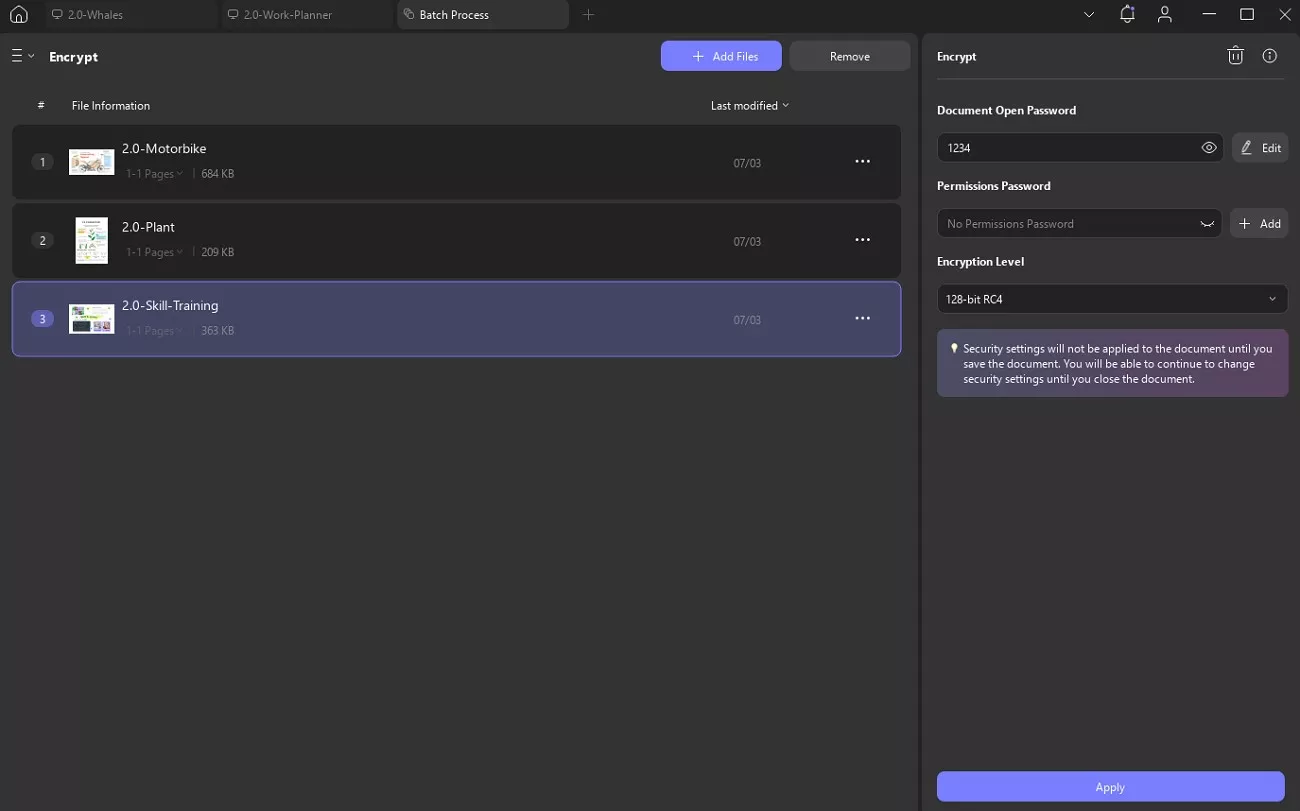
Ada juga Batch Encrypt, Batch Print, Batch Numbering, dan banyak lagi. Sebanyak 13 alat fungsi batch adalah bagian dari UPDF, termasuk menambahkan tanda air, header, dan latar belakang ke banyak file sekaligus.
4. AI UPDF
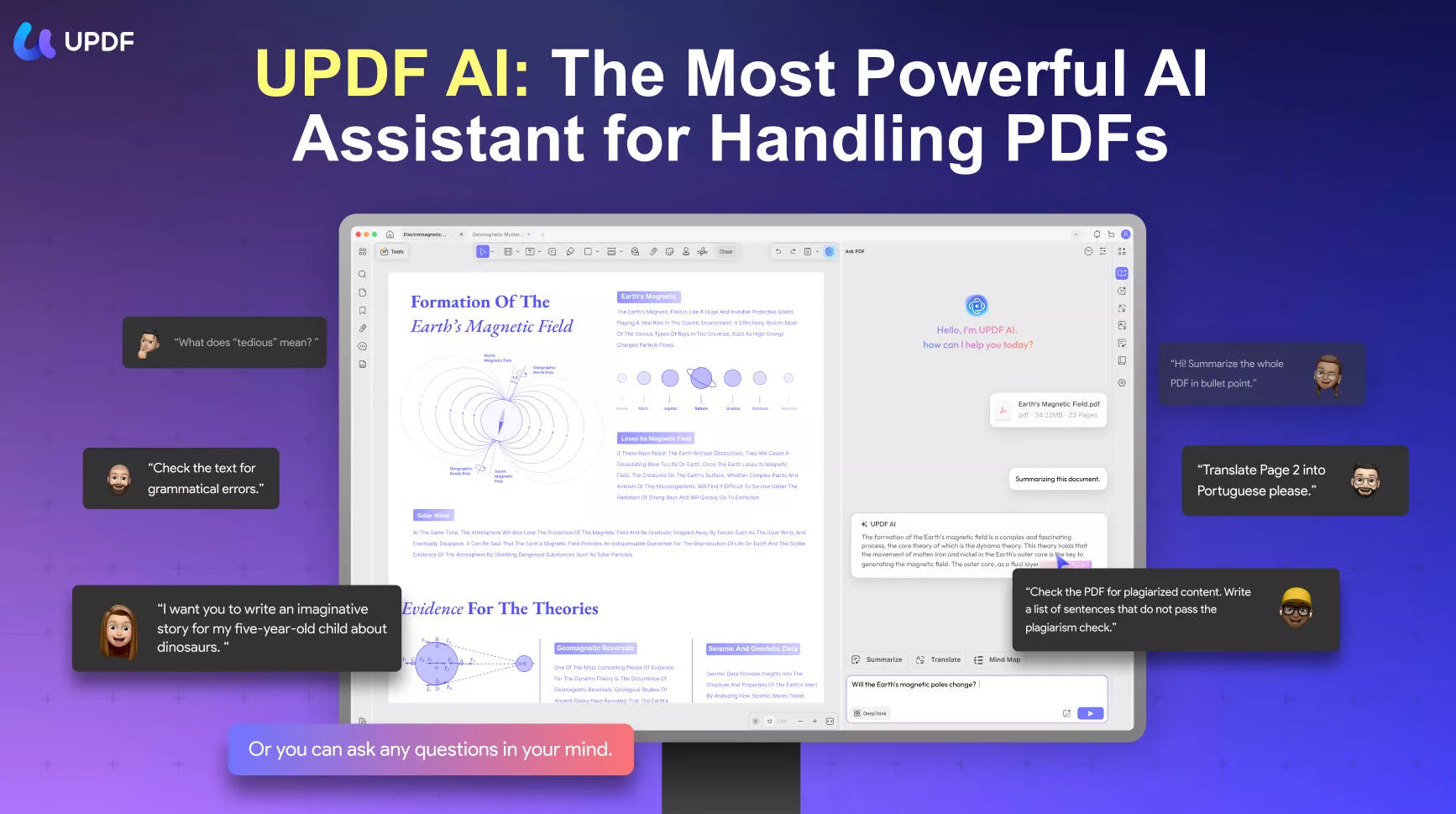
UPDF AI adalah asisten cerdas mutakhir yang didukung oleh ChatGPT-5, yang dirancang untuk merevolusi cara Anda bekerja dengan PDF. Ini menawarkan kemampuan canggih seperti Penelitian Mendalam untuk analisis mendalam, meringkas file, dan membuat peta pikiran pribadi. Baik Anda perlu menerjemahkan, menjelaskan, atau merestrukturisasi konten, UPDF AI dengan mulus mengintegrasikan fitur AI yang canggih dengan alat pengeditan PDF profesional, membuat pemrosesan dokumen lebih cepat, lebih cerdas, dan lebih efisien.
UPDF memberdayakan Anda dengan fitur-fitur canggih yang membuat bekerja dengan PDF menjadi mudah dan menyenangkan. Tingkatkan ke UPDF Pro hari ini untuk membuka kunci semua alat premium dengan diskon besar, dan nikmati peningkatan gratis seumur hidup hanya dengan satu kali pembelian!rking with PDFs effortless and enjoyable. Upgrade to UPDF Pro today to unlock all premium tools at a great discount, and enjoy lifetime free upgrades with just one single purchase!
Kesimpulan
Singkatnya, setelah berurusan dengan kesalahan "Silakan unggah file PDF yang valid" lebih dari yang saya inginkan, saya telah mempelajarinya. Perbaikannya seringkali sederhana, selama saya tahu di mana harus mencari. Dari mengganti nama dan mengubah ukuran hingga meratakan file, alat yang tepat membuat semua perbedaan. Itu sebabnya saya menyiapkan UPDF untuk membantu saya menyiapkan PDF yang bersih dan siap untuk portal tanpa kerumitan. Saya benar-benar merekomendasikan untuk mencobanya.
Windows • macOS • iOS • Android 100% aman








 Lizzy Lozano