 UPDF
UPDF
 UPDF için Windows
 UPDF Mac için
 iPhone/iPad için UPDF
 UPDF için Android
 Nomostar
 UPDF AI Online
 UPDF Sign
 IvyCraft
 PDF Düzenle
 PDF Not Ekle
 PDF Oluştur
 PDF Formu
 Linkleri Düzenle
 PDF Dönüştür
 OCR
OCR PDF → Word
 PDF → Görsel
 PDF → Excel
 PDF Düzenle
 PDF Birleştir
 PDF Böl
 PDF Kırp
 PDF Döndür
 PDF Koru
 PDF İmzala
 PDF Düzenle
 PDF Temizle
 Güvenliği Kaldır
 PDF Oku
 UPDF Bulut
 PDF Sıkıştır
 PDF Yazdır
 Toplu İşlem
 UPDF AI Hakkında
 UPDF AI Çözümleri
 Yapay Zeka Kullanım Kılavuzu
 UPDF AI Hakkında Sıkça Sorulan Sorular
 PDF'yi Özetle
 PDF'yi Çevir
 PDF'yi açıkla
 PDF ile sohbet edin
 Yapay Zeka ile Sohbet
 Görüntü ile sohbet
 PDF'den Zihin Haritasına
 PDF AI Araçları
 Görsel AI Araçları
 AI Sohbet Araçları
 AI Yazma Araçları
 AI Çalışma Araçları
 AI İş Araçları
 Diğer AI Araçları
 AI Yer İmi Oluşturma
 AI Yer İmi Özeti
 AI Filigran Oluşturma
 AI Arka Plan Oluşturma
 AI Çıkartma Oluşturma
 AI Damga Oluşturma
 AI Yazım Paketi
 UPDF Yardımcı Pilot
 AI Sayfa Yönetimi
 AI Semantik Arama
 PDF to Word
 PDF to Excel
 PDF to PowerPoint
 Kurumsal Çözüm
 Kurumsal Plan
 Kurumsal Kullanıcı Kılavuzu
 Kurumsal Webinar
 Bankacılık
 Sağlık Hizmetleri
 Sigorta
 Hukuk
Hukuk İmalat
 Hükümet
 Eğitim Çözümü
 Müşteri Hikayeleri
 Kullanıcı Kılavuzu
 UPDF Püf Noktaları
 Sıkça Sorulan Sorular
 UPDF Yorumları
 İndirme Merkezi
 Blog
Blog Haber Merkezi
 Teknik Özellikler
 Güncellemeler
 UPDF vs. Adobe Acrobat
 UPDF vs. Foxit
 UPDF vs. PDF Expert

Optik Karakter Tanıma (OCR), taranmış PDF'yi düzenlenebilir bir PDF dosyasına dönüştürmek için harika bir araçtır. Ancak, OCR'den sonra düzenin değişmesi nadir değildir. Ama bazen yeni düzeni beğenmeyebilirsiniz ya da OCR süreci düzeni öyle bir şekilde silmiş veya çarpıtmış ki belge estetiğini kaybetmiş. Bu durumlarda, PDF dosyalarından OCR'yi kaldırmak veya işlemi tersine çevirmek isteyebilirsiniz.
UPDF, PDF dosyalarıyla çalışmak için harika bir araç ve amacınız için çok faydalı olacaktır. İstenmeyen katmanları kaldırmanıza yardımcı olabilir, ayrıca UPDF ile OCR işlemi yapılırken, OCR'yi orijinal seviyesine geri döndürebilirsiniz ve sonuçtan memnun kalmazsanız katmanları çok daha kolay kaldırabilirsiniz. UPDF'yi hemen indirebilir ve aşağıdaki yöntemleri takip ederek sorununuzu hızlıca çözebilirsiniz.
Windows • macOS • iOS • Android %100 güvenli
Bölüm 1. PDF'den OCR Katmanı nasıl kaldırılır?
OCR süreci, taranan dosyanın içeriği için farklı katmanlar oluşturur; örneğin arka plan katmanı, resim ve metin katmanı vb. OCR sonucunuzdan memnun değilseniz, OCR katmanının içeriği kaplamasından kaynaklanıyor olabilir. Bu durumda, katmanı kaldırıp çıkış kalitesini artırıp artırmadığını görebilirsiniz. UPDF ile bunu yapmak için bu adımları takip edin.
Adım-1. UPDF uygulamasını açın. OCR yaptıktan sonra PDF dosyasını gezip açmak için ekranda göreceğiniz "Dosyayı Aç" sekmesine tıklayın. Ayrıca, UPDF varsayılan PDF okuyucu değilse, dosyaya sağ tıklayıp "UPDF ile > aç" seçeneğine tıklayabilirsiniz.
Ayrıca okuyun: PDF Varsayılan Görüntüleyicisini Nasıl Değiştirirsiniz?
Adım-2. PDF dosyasını açtıktan sonra, "Araçlar"da "Düzenle" seçeneğini açmak için tıklayın.
İmlecinizi içeriğin veya nesnelerin kaplı olduğu sayfanın üzerine kaydırırsanız, başta pek belirgin olmayabilecek birkaç bölüm veya katman olduğunu göreceksiniz. Sayfanın kenarına sağ tıklarsanız, bir menü çubuğu göreceksiniz. İstenmeyen nesneleri silmek için "Görsel Sil" seçeneğine tıklayabilirsiniz. Bitirdikten sonra, kaplı içeriği bulabilirsiniz.
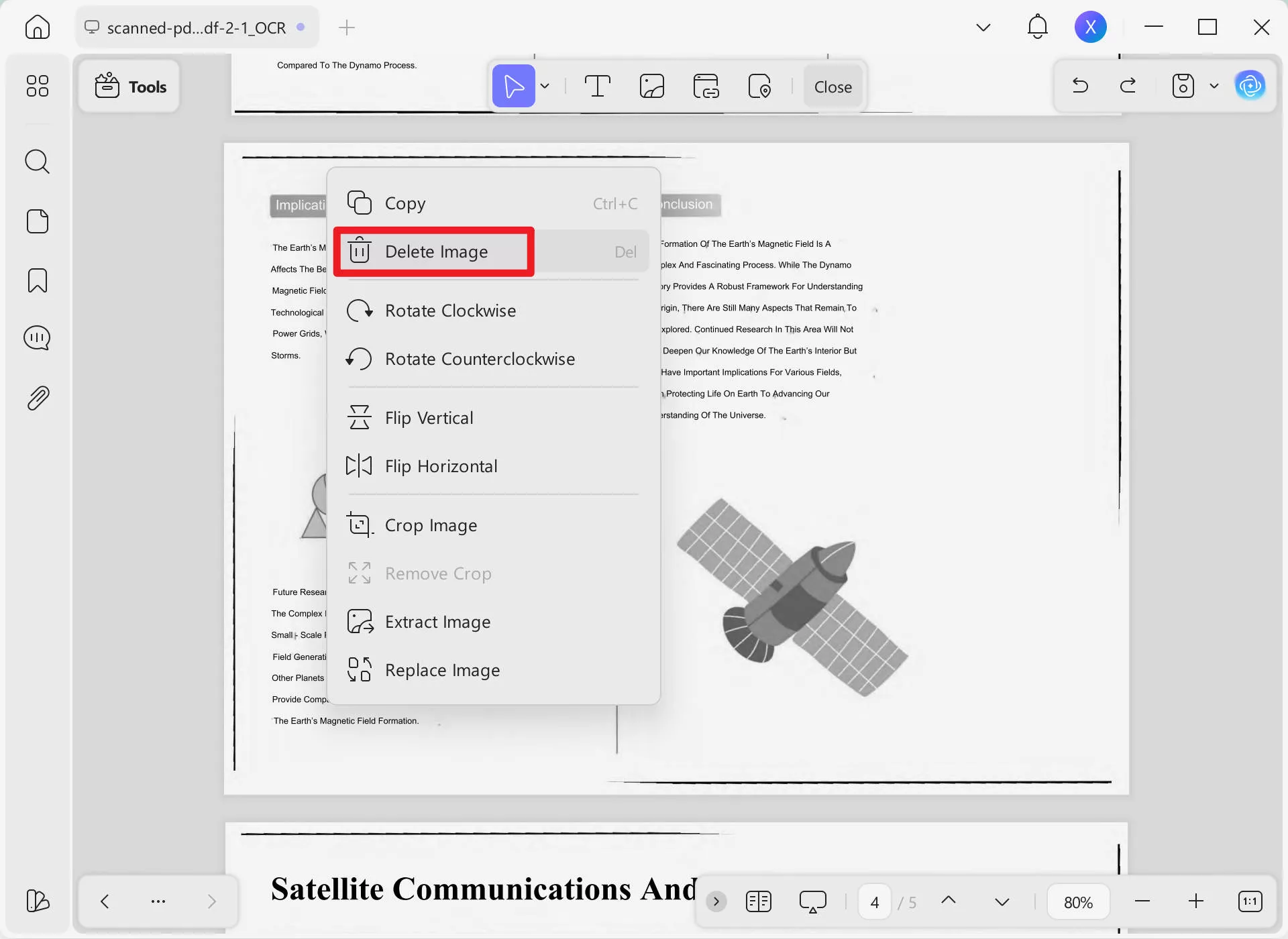
Adım-3. Sonuçtan memnun kaldığınızda, dosyayı "Kaydet" seçeneğiyle kaydedebilirsiniz.
Bölüm 2. UPDF ile OCR kullanarak PDF'den OCR nasıl kaldırılır
Diğer yazılımla elde edilen OCR sonuçlarından memnun değilseniz ve sonucu iyileştirmek istiyorsanız, taranan dosyayı OCR yapmak için UPDF kullanabilirsiniz. Önce UPDF'yi indirin ve ardından taranan dosyayı metin olarak tanınabilir bir dosyaya dönüştürmek için bu adımları izleyin.
Masaüstünde:
Adım-1. UPDF uygulamasını indirdikten sonra açın. Ekranınızda "Dosyayı Aç" sekmesini göreceksiniz. UPDF'de taranan dosyayı açmak için tıklayın.
Adım-2. Taranmış PDF dosyasını açtığınızda, pencerenin sağ tarafında bir dizi araç göreceksiniz. "Araçlar" bölümünden OCR'ye tıklayarak OCR açılır penceresini açın; bu da taranmış PDF'nizi özel OCR olarak ayarlamanıza olanak tanır.
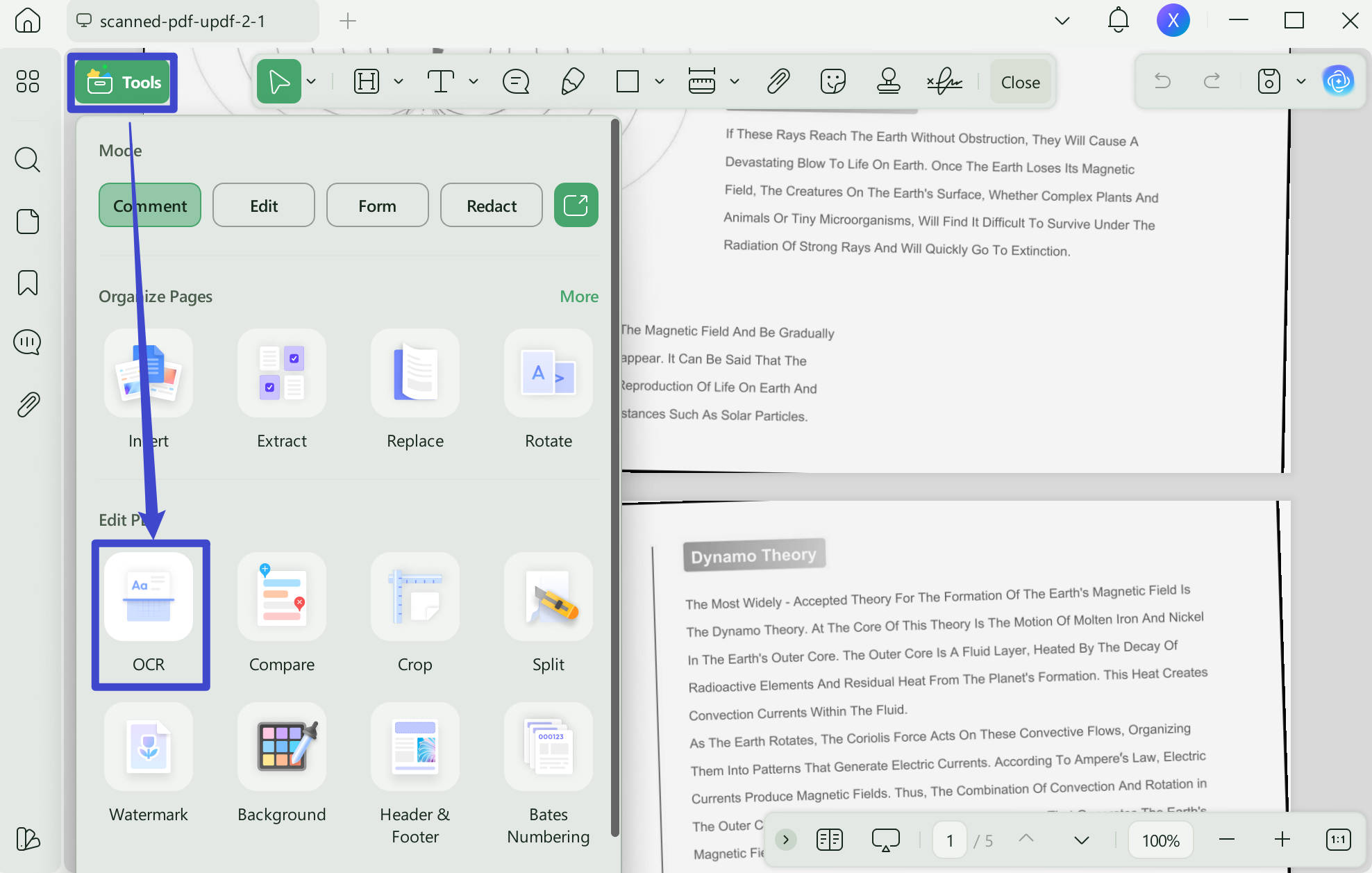
Adım-3. Artık farklı ihtiyaçlar için "Düzenlenebilir PDF", "Sadece Metin ve Resimler", "Sadece Aranabilir PDF" seçeneklerini seçebilirsiniz.
Kaynak diliyle uyumlu "Belge Dili"ni seçmelisiniz. Ayrıca, birkaç sayfanız varsa ama sadece seçilmiş birkaç sayfanın OCR'den geçmesini istiyorsanız, "Sayfa Aralığı" ve "Tek/Çift Sayfalar" belirtebilirsiniz.
Adım-4. Ayarları özelleştirdikten sonra "Dönüştür" düğmesine basabilirsiniz. Taranan dosyanız OCR'den geçer ve çıktı dosyasını istediğiniz klasöre kaydetmeniz istenir.
Mobilde:
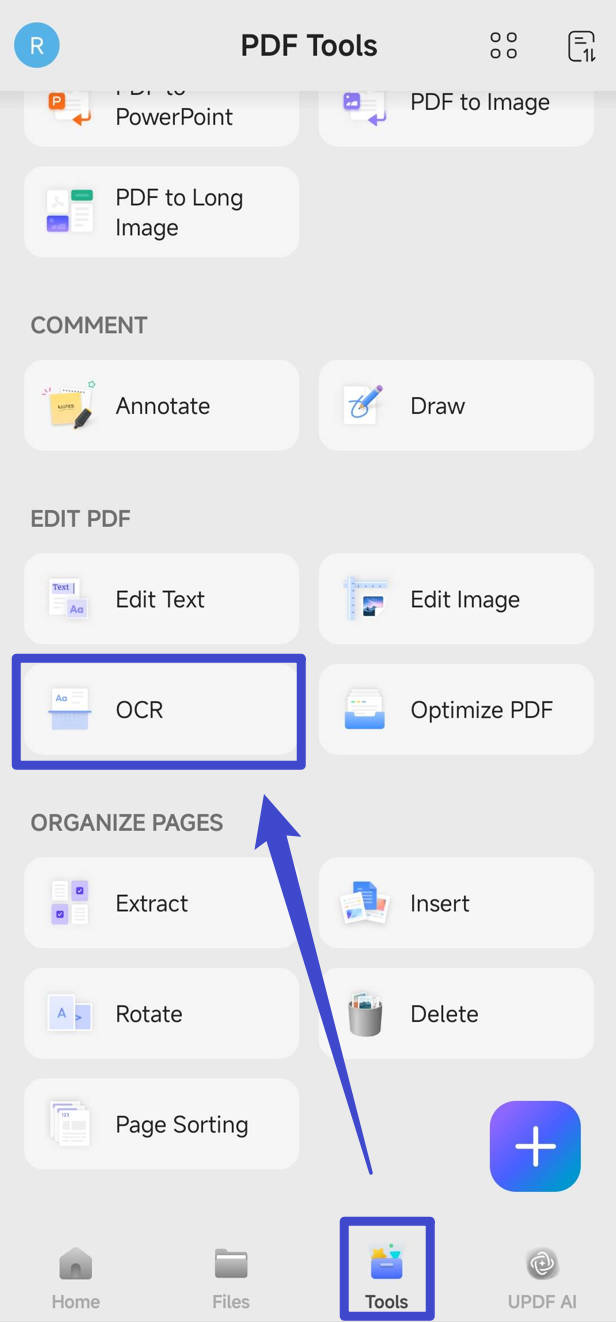
Adım 1: Android için UPDF'yi Play Store üzerinden veya iOS için App Store üzerinden UPDF indirin. Şimdi "Tools" > "OCR"ye tıklayın.
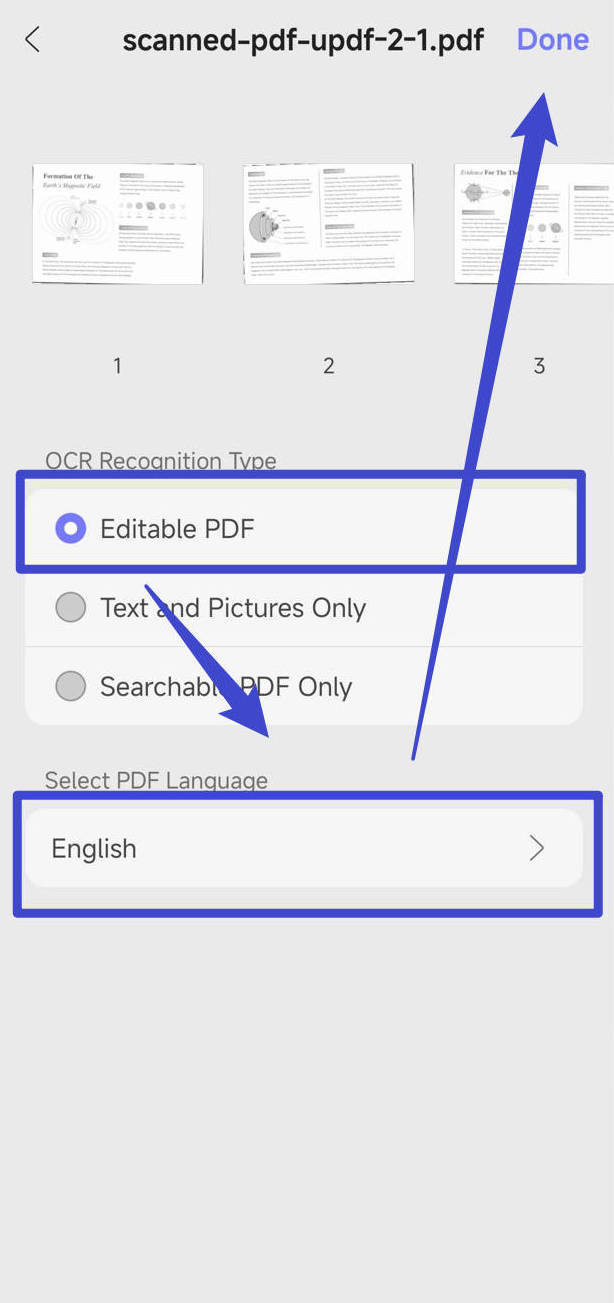
Adım 2: Belge dilini seçmek için dokunun, ardından OCR yapmak için "Bitti" tuşuna dokunun.
UPDF'nin OCR özelliğiyle ilgili hâlâ sorularınız varsa, aşağıdaki videoyu izleyin.
OCR, UPDF'nin sahip olduğu tek özellik değil. UPDF'yi hemen indirerek aşağıdaki butona tıklayarak kendiniz deneyebilirsiniz.
Windows • macOS • iOS • Android %100 güvenli
Bölüm 3. PDF'den OCR'yi Geri Dönüştürerek Nasıl Kaldırılır
OCR sonucunu geri alıp OCR edilmiş PDF'yi tekrar resim tabanlı PDF'ye dönüştürmeniz gerekiyorsa, UPDF ile OCR edilmiş PDF'yi taranmış veya sadece görsel PDF'ye dönüştürebilirsiniz. UPDF ile bunu iki şekilde başarabilirsiniz. Her iki yöntemi de kullanabilirsiniz, hangisi size uygunsa.
Sadece UPDF indirin. UPDF ile taranmış OCR işlemli dosyayı açın. Ya klasördeki dosyaya sağ tıklayıp "UPDF ile > aç" seçeneğine ya da UPDF uygulamasını açtığınızda ekranda göreceğiniz "Dosyayı Aç" sekmesine tıklayın.
Windows • macOS • iOS • Android %100 güvenli
Dosyanız açıldıktan sonra aşağıdaki seçeneklerden birini kullanın:
Yol 1. Sadece Görüntü Özelliğini Kullanın
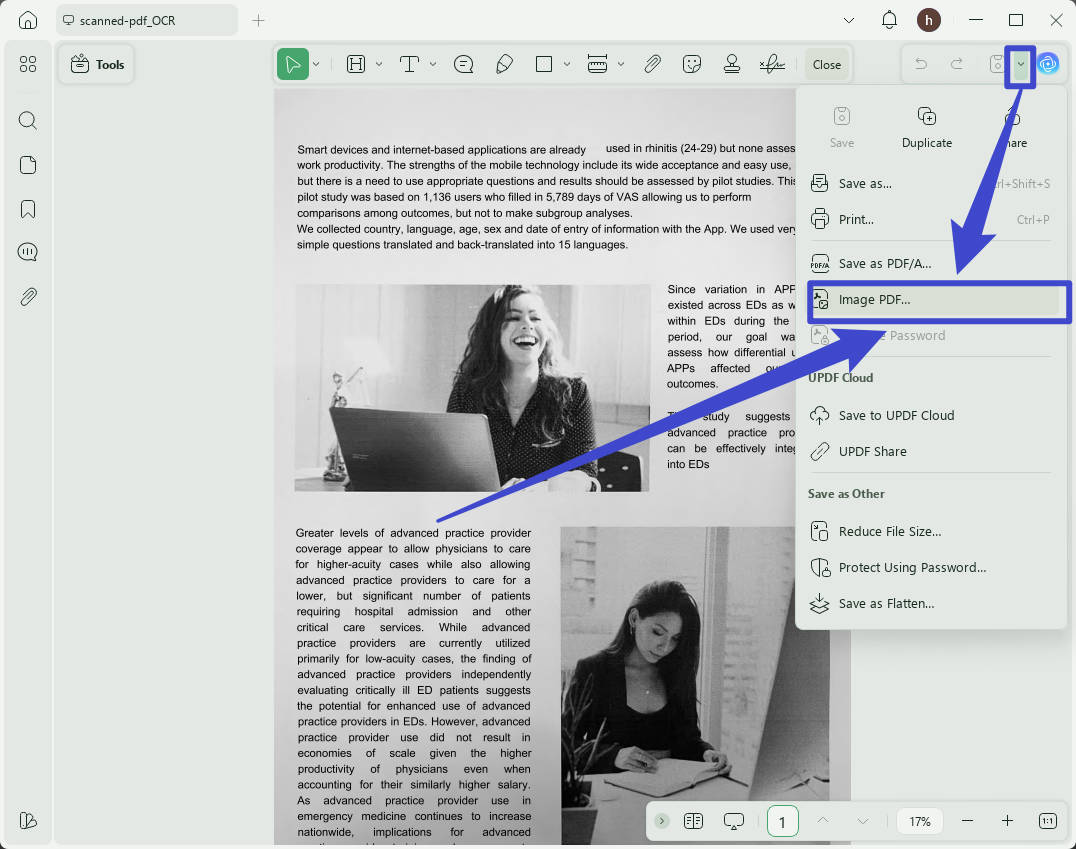
Adım 1. Sağdaki araç simgeleri panelinden "Arrow Down" simgesine tıklayın.
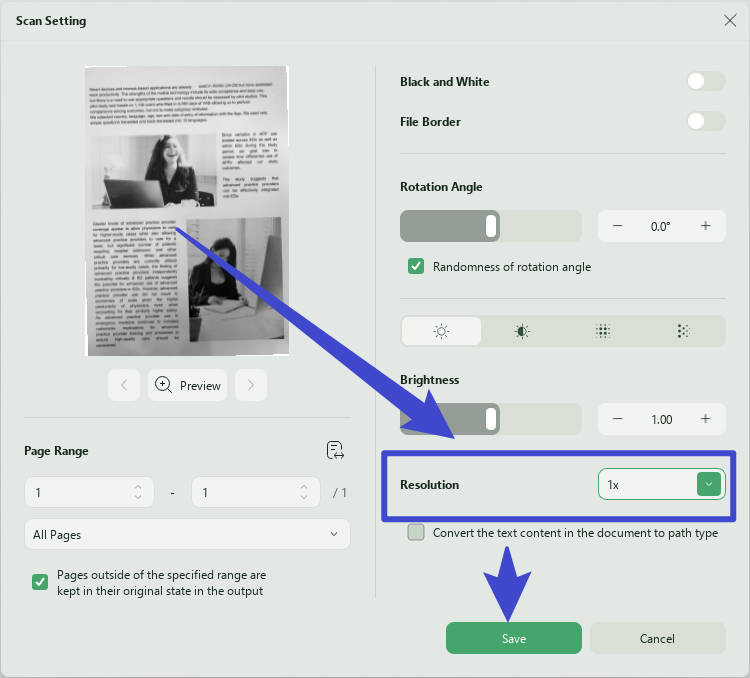
Şimdi, net taranmış PDF almak için çözünürlükte "3x"i seçin. PDF'yi sadece görselli PDF'ye dönüştürmek için "Kaydet" tuşuna tıklayın.
2. Yol. Görüntü Olarak Yaz
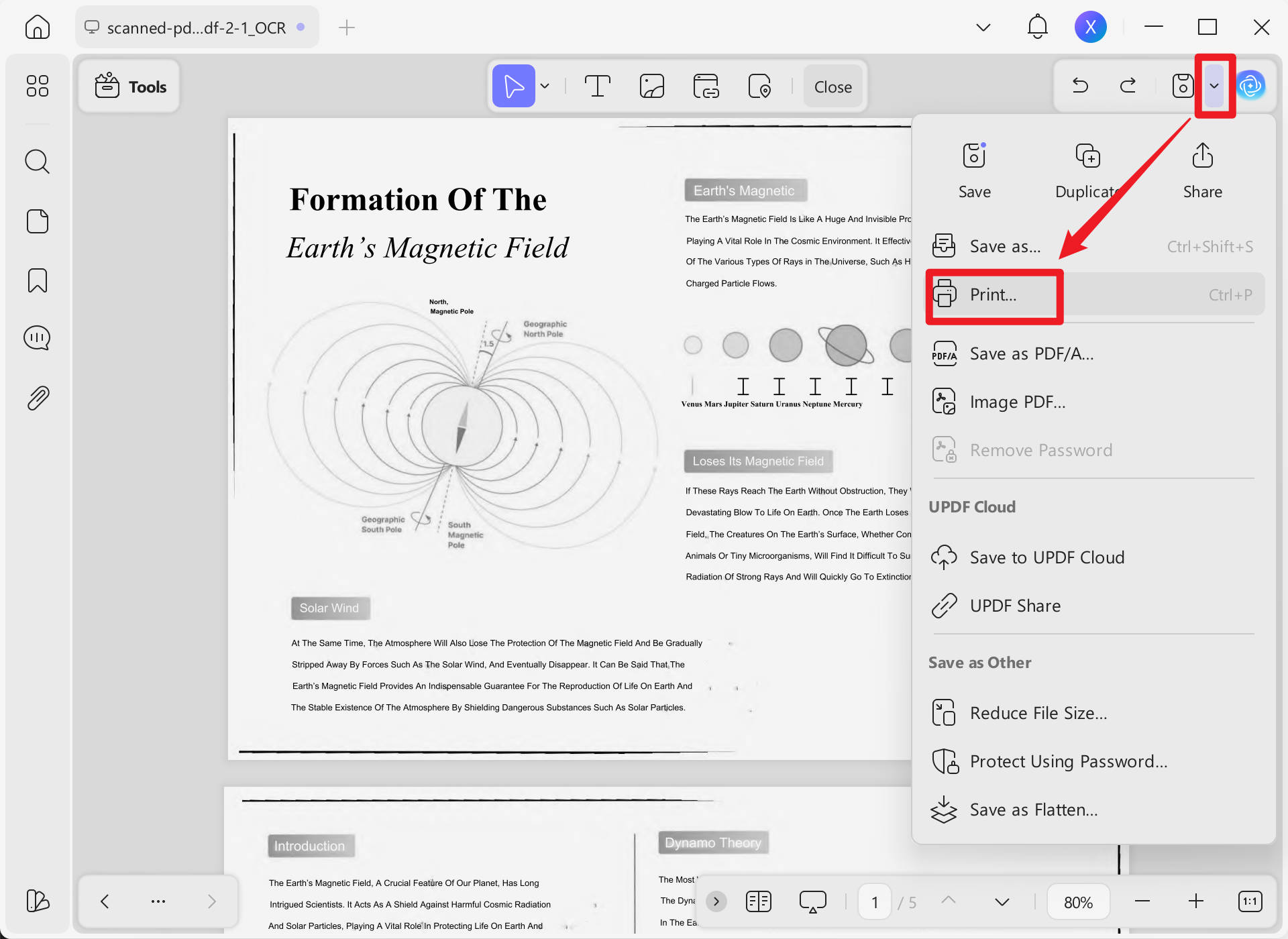
Baskı özelliğini kullanabilirsiniz. UPDF'de "Kaydet" yanındaki dar tuşuna tıklayın ve "Yazdır..." seçeneğini seçin. Opsiyon.
Baskı penceresi açılacak. "Print As Image" seçeneğini seçin. Sağ üstte yazıcıyı "Microsoft Print to PDF" olarak seçin. İsterseniz sayfa aralığı ve boyutunu da belirtebilirsiniz ama genel olarak varsayılan ayarlar dosyayı PDF olarak tek başına kaydetmek için uygun hale getirilmiştir.
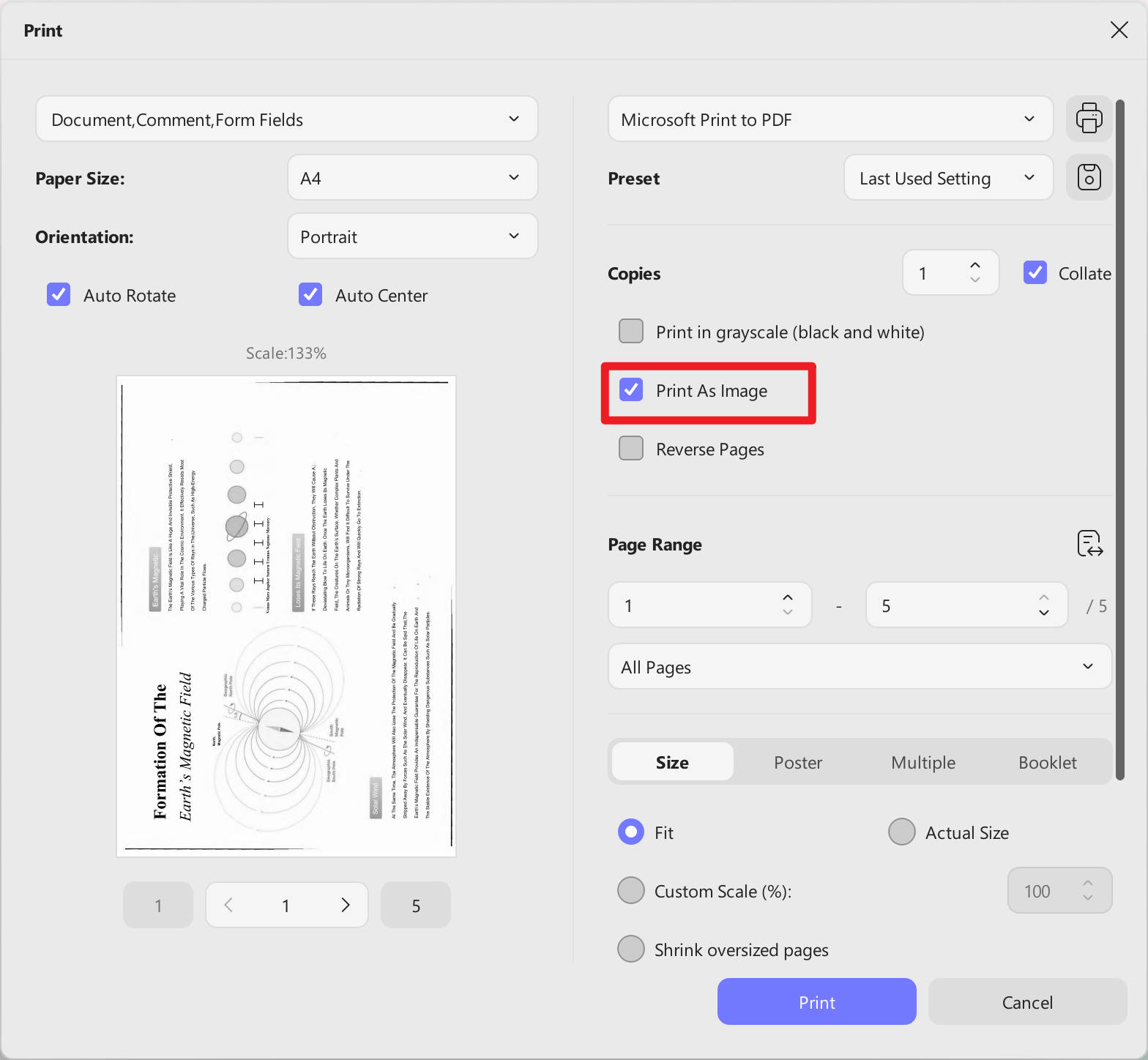
Sonra alttaki "Print" butonuna tıklarsanız, dosyayı istediğiniz klasöre kaydetmeniz istenir. Dosya, OCR'den önce taranan dosyaya benzer şekilde bir görüntü PDF dosyası olarak kaydedilecektir.
UPDF, OCR aracının dışında birçok başka özelliğe sahiptir. PDF okuma ve düzenleme araçlarının tam bir paketidir. Herhangi bir PDF dosya metni, taranmış veya OCR işlenmiş veya UPDF ile çalışılabilir. Metin veya görselleri düzenleyebilir, not ekleyebilir, yorum ekleyebilir, mansür yapabilir, şifre koruyabilir, damgalayabilir, imzalayabilir, form doldurabilir, sayfaları kırpabilir, sayfa ayarlarını değiştirebilir ve dosyaları birleştirebilir veya bölebilirsiniz.
Dosya boyutu e-posta eklemek için çok büyük olsa bile, bağlantı veya QR kodu oluşturarak paylaşabilirsiniz. Ayrıca, herhangi bir dosyayı kaydedip her yerden erişmek için UPDF aboneliğiyle bulut depolama imkanı da var.
En havalı özelliklerden biri UPDF'deki entegre yapay zeka. Sadece bir sohbet botu değil, aynı zamanda PDF belgesini çevire, özetleyebilir ve açıklayabilir.
UPDF hakkında daha fazla bilgi edinmek için bu inceleme makalesini okuyabilirsiniz. Tüm bu özellikleri test etmek için hemen UPDF'yi indirin. Tüm özelliklerinden keyif almak için büyük indirimle UPDF pro'ya yükseltebilirsiniz.
Windows • macOS • iOS • Android %100 güvenli
Bölüm 4. PDF'den OCR'i Kaldırma Hakkında SSS
S1. PDF'den OCR Metni Nasıl Kaldırılır?
S2. PDF'den OCR Çevrimiçi Ücretsiz Nasıl Kaldırılır?
Son Sözler
Taranmış bir PDF dosyasını OCR ile metin düzenlenebilir bir dosyaya dönüştürmek daha kolaydır ve bunu yapmak için birçok uygulama vardır. Ancak, PDF'den OCR'yi kaldırmak, örneğin OCR katmanlarını kaldırmak ve dosyayı orijinal haline geri dönüştürmek biraz zor. Ancak bu görev UPDF ile daha kolay. Ayrıca UPDF'nin OCR'sini kullanarak PDF'yi OCR yapabilirsiniz çünkü diğer araçlarla istediğiniz sonucu elde edemezsiniz ve OCR'yi PDF'den kaldırmak istersiniz. UPDF ile OCR kalitesi diğer rakip yazılımlara göre çok daha iyi olduğu için bu daha da kolay. Ayrıca, UPDF ile çok daha düşük fiyata çok daha fazlasını elde ediyorsunuz. UPDF'yi hemen indirin ve herhangi bir PDF dosyasıyla çalışma yeteneğinizi çözebilirsiniz.
Windows • macOS • iOS • Android %100 güvenli



 Enya Moore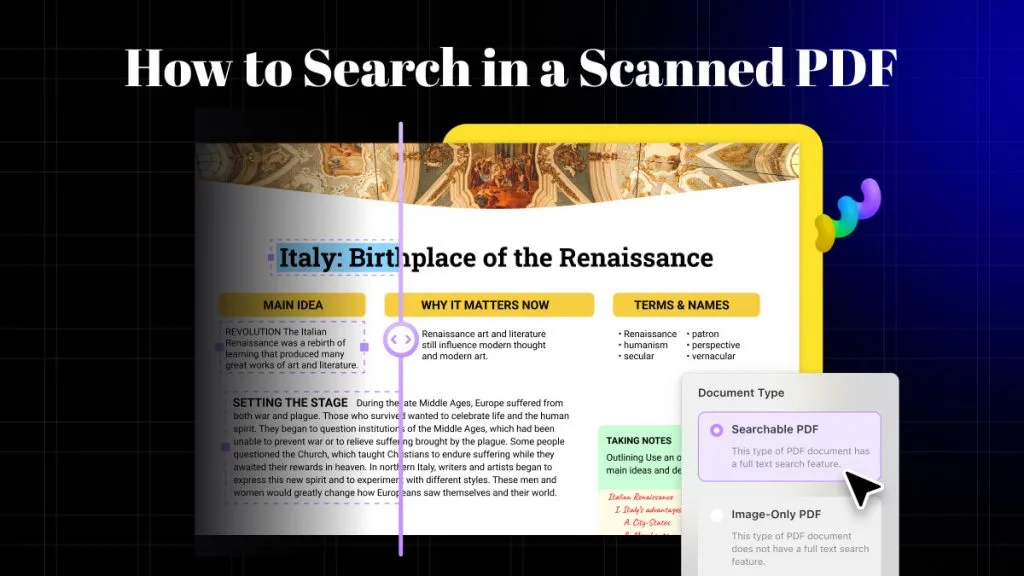
 Lizzy Lozano