 UPDF
UPDF
 UPDF untuk Windows
 UPDF untuk Mac
 UPDF untuk iPhone/iPad
 UPDF untuk Android
 Nomostar
 UPDF AI Online
 UPDF Sign
 IvyCraft
 Edit PDF
 Anotasi PDF
 Buat PDF
 Formulir PDF
 Edit Tautan
 Konversi PDF
 OCR
OCR PDF ke Word
 PDF ke Gambar
 PDF ke Excel
 Atur PDF
 Gabung PDF
 Pisah PDF
 Potong PDF
 Putar PDF
 Lindungi PDF
 Tanda Tangan PDF
 Redaksi PDF
 Sanitasi PDF
 Hapus Keamanan
 Baca PDF
 UPDF Cloud
 Kompres PDF
 Cetak PDF
 Proses Massal
 Tentang UPDF AI
 Solusi AI UPDF
 Panduan Pengguna AI
 Tanya Jawab tentang UPDF AI
 Ringkasan PDF
 Terjemahkan PDF
 Ngobrol dengan PDF
 Ngobrol dengan AI
 Ngobrol dengan gambar
 PDF ke Peta Pikiran
 Penjelasan PDF
 Alat AI untuk PDF
 Alat AI untuk Gambar
 Alat Chat AI
 Alat Penulisan AI
 Alat Belajar AI
 Alat Kerja AI
 Alat AI Lainnya
 Generasi Penanda AI
 Ringkasan Penanda AI
 Generasi Tanda Air AI
 Generasi Latar Belakang AI
 Generasi Stiker AI
 Generasi Stempel AI
 Paket Penulisan AI
 UPDF Copilot
 Manajemen Halaman AI
 Pencarian Semantik AI
 PDF ke Word
 PDF ke Excel
 PDF ke PowerPoint
 Solusi Perusahaan
 Rencana Perusahaan
 Panduan Pengguna Perusahaan
 Webinar Perusahaan
 IT
IT Pendidikan
 Konstruksi
 Jasa Keuangan
 Kesehatan
 Asuransi
 Hukum
Hukum Manufaktur
 Pemerintah
 Solusi Pendidikan
 Kisah Pelanggan
 Panduan Pengguna
 Trik UPDF
 Tanya Jawab
 Ulasan UPDF
 Pusat Unduhan
 Blog
Blog Ruang Berita
 Spesifikasi Teknis
 Pembaruan
 UPDF vs. Adobe Acrobat
 UPDF vs. Foxit
 UPDF vs. PDF Expert

Poster adalah media populer untuk menyampaikan informasi, baik untuk proyek sekolah, presentasi bisnis, atau iklan acara. Membuat poster dari awal mungkin tampak sulit, terutama jika Anda tidak memiliki pengalaman desain atau akses ke perangkat lunak desain profesional. Namun, Anda dapat dengan mudah membuat poster yang terlihat profesional menggunakan Microsoft Word, program yang tersedia dan dapat diakses secara luas.
Pada artikel ini, kita akan mengeksplorasi beberapa metode tentang cara membuat poster di Word, termasuk templat bawaan Word dan menggunakan alatnya untuk mendesain poster secara manual. Dengan bantuan alat dan fitur bawaan Word, Anda dapat membuat poster yang menonjol dan mengkomunikasikan pesan Anda secara efektif.
Baik Anda seorang pelajar, pemilik bisnis, atau penyelenggara acara, mempelajari cara membuat poster di Word dapat menjadi keterampilan berharga yang selalu dapat Anda gunakan. Jadi, mari kita mulai dan tunjukkan kepada Anda cara melakukannya!
Tip kecil untuk Anda:
Windows • macOS • iOS • Android 100% aman
Bagian 1: Apakah Ada Template Poster di Word?
Ya, ada templat poster bawaan di Microsoft Word, menjadikannya metode termudah untuk membuat poster di Word tanpa melalui semua kerumitan desain manual. Namun, templat bawaan di Word terbatas dan mungkin tidak sesuai dengan semua kebutuhan desain poster, dan saat inilah keterampilan desain khusus Anda akan digunakan.
Jika Anda ingin menggunakan template poster bawaan, Anda dapat mengikuti panduan di bawah ini.
Bagian 2. Cara Membuat Poster Menggunakan Template Poster Bawaan di Word
Untuk menggunakan templat poster di Word, ikuti langkah-langkah berikut:
- Untuk menggunakan templat poster di Word, ikuti langkah-langkah berikut:
- Klik menu "File" dan pilih "Baru".
- Di bilah pencarian, ketik "poster" dan tekan Enter.
- Daftar templat poster akan muncul.
- Pilih salah satu yang paling sesuai dengan kebutuhan Anda dan klik di atasnya.
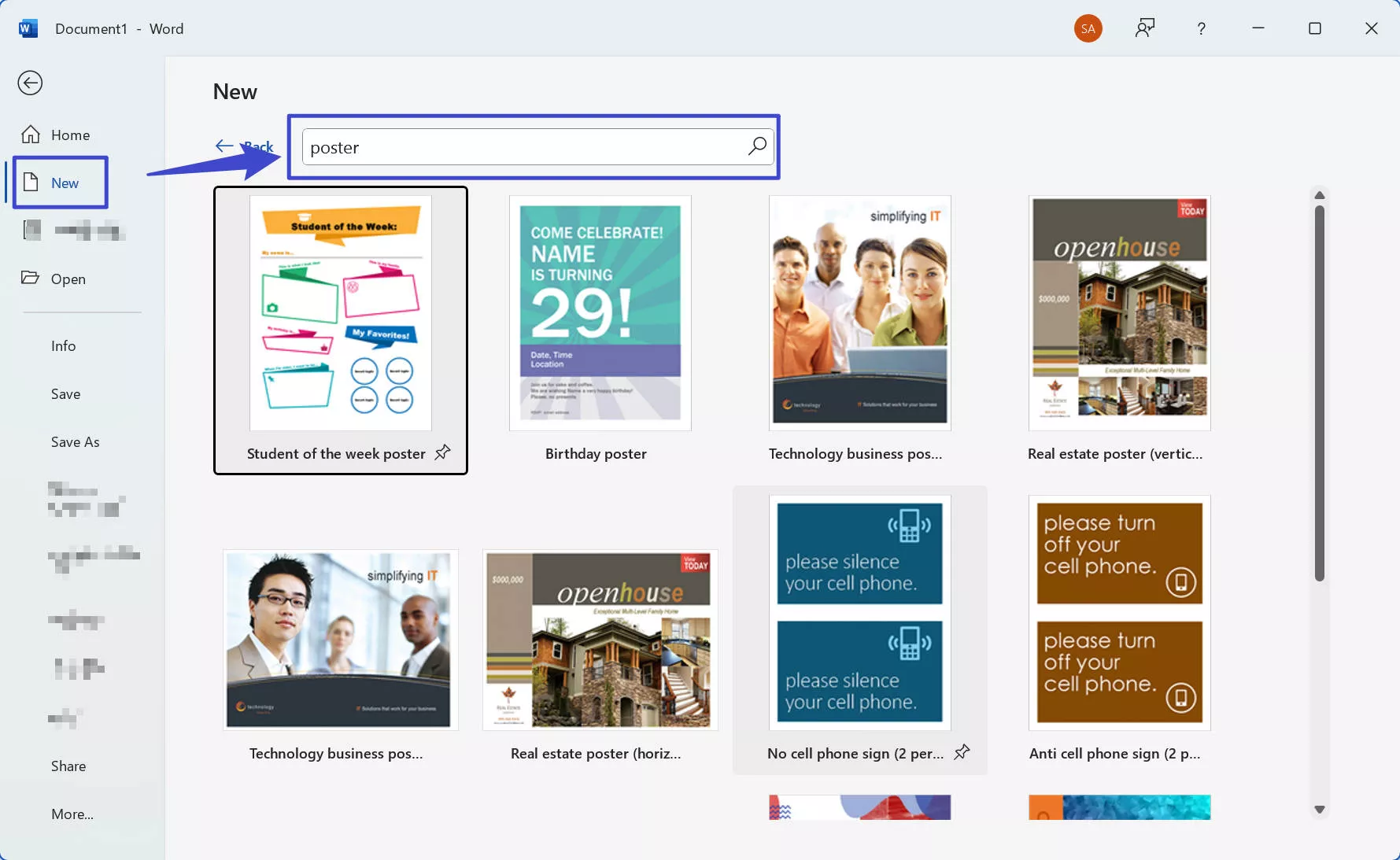
Templat akan terbuka di dokumen Word baru. Anda dapat menyesuaikannya dengan teks, gambar, dan konten lainnya. Ingatlah bahwa templat poster Word mungkin tidak sekomprehensif atau secanggih yang ada di perangkat lunak desain khusus. Namun, mereka masih bisa menjadi titik awal yang baik untuk membuat poster dasar yang akan membantu Anda menyelesaikan pekerjaan.
Bagian 3: Cara Membuat Poster di Word Sendiri
Templat poster bawaan di Word memang menyelesaikan pekerjaan, tetapi mungkin tidak cukup untuk sebagian besar upaya kreatif. Dalam hal ini, Anda harus memegang kendali dan membawa kuda ini ke mana pun Anda mau, menggunakan ide pribadi dan keberanian kreatif Anda.
Di bagian ini, kita akan membahas cara membuat poster di Word dari awal, dan meskipun awalnya mungkin tampak sulit, ini cukup sederhana. Jadi, mari kita mulai!
Panduan langkah demi langkah untuk membuat poster secara manual di Word:
Untuk mendesain poster yang indah di Word, ikuti langkah-langkah di bawah ini:
- Buka Microsoft Word dan pilih "Dokumen Kosong Baru".
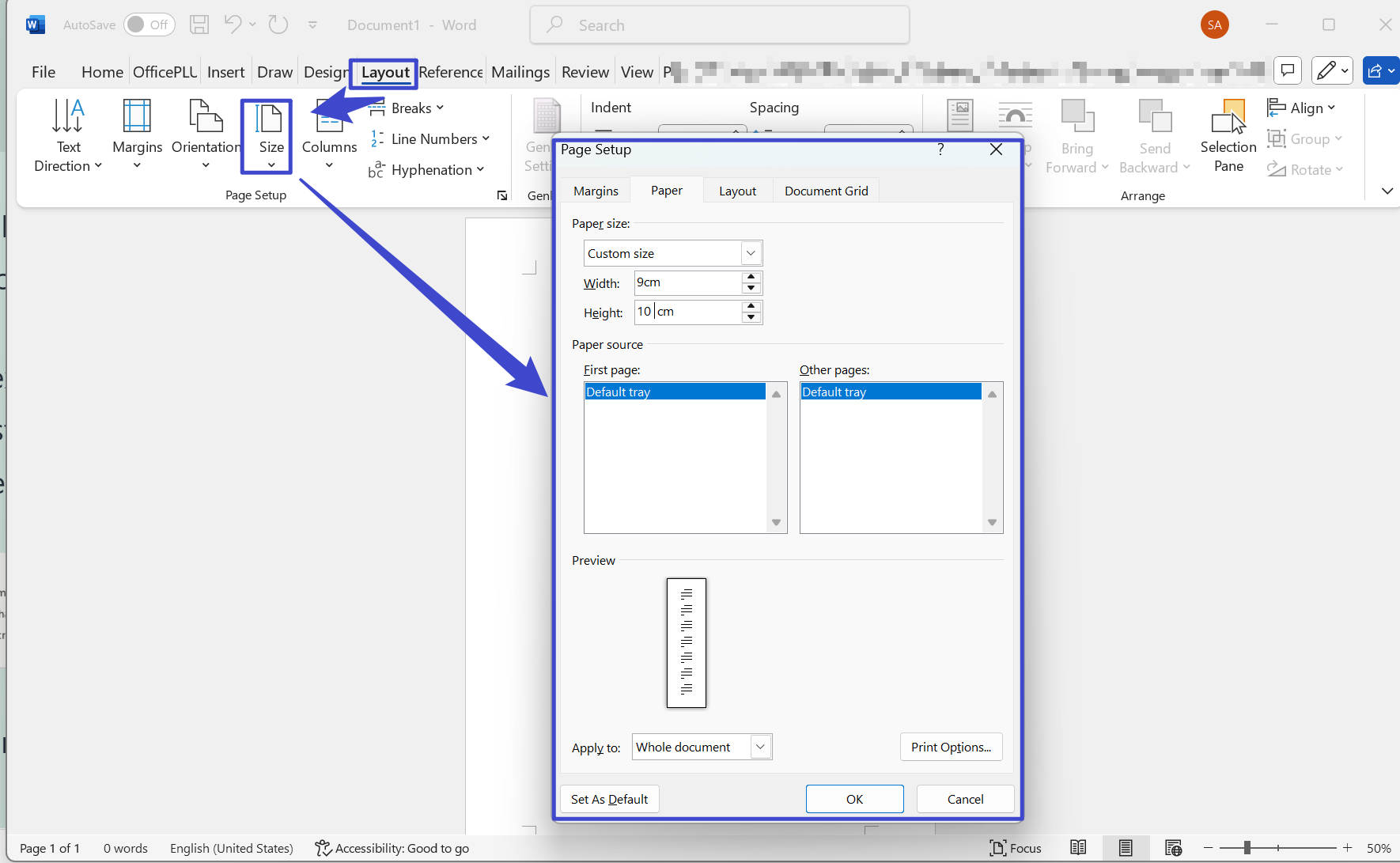
- Buka tab "Tata Letak" dan pilih "Ukuran". Pilih ukuran poster Anda dari menu drop-down atau pilih "Ukuran Kustom" untuk memasukkan dimensi Anda.
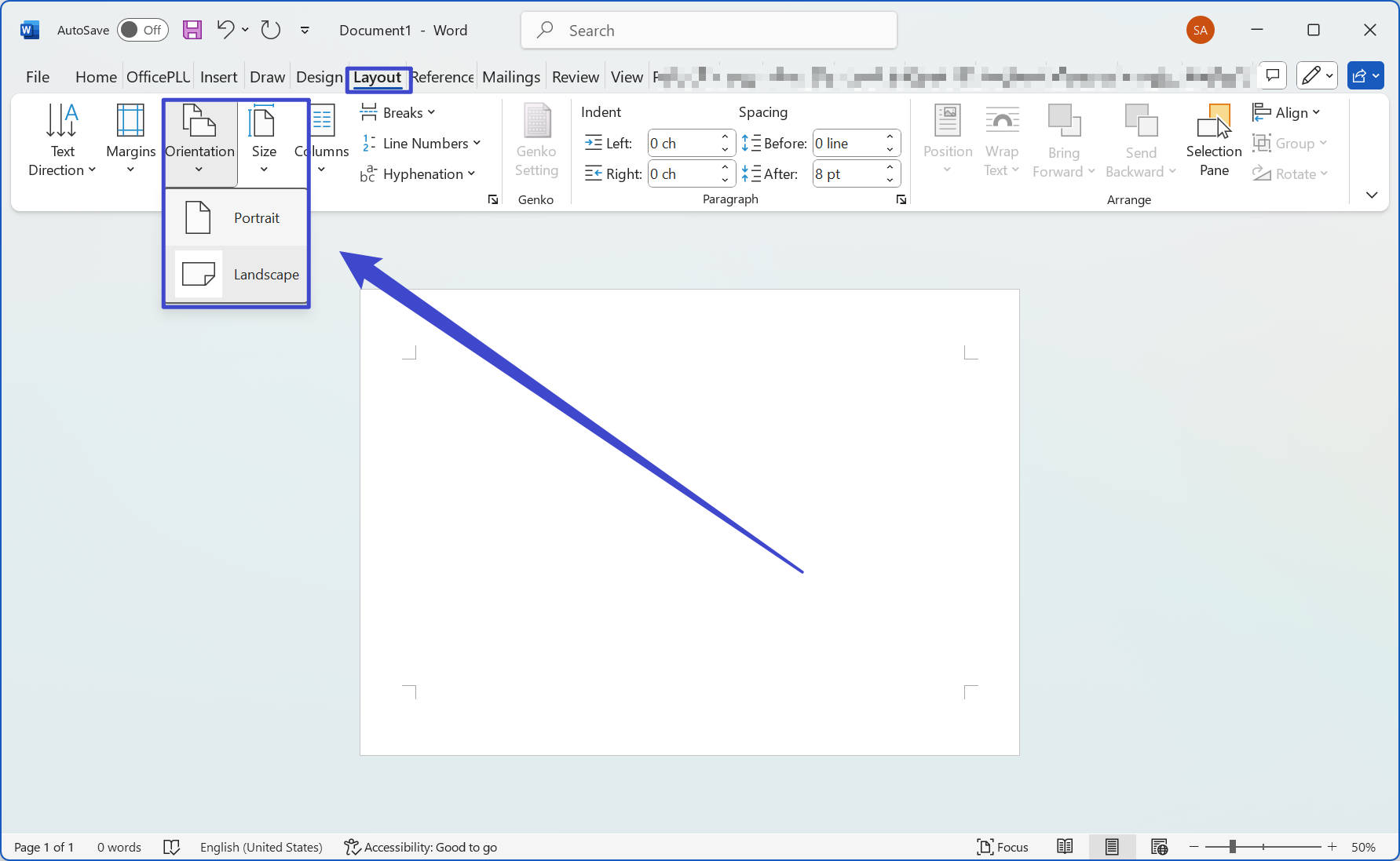
- Pilih orientasi poster Anda, baik "Potret" atau "Lanskap".
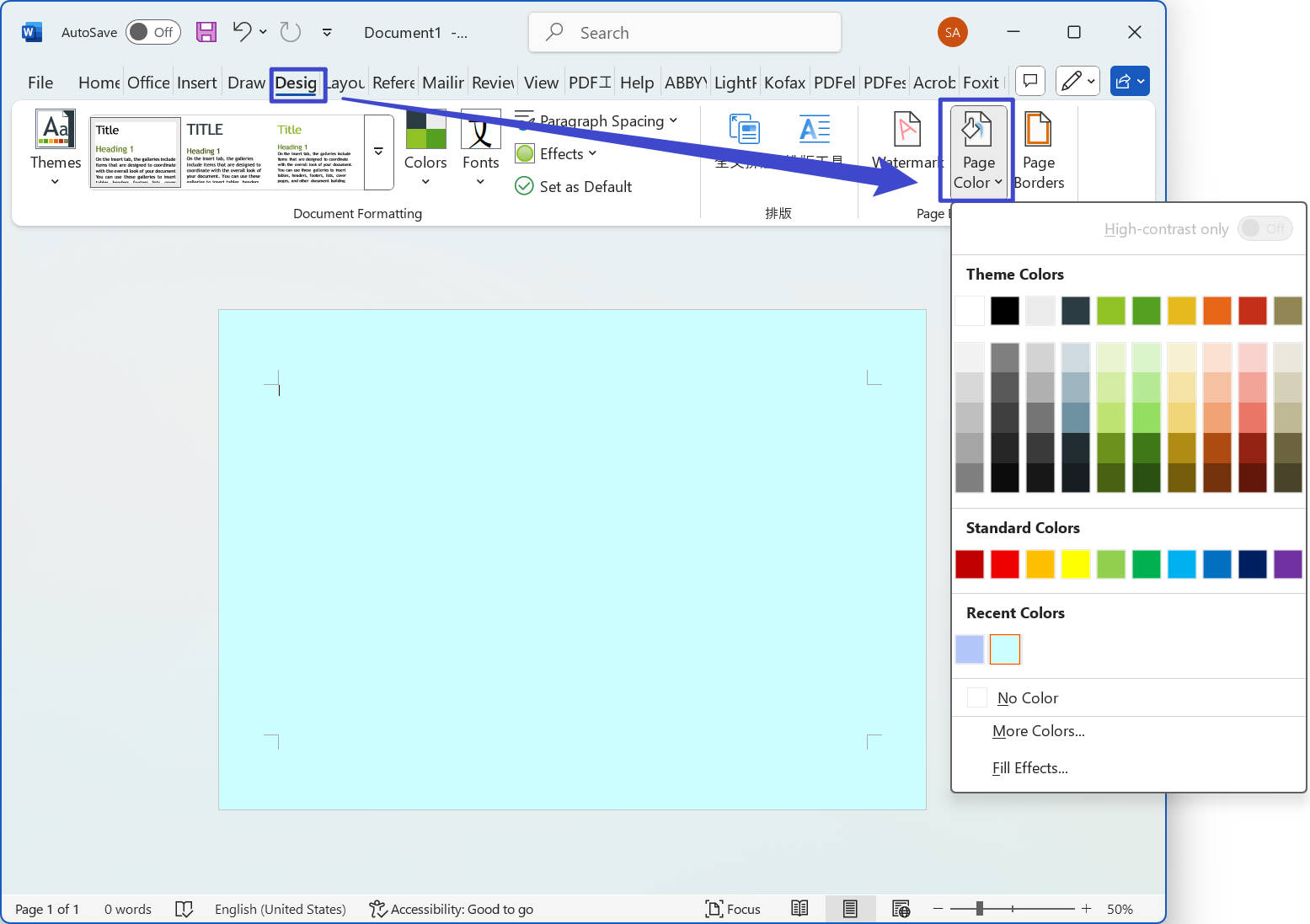
- Gunakan tab "Desain" untuk menyesuaikan warna latar belakang yang Anda suka.
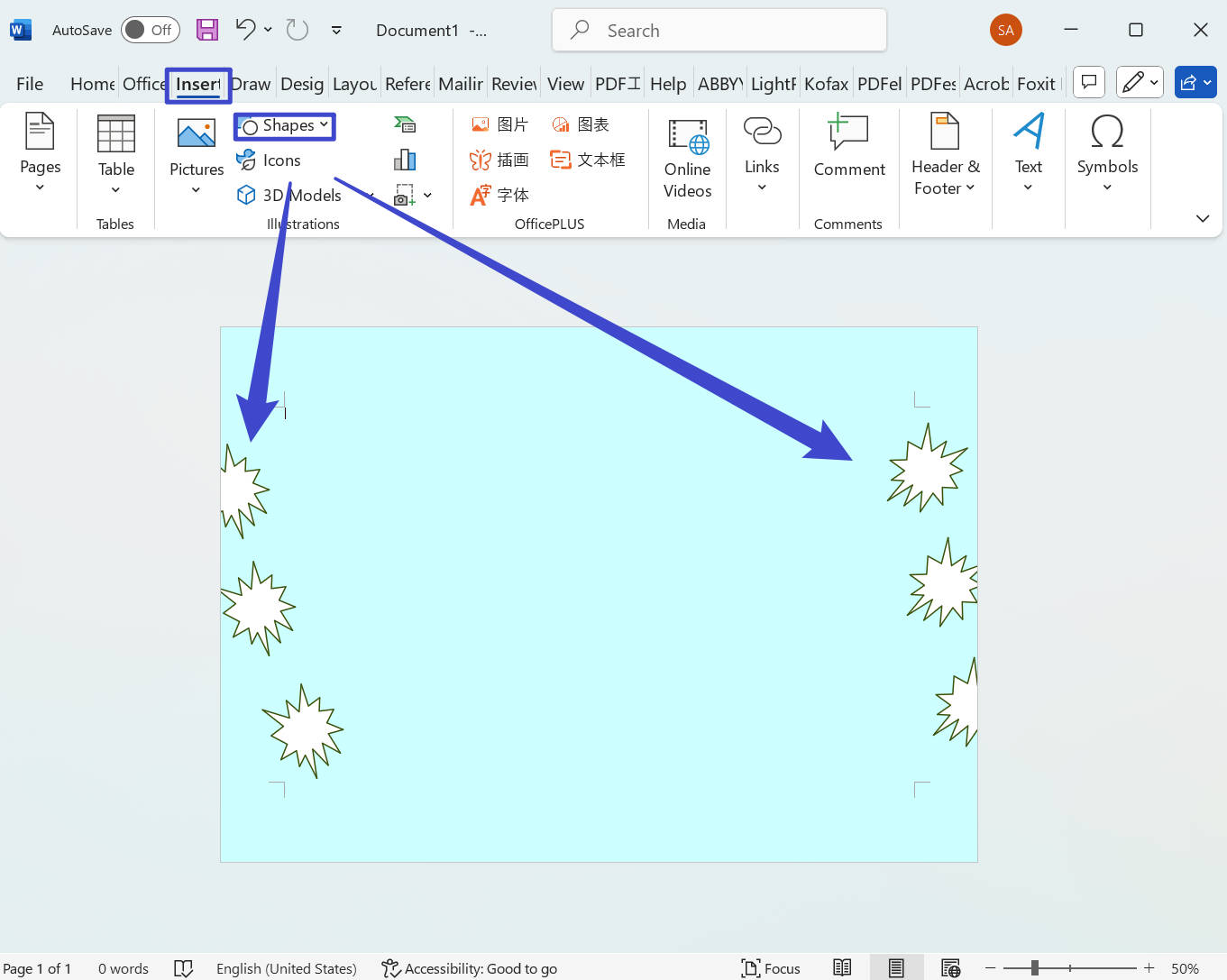
- Buka tab "Sisipkan" untuk menambahkan bentuk. Pilih "Shapes" dari tab "Insert" dan pilih bentuk yang Anda inginkan. Anda juga dapat menyesuaikan warna dan gaya bentuk.
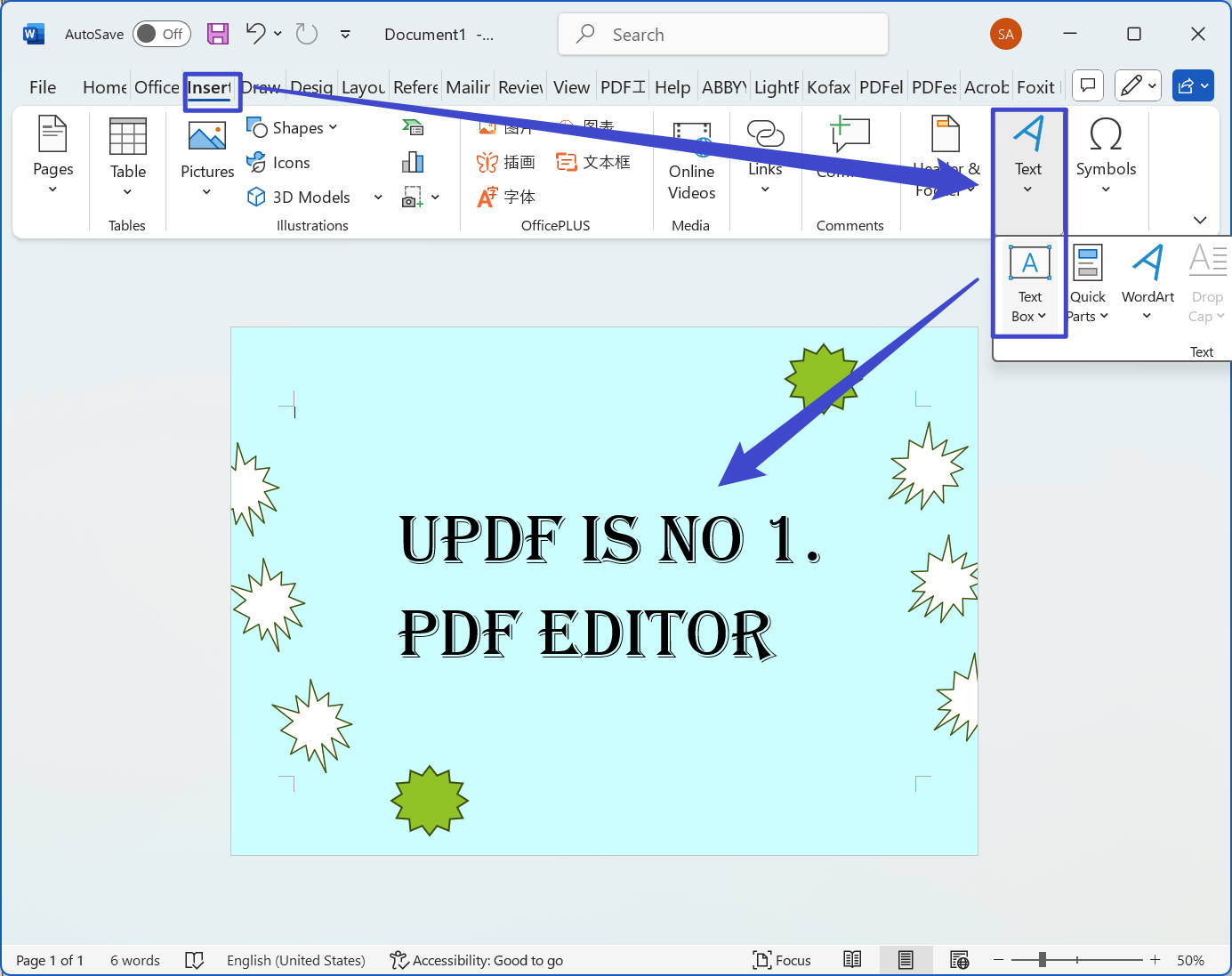
- Setelah menambahkan bentuk yang Anda butuhkan, Anda dapat menggunakan opsi "Kotak Teks" untuk membuat kotak untuk teks, lalu ketik atau tempel teks Anda ke dalam kotak. Anda juga dapat memformat teks dengan memilihnya dan menggunakan alat di tab "Beranda".
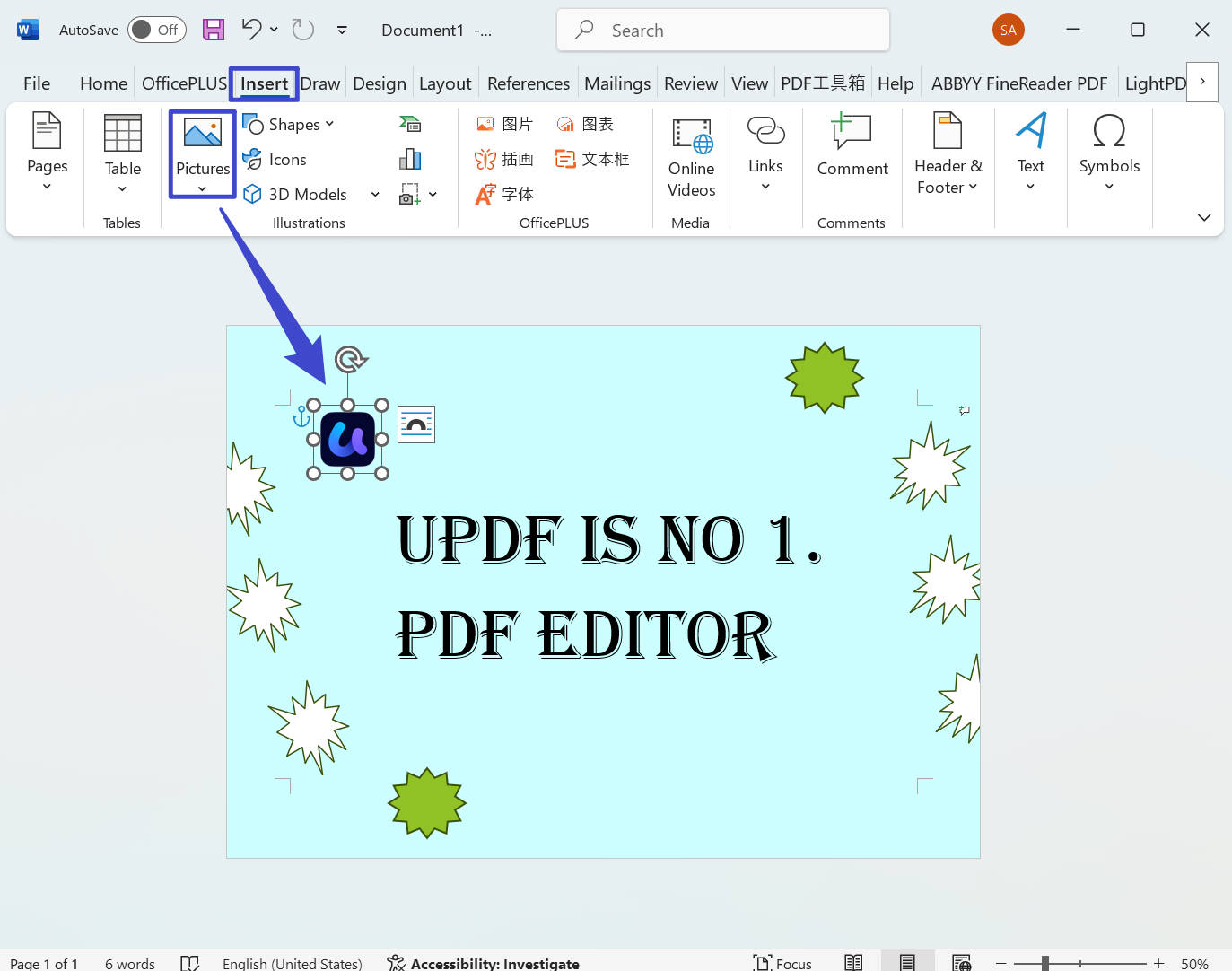
- Anda juga dapat menambahkan gambar ke poster, pilih "Gambar" dari tab "Sisipkan", dan pilih gambar yang Anda inginkan. Anda dapat mengubah ukuran dan memotong gambar sesuai kebutuhan. Misalnya, saya ingin menambahkan logo UPDF di sini.
- Jika Anda tidak puas dengannya, Anda dapat membuat beberapa perubahan lain pada fitur yang Anda butuhkan. Setelah Anda merasa baik-baik saja, Anda dapat menyimpan poster Anda dengan membuka "File" > "Simpan Sebagai" dan memilih nama file dan lokasi.
Gambar di atas adalah contoh sederhana dari apa yang dapat Anda capai dengan alat bawaan Word saat membuat poster; Tergantung pada kreativitas Anda, itu hanya akan meningkat.
Selain itu, membuat poster di Word melibatkan pemilihan ukuran yang tepat, menambahkan teks dan gambar, dan memformat desain Anda. Meskipun mungkin tidak memiliki semua fitur canggih perangkat lunak desain grafis, Word masih bisa menjadi pilihan yang bagus untuk membuat poster atau selebaran sederhana.
Bagian 3: Cara Mengedit Template Poster PDF dengan UPDF
Anda dapat mengunduh beberapa template poster PDF gratis dan ingin menyesuaikannya, tetapi Anda tidak tahu caranya. Di sini saya sarankan Anda untuk menggunakan UPDF karena tidak hanya memungkinkan Anda mengedit PDF normal, tetapi juga mendukung poster PDF yang dipindai. Anda dapat mengunduh UPDF melalui tombol di bawah ini dan mengikuti panduan untuk mempelajari cara mengedit template poster dalam PDF.
Windows • macOS • iOS • Android 100% aman
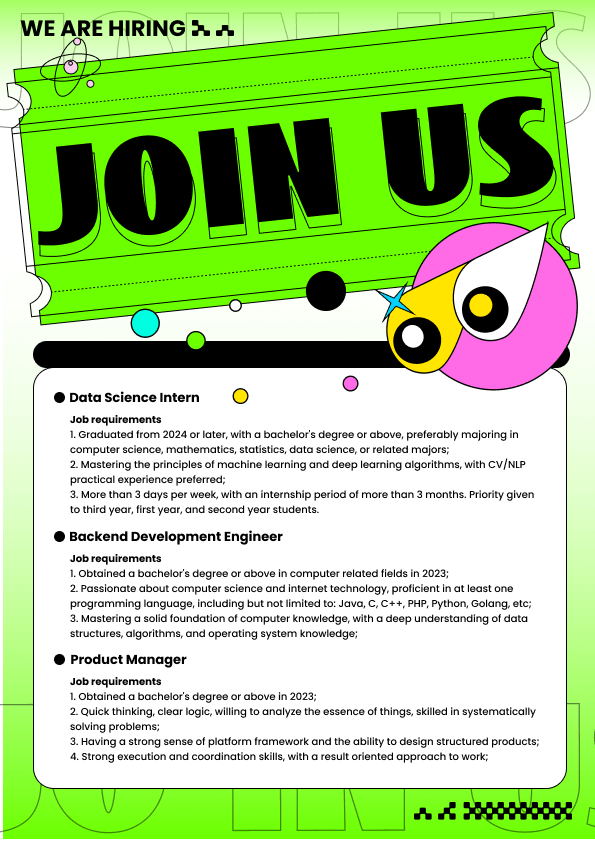
Dan inilah template poster PDF gratis yang dibuat oleh kami. Kami akan menunjukkan panduannya dengannya. Jika Anda menyukainya, Anda dapat mengunduh dan menggunakannya secara gratis.
Windows • macOS • iOS • Android 100% aman
Cara Mengedit Template Poster PDF Gratis di UPDF
Untuk menggunakan templat ini, unduh file PDF dan buka di UPDF. Dari sana, Anda dapat mulai mengedit elemen dalam poster untuk membuatnya sendiri. Kami harap template ini menginspirasi Anda untuk membuat poster luar biasa yang menarik perhatian audiens Anda. Sekarang ikuti langkah-langkah di bawah ini:
- Setelah Anda mengunduh template dan UPDF, buka UPDF dan klik "Open File" untuk memilih file PDF template poster yang ingin Anda edit.
- Klik tombol "Alat" > "Edit" di sebelah kiri layar di editor.
- Untuk mengedit teks, klik ikon "Sisipkan & Edit Teks", dan Anda dapat memodifikasi dan mulai mengetik. Anda juga dapat mengubah font, ukuran, dan warna teks dengan memilihnya dan menggunakan opsi di toolbar pemformatan.
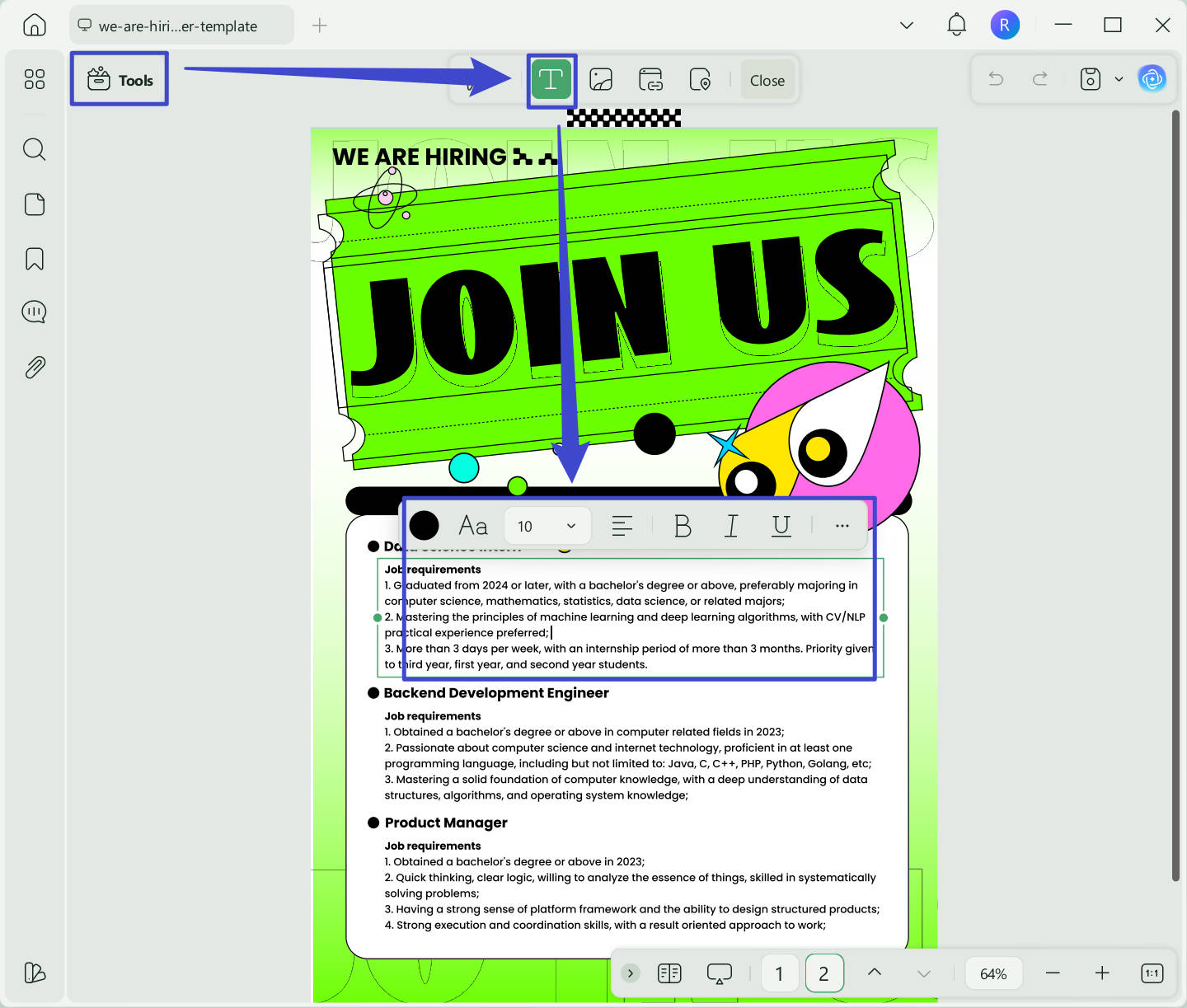
- Untuk menambahkan gambar, klik tombol "Sisipkan dan Edit Gambar" di bilah alat, lalu pilih file gambar yang ingin Anda sisipkan. Anda dapat mengubah ukuran dan memposisikan gambar dengan menyeret pegangan di sudut.
- Setelah Anda membuat semua perubahan yang diinginkan, klik Alat > pilih satu format di bagian "Konverter PDF": jika Anda ingin menggunakannya dalam file Word, cukup ekspor ke .docs atau format gambar.
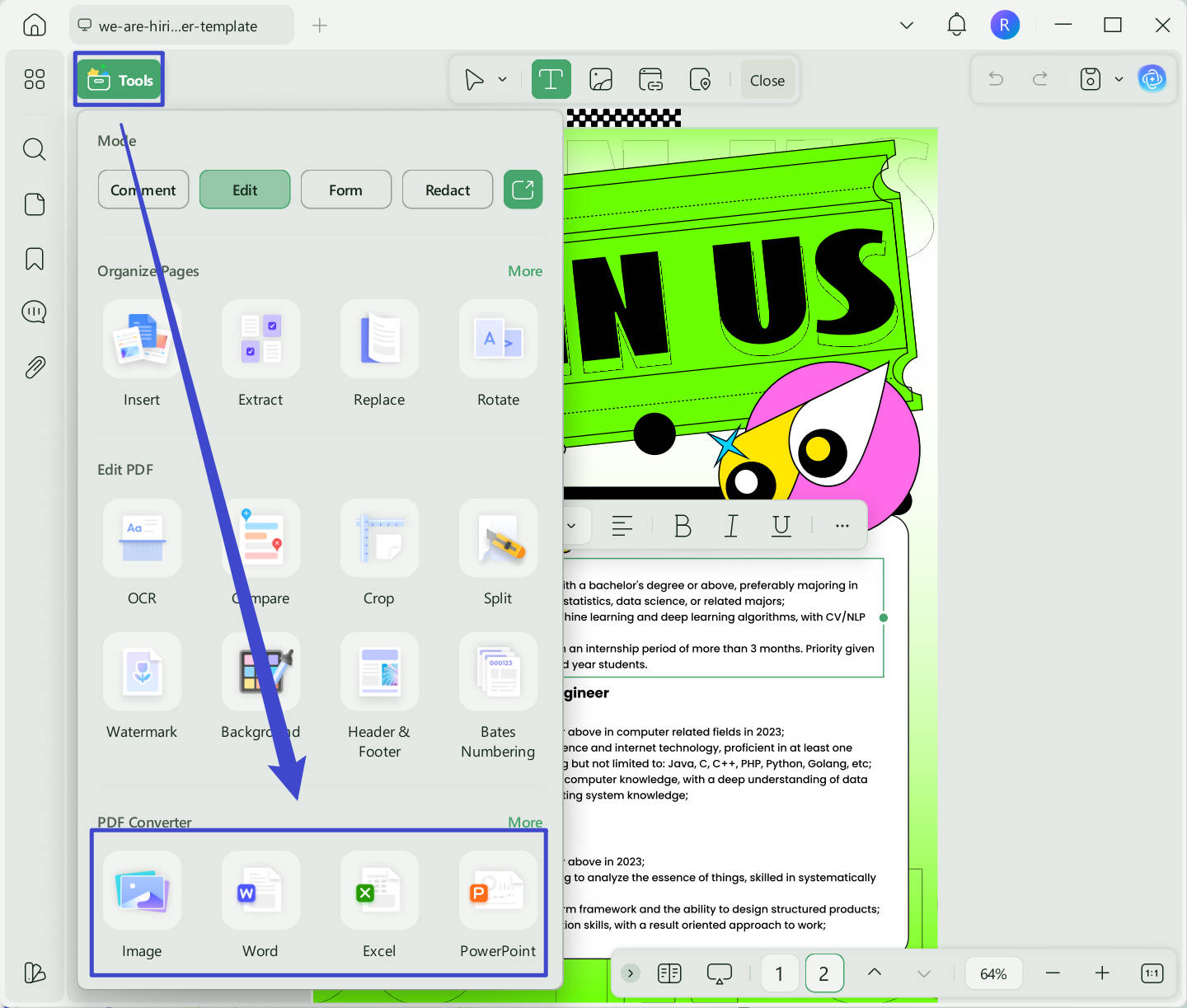
Dan hanya itu! Dengan UPDF, mengedit template poster adalah proses cepat dan mudah yang dapat dilakukan hanya dalam beberapa langkah.
Ingin mempelajari cara mengedit PDF dalam panduan terperinci? Anda dapat menonton video di bawah ini. Dan untuk mengetahui lebih banyak fitur yang dimiliki UPDF, Anda dapat membaca artikel ulasan ini.
Kesimpulan
Dengan alat dan teknik yang tepat, membuat poster di Word bisa mudah. Mengikuti metode yang disebutkan dalam panduan ini, Anda dapat membuat poster yang terlihat profesional yang secara efektif menyampaikan pesan Anda dan menarik perhatian audiens Anda.
Ingatlah untuk memilih template yang cocok, gunakan gambar dan grafik berkualitas tinggi, dan perhatikan tipografi dan tata letak. Dengan sedikit kreativitas dan kesabaran, Anda dapat membuat poster yang menonjol dan secara efektif mengkomunikasikan pesan Anda.
Jadi silakan cobalah, dan lihat apa yang dapat Anda buat di Word! Selain itu, jika Anda ingin mengedit poster PDF, Anda dapat menggunakan UPDF. Anda dapat mengunduh UPDF melalui tombol di bawah ini untuk mengujinya, dan jika Anda menyukai alat ini, Anda dapat meningkatkan ke versi pro dengan harga murah.
Windows • macOS • iOS • Android 100% aman







 Lizzy Lozano
