UPDF
UPDF
 UPDF لـWindows
 UPDF لـMac
 UPDF لـiPhone/iPad
 UPDF لـAndroid
  Nomostar
 UPDF AI عبر الإنترنت
 UPDF Sign
 IvyCraft
 تحرير PDF
 تعليق على PDF
 إنشاء PDF
 نموذج PDF
 تحرير الروابط
 تحويل PDF
 OCR
OCR PDF إلى Word
 PDF إلى صورة
 PDF إلى Excel
 تنظيم PDF
 دمج PDF
 تقسيم PDF
 قص PDF
 تدوير PDF
 حماية PDF
 توقيع PDF
 تنقيح PDF
 تطهير PDF
 إزالة الأمان
 قراءة PDF
 UPDF Cloud
 ضغط PDF
 طباعة PDF
 معالجة الدُفعات
 حول UPDF AI
 حلول UPDF AI
 دليل مستخدم AI
 الأسئلة الشائعة حول UPDF AI
 تلخيص PDF
 ترجمة PDF
 الدردشة مع PDF
 الدردشة مع الصورة
 تحويل PDF إلى خريطة ذهنية
 الدردشة مع AI
 شرح PDF
 أدوات PDF بالـ AI
 أدوات صور AI
 أدوات دردشة AI
 أدوات كتابة AI
 أدوات دراسة AI
 أدوات عمل AI
 أدوات AI أخرى
 توليد الإشارات المرجعية AI
 تلخيص الإشارات المرجعية AI
 توليد العلامة المائية AI
 توليد الخلفيات AI
 توليد الملصقات AI
 توليد الأختام AI
 مجموعة الكتابة AI
 UPDF Copilot
 إدارة الصفحات AI
 البحث الدلالي AI
 PDF إلى Word
 PDF إلى Excel
 PDF إلى PowerPoint
 الحلول المؤسسية
 علامة المؤسسة
 الذكاء الاصطناعي للمؤسسات
 خطة المؤسسة
 دليل مستخدم المؤسسة
 ويبينار للشركات
 تكنولوجيا المعلومات
 التعليمية
 البناء
 الخدمات المالية
 الرعاية الصحية
 التأمين
 قانوني
 التصنيع
 الحكومة
 الباحثون وطلاب الدكتوراه
 رواد الأعمال المستقلون
 المحامون ومكاتب المحاماة
 العاملون في العقارات
 حلول التعليم
 قصص العملاء
 دليل المستخدم
 حيل UPDF
 الأسئلة الشائعة
 مراجعات UPDF
 مركز التنزيل
 مدونة
مدونة غرفة الأخبار
 المواصفات التقنية
 التحديثات
 UPDF مقابل Adobe Acrobat
 UPDF مقابل Foxit
 UPDF مقابل PDF Expert

أحيانًا، عند فتح ملف PDF موقّع رقميًا باستخدام أي عارض PDF مثل Adobe Reader، قد تظهر رسالة خطأ تفيد بأن “هناك توقيعًا واحدًا على الأقل غير صالح”. يحدث خطأ التوقيع غير صالح في PDF عادةً عندما لا يتعرّف عارض PDF على جهة إصدار الشهادة التي منحت الشهادة الرقمية المستخدمة لتوقيع المستند.
يُعد خطأ التوقيع غير صالح في ملفات PDF من الأخطاء الشائعة في المستندات الموقّعة رقميًا، ولذلك يمكن إصلاحه. يمكن لأدوات توقيع PDF مثل UPDF، التي تدعم كلاً من التوقيع الإلكتروني والتوقيع الرقمي لملفات PDF، أن تساعد في ضمان التعرّف على التواقيع بشكل صحيح.
في هذا الدليل، سنستعرض الأسباب المحتملة لهذا الخطأ والحلول المتاحة له، مع التركيز بشكل خاص على متصفّح Microsoft Edge وبرنامج Adobe Acrobat.
الجزء 1. التوقيع غير صالح عند فتح ملف PDF في MS Edge – كيفية الإصلاح
عند فتح مستند PDF باستخدام Microsoft Edge، قد تواجه رسالة خطأ تفيد بأن هذا المستند موقّع رقميًا، وأن بعض التواقيع غير صالحة. وبسبب هذا الخطأ، لن يُسمح لك بتحرير ملف PDF.

فيما يلي بعض الأسباب المحتملة لهذا الخطأ والحلول الخاصة بها:
1. تعديل ملف PDF
إذا تم تعديل ملف PDF بعد توقيعه، فسيصبح التوقيع الأصلي غير صالح. لذلك، تأكد من أن ملف PDF يبقى دون أي تغيير بعد عملية التوقيع. وفي حال تم تعديله، يجب إعادة تطبيق التوقيع الرقمي من جديد.
2. انتهاء صلاحية شهادة التوقيع أو عدم صلاحيتها
قد تكون الشهادة المستخدمة في التوقيع منتهية الصلاحية أو لم تعد صالحة. في هذه الحالة، يجب التحقق من صحة التوقيع الرقمي لملف PDF. إليك كيفية القيام بذلك:
- افتح ملف PDF باستخدام Edge أو أي محرر PDF.
- انقر على حقل التوقيع لعرض تفاصيل التوقيع.
- تحقّق من جهة الإصدار وتواريخ صلاحية الشهادة.
- في حال كانت الشهادة منتهية الصلاحية، تواصل مع جهة إصدار الشهادة لمراجعتها.
- أعد تطبيق التوقيع باستخدام شهادة جديدة.
بعد إتمام هذه الخطوات، من المفترض أن تختفي رسالة التوقيع غير صالح في ملف PDF.
3. مشكلات إصدار قارئ PDF
في بعض الأحيان، قد لا تتعامل إصدارات معينة من برامج قراءة PDF مع التواقيع الرقمية بشكل صحيح. للتحقق من ذلك، جرّب فتح الملف على أجهزة أو برامج أخرى. إذا تم فتحه دون مشكلة، فهذا يعني أن الخلل مرتبط بإصدار قارئ PDF المستخدم.
- لإصلاح هذه المشكلة في Microsoft Edge، يمكنك تغيير إعدادات عارض PDF باتباع الخطوات التالية:
- انتقل إلى الرابط: edge://flags/#edge-new-pdf-viewer
- انقر على القائمة المنسدلة بجوار خيار New PDF Viewer
- اختر Disable لتعطيل العارض الجديد

بعد ذلك، أعد فتح ملف PDF وتحقق مما إذا تم حل المشكلة.
4. مشكلة في إصدار MS Edge
في بعض الأحيان، قد يكون سبب ظهور خطأ التوقيع غير صالح في PDF هو وجود خلل في الإصدار الحالي من متصفح Microsoft Edge. إذا لم تكن قد حدّثت المتصفح منذ فترة، فجرّب تحديثه إلى أحدث إصدار ثم تحقق من فتح ملف PDF مرة أخرى.
لتحديث متصفح Edge:
- انقر على قائمة النقاط الثلاث في الزاوية العلوية اليمنى واختر Settings.
- انتقل إلى About Microsoft Edge من الشريط الجانبي.
- سيقوم Edge تلقائيًا بالتحقق من وجود تحديثات. إذا كان هناك تحديث متاح، انقر على Update.

بعد اكتمال التحديث، أعد تشغيل متصفح Edge ثم افتح ملف PDF مرة أخرى.
5. تفعيل ميزة التوقيع الرقمي في Edge
قد تكون ميزة التوقيع الرقمي معطّلة في متصفح Microsoft Edge. يمكنك تفعيلها يدويًا باتباع الخطوات التالية:
- انتقل إلى الرابط: edge://flags
- ابحث عن خيار Enable Digital Signature for PDF
- من القائمة المنسدلة، اختر Enabled

أعد تشغيل متصفح Edge لتطبيق التغييرات، ثم افتح ملف PDF مرة أخرى.
6. مشكلات بيئة الشبكة أو الحساب
هناك احتمال أن تؤثر إعدادات الشبكة أو تكوينات الحساب على التحقق من صحة التوقيع الرقمي. للتعامل مع ذلك، اتبع الخطوات التالية:
- تأكد من أنك متصل باتصال إنترنت مستقر.
- قم بإيقاف تشغيل خدمة VPN مؤقتًا.
- أعد تسجيل الدخول إلى حساب Microsoft الخاص بك في Edge.
بعد اتخاذ هذه الإجراءات، تحقق من فتح ملف PDF مرة أخرى لمعرفة ما إذا تم حل مشكلة التوقيع غير صالح.
الجزء 2. التوقيع غير صالح عند فتح ملف PDF في Adobe Acrobat – كيفية الإصلاح
في كثير من الأحيان، عند فتح ملف PDF موقّع في Adobe Acrobat، تظهر رسالة تفيد بأن هناك توقيعًا واحدًا على الأقل غير صالح. بشكل أساسي، تعتبر Adobe التواقيع غير صالحة لأسباب مختلفة.

فيما يلي الأسباب الشائعة لخطأ التوقيع غير صالح في PDF عند استخدام Adobe وحلولها المقترحة:
1. تعديل المستند بعد التوقيع
قد يكون ملف PDF قد تم تعديله بعد تطبيق التوقيع الرقمي، مما يجعل التوقيع غير صالح. لإصلاح ذلك، عد إلى النسخة الأصلية الموقعة أو اطلب إعادة توقيع المستند بعد إجراء التعديلات.
2. شهادة موقّعة ذاتيًا أو غير صالحة
إذا تم إنشاء التواقيع باستخدام شهادة موقّعة ذاتيًا أو غير صالحة، فقد يظهر خطأ في Adobe PDF يفيد بأن هناك توقيعًا واحدًا على الأقل غير صالح. للتعامل مع ذلك، تحتاج إلى إضافة الشهادة إلى قائمة الجهات الموثوقة على المنصة التي تتحقق من التواقيع. للقيام بذلك:
- انقر بزر الماوس الأيمن على التوقيع واختر "Signature Properties" أو "Properties".
- اضغط على "Add to Trusted Contacts" لإضافة الشهادة إلى الجهات الموثوقة.

- ضع علامة في خانة "Use this certificate as a trusted root".
- انقر على "OK" لحفظ التغييرات.
بعد الانتهاء، من المفترض أن تختفي رسالة الخطأ. إذا لم يتم حل المشكلة، انتقل إلى الحل التالي.
3. إصدار Adobe Acrobat
تم الإبلاغ عن أن بعض إصدارات Adobe Acrobat قد تسبب مشكلات مع التواقيع الرقمية في ملفات PDF. لذلك، إذا لم تنجح الحلول السابقة، يجب التفكير في تحديث إصدار Adobe Acrobat. خطوات التحديث كالتالي:
- افتح برنامج Adobe Acrobat.
- انقر على Help > Check for updates.
- إذا كان هناك تحديث متاح، اضغط على زر "Download and Install".
بعد تحديث Acrobat، أعد فتح ملف PDF نفسه وتحقق مما إذا تم حل خطأ التوقيع غير صالح.
الجزء 3. ميزة إضافية: كيفية إدارة وتوقيع ملفات PDF بشكل أكثر فعالية
ليس Microsoft Edge وAdobe Acrobat هما الحلّان الوحيدان لإدارة وتوقيع ملفات PDF. يُعد UPDF أداة قوية أخرى توفر تجربة حديثة في التعامل مع تواقيع PDF.
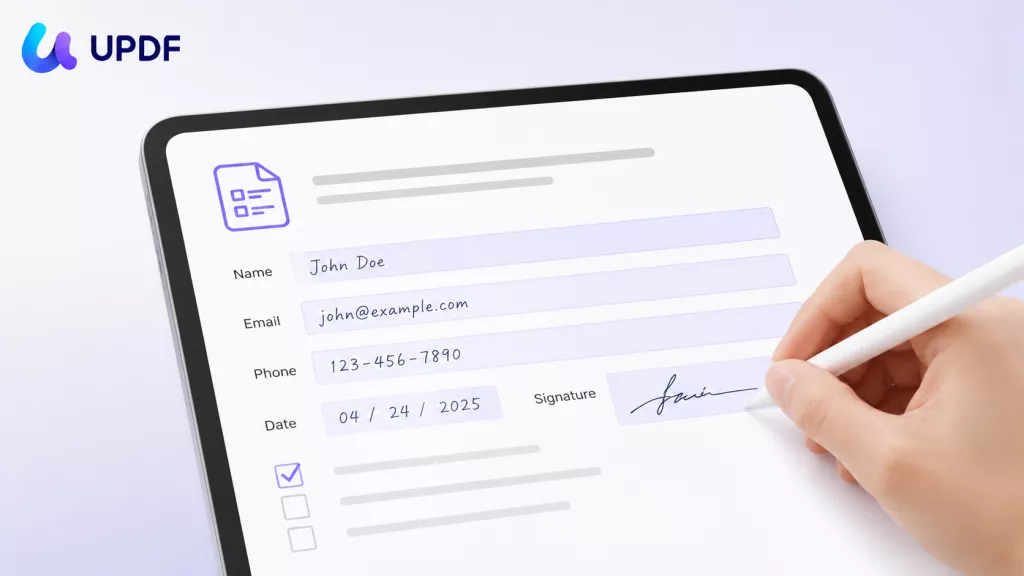
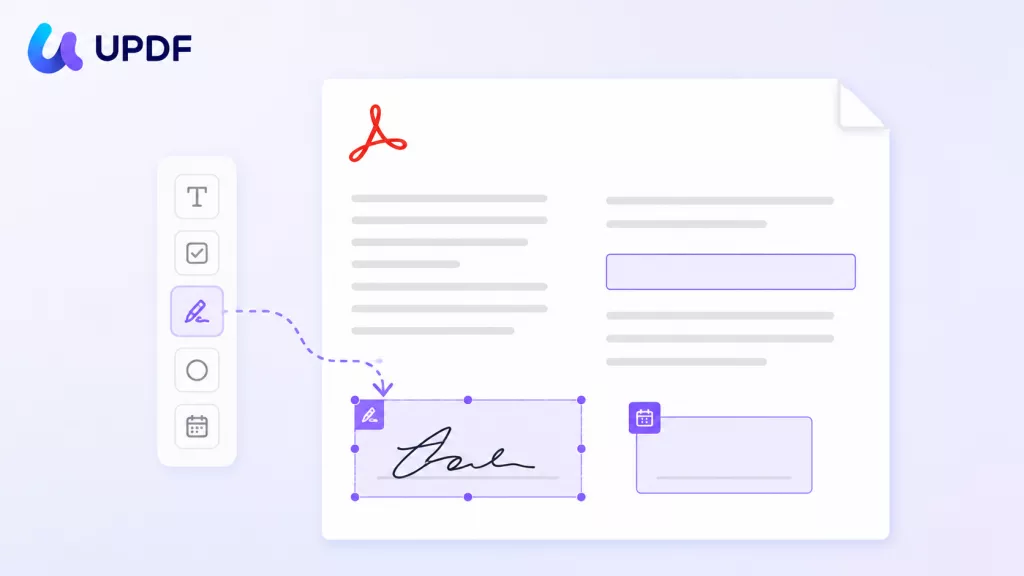
باستخدام UPDF، يمكنك توقيع ملفات PDF بسهولة سواء إلكترونيًا أو رقميًا. إذا رغبت في توقيع ملف PDF إلكترونيًا، يمكنك استخدام الفأرة أو لوحة المفاتيح أو صورة لإنشاء التوقيع وإدراجه. وبالمثل، يتيح لك إنشاء هوية رقمية لإدراج تواقيع رقمية قانونية وملزمة.
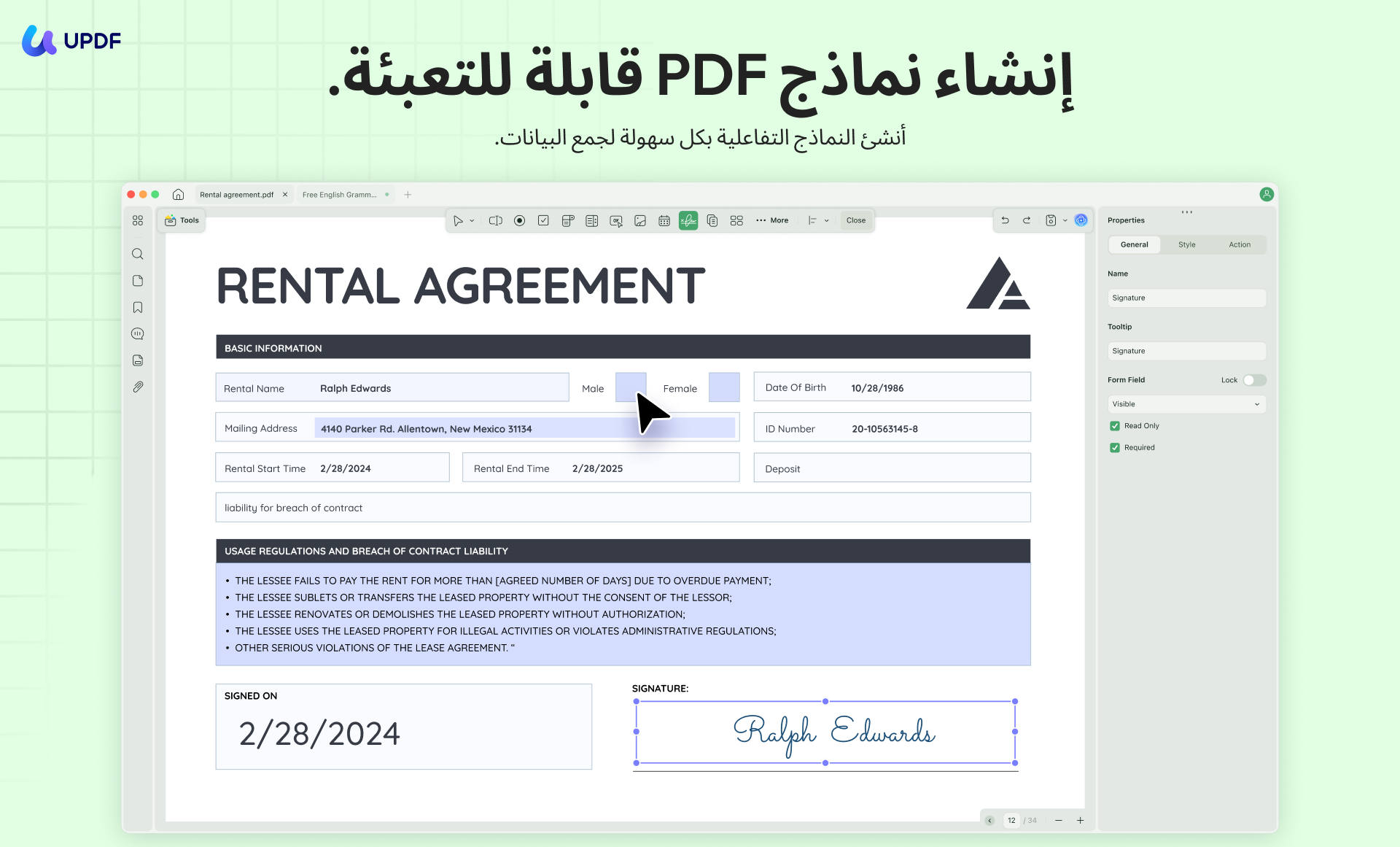
تشمل الميزات الرئيسية لـ UPDF ما يلي:
- توقيع ملفات PDF بأمان باستخدام التواقيع الإلكترونية أو الرقمية.
- إنشاء توقيعات إلكترونية باستخدام الفأرة أو لوحة المفاتيح أو صورة.
- إنشاء هويات رقمية لإدراج توقيعات رقمية قانونية وملزمة.
- إمكانية تحويل ملفات PDF دفعة واحدة، وضغط الملفات، واستخدام OCR، وغيرها من الأدوات لتوفير الوقت.
- التوافق مع أنظمة Windows وMac وiOS وAndroid، مع إمكانية حفظ ملفات PDF في UPDF Cloud لتتمكن من تعديلها على أي منصة.
- يأتي مزوّدًا بمساعدة ذكية مدعومة بـ ChatGPT تساعدك على قراءة ملفات PDF وفهم محتواها من خلال توفير الملخصات، الترجمات، الشروحات، أو الإجابة على أسئلتك بطريقة دردشة.
إذا كانت لديك أي شكوك حول كيفية إنشاء توقيع في UPDF، يمكنك مشاهدة الفيديو أدناه الذي يقدّم لك إرشادات واضحة وبسيطة حول كيفية إنشاء التوقيع.
باختصار، يُعد UPDF أداة حديثة، سهلة الاستخدام، وغنية بالميزات لإدارة وتوقيع ملفات PDF بشكل احترافي. اضغط على زر التنزيل أدناه للحصول على UPDF وتجربة ميزة توقيع ملفات PDF بنفسك.
Windows • macOS • iOS • Android آمن بنسبة 100%
نصيحة إضافية
قدمت UPDF مؤخرًا منصة UPDF Sign عبر الويب، والتي تتيح لك إرسال المستندات، توقيعها، وتتبعها بسهولة باستخدام توقيعات قانونية ومرتكزة على الشهادات. يمكنك استخدام UPDF Sign لمشاركة المستندات مع الآخرين للتوقيع ومتابعة جميع الملفات الموقعة.
إذا كنت راضيًا عن UPDF، فلماذا لا ترقي إلى نسخة UPDF Pro؟ تتيح لك هذه النسخة الاستفادة الكاملة من جميع الميزات لتحسين كفاءة تحرير ملفات PDF. كما يمكنك الاستفادة من خصم كبير وتحديثات مجانية مدى الحياة عند الشراء الآن!
الخاتمة
تعد مشكلة التوقيع غير صالح في PDF أمرًا شائعًا ويمكن أن تحدث لأسباب متعددة، مثل تعديل ملف PDF، انتهاء صلاحية أو عدم صلاحية الشهادة، مشكلات في إصدار البرنامج، وغيرها. ومع ذلك، يمكنك حل هذه المشكلة بسرعة باتباع الخطوات الصحيحة. لذا، احتفظ بهذا الدليل كمرجع لك واتبع الخطوات للتخلص من خطأ Adobe PDF: at least one signature is invalid.
بالإضافة إلى ذلك، نوصي باستخدام UPDF كأداة متقدمة لتوقيع ملفات PDF، حيث تتيح لك إدارة وتوقيع ملفات PDF دون أي أخطاء وبكفاءة عالية.