UPDF
UPDF
 Windows
 Mac
Mac iPhone/iPad
 Android
 Nomostar
 UPDF AI 在線
 UPDF 數位簽名
 IvyCraft
 PDF 閱讀器
 PDF 文件註釋
 PDF 編輯器
 PDF 格式轉換
 建立 PDF
 壓縮 PDF
 PDF 頁面管理
 合併 PDF
 拆分 PDF
 裁剪 PDF
 刪除頁面
刪除頁面 旋轉頁面
旋轉頁面 PDF 簽名
 PDF 表單
 PDF 文件對比
 PDF 加密
 列印 PDF
 批量處理
批量處理 OCR
OCR UPDF Cloud
 關於 UPDF AI
 UPDF AI解決方案
  AI使用者指南
 UPDF AI常見問題解答
 總結 PDF
 翻譯 PDF
 解釋 PDF
 與 PDF 對話
 與圖像對話
與圖像對話 PDF 轉心智圖
 與 AI 聊天
 AI 書籤產生器
 AI 書籤摘要
 AI 浮水印產生器
 AI 背景產生器
 AI 貼圖產生器
 AI 圖章產生器
 AI 寫作工具組
 UPDF 輔助工具
 AI 頁面管理
 AI 語意搜尋
 PDF 轉成 Word
 PDF 轉成 Excel
 PDF 轉成 PPT
 IT
IT 教育
教育 施工
施工 金融服務
金融服務 企業 Sign
 企業 AI
企業 AI 企業會員定價
 企業會員使用指南
 企業級線上研討會
 醫療保健
醫療保健 保險
保險 法律
法律 製造業
製造業 政府
政府 教育行業方案
 用戶案例
用戶案例 使用者指南
使用者指南 技術規格
技術規格 產品更新日誌
 常見問題
常見問題 使用技巧
使用技巧 部落格
部落格 UPDF 評論
 下載中心
下載中心 聯絡我們
聯絡我們

你是否曾經收到別人傳送的 PDF 文檔,卻沒辦法在 iPhone 上閱讀?或是能透過內建工具開啟閱讀,卻得不到好的閱讀體驗?如果我們告訴你,有辦法解決這個困擾呢?這篇文章就為你介紹 5 款頂級的免費 iPhone、iPad 專用 PDF 文檔閱讀器,每款都具備你所需的實用功能。
iPhone 和 iPad 的五大 PDF 文檔閱讀器
以下列出的是適用於 iPhone 和 iPad 的前五款 PDF 文檔閱讀器,你都可以免費使用。
1 - UPDF iOS 應用程式 - 適用於 iPhone 的最佳 PDF 文檔閱讀器
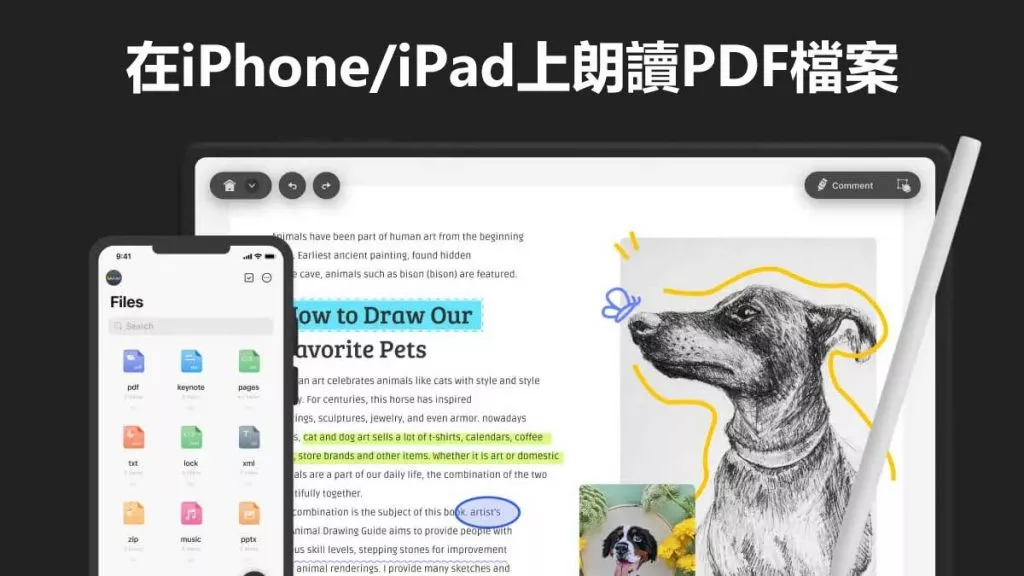
想找 iPhone、iPad 專用的 PDF 文檔閱讀器,首推就是 iOS 版 UPDF。透過這款功能超強的應用程式,你可以免費閱讀各類 PDF 文檔,擁有順暢的閱讀體驗。只要點擊下方按鈕,或是前往 App Store 下載 iOS 版 UPDF,就能立刻開始閱讀 PDF 文檔。
Windows • macOS • iOS • Android 100% 安全性
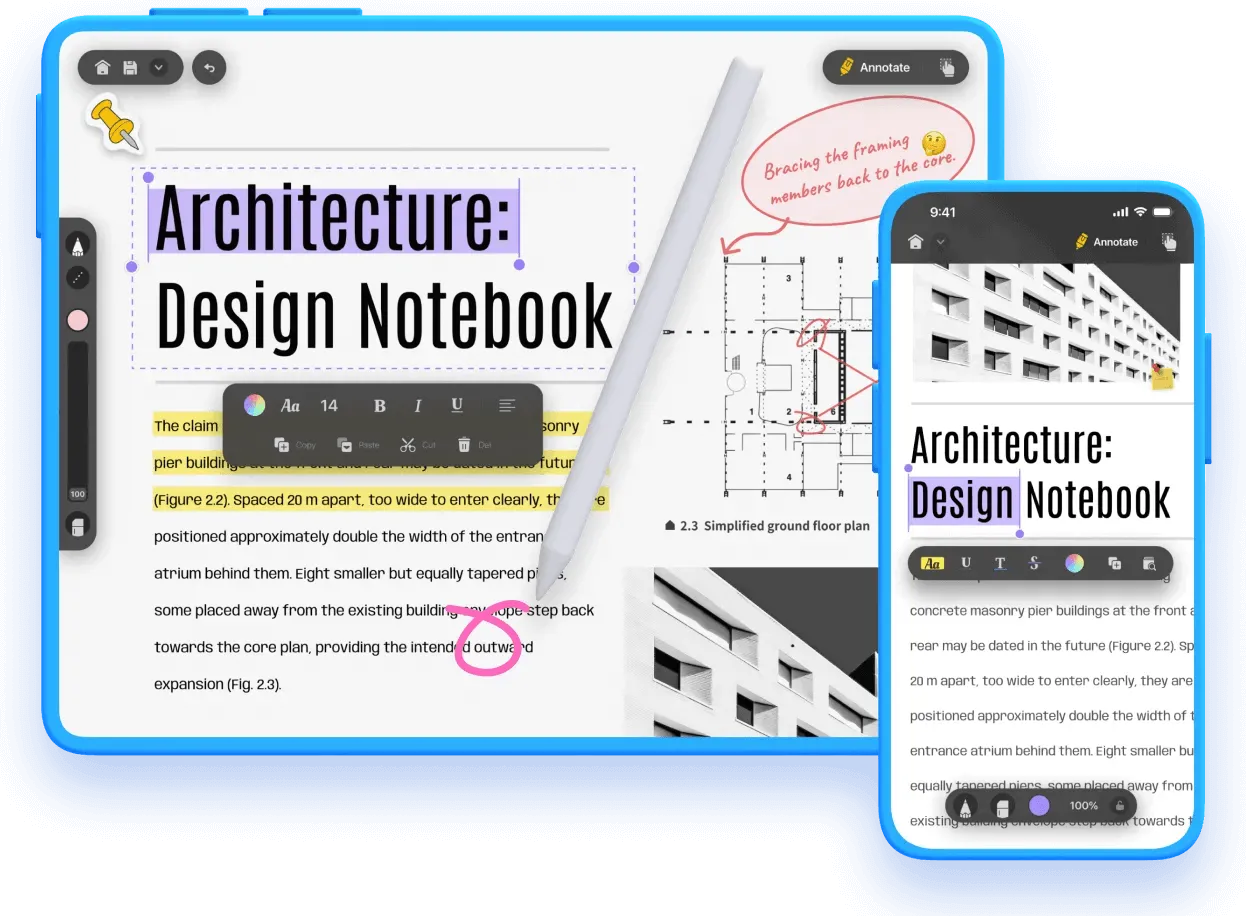
你或許會好奇,為什麼 UPDF PDF 文檔閱讀器能成為 iPhone 和 iPad 上的首選,和其他工具相比又有哪些優勢?原因就在這裡:
- 這款 iPhone PDF 文檔閱讀器支援多種頁面顯示模式,可切換雙頁、多頁瀏覽,也能直式、橫向查看,或是依序翻頁閱讀 PDF 文檔;
- UPDF iPhone PDF 文檔閱讀器具備朗讀功能,只要選取想聽的內容,就能朗讀 PDF 文檔;
- 使用 UPDF 閱讀 PDF 文檔時,還能直接在文件上做筆記、新增書籤,方便你快速定位先前閱讀過的內容,大幅提升閱讀體驗;
- 更讓人驚喜的是,這款 iPhone PDF 文檔閱讀器還整合了 AI 功能,不只能將 PDF 文檔的內容翻譯成你的母語,讓閱讀更順利,還能解釋艱澀的術語、協助你理解整份 PDF 文檔,也能彙整 PDF 文檔的核心重點,讓你立刻掌握文件要義;
- 它不只是一款 PDF 文檔閱讀器,你還能透過它編輯 PDF 文檔、壓縮 PDF 文檔、建立 PDF 文檔、合併 PDF 文檔、整理 PDF 文檔頁面等,功能相當多元;
- 除了 iPhone 和 iPad,這款工具也能在電腦端下載使用,包含 Windows 和 macOS 系統,這意味著你能在任何裝置上存取、閱讀自己的 PDF 文檔。
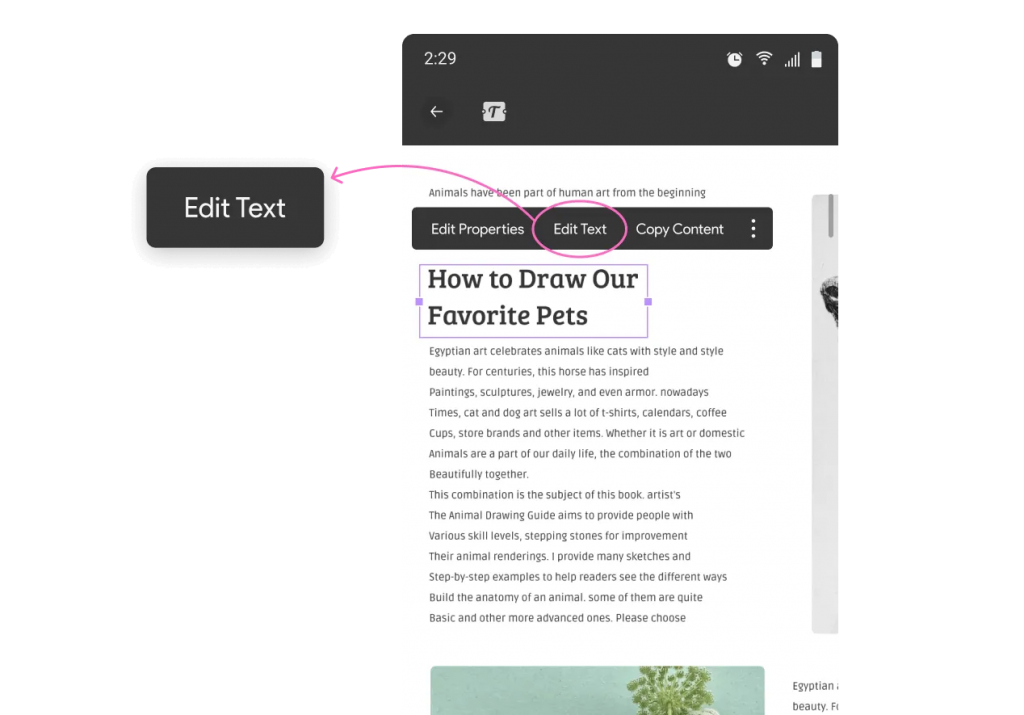
擁有這麼多強大的功能,UPDF iPhone PDF 文檔閱讀器無疑是 iPhone 和 iPad 上最優的 PDF 文檔閱讀器。何不通過下方按鈕下載 UPDF,馬上開始閱讀 PDF 文檔呢?如果想使用更多超越閱讀的進階功能,你也能在這裡以實惠的價格購買 UPDF Pro。
Windows • macOS • iOS • Android 100% 安全性
2 - Adobe Acrobat Reader
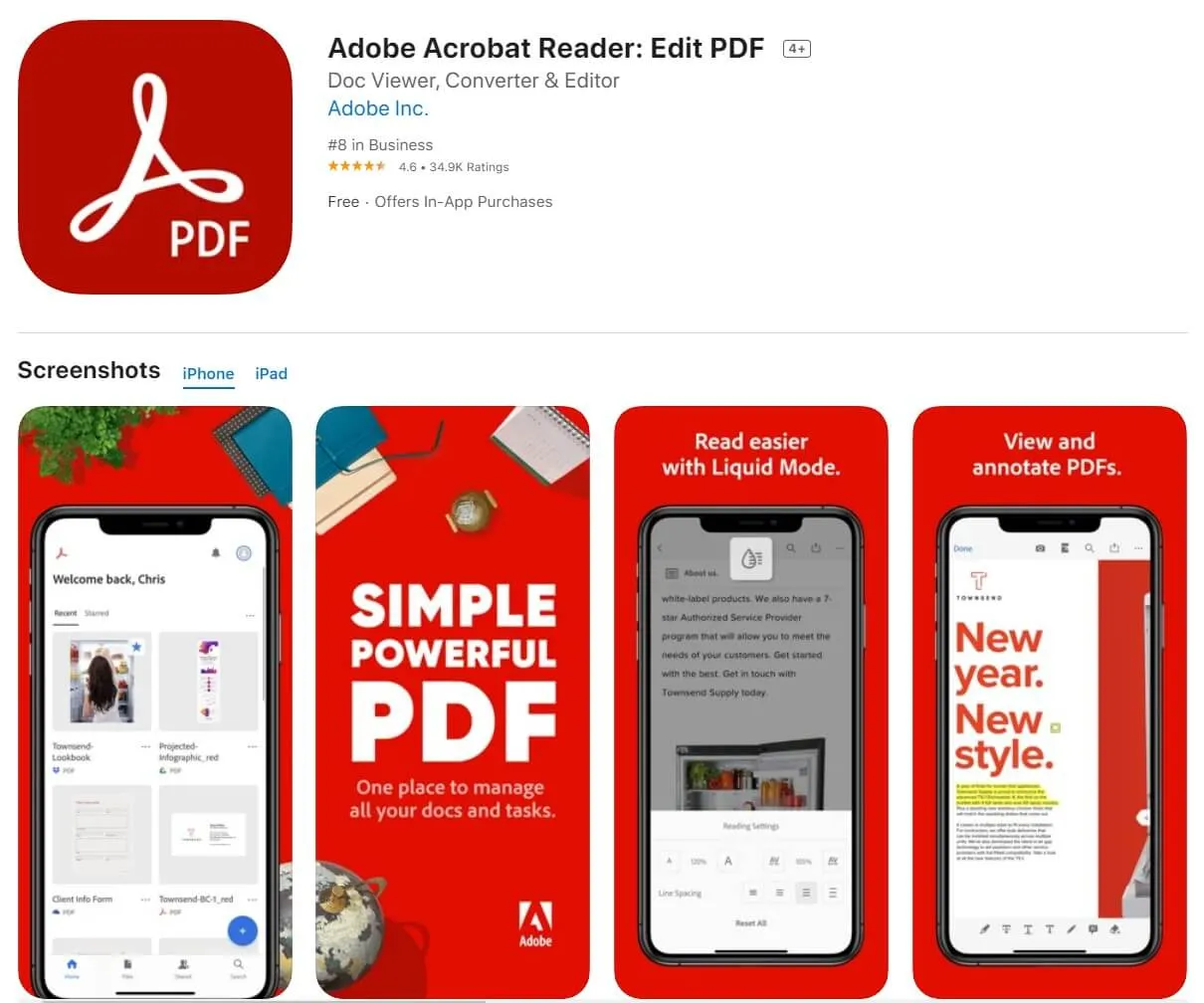
如果你正在找適用於 iPhone 和 iPad 的免費 PDF 文檔閱讀器,Adobe Acrobat Reader 也是不錯的選擇。在免費版本中,它支援單頁閱讀、卷動瀏覽等 PDF 文檔閱讀模式,也能透過文字搜尋功能,快速找到你想查看的內容。和 UPDF 一樣,你也能透過繪圖、標亮、便利貼等註解功能做筆記。
但如果想使用編輯、合併、建立、轉換 PDF 文檔等功能,就需要升級至每月 9.9 美元的付費進階版,和其他工具相比,價格相當昂貴。
3 - Apple Books
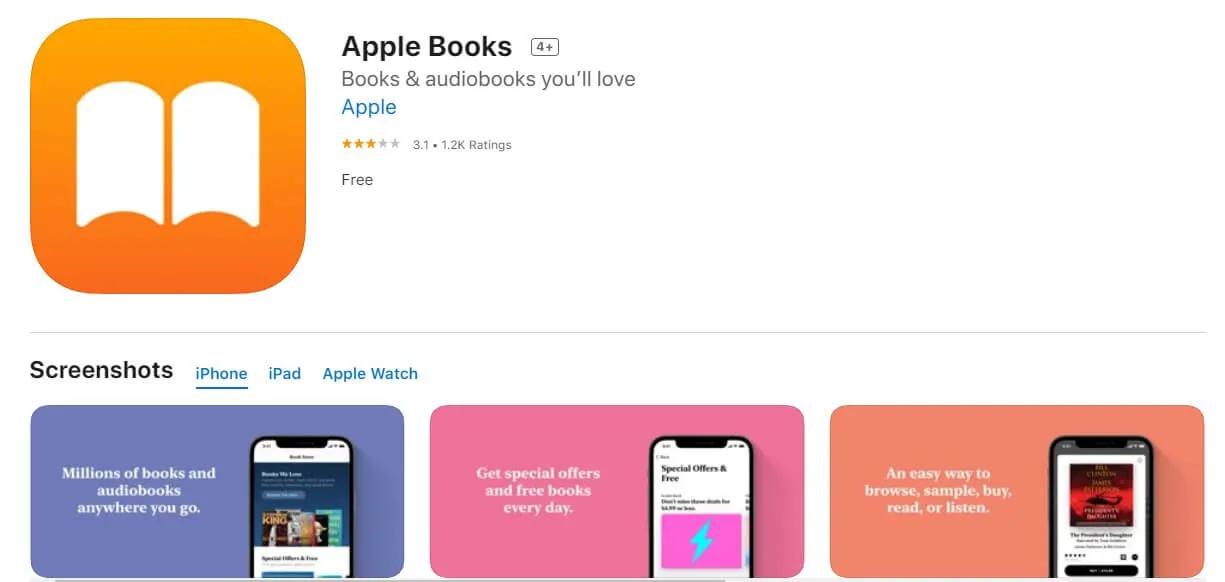
Apple Books 是另一款能在 iPhone 和 iPad 上免費使用的 PDF 文檔閱讀器,你可以試試看。這款工具和 Adobe Acrobat Reader 有些不同,雖然無法在 PDF 文檔頁面做註解,但能標亮文字,這在你日後想查閱特定資訊時,會非常實用。透過這款 PDF 文檔檢視器,身為 iOS 用戶的你,不只能使用標亮功能,也能為想追蹤、稍後回看的頁面新增書籤。
這款具備標亮功能的 PDF 文檔檢視器,還能讓你查看其他人透過這款應用程式分享的書籤。所以如果文件中有某些內容,你想和他人日後一起回頭參考,只要分享你的頁面書籤,對方就能點擊並立即查看對應的 PDF 文檔內容。
4 - Foxit PDF 編輯器
Foxit 也是一款適用於 iPhone 和 iPad 的免費 PDF 文檔閱讀器,能滿足你日常的 PDF 文檔閱讀需求。我們發現這款工具在絕大多數場景下都很好用,而且操作簡單,就算是初學者也能快速上手。
這款應用程式有一個很實用的功能:將文件轉換為 PDF 文檔格式後,能直接透過電子郵件發送。這意味著如果有人傳送文件請你審閱核可,你只要將文件匯入 Foxit 並轉換為 PDF 文檔,發送郵件時,Foxit 就會自動將該 PDF 文檔做為附件夾帶。
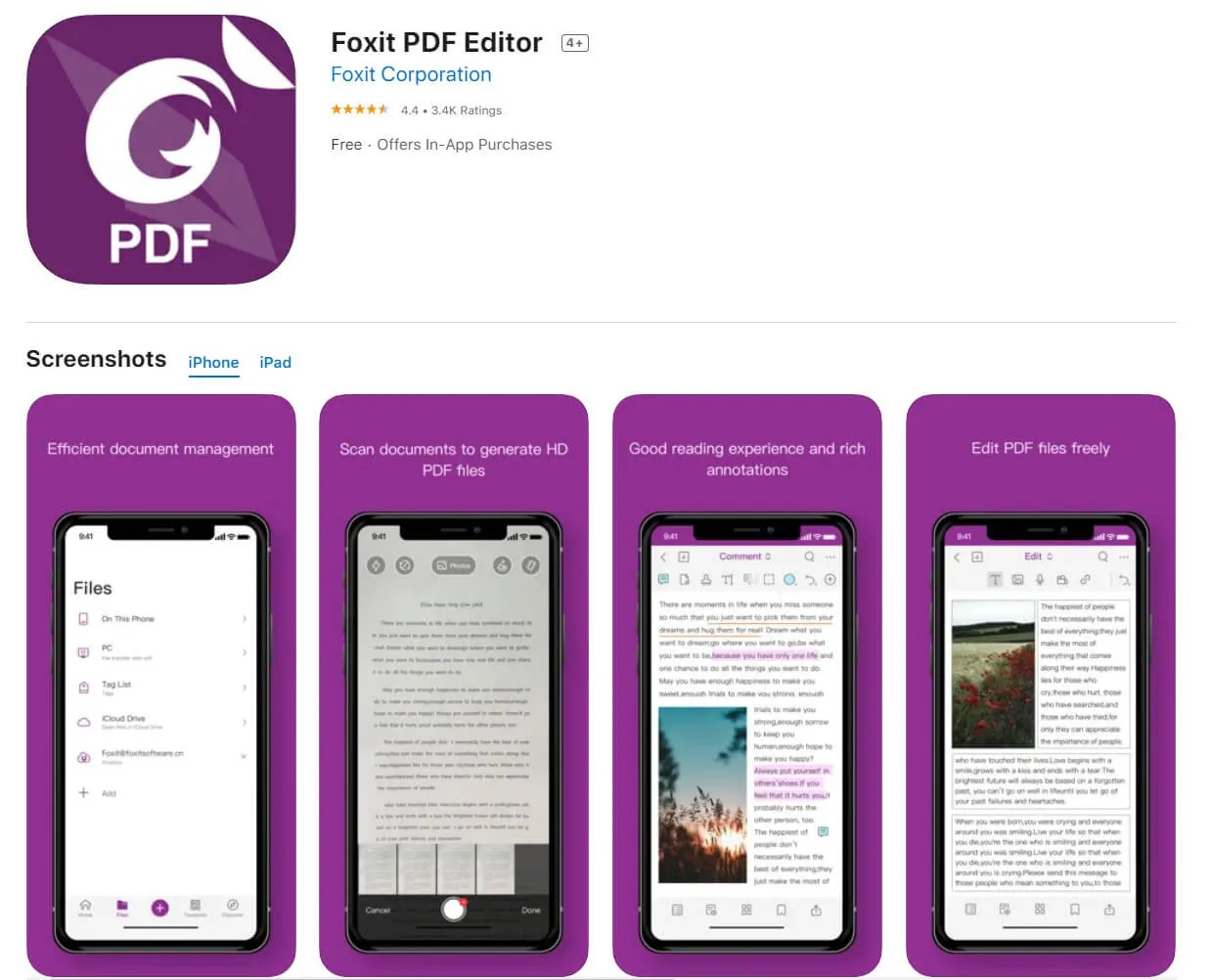
這款應用程式不僅操作簡單,執行速度也相當流暢,就算想在文件中新增幾頁內容,也能輕鬆做到。此外,我們最喜歡這款應用程式的一點,是它支援單頁、對開頁、連續模式等多種方式檢視 PDF 文檔,這樣的靈活設定,讓 PDF 文檔的閱讀體驗變得更豐富。
5 - pdfFiller
pdfFiller 是另一款 iOS 用戶值得了解的優質 PDF 文檔閱讀器,你能透過這款應用程式,在 iPhone 或 iPad 上直接編輯、建立 PDF 文檔。
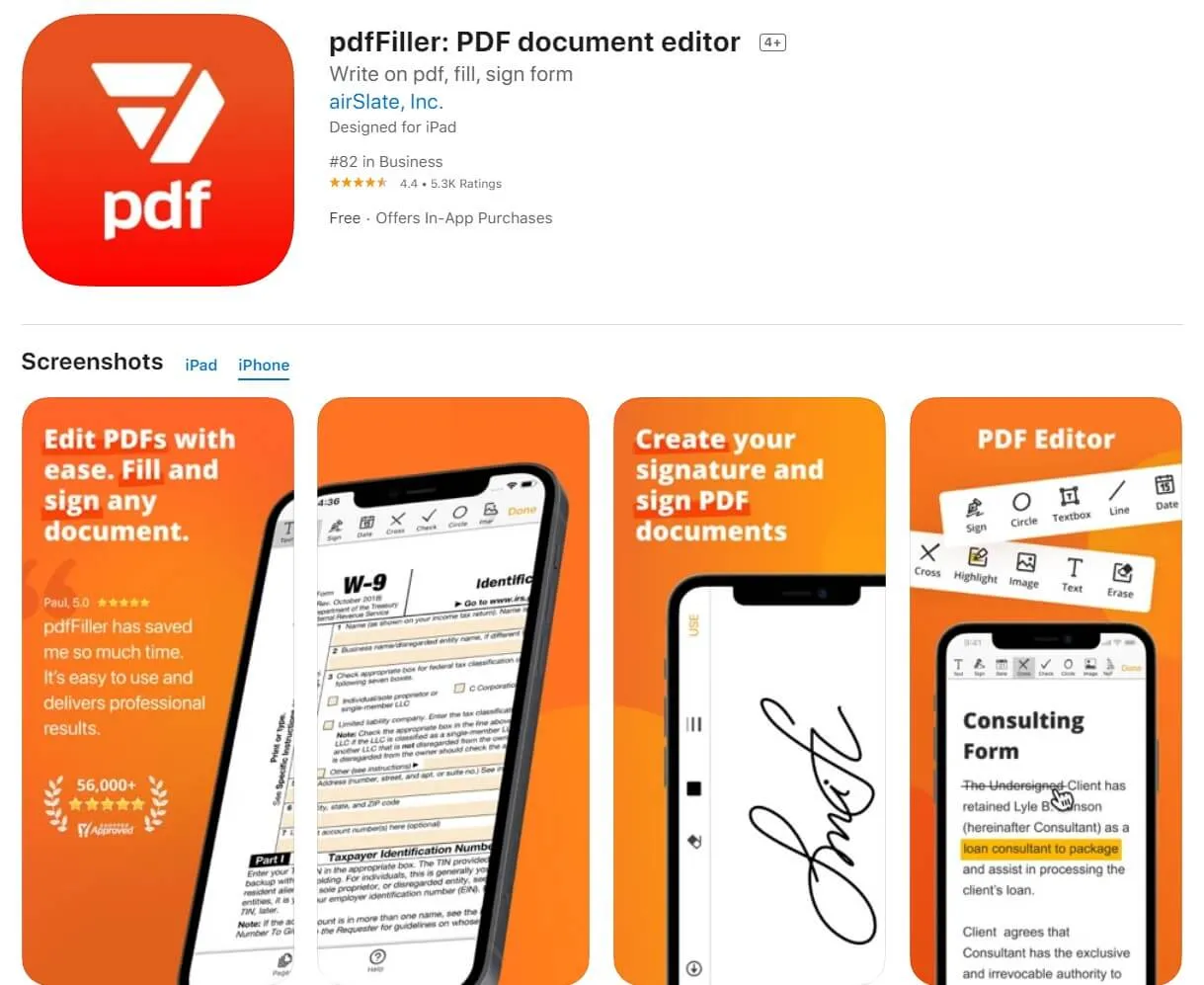
而這款工具最讓我們欣賞的地方,在於它擁有親和的操作介面,不用額外閱讀使用說明或教學影片,打開後就能立刻上手。透過介面的工具列,你就能完成調整顏色、尺寸、顯示方向等基礎編輯操作,不過如果想使用編輯文字、新增圖片等更複雜的功能,就需要選擇付費方案了。
總結
讀完這篇文章,希望你不用再到 Google 這類搜尋引擎,反覆查詢「iPhone 15 最佳 PDF 文檔閱讀器」「iPhone 15 免費 PDF 文檔閱讀器」這類關鍵字。
我們推薦這些工具,是因為在挑選能在各款 iOS 裝置上流暢運行的 PDF 文檔閱讀器時,每一款都經過了我們的實際測試和體驗,也希望你能找到適合自己的那一款。如果問我們的首選,那絕對是 UPDF—— 你不只能用它閱讀 PDF 文檔,還能進行編輯、註解、壓縮、列印 PDF 文檔等操作。現在就點擊下方按鈕,或是前往 App Store 下載 UPDF,在你的 iPhone 上體驗順暢的 PDF 文檔閱讀吧!
Windows • macOS • iOS • Android 100% 安全性