UPDF
UPDF
 UPDF لـWindows
 UPDF لـMac
 UPDF لـiPhone/iPad
 UPDF لـAndroid
  Nomostar
 UPDF AI عبر الإنترنت
 UPDF Sign
 IvyCraft
 تحرير PDF
 تعليق على PDF
 إنشاء PDF
 نموذج PDF
 تحرير الروابط
 تحويل PDF
 OCR
OCR PDF إلى Word
 PDF إلى صورة
 PDF إلى Excel
 تنظيم PDF
 دمج PDF
 تقسيم PDF
 قص PDF
 تدوير PDF
 حماية PDF
 توقيع PDF
 تنقيح PDF
 تطهير PDF
 إزالة الأمان
 قراءة PDF
 UPDF Cloud
 ضغط PDF
 طباعة PDF
 معالجة الدُفعات
 حول UPDF AI
 حلول UPDF AI
 دليل مستخدم AI
 الأسئلة الشائعة حول UPDF AI
 تلخيص PDF
 ترجمة PDF
 الدردشة مع PDF
 الدردشة مع الصورة
 تحويل PDF إلى خريطة ذهنية
 الدردشة مع AI
 شرح PDF
 أدوات PDF بالـ AI
 أدوات صور AI
 أدوات دردشة AI
 أدوات كتابة AI
 أدوات دراسة AI
 أدوات عمل AI
 أدوات AI أخرى
 توليد الإشارات المرجعية AI
 تلخيص الإشارات المرجعية AI
 توليد العلامة المائية AI
 توليد الخلفيات AI
 توليد الملصقات AI
 توليد الأختام AI
 مجموعة الكتابة AI
 UPDF Copilot
 إدارة الصفحات AI
 البحث الدلالي AI
 PDF إلى Word
 PDF إلى Excel
 PDF إلى PowerPoint
 الحلول المؤسسية
 علامة المؤسسة
 الذكاء الاصطناعي للمؤسسات
 خطة المؤسسة
 دليل مستخدم المؤسسة
 ويبينار للشركات
 البنوك
 الرعاية الصحية
 التأمين
 قانوني
 التصنيع
 الحكومة
 حلول التعليم
 قصص العملاء
 دليل المستخدم
 حيل UPDF
 الأسئلة الشائعة
 مراجعات UPDF
 مركز التنزيل
 مدونة
مدونة غرفة الأخبار
 المواصفات التقنية
 التحديثات
 UPDF مقابل Adobe Acrobat
 UPDF مقابل Foxit
 UPDF مقابل PDF Expert

إذا كنت تحتاج إلى تحويل مستند بسرعة، فإن أداة iLovePDF تحويل من PDF إلى Word توفر إحدى أسرع الطرق لتحويل ملف PDF ثابت إلى مستند Microsoft Word قابل للتعديل مباشرة من المتصفح. في هذا الدليل، سنشرح الخطوات العملية لاستخدام هذه الأداة بكفاءة.
لكن قبل البدء، من المهم معرفة أن أدوات المتصفح قد لا تكون مثالية دائمًا، خاصة عند التعامل مع ملفات عربية، جداول متعددة الأعمدة، خطوط غير شائعة، أو ملفات تحتوي على عناصر تصميم كثيرة. لذلك سنوضح متى يكون iLovePDF كافيًا، ومتى يمكنك تجربة محول UPDF أونلاين كخيار ويب إضافي، ومتى يكون استخدام UPDF على سطح المكتب أفضل للحفاظ على التنسيق والخصوصية بشكل أقوى.
أهم القيود التي يجب الانتباه لها
- قيود الملفات الممسوحة ضوئيًا أو المبنية على الصور: عند تحويل ملف لا يحتوي على نص قابل للتحديد، قد ينتج ملف Word غير قابل للتحرير، لأن الصفحة تُعامل كصورة بدل نص حقيقي.
- مشكلة التنسيق: في الملفات العربية أو الملفات التي تحتوي على جداول، أعمدة، أو نص عربي مع أرقام وإنجليزية، قد تظهر مشاكل مثل تحرك النص، تفكك الجدول، أو تغيّر الخط بعد التحويل.
خطوات تحويل PDF إلى Word باستخدام iLovePDF
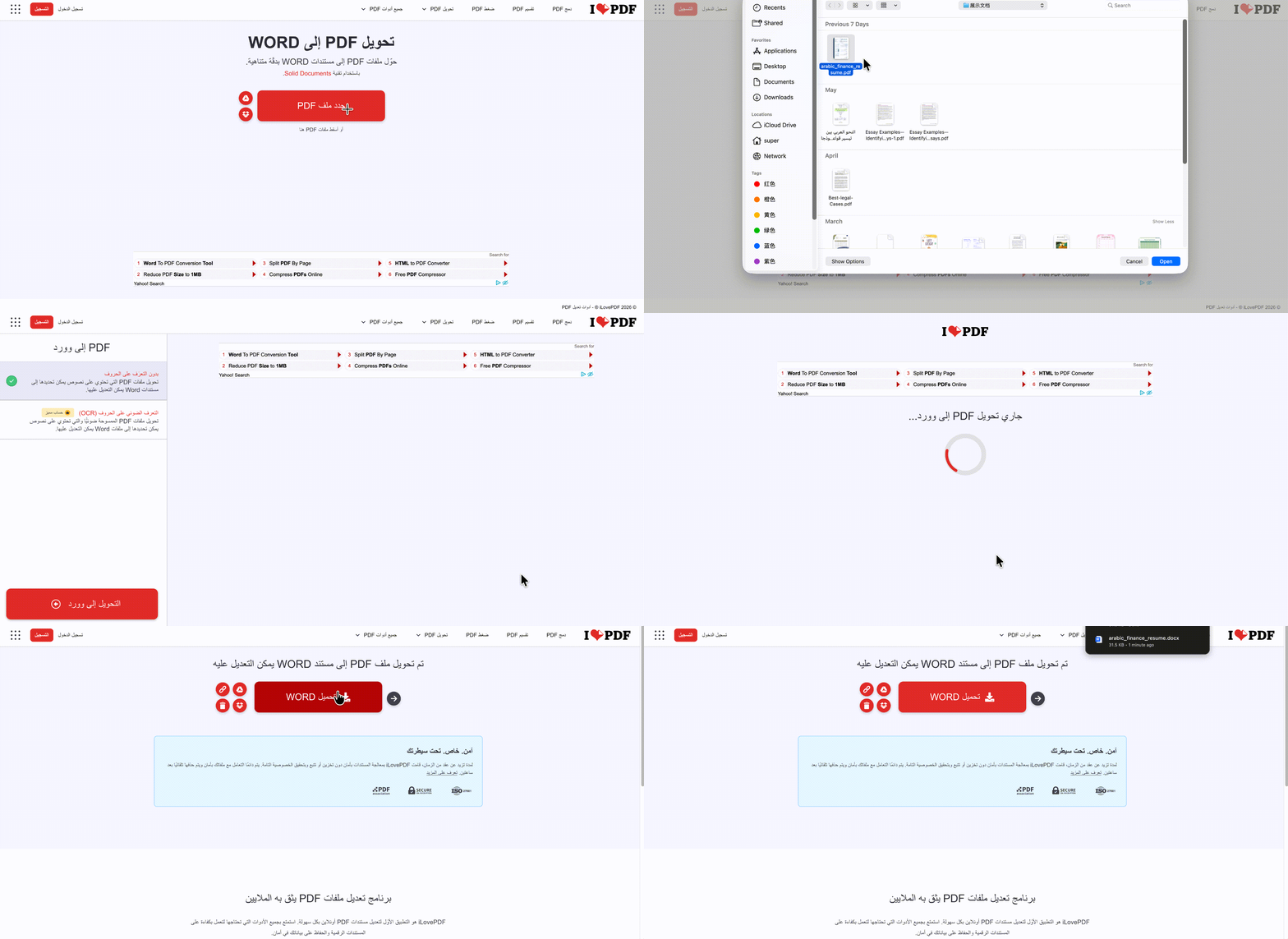
يبدأ معظم المستخدمين بالطريقة الأساسية عبر المتصفح، أي رفع ملف واحد إلى أداة PDF إلى Word في iLovePDF ثم تنزيل ملف Word بعد التحويل. اتبع الخطوات التالية:
الخطوة 1. بعد الدخول إلى أداة PDF إلى Word في iLovePDF، اضغط على "حدد ملف PDF"، ثم اختر الملف من جهازك أو من خدمات التخزين السحابي مثل Google Drive أو Dropbox.
الخطوة 2. بعد رفع الملف، اضغط على زر "تحويل إلى WORD" لبدء عملية التحويل. إذا كان الملف ممسوحًا ضوئيًا أو مبنيًا على الصور، فراجع النتيجة بعد التحويل لأن النص قد لا يصبح قابلًا للتعديل.
الخطوة 3. أخيرًا، اضغط على "تحميل WORD" لتنزيل ملف Word مباشرة إلى جهازك.
تقييم عملي: الملفات النصية مقابل الملفات الممسوحة ضوئيًا
في بعض ملفات PDF العربية ذات التصميم المعقّد، قد لا يحافظ iLovePDF على الشكل الأصلي بعد التحويل. قد يصبح النص باهتًا، أو تتحرك بعض العناصر، أو تظهر الأرقام والروابط في أماكن غير دقيقة.
حدود النسخة المجانية اليومية
- عند استخدام iLovePDF مجانًا، قد تواجه بعض الحدود اليومية التي تؤثر في العمل المتكرر، خاصة إذا كنت تتعامل مع ملفات كبيرة أو ملفات مبنية على الصور.
- من أبرز القيود: حدود حجم الملف، عدد المهام، الحاجة إلى الاتصال بالإنترنت، رفع الملف إلى خادم خارجي، واحتمال تراجع جودة التنسيق في الملفات المعقدة. وفي الملفات العربية، قد تحتاج إلى مراجعة اتجاه النص، الأرقام، الجداول، والخطوط بعد التحويل.
المسار البديل 1: خيار ويب أخف عند الحاجة إلى تحويل سريع
عند استخدام iLovePDF لتحويل PDF إلى Word، قد تكون النسخة المجانية كافية للملفات البسيطة، لكنها لا تمنحك دائمًا المرونة المطلوبة مع كل أنواع الملفات. وإذا كنت تحتاج فقط إلى تحويل ملف أو ملفين بين الحين والآخر، فقد لا يكون الاشتراك الشهري هو الخيار الأنسب لك.
في هذه الحالة، يمكنك تجربة محوّل ملفات PDF إلى Word من UPDF كخيار ويب مباشر. فهو يساعدك على اختبار تحويل PDF إلى Word بسرعة من المتصفح، دون تثبيت برنامج أو الالتزام بتكلفة إضافية من البداية.
مناسب لـ
المستخدمين الذين يحتاجون إلى تحويل ملف أو ملفين بسرعة من المتصفح، بشرط أن تكون الملفات بسيطة ولا تحتوي على بيانات حساسة أو تخطيط عربي معقد.
الميزة مقارنة بـ iLovePDF
يمنحك UPDF AI Online خيارًا مرنًا إذا كنت لا تريد الاشتراك من أجل تحويل ملف أو ملفين فقط. يمكن للحساب المجاني تحويل ما يصل إلى ملفي PDF يوميًا من المتصفح، مع معالجة تلقائية وسريعة بعد رفع الملف.
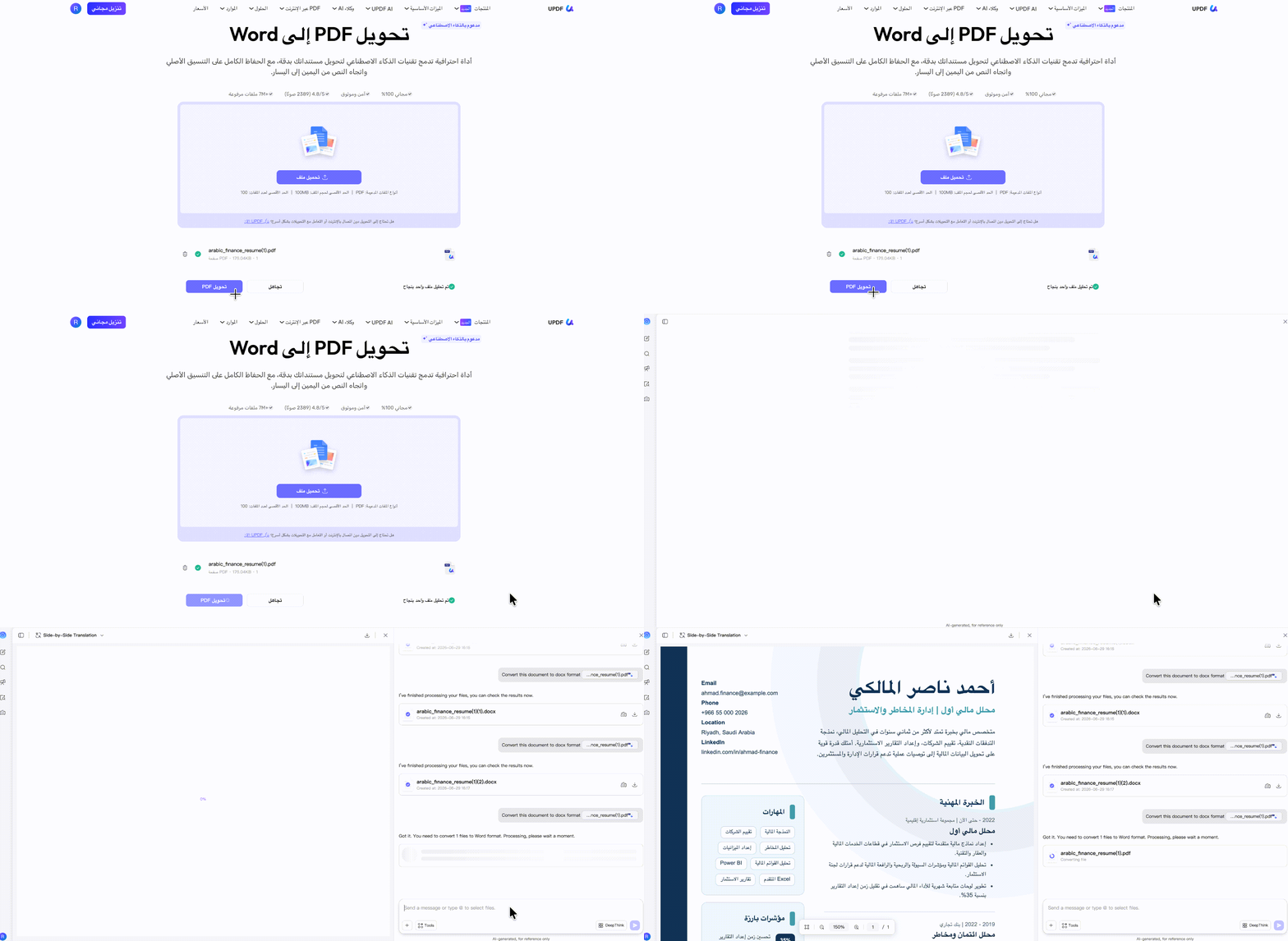
خطوات سريعة عبر الويب
- انتقل إلى صفحة UPDF Online عبر أي متصفح حديث.
- اسحب ملف PDF وأفلته داخل واجهة التحويل السحابية.
- سيعالج UPDF AI Online الملف تلقائيًا. وبعد اكتمال التحويل، اضغط على زر "Download" (تنزيل) لحفظ مستند Word المحوّل على جهازك.
المسار البديل 2: معالجة ملفات كثيرة محليًا
عند محاولة تحويل عدد كبير من الملفات عبر المتصفح، قد يصبح العمل بطيئًا أو غير مستقر، خاصة عند رفع ملفات كثيرة واحدًا تلو الآخر. هنا يكون استخدام UPDF على سطح المكتب خيارًا أكثر ملاءمة لأنه يعتمد على جهازك المحلي لمعالجة الملفات.
Windows • macOS • iOS • Android آمن بنسبة 100%
مناسب لـ
المستخدمين الذين يحتاجون إلى تحويل عشرات الملفات أو ملفات كبيرة الحجم إلى Word، ويريدون طريقة أكثر استقرارًا من قوائم الانتظار السحابية داخل المتصفح.
الميزة مقارنة بـ iLovePDF
بدل سحب الملفات واحدًا تلو الآخر إلى قائمة انتظار سحابية، يتيح لك UPDF على سطح المكتب تحويل ملفات متعددة دفعة واحدة. كما أن العمل محليًا يساعد على تقليل رفع الملفات الحساسة إلى خوادم خارجية.
خطوات سريعة على سطح المكتب
افتح UPDF، ثم انتقل إلى "Tools" (أدوات) > "Batch PDFs" (معالجة PDF دفعة واحدة) > "Convert" (تحويل). بعد ذلك، أضف ملفات PDF، واختر Word (.docx) كصيغة الإخراج، ثم شغّل عملية التحويل.
بعد التحويل، راجع ملف Word الناتج للتأكد من أن اتجاه النص، الجداول، المسافات، والخطوط ظهرت بالشكل المطلوب، خاصة في الملفات العربية أو الملفات المختلطة بالإنجليزية والأرقام.
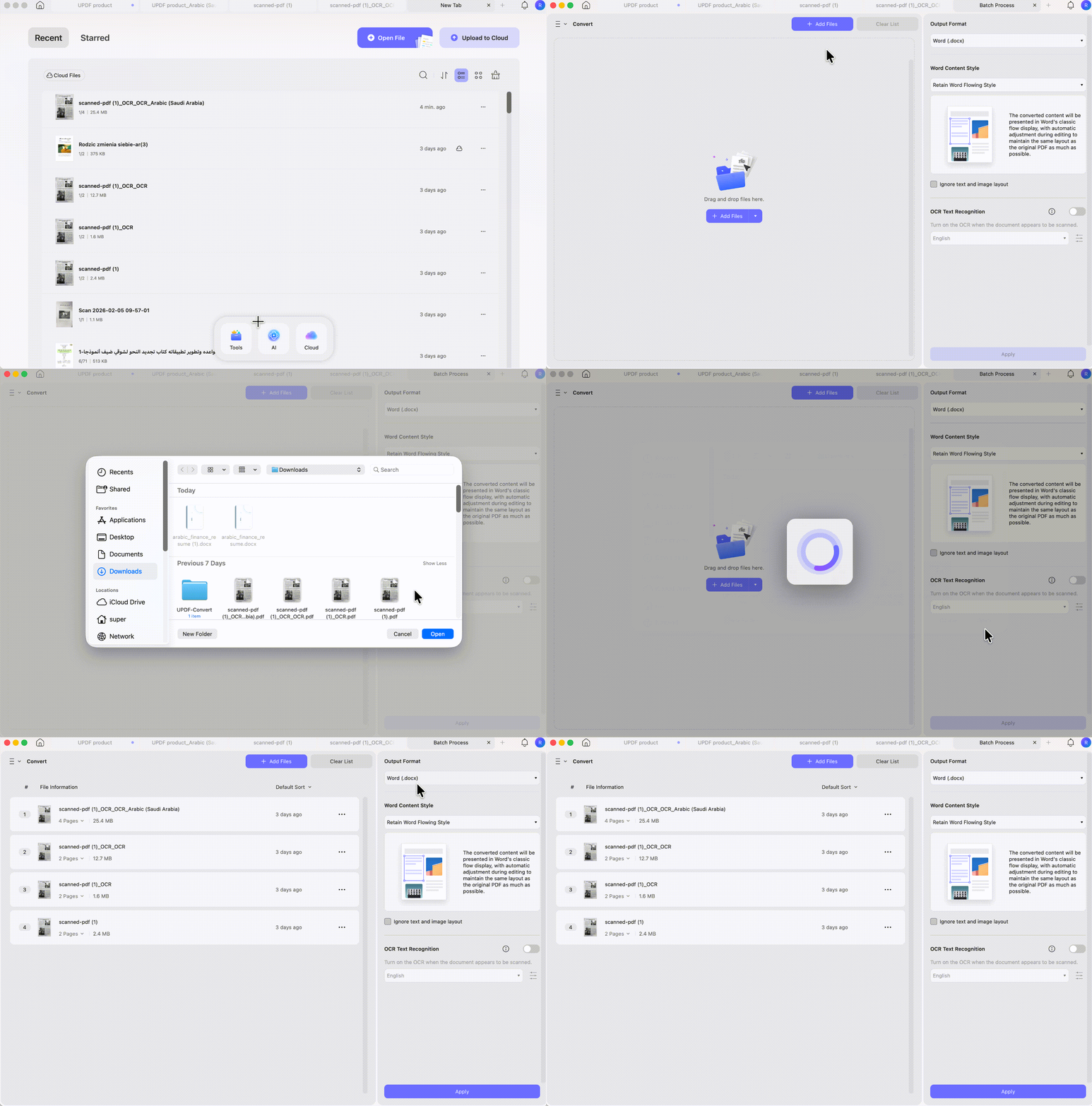
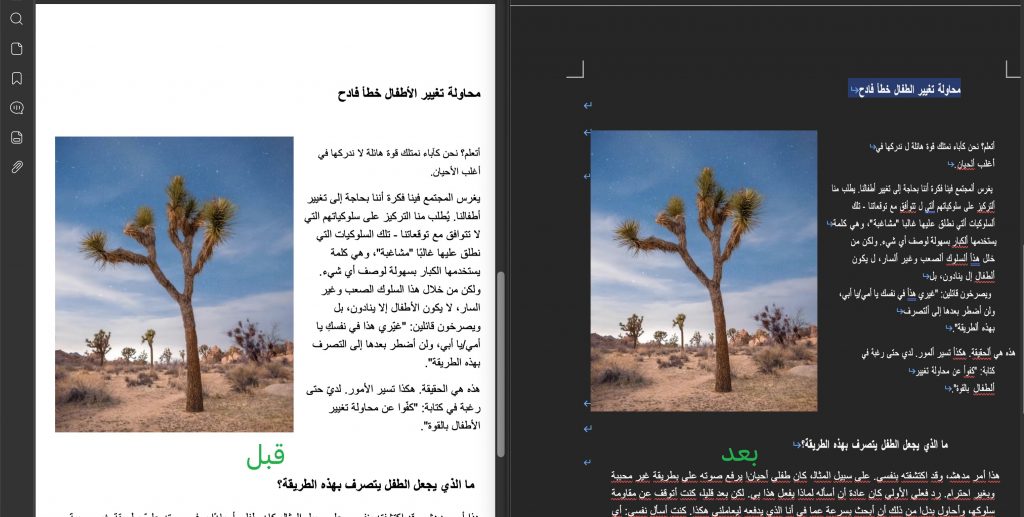
بعد فهم الفرق بين التحويل الأونلاين والتحويل المحلي، يمكنك مشاهدة الفيديو التالي لمعرفة كيفية تحويل ملفات PDF باستخدام UPDF على سطح المكتب، خاصة عند التعامل مع عدة ملفات أو صيغ مختلفة.
الأسئلة الشائعة
لماذا يظهر ملف Word المحوّل من iLovePDF كصورة غير قابلة للتحرير؟
يحدث ذلك غالبًا عندما يكون ملف PDF الأصلي ممسوحًا ضوئيًا أو مبنيًا على الصور، ولا يحتوي على نص قابل للتحديد. قبل التحويل، جرّب تحديد النص داخل PDF؛ إذا لم تستطع تحديده، فقد لا تحصل على ملف Word قابل للتحرير بالطريقة العادية.
كيف أصلح الجداول غير المتناسقة وتحرك النص بعد تحويل PDF إلى Word؟
تحدث هذه المشكلة لأن أدوات التحويل عبر المتصفح قد لا تقرأ التخطيطات المعقدة بدقة، فتتحرك الأعمدة، الخطوط، والمسافات عند فتح الملف في Word. في الملفات العربية، راجع اتجاه النص، الأرقام، والجداول بعد التحويل. وإذا كان الملف مهمًا، فاستخدام أداة سطح مكتب مثل UPDF قد يمنحك تحكمًا أفضل في النتيجة.
هل من الآمن رفع ملفات العمل أو المستندات الخاصة إلى محولات PDF المجانية؟
إذا كان الملف يحتوي على بيانات حساسة، فرفعُه إلى أداة ويب خارجية قد لا يكون الخيار الأفضل. للملفات المالية، القانونية، أو الداخلية، من الأفضل استخدام تطبيق يعمل على جهازك مثل UPDF لتقليل مشاركة الملفات مع خوادم خارجية.
هل يناسب iLovePDF تحويل PDF عربي إلى Word؟
قد يناسب iLovePDF الملفات العربية البسيطة التي تحتوي على نص قابل للتحديد وتنسيق خفيف. لكن إذا كان الملف يحتوي على جداول، أعمدة، أرقام، أو نص عربي وإنجليزي في السطر نفسه، فمن الأفضل مراجعة ملف Word بعد التحويل بعناية.
ما أفضل بديل لـ iLovePDF لتحويل PDF إلى Word؟
إذا كنت تريد تحويلًا سريعًا لملف بسيط، فقد يكون iLovePDF كافيًا. أما إذا كنت تحتاج إلى تحويل ملفات كثيرة، الحفاظ على التنسيق قدر الإمكان، أو تقليل رفع الملفات الحساسة إلى الويب، فيمكن أن يكون UPDF خيارًا أكثر ملاءمة.
الكلمات الأخيرة
في النهاية، يعد iLovePDF خيارًا سريعًا عندما تريد تحويل ملف PDF بسيط إلى Word من المتصفح. لكنه قد لا يكون كافيًا دائمًا، خاصة مع الملفات العربية، الجداول، الملفات الكبيرة، أو المستندات التي لا تريد رفعها إلى أدوات ويب خارجية.
إذا كنت تحتاج إلى حل أخف من الاشتراكات الشهرية للتحويل السريع، يمكنك تجربة محول UPDF أونلاين. أما إذا كنت تتعامل مع ملفات كثيرة أو تحتاج إلى تحكم أفضل في التنسيق والخصوصية، فقم بتنزيل UPDF على سطح المكتب وجربه مجانًا. وعند الحاجة إلى استخدام أدوات التحويل والتحرير بشكل متكرر، يمكنك الترقية للاستفادة من جميع ميزات UPDF المتقدمة.
Windows • macOS • iOS • Android آمن بنسبة 100%