UPDF
UPDF
 UPDF لـWindows
 UPDF لـMac
 UPDF لـiPhone/iPad
 UPDF لـAndroid
  Nomostar
 UPDF AI عبر الإنترنت
 UPDF Sign
 IvyCraft
 تحرير PDF
 تعليق على PDF
 إنشاء PDF
 نموذج PDF
 تحرير الروابط
 تحويل PDF
 OCR
OCR PDF إلى Word
 PDF إلى صورة
 PDF إلى Excel
 تنظيم PDF
 دمج PDF
 تقسيم PDF
 قص PDF
 تدوير PDF
 حماية PDF
 توقيع PDF
 تنقيح PDF
 تطهير PDF
 إزالة الأمان
 قراءة PDF
 UPDF Cloud
 ضغط PDF
 طباعة PDF
 معالجة الدُفعات
 حول UPDF AI
 حلول UPDF AI
 دليل مستخدم AI
 الأسئلة الشائعة حول UPDF AI
 تلخيص PDF
 ترجمة PDF
 الدردشة مع PDF
 الدردشة مع الصورة
 تحويل PDF إلى خريطة ذهنية
 الدردشة مع AI
 شرح PDF
 أدوات PDF بالـ AI
 أدوات صور AI
 أدوات دردشة AI
 أدوات كتابة AI
 أدوات دراسة AI
 أدوات عمل AI
 أدوات AI أخرى
 توليد الإشارات المرجعية AI
 تلخيص الإشارات المرجعية AI
 توليد العلامة المائية AI
 توليد الخلفيات AI
 توليد الملصقات AI
 توليد الأختام AI
 مجموعة الكتابة AI
 UPDF Copilot
 إدارة الصفحات AI
 البحث الدلالي AI
 PDF إلى Word
 PDF إلى Excel
 PDF إلى PowerPoint
 الحلول المؤسسية
 علامة المؤسسة
 الذكاء الاصطناعي للمؤسسات
 خطة المؤسسة
 دليل مستخدم المؤسسة
 ويبينار للشركات
 البنوك
 الرعاية الصحية
 التأمين
 قانوني
 التصنيع
 الحكومة
 الباحثون وطلاب الدكتوراه
 رواد الأعمال المستقلون
 المحامون ومكاتب المحاماة
 العاملون في العقارات
 حلول التعليم
 قصص العملاء
 دليل المستخدم
 حيل UPDF
 الأسئلة الشائعة
 مراجعات UPDF
 مركز التنزيل
 مدونة
مدونة غرفة الأخبار
 المواصفات التقنية
 التحديثات
 UPDF مقابل Adobe Acrobat
 UPDF مقابل Foxit
 UPDF مقابل PDF Expert

في عالم يُعد فيه PDF تنسيق مشاركة الملفات القياسي، يساعد التحرير على تعزيز مرونة الملف ووظائفه. وعندما تصبح المعلومات الموجودة مسبقًا في المستند قديمة، يصبح من الضروري إجراء التعديلات اللازمة للحفاظ على تحديثه. توفّر العديد من أدوات التحرير عبر الإنترنت ميزات لتحرير ملفات PDF، تتراوح بين التحرير الأساسي وإضافة التعليقات التوضيحية على النص. لذلك، يركّز هذا المقال على أشهر أدوات تحرير نص pdf عبر الإنترنت التي تتميز بالسرعة والفعالية.
ومع ذلك، فإن هذه المنصات عبر الإنترنت ليست آمنة لتحرير المستندات الحساسة كما أن وظائفها محدودة. وباعتباره بديلاً متفوقًا لهذه الحلول، يُعد UPDF محرر PDF يعمل دون اتصال بالإنترنت ويقدّم ميزات تحرير شاملة — ويمكنك تنزيله وتجربته مجانًا.
Windows • macOS • iOS • Android آمن بنسبة 100%
الجزء 1. كيفية تحرير نص PDF عبر الإنترنت باستخدام 4 أدوات مختلفة
قبل البدء في تحرير مستنداتك، من المهم التعرّف على تنوّع أدوات تحرير PDF المتاحة عبر الإنترنت. يقدّم القسم التالي شرحًا شاملًا لهذه الأدوات لمساعدتك في اختيار أفضل منصة تناسب احتياجات تحرير نص PDF لديك.
1. تحرير نص PDF عبر الإنترنت باستخدام iLovePDF
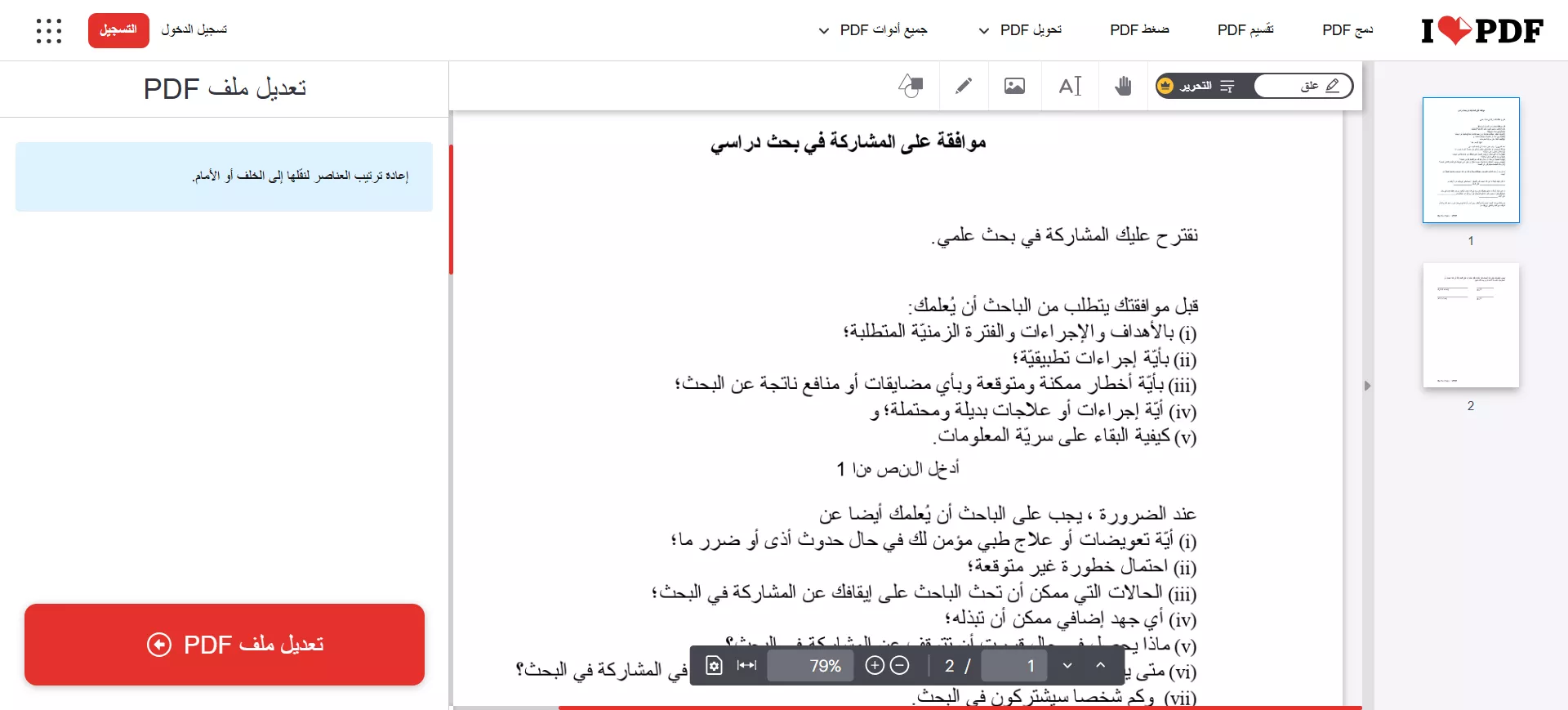
عندما تحتاج إلى إجراء بعض التعديلات البسيطة على ملف PDF، يمكنك استخدام iLovePDF لتحرير نص pdf عبر الإنترنت مجانًا. يقوم هذا الموقع باكتشاف النص في ملفك تلقائيًا ووضعه داخل إطار ليكون مميزًا عن بقية المستند. ولمساعدتك على تحسين مظهر الصفحة، يوفّر مجموعة واسعة من خيارات ألوان النص.
الإرشادات:
قم برفع ملف PDF إلى المنصة ثم انقر على أداة “علق” لإدراج نص جديد. ولتحرير النص الموجود، انتقل إلى وضع تحرير وأجرِ التعديلات المطلLوبة. كما يمكنك أيضًا إضافة صور جديدة إلى المستند.
السلبيات:
- لا يدعم تحرير الروابط داخل ملفات PDF.
- لا يمكنك تحرير الصور الموجودة مسبقًا في ملف PDF.
التصنيفات:
المراجعات
مراجعة إيجابية
"تمكنت من إنجاز جميع أعمالي بفضل هذا الموقع عندما احتجت إلى إجراء تغييرات." Bestenur B.
مراجعة سلبية
"تغيير نموذج PDF سهل إلى حدّ ما، لكنني لم أجد أي طريقة لاستعادة الملف المعدّل أو تنزيله." Herbert.
2. تحرير نص PDF عبر الإنترنت باستخدام Smallpdf
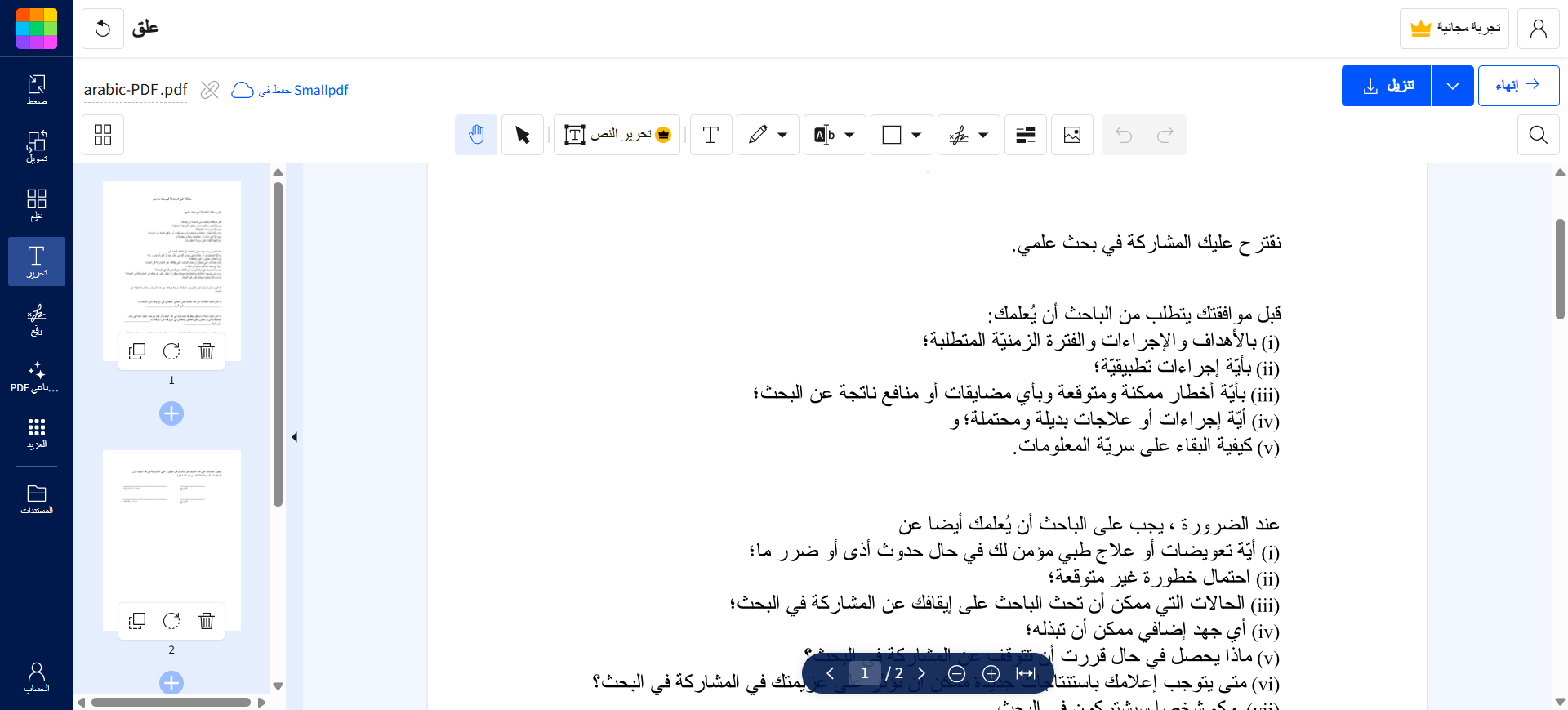
باستخدام ميزات تخصيص النص المتقدمة، يمكنك تحرير نمط الخط وحجمه ولونه للنص الموجود مسبقًا. وإلى جانب أداة تحرير النص، يوفّر Smallpdf ميزات للتعليقات التوضيحية تساعدك على تمييز النقاط الرئيسية وإضافة الرسومات على الصفحة عند الحاجة. وأثناء تحرير نص pdf عبر الإنترنت، يمكنك تسطير النقاط المهمة لإبرازها بشكل أوضح. كما يتيح لك وضع التحرير إضافة الصور، مما يساعد المستخدمين على إضافة هويتهم أو إدراج صور مرتبطة بالنص.
الإرشادات: اسحب الملف وأفلته في منطقة الرفع أو انقر على “Choose File” لاختيار ملف PDF من جهازك. استخدم الأدوات المتاحة لإضافة نصوص أو صور أو أشكال أو تعليقات توضيحية إلى المستند. وبعد الانتهاء، انقر على “Download” لحفظ الملف المحدّث على جهازك.
السلبيات:
-
لا يدعم تحرير الروابط داخل ملفات PDF.
-
لتحرير ملف PDF ممسوح ضوئيًا، يجب استخدام أداة OCR أولًا ثم الانتقال إلى أداة التحرير لتعديل النص داخل ملف PDF، وهي عملية غير مريحة.
-
بالنسبة للصور الموجودة مسبقًا، يدعم الحذف فقط ولا يتيح خيارات تحرير أخرى.
التقييمات:
المراجعات
مراجعة إيجابية
"تطبيق يوفّر جميع الوظائف الأساسية لحلول PDF، كما يقدّم تكاملًا مع تطبيقات أخرى مثل Dropbox وDrive."
Vivek S.
مراجعة سلبية
"بدلًا من الاعتماد على منتج جيد بحد ذاته، يعتمدون على أن يخطئ المستخدمون في اختيار الاشتراك ويسجّلوا في شيء لا يريدونه، ثم يتم تحصيل الرسوم منهم…" Mark Stodel.
3. تحرير نص PDF عبر الإنترنت باستخدام Sejda
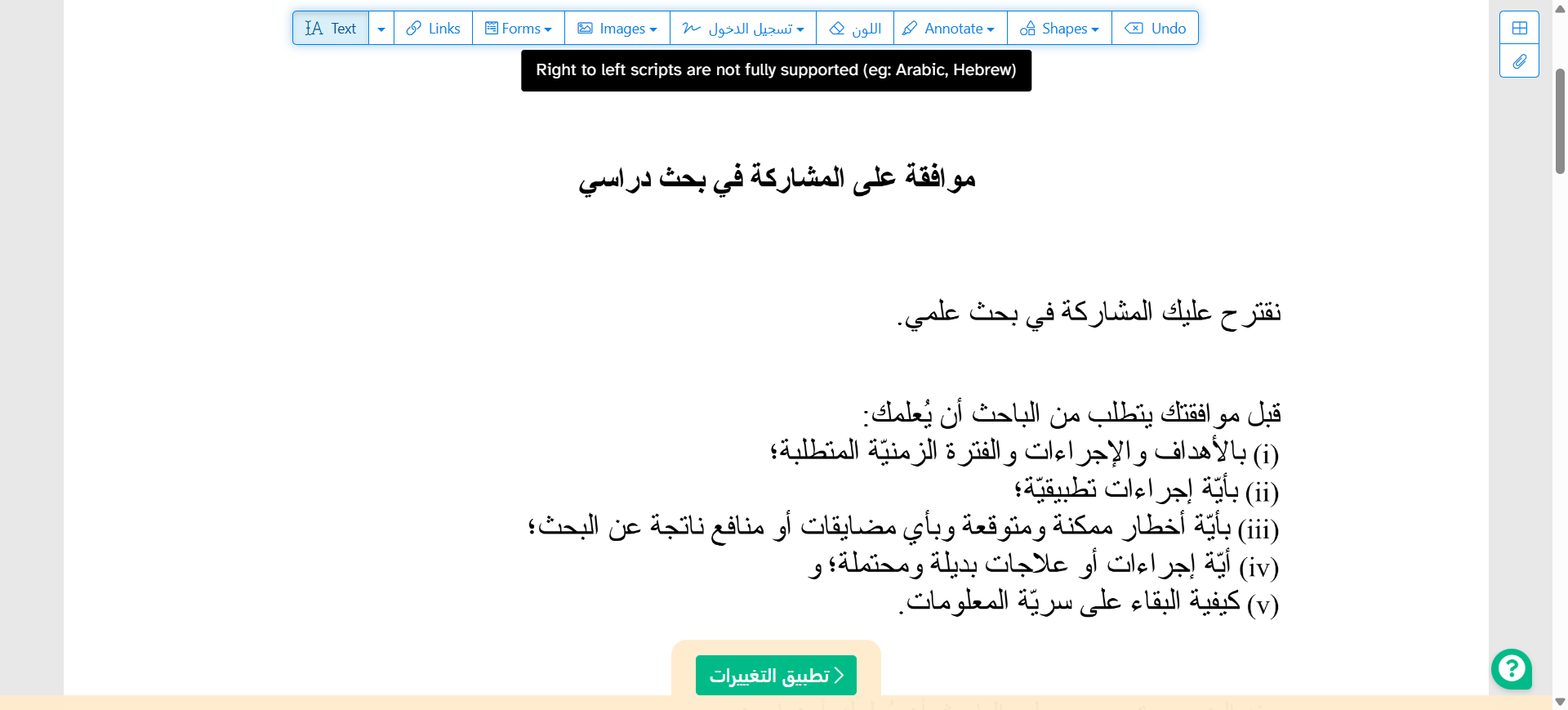
إذا كنت تبحث عن منصة لتغيير النص في ملف PDF عبر الإنترنت وتوفّر خيارات رفع متعددة، فيمكنك استخدام Sejda. فإلى جانب رفع الملف من جهازك، يمكنك أيضًا التصفح عبر Google Drive وDropbox لتحرير الملفات. أما وضع التحرير، فيتيح لك الاستفادة من ميزة تحرير النص وإدراج صفحات جديدة ونصوص وصور. كما يمكن للمدرّسين استخدام وضع التحرير لمراجعة الملفات وترك ملاحظات مفيدة.
الإرشادات: انقر على زر “حمّل ملف PDF” لرفع ملف PDF الذي ترغب في تحريره. بعد ذلك، اختر أدوات التحرير التي تريدها من القائمة العلوية. يمكنك تحرير نص pdf والروابط داخل الملف. بالإضافة إلى ذلك، يمكنك حذف الصور الموجودة أو إضافة صور جديدة إلى ملف PDF حسب الحاجة.
السلبيات:
-
على عكس UPDF، لا يدعم اقتصاص الصور الموجودة.
-
عند تحرير نموذج PDF باستخدامه، لا يمكنك تعديل خصائص حقول النموذج الفردية. فعلى سبيل المثال، لا يمكنك استخدام التدقيق الإملائي، أو ضبط المحاذاة، أو إضافة تفاعلات، أو استخدام أدوات الحساب داخل النموذج. في المقابل، يدعم UPDF هذه الميزات بالكامل.
التقييمات:
المراجعات
مراجعة إيجابية
مراجعة إيجابية "…يتعرّف بذكاء على النصوص ويتيح لنا تحريرها دون تغيير تنسيقها مباشرة…" Jai S.
مراجعة سلبية
"إذا كنا مستخدمين مجانيين، فيمكننا تحرير 3 ملفات PDF فقط خلال ساعة واحدة، وهو عدد قليل جدًا برأيي. كان من الممكن إتاحة تحرير مجاني لما يصل إلى 10 ملفات PDF في الساعة لجذب المزيد من المستخدمين لاستخدام محرر Sejda PDF."Afsana M.
4. تحرير نص PDF عبر الإنترنت باستخدام PDFescape
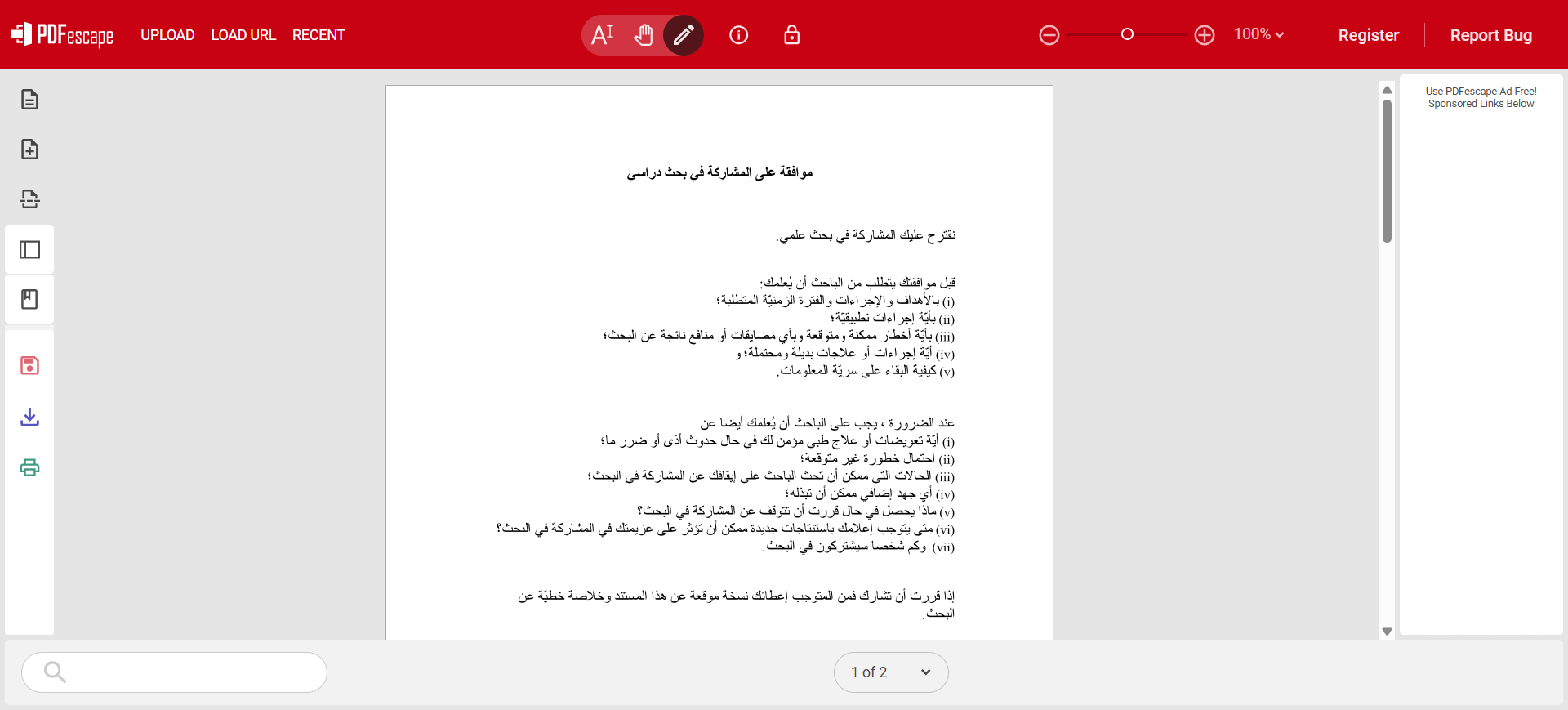
سواء كنت بحاجة إلى تحرير النص الموجود مسبقًا أو إضافة معلومات جديدة، سيساعدك PDFescape على ذلك. فمن خلال ميزات تحرير النص، يتيح لك تغيير مظهر ملفك بسهولة. وأثناء تحرير نص PDF عبر الإنترنت، يمكنك تحسين قابلية القراءة عبر تعديل حجم الخط ونمطه ولونه. وإذا كان المستند يحتوي على معلومات زائدة، يمكنك إزالتها من الملف بضغطة زر واحدة.
الإرشادات:
توجّه إلى موقع PDFescape ثم انقر على زر “Upload PDF to PDFescape” لرفع ملف PDF الذي ترغب في تحريره. بعد ذلك، اختر أداة القلم وحدد النص الذي تريد تعديله. وإذا رغبت في إضافة نص جديد، يمكنك النقر على أيقونة النص في الأعلى ثم النقر على المساحة الفارغة لإدراج النص.
السلبيات:
- في بعض الأحيان يتغيّر التنسيق بعد إجراء تعديلات على ملف PDF.
التقييمات:
المراجعات
مراجعة إيجابية:
"بعض الميزات مفيدة جدًا مثل تنسيق النص، وتلوين النص، وإضافة روابط URL."
Gowtham A.
مراجعة سلبية:
"إما أن يعودوا إلى الإصدار الأقدم أو أن PDFescape قد انتهى. وبصرف النظر عمّا ذُكر بالفعل في التعليقات الأخرى، فإن وظيفة الروابط معطّلة (إذ تضيف الآن إطارًا مرئيًا لمنطقة الرابط، مما يجعلها غير قابلة للاستخدام). في الوقت الحالي، سأستمر في استخدام iLovePDF وSejda لإضافة الروابط." Luis Rey.
الجزء 2. قيود أدوات تحرير نص pdf عبر الإنترنت
إذا كنت تستخدم أداة لتغيير النص في ملف PDF عبر الإنترنت، فقد تواجه العديد من القيود أثناء عملية التحرير. ووفقًا لتجربتنا، ظهرت القيود التالية في أشهر محرّرات PDF التي تم تناولها أعلاه:
- إذا كنت تستخدم أداة لتغيير النص في ملف PDF عبر الإنترنت، فقد تواجه العديد من القيود أثناء عملية التحرير. ووفقًا لتجربتنا، ظهرت القيود التالية في أشهر محرّرات PDF التي تم تناولها أعلاه:
- قيود الميزات الأساسية: توفّر العديد من الأدوات المذكورة ميزات لتحرير النص، لكنها تفتقر إلى وظائف متقدمة مثل تحويل الملفات وضغطها.
- مخاوف أمنية: أكبر عيب في استخدام محرر PDF عبر الإنترنت هو احتمالية تعرّض البيانات للاختراق نتيجة ضعف مستويات الأمان.
- حدود حجم الملف: تقدّم بعض المحرّرات عبر الإنترنت مثل PDFescape حدًا أقصى لحجم الملف المرفوع أقل من 10 ميجابايت، مما يجعلها غير مناسبة لتحرير الملفات الكبيرة.
قيود الاستخدام المتكرر: على سبيل المثال، يقدّم Sejda في نسخته المجانية ثلاث مهام فقط في الساعة، وهو ما قد لا يكون كافيًا للاستخدام المتكرر.
Windows • macOS • iOS • Android آمن بنسبة 100%
الجزء 3. التعرّف على بديل أفضل لتحرير نص pdf عبر الإنترنت – UPDF
كما ذُكر سابقًا، يُعد UPDF بديلاً فعّالًا لجميع محرّرات PDF عبر الإنترنت، إذ يوفّر منصة آمنة لتحرير المستندات. ولا تقتصر وظائف هذه المنصة على تحرير ملفات PDF فحسب، بل تمتد لتلبية احتياجات أوسع مثل إدارة الملفات.
أبرز ميزات UPDF
- تحرير PDF: قم برفع ملف PDF وتعديل النصوص والصور وروابط URL الموجودة مسبقًا، أو إضافة عناصر جديدة عند الحاجة. ويمكنك أيضًا تحرير نص pdf في ملفات PDF الممسوحة ضوئيًا.
- التعليقات التوضيحية (Annotation): يمكنك تمييز الجمل أو إضافة ملاحظات تحسين على الملف باستخدام 13 أداة ترميز مختلفة.
- التحويل (Conversion): يوفّر UPDF ميزة تحويل الملفات لتعزيز سهولة مشاركتها، من خلال التحويل من وإلى Word وPowerPoint وExcel وملفات الصور وغيرها.
- مساعد AI: استفد من ميزات AI المدمجة في UPDF لتلخيص محتوى PDF وترجمته وشرحه بسهولة.
- دمج الملفات: استخدم ميزة تجميع الملفات لدمج ملفات PDF وإعادة ترتيب الصفحات بالترتيب الذي تريده.
- ميزات إضافية: يُعد UPDF محرر PDF شاملًا يضم العديد من الميزات العملية، مثل إنشاء ملفات PDF وضغطها وتنظيمها وتقسيمها واقتصاصها وتوقيعها وتعبئتها ومقارنتها وحمايتها، وغير ذلك الكثير.
دليل خطوة بخطوة PDF لتحرير نص باستخدام UPDF
إلى جانب تحرير النص داخل مستند PDF، تتيح لك هذه الأداة أيضًا تعديل الصور وروابط URL. اتبع الدليل التالي لمعرفة كيفية تحرير نص pdf باستخدام UPDF على جهاز الكمبيوتر.
الخطوة 1. رفع ملف PDF وفتحه
لبدء العملية، افتح الموقع الرسمي لـ UPDF وانقر على زر “تنزيل مجاني” من الصفحة الرئيسية. بعد اكتمال التثبيت بنجاح، شغّل الواجهة الرئيسية للبرنامج ثم انقر على زر “Open File(فتح الملف)” لرفع ملف PDF الذي يحتاج إلى تحرير.
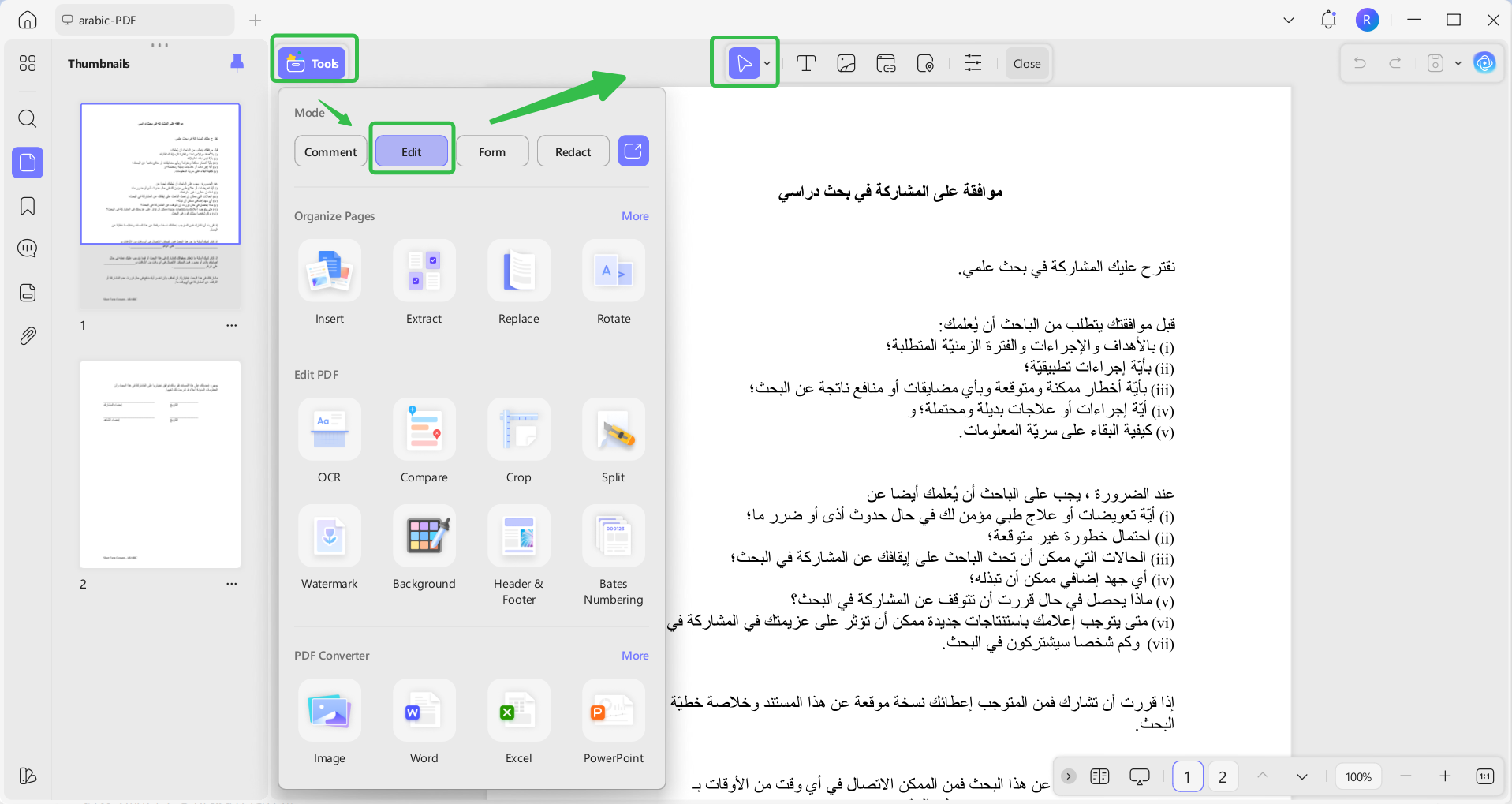
الخطوة 2. الدخول إلى وضع التحرير لتعديل النص
بعد ظهور الملف الذي تم رفعه في النافذة التالية، انتقل إلى شريط التنقل الأيسر للدخول إلى وضع “Edit(تعديل)” ضمن قسم “Tools(أدوات)”.
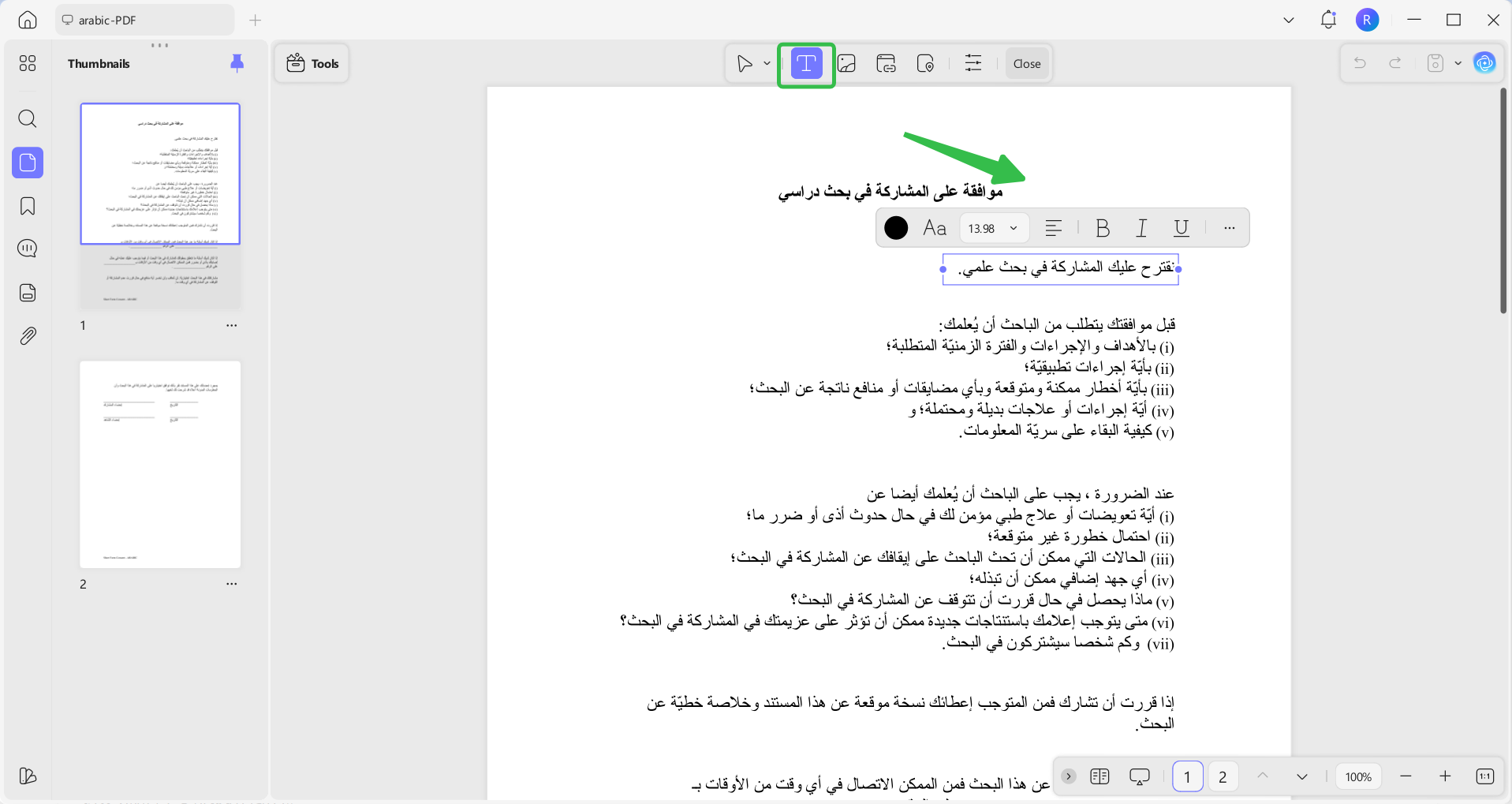
الخطوة 3. إضافة نص وضبط إعدادات الخط
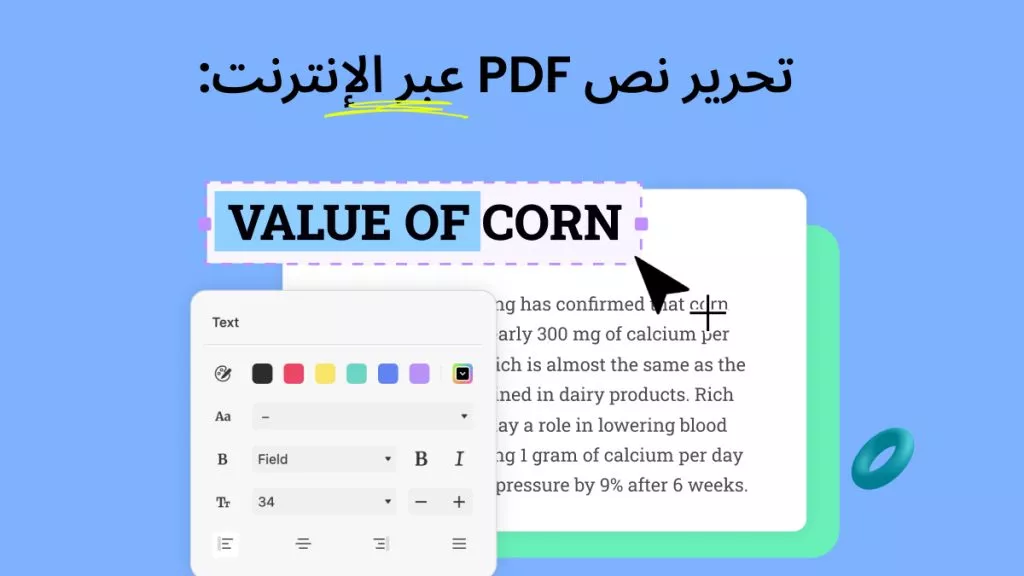
باستخدام شريط القائمة العلوي، اختر أيقونة Text(نص) لتحرير النص داخل الملف. بعد ذلك، حدّد الموضع في الصفحة الذي ترغب في إضافة نص جديد إليه وابدأ بالكتابة. وعند ظهور شريط أدوات تنسيق الخط، اختر الإعدادات التي تناسبك من حيث الحجم والنمط واللون أثناء تحرير نص pdf.
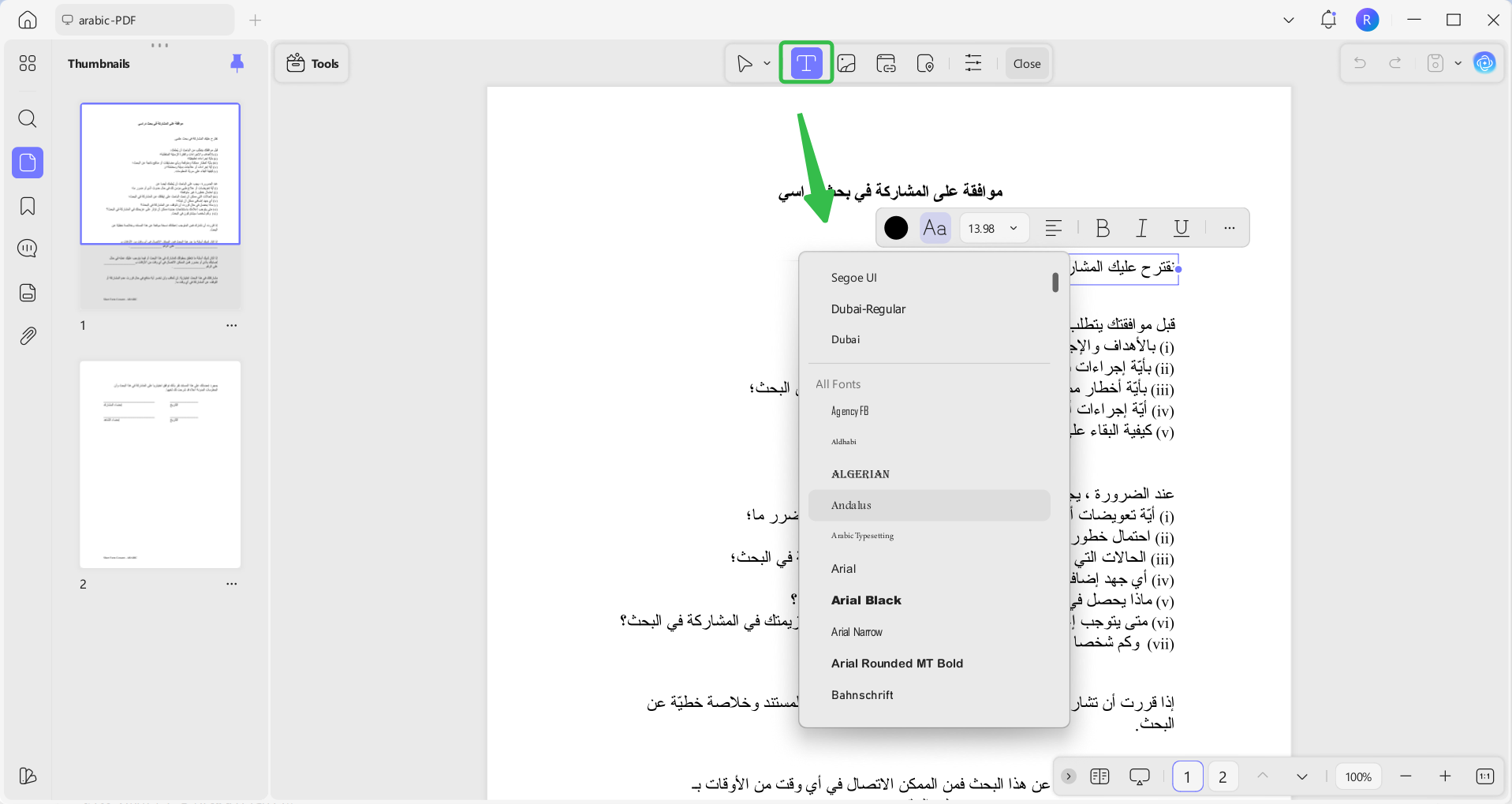
الخطوة 4. ضبط حجم الخط
بعد إضافة النص، مرّر داخل الملف وحدّد النص الذي يحتاج إلى تنسيق. وباستخدام شريط الأدوات نفسه، اختر حجم ونمط الخط المطلوبين للحصول على مظهر مختلف أثناء تحرير نص PDF.
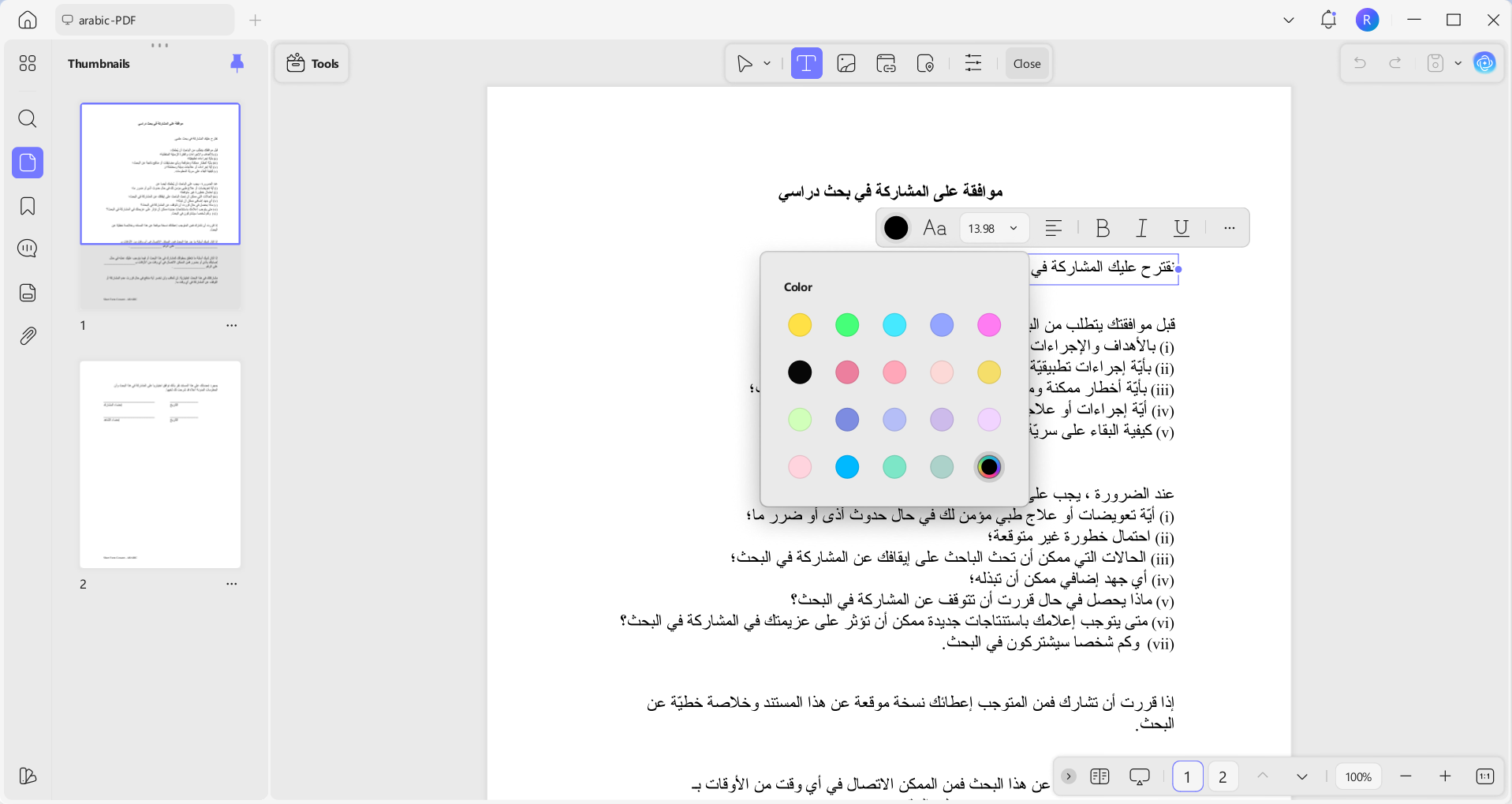
الخطوة 5. تغيير لون الخط لتحسين المظهر
لتمييز نصوص محددة، استخدم شريط الأدوات العائم واختر لون الخط المطلوب. وإذا رغبت في إزالة أي نص من الملف، حدّده ثم احذفه باستخدام مفتاح مسافة للخلف. بعد الانتهاء، احفظ ملف PDF ببساطة عن طريق الضغط على “Ctrl + S” أو من خلال قائمة الملف.
إذا كانت لديك احتياجات طويلة الأمد لمعالجة مستندات PDF ومعالجة المستندات العربية الاحترافية، فيرجى اختيار UPDF.
للمستخدمين الذين يرغبون في تحرير الصور أو الروابط في ملف PDF، اتبع الدليل التالي:
تحرير الصور في PDF >>
تحرير الروابط في PDF >>
بعد أن تتعلم كيفية استخدام UPDF لتحرير نصوص PDF، شاهد الفيديو التالي لمزيد من التفاصيل. تتوفر هذه الأداة على أنظمة Windows وmacOS وiOS وAndroid. ولتحرير ملفات PDF على هاتفك، قم بتنزيل UPDF على أجهزة iOS أو Android.
الخلاصة
ولهذا السبب، يُعد UPDF محرر PDF يعمل دون اتصال بالإنترنت ويقدّم ميزات شاملة تتجاوز قدرات الحلول عبر الإنترنت. فإلى جانب تحرير النصوص في ملفات PDF، يتيح لك إضافة أو إزالة الصور وروابط URL. لذلك، قم بتنزيل UPDF على جهازك للاستمتاع بتجربة تحرير نصوص آمنة وفعّالة.
Windows • macOS • iOS • Android آمن بنسبة 100%