 UPDF
UPDF
 UPDF için Windows
 UPDF Mac için
 iPhone/iPad için UPDF
 UPDF için Android
 Nomostar
 UPDF AI Online
 UPDF Sign
 IvyCraft
 PDF Düzenle
 PDF Not Ekle
 PDF Oluştur
 PDF Formu
 Linkleri Düzenle
 PDF Dönüştür
 OCR
OCR PDF → Word
 PDF → Görsel
 PDF → Excel
 PDF Düzenle
 PDF Birleştir
 PDF Böl
 PDF Kırp
 PDF Döndür
 PDF Koru
 PDF İmzala
 PDF Düzenle
 PDF Temizle
 Güvenliği Kaldır
 PDF Oku
 UPDF Bulut
 PDF Sıkıştır
 PDF Yazdır
 Toplu İşlem
 UPDF AI Hakkında
 UPDF AI Çözümleri
 Yapay Zeka Kullanım Kılavuzu
 UPDF AI Hakkında Sıkça Sorulan Sorular
 PDF'yi Özetle
 PDF'yi Çevir
 PDF'yi açıkla
 PDF ile sohbet edin
 Yapay Zeka ile Sohbet
 Görüntü ile sohbet
 PDF'den Zihin Haritasına
 PDF AI Araçları
 Görsel AI Araçları
 AI Sohbet Araçları
 AI Yazma Araçları
 AI Çalışma Araçları
 AI İş Araçları
 Diğer AI Araçları
 AI Yer İmi Oluşturma
 AI Yer İmi Özeti
 AI Filigran Oluşturma
 AI Arka Plan Oluşturma
 AI Çıkartma Oluşturma
 AI Damga Oluşturma
 AI Yazım Paketi
 UPDF Yardımcı Pilot
 AI Sayfa Yönetimi
 AI Semantik Arama
 PDF to Word
 PDF to Excel
 PDF to PowerPoint
 Kurumsal Çözüm
 Kurumsal Plan
 Kurumsal Kullanıcı Kılavuzu
 Kurumsal Webinar
 Bankacılık
 Sağlık Hizmetleri
 Sigorta
 Hukuk
Hukuk İmalat
 Hükümet
 Eğitim Çözümü
 Müşteri Hikayeleri
 Kullanıcı Kılavuzu
 UPDF Püf Noktaları
 Sıkça Sorulan Sorular
 UPDF Yorumları
 İndirme Merkezi
 Blog
Blog Haber Merkezi
 Teknik Özellikler
 Güncellemeler
 UPDF vs. Adobe Acrobat
 UPDF vs. Foxit
 UPDF vs. PDF Expert

Birinin Telugu'dan İngilizceye PDF çevirmesi gerekebileceği birçok sebep vardır. Telugu ve İngilizce iş yapan bir şirkette çalışıyorsanız, belgeleri sık sık çevirmeniz gerekecektir. Ya da eğlence amaçlı Telugu dilini çalışıyorsanız, bazı kelime dağarcığını anlamak için PDF çevirmeniz gerekebilir. Ya da Hindistan'a seyahat ediyorsunuzdur ve seyahat bilgileriniz Telugu dilinde, İngilizceye çevirmeniz gerekir.
Teluguca'dan İngilizceye çeviri PDF'nin nedeni ne olursa olsun, herhangi bir Telugu PDF'i anında İngilizceye çevirmenize yardımcı olacak hızlı ve basit çözümlerimiz var. Bu makalede, bir PDF'yi Telugu dilinden İngilizceye kolayca çevirebileceğiniz 5 farklı yolu ele alacağız.
Bölüm 1. PDF'yi UPDF AI ile Telugu Dilinden İngilizceye çevir (4 Yol)
UPDF, PDF'yi Teluguca'dan İngilizceye kolayca çevirmek için önerimizdir. UPDF'nin yapay zekası, PDF'yi sayfa numarasına göre çevirmeye, tüm belgeyi çevirmeye, PDF'nin sadece bir kısmını çevirmenize veya PDF içeriğinin bir kısmını kopyalayıp yapıştırmanıza yardımcı olabilir. Bu farklı PDF çeviri yöntemlerinin her birini bir sonraki bölümde inceleyeceğiz.
UPDF'nin yapay zeka çevirisi Windows, Mac, Android, iOS ve web üzerinde çalışır, böylece PDF'lerinizi herhangi bir cihazda yönetebilir ve çevirebilirsiniz. Ayrıca, PDF'leri bir dilden başka bir dile çevirebilir. Aşağıdaki butona tıklayarak UPDF'yi indirip ücretsiz denemenizi başlatabilirsiniz, böylece yapay zeka çeviri özelliğini deneyebilirsiniz!
Windows • macOS • iOS • Android %100 güvenli
Birinci Yol. Tüm PDF'yi Düzen Koruyarak Çevir
Daha iyi okuma ve anlamak için, çoğunuz tüm PDF'yi düzen koruma ile çevirmek isteyebilirsiniz. UPDF size yardımcı olabilir ve işte rehber.
Adım 1. UPDF ile Telugu PDF'yi açın, sağ üstteki "AI" simgesine tıklayın, "PDF Çevirisi"ne tıklayın, çıktı dili olarak "İngilizce"yi seçin ve "Çevir" seçeneğine tıklayın.
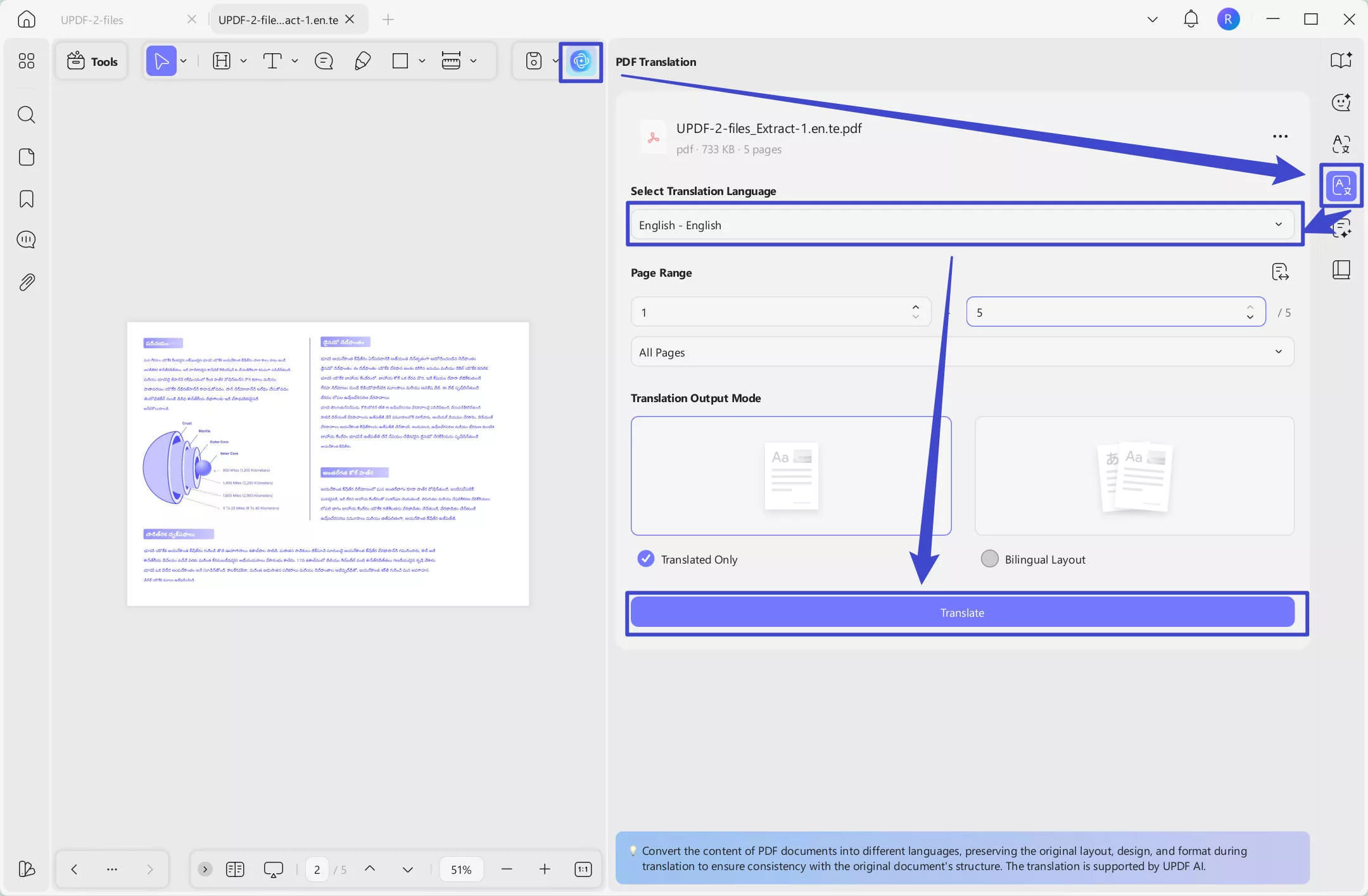
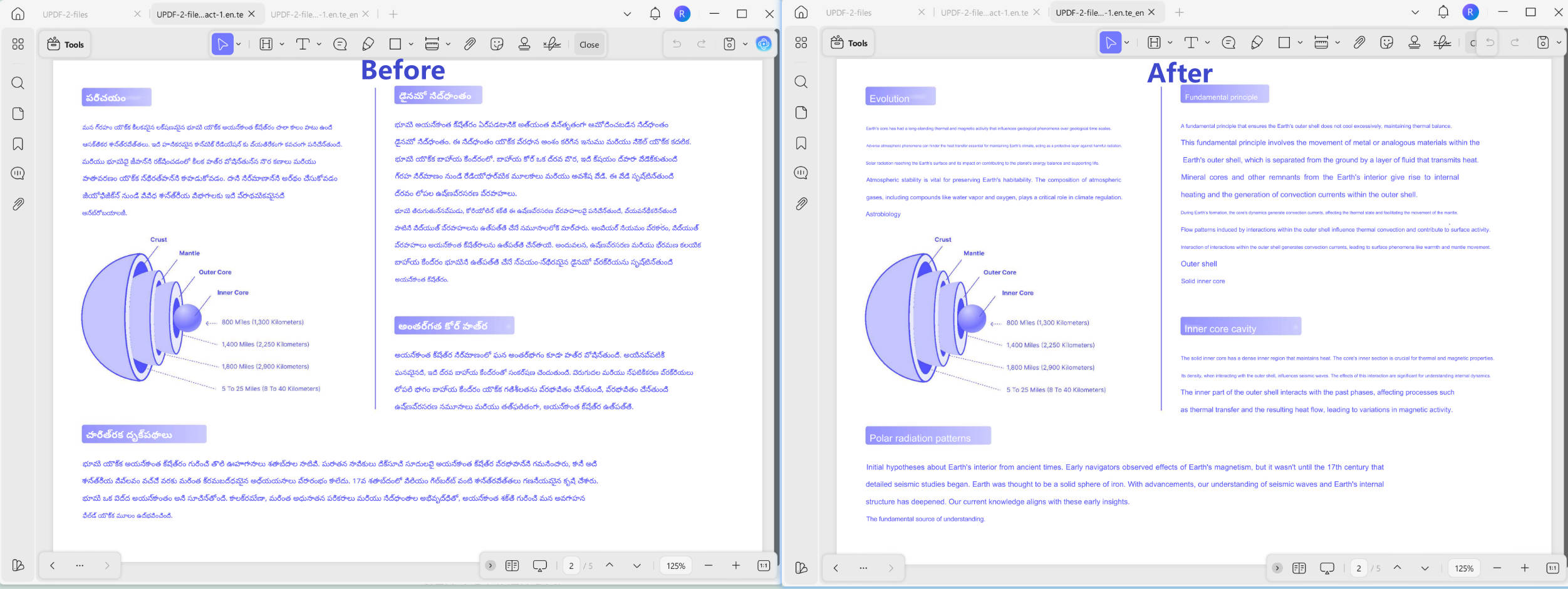
Adım 2. Çevirilmiş PDF'yi kaydedeceğiniz yeri seçin. Saniyeler içinde, çevirilmiş PDF'yi düzen koruma ile alabilirsiniz.
2. Yol. PDF'yi Teluguca'dan İngilizceye Tek Sayfada Çevir
Uzun bir belgeniz varsa ama sadece bir sayfayı İngilizceye çevirmeniz gerekiyorsa (örneğin raporun sonunda özet sayfasını paylaşmak istiyorsanız), bu adımları takip edebilirsiniz.
Adım 1 - PDF'yi aç
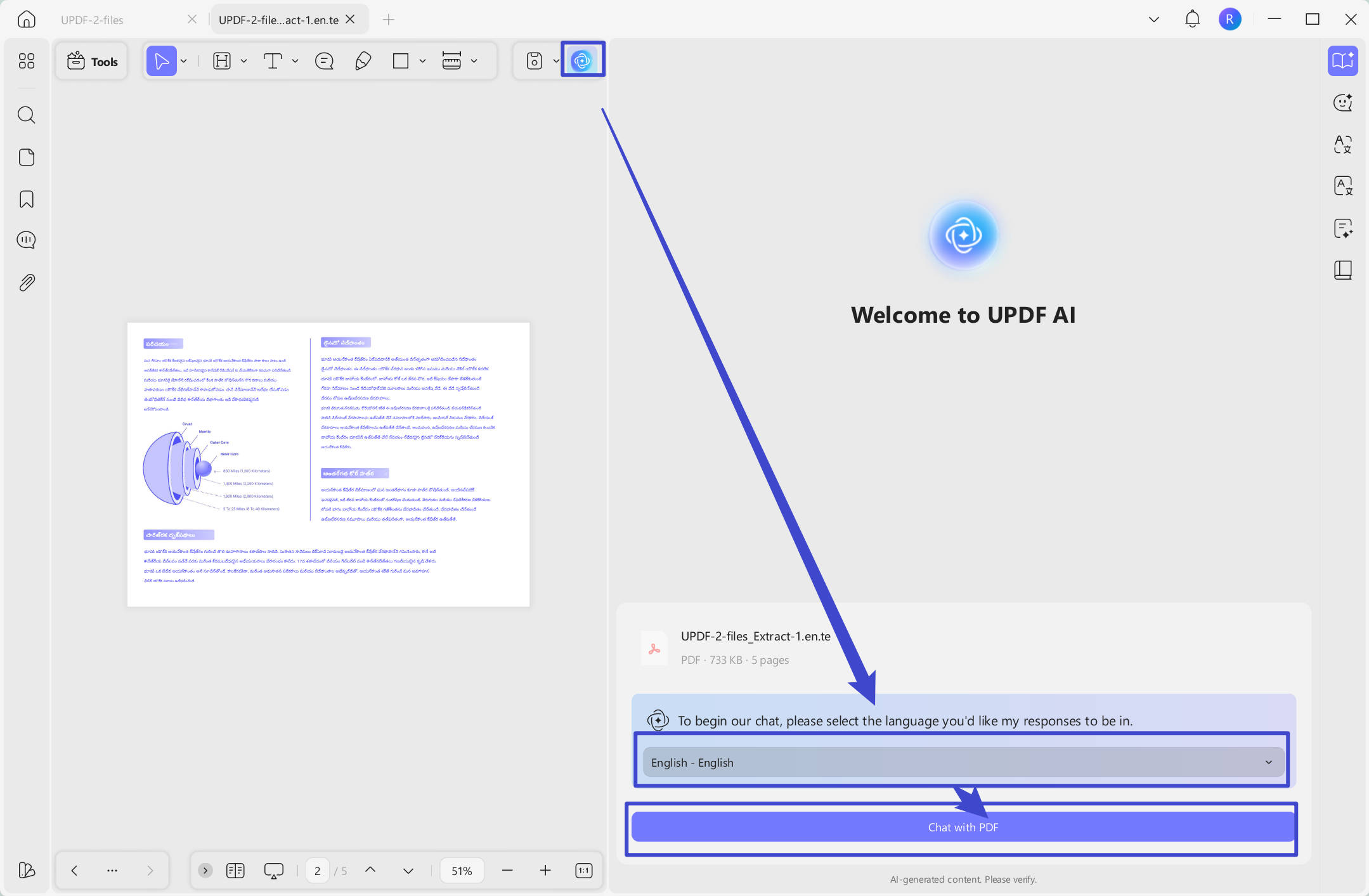
Telugu PDF'nizi UPDF'de açın. Sağ üstte AI araç simgesine tıklayın. "PDF Sor" modunda olduğundan emin ol. Yapay zekanın size cevap vermesini istediğiniz dili seçin. Başlamak için "PDF ile Sohbet" seçeneğine tıklayın.
Adım 2 - Sayfayı Seç ve Çevir
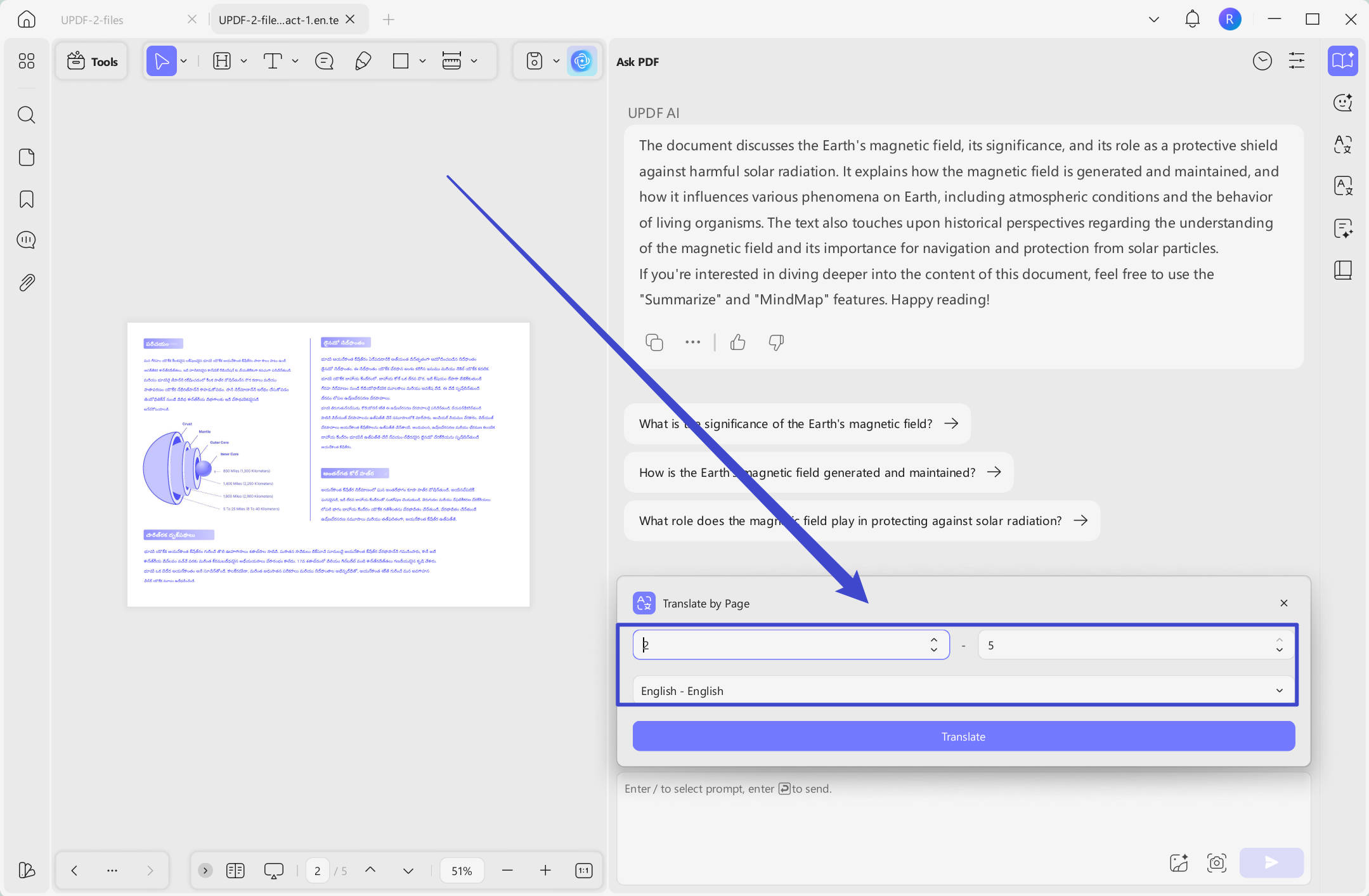
"Çevir" butonuna tıklayın.
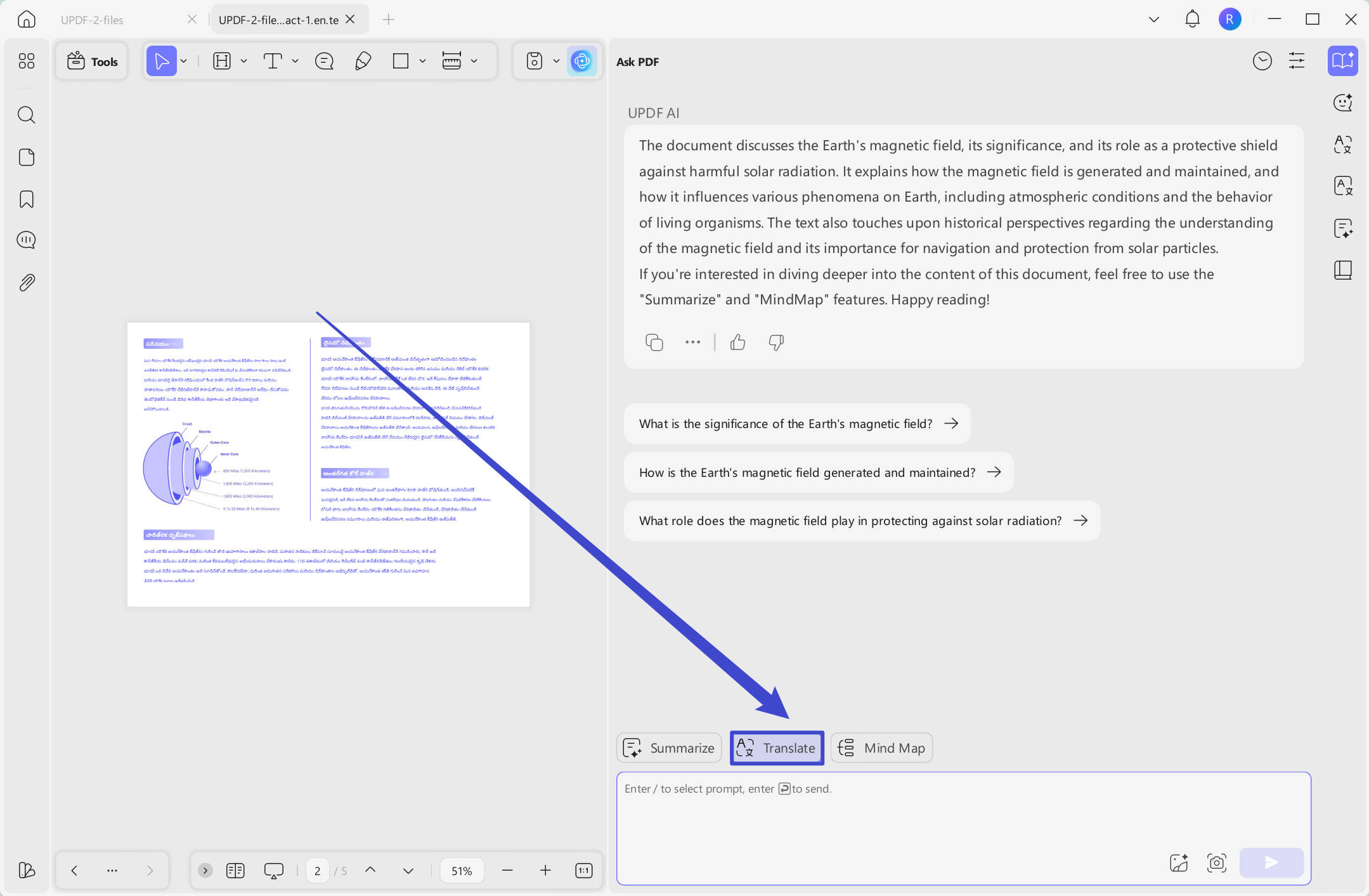
Çevirmek istediğiniz sayfa aralığını girin. Örneğin, sayfa 1'i çevirmeniz gerekiyorsa, her iki metin kutusuna da 1'i girin. İngilizceyi seçin ve "Çevir" seçeneğine tıklayın. UPDF yapay zekası, o bireysel sayfayı Telugu dilinden İngilizceye hızla çevirecek.
3. Yol. Tüm PDF'yi Teluguca'dan İngilizceye Düzen Korumadan Çevirin
Eğer iş için sık sık Telugu ve İngilizce konuşanlarla çalışıyorsanız, muhtemelen tüm belgeleri Teluguca'dan İngilizceye çevirmeniz gerekecek. Bu durumda, UPDF tüm PDF'yi sayfa sayfa çevirebilir. Bu yöntem için aşağıdaki adımları takip edin.
Adım 1 - PDF'yi aç
UPDF'de, Teluguca'dan İngilizceye çevirmeniz gereken PDF'yi açın ve sağ üst köşedeki UPDF AI'ya tıklayın. "PDF Sor" penceresinde olduğundan emin olun, dili seçin ve "PDF ile Sohbet" seçeneğine tıklayın.
Adım 2 - Çevir
"Çevir" butonuna tıklayın. Çeviri dili olarak İngilizceyi seçin ve sayfa aralığının PDF'nin tüm sayfalarını kapsadığından emin olun. Belgeyi çevirmek için "Çevir" seçeneğine tıklayın.
Yol 4. PDF'yi Teluguca'dan İngilizceye çevirin, içeriğin bölümünü seçerek
Eğer bir PDF'nin sadece küçük bir kısmını Teluguca'dan İngilizceye çevirmeniz gerekiyorsa, bu yöntemi kullanabilirsiniz. Sadece bir paragraf veya birkaç cümle çevirip paylaşmak istiyorsanız bu yöntem faydalıdır. Bu yöntem için aşağıdaki adımları izleyin.
Adım 1 - PDF'yi aç
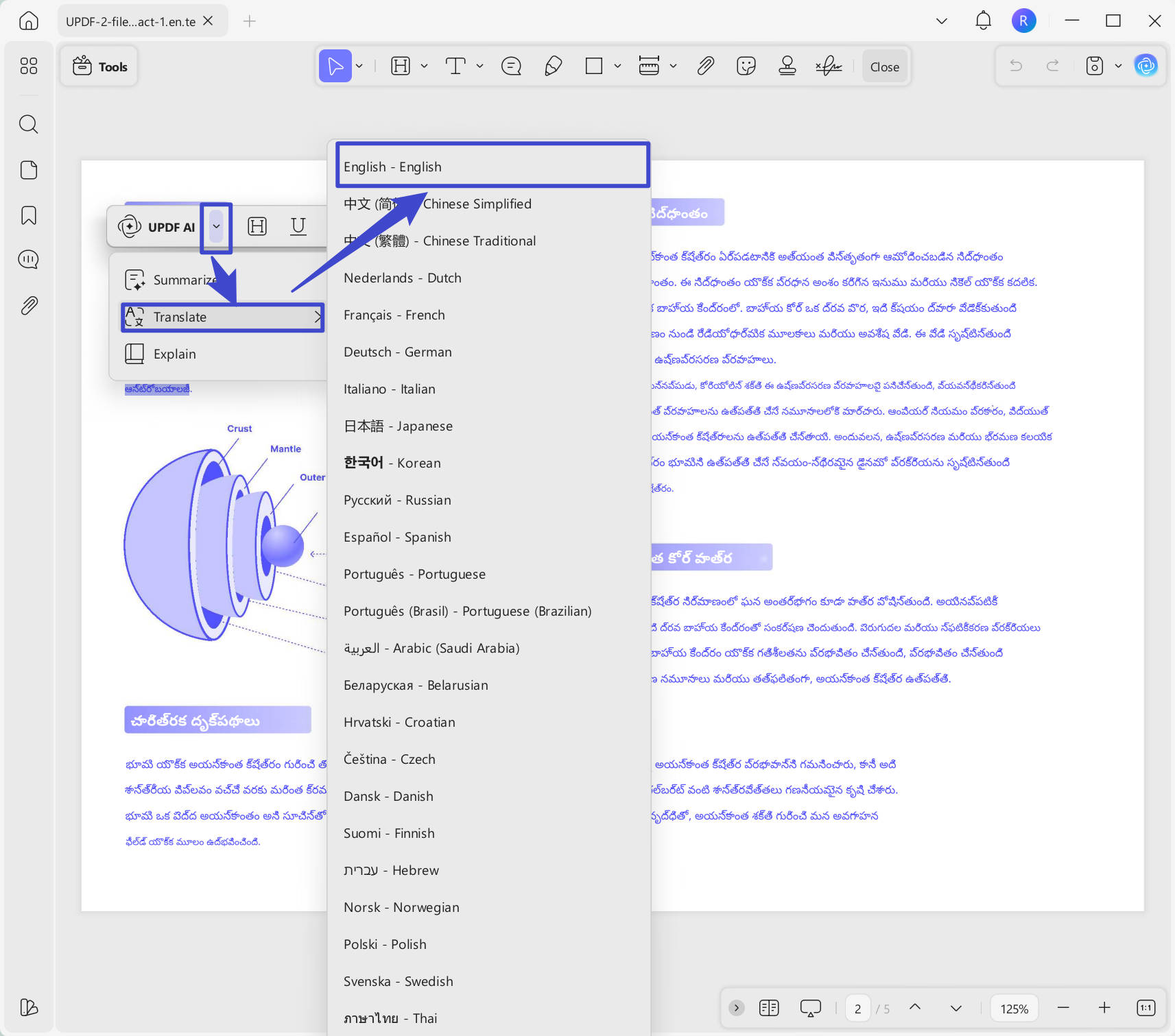
UPDF'de, çevirmek istediğiniz PDF'yi ev arayüzüne sürükleyip bırakarak açın. İmlecinizi çevirmek istediğiniz metin üzerinde sürükleyin.
Adım 2 - Çeviri Bölümü
Vurgulanan metne sağ tıklayın ve "UPDF AI" > "Translate" > "İngilizce" seçeneklerine tıklayın. Çeviri otomatik olarak yeni bir pencerede açılır ve buradan bunu not olarak ekleyebilir, vurgulayabilir, metni başka bir belgeye kopyalayabilir veya çeviriyi yeniden oluşturabilirsiniz.
5. Yol. PDF'yi Teluguca'dan İngilizceye Kopyalayıp Yapıştırarak Çevir
Ayrıca, PDF'nin küçük bir kısmını Teluguca'dan İngilizceye UPDF'nin yapay zeka sohbet penceresine kopyalayıp yapıştırarak çevirebilirsiniz. Sadece birkaç cümleyi hızlıca çevirmek istiyorsanız bu en iyisidir. Bu yöntem için aşağıdaki adımları izleyin.
Adım 1 - PDF'yi aç ve metni kopyala
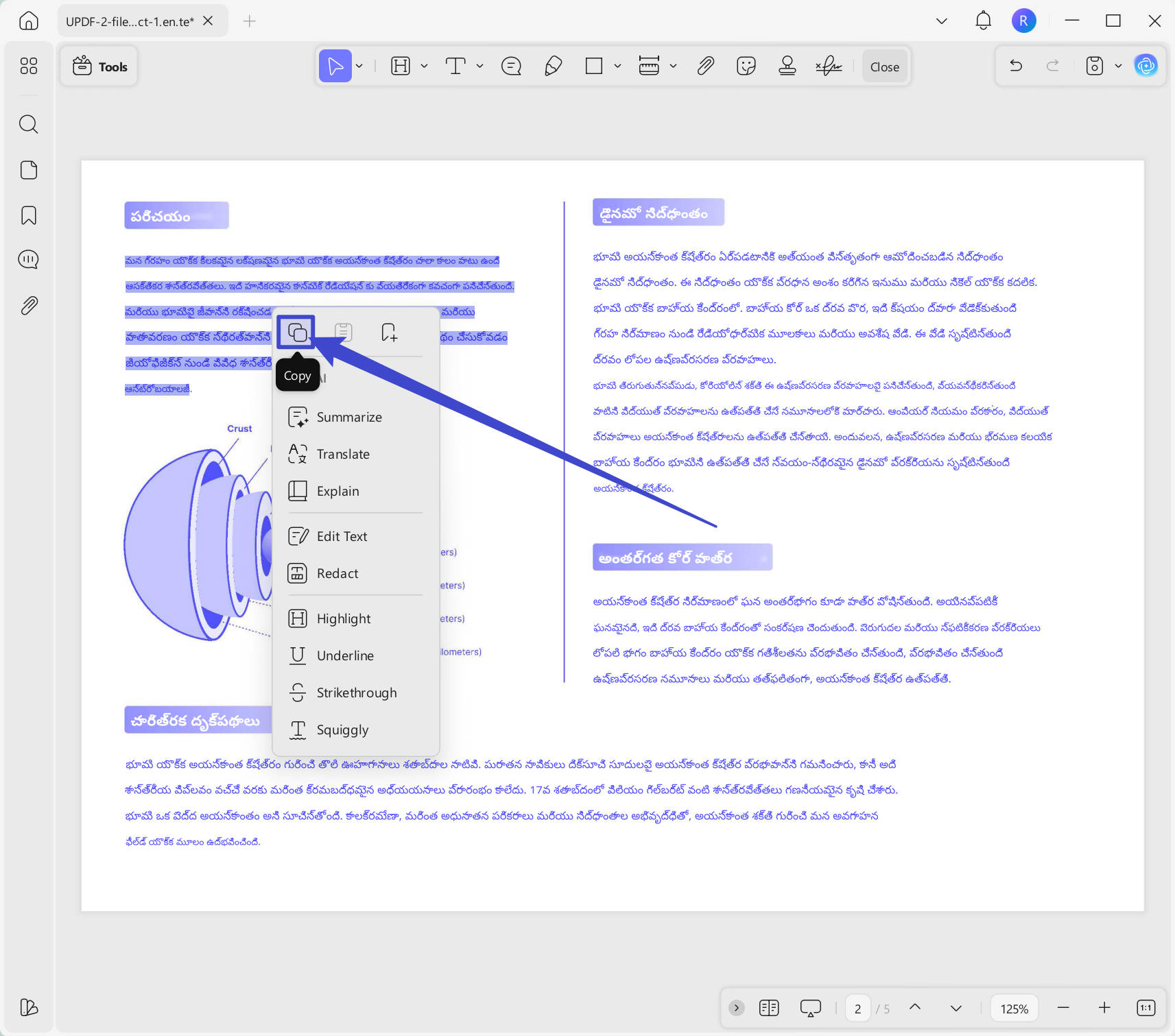
UPDF'de, "Dosyayı Aç" kutusuna tıklayarak veya PDF'yi bu alana sürükleyip bırakarak PDF'yi açın. Sonra, çevirmek istediğiniz metnin üzerine imlecinizi sürükleyin. Sağ tıklayın ve "Kopyala" seçeneğini seçin.
Adım 2 - AI Chat'e yapıştırın
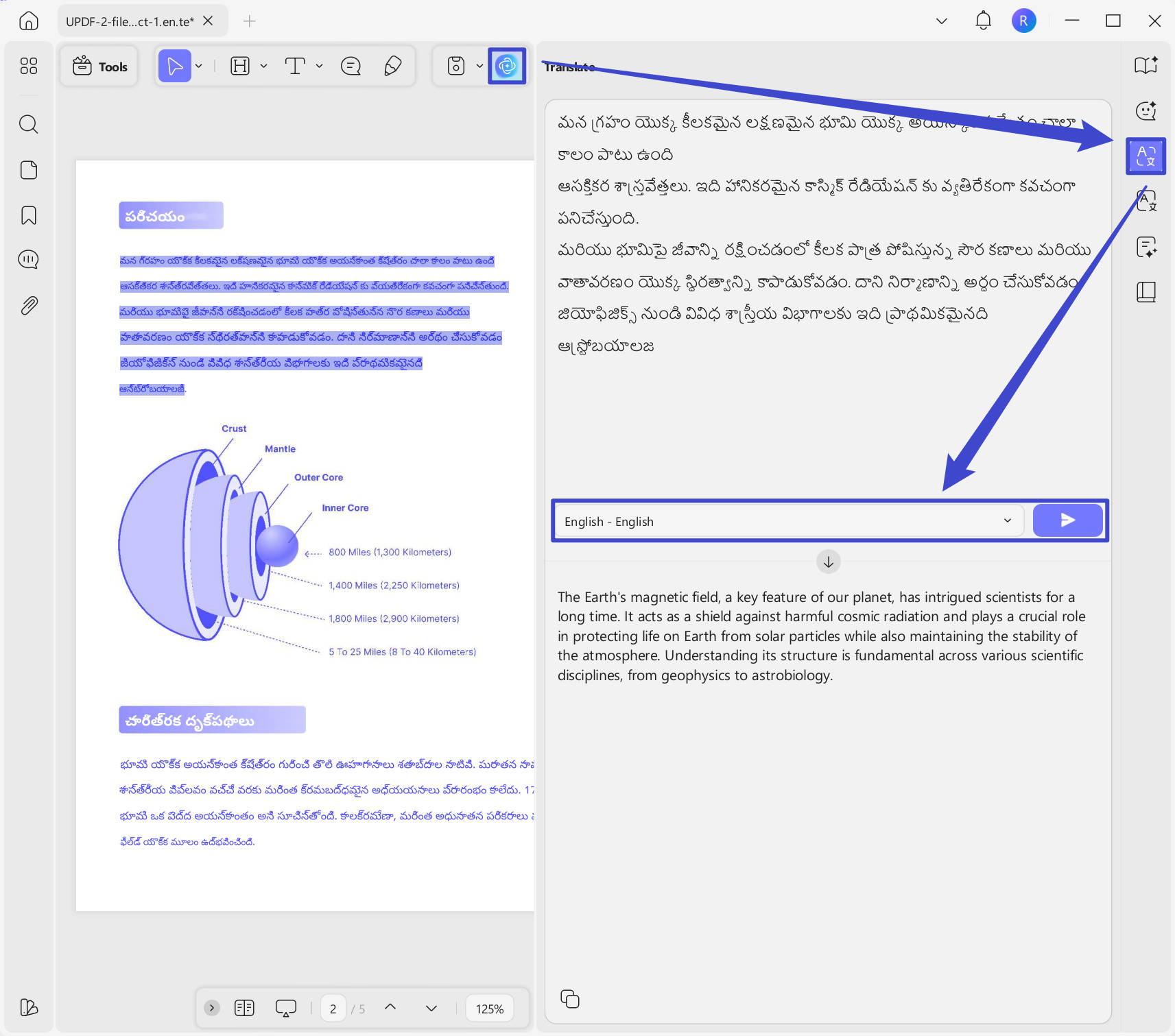
Sağ üst köşedeki yapay zeka butonuna tıklayın ve "Çevir" simgesini seçin. Artık metni pencereye yapıştırabilirsiniz. Çıktı dili olarak "İngilizce"yi seçin, ardından Tegulu'yu İngilizceye çevirmek için "Gönder" simgesine tıklayın.
UPDF çeviri özelliklerini 100 kez denemek ücretsizdir. Ancak, Pro sürümüne geçmek ve PDF'leri çevirmek için daha fazla içerik almak istiyorsanız, büyük bir indirim almak için buraya tıklayabilirsiniz.
PDF'nizi Teluguca'dan İngilizceye çevirdikten sonra, artık UPDF'nin birçok aracı ve özelliğini kullanarak PDF'lerinizi özelleştirmek, açıklama yapmak ve yönetmek için yardımcı olabilirsiniz. UPDF, görseller, metinler, bağlantılar ve daha fazlasını eklemek için düzenleme araçlarına sahiptir. Ayrıca UPDF'nin notlama araçlarını kullanarak metni vurgulayabilir, metnin altını çizebilir, dijital imza ekleyebilir, yapışkan not ekleyebilir veya şekiller çizebilirsiniz. Metni çevirmenin yanı sıra, UPDF'nin yapay zekası PDF için metin açıklayabilir, özetleyebilir ve metin oluşturabilir.
UPDF'nin yapay zeka özellikleri hakkında daha fazla bilgi edinmek için aşağıdaki videoyu izleyebilirsiniz. Denemeye hazır olduğunda, aşağıdaki butona tıklayarak UPDF'yi indirin ve ücretsiz denemenizi başlatın!
Windows • macOS • iOS • Android %100 güvenli
Bölüm 2. UPDF AI Online üzerinden Telugu PDF'yi İngilizceye Dönüştürün
UPDF AI Online, Telugu PDF'yi İngilizceye çevrimiçi çevirmek için kolay bir yöntemdir. Ücretsiz, hızlı ve kullanımı kolay. Ayrıca, tüm Telugu PDF'yi İngilizceye çevirmenize yardımcı olabilir; düzen düzenlemesi, sayfalara göre çeviri ve çeviri için kopyalama yapabilir. Aşağıdaki butona tıklayıp şimdi çeviri adımlarını takip ederek UPDF AI Online'ı ziyaret edebilirsiniz.
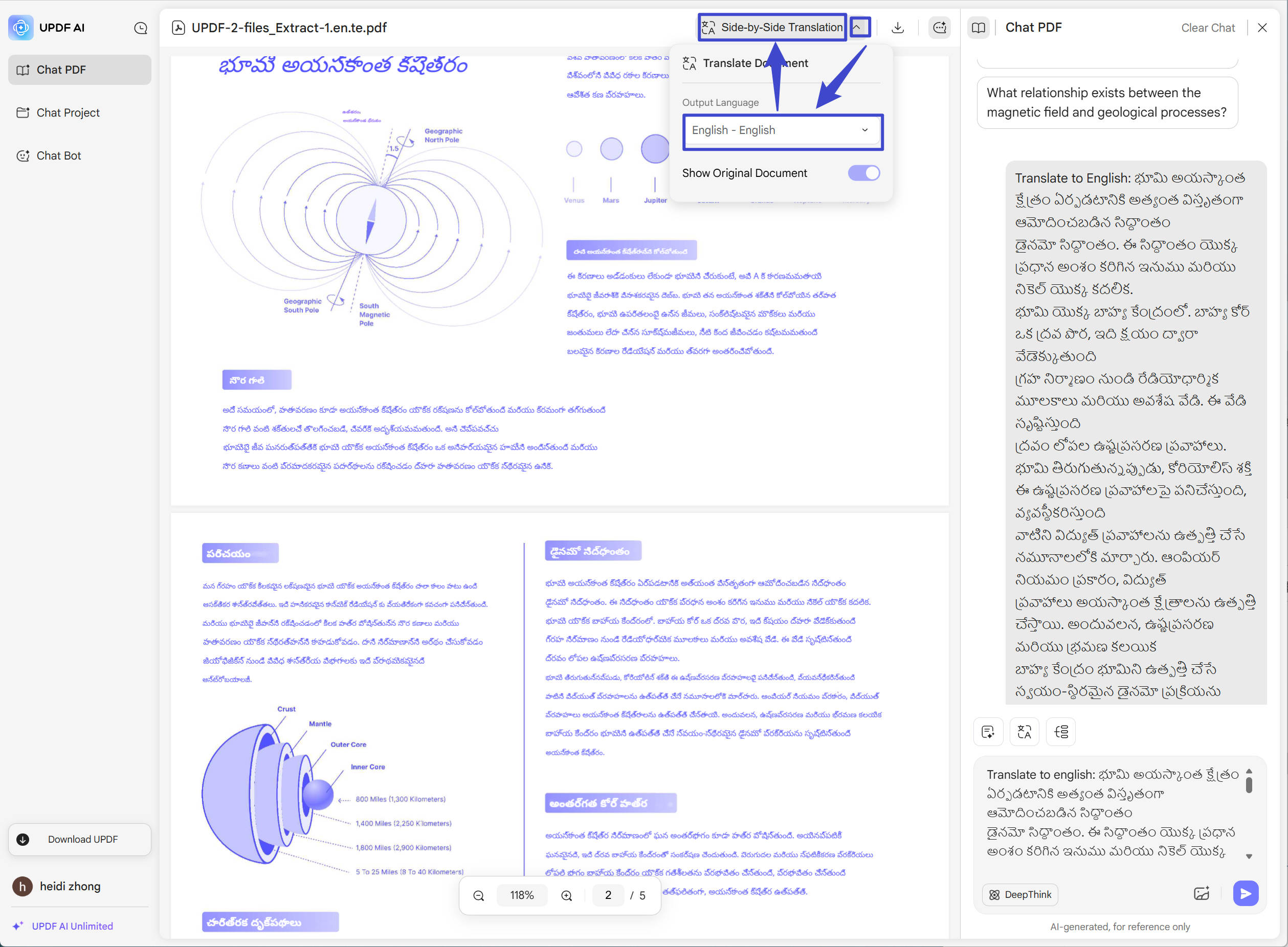
Telugu PDF'yi yüklemek için "Dosya Yükle" simgesine tıklayın. Ve "PDF ile Sohbet Başlat" butonuna tıklayın. "Yan Yan Çeviri"nin arkasındaki "Ok aşağı" simgesine tıklayın, çıktı dili olarak "İngilizce"yi seçin, ardından çeviriye başlamak için "Yan Yan Çeviri"ye tıklayın.
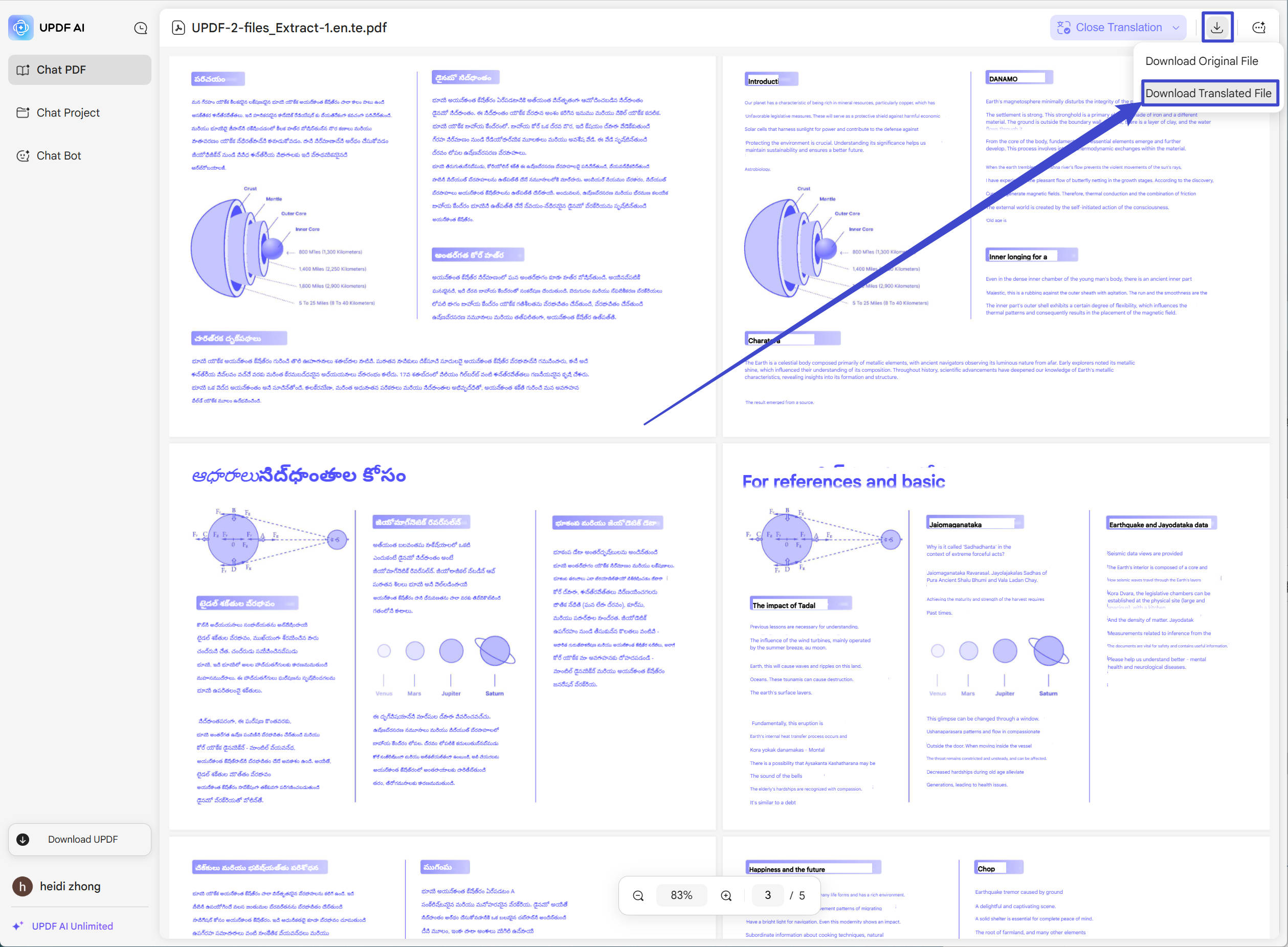
A moment later, you can download the translated PDF by clicking on the download icon. Select "Download Translated File" to download it.
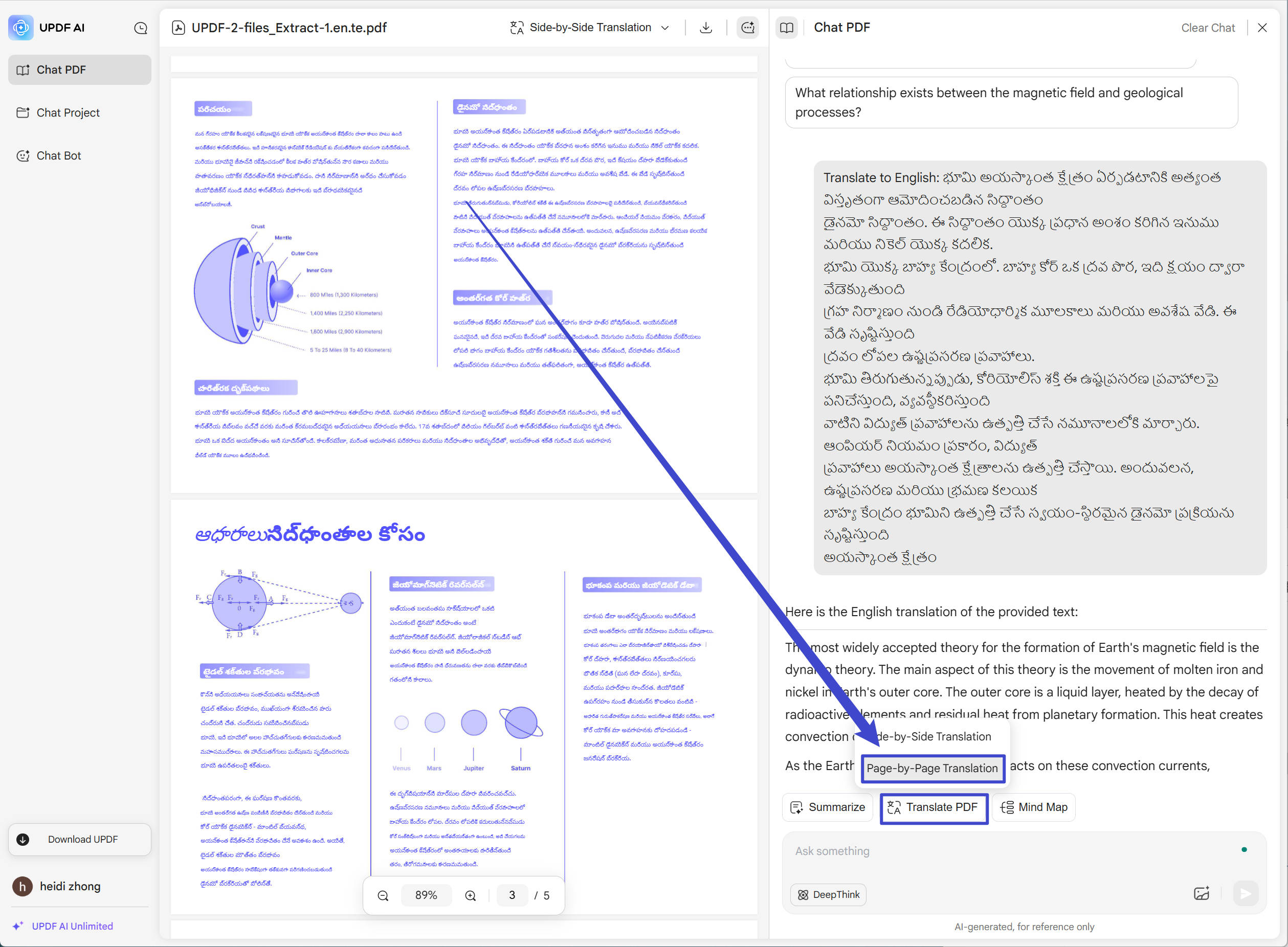
You can also translate by pages. Just click on the "Translate PDF" above the "Ask Something" box, choose "Page-by-Page Translation" icon, type the page range, select "English" as the output language, and click on the "Translate" to start.
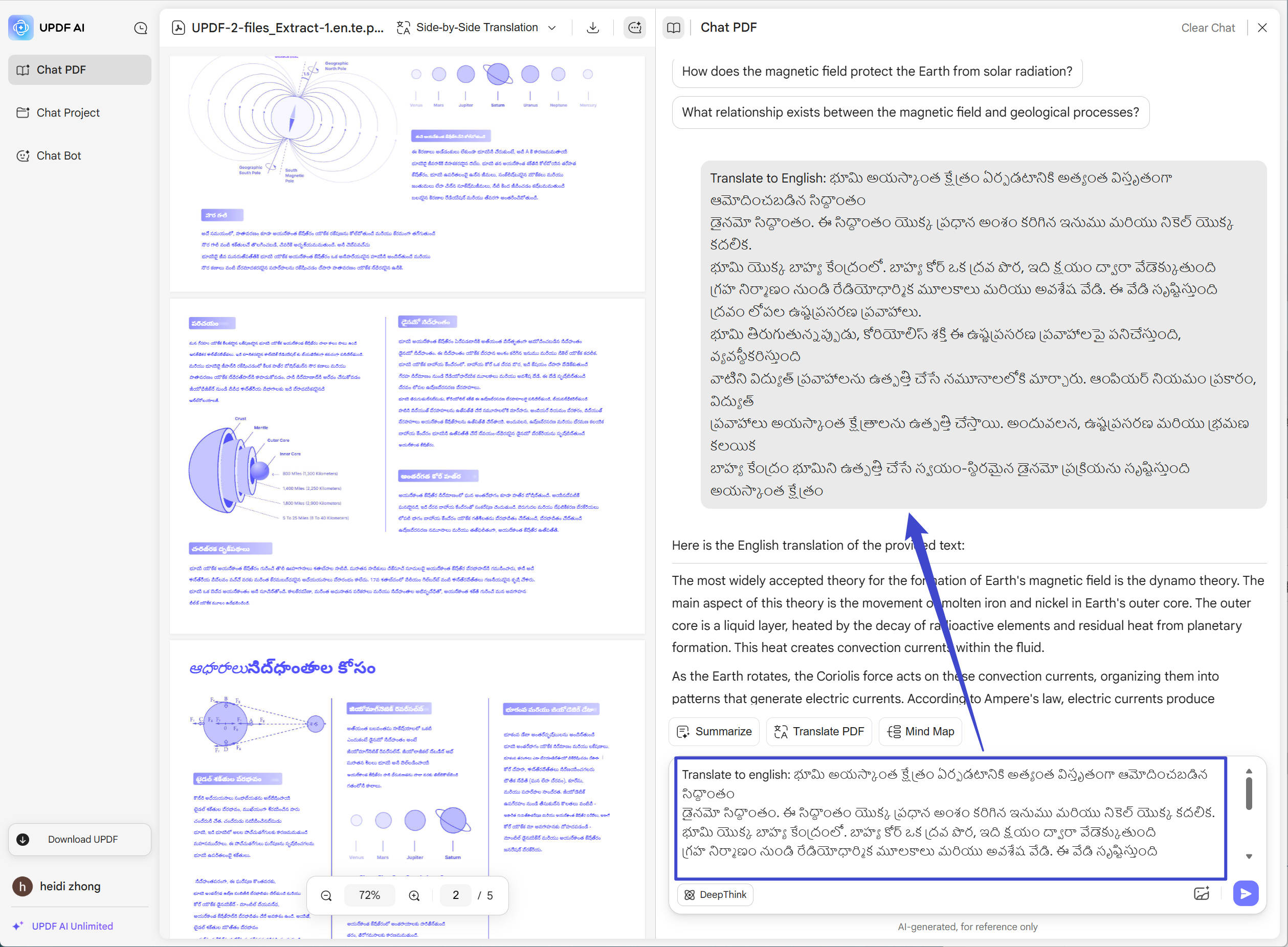
Just want to translate some content from the PDF? Highlight the Tegulu content to copy it, then, enter the prompt "Translate to English: " and paste the content after that, press Enter to translate.
Son Sözler
İş, iş, eğitim veya kişisel nedenlerle sık sık Telugu dilindeki belgelerle çalışıyorsanız, muhtemelen bir noktada Telugu dilinde PDF'yi İngilizceye çevirmeniz gerekecek. UPDF ile sadece bir PDF'in bir sayfasını çevirebilir, tüm PDF'yi çevirebilir veya sadece birkaç cümle veya paragrafı çevirebilirsiniz. Telugu-İngilizce çeviri PDF'niz için sadece çevrimiçi bir araç kullanmayı tercih ediyorsanız UPDF AI Online da kullanabilirsiniz.
Telugu PDF'nizi çevirmek için UPDF'yi denemeye hazır mısınız? UPDF'yi indirmek için aşağıdaki butona tıklayın veya UPDF AI Online ziyaret edin, ücretsiz denemenizi başlatın ve PDF'lerinizi saniyeler içinde çevirin!
Windows • macOS • iOS • Android %100 güvenli








 Lizzy Lozano

 Enya Moore