 UPDF
UPDF
 UPDF voor Windows
 UPDF voor Mac
 UPDF voor iPhone/iPad
 UPDF voor Android
 Nomostar
 UPDF AI Online
 UPDF Sign
 IvyCraft
 PDF bewerken
 PDF annoteren
 PDF maken
 PDF-formulier
 Links bewerken
 PDF converteren
 OCR
OCR PDF naar Word
 PDF naar afbeelding
 PDF naar Excel
 PDF organiseren
 PDF samenvoegen
 PDF splitsen
 PDF bijsnijden
 PDF roteren
 PDF beveiligen
 PDF ondertekenen
 PDF bewerken
 PDF opschonen
 Beveiliging verwijderen
 Lees PDF
 UPDF Cloud
 PDF comprimeren
 PDF afdrukken
 Batch Process
 Over UPDF AI
 UPDF AI-oplossingen
 AI Gebruikersgids
 FAQ over UPDF AI
 PDF samenvatten
 PDF vertalen
 Chatten met PDF
 Chatten met afbeelding
 PDF naar Mindmap
 Chatten met AI
 PDF uitleggen
 PDF AI-tools
 Afbeeldings-AI-tools
 AI-chattools
 AI-schrijftools
 AI-studietools
 AI-werktools
 Overige AI-tools
 AI Bladwijzer Generatie
 AI Bladwijzer Samenvatting
 AI Watermerk Generatie
 AI Achtergrond Generatie
 AI Sticker Generatie
 AI Stempel Generatie
 AI Schrijfsuite
 UPDF Copilot
 AI Paginabeheer
 AI Semantisch Zoeken
 PDF naar Word
 PDF naar Excel
 PDF naar PowerPoint
 Enterprise Oplossing
 Enterprise Plan
 Enterprise Gebruikershandleiding
 Zakelijk Webinar
 IT
IT Onderwijs
 Bouw
Bouw Financiële Diensten
 Gezondheidszorg
 Verzekeringen
 Juridisch
 Productie
 Overheid
 Oplossing voor Onderwijs
 Klantverhalen
 Gebruikershandleiding
 UPDF-trucs
 Veelgestelde Vragen
 UPDF Beoordelingen
 Downloadcentrum
 Blog
Blog Nieuwsruimte
 Technische Specificaties
 Updates
 UPDF versus Adobe Acrobat
 UPDF versus Foxit
 UPDF versus PDF Expert

Het omgaan met ingebedde bestanden in een PDF kan een behoorlijk lastige taak zijn als je niet weet welke applicatie gebruikt moet worden. Uit tekstdocumenten, afbeeldingen of een ander bestandsformaat dat mogelijk in het PDF-bestand is ingebed, is het leren van de juiste manieren van extractie van grote waarde.
In deze gids zijn er drie praktische manieren waarop je UPDF, Adobe Acrobat en PDFConvertOnline kunt gebruiken om de ingesloten bestanden uit de PDF's te extraheren. Ze hebben allemaal hun voor- en voor- en voor- en voorkeuren en zijn geschikt wanneer ze het meest gewenst zijn vanwege hun kenmerken.
Hoe je ingebedde bestanden uit PDF haalt met UPDF
UPDF is een alles-in-één PDF-tool voor PDF-beheer die gebruikt kan worden voor taken zoals het extraheren van bestanden die in PDF-documenten zijn ingebed. UPDF onderscheidt zich door het vriendelijk en eenvoudig beheren van je PDF-bestanden, vooral als het gaat om het werken met de bijlagen. Het biedt mogelijkheden om praktisch elk type bestand te zoeken en op te slaan dat mogelijk is ingebed in tekstdocumenten, afbeeldingen, spreadsheets en andere documentformaten.
Dus, vanuit de locaties van deze bestanden kunnen ze eenvoudig worden uitgepakt door ze eerst in UPDF te openen, naar de sectie 'Bijlagen' te gaan en vervolgens de bestanden op te slaan in de benodigde map met de knop 'Bijlage opslaan'. UPDF is ontworpen met een vriendelijke interface en krachtig gebruik; daarom is het vooral nuttig voor gebruikers die met ingebedde bestanden in PDF's willen werken.
Bovendien biedt UPDF een veelheid aan PDF-bewerkingsfuncties. Daarom voldoet het niet alleen aan al je behoeften met betrekking tot PDF-bestandsverwerking, maar is het ook een universeel hulpmiddel om al je documenten te beheren. Evenzo kunnen veel andere functies zoals OCR, UPDF Cloud, enzovoort je helpen bij je routinetaken. Hier zijn de stappen die je moet volgen bij het gebruik van UPDF om ingesloten bestanden uit PDF te halen.
- Klik op de onderstaande knop om UPDF te downloaden. Klik op "Bestand openen" nadat je de UPDF-app op je computer hebt geopend en open de PDF. Klik nu links op "Bijlagen" om het paneel uit te breiden dat alle bijlagen toont die in die PDF zijn ingebed.
Windows • macOS • iOS • Android 100% veilig
- Elke bijlage heeft een optieknop die wordt weergegeven met "3-dots". Klik erop en kies vervolgens "Bijlage opslaan". Nu kun je de bestandsnaam en locatie instellen om die bijlage op te slaan.
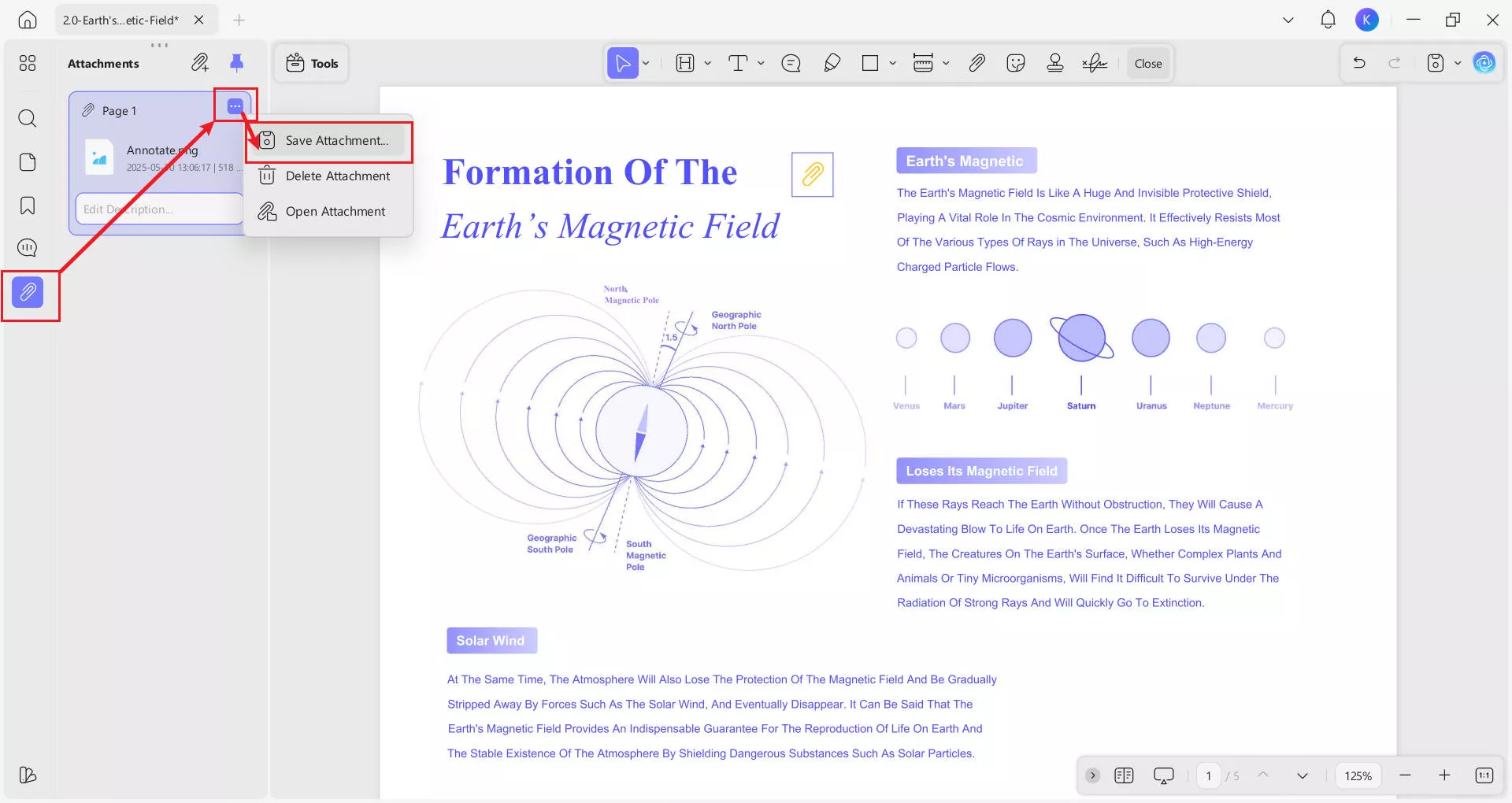
Met deze methode kun je eenvoudig ingebedde bestanden één voor één uit PDF halen. Op die manier maakt UPDF alles wat je met een PDF moet doen aanzienlijk eenvoudiger. Download UPDF om te testen hoe goed het werkt voor jouw verschillende taken.
Voor een premium ervaring kun je UPDF Pro kopen en alle Pro-functies ontgrendelen. Lees meer over de mogelijkheden van UPDF in de onderstaande video.
Windows • macOS • iOS • Android 100% veilig
Hoe je ingebedde bestanden uit PDF's extraheren met Adobe Acrobat
Adobe Acrobat is een van de meest effectieve PDF-tools die al lange tijd wordt gebruikt voor het maken van PDF-bestanden en voor verdere aanpassing ervan. Adobe Acrobat zit boordevol opties die goed werken voor bedrijven en vooral voor thuisgebruik, waardoor het een essentieel hulpmiddel is voor iedereen die vaak met PDF te maken heeft.
Adobe Acrobat is de favoriete PDF-tool waarvan de verschillende edities enkele van de meest unieke functies bevatten, zoals het omzetten van PDF-inhoud naar ingesloten bestanden. Adobe Acrobat heeft een eenvoudige manier om de bijlagen te extraheren; op deze manier kunnen gebruikers van dergelijke documenten eenvoudig het materiaal, afbeeldingen of soms andere bestandsformaten die in dat document zijn ingebed, doorsturen of downloaden.
Met de beschikbare tool 'Bijlagen' kan men alle bestanden die in een specifieke PDF zijn opgenomen bekijken en herschikken, en elk bestand als een individueel document opslaan. Adobe Acrobat heeft veel tools en is een programma voor professionals, wat betekent dat gebruikers die bestanden moeten verfijnen, het erg nuttig zullen vinden. Adobe Acrobat bevat tal van ingewikkelde functies en is vrij duur; er is echter geen beter programma voor grondig PDF-bewerken en extraheren van bestanden.
Bovendien is de overweldigende interface misschien niet ideaal voor beginners om mee te beginnen. Hoe dan ook, als het gaat om het extraheren van ingebedde bestanden uit PDF's, is Adobe Acrobat een uitstekende keuze voor zowel offline als online gebruik. Wanneer je Adobe Acrobat gebruikt om ingebedde bestanden uit PDF te halen, kun je de volgende stappen volgen:
Lees ook: UPDF vs Adobe Acrobat: welke is beter?
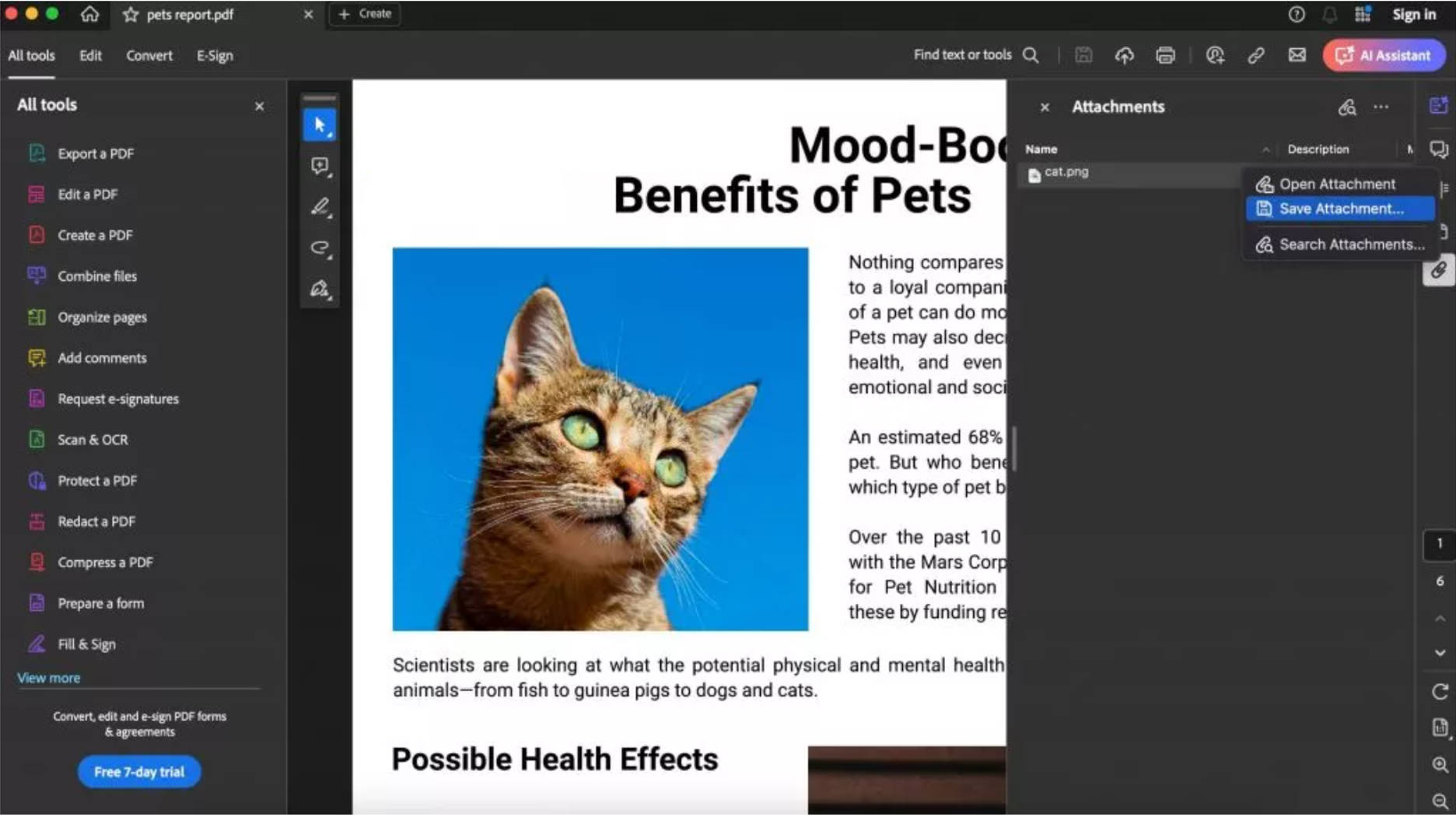
- Open Adobe Acrobat en druk vervolgens op "Bestand openen" om je PDF-document te openen. Wanneer de PDF wordt geopend, klik je op het paperclip-icoon dat de knop "Bijhangen" is om alle ingesloten bestanden in die PDF weer te geven.
- Nu verschijnt er een lijst met bijlagen. Hier kun je met de rechtermuisknop op een bijlage klikken en op "Bijlage opslaan" klikken, vervolgens de bestandsnaam en locatie opgeven om die bijlage te extraheren. Op deze manier kun je alle ingebedde bestanden één voor één uit de PDF extraheren.
Hoe je ingebedde bestanden uit PDF haalt met PDFConvertOnline
PDFConvertOnline is een effectief online hulpmiddel om snel de ingesloten bestanden uit te pakken in een PDF-document. Het is waardevol voor gebruikers die geen losse softwarepakketten willen downloaden voor documentconversie. PDFConvertOnline neemt het PDF-bestand van de gebruiker en gebruikt de resulterende gegevens om alle bijgevoegde bestanden te extraheren, en biedt later gebruikers een downloadlink naar een ZIP van de geëxtraheerde inhoud aan.
Dit batchextractieproces is vooral nuttig voor grote PDF's met talrijke bijlagen, dus het moet worden beschouwd als een snelle methode voor het extraheren van embedded bestanden. Ook behoudt het de privacy en beveiliging van de gebruiker, en verwijdert het de geüploade bestanden na een conversieproces.
Daarom, ook al heeft het niet de veelzijdigheid die de functionaliteit van desktopapplicaties heeft. PDFConvertOnline is een eenvoudige en efficiënte methode voor gebruikers die hun werk online uitvoeren en een effectieve methode nodig hebben om bestanden uit PDF-documenten te extraheren. Het biedt een snelle en eenvoudige methode om alle ingebedde bestanden in één keer uit een PDF te halen met de volgende stappen:
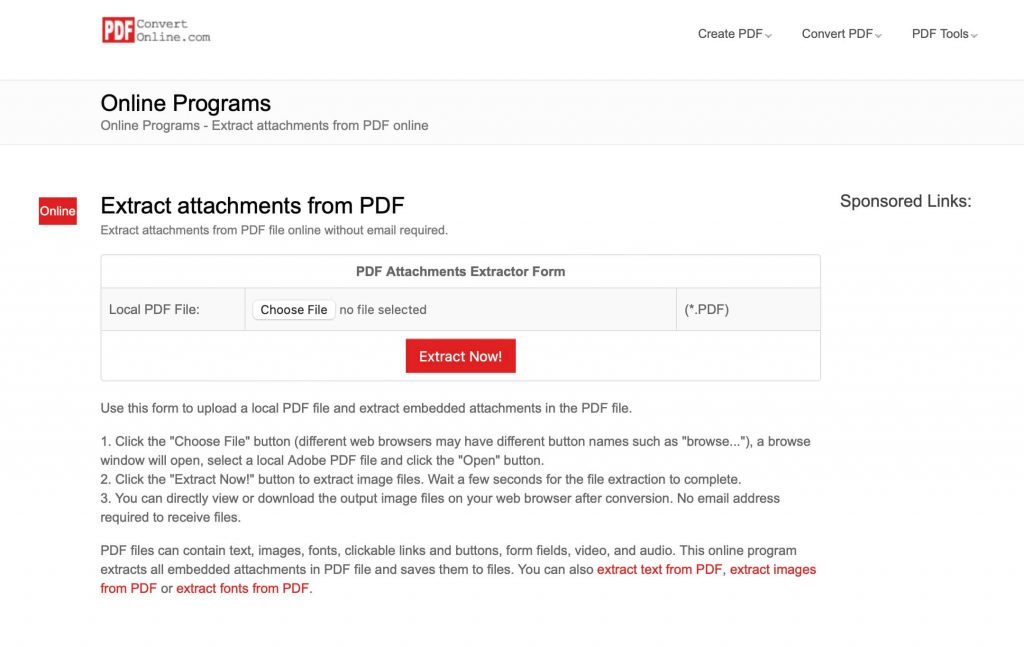
- Ga naar PDFConvertOnline Extraheren Bijlagen van de PDF online webpagina en klik op "Kies Bestand" om je doel-PDF te uploaden, en klik daarna op "Nu Extraheren".
- Nadat de online verwerking is voltooid, kun je op de zip-bestandlink klikken om het te downloaden. Pak dat uit op je apparaat en je krijgt alle ingesloten bestanden van die PDF uitgepakt op je apparaat.
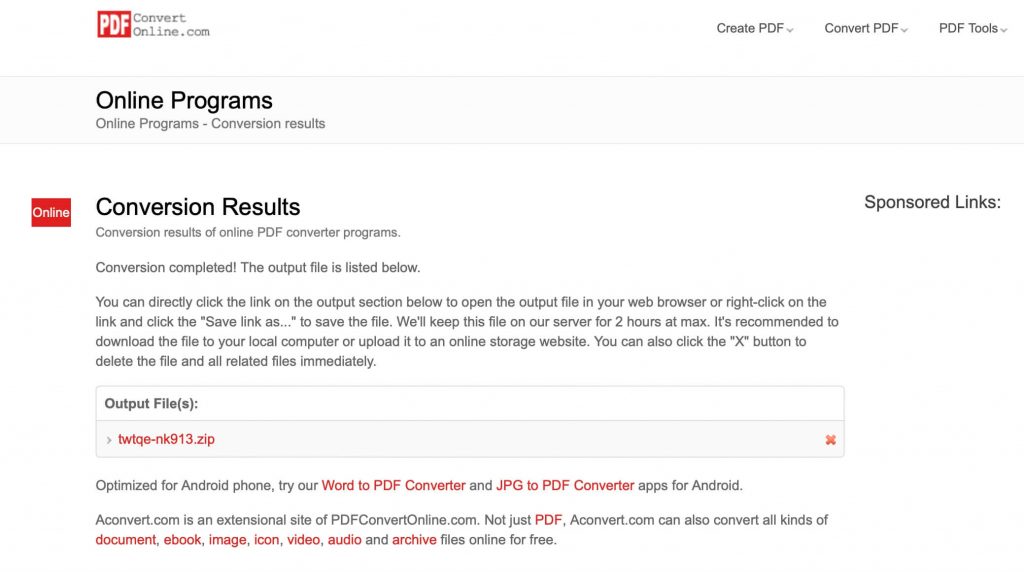
Deze batch-extractie-ervaring kan goed zijn als je wat ingebedde bestanden hebt. Voor grotere PDF-documenten met veel ingesloten bestanden kan deze methode van extraheren echter problematisch zijn, omdat het vinden van de benodigde bestanden uit alle uitgepakte bestanden lang kan duren.
Conclusie
Het extraheren van bestanden die in een PDF zijn ingebed hoeft geen moeilijke taak te zijn. Toch is het kiezen van de juiste software cruciaal en daar kan je keuze voor de professioneel ontwikkelde UPDF, of de bekende Adobe Acrobat, of de gebruiksvriendelijke PDFConvertOnline, bepalen welk type ervaring je kunt verwachten. Kies daarom de tool die je niet alleen helpt bij het extraheren van ingesloten bestanden, maar ook een geweldige ervaring biedt met andere PDF-taken.
UPDF stelt je in staat je documenten eenvoudig te organiseren en biedt veel meer functies om je te helpen bij andere PDF-gerelateerde taken. Het is een compleet pakket voor alles wat je nodig hebt, en je kunt het uitproberen door het gratis te downloaden. Krijg een nog betere ervaring door je te abonneren op UPDF Pro.
Windows • macOS • iOS • Android 100% veilig








 Lizzy Lozano
