 UPDF
UPDF
 UPDF untuk Windows
 UPDF untuk Mac
 UPDF untuk iPhone/iPad
 UPDF untuk Android
 Nomostar
 UPDF AI Online
 UPDF Sign
 IvyCraft
 Edit PDF
 Anotasi PDF
 Buat PDF
 Formulir PDF
 Edit Tautan
 Konversi PDF
 OCR
OCR PDF ke Word
 PDF ke Gambar
 PDF ke Excel
 Atur PDF
 Gabung PDF
 Pisah PDF
 Potong PDF
 Putar PDF
 Lindungi PDF
 Tanda Tangan PDF
 Redaksi PDF
 Sanitasi PDF
 Hapus Keamanan
 Baca PDF
 UPDF Cloud
 Kompres PDF
 Cetak PDF
 Proses Massal
 Tentang UPDF AI
 Solusi AI UPDF
 Panduan Pengguna AI
 Tanya Jawab tentang UPDF AI
 Ringkasan PDF
 Terjemahkan PDF
 Ngobrol dengan PDF
 Ngobrol dengan AI
 Ngobrol dengan gambar
 PDF ke Peta Pikiran
 Penjelasan PDF
 Alat AI untuk PDF
 Alat AI untuk Gambar
 Alat Chat AI
 Alat Penulisan AI
 Alat Belajar AI
 Alat Kerja AI
 Alat AI Lainnya
 Generasi Penanda AI
 Ringkasan Penanda AI
 Generasi Tanda Air AI
 Generasi Latar Belakang AI
 Generasi Stiker AI
 Generasi Stempel AI
 Paket Penulisan AI
 UPDF Copilot
 Manajemen Halaman AI
 Pencarian Semantik AI
 PDF ke Word
 PDF ke Excel
 PDF ke PowerPoint
 Solusi Perusahaan
 Rencana Perusahaan
 Panduan Pengguna Perusahaan
 Webinar Perusahaan
 Perbankan
 Kesehatan
 Asuransi
 Hukum
Hukum Manufaktur
 Pemerintah
 Solusi Pendidikan
 Kisah Pelanggan
 Panduan Pengguna
 Trik UPDF
 Tanya Jawab
 Ulasan UPDF
 Pusat Unduhan
 Blog
Blog Ruang Berita
 Spesifikasi Teknis
 Pembaruan
 UPDF vs. Adobe Acrobat
 UPDF vs. Foxit
 UPDF vs. PDF Expert

Tidak menyenangkan mencoba menemukan jalan Anda di sekitar PDF panjang tanpa daftar isi untuk membantu Anda melompat ke bagian yang relevan. Daftar isi yang mudah dinavigasi mengubah PDF yang rumit menjadi sumber daya yang mudah digunakan. Jika Anda bertanya-tanya bagaimana cara menautkan daftar isi ke halaman dalam PDF, Anda berada di tempat yang tepat. Panduan ini memandu Anda melalui langkah-langkah sederhana untuk membuat dan menautkan daftar isi di PDF Anda, bersama dengan metode alternatif untuk navigasi yang nyaman. Baca terus untuk mempelajari cara membuat rekan kerja memuji betapa mudahnya PDF Anda dinavigasi.
Bagian 1: Dua Metode Cara Menautkan Daftar Isi ke Halaman dalam PDF
Ada satu orang di setiap kantor yang membuat laporan mereka sebagai pembuangan teks besar yang sulit dibaca sejak awal, dan bahkan lebih sulit untuk dibaca sekilas ketika Anda perlu mereferensikan sesuatu di dalamnya.
Jangan menjadi orang itu.
Kami di sini untuk menunjukkan kepada Anda cara membuat daftar isi yang indah dengan setiap entri yang ditautkan ke halaman yang relevan. Jadikan laporan dan dokumen Anda yang dibaca dan ditautkan kembali oleh semua orang karena Anda telah membuat proses membaca menjadi sangat mudah.
Cara menautkan halaman ke daftar isi di UPDF
Kami akan berasumsi bahwa Anda sudah menyiapkan dokumen dan hanya perlu tahu cara menautkan halaman ke daftar isi dalam PDF. Jika tidak, mengapa tidak mengambil sesuatu dari perpustakaan template kami sehingga Anda dapat mengikuti prosesnya? Setelah itu, unduh UPDF dan gunakan untuk menautkan halaman ke daftar isi dalam PDF. UPDF adalah editor PDF komprehensif yang dapat mengedit semua elemen dalam PDF.
Windows • macOS • iOS • Android 100% aman
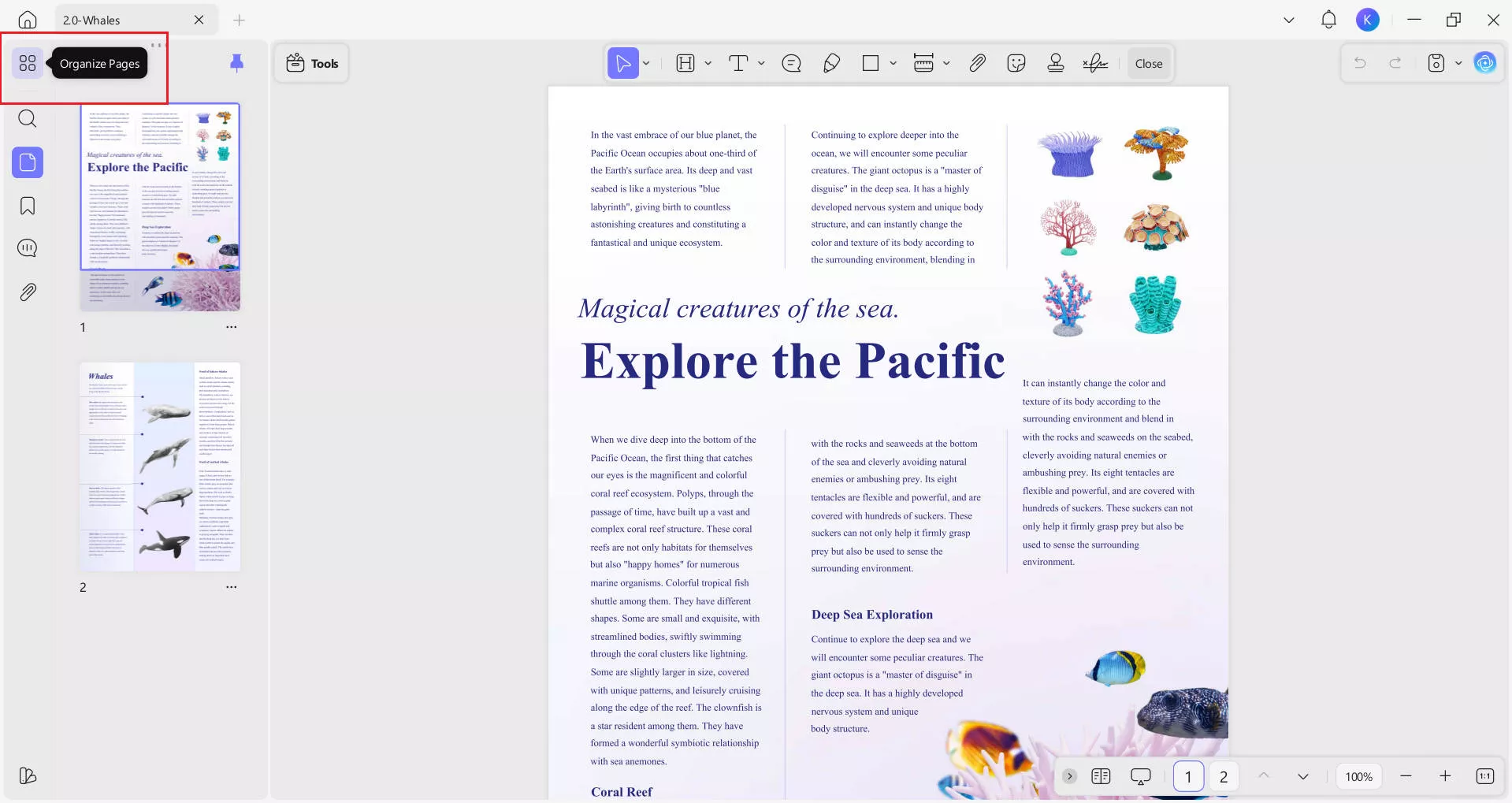
Langkah 1. Buka PDF Anda di UPDF: Anda dapat melakukannya dengan membuka Buka File > Buka, atau dengan menyeret dokumen langsung ke UPDF.
Langkah 2. Akses alat sisipkan: Buka Atur Halaman, lalu pilih Sisipkan.
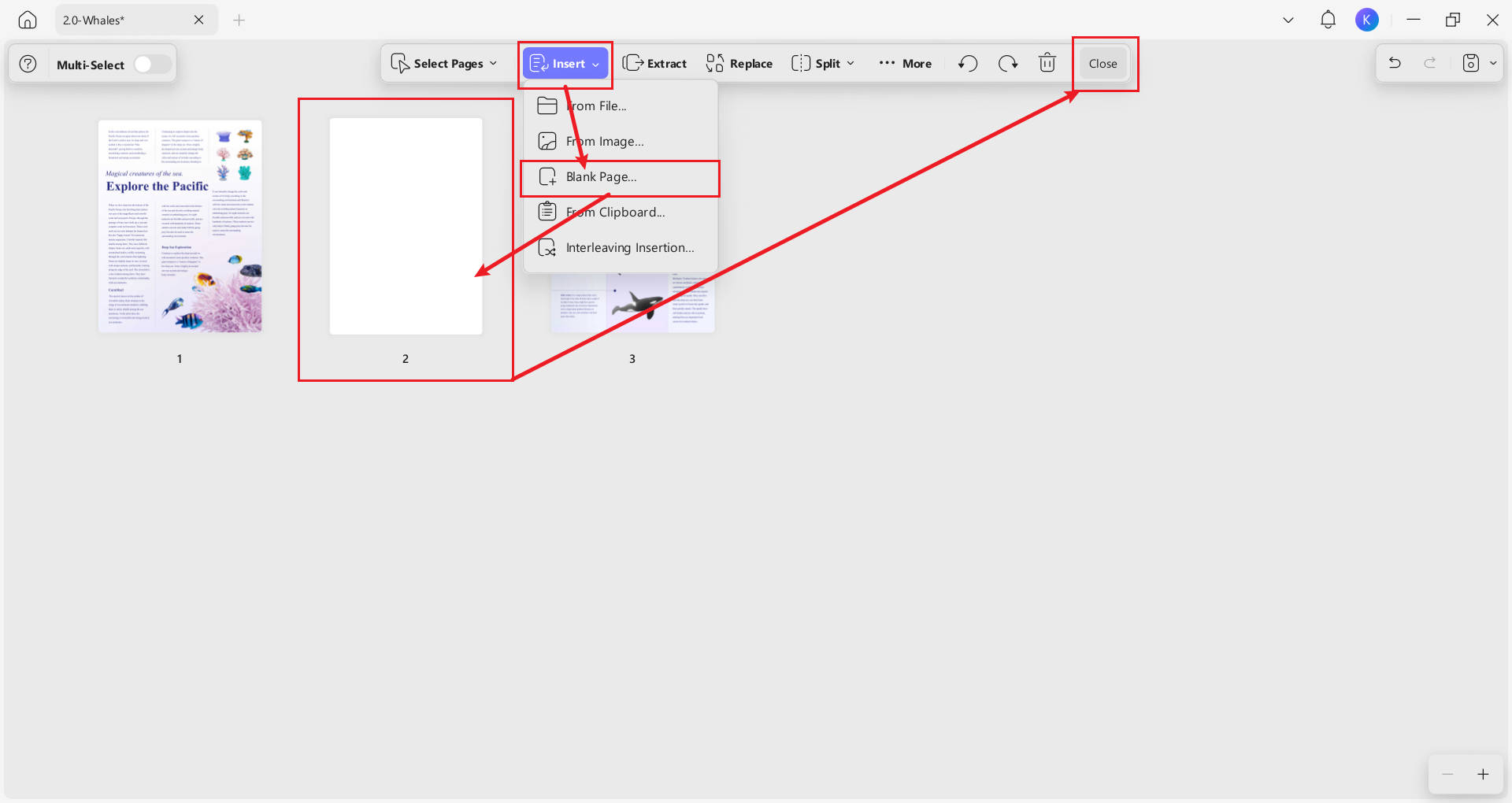
Langkah 3. Menyisipkan halaman kosong: Pilih Halaman Kosong dari menu Sisipkan, lalu seret halaman ke lokasi yang benar dalam dokumen Anda. Setelah selesai, pilih Tutup untuk keluar dari mode ini.
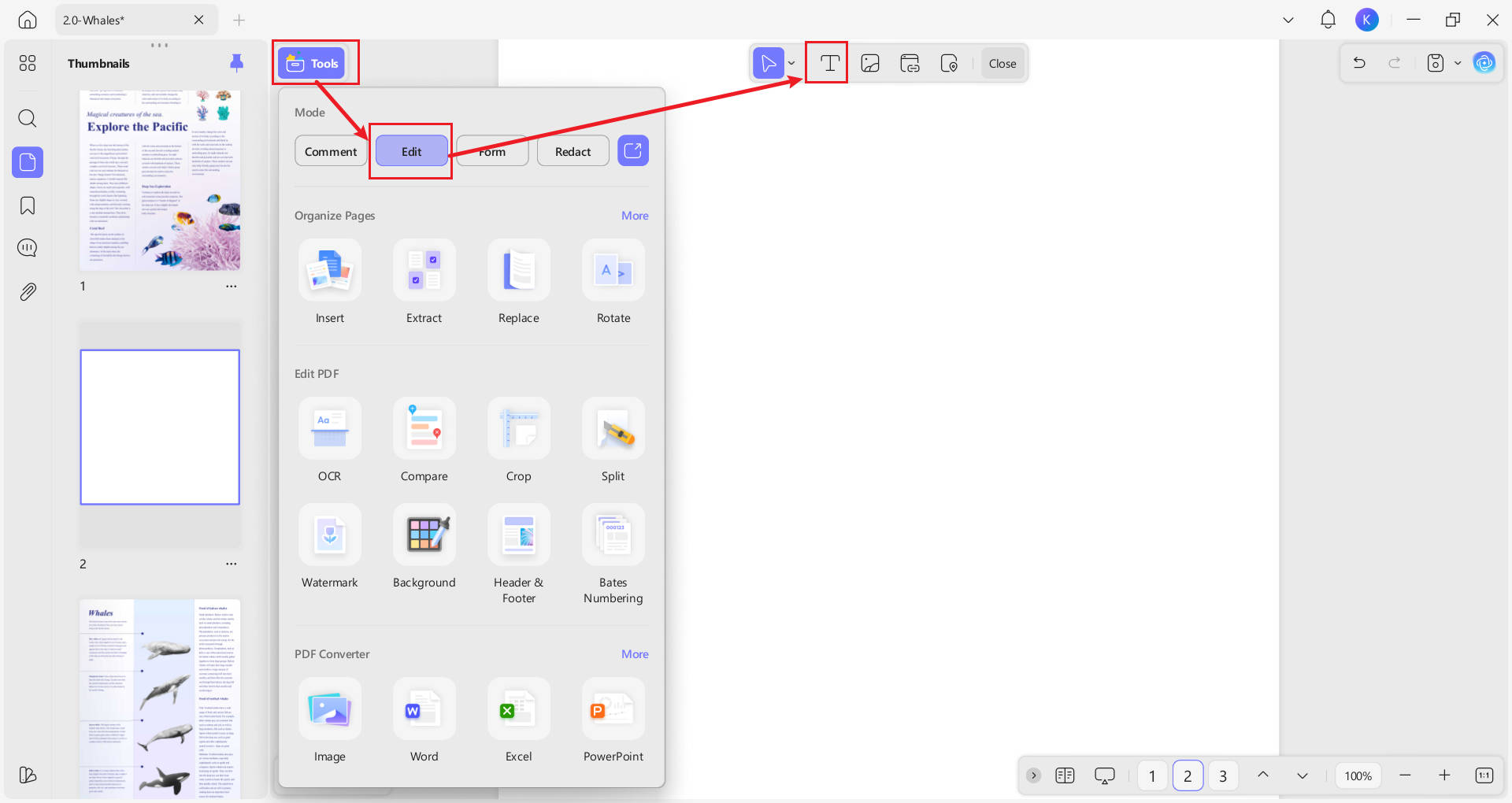
Langkah 3. Buka alat pengeditan teks: Buka Edit PDF, lalu pilih Teks di menu atas.
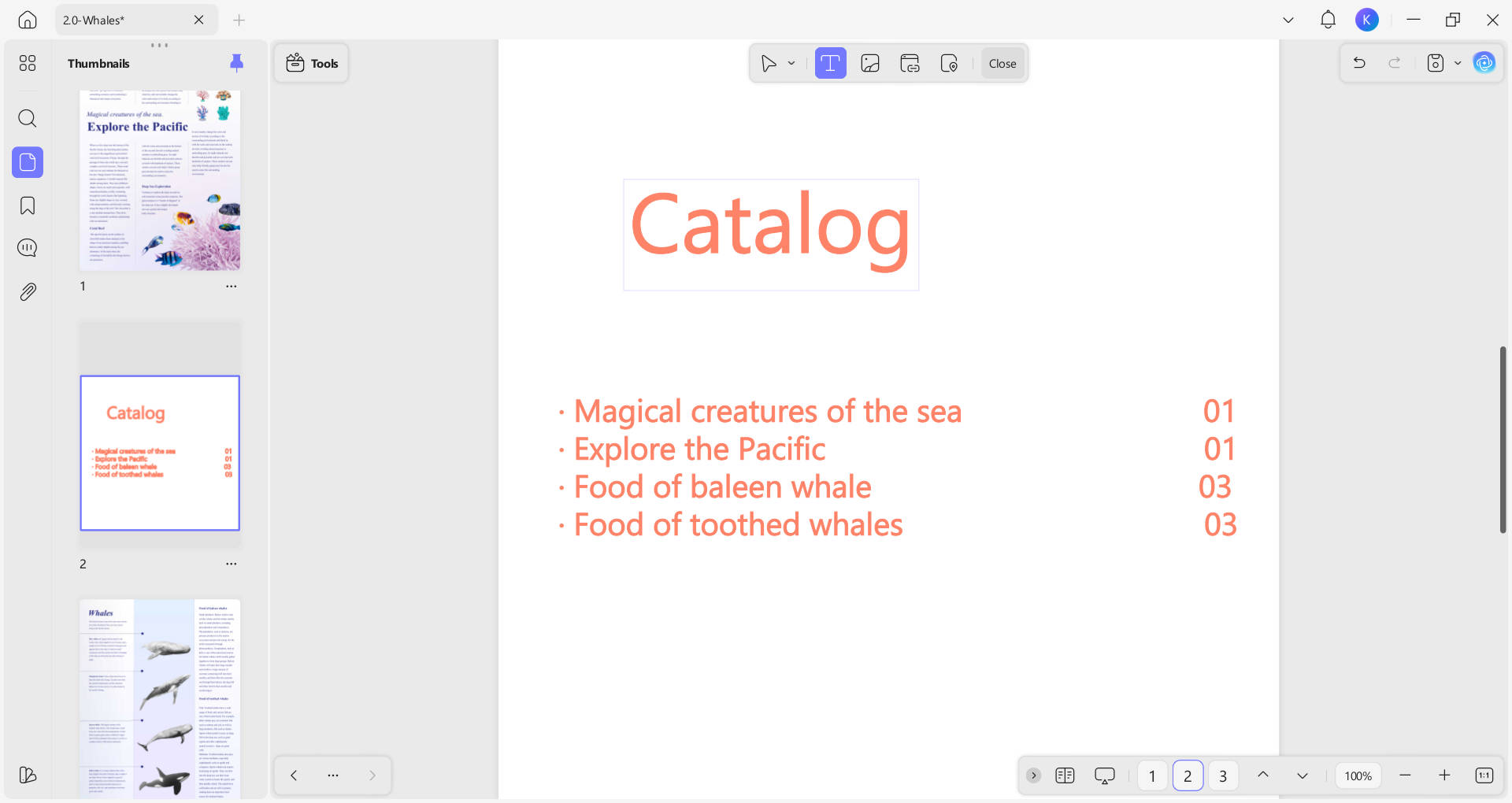
Langkah 4. Rancang dan buat daftar isi Anda: Anda sekarang dapat mengklik di mana saja di halaman kosong dan mulai mengetik daftar isi Anda. Tambahkan nomor halaman, deskripsi konten halaman, dan informasi lain yang Anda suka. Sesuaikan pemformatan agar sesuai dengan dokumen lainnya.
Langkah 5. Cara menambahkan hyperlink dalam daftar isi PDF: Pilih Sisipkan & Edit Halaman Tautan dari menu, masukkan nomor halaman yang benar. Jika Anda tidak ingin menampilkan persegi panjang, di modul Visible Rectangle, Anda dapat menggeser kontrol ke Off.
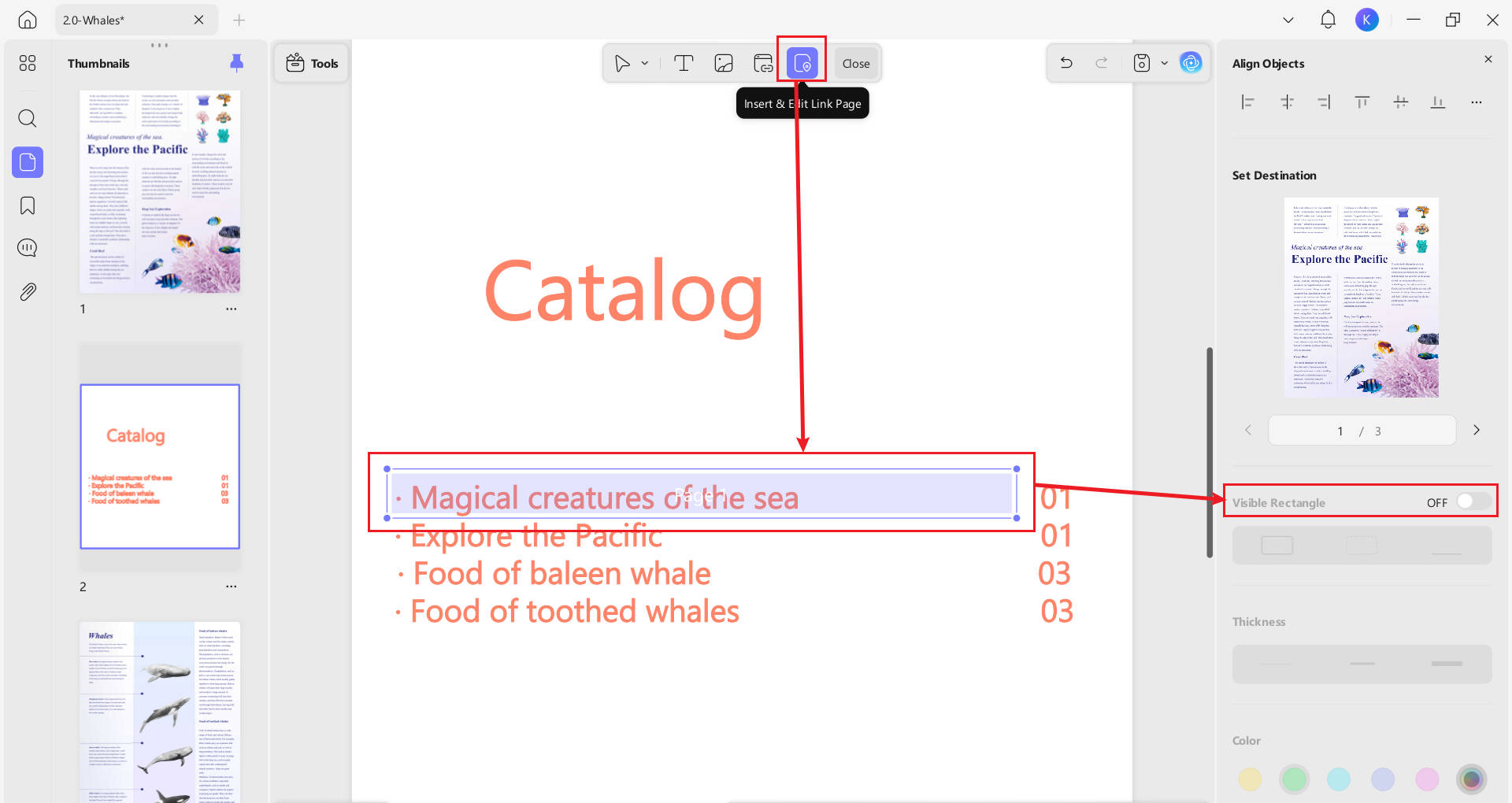
Langkah 5. Ulangi: Sekarang Anda hanya perlu melalui proses untuk setiap entri secara bergantian, menautkan ke halaman yang sesuai.
Proses untuk menambahkan daftar isi ke dokumen apa pun sederhana di UPDF. Ini hanya masalah menyisipkan halaman kosong, menambahkan informasi yang diperlukan, dan membuat tautan antara halaman konten dan halaman lain dari PDF Anda.
UPDF menawarkan dua metode berbeda untuk menautkan daftar isi ke halaman yang relevan. Kita akan melihat metode kedua di bagian selanjutnya.
Dengan UPDF Anda juga mendapatkan kendali penuh atas pemformatan daftar isi Anda. Anda dapat menambahkan gambar dan jeda bagian sesuai kebutuhan, atau panel informasi tambahan. Jadi mengapa tidak mengunduhnya untuk uji coba gratis?
Windows • macOS • iOS • Android 100% aman
Bagian 2: Tautan Halaman yang Nyaman Tanpa Membuat Daftar Isi
Pengguna UPDF memiliki opsi lain yang mencapai efek yang sama tanpa membuat daftar isi. Dengan alat bookmark, Anda dapat mengarahkan pembaca ke halaman tertentu, seperti halnya metode daftar isi.
Cara membuat halaman konten yang dapat diklik menggunakan bookmark
Langkah 1. Buka File: Menggunakan UPDF, buka file yang ingin Anda buat bookmarknya.
Langkah 2. Akses Panel Bookmark: Klik ikon bookmark di sudut kiri layar Anda, ini akan membuka bilah samping yang memungkinkan Anda bekerja dengan bookmark.

Langkah 3. Tambahkan Bookmark: Buka halaman yang ingin Anda tandai, dan klik tombol "+". UPDF akan membuat bookmark berlabel dengan nomor halaman yang sesuai.
Langkah 4. Edit Bookmark: Klik dua kali pada nama bookmark untuk mengganti namanya.
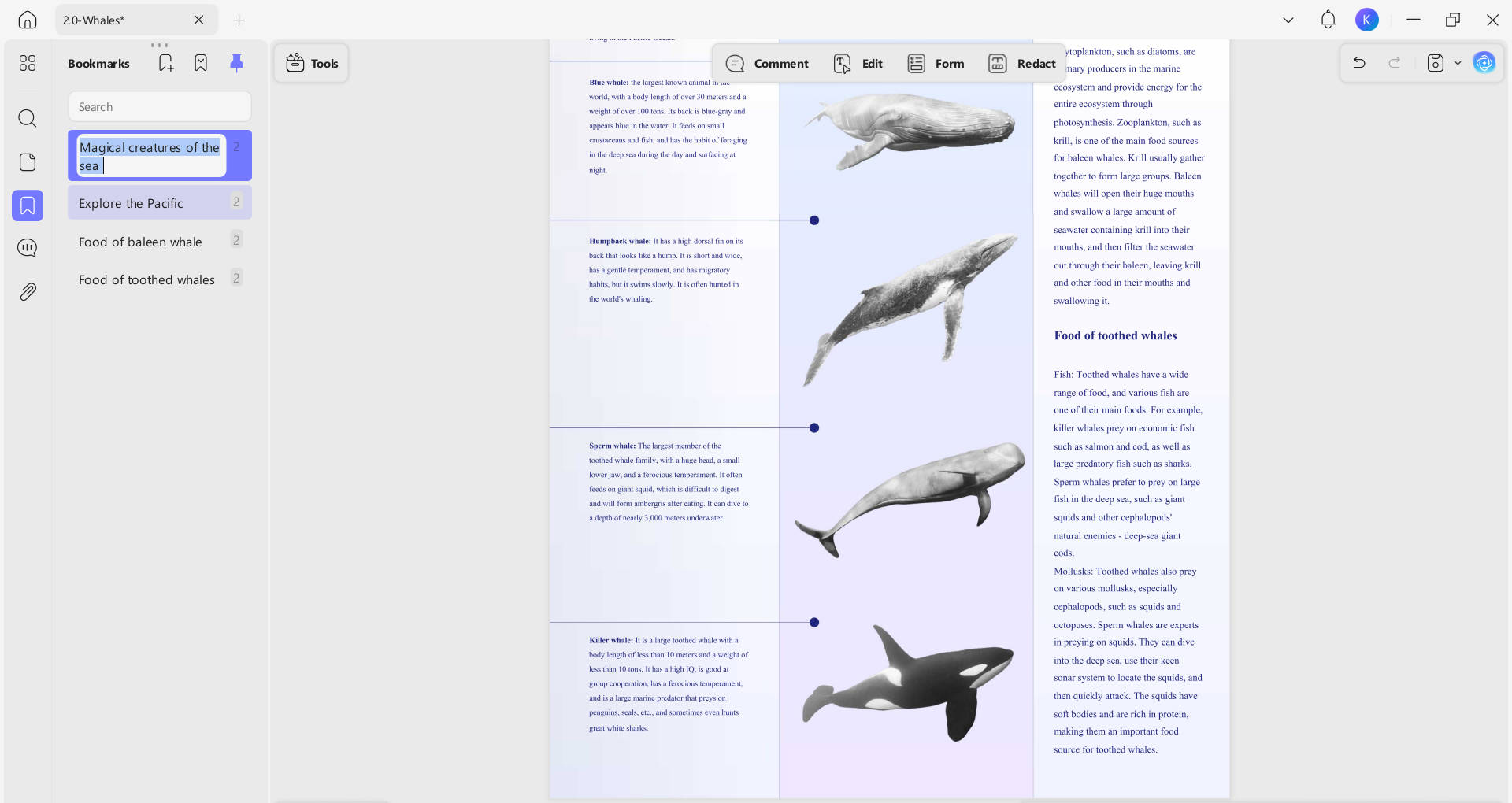
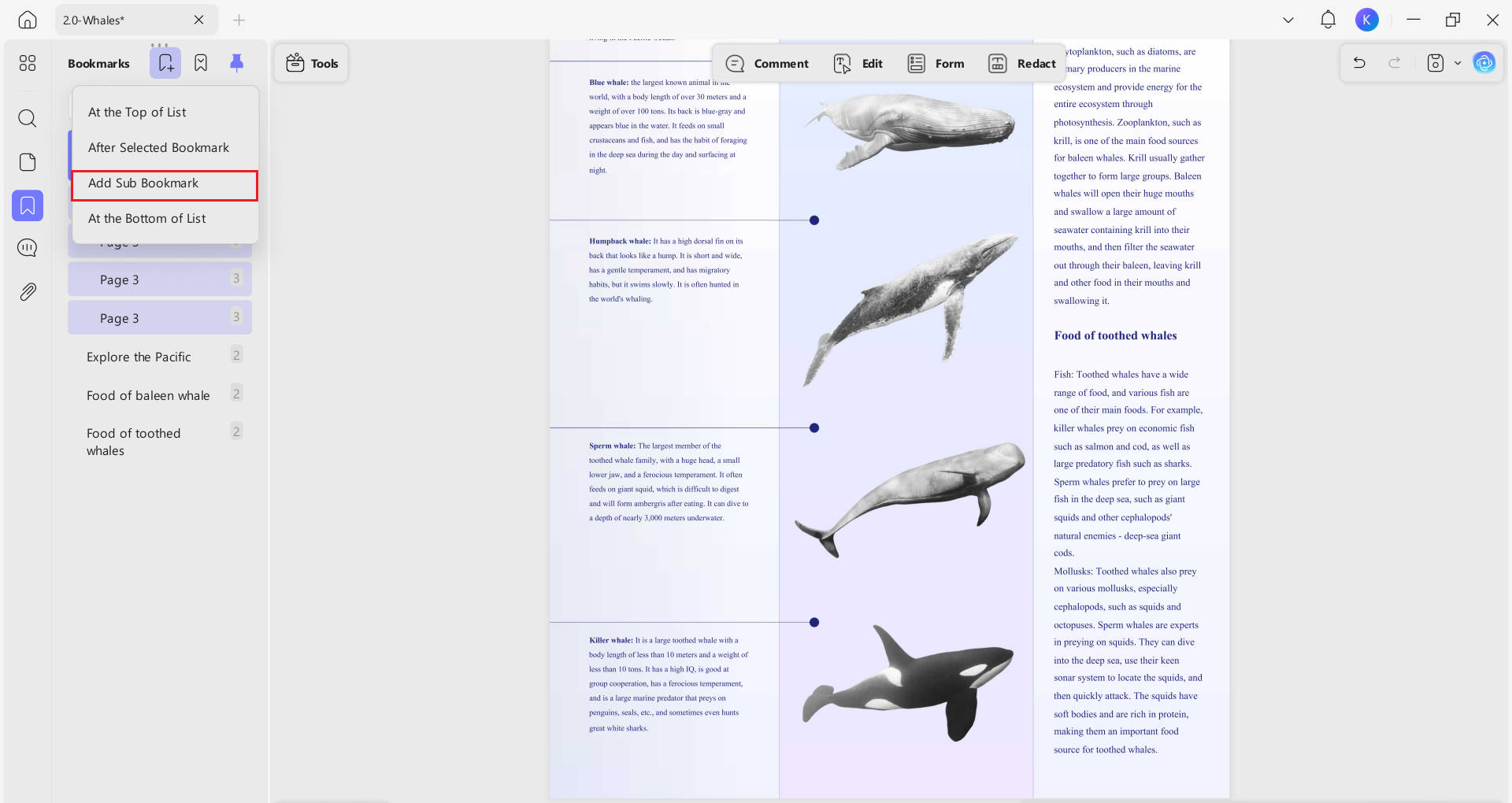
Langkah 5. Buat Sub Bookmark: Jika Anda ingin membuat sub bookmark, untuk bagian dalam bab, misalnya, cukup klik kanan pada bookmark induk, dan pilih Tambahkan Sub Bookmark.
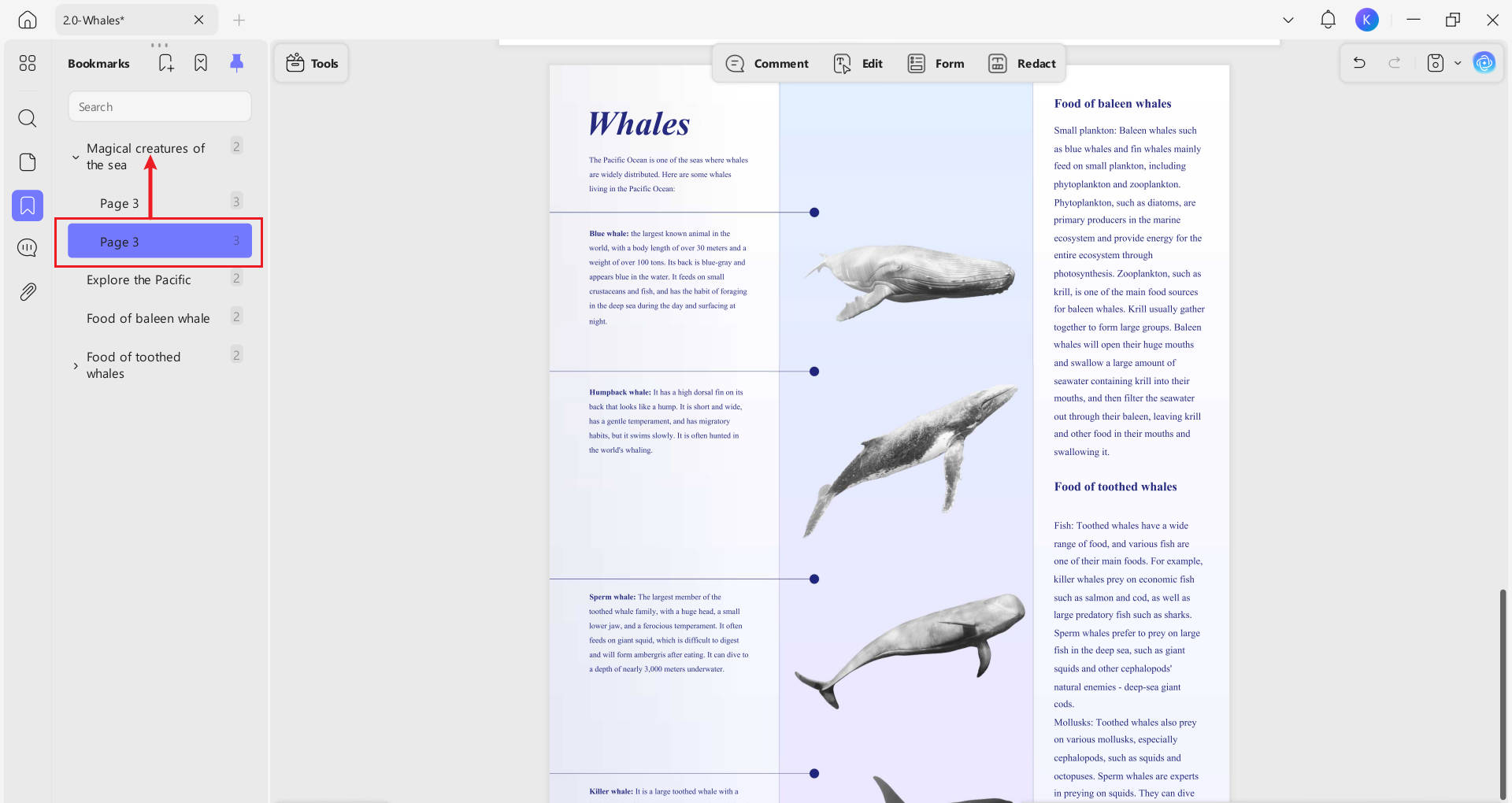
Langkah 6. Atur Bookmark: Bookmark baru muncul di bagian bawah bagian yang relevan. Anda cukup menyeret dan melepaskannya ke posisi yang benar.
Bagian 3: Di Luar Halaman Isi. Fitur Lainnya UPDF
Selain memungkinkan Anda menautkan dengan mudah antar bagian dokumen Anda, UPDF adalah alat manajemen PDF serba lengkap yang mampu menangani semua kebutuhan PDF Anda.
- Pengaturan Tampilan yang Dapat Disesuaikan: Ubah warna latar belakang untuk bacaan yang lebih mudah diakses dan lebih nyaman dipandang. Pilih dari tampilan halaman tunggal dan ganda, dengan opsi tampilan halaman dan gulir. Baca selengkapnya tentang aksesibilitas PDF di sini.
- Kemampuan OCR: Gunakan teknologi Pengenalan Karakter Optik untuk mengubah gambar yang berisi tulisan menjadi teks yang dapat diedit dan dapat dicari. Anda bahkan dapat menggunakan OCR untuk menerjemahkan gambar antar bahasa.
- Perlindungan Kata Sandi: Dengan UPDF Anda dapat melindungi dokumen dengan kata sandi untuk mencegah akses yang tidak sah. Anda juga dapat mengatur kata sandi untuk mencetak, mengedit, dan mengomentari.
- Asisten AI: Asisten AI bertenaga GPT-5 kami dapat menerjemahkan, meringkas, dan menjelaskan dokumen untuk Anda. Ini juga berfungsi sebagai chatbot untuk membantu Anda menghasilkan ide, menulis ulang, dan tugas lainnya.
- Konversi: UPDF memudahkan konversi file. Konversi dengan lancar antara PDF dan Word, Excel, PowerPoint, dan seterusnya. 14 jenis file yang didukung, tanpa kehilangan pemformatan.
- Fitur Lainnya: UPDF juga memudahkan pengeditan, pengaturan, dan anotasi PDF. Modifikasi banyak file secara bersamaan dengan pemrosesan batch. Kompres file untuk penyimpanan yang efisien dan berbagi dengan mudah. Gunakan UPDF Cloud untuk mengakses file Anda di mana saja. Buat formulir digital dan tandatangani dengan aman dengan tanda tangan digital atau elektronik.
Bagian 4: FAQ Tentang Menautkan Daftar Isi ke Halaman dalam PDF
1. Bagaimana cara menautkan daftar isi ke halaman di Google Documents?
Menambahkan daftar isi ke Google Dokumen cepat dan mudah jika Anda telah menggunakan menu Gaya untuk menambahkan judul dan subjudul di seluruhnya. Tempatkan kursor di tempat yang Anda inginkan daftar isi. Buka Sisipkan > Daftar Isi. Pilih dari format yang tersedia Jika Anda mengubah dokumen setelah menyisipkan daftar isi, cukup klik kanan pada tabel dan pilih Perbarui Daftar Isi untuk menambahkan atau mengubah bagian secara otomatis sesuai kebutuhan.
2. Bagaimana cara menambahkan daftar isi di Pages?
Pages membuat daftar isi di bar samping secara otomatis. Ini didasarkan pada gaya paragraf, jadi Anda harus menerapkan pemformatan Judul ke judul bab atau bagian jika Anda ingin mereka ditampilkan dalam konten. Saat Anda mengekspor dokumen dalam format PDF atau EPUB dari Pages, daftar isi akan disertakan, sehingga aplikasi membaca seperti UPDF yang mendukung navigasi dapat menampilkannya.
3. Bagaimana cara menambahkan daftar isi dalam PDF?
UPDF adalah pilihan terbaik untuk menambahkan halaman konten yang mudah digunakan ke PDF Anda. Kami telah membahas dua metode di atas, di Bagian 1 dan Bagian 2 dari artikel ini. Kami juga memiliki panduan langkah demi langkah yang menunjukkan kepada Anda cara membuat daftar isi PDF secara otomatis.
Kesimpulan
Daftar isi tertaut atau sistem bookmark yang terorganisir meningkatkan keterbacaan dan navigasi dokumen PDF Anda. UPDF memudahkan untuk menambahkan fitur-fitur ini, bahkan tanpa pengalaman mengedit PDF sebelumnya. Selain menyederhanakan proses pembuatan halaman konten, UPDF menawarkan semua yang Anda butuhkan untuk membuat dan mengedit dokumen yang terlihat profesional. Cobalah hari ini.
Windows • macOS • iOS • Android 100% aman





 Lizzy Lozano

 Idham Wijaya
