 UPDF
UPDF
 UPDF na Windows
 UPDF na Mac
 UPDF na iPhone/iPad
 UPDF na Android
 Nomostar
 UPDF AI Online
 UPDF Sign
 IvyCraft
 Edytuj PDF
 Zaznacz PDF
 Utwórz PDF
 Formularz PDF
 Edytuj linki
 Przekonwertuj PDF
 OCR
OCR PDF do Word
 PDF do obrazu
 PDF do Excel
 Zarządzaj PDF
 Scalać PDF
 Podziel PDF
 Przytnij PDF
 Obróć PDF
 Zabezpiecz PDF
 Podpisz PDF
 Redaguj PDF
 Oczyść PDF
 Usuń ochronę
 Otwórz PDF
 UPDF Chmura
 Skompresuj PDF
 Drukuj PDF
 Przetwarzanie wsadowe
 O UPDF AI
 Rozwiązania UPDF AI
 Podręcznik użytkownika AI
 FAQ dotyczące UPDF AI
 Podsumuj PDF
 Przetłumacz PDF
 Porozmawiaj z PDF-em
 Porozmawiaj z AI
 Porozmawiaj z obrazem
 PDF do mapy myśli
 Wyjaśnij PDF
 Narzędzia PDF AI
 Narzędzia obrazu AI
 Czat AI
 Pisanie AI
 Nauka z AI
 Praca z AI
 Inne narzędzia AI
 Generowanie Zakładek AI
 Podsumowanie Zakładek AI
 Generowanie Znaku Wodnego AI
 Generowanie Tła AI
 Generowanie Naklejek AI
 Generowanie Pieczęci AI
 Pakiet do Pisania AI
 UPDF Copilot
 Zarządzanie Stronami AI
 Semantyczne Wyszukiwanie AI
 PDF to Word
 PDF to Excel
 PDF do PowerPoint
 Rozwiązania dla przedsiębiorstw
 Plan dla przedsiębiorstw
 Przewodnik użytkownika dla przedsiębiorstw
 Webinar Korporacyjny
 Bankowość
 Opieka zdrowotna
 Ubezpieczenia
 Prawo
Prawo Produkcja
 Rząd
Rząd Rozwiązania dla edukacji
 Historie klientów
 Przewodnik użytkownika
 Sztuczki UPDF
 FAQs
FAQs Recenzje UPDF
 Centrum pobierania
 Blog
Blog Sala prasowa
 Specyfikacja techniczna
 Aktualizacje
 UPDF a Adobe Acrobat
 UPDF a Foxit
 UPDF a PDF Expert

Jeśli chodzi o konwersję fizycznych dokumentów do formatów cyfrowych, trudno jest dokładnie ustalić, co zrobić. Ustalenie, jak skanować bezpośrednio do PDF, może być długim i mylącym procesem dla użytkowników Windows.
Ten artykuł poprowadzi cię, jak szybko i łatwo zeskanować do PDF Windows 10/11, korzystając z instrukcji krok po kroku i zrzutów ekranu.
Część 1. Jak zeskanować dokument do PDF w Windows 10/11?
UPDF to wszechstronne narzędzie do zarządzania dokumentami, które upraszcza proces skanowania do PDF Windows 10/11. Najlepsze w UPDF jest to, że został zaprojektowany z myślą o przyjazności użytkownika. Oferuje szereg funkcji, które czynią go idealnym wyborem zarówno do użytku osobistego, jak i zawodowego. Wypróbuj go za darmo, klikając poniższy przycisk!
Windows • macOS • iOS • Android 100% bezpieczne
Kluczowe cechy UPDF:
- 2 metody skanowania: UPDF pozwala tworzyć pliki PDF, robiąc zdjęcia papierowym dokumentom lub skanując je bezpośrednio za pomocą podłączonego skanera.
- Łatwe skanowanie: Szybko zeskanuj fizyczne dokumenty bezpośrednio do formatu PDF.
- Konfigurowalne ustawienia: Dostosuj ustawienia takie jak rozdzielczość, kolor i rozmiar pliku, aby odpowiadały Twoim indywidualnym potrzebom.
- Narzędzia do adnotacji: Dodawaj komentarze, podkreślenia i inne adnotacje bezpośrednio do zeskanowanych plików PDF.
- Zarządzanie plikami: Organizuj, łącz i dziel swoje pliki PDF z łatwością.
- Kompatybilność międzyplatformowa: Dostępna zarówno na Windows, jak i iOS, oferując płynne doświadczenie na wszystkich urządzeniach.
Metoda 1. Podłącz się do skanera i zeskanuj dokumenty do PDF
UPDF dla Windows obsługuje podłączenie do skanera w celu digitalizacji papierowych dokumentów w formacie PDF. Ta funkcja jest szczególnie przydatna dla osób chcących przekonwertować dużą liczbę papierowych dokumentów na format cyfrowy. Postępuj zgodnie z poniższymi krokami, aby zacząć.
Krok 1. Uruchom UPDF, przejdź do "Narzędzi" i wybierz "Skaner" w sekcji "Stwórz PDF".
Windows • macOS • iOS • Android 100% bezpieczne
Krok 2: Podłącz się do skanera i połącz się z nim.
Krok 3: Dostosuj ustawienia skanowania. Połóż dokument zakryty na szklanej powierzchni skanera i zamknij pokrywę.
Krok 4: Kliknij "Podgląd", aby zobaczyć wynik skanowania. Dostosuj w razie potrzeby.
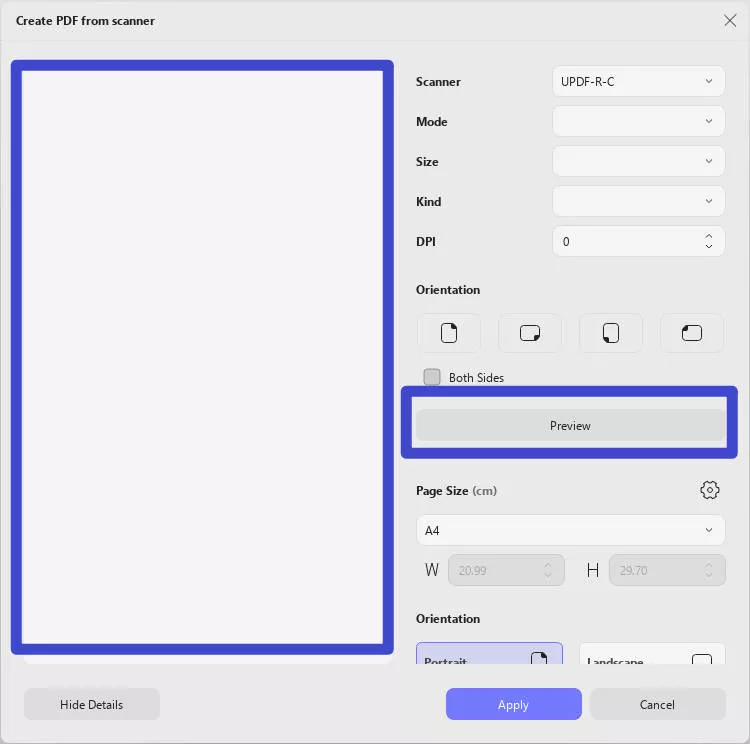
Krok 5: Zdecyduj, czy chcesz połączyć wszystkie strony w jeden dokument i czy przeprowadzić OCR (przekształcenie PDF w format edytowalny). Sprawdź opcję "Wykonaj OCR po utworzeniu", jeśli chcesz edytowalny PDF; w przeciwnym razie będzie oparty na obrazach. Po potwierdzeniu kliknij Aplikuj. W następnym oknie wybierz, czy zakończyć skanowanie, czy dodać więcej stron.
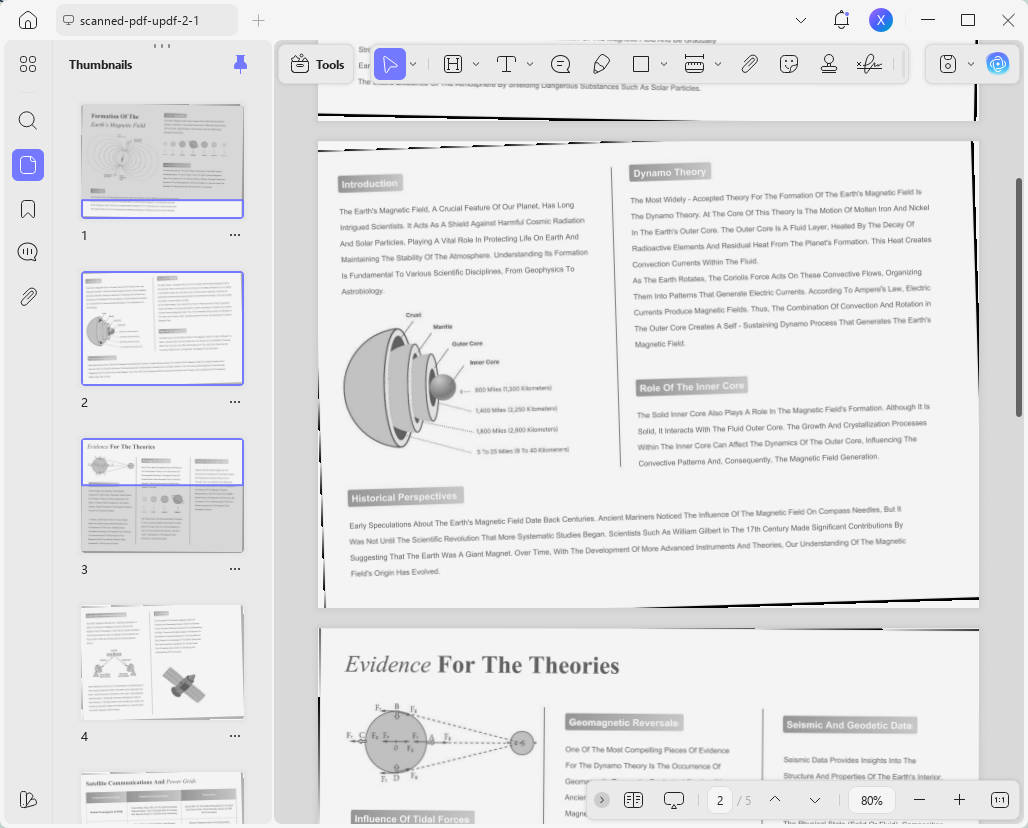
Krok 6: Po zakończeniu skanowania UPDF automatycznie otwiera nowo utworzony plik PDF.
Metoda 2. Zrób zdjęcia papierowych dokumentów i przekonwertuj je na jeden plik PDF
Dzięki funkcji tworzenia obrazów w PDF i OCR, UPDF jest doskonałym wyborem do skanowania małych dokumentów z mniejszą liczbą stron w jeden plik PDF. Postępuj zgodnie z poniższymi krokami, aby zacząć.
Krok 1. Pobierz i zainstaluj UPDF na swoim urządzeniu z Windows 10/11.
Windows • macOS • iOS • Android 100% bezpieczne
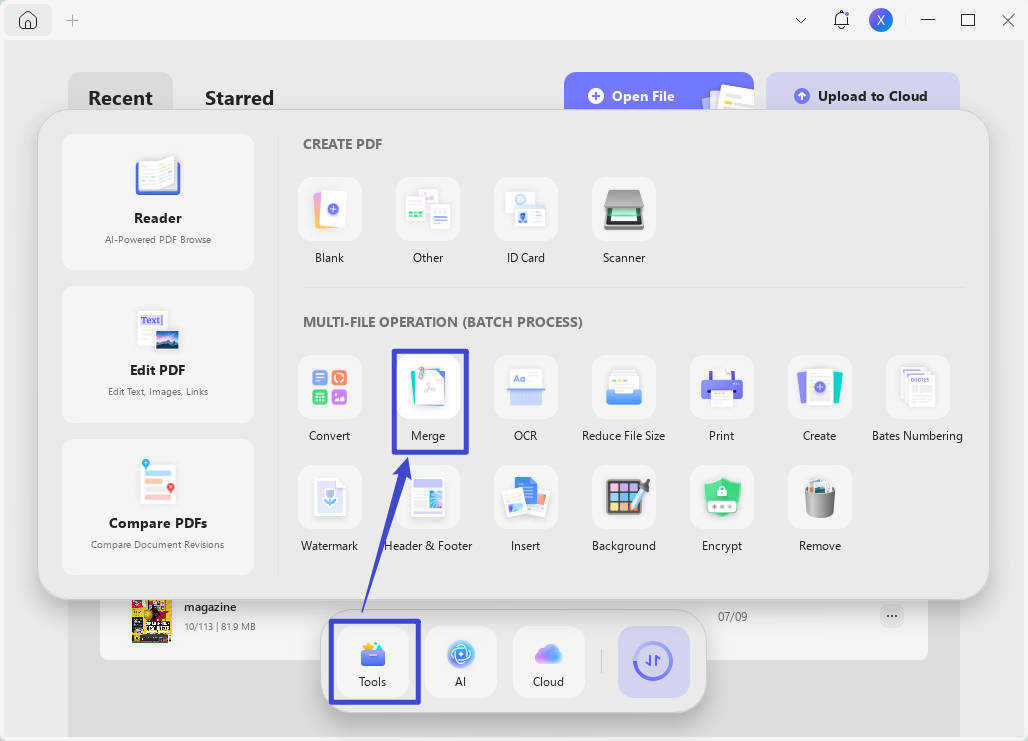
Krok 2. Otwórz oprogramowanie, przejdź do "Merge" w sekcji "Tools".
Krok 3. Zrób zdjęcia papierowego dokumentu i przenieś je na komputer z Windows.
Krok 4. Wybierz ulubione zdjęcia z galerii i umieść je w jednym pliku PDF przez "Dodaj plik".
Krok 5. UPDF automatycznie otworzy dla Ciebie utworzony PDF.
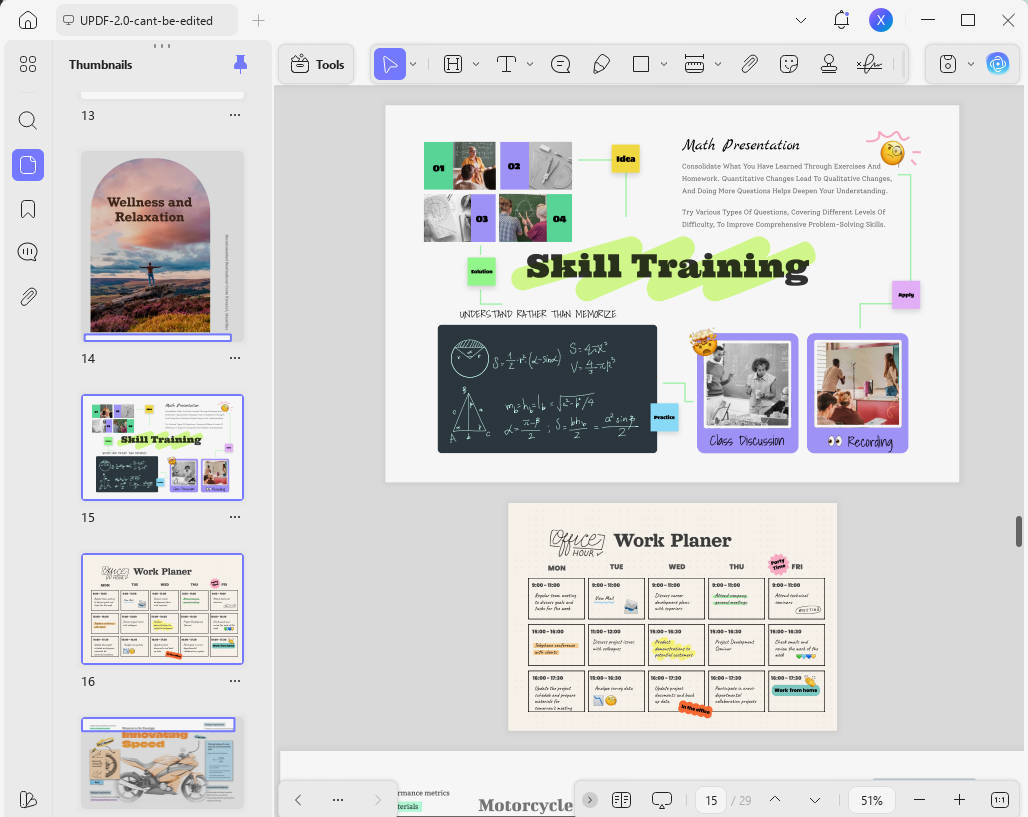
Możesz zmieniać kolejność, usuwanie, rozpakowywanie i dzielenie przekonwertowanych plików PDF. Po użyciu OCR do edycji PDF-a, możesz także edytować, adnotować i konwertować PDF według własnych potrzeb. Zainteresowani użytkownicy mogą przeczytać część 2, aby poznać szczegółowe kroki.
Zalety korzystania z UPDF:
- Konfigurowalne ustawienia: UPDF pozwala dostosować jakość skanu, rozmiar pliku i ustawienia kolorów do swoich indywidualnych potrzeb, zapewniając dokładnie to, czego chcesz.
- Przyjazny interfejs: Intuicyjny interfejs ułatwia każdemu skanowanie dokumentów, nawet jeśli nie znasz się na technologii.
- Efektywność czasowa: UPDF usprawnia proces skanowania, pozwalając na skanowanie i zapisywanie dokumentów w ciągu kilku minut.
UPDF nie ogranicza się tylko do Windows — jego wersja na iOS oferuje podobne zaawansowane funkcje. Niezależnie od tego, czy korzystasz z iPhone'a, czy iPada, możesz łatwo skanować dokumenty do PDF, dodawać adnotacje i zarządzać plikami w podróży. Pobierz UPDF na iOS już dziś i korzystaj z płynnego zarządzania dokumentami na wszystkich swoich urządzeniach.
Zainteresowani użytkownicy mogą również odblokować wszystkie funkcje premium i cieszyć się płynnym, wieloplatformowym korzystaniem z UPDF w obniżonej cenie.
Windows • macOS • iOS • Android 100% bezpieczne
Część 2. Dodatkowa wskazówka: jak edytować zeskanowany PDF
Po zeskanowaniu dokumentu do PDF za pomocą UPDF, może być konieczne wprowadzenie edycji do zeskanowanego pliku. UPDF ułatwia edycję i skanowanie do PDF Windows 10 dzięki zaawansowanym narzędziom do edycji. Niezależnie od tego, czy musisz poprawić tekst, dodać adnotacje czy wstawić obrazy, UPDF ma dla Ciebie wszystko. Aby dowiedzieć się więcej, sprawdź, jak edytować zeskanowany PDF za pomocą UPDF.
Kroki edycji zeskanowanego PDF za pomocą UPDF:
- Otwórz zeskanowany plik PDF: Uruchom UPDF i otwórz zeskanowany plik PDF, który chcesz edytować.
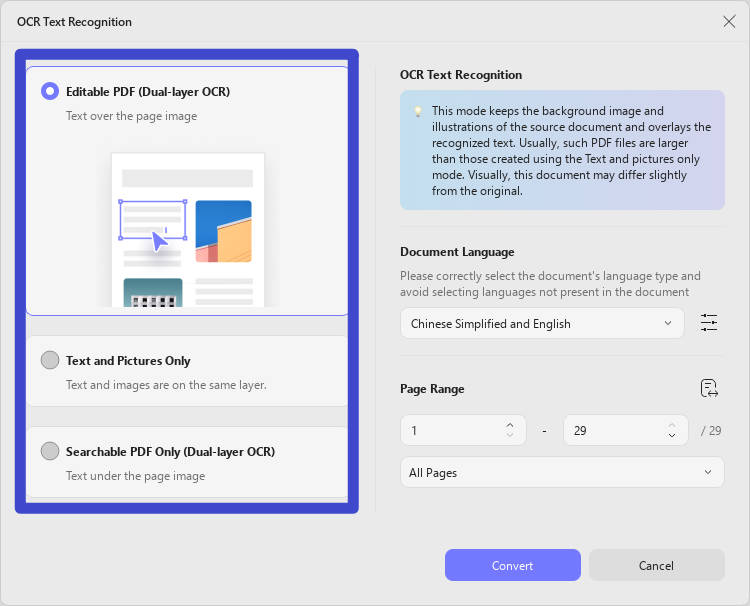
- Wybierz funkcję OCR: Przejdź do "OCR" w sekcji "Narzędzia".
- Określ ustawienia układu: W ustawieniach układu możesz wybrać "Edytowalny PDF/Tylko tekst i obrazy/Tylko przeszukiwalny PDF". W przypadku "Języka dokumentu" powinieneś wybrać język odpowiadający dokumentowi źródłowem.
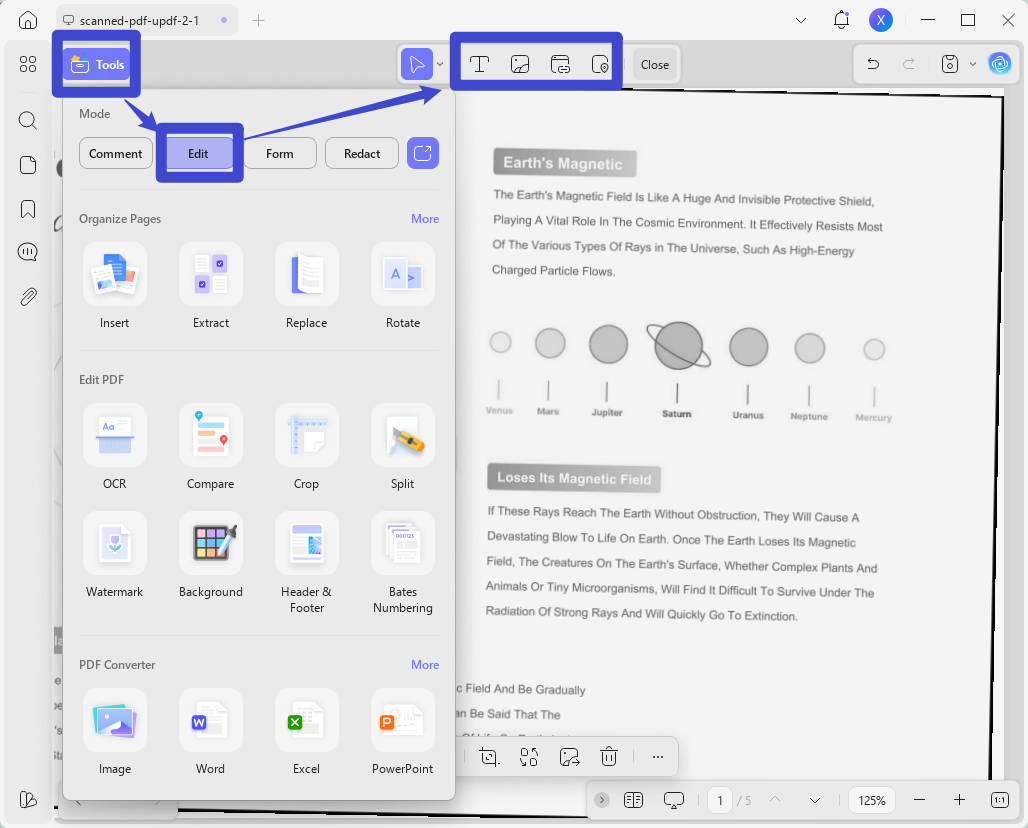
- Następnie przejdź na "Edytuj" w "Narzędzia", stamtąd możesz edytować tekst, obrazy i linki w przekonwertowanym PDF po OCR.
UPDF dla Windows to coś więcej niż tylko edytor PDF; to kompleksowe narzędzie do zarządzania dokumentami. Oprócz edycji PDF-ów, UPDF pozwala tworzyć, konwertować, adnotować i zabezpieczać dokumenty. Jego przyjazny interfejs i rozbudowane funkcje sprawiają, że jest niezbędny dla każdego, kto regularnie korzysta z PDF-ów.
Aby poznać więcej funkcji PDF w UPDF, obejrzyj poniższy film. Pobierz UPDF na Windows już dziś i doświadcz się ostatecznego rozwiązania do obsługi plików PDF.
Windows • macOS • iOS • Android 100% bezpieczne
Część 3. Najczęściej zadawane pytania dotyczące skanowania dokumentów do formatu PDF
Czy mogę zeskanować dokumenty do PDF na iPhonie/iPadzie?
Tak, możesz skanować dokumenty w formacie PDF na iPhonie/iPadzie za pomocą UPDF na iOS. Aplikacja pozwala użyć aparatu urządzenia do skanowania dokumentów i natychmiastowej konwersji ich na pliki PDF, zapewniając płynne skanowanie.
Jak zainstalować skaner PDF w Windows 10?
Aby zainstalować skaner PDF w Windows 10, zazwyczaj trzeba podłączyć skaner do komputera i użyć oprogramowania PDF, takiego jak UPDF, które obsługuje skanowanie bezpośrednio do PDF. UPDF oferuje intuicyjny interfejs oraz konfigurowalne ustawienia skanowania dokumentów.
Kończymy
Jak skanować do PDF Windows 10 za pomocą UPDF to prosty i efektywny proces, który może znacznie usprawnić zarządzanie dokumentami. Jego przyjazny interfejs i kompleksowe funkcje czynią go cennym narzędziem zarówno do użytku osobistego, jak i zawodowego. Jeśli szukasz niezawodnego i intuicyjnego rozwiązania do przejścia do PDF z Windows 10, UPDF zdecydowanie warto rozważyć.





 Lizzy Lozano