UPDF
UPDF
 UPDF na Windows
 UPDF na Mac
 UPDF na iPhone/iPad
 UPDF na Android
 Nomostar
 UPDF AI Online
 UPDF Sign
 IvyCraft
 Edytuj PDF
 Zaznacz PDF
 Utwórz PDF
 Formularz PDF
 Edytuj linki
 Przekonwertuj PDF
 OCR
OCR PDF do Word
 PDF do obrazu
 PDF do Excel
 Zarządzaj PDF
 Scalać PDF
 Podziel PDF
 Przytnij PDF
 Obróć PDF
 Zabezpiecz PDF
 Podpisz PDF
 Redaguj PDF
 Oczyść PDF
 Usuń ochronę
 Otwórz PDF
 UPDF Chmura
 Skompresuj PDF
 Drukuj PDF
 Przetwarzanie wsadowe
 O UPDF AI
 Rozwiązania UPDF AI
 Podręcznik użytkownika AI
 FAQ dotyczące UPDF AI
 Podsumuj PDF
 Przetłumacz PDF
 Porozmawiaj z PDF-em
 Porozmawiaj z AI
 Porozmawiaj z obrazem
 PDF do mapy myśli
 Wyjaśnij PDF
 Narzędzia PDF AI
 Narzędzia obrazu AI
 Czat AI
 Pisanie AI
 Nauka z AI
 Praca z AI
 Inne narzędzia AI
 Generowanie Zakładek AI
 Podsumowanie Zakładek AI
 Generowanie Znaku Wodnego AI
 Generowanie Tła AI
 Generowanie Naklejek AI
 Generowanie Pieczęci AI
 Pakiet do Pisania AI
 UPDF Copilot
 Zarządzanie Stronami AI
 Semantyczne Wyszukiwanie AI
 PDF to Word
 PDF to Excel
 PDF do PowerPoint
 Rozwiązania dla przedsiębiorstw
 Plan dla przedsiębiorstw
 Przewodnik użytkownika dla przedsiębiorstw
 Webinar Korporacyjny
 IT
IT Edukacyjnych
 Budowlanych
 Usług Finansowych
 Opieka zdrowotna
 Ubezpieczenia
 Prawo
Prawo Produkcja
 Rząd
Rząd Rozwiązania dla edukacji
 Historie klientów
 Przewodnik użytkownika
 Sztuczki UPDF
 FAQs
FAQs Recenzje UPDF
 Centrum pobierania
 Blog
Blog Sala prasowa
 Specyfikacja techniczna
 Aktualizacje
 UPDF a Adobe Acrobat
 UPDF a Foxit
 UPDF a PDF Expert

Szybka odpowiedź:
Zwykle zauważam, że plik PDF jest przekrzywiony, dopiero gdy OCR działa nieprawidłowo: skan wygląda na czytelny, ale rozpoznany tekst rozpada się na dziwne ramki, brakuje w nim znaków albo wiersze są nieznacznie przesunięte. Kluczowa różnica jest następująca: prostowanie zmienia obraz strony, natomiast OCR dodaje lub odtwarza warstwę tekstową. Jeśli chcesz uzyskać schludny, edytowalny plik PDF, najpierw wyprostuj skan, a następnie uruchom OCR. Pełny proces edycji po wyprostowaniu opisano w tym głównym poradniku: jak utworzyć edytowalny plik PDF.
Na początek uczciwa uwaga: UPDF nie oferuje automatycznego wykrywania przekrzywienia jednym kliknięciem. Rzeczywisty proces w UPDF jest ręczny: otwórz skan, przełącz się do trybu PDF z obrazu i przeciągaj suwak Kąt obrotu, aż tekst będzie wypoziomowany. To dobre rozwiązanie w przypadku poufnych plików, ponieważ PDF pozostaje na urządzeniu. Jeśli potrzebujesz automatycznego wykrywania kąta, skorzystaj z Sejda lub Adobe Acrobat.
Część 1. Wybierz odpowiednią metodę prostowania
| Twoja sytuacja | Najlepsza metoda | Dlaczego |
|---|---|---|
| Musisz wyprostować prywatny skan bez przesyłania go do internetu | Ręczny suwak Kąt obrotu w UPDF | Lokalny proces z precyzyjną kontrolą wizualną. |
| Chcesz automatycznie wykryć kąt w przeglądarce | Sejda Deskew PDF | Szybkie rozwiązanie dla niepoufnych plików i mieszanych zestawów dokumentów. |
| Masz już płatną subskrypcję programu Acrobat | Adobe Acrobat Skanowanie i OCR | Wbudowana opcja prostowania w narzędziu ulepszania zeskanowanych plików PDF. |
| Strona jest przekrzywiona, a później potrzebujesz edytowalnego tekstu | Najpierw wyprostuj, a potem uruchom OCR w UPDF | Proste strony zapewniają lepsze wyniki OCR i łatwiejszą edycję. |
| Korzystasz z iPhone'a, iPada lub urządzenia z Androidem | Oczyszczanie skanu na urządzeniu mobilnym + OCR | Na urządzeniu mobilnym można ponownie zeskanować i przyciąć dokument, obrócić go o 90 stopni oraz wykonać OCR, ale nie zastępuje to suwaka z wersji komputerowej. |
Część 2. Prostowanie a obracanie i OCR
| Działanie | Co naprawia | Czego nie naprawia |
|---|---|---|
| Obracanie | Stronę ustawioną bokiem lub do góry nogami — w krokach co 90 stopni | Strony nachylonej o 2 lub 3 stopnie |
| Prostowanie | Niewielkie nachylenie całego obrazu strony | Błędów OCR, rozmycia, cieni ani deformacji strony |
| Przycinanie | Krawędzie skanera, tło zdjęcia z telefonu lub czarne trójkąty w narożnikach po obróceniu | Kąta wierszy tekstu wewnątrz strony |
| OCR | Tekst, który można wyszukiwać, zaznaczać lub edytować | Wizualnego nachylenia zeskanowanego obrazu |
Obracanie przypomina odwracanie kartki papieru, prostowanie — delikatne korygowanie krzywo wiszącej ramki aż do jej wypoziomowania, przycinanie — usuwanie obramowania, a OCR — nakładanie przezroczystej warstwy tekstowej na obraz. W razie potrzeby stosuj je w tej kolejności: obróć, wyprostuj, przytnij, a następnie uruchom OCR.
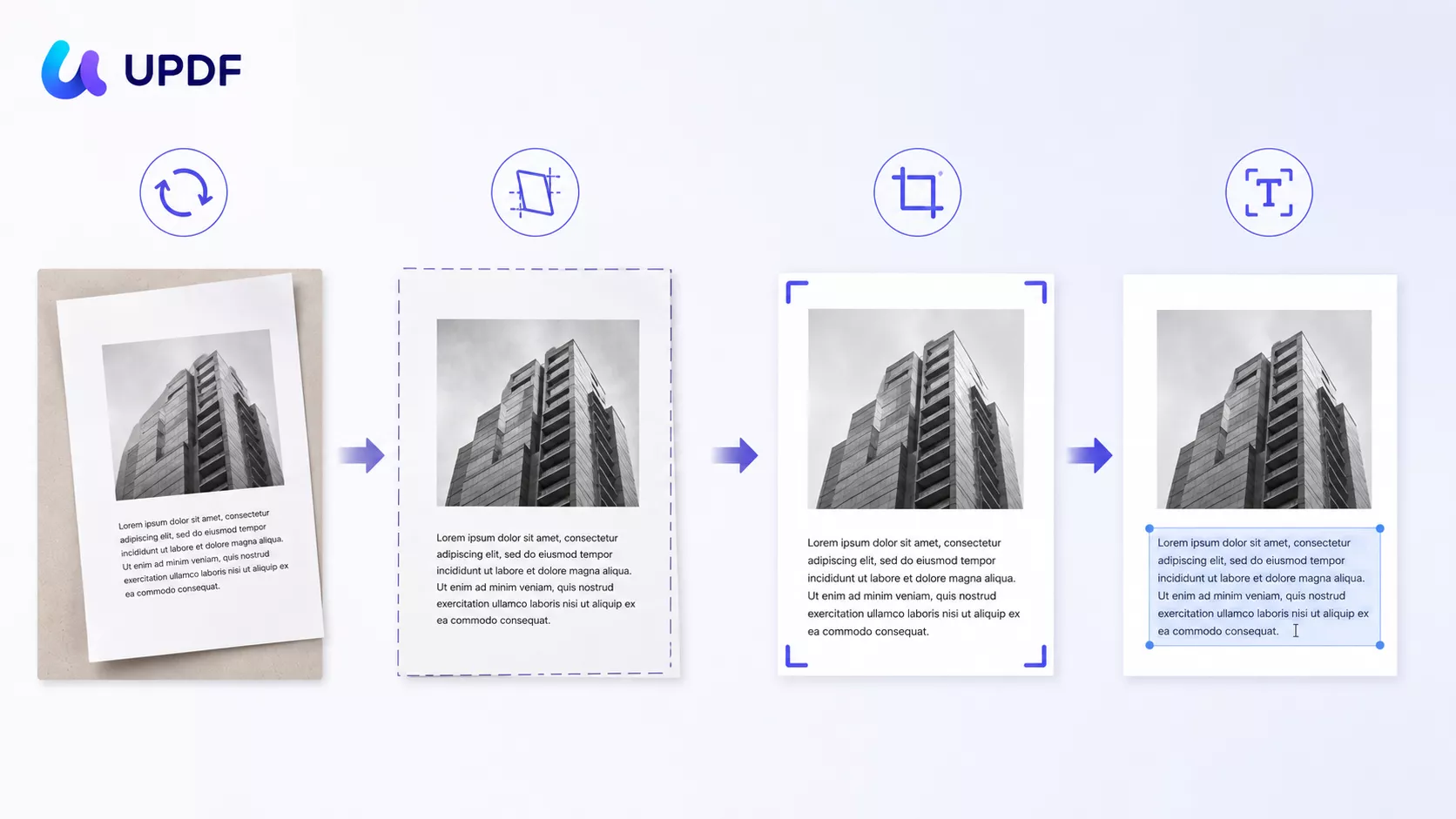
Część 3. Jak wyprostować plik PDF za pomocą UPDF w systemie Windows lub macOS
Użyj UPDF, gdy zależy Ci na pełnej kontroli i nie chcesz przesyłać pliku do internetu. Powiązany poradnik UPDF pokazuje ręczne prostowanie w trybie PDF z obrazu za pomocą suwaka Kąt obrotu. Ponieważ kąt reguluje się ręcznie, metoda ta najlepiej sprawdza się w przypadku plików, w których nachylenie strony można łatwo ocenić wzrokowo.
Najlepsze rozwiązanie do:
- umów, faktur, dokumentów tożsamości, zaświadczeń o wynagrodzeniu, paragonów i innych skanów, które chcesz przechowywać lokalnie.
Nie nadaje się do:
- 200-stronicowego archiwum, w którym każda strona ma inny kąt i potrzebne jest automatyczne wykrywanie.
Krok 1. Otwórz zeskanowany plik PDF w UPDF w systemie Windows lub macOS. Jeśli musisz najpierw zainstalować program, pobierz UPDF bezpłatnie i otwórz kopię pliku.
Windows • macOS • iOS • Android 100% bezpieczne
Krok 2. Kliknij strzałkę menu rozwijanego w prawym górnym rogu okna UPDF.
Krok 3. Z rozwijanego paska narzędzi wybierz PDF z obrazu.
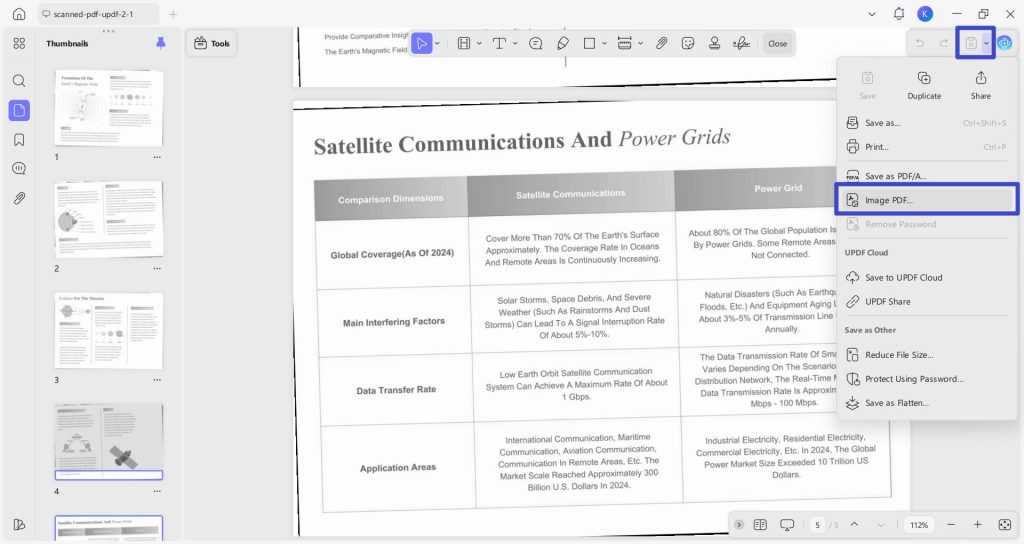
Krok 4. Przeciągaj suwak Kąt obrotu w lewo lub w prawo, aż wiersze tekstu będą wypoziomowane. Zacznij od niewielkich korekt — większość krzywych skanów jest odchylona tylko o kilka stopni.
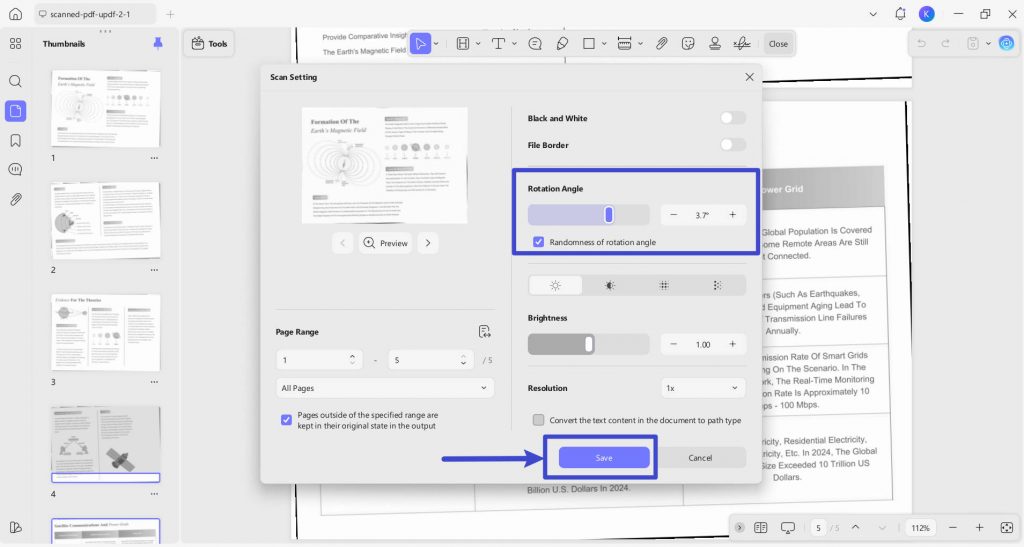
Krok 5. Zapisz poprawiony plik PDF. Użyj opcji Zapisz jako inny, jeśli chcesz zachować oryginalny skan jako niezmienioną kopię zapasową.
Zaletami UPDF są tutaj prywatność i kontrola. Automatyczne narzędzia do prostowania są wygodne, ale mogą nadmiernie korygować strony zawierające tabele, pieczęcie, różne orientacje lub nietypowe marginesy. W UPDF to Ty decydujesz, kiedy strona jest naprawdę prosta, zanim przejdziesz do OCR.
Pobierz UPDF bezpłatnie, aby wypróbować ręczne prostowanie pliku PDF. Instalacja jest bezpłatna, a funkcje Pro są dostępne, gdy potrzebujesz eksportu bez znaku wodnego, wsadowego OCR lub zaawansowanych narzędzi.
Windows • macOS • iOS • Android 100% bezpieczne
Część 4. Skan jest już prosty? Utwórz edytowalny lub przeszukiwalny plik za pomocą OCR w UPDF
Prostowanie poprawia wygląd zeskanowanej strony. Samo w sobie nie sprawia jednak, że tekst staje się edytowalny. Gdy strona jest już prosta, użyj OCR w UPDF, aby można było przeszukiwać, zaznaczać lub edytować zawartość pliku. OCR w UPDF obsługuje ponad 38 języków, a w przypadku skanu wielojęzycznego można wybrać więcej niż jeden język. To także naturalny moment, aby przejść do głównego poradnika: utwórz edytowalny plik PDF.
Najlepsze rozwiązanie dla:
- osób, które muszą poprawić tekst, skopiować akapity, przeszukać pakiet zeskanowanych dokumentów lub później przekonwertować oczyszczony plik PDF.
Nie nadaje się do:
- używania OCR jako pozornej metody prostowania. OCR może odtworzyć tekst lub zmienić jego układ, ale nie jest tym samym co wizualne wyprostowanie oryginalnego skanu.
W systemie Windows lub obsługiwanych wersjach dla komputerów Mac
OCR w UPDF jest dostępny w systemie Windows oraz na komputerach Mac z układem Apple w wersji pobranej z oficjalnej strony. Jeśli funkcja OCR nie jest widoczna w Twojej wersji na Maca, zaktualizuj UPDF z oficjalnej strony lub skorzystaj z komputera, na którym OCR jest dostępny.
Krok 1. Otwórz wyprostowany plik PDF w UPDF.
Krok 2. Przejdź do panelu Narzędzia po lewej stronie i wybierz OCR.
Krok 3. Wybierz język dokumentu. Jeśli skan zawiera więcej niż jeden obsługiwany język, przed konwersją wybierz wszystkie pasujące języki.
Krok 4. Wybierz typ wyniku OCR:
| Tryb OCR | Kiedy go użyć |
|---|---|
| Edytowalny PDF | Gdy po wykonaniu OCR musisz edytować rozpoznany tekst. |
| Tylko przeszukiwalny PDF | Gdy chcesz zachować wygląd skanu, dodając tekst możliwy do wyszukania i zaznaczenia. |
| Tylko tekst i obrazy | Gdy chcesz uzyskać schludniejszy plik z ponownie ułożoną zawartością i nie musisz zachowywać wyglądu oryginalnego skanu. |
Krok 5. Ustaw zakres stron, kliknij Konwertuj i otwórz plik wynikowy.
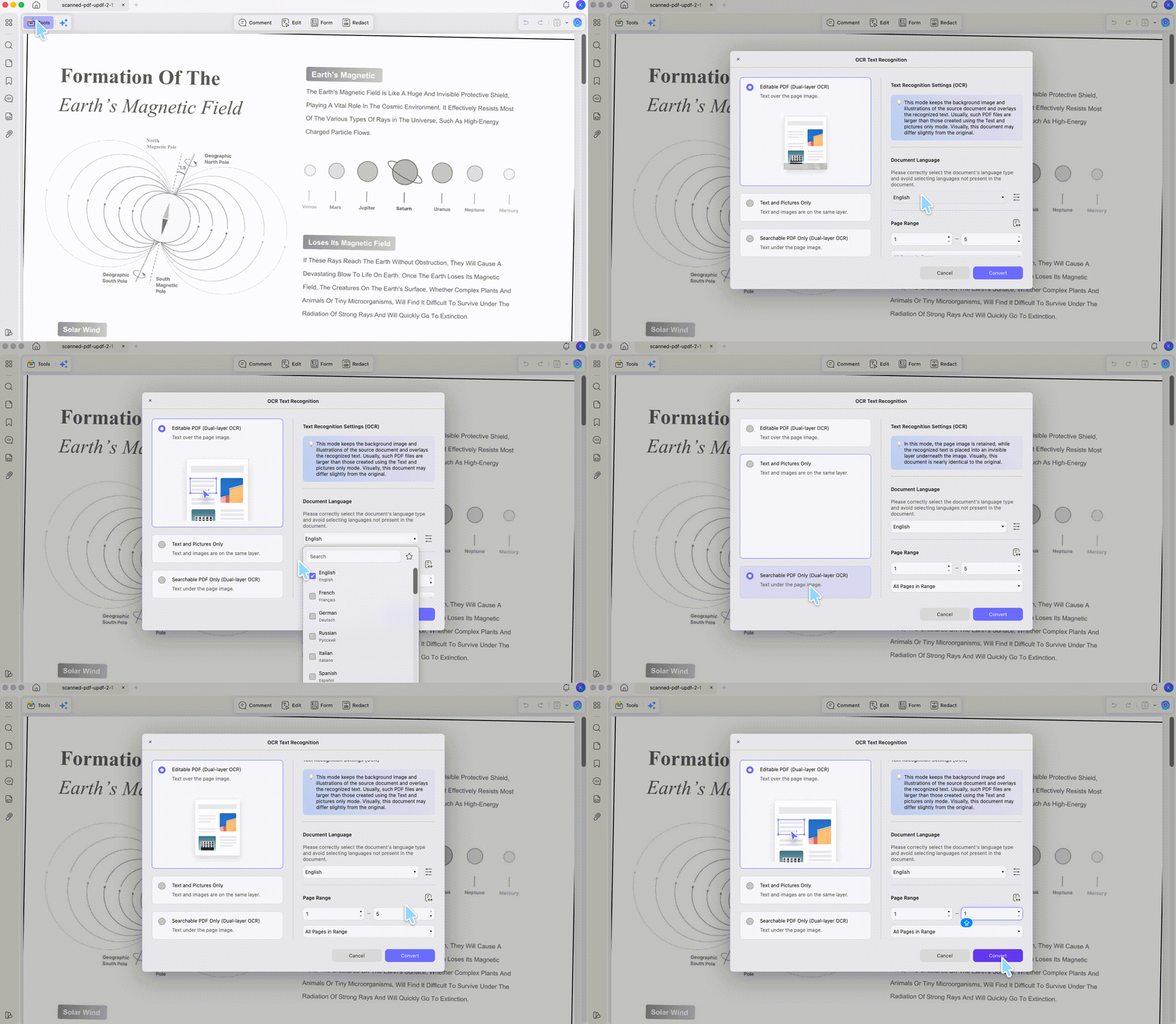
Krok 6. Sprawdź wynik, zaznaczając jedno zdanie. Jeśli wybrano opcję Edytowalny PDF, kliknij Edytuj na górnym pasku narzędzi, aby poprawić ewentualne błędy OCR.
OCR to technologia rozpoznawania, a nie magia. Wcześniejsze wyprostowanie pomaga, ponieważ pionowy, wypoziomowany tekst jest łatwiejszy do rozpoznania niż przechylone zdjęcie z telefonu.
Na iPhonie, iPadzie i urządzeniach z Androidem
Mobilna wersja UPDF pozwala tworzyć, edytować, rozpoznawać, konwertować, opisywać i porządkować pliki PDF, ale nie należy zakładać, że ma ten sam suwak Kąt obrotu co wersja komputerowa. Używaj aplikacji mobilnej do zadań, z którymi radzi sobie dobrze: ponownego skanowania, przycinania, obracania orientacji strony o 90 stopni i OCR.
Krok 1. Jeśli nadal masz papierowy dokument, zeskanuj go ponownie, trzymając telefon równolegle do strony. Nie rób zdjęcia z boku, ponieważ powoduje to zniekształcenie perspektywy, a nie zwykłe przekrzywienie.
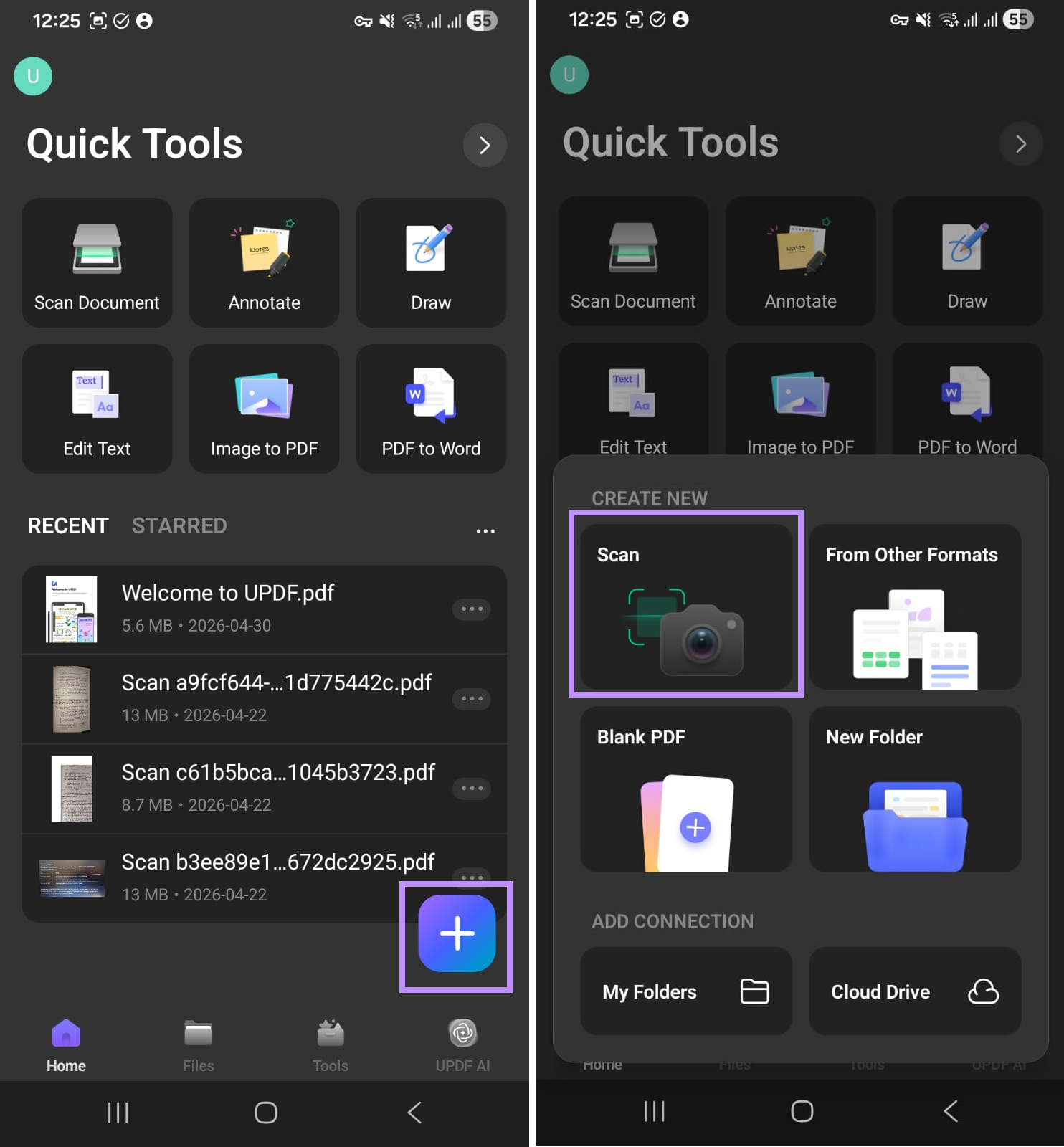
Możesz również obejrzeć poniższy samouczek wideo.
Krok 2. Przed zapisaniem skanu sprawdź przechwycony obraz. Przytnij stół lub tło, obróć stronę, jeśli jest ustawiona bokiem, i w razie potrzeby zastosuj filtr poprawiający czytelność.
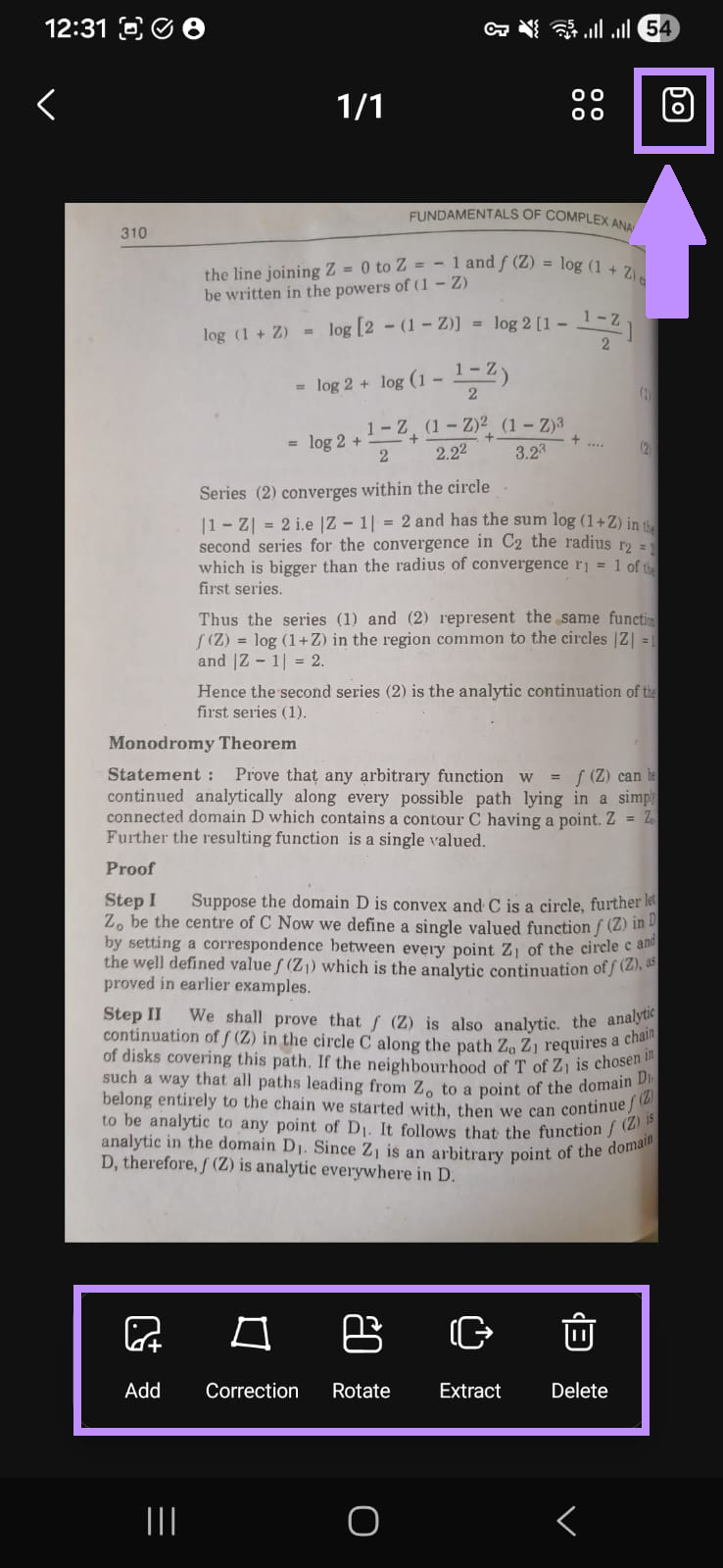
Krok 3. Jeśli plik PDF już istnieje, zaimportuj go do UPDF na iPhonie, iPadzie lub urządzeniu z Androidem.
Krok 4. Użyj OCR na urządzeniu mobilnym, gdy strona jest wystarczająco czytelna. W przypadku skanu, dla którego istotne jest wierne zachowanie wyglądu, prześlij plik na komputer i najpierw użyj suwaka UPDF w trybie PDF z obrazu.
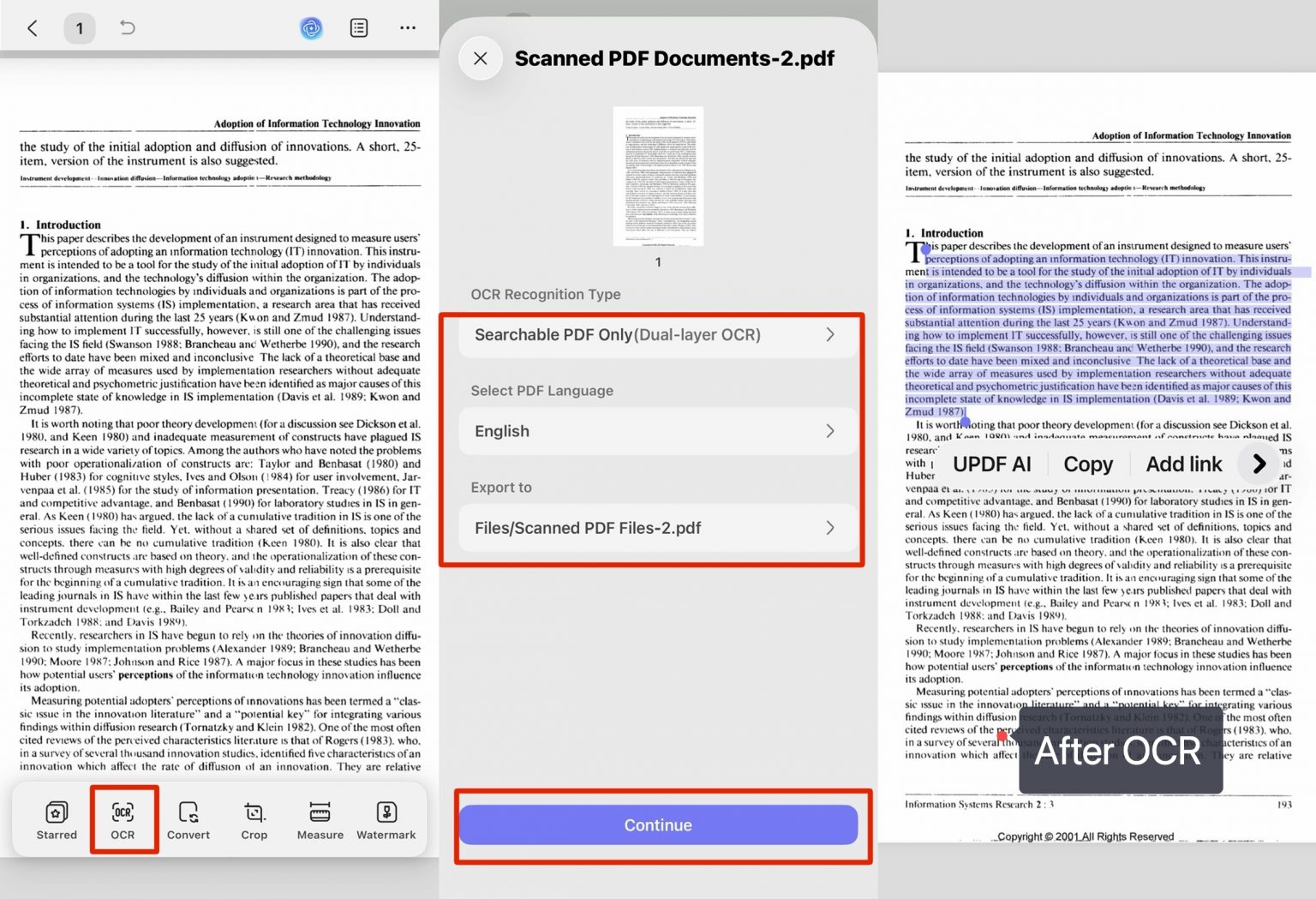
Krok 5. Otwórz wynik OCR i sprawdź nazwiska, kwoty, daty, numery dokumentów tożsamości oraz klauzule umowne. Jakość OCR w dużej mierze zależy od jakości skanu wejściowego.
Urządzenia mobilne są ważne, ponieważ wiele przekrzywionych plików PDF powstaje właśnie na telefonach. Zasadnicza różnica pozostaje jednak taka sama: oczyszczanie mobilne może zapobiec przekrzywieniu, a OCR może odtworzyć tekst; suwak w wersji komputerowej to metoda UPDF służąca do ręcznego prostowania obrazu zeskanowanej strony.
Część 5. Jak automatycznie wyprostować plik PDF online za pomocą Sejda
Użyj Sejda, gdy plik nie jest poufny i chcesz, aby narzędzie automatycznie wykryło kąt. Strona Deskew PDF w Sejda umożliwia zarówno automatyczne prostowanie, jak i ręczne korygowanie każdej strony za pomocą precyzyjnych elementów sterujących kątem.
Najlepsze rozwiązanie do:
- notatek z zajęć, publicznych materiałów, zeskanowanych instrukcji i niepoufnych zestawów dokumentów.
Nie nadaje się do:
- umów, dokumentów tożsamości, plików finansowych, dokumentacji medycznej ani wewnętrznych dokumentów firmowych, których nie należy przesyłać na serwer zewnętrznego dostawcy.
Krok 1. Otwórz stronę Sejda Deskew PDF.
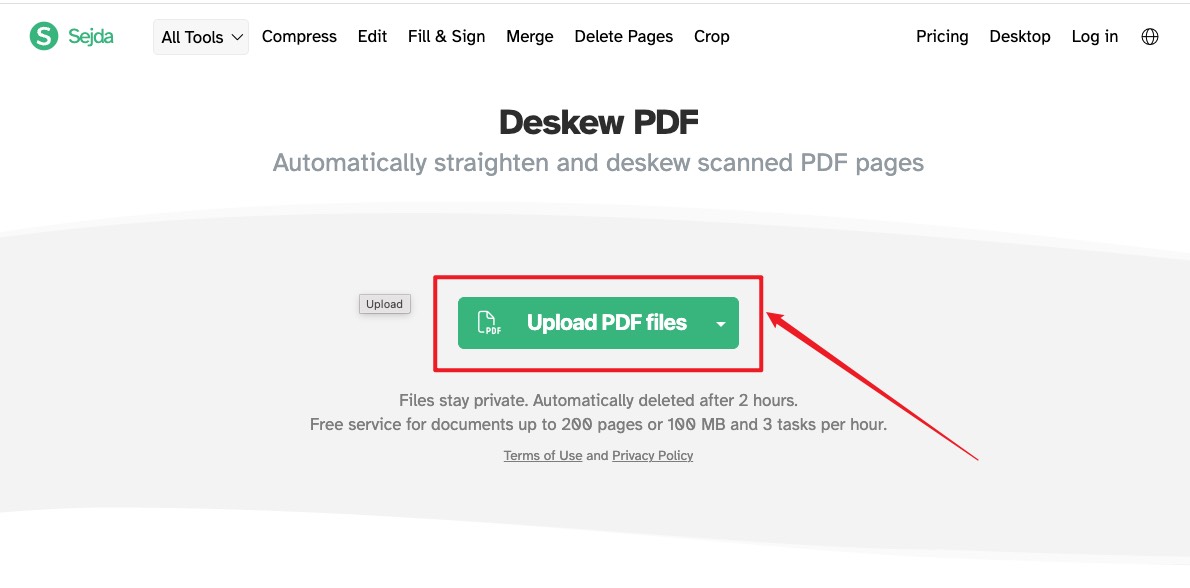
Krok 2. Prześlij zeskanowany plik PDF z komputera, dysku w chmurze lub adresu internetowego.
Krok 3. Wybierz Automatycznie, jeśli chcesz, aby Sejda wykryła i wyprostowała przekrzywione strony.
Krok 4. Wybierz Ręcznie, strona po stronie, jeśli przekrzywione są tylko niektóre strony lub chcesz sprawdzić każdą korektę. Użyj suwaka obrotu lub małych przycisków kąta, aby precyzyjnie dostosować wynik.
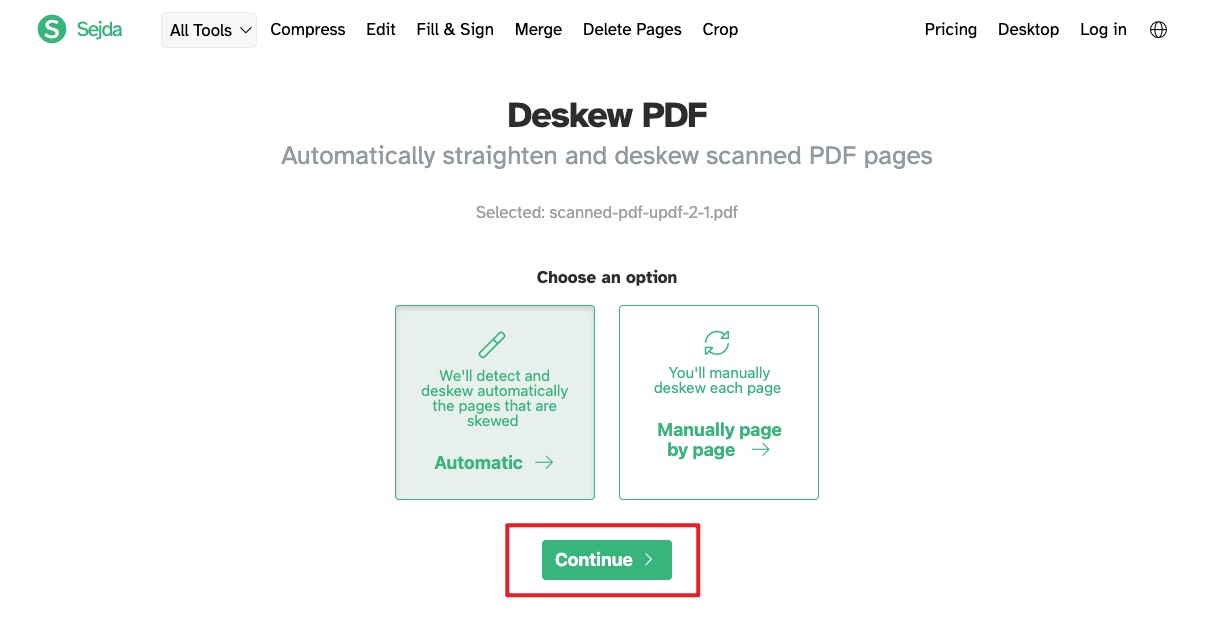
Krok 5. Kliknij Wyprostuj PDF i pobierz poprawiony plik.
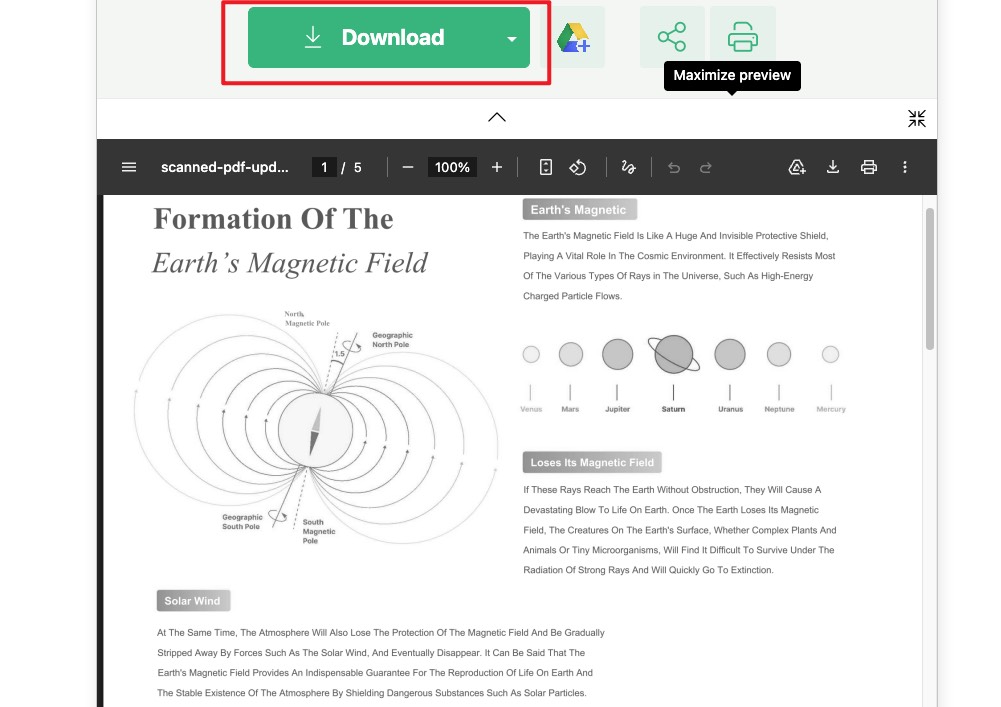
Krok 6. Otwórz plik wynikowy w UPDF, jeśli nadal potrzebujesz OCR, edycji, dodawania adnotacji lub konwersji.
Sejda informuje, że pliki są automatycznie usuwane po 2 godzinach, a bezpłatna usługa obsługuje dokumenty do 200 stron lub 100 MB, z limitem 3 zadań na godzinę. Jest to wygodne w przypadku zwykłych plików, ale lokalne przetwarzanie na komputerze nadal stanowi bezpieczniejszy wybór dla poufnych dokumentów.
Część 6. Jak wyprostować plik PDF w programie Adobe Acrobat
Adobe Acrobat może automatycznie prostować nachylone, zeskanowane strony za pomocą ustawień zeskanowanego pliku PDF. Skorzystaj z tej metody, jeśli masz już program Acrobat Pro lub Twój proces pracy opiera się na narzędziach Adobe.
Najlepsze rozwiązanie dla:
- subskrybentów programu Acrobat, którzy chcą połączyć automatyczne prostowanie, OCR i ulepszanie skanów w jednym procesie na komputerze.
Nie nadaje się dla:
- osób, które jedynie od czasu do czasu muszą wyprostować skan i nie chcą kolejnej subskrypcji. Adobe podaje obecnie cenę Acrobat Pro na poziomie około 239,88 USD rocznie (19,99 USD miesięcznie przy planie rocznym rozliczanym co miesiąc).
Krok 1. Otwórz zeskanowany plik PDF w programie Adobe Acrobat na komputerze.
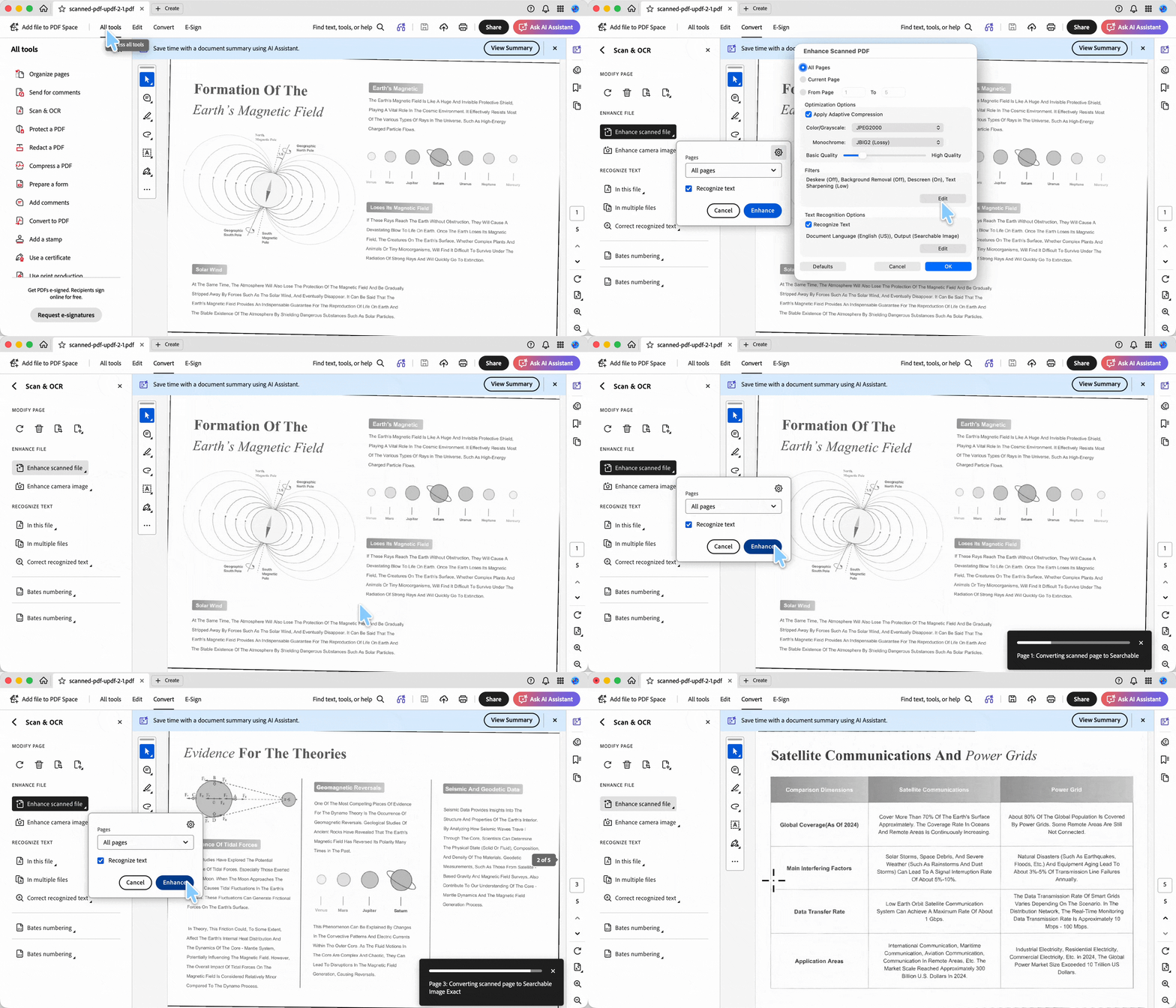
Krok 2. Wybierz Wszystkie narzędzia > Skanowanie i OCR.
Krok 3. Wybierz Ulepsz zeskanowany plik.
Krok 4. Otwórz ustawienia opcji Ulepsz zeskanowany plik. W sekcji Filtry kliknij Edytuj i włącz opcję Prostowanie.
Krok 5. W razie potrzeby dostosuj powiązane ustawienia, takie jak usuwanie tła, usuwanie rastra, kompresja lub wyostrzanie tekstu.
Krok 6. Włącz Rozpoznaj tekst, jeśli chcesz również wykonać OCR, a następnie wybierz język i typ wyniku.
Krok 7. Kliknij OK, następnie kliknij Ulepsz i sprawdź wynik.
Adobe dobrze sprawdza się w automatycznym prostowaniu, ale nie powinien być domyślną rekomendacją dla każdego. W przypadku prywatnych plików i sporadycznych korekt ręcznych lokalny proces z suwakiem w UPDF jest prostszy; przy automatycznym prostowaniu niepoufnych dokumentów szybsza będzie Sejda.
Część 7. Porównanie metod
| Metoda | Typ prostowania | Platforma | Prywatność | Koszt | Główne ograniczenie |
|---|---|---|---|---|---|
| PDF z obrazu w UPDF + Kąt obrotu | Ręczna korekta kąta z dużą precyzją | Komputery z systemem Windows lub macOS | Plik pozostaje lokalnie | Bezpłatna wersja próbna; Pro: $64.99/rok lub jednorazowo $94.99 | Brak automatycznego wykrywania kąta; kąt ustawia się wzrokowo. |
| Oczyszczanie mobilne + OCR w UPDF | Ponowne skanowanie, przycinanie, obracanie i OCR | iPhone, iPad, Android | Plik może pozostać w aplikacji | To samo konto i licencja UPDF | Nie jest to odpowiednik suwaka PDF z obrazu w wersji komputerowej. |
| Sejda Deskew PDF | Automatycznie lub ręcznie, strona po stronie | Internet | Wymagane przesłanie pliku | Plan bezpłatny | 200 stron / 100 MB / 3 zadania na godzinę; kompromis w zakresie prywatności. |
| Adobe Acrobat | Automatyczne prostowanie w ramach ulepszania skanów | Komputery z systemem Windows lub macOS | Lokalny proces na komputerze | Około 239,88 USD rocznie (19,99 USD miesięcznie przy planie rocznym rozliczanym co miesiąc) | Wymaga płatnej subskrypcji programu Acrobat. |
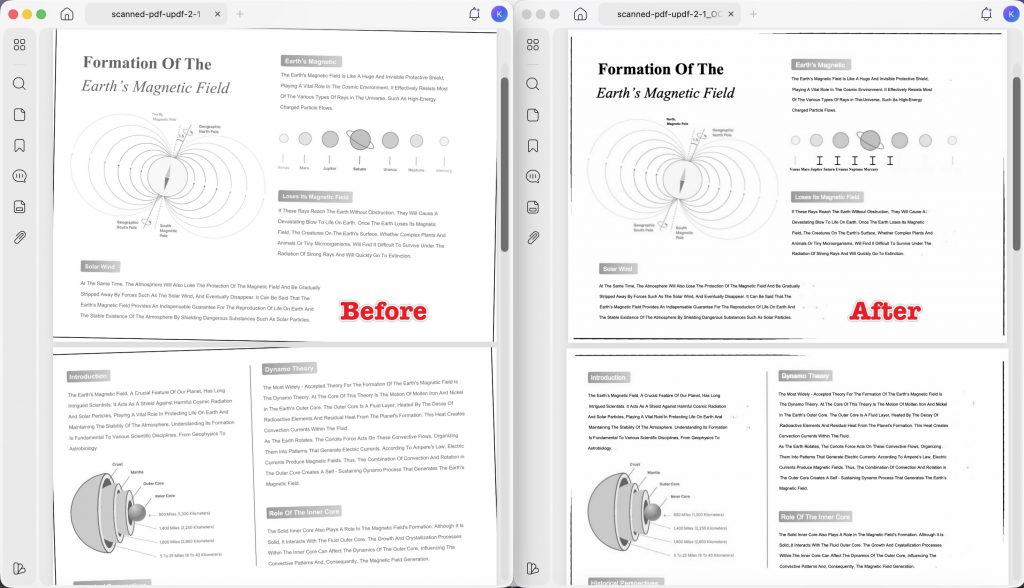
Jeśli obraz strony ma pozostać wierny oryginałowi, użyj metody prostowania przed uruchomieniem OCR. Jeśli potrzebujesz jedynie schludnego, edytowalnego wyniku, a wygląd oryginalnego skanu nie ma znaczenia, przydatne mogą być tryby OCR takie jak Tylko tekst i obrazy. Należy jednak nazywać to zmianą układu, a nie prostowaniem.
UPDF można wypróbować bezpłatnie, ale eksport bez znaku wodnego wersji próbnej oraz wsadowy OCR wymagają wersji Pro. Dlatego warto najpierw przetestować ręczne prostowanie i OCR na kopii pliku, a dopiero później przejść na wyższy plan, jeśli potrzebujesz czystego eksportu lub intensywnie korzystasz z OCR.
Część 8. Nietypowe przypadki, w których prostowanie nadal nie działa
„Użyłem OCR, ale obraz strony nadal jest przekrzywiony”.
OCR dodaje lub odtwarza tekst. Nie obraca oryginalnego obrazu skanu. Najpierw użyj suwaka Kąt obrotu w trybie PDF z obrazu w UPDF albo skorzystaj z funkcji prostowania w Sejda lub Acrobat, a dopiero potem uruchom OCR.
„Tryb Tylko tekst i obrazy sprawił, że strona wygląda prosto, ale układ się zmienił”.
Ten tryb OCR może usunąć tło oryginalnego skanu i odtworzyć tekst oraz obrazy w schludniejszym układzie. Może to poprawić czytelność, ale nie jest prostowaniem zachowującym układ. Jeśli ważny jest oryginalny wygląd, po wyprostowaniu użyj trybu Tylko przeszukiwalny PDF.
„Suwak wyprostował tekst, ale w narożnikach pozostały czarne trójkąty”.
Obrócenie prostokątnej strony odsłania puste tło w narożnikach. Przytnij stronę po wyprostowaniu albo zachowaj poprawioną kopię, jeśli narożniki nie utrudniają czytania ani działania OCR.
„Strona wygląda jak trapez, a nie tylko jak przechylona”.
Kształt trapezu jest skutkiem zniekształcenia perspektywy, które zwykle powstaje podczas fotografowania strony pod kątem. Suwak prostowania może skorygować kąt wierszy, ale nie odtworzy w pełni geometrii strony. Zeskanuj dokument ponownie, trzymając telefon równolegle do niego.
„Nie mogę zapisać pliku po jego wyprostowaniu”.
Plik PDF może być chroniony hasłem lub mieć ograniczenia dotyczące edycji bądź porządkowania stron. Wprowadź hasło właściciela lub usuń ograniczenia tylko wtedy, gdy plik należy do Ciebie albo masz upoważnienie do jego modyfikacji, a następnie zapisz poprawioną kopię.
Część 9. Często zadawane pytania
1. Jakiej jakości skanu należy użyć przed wykonaniem OCR?
Użyj czystego, prawidłowo ustawionego skanu. Ustawienia zeskanowanych plików PDF w programie Adobe zalecają podczas optymalizacji skanów rozdzielczość 300 dpi dla dokumentów w skali szarości lub kolorowych oraz 600 dpi dla dokumentów czarno-białych.
2. Czy OCR prostuje plik PDF?
Nie. OCR rozpoznaje tekst, natomiast prostowanie koryguje obraz strony. Jeśli potrzebujesz edytowalnego lub przeszukiwalnego tekstu, uruchom OCR po wyprostowaniu.
3. Czy można wyprostować plik PDF na iPhonie lub urządzeniu z Androidem?
Częściowo. Na urządzeniu mobilnym można ponownie zeskanować i przyciąć dokument, obrócić strony ustawione bokiem oraz wykonać OCR. Aby precyzyjnie wyprostować PDF z obrazu za pomocą suwaka Kąt obrotu, użyj komputerowej wersji UPDF.
Podsumowanie
Prostowanie pliku PDF zaczyna się od właściwej diagnozy. Jeśli strona jest tylko ustawiona bokiem, obróć ją. Jeśli tekst jest nachylony o kilka stopni, wyprostuj go. Jeśli potrzebujesz edytowalnego tekstu, uruchom OCR po wyprostowaniu strony.
W przypadku użytkowników UPDF właściwą metodą prostowania jest proces PDF z obrazu w wersji komputerowej z suwakiem Kąt obrotu: ręczny, lokalny i precyzyjny. Następnie użyj OCR w UPDF, aby wyprostowany skan można było edytować lub przeszukiwać, albo przejdź przez pełny proces opisany w poradniku jak utworzyć edytowalny plik PDF. Użyj Sejda, jeśli zależy Ci na automatycznym prostowaniu online niepoufnych plików, a Adobe Acrobat — jeśli opłacasz już dostęp do narzędzi ulepszania skanów w programie Acrobat.
Pobierz UPDF bezpłatnie, aby ręcznie wyprostować zeskanowany plik PDF, a następnie wykonać OCR. Instalacja jest bezpłatna, a funkcje Pro są dostępne, gdy potrzebujesz eksportu bez znaku wodnego, wsadowego OCR lub zaawansowanych narzędzi.
Windows • macOS • iOS • Android 100% bezpieczne


 Lizzy Lozano