 UPDF
UPDF
 UPDF voor Windows
 UPDF voor Mac
 UPDF voor iPhone/iPad
 UPDF voor Android
 Nomostar
 UPDF AI Online
 UPDF Sign
 IvyCraft
 PDF bewerken
 PDF annoteren
 PDF maken
 PDF-formulier
 Links bewerken
 PDF converteren
 OCR
OCR PDF naar Word
 PDF naar afbeelding
 PDF naar Excel
 PDF organiseren
 PDF samenvoegen
 PDF splitsen
 PDF bijsnijden
 PDF roteren
 PDF beveiligen
 PDF ondertekenen
 PDF bewerken
 PDF opschonen
 Beveiliging verwijderen
 Lees PDF
 UPDF Cloud
 PDF comprimeren
 PDF afdrukken
 Batch Process
 Over UPDF AI
 UPDF AI-oplossingen
 AI Gebruikersgids
 FAQ over UPDF AI
 PDF samenvatten
 PDF vertalen
 Chatten met PDF
 Chatten met afbeelding
 PDF naar Mindmap
 Chatten met AI
 PDF uitleggen
 PDF AI-tools
 Afbeeldings-AI-tools
 AI-chattools
 AI-schrijftools
 AI-studietools
 AI-werktools
 Overige AI-tools
 AI Bladwijzer Generatie
 AI Bladwijzer Samenvatting
 AI Watermerk Generatie
 AI Achtergrond Generatie
 AI Sticker Generatie
 AI Stempel Generatie
 AI Schrijfsuite
 UPDF Copilot
 AI Paginabeheer
 AI Semantisch Zoeken
 PDF naar Word
 PDF naar Excel
 PDF naar PowerPoint
 Enterprise Oplossing
 Enterprise Plan
 Enterprise Gebruikershandleiding
 Zakelijk Webinar
 Bankwezen
 Gezondheidszorg
 Verzekeringen
 Juridisch
 Productie
 Overheid
 Oplossing voor Onderwijs
 Klantverhalen
 Gebruikershandleiding
 UPDF-trucs
 Veelgestelde Vragen
 UPDF Beoordelingen
 Downloadcentrum
 Blog
Blog Nieuwsruimte
 Technische Specificaties
 Updates
 UPDF versus Adobe Acrobat
 UPDF versus Foxit
 UPDF versus PDF Expert

Weten hoe je een digitale handtekening in PDF toevoegt, is essentieel geworden voor zowel professionals als bedrijven. Het vermindert de noodzaak om bestanden te printen, ondertekenen en scannen, waardoor het proces sneller en efficiënter wordt. Of je nu te maken hebt met contracten, overeenkomsten of juridische documenten, het toevoegen van een digitale handtekening zorgt voor zowel veiligheid als gemak. Dit artikel leidt je door de stappen om naadloos een digitale handtekening toe te voegen met UPDF, een krachtige PDF-tool die het ondertekenen van documenten eenvoudig maakt. Laten we bekijken hoe je je workflow kunt vereenvoudigen met de handtekeningfuncties van UPDF.
Deel 1. Hoe voeg je een digitale handtekening toe in PDF
Stel je voor dat je een belangrijk contract met een klant afrondt. Beide partijen werken op afstand, en tijd is van essentieel belang. In plaats van documenten heen en weer te printen, ondertekenen en scannen, kun je binnen enkele minuten veilig je digitale handtekening aan de PDF toevoegen, wat zowel tijd als moeite bespaart.
UPDF maakt het ongelooflijk eenvoudig om digitale handtekeningen aan PDF's toe te voegen. Met de gebruiksvriendelijke interface kun je elk document met slechts een paar klikken ondertekenen. UPDF zorgt ervoor dat uw handtekening juridisch bindend en veilig versleuteld is, waardoor uw persoonlijke gegevens worden beschermd. Bij het toevoegen van een digitale handtekening kun je een nieuwe aanmaken of een bestaande handtekening importeren uit je lokale opslag.
Daarnaast maakt het samenwerking gemakkelijk, waardoor anderen hetzelfde document kunnen ondertekenen. Deze tool ondersteunt een breed scala aan handtekeningformaten, waaronder handgeschreven, getypte en op afbeeldingen gebaseerde handtekeningen. Download UPDF vandaag nog en vereenvoudig je PDF-beheertaken—of het nu gaat om contracten, overeenkomsten of persoonlijke documenten—en stroomlijnt je workflow met een paar snelle stappen!
Windows • macOS • iOS • Android 100% veilig
Methode 1: Maak een digitale handtekening aan en voeg deze toe
Stap 1: Open je PDF-bestand
Draai eerst de UPDF-software op je computer. Om het PDF-bestand te openen dat je wilt ondertekenen, klik je op de knop "Bestand Openen", of gebruikers kunnen het bestand eenvoudig slepen en neerzetten in het UPDF-venster. Dit laadt je document direct in de editor.
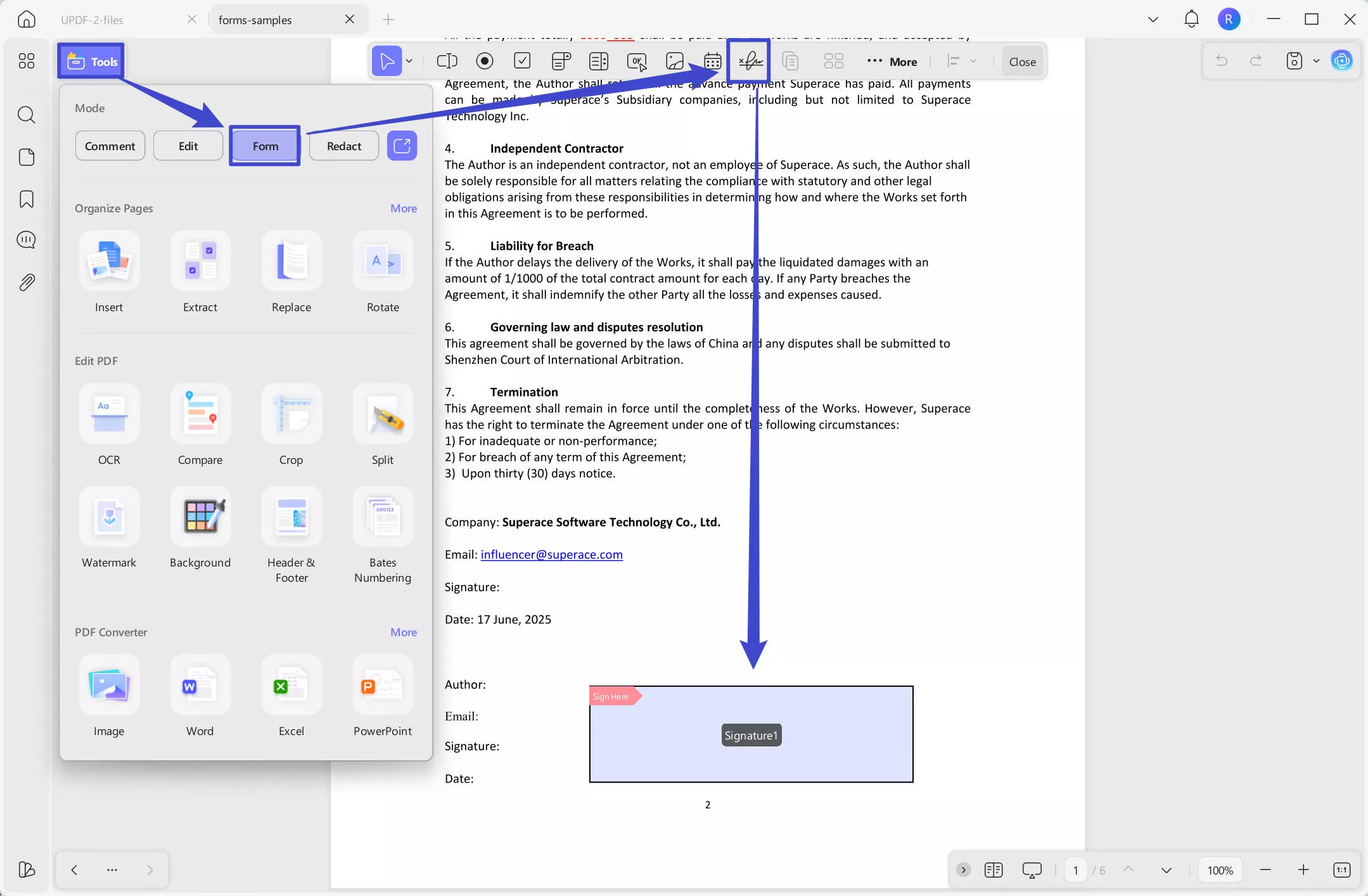
Stap 2: Schakel over naar Formuliervoorbereidingsmodus
Zodra je bestand geopend is, ga je naar de bovenste werkbalk en selecteer je de "Tools" en vervolgens de "Form"-modus. Dit maakt de functies mogelijk die nodig zijn om formuliervelden aan je PDF toe te voegen. Klik vanaf hier op de optie "Digitale Handtekening" in de bovenste menubalk.
Stap 3: Maak een handtekeningveld aan
Met de optie Digitale Handtekening geselecteerd, maak je nu een handtekeningveld aan. Kies een plek op de PDF waar je wilt dat de handtekening verschijnt. Eenmaal geplaatst, kun je de grootte van het veld aanpassen door de hoeken te slepen. Om het veld verder aan te passen, dubbelklik je erop om extra instellingen voor de handtekening te bekijken.
Stap 4: Voeg de digitale handtekening toe
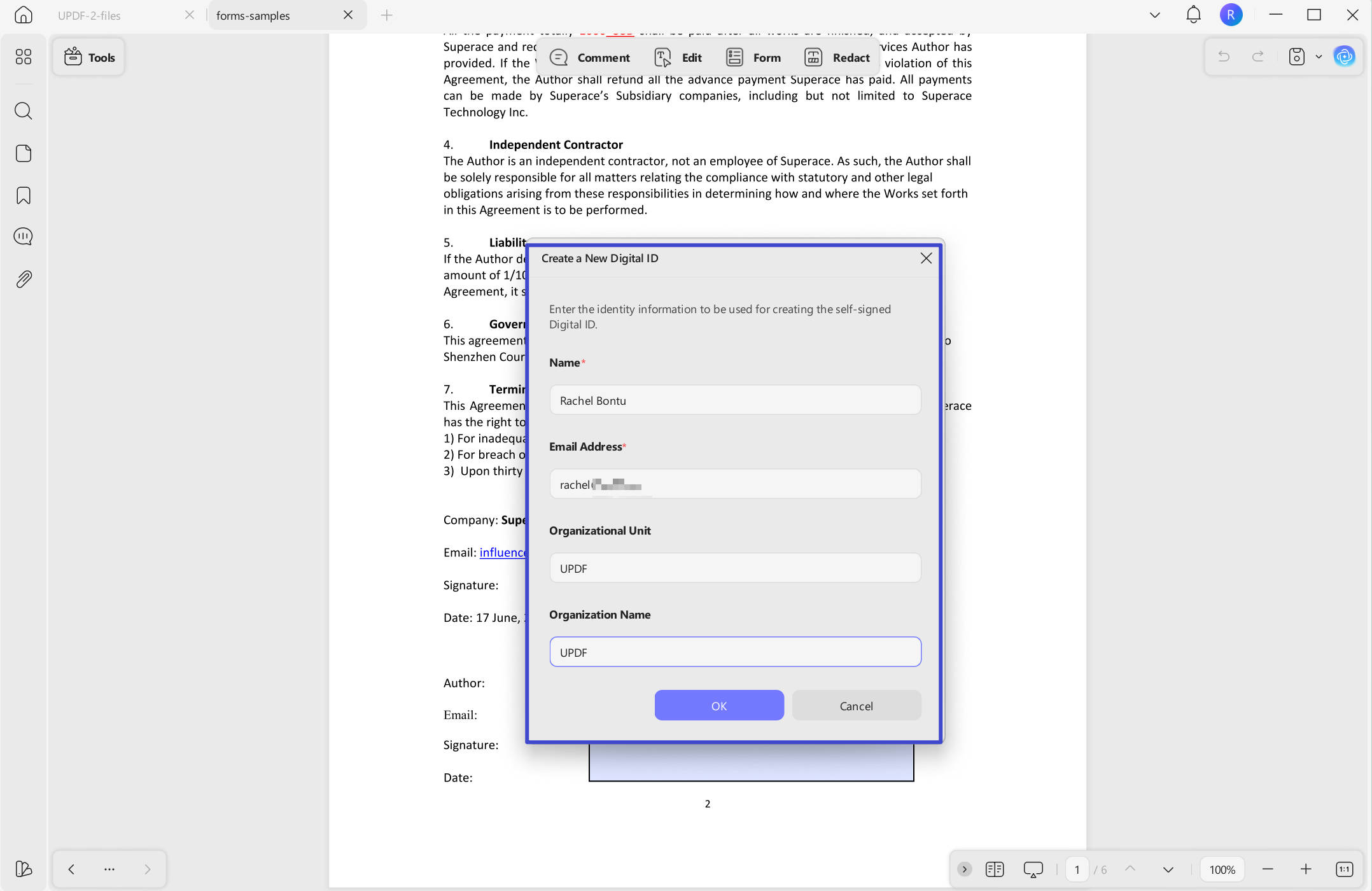
Klik op het "Sluit"-icoon in het bovenste menu om de "Form"-modus te verlaten. Nu kun je beginnen met het toevoegen van de handtekening door op het handtekeningveld te klikken.
Je kunt direct binnen het programma een handtekening maken. Klik simpelweg op "Aanmaken" om uw naam of andere informatie in te vullen, en klik vervolgens op "OK" om een digitale handtekening te maken. Selecteer een locatie om deze op te slaan en voeg een wachtwoord toe, klik dan op "OK".
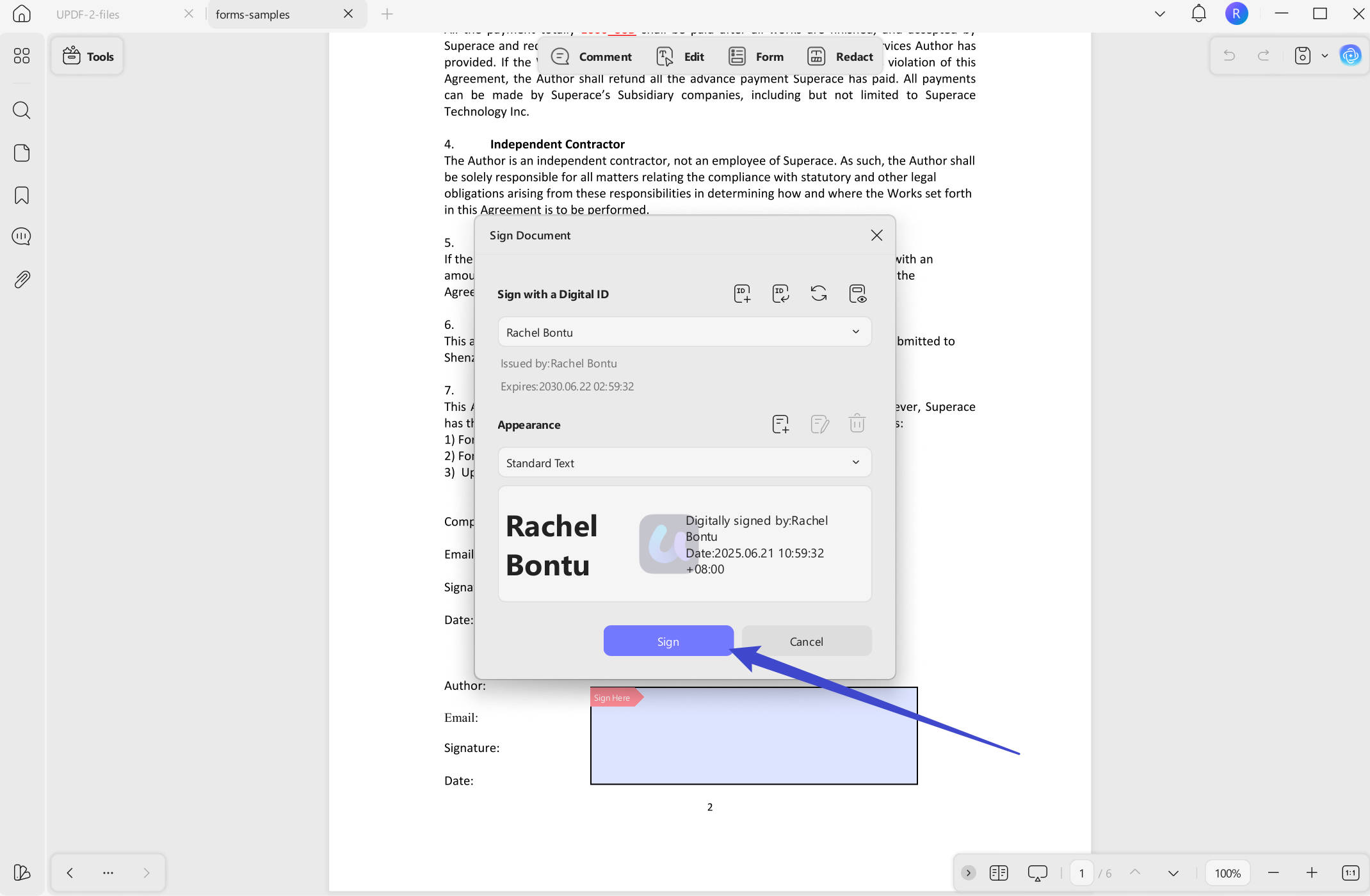
Stap 5: Onderteken en sla het bestand op
Na het aanmaken van de handtekening klik je op "Ondertekenen" om deze in het aangewezen veld te plaatsen. Zodra de handtekening op zijn plaats staat, selecteer je de locatie waar je de ondertekende PDF wilt opslaan. De handtekening is nu veilig in het document ingebed.
Methode 2: Voeg een digitale handtekening toe door te importeren
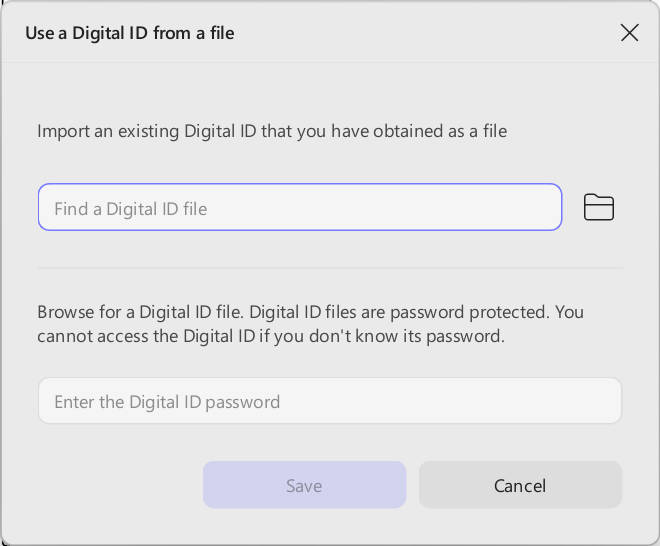
Zodra je Stappen 1 tot 3 van Methode 1 hebt voltooid, kun je verder gaan door een bestaande handtekening te importeren. Na het klikken op het handtekeningveld kies je in plaats van een nieuwe handtekening aan te maken, de optie "Importeren".
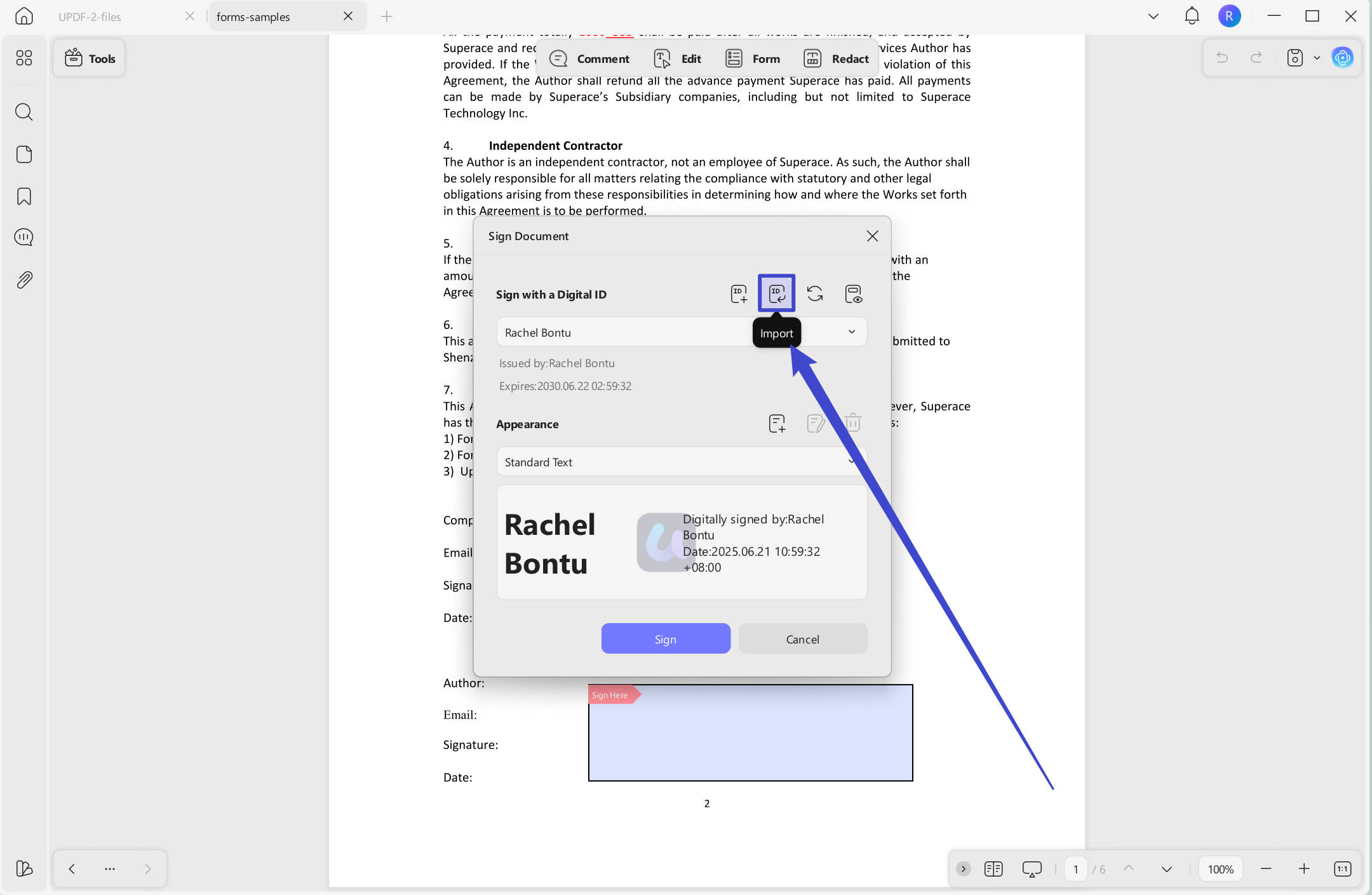
Upload een reeds bestaand handtekeningafbeeldingsbestand vanaf je apparaat, klik op "Opslaan" en klik vervolgens op "Ondertekenen." Sla het bestand op om het af te ronden.
Ontgrendel het volledige potentieel van UPDF door vandaag nog te upgraden naar de Pro-versie! Krijg toegang tot premium functies zoals onbeperkte digitale handtekeningen, geavanceerde PDF-bewerkingstools en verbeterde beveiligingsopties. Verbeter je PDF-workflow en behandel documenten efficiënter. Upgrade nu en ervaar de kracht van UPDF Pro!
Deel 2. Waarom kiezen voor UPDF voor het toevoegen van digitale handtekeningen?
UPDF onderscheidt zich als een gebruiksvriendelijke oplossing voor het toevoegen van digitale handtekeningen, waardoor het proces zowel veilig als efficiënt wordt. Of je nu een handtekening vanaf nul maakt of importeert, de eenvoudige interface van UPDF zorgt ervoor dat je handtekening naadloos wordt toegepast. Met functies zoals aanpasbare handtekeningvelden en eenvoudig opslaan van documenten is het een topkeuze voor het beheren van digitale handtekeningen.
Naast handtekeningen biedt UPDF uitgebreide PDF-beschermingsfuncties. Je kunt gevoelige informatie redigeren, waardoor ongeautoriseerde toegang tot privégegevens wordt voorkomen, en watermerken aan je documenten toevoegen voor branding of beveiliging. Bovendien is er wachtwoordbeveiliging beschikbaar om je PDF's te beschermen tegen ongeautoriseerd bekijken of bewerken. Deze functies werken samen om zowel de privacy als de professionaliteit van je documenten te verbeteren.
UPDF biedt een breed scala aan extra hulpmiddelen om je ervaring met PDF-beheer te verbeteren. Bekijk de volgende video om alles te ontdekken wat UPDF voor je kan betekenen!
Conclusie
Het toevoegen van een digitale handtekening aan je PDF's is een eenvoudig proces bij het gebruik van UPDF. Door de beschreven stappen te volgen, kun je efficiënt veilige, professionele documenten maken, compleet met aanpasbare handtekeningvelden. Naast de handtekeningmogelijkheden biedt UPDF een verscheidenheid aan geavanceerde functies zoals redactie, wachtwoordbeveiliging en watermerken, waardoor het een alles-in-één PDF-oplossing is. Of je nu contracten beheert of belangrijke documenten deelt, UPDF zorgt voor zowel privacy als gebruiksgemak. Probeer UPDF eens en ervaar zelf de krachtige tools—het is de perfecte manier om je documentworkflow te stroomlijnen.
Windows • macOS • iOS • Android 100% veilig







 Enrica Taylor