UPDF
UPDF
 UPDF voor Windows
 UPDF voor Mac
 UPDF voor iPhone/iPad
 UPDF voor Android
 Nomostar
 UPDF AI Online
 UPDF Sign
 IvyCraft
 PDF bewerken
 PDF annoteren
 PDF maken
 PDF-formulier
 Links bewerken
 PDF converteren
 OCR
OCR PDF naar Word
 PDF naar afbeelding
 PDF naar Excel
 PDF organiseren
 PDF samenvoegen
 PDF splitsen
 PDF bijsnijden
 PDF roteren
 PDF beveiligen
 PDF ondertekenen
 PDF bewerken
 PDF opschonen
 Beveiliging verwijderen
 Lees PDF
 UPDF Cloud
 PDF comprimeren
 PDF afdrukken
 Batch Process
 Over UPDF AI
 UPDF AI-oplossingen
 AI Gebruikersgids
 FAQ over UPDF AI
 PDF samenvatten
 PDF vertalen
 Chatten met PDF
 Chatten met afbeelding
 PDF naar Mindmap
 Chatten met AI
 PDF uitleggen
 PDF AI-tools
 Afbeeldings-AI-tools
 AI-chattools
 AI-schrijftools
 AI-studietools
 AI-werktools
 Overige AI-tools
 AI Bladwijzer Generatie
 AI Bladwijzer Samenvatting
 AI Watermerk Generatie
 AI Achtergrond Generatie
 AI Sticker Generatie
 AI Stempel Generatie
 AI Schrijfsuite
 UPDF Copilot
 AI Paginabeheer
 AI Semantisch Zoeken
 PDF naar Word
 PDF naar Excel
 PDF naar PowerPoint
 Enterprise Oplossing
 Enterprise Plan
 Enterprise Gebruikershandleiding
 Zakelijk Webinar
 Bankwezen
 Gezondheidszorg
 Verzekeringen
 Juridisch
 Productie
 Overheid
 Oplossing voor Onderwijs
 Klantverhalen
 Gebruikershandleiding
 UPDF-trucs
 Veelgestelde Vragen
 UPDF Beoordelingen
 Downloadcentrum
 Blog
Blog Nieuwsruimte
 Technische Specificaties
 Updates
 UPDF versus Adobe Acrobat
 UPDF versus Foxit
 UPDF versus PDF Expert

PDF's worden veel gebruikt voor het delen van documenten vanwege hun consistente opmaak over apparaten en besturingssystemen. Of je nu een zakelijke professional, student of onderzoeker bent, PDF's zijn een standaardformaat.
Voor wie vaak met PDF's werkt, is een goede PDF-editor essentieel. Het maakt eenvoudige bewerking, annotatie en het direct extraheren van informatie uit het document mogelijk, waardoor tijd en moeite bespaard wordt zonder dat je hoeft om te converteren naar een ander formaat.
Er zijn veel PDF-bewerkingstools beschikbaar op de markt. Vandaag zullen we zo'n hulpmiddel bespreken, de PDFgear. In deze blog leer je alles over PDFgear en of het een veilig hulpmiddel is, evenals een beter alternatief, UPDF. Dus, zonder verder oponthoud, laten we er maar in duiken.
Deel 1. Een overzicht over PDFgear
PDFgear is een veelzijdig PDF-bewerkingshulpmiddel dat is ontworpen om je PDF-gerelateerde taken efficiënt te verbeteren. Het biedt een reeks online tools, waarmee je PDF-bestanden kunt bewerken, converteren, annoteren, watermerken en meer. Bovendien is PDFgear compatibel met Windows, Mac en iOS, en biedt het desktop- en mobiele apps die zich richten op PDF-bewerking, annoteren, conversie, samenvoegen en compressiemogelijkheden.
UPDF daarentegen gaat een stap verder als een robuuste PDF-editor, die alle functies omvat die PDFgear biedt en nog meer, waar we in deel 3 dieper op ingaan. Als je op zoek bent naar een verbeterde PDF-bewerkingservaring op je computer of mobiel apparaat, is UPDF de ideale keuze. Om deze geavanceerde functies te verkennen, kun je UPDF direct downloaden en proberen door op de onderstaande knop te klikken.
Windows • macOS • iOS • Android 100% veilig
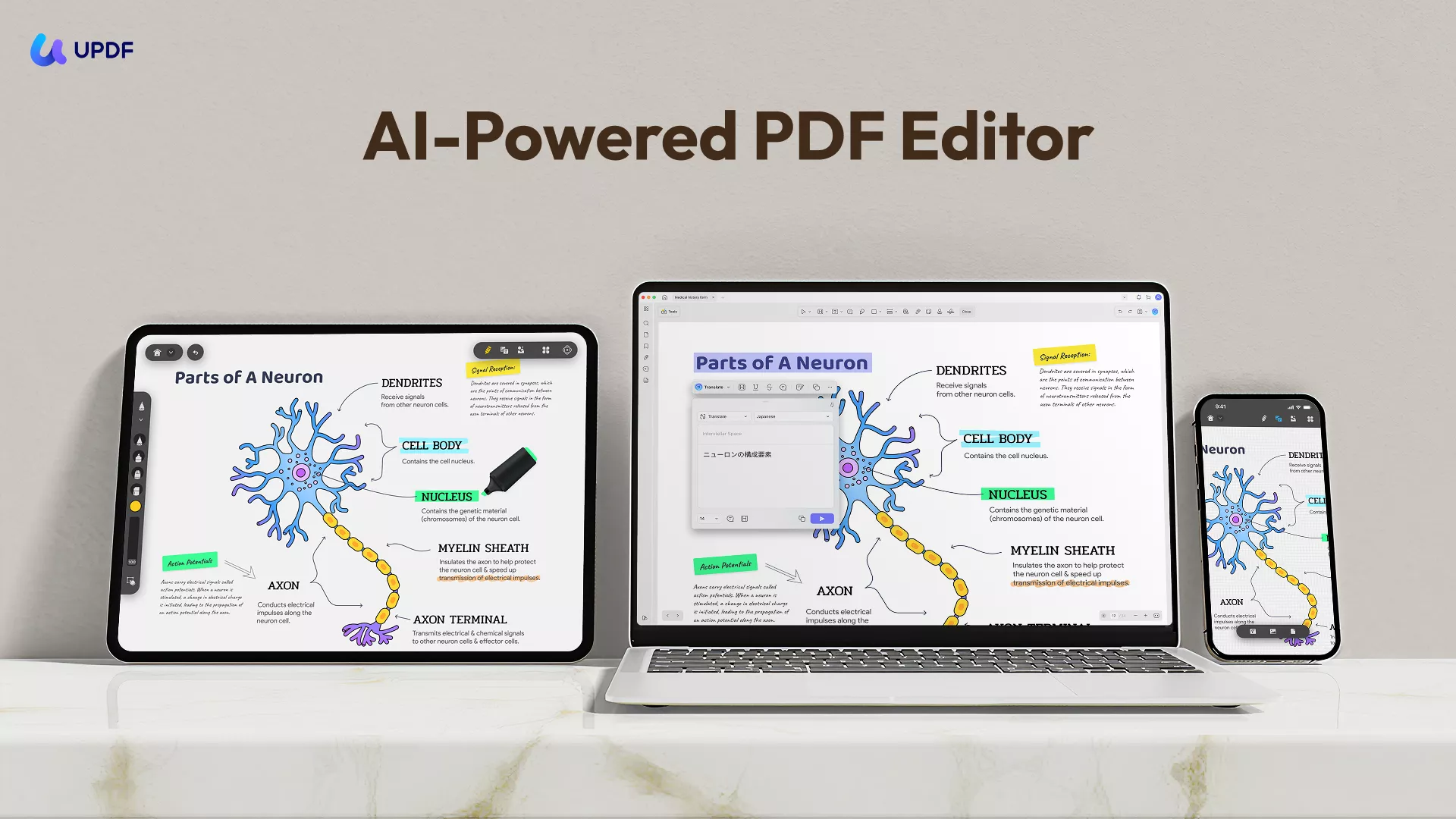
Laten we echter eens goed kijken naar de online tools van PDFgear.
- Gebruikers kunnen PDF's bewerken en lezen via de software
- Je kunt je PDF ook converteren naar Word, PPT, Excel of Afbeeldingsformaat
- PDFgear laat je ook met je PDF chatten via de door ChatGPT aangedreven AI-tool
- Gebruikers kunnen ook hun PDF's annoteren en markeren.
- De tool laat je ook je PDF's samenvoegen tot één bestand
- Met behulp van de OCR-functie leest het ook afbeeldingen binnen je PDF-bestand
- De elektronische handtekeningfunctie van PDFgear stelt gebruikers in staat hun PDF's digitaal te ondertekenen

Is PDFgear gratis?
De PDFgear-website bevat geen prijsdetails; Er staat ook dat alle functies gratis zijn. Als je je afvraagt of er verborgen kosten of beperkingen op functies zijn, raden we aan om direct contact op te nemen met support via de officiële website om het te bevestigen.
Hoe gebruik je PDFgear?
Om PDFgear te gebruiken, volgen de noodzakelijke stappen:
- Als je de online versie gebruikt en je PDF ermee wilt bewerken, ga dan gewoon naar de pagina met het bewerken van het gereedschap en upload je PDF-bestand. Klik vervolgens op het pictogram 'Annotaties toevoegen of bewerken' rechtsboven. Je kunt de tekst bewerken en annotaties toevoegen aan de PDF.

- Als je de desktopversie gebruikt, open dan gewoon je PDF-bestand ermee en kies de bewerkings- of annotatietools in de bovenste menubalk. Maak vervolgens de gewenste wijzigingen en sla de bewerkte PDF op.

Is PDFgear het proberen waard?
PDFgear is een gratis PDF-bewerkingstool en is behoorlijk indrukwekkend. Het is echter belangrijk op te merken dat de desktop- en mobiele apps van PDFgear zich voornamelijk richten op PDF-bewerking, annoteren, conversie en meer. Of je het wilt gebruiken hangt af van je voorkeur, maar hier zijn enkele voor- en nadelen van het gebruik van PDFgear om je te helpen een betere beslissing te nemen.
PDFgear Voor- en Nadelen
Pros:
- Het is gratis te gebruiken.
- Je kunt chatten met je PDF-bestanden.
- De conversie-, samenvoeg- en PDF-annotatiefuncties van de software werken vrij goed.
Tegens:
- De PDF-bewerkingsfunctie is niet soepel; veel gebruikers ondervinden problemen bij het bewerken van PDF's.
- Er kan slechts één pagina worden geselecteerd om bij te snijden en de bijgesneden paginagrootte kan niet op alle pagina's worden toegepast.
- Complexe lay-outs, afbeeldingen of tabellen in de gescande PDF converteren mogelijk niet perfect, de opmaak blijft niet altijd perfect bewaard en vereist mogelijk handmatige aanpassingen.
- Als je de online tools gebruikt en vergeet je bestanden op te slaan of je batterij leeg raakt, verlies je alle uren werk die je anders aan je PDF-bestanden had gedaan.
- Het ondersteunt geen realtime samenwerking waarbij meerdere gebruikers tegelijkertijd aan hetzelfde document kunnen werken.
- De samenvoegfunctie ondersteunt alleen PDF-bestanden en ondersteunt geen andere bestandstypen.
- De desktopversie biedt geen naadloze cloudintegratie (zoals Google Drive of Dropbox), en de automatische opslagfunctie ontbreekt, waardoor het makkelijk is om voortgang te verliezen als de app crasht.
Als je soepel en efficiënt met je PDF's wilt werken zonder je zorgen te maken over het verliezen van je informatie, kun je beter UPDF gebruiken. De UPDF-cloudfunctie stelt je in staat je werk handmatig op te slaan en toegang te krijgen op verschillende apparaten. UPDF is licht op je apparaat en werkt efficiënt, verbetert je workflow en maakt je productiever. Je kunt UPDF downloaden voor een gratis proefperiode.
Windows • macOS • iOS • Android 100% veilig
Deel 2. Zijn er betere alternatieven voor PDFgear?
Hoewel PDFgear een reeks nuttige functies biedt, is het de moeite waard om te onderzoeken of er alternatieven zijn die beter bij jouw behoeften passen. Een alternatief dat eruit springt is UPDF. UPDF biedt niet alleen de functies die PDFgear biedt, maar biedt ook extra mogelijkheden die je ervaring met het bewerken van PDF's kunnen verbeteren. Laten we UPDF eens nader bekijken en zien hoe het zich verhoudt tot PDFgear.
UPDF is een alles-in-één PDF-editor die wordt aangedreven door de nieuwste AI-technologie. UPDF staat niet alleen bekend om zijn PDF-bewerkingsfuncties, maar ook om zijn AI-chatbot "UPDF AI".
Zin om UPDF uit te proberen? Klik op de onderstaande link om UPDF te downloaden en je werk met PDF's voorgoed te veranderen.
Windows • macOS • iOS • Android 100% veilig
Waarom is UPDF een beter alternatief voor PDFgear?
UPDF AI-functie: We hebben PDFgear AI vergeleken met UPDF AI en geconcludeerd dat UPDF AI een krachtigere PDF AI-assistent lijkt te zijn. De UPDF AI-functie laat je chatten met PDF's. Dat is nog niet alles; gebruikers kunnen hun PDF ook samenvatten, herschrijven, uitbreiden of vertalen naar andere talen met behulp van de AI-functie van UPDF. En als je compleet nieuwe content wilt schrijven of ideeën wilt bedenken, helpt de tool je daarbij.
Krachtige PDF-editor: De PDF-editor werkt heel soepel, dus je raakt niet geïrriteerd door laad- of snelheidsproblemen die je meestal met PDFgear hebt. Bovendien stelt de bewerkingsfunctie van UPDF je in staat tekst te bewerken met hetzelfde lettertype, lettergrootte en lettertypekleur.
Nauwkeurige OCR-functie: UPDF heeft een krachtige OCR-functie die je afbeeldingsgebaseerde of gescande PDF's omzet in doorzoekbare en bewerkbare PDF's.
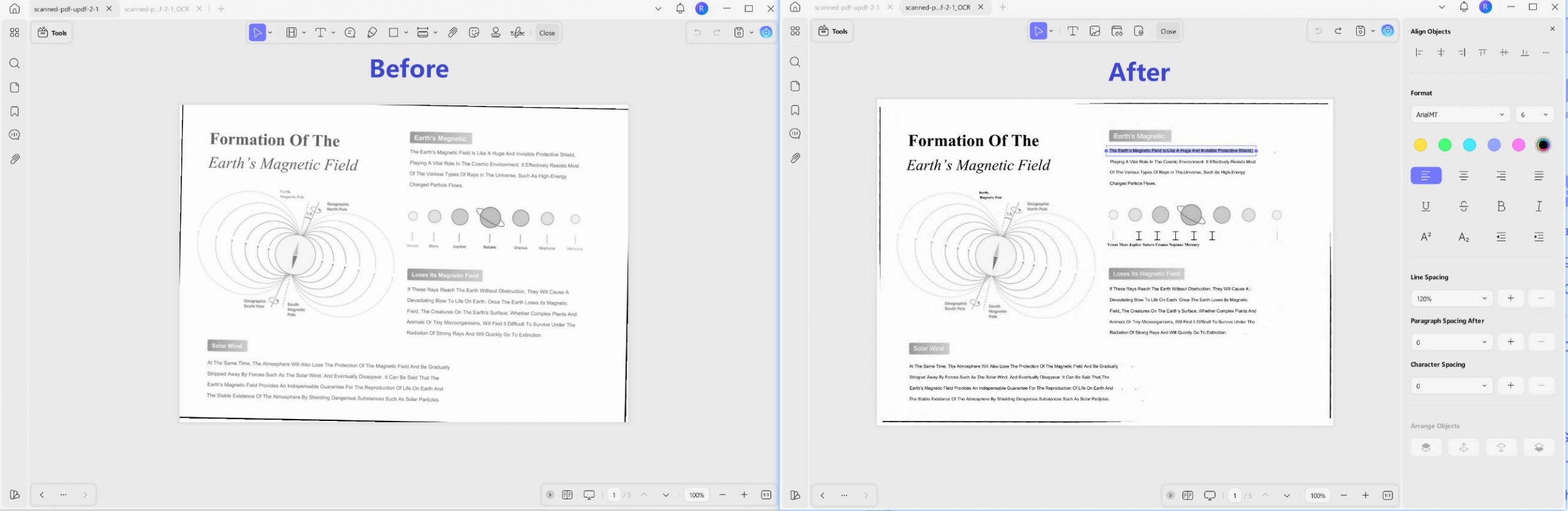
De OCR-functie van PDFgear kan echter alleen tekst extraheren en kan het formaat van het originele bestand niet behouden.

Aantrekkelijke PDF-aanpassingsfunctie: UPDF begrijpt de noodzaak van personalisatie voor elk merk en elk bedrijf. Daarom kun je met de effectieve PDF-Outlook-aanpassingsfunctie een watermerk, aantrekkelijke achtergrond, kop en footer aan PDF's toevoegen.
PDF-conversiefunctie: UPDF laat je je PDF converteren naar/van Word, Excel, PPT, CSV, PNG en nog veel meer formaten.
UPDF-vertaalfunctie: De AI-functie van UPDF stelt je in staat PDF's met hoge nauwkeurigheid en juiste taalnuances naar elke taal te vertalen, zodat de betekenis en context van documenten niet veranderen.
PDF-annotering: UPDF laat je ook je PDF's annoteren zodat je gemakkelijk toegang hebt tot je PDF-notities op één plek. Deze functie is ook erg handig voor zakenmensen en werknemers die de aandacht van hun werkgever, zakenpartners of klanten willen trekken voor bepaalde delen van PDF's.
UPDF Cloud: Gebruikers kunnen hun bestanden gemakkelijk op elk apparaat bekijken, dankzij UPDF Cloud. Geen zorgen meer over bestandsoverdrachten van het ene apparaat naar het andere. Met UPDF zal alles georganiseerder en op één plek zijn.
UPDF Genereer Mind Map: Deze functie haalt belangrijke informatie uit PDF's en creëert een georganiseerde mindmap, waardoor gebruikers complexe inhoud gemakkelijk kunnen visualiseren en begrijpen.
UPDF-chat met afbeelding: Gebruikers kunnen afbeeldingen uploaden om deel te nemen aan interactieve dialogen. De AI analyseert de afbeelding en biedt inzichten, wat het begrip en de onderzoeksefficiëntie verbetert.
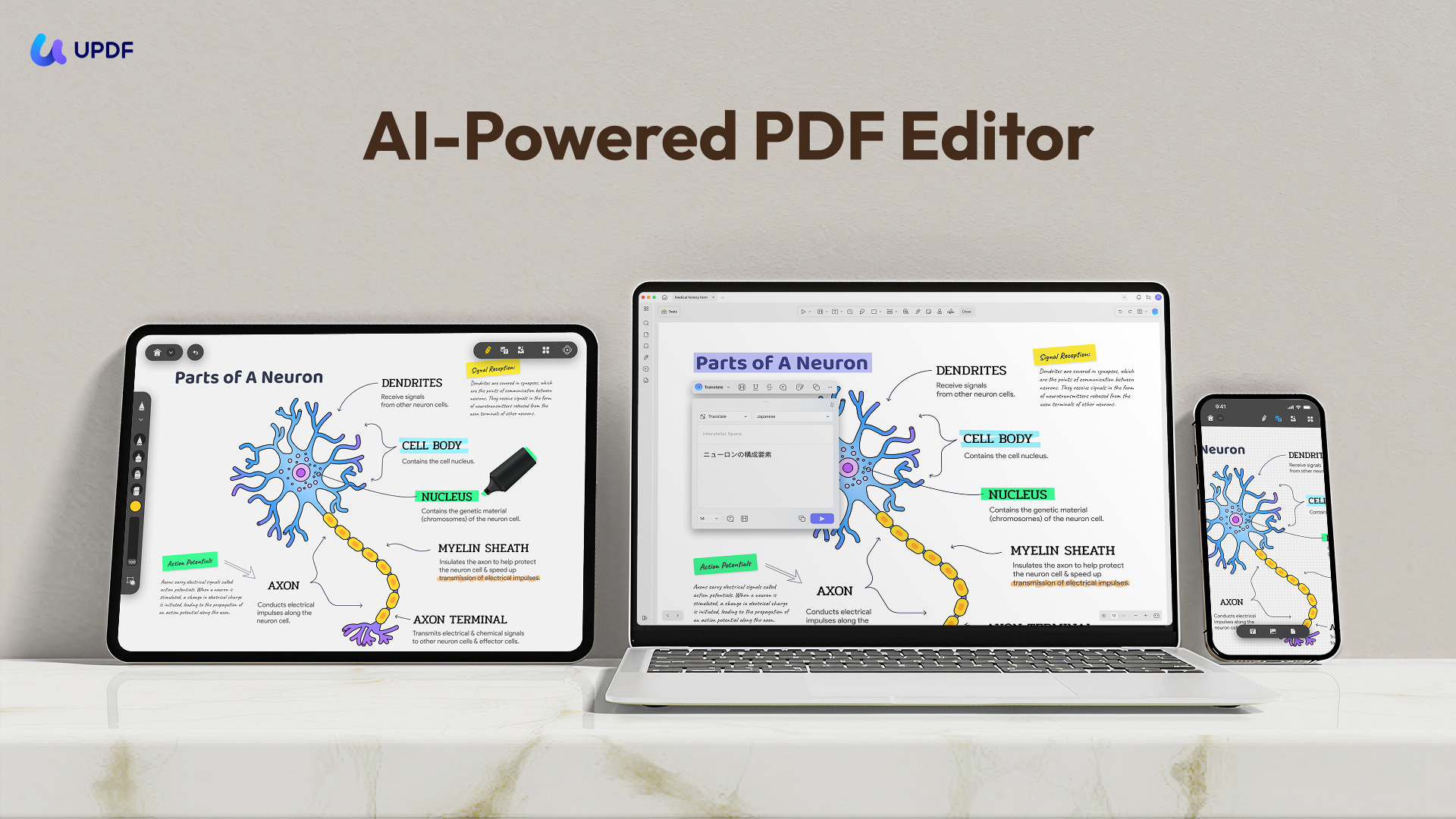
Om meer te weten te komen over UPDF, kun je de onderstaande video bekijken.
Deel 3. Vergelijkingstabel tussen PDFgear en UPDF
Hoewel we zowel UPDF, PDFgear als UPDF in detail hebben besproken, is hier een korte compassiegids die je een overzicht geeft van de functies van beide tools:
| Functies | PDFgear | UPDF | |
| Ondersteunde systemen | Windows, Mac, iOS | Windows, Mac, iOS en Android | |
| Prijzen | Gratis | Vanaf $39,99 per jaar Bekijk UPDF-prijzen >> | |
| PDF lezen | PDF’s openen en lezen | ||
| Tekst zoeken in PDF’s | |||
| Bladwijzers doorzoeken | |||
| PDF als diavoorstelling tonen (presentatiemodus) | |||
| PDF bewerken | Tekst toevoegen aan PDF’s | ||
| Bijgesneden paginaformaat toepassen op alle pagina’s | |||
| Verschillende soorten watermerken toevoegen (tekst, PDF, afbeelding) | |||
| OCR | Gescande bestanden omzetten in bewerkbare PDF’s met keuze voor tekst- en afbeeldingslay-out | ||
| PDF converteren | PDF naar HTML | ||
| PDF naar GIF converteren | |||
| PDF organiseren | Afwisselend invoegen of invoegen vanuit klembord | ||
| Opslag | Cloud-opslag |
Conclusie
We hebben je een diepgaande review gegeven van de functies en functionaliteit van PDFgear in de blog. Beide tools hebben hun eigen voor- en nadelen, maar als je een AI-geïntegreerde PDF-editor wilt met meer mogelijkheden in de desktop- en mobiele apps, is UPDF een betere keuze. UPDF is je alles-in-één PDF-editor, die veilig is, soepel werkt en al je PDF-werk vervult.
Dus waar wacht je nog op? Download UPDF vandaag nog om je werkleven soepel te laten lopen.
Windows • macOS • iOS • Android 100% veilig





 Lizzy Lozano