UPDF
UPDF
 UPDF voor Windows
 UPDF voor Mac
 UPDF voor iPhone/iPad
 UPDF voor Android
 Nomostar
 UPDF AI Online
 UPDF Sign
 IvyCraft
 PDF bewerken
 PDF annoteren
 PDF maken
 PDF-formulier
 Links bewerken
 PDF converteren
 OCR
OCR PDF naar Word
 PDF naar afbeelding
 PDF naar Excel
 PDF organiseren
 PDF samenvoegen
 PDF splitsen
 PDF bijsnijden
 PDF roteren
 PDF beveiligen
 PDF ondertekenen
 PDF bewerken
 PDF opschonen
 Beveiliging verwijderen
 Lees PDF
 UPDF Cloud
 PDF comprimeren
 PDF afdrukken
 Batch Process
 Over UPDF AI
 UPDF AI-oplossingen
 AI Gebruikersgids
 FAQ over UPDF AI
 PDF samenvatten
 PDF vertalen
 Chatten met PDF
 Chatten met afbeelding
 PDF naar Mindmap
 Chatten met AI
 PDF uitleggen
 PDF AI-tools
 Afbeeldings-AI-tools
 AI-chattools
 AI-schrijftools
 AI-studietools
 AI-werktools
 Overige AI-tools
 AI Bladwijzer Generatie
 AI Bladwijzer Samenvatting
 AI Watermerk Generatie
 AI Achtergrond Generatie
 AI Sticker Generatie
 AI Stempel Generatie
 AI Schrijfsuite
 UPDF Copilot
 AI Paginabeheer
 AI Semantisch Zoeken
 PDF naar Word
 PDF naar Excel
 PDF naar PowerPoint
 Enterprise Oplossing
 Enterprise Plan
 Enterprise Gebruikershandleiding
 Zakelijk Webinar
 IT
IT Onderwijs
 Bouw
Bouw Financiële Diensten
 Gezondheidszorg
 Verzekeringen
 Juridisch
 Productie
 Overheid
 Oplossing voor Onderwijs
 Klantverhalen
 Gebruikershandleiding
 UPDF-trucs
 Veelgestelde Vragen
 UPDF Beoordelingen
 Downloadcentrum
 Blog
Blog Nieuwsruimte
 Technische Specificaties
 Updates
 UPDF versus Adobe Acrobat
 UPDF versus Foxit
 UPDF versus PDF Expert

Het opslaan van je PDF-bestanden op je Android-apparaten is nu niet meer een probleem. Om te weten waarom, lees verder! We begrijpen dat het moeilijk is om PDF's van het web te downloaden, webpagina's om te zetten in PDF's of een bestaande PDF-collectie te organiseren. Bij ons hoef je je er geen zorgen over te maken!
Want hier zijn wij om je hiermee te helpen en je te informeren over UPDF, een opmerkelijke PDF-beheer-app. Deze app is exclusief voor alle Android-gebruikers zoals jij. Lees dus verder in dit artikel om te ontdekken hoe je PDF's kunt opslaan op een Android-telefoon of tablet.
Deel 1: Hoe je een PDF opslaat op Android
De Google Play Store heeft een geweldige PDF-beheerapp om PDF-bestanden op je Android op te slaan, namelijk UPDF. Met deze betrouwbare en multifunctionele app kun je nu PDF-bestanden opslaan en beheren op je Android-apparaat. Voor meer informatie, bekijk de stappen om een PDF op te slaan met UPDF:
1. Download en installeer eerst UPDF door op de knop "Gratis downloaden" hieronder te klikken en de app te openen.
Windows • macOS • iOS • Android 100% veilig
2. Om toegang te krijgen tot uw PDF-documenten, klik op de map "Alle PDF's".
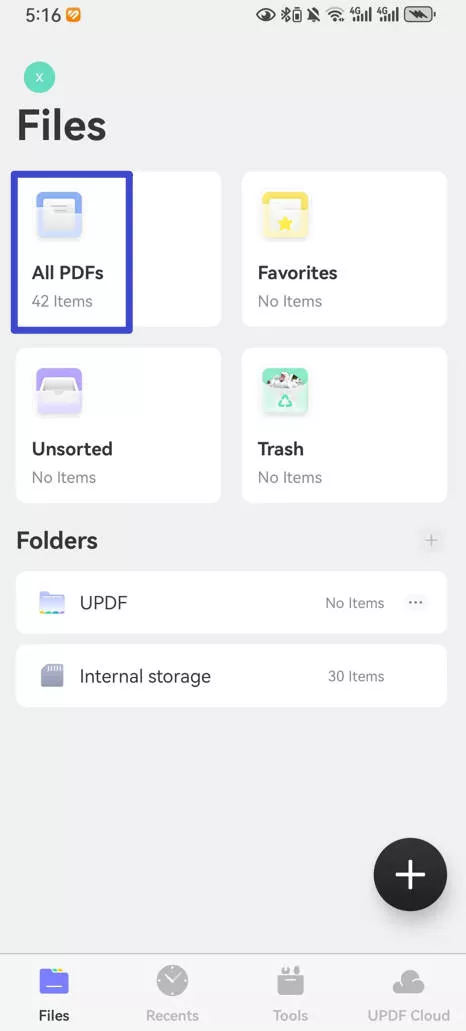
- Klik op het PDF-document uit de lijst om het op te slaan of te openen.
- Na het openen van de PDF in de UPDF-app kun je opmerkingen, plakbriefjes, postzegels en meer markeren en toevoegen met verschillende annotatietools. Je kunt zelfs pagina's invoegen, verwijderen of roteren om PDF's te organiseren.
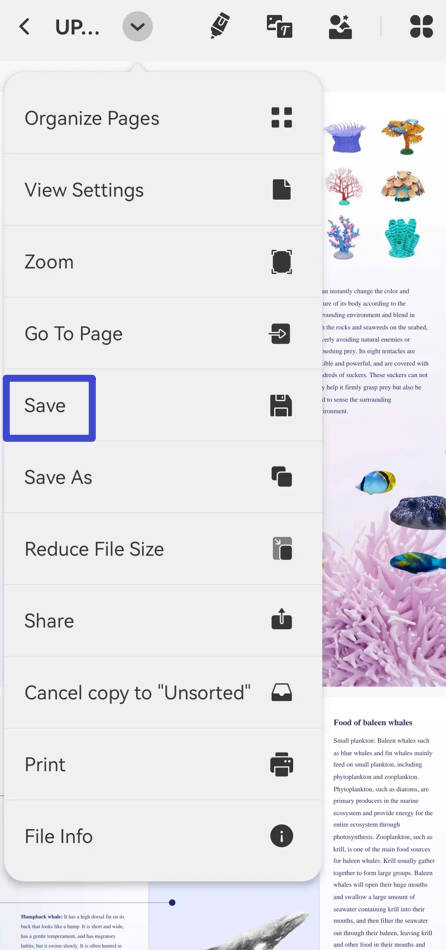
- Klik linksboven op de versmallingshoek van de app-interface. Klik op de optie "Opslaan" in het menu om je wijzigingen op te slaan.
Je kunt deze stappen volgen om PDF-bestanden op je Android-apparaat op te slaan en te beheren door gebruik te maken van UPDF. Met deze fantastische app kun je ervan genieten om je PDF-documenten op één plek te organiseren en te hebben. Download nu en geniet van de eenvoud!
Windows • macOS • iOS • Android 100% veilig
Lees ook: Beste bestandsbeheerder voor Android
Deel 2: Hoe download je PDF op Android
Het antwoord op deze vraag is vrij eenvoudig. Je kunt eenvoudig PDF-bestanden downloaden op Android-apparaten via verschillende methoden. De meest voorkomende manier is zeker Google Chrome. Volg de onderstaande stappen om PDF's op Android te downloaden:
- Open eerst Google Chrome op een Android-apparaat.
- Open daarna de webpagina of website met de PDF die je wilt downloaden.
- Zoek vervolgens de PDF-link of knop op de webpagina. Het wordt meestal weergegeven als een icoon of een tekstlink.
- Om de download te starten, klik je op de PDF-link of knop.
- Je ziet een melding in de notificatiebalk. Deze prompt toont aan dat de PDF wordt gedownload. Om de voortgang te bekijken, kun je naar beneden vegen in het notificatiescherm.
- Na het voltooien van het downloaden kun je het gedownloade PDF-bestand openen. Hiervoor kun je tijdens het proces de standaard downloadmap of de opgegeven map bezoeken.
Een ding om hier te onthouden is dat je na het downloaden van de PDF nu een PDF-beheerapp zoals UPDF kunt gebruiken. Dit helpt je om je gedownloade bestanden gemakkelijk te organiseren, sturen en bekijken.easily.
Deel 3: Hoe je de webpagina opslaat als PDF op Android
Om een webpagina als PDF op je Android-apparaat te behouden – een voordelige methode voor zowel offline bekijken als moeiteloos delen – moeten de volgende richtlijnen worden ingevoerd:
- Start het proces door Google Chrome te openen op je Android-apparaat en toegang te krijgen tot de beoogde webpagina.
- Zodra de webpagina is geladen, ga je verder door op het pictogram te tikken dat drie stippen aangeeft, rechtsboven in de Chrome-browserinterface.
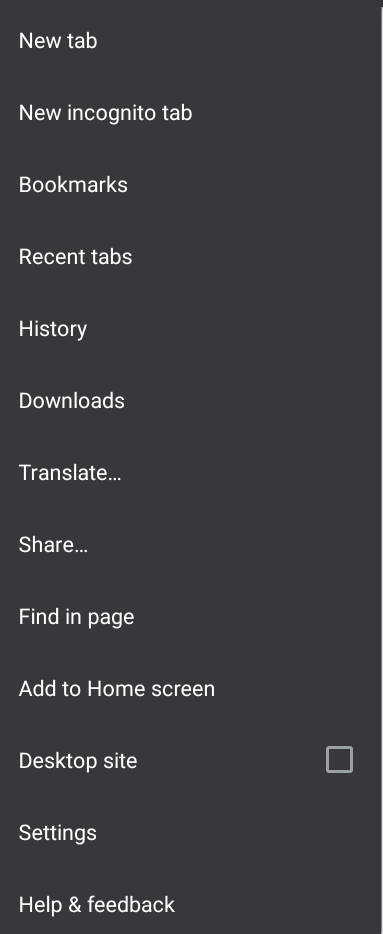
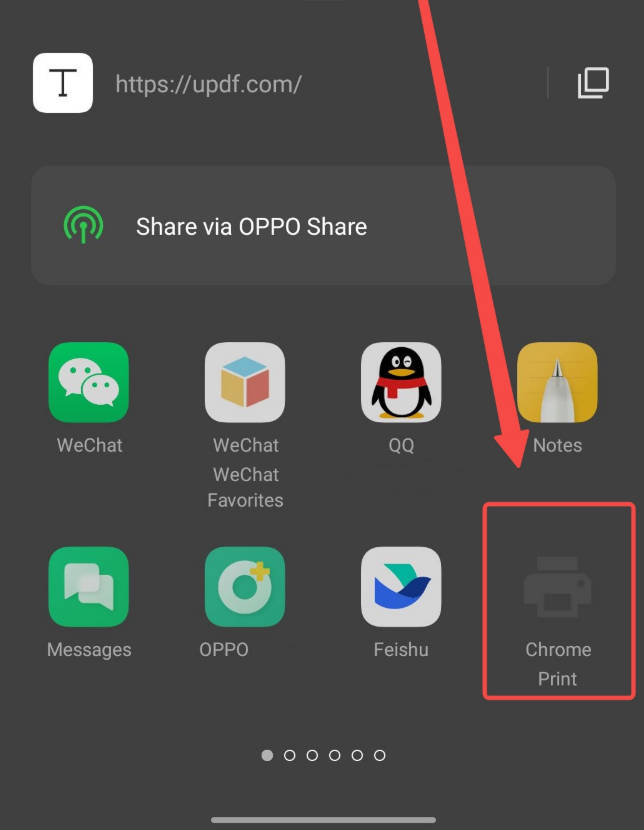
- Navigeer door het menu en selecteer de optie met het label "Delen". Kies achtereenvolgens voor "Print", waarmee de weergave van de printpreview-interface wordt geactiveerd.
- Op dat scherm, zoek waar staat om "Printer" te selecteren. Tik daarop en kies "Opslaan als PDF".
- Voel je vrij om extra instellingen aan te passen naar jouw wensen – bijvoorbeeld de lay-out en papiergrootte. Als je je voorbereid voelt, klik je gewoon op "Printen" en zodra de paginaverwerking is voltooid, klik je op "Opslaan".
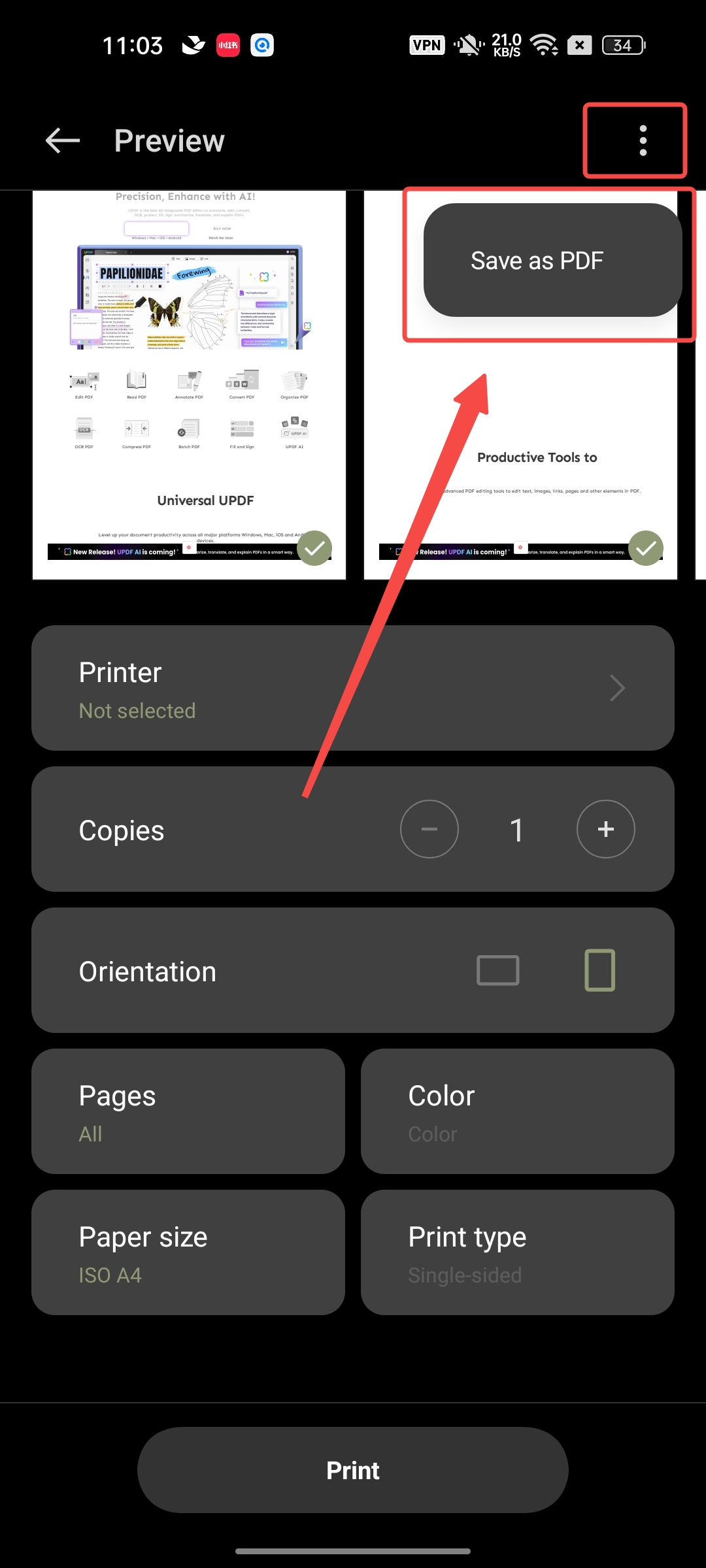
- Je Android zal de webpagina nu als PDF opslaan.
Deel 4: Waar worden PDF-bestanden opgeslagen op Android?
Je kunt PDF-bestanden op Android op verschillende locaties opslaan. UPDF biedt een enorme opslagruimte waar je al je PDF-bestanden kunt raadplegen en beheren. Bovendien hebben Android-apparaten een ingebouwde bestandsbeheerder die helpt bij het verkennen van verschillende mappen. Die PDF's die van het web zijn gedownload, worden standaard opgeslagen in de map "Downloads".
Als je de standaard bestandsbeheerder gebruikt, worden de PDF-bestanden op verschillende locaties opgeslagen. Laten we al deze locaties bekijken:
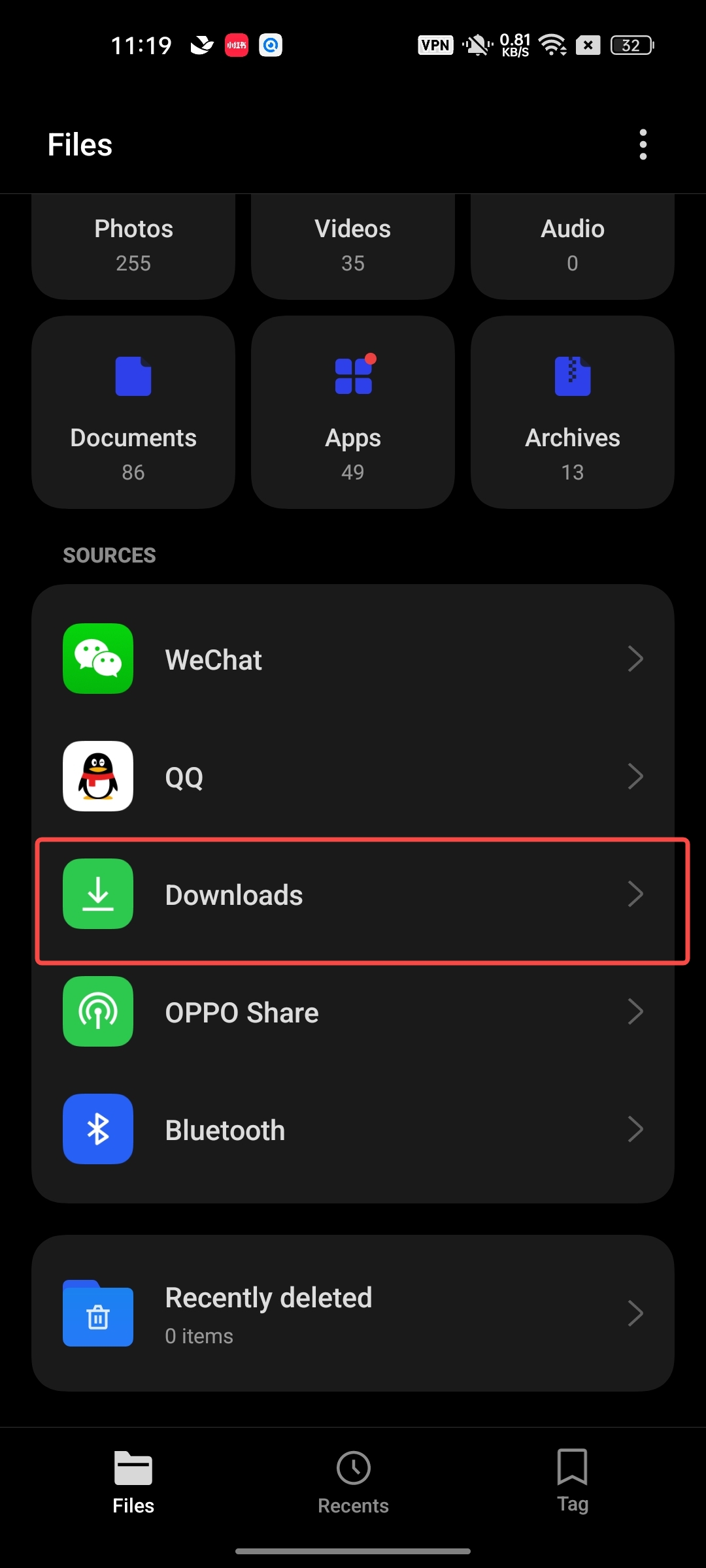
- Downloads-map: Het PDF-bestand dat wordt gedownload uit een browser of als e-mailbijlage gaat meestal naar de map "Downloads". Het is de plek waar al je downloads vandaan komen.
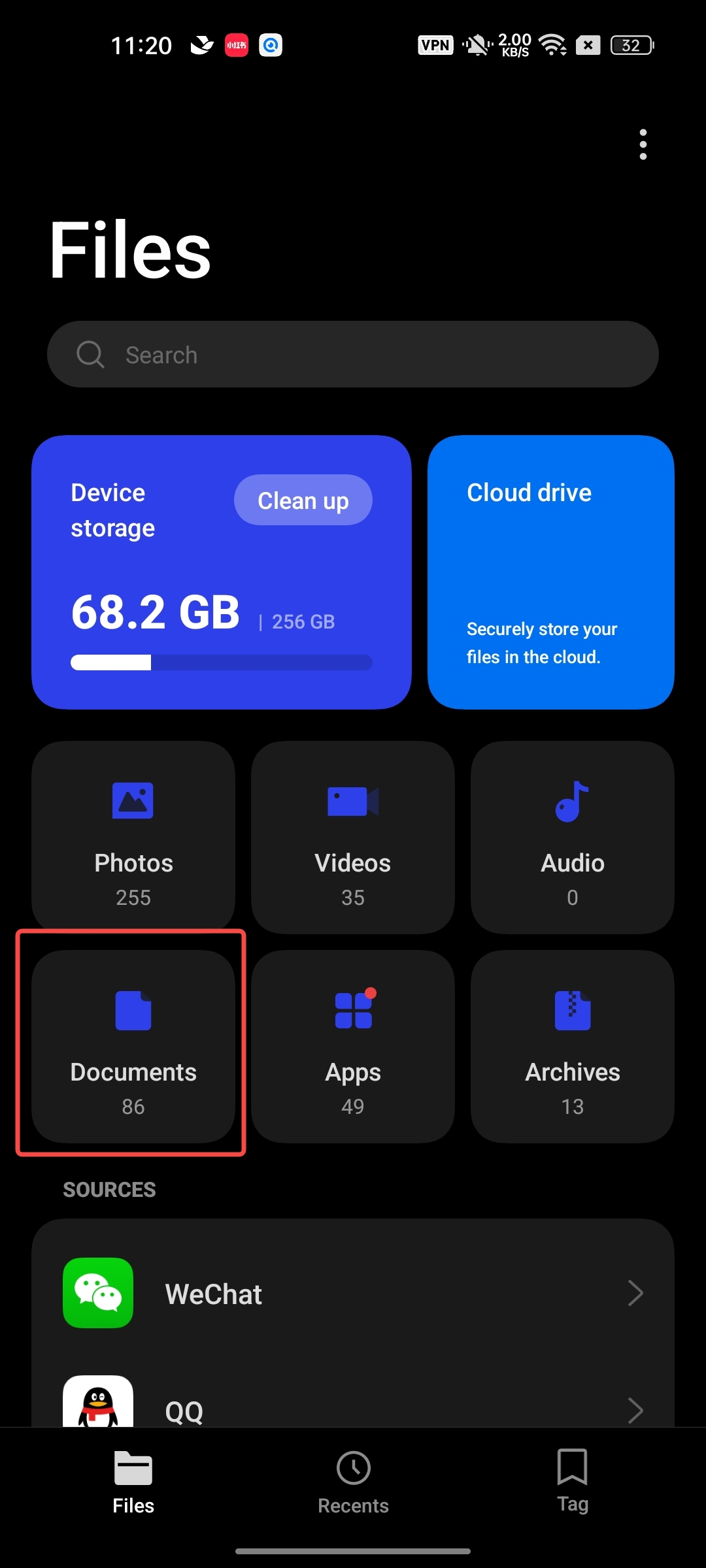
- Documentenmap: Sommige bestandsbeheer-apps hebben een speciale map "Documenten". Deze mappen bewaren PDF-bestanden en andere belangrijke documenten. Het is een veilige plek voor al je dossiers. Je kunt het vinden in het hoofdgeheugen van je Android.
- SD-kaart: Als je Android-apparaat een SD-kaartslot heeft en je hebt een SD-kaart erin geplaatst, kunnen je PDF-bestanden opgeslagen worden in de map "Documenten" of "Downloads" op de SD-kaart in plaats van in de interne opslag. Het is als een extra opslagoptie.
Bij gebruik van UPDF, een PDF-app voor Android, maakt deze een eigen aangewezen map aan waarin de PDF-bestanden die je aanmaakt, bewerkt of importeert, opslaat.
Om de opgeslagen PDF-bestanden in UPDF te vinden, volgt u deze stappen:
- Open UPDF op je Android-apparaat.
- Zoek naar de map "Alle PDF's". Hier vind je de PDF-bestanden die je hebt opgeslagen/gedownload.
Ga Pro met UPDF en zeg hallo tegen een wereld vol premium PDF-functies. Download en upgrade vandaag nog!
Windows • macOS • iOS • Android 100% veilig
Deel 5: Hoe sla ik een PDF op op mijn Android-startscherm?
Het is heel eenvoudig om PDF-bestanden vanaf meerdere locaties op Android te benaderen. Toch is het een lastig proces om alle mappen en bestanden door te nemen als je weinig tijd hebt. Om dit hectische proces te voorkomen, hebben wij een oplossing voor je. De oplossing is om een PDF-snelkoppeling direct aan je startscherm toe te voegen.
Zo kun je het doen:
- Begin het proces door de "Bestandsbeheer-app" te openen en de map te vinden waar het PDF-bestand wordt bewaard.
- Daarna druk en houd het PDF-bestand vast.
- Kijk daarna naar de opties "Snelkoppeling maken" of "Toevoegen aan startscherm".
- Klik tenslotte op deze optie om een snelkoppeling voor het PDF-bestand op je startscherm te maken.
Deel 6: Hoe sla ik een PDF op op Android 11/12?
In Android 11 en 12 heeft de introductie van scoped storage veranderingen gebracht in hoe bestanden, inclusief PDF's, op het apparaat worden opgeslagen. Om een PDF op Android 11/12 op te slaan, wordt aanbevolen het Storage Access Framework te gebruiken. Dit houdt in dat de gebruiker een locatie selecteert met behulp van de systeembestandskiezer om de PDF op te slaan. Het is echter belangrijk om te weten dat sommige applicaties, zoals WhatsApp, hun eigen implementatie hebben om PDF's op te slaan en deze automatisch in de externe documentmap op te slaan zonder gebruikersinvoer. Hoewel dit gedrag niet universeel is, is het voor de meeste apps en scenario's aan te raden om de standaardprocedure te volgen om het Storage Access Framework te gebruiken om compatibiliteit te waarborgen en te voldoen aan de scoped storage-wijzigingen die in Android 11/12 zijn geïntroduceerd voor een naadloze PDF-opslagervaring.
Om een PDF op Android 11/12 op te slaan, volg je deze stappen:
- Open de app of browser die de PDF bevat die je wilt opslaan.
- Zoek naar de optie om het PDF-bestand te exporteren of op te slaan. Het kan zich bevinden in het menu van de app of in de PDF-viewer zelf.
- Wanneer je wordt gevraagd een locatie te kiezen, selecteer je de gewenste map of map. In Android 11/12 wordt aanbevolen om de map Downloads te gebruiken om bestanden op te slaan.
- Bevestig de selectie en het PDF-bestand wordt opgeslagen op de gekozen locatie op je Android 11/12-apparaat.
Het is belangrijk om te weten dat de specifieke stappen enigszins kunnen verschillen, afhankelijk van de app of browser die je gebruikt om de PDF te openen. Toch bestaat het algemene proces uit het selecteren van de PDF, het kiezen van een savelocatie en het bevestigen van de save-actie.
Door deze stappen te volgen, kun je PDF-bestanden succesvol opslaan op Android 11/12-apparaten.
Deel 7: De beste PDF Saver voor Android
Als het gaat om het beheren en organiseren van PDF-documenten op Android-apparaten, springt UPDF eruit als de beste keuze. UPDF voor Android is een PDF-lezer en organizer met veel functies die gebruikers een reeks voordelen biedt.
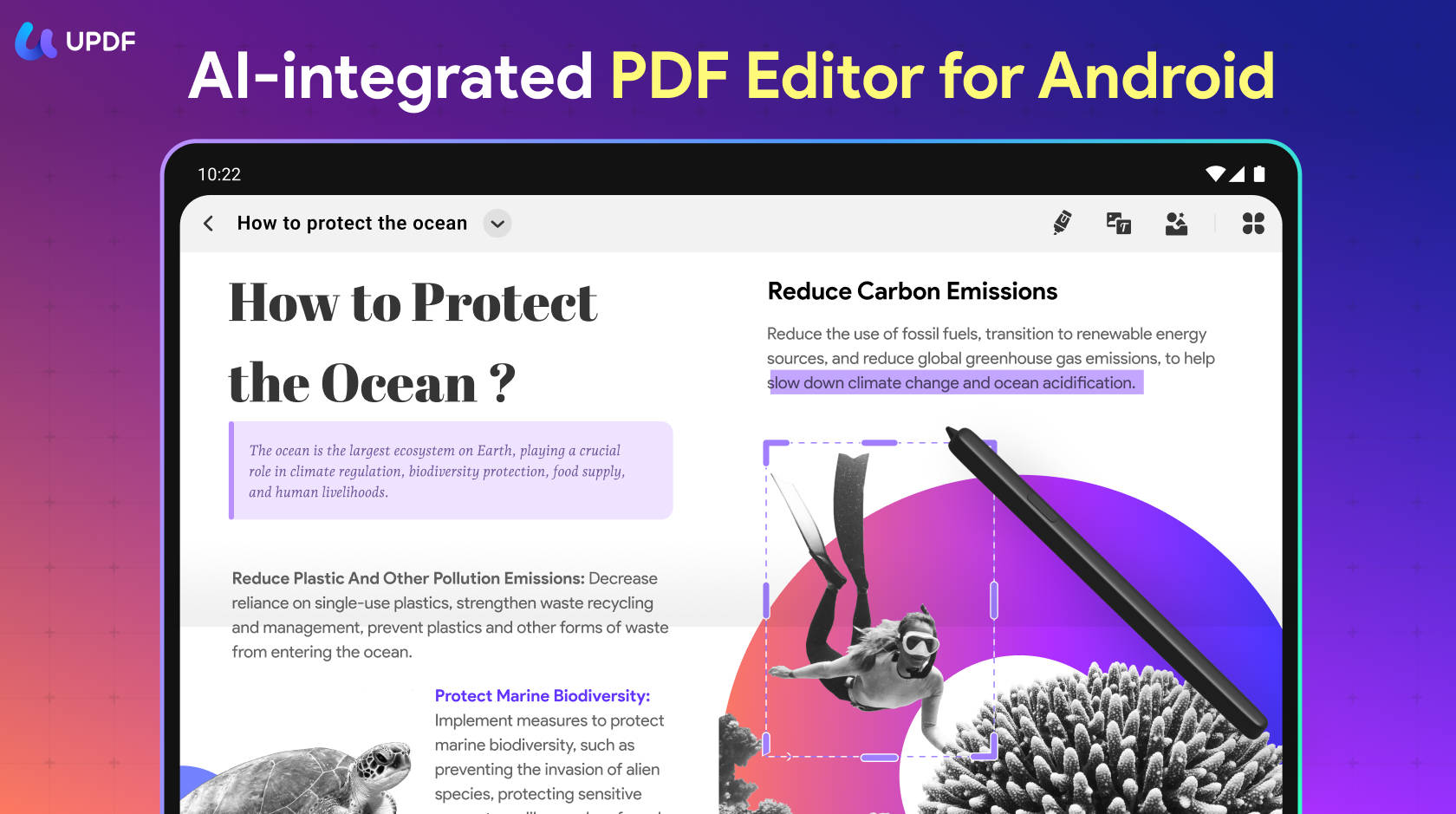
Laten we de belangrijkste voordelen van het gebruik van UPDF bekijken:
- Eenvoudige PDF-annotator: UPDF biedt uitgebreide annotatietools, waaronder plakbriefjes, markeringen, doorstrepen, onderstrepen, tekeningen en diverse stempels en stickers. Deze functies stellen je in staat om je PDF-documenten effectief te annoteren en te personaliseren.
- PDF-bewerking eenvoudiger gemaakt: UPDF vereenvoudigt PDF-tekstbewerking, waardoor gebruikers eenvoudig wijzigingen binnen PDF's kunnen doen.
- Gegevensprivacy en -beveiliging: UPDF stelt u ook in staat om de privacy en beveiliging van uw documenten te beheren. Je gevoelige informatie blijft intact zonder gebruik te maken van externe servers of cloudopslag.
- Ondersteuning voor splitscreen-modus: Het ondersteunt ook de split-screen modus. Deze modus stelt je in staat om veel taken uit te voeren en de productiviteit te verhogen terwijl je PDF's leest of werkt.
- Snelle Bestandsbeheerder: De snelle bestandsbeheerder van UPDF stelt je in staat PDF-documenten efficiënt te beheren. Je kunt dus eenvoudig PDF-bestanden kopiëren, verplaatsen, dupliceren, verwijderen, hernoemen, afdrukken, e-mailen en delen.
Je zult UPDF vinden als een geweldige PDF-save voor Android met veel nuttige functies. Als je op zoek bent naar een manier om je PDF's op je mobiele apparaat te beheren, moet je het eens proberen. En hier is een website om objectief over UPDF voor Android te praten. Controleer het alstublieft.ck it.
Conclusie
Samenvattend hebben we verschillende benaderingen onderzocht voor het opslaan en beheren van PDF-bestanden op uw Android-apparaat. Of het nu gaat om het gebruik van UPDF voor uitgebreid PDF-beheer of het direct verkrijgen van PDF's via Google Chrome, we hebben verschillende manieren onderzocht om je PDF-ervaring te verbeteren.
Als je echter op zoek bent naar een uitzonderlijke oplossing die wordt gekenmerkt door een gebruiksvriendelijke interface, geavanceerde functionaliteiten en robuuste beveiliging, is UPDF de optimale keuze. Zie het als een persoonlijke assistent die aan al je PDF-behoeften op je Android-apparaat voldoet! Aarzel niet om UPDF een kans te geven, download vandaag nog de UPDF-app via de onderstaande knop!
Windows • macOS • iOS • Android 100% veilig





 Lizzy Lozano