 UPDF
UPDF
 UPDF untuk Windows
 UPDF untuk Mac
 UPDF untuk iPhone/iPad
 UPDF untuk Android
 Nomostar
 UPDF AI Online
 UPDF Sign
 IvyCraft
 Edit PDF
 Anotasi PDF
 Buat PDF
 Formulir PDF
 Edit Tautan
 Konversi PDF
 OCR
OCR PDF ke Word
 PDF ke Gambar
 PDF ke Excel
 Atur PDF
 Gabung PDF
 Pisah PDF
 Potong PDF
 Putar PDF
 Lindungi PDF
 Tanda Tangan PDF
 Redaksi PDF
 Sanitasi PDF
 Hapus Keamanan
 Baca PDF
 UPDF Cloud
 Kompres PDF
 Cetak PDF
 Proses Massal
 Tentang UPDF AI
 Solusi AI UPDF
 Panduan Pengguna AI
 Tanya Jawab tentang UPDF AI
 Ringkasan PDF
 Terjemahkan PDF
 Ngobrol dengan PDF
 Ngobrol dengan AI
 Ngobrol dengan gambar
 PDF ke Peta Pikiran
 Penjelasan PDF
 Alat AI untuk PDF
 Alat AI untuk Gambar
 Alat Chat AI
 Alat Penulisan AI
 Alat Belajar AI
 Alat Kerja AI
 Alat AI Lainnya
 Generasi Penanda AI
 Ringkasan Penanda AI
 Generasi Tanda Air AI
 Generasi Latar Belakang AI
 Generasi Stiker AI
 Generasi Stempel AI
 Paket Penulisan AI
 UPDF Copilot
 Manajemen Halaman AI
 Pencarian Semantik AI
 PDF ke Word
 PDF ke Excel
 PDF ke PowerPoint
 Solusi Perusahaan
 Rencana Perusahaan
 Panduan Pengguna Perusahaan
 Webinar Perusahaan
 Perbankan
 Kesehatan
 Asuransi
 Hukum
Hukum Manufaktur
 Pemerintah
 Solusi Pendidikan
 Kisah Pelanggan
 Panduan Pengguna
 Trik UPDF
 Tanya Jawab
 Ulasan UPDF
 Pusat Unduhan
 Blog
Blog Ruang Berita
 Spesifikasi Teknis
 Pembaruan
 UPDF vs. Adobe Acrobat
 UPDF vs. Foxit
 UPDF vs. PDF Expert

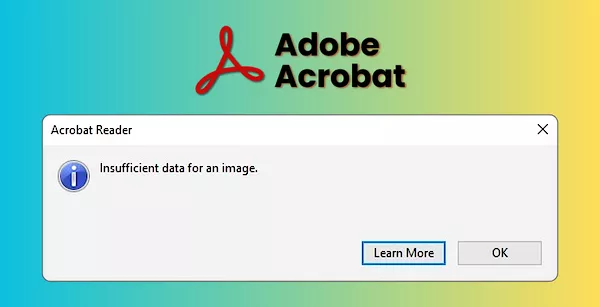
Apakah Anda kesulitan dengan kesalahan "Data tidak mencukupi untuk gambar" di Adobe Acrobat? Anda tidak sendirian. Masalah ini telah memengaruhi banyak pengguna Acrobat. Anda mungkin menghadapi kesalahan ini saat membuka PDF yang dipindai atau yang berisi foto berukuran besar.
Kesalahan dapat menyebabkan gambar buram atau rusak, sehingga sulit untuk melihat bagian penting dari dokumen Anda. Ini bisa benar-benar memusingkan!
Tapi jangan khawatir! Kami telah menyusun panduan lengkap untuk membantu Anda menyelesaikan masalah ini dengan cepat! Dengan perbaikan mudah kami, Anda dapat mengatasi masalah ini dan memastikan data visual PDF Anda tetap utuh.
Sekarang, mari kita mulai.
Bagian 1. 3 Cara Terbukti untuk Memperbaiki "Data Tidak Mencukupi untuk Gambar" di Adobe
Bagian ini memperkenalkan tiga cara praktis untuk mengatasi kesalahan "Data tidak mencukupi untuk gambar". Apakah Anda ingin memperbaiki menggunakan Acrobat atau mencari alternatif, kami siap membantu Anda!
Perbaikan 1. Gunakan Alternatif Adobe Acrobat
Jika Anda berada di bawah tenggat waktu, Anda dapat menggunakan alternatif Acrobat untuk membuka dan melihat file PDF Anda. UPDF, dengan berbagai alat PDF, bisa menjadi pilihan Anda! Ini memungkinkan Anda membuka dan melihat file PDF Anda secara gratis.
Plus, dengan kemampuan hyper zoom-in dan zoom-out, Anda dapat dengan mudah melihat detail rumit dalam PDF Anda. Anda juga dapat memutar halaman, melihatnya dalam tayangan slide, atau membaca dengan nyaman dalam mode gelap atau terang!
Mari kita lihat cara menggunakannya untuk membuka dan membaca PDF. Tapi pertama-tama, unduh dan instal UPDF di perangkat Anda. Kemudian, gunakan petunjuk berikut untuk mengikutinya dengan mudah.
Windows • macOS • iOS • Android 100% aman
Langkah 1: Buka UPDF dan klik "Buka File" untuk mengimpor file PDF Anda.
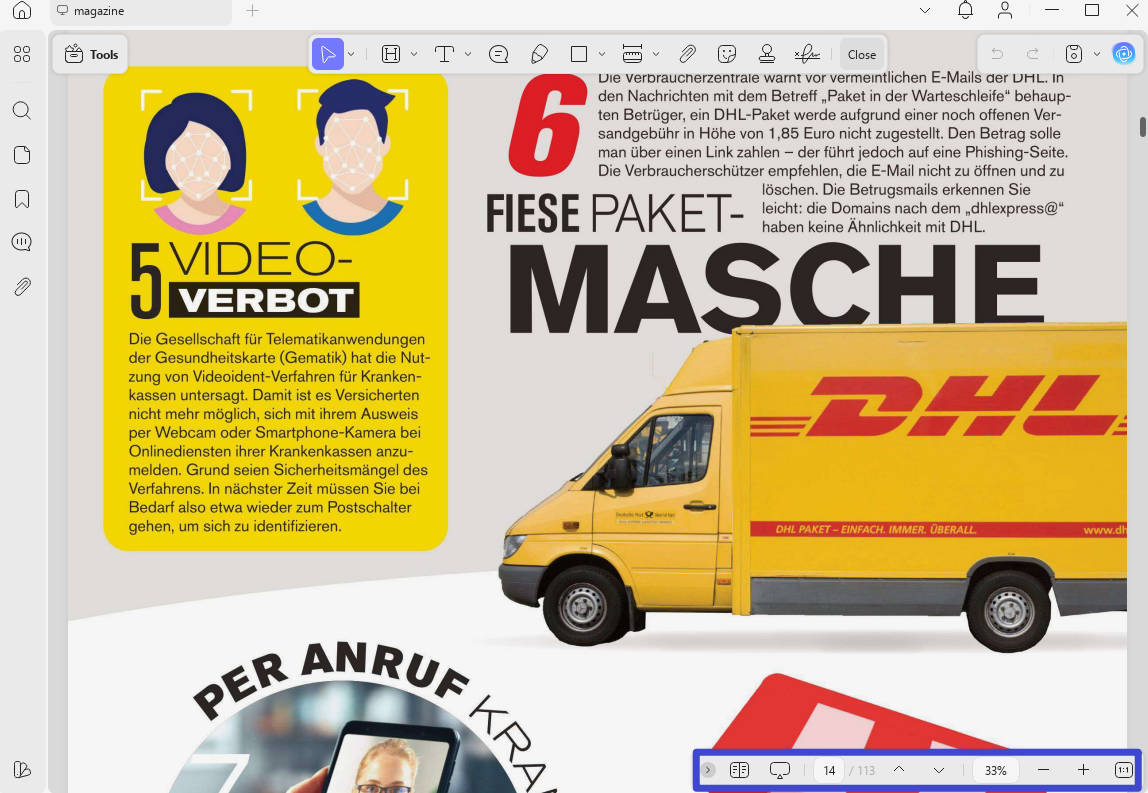
Langkah 2: Setelah PDF Anda terbuka, klik tombol "+" dan "-" untuk memperbesar dan memperkecil PDF Anda. Anda juga dapat melompat ke halaman tertentu dengan menulis nomor halaman di bidang rentang halaman.
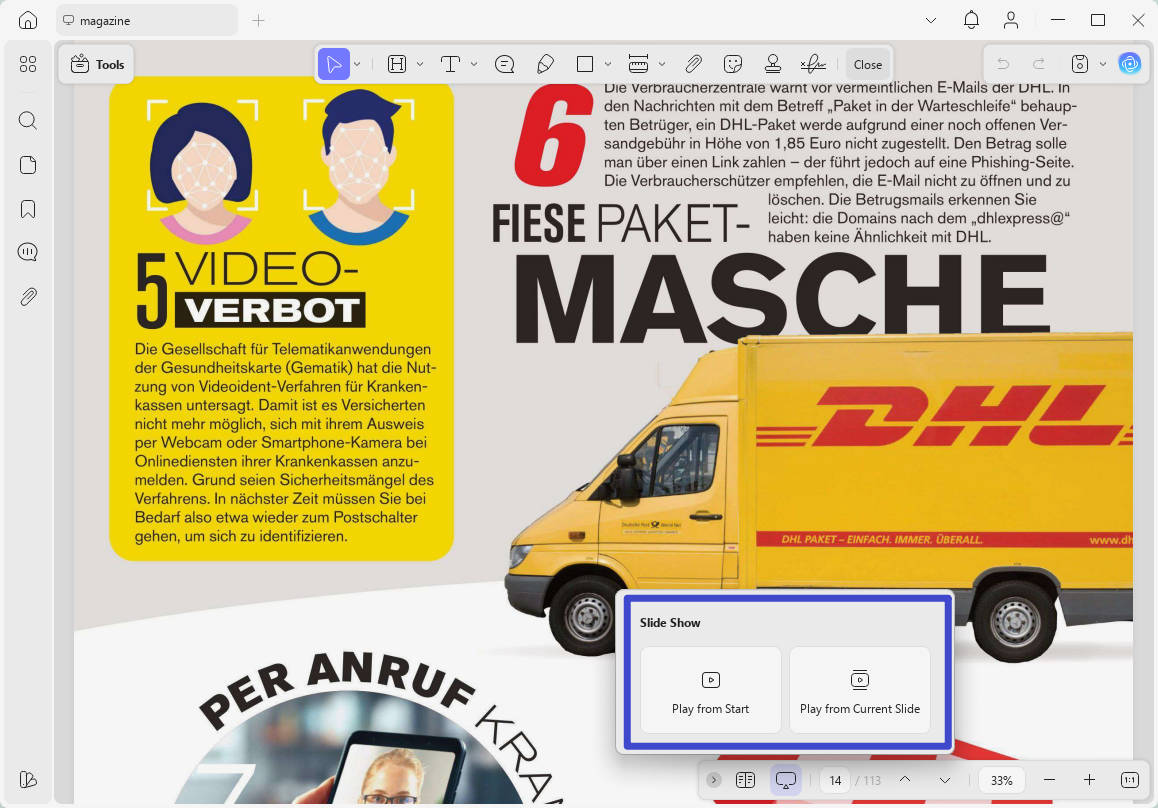
Langkah 3: Anda juga dapat melihat dokumen Anda sebagai tayangan slide. Untuk melakukan ini, klik tombol "Slideshow" di ujung kanan bilah alat atas dan pilih bagaimana Anda ingin memutar slide.
Langkah 4: Anda juga dapat membuat anotasi dengan UPDF! Datang ke "Komentar" di "Alat". Cukup pilih teks dan gunakan alat markup di bilah alat untuk membuat anotasi. Anda dapat menyorot, menambahkan komentar, bookmark, dan lainnya.
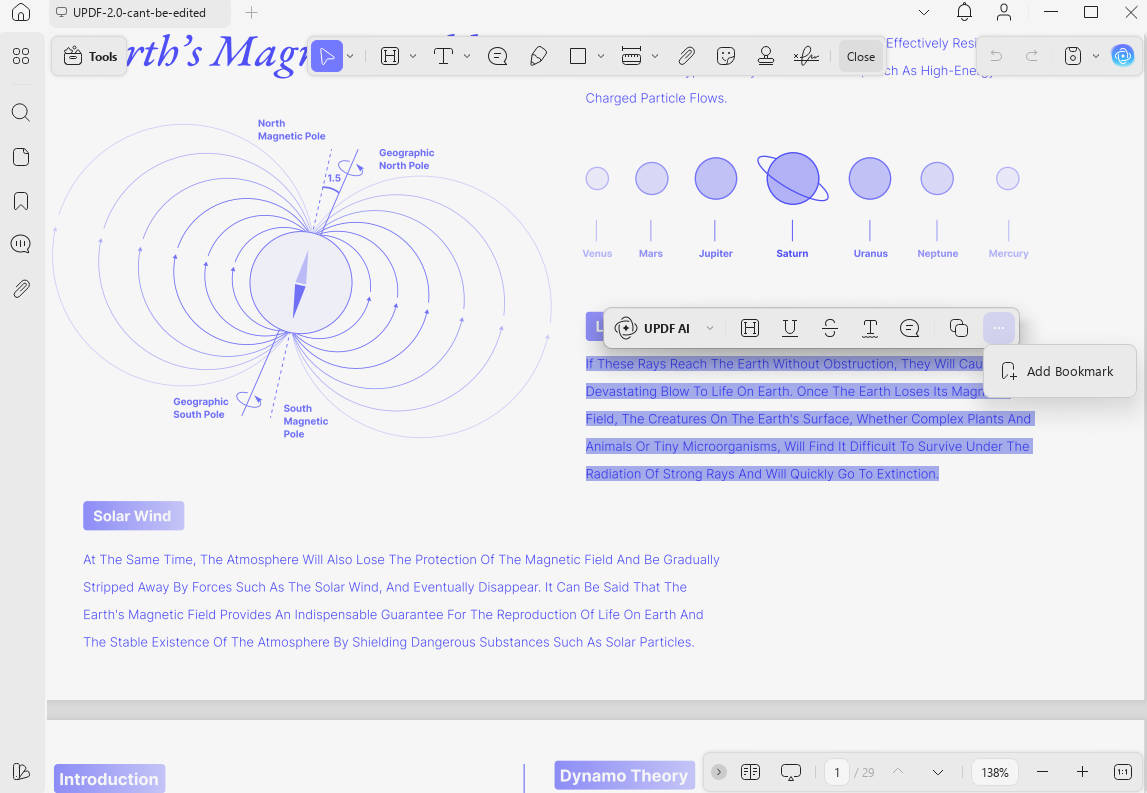
Langkah 5: Klik dropdown untuk UPDF AI untuk meringkas, menerjemahkan, atau menjelaskan teks yang dipilih.
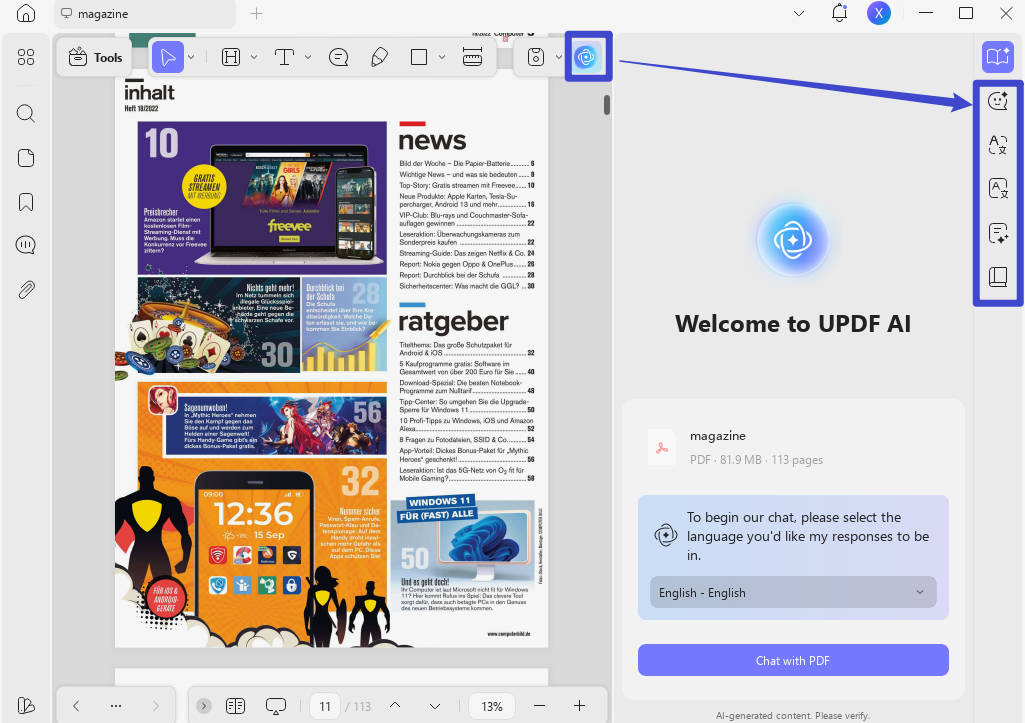
Selain menjadi pembaca PDF yang efisien, UPDF memiliki berbagai fitur canggih di bawah ikat pinggangnya! Mari kita uraikan beberapa di antaranya.
- Asisten AI Terintegrasi: UPDF AI memungkinkan Anda meringkas, menerjemahkan, menjelaskan, menulis, menulis ulang, dan mengobrol dengan PDF, semuanya dalam satu platform!
- Kenali Teks dengan OCR: Apakah Anda perlu membuat pindaian dan PDF berbasis gambar dapat diedit? Alat OCR UPDF memungkinkan Anda mengekstrak teks dari lebih dari 38 bahasa dengan cepat!
- Anotasi untuk Berkolaborasi: Dengan UPDF, Anda dapat menambahkan komentar, sorotan, stiker, bentuk, dan banyak lagi.
- Ukur PDF dengan tepat: Bekerja dengan PDF yang terkait dengan arsitektur atau tata letak? Anda dapat melakukan pengukuran yang tepat menggunakan alat Pengukuran.
Ini hanyalah sekilas tentang banyak kemampuan serbaguna UPDF. Unduh dan coba sendiri. Jelajahi semua yang dapat Anda lakukan dengannya untuk meningkatkan alur kerja PDF Anda!
Tonton video di bawah ini untuk mempelajari lebih lanjut tentang kemampuan UPDF.
Windows • macOS • iOS • Android 100% aman
Mari kita beralih ke cara efektif lainnya untuk memperbaiki masalah "Data tidak mencukupi untuk gambar"!
Perbaiki 2. Cetak ke PDF dengan UPDF
Cara lain untuk memperbaiki kesalahan adalah dengan menyimpan PDF Anda sebagai PDF cetak. Kemudian, Anda dapat membuka dan melihatnya di Adobe Acrobat. Metode ini dapat membantu menstandarkan struktur file, memastikan bahwa semua gambar dan data PDF disematkan dengan benar dan dioptimalkan untuk dilihat.
Begini cara kerjanya.
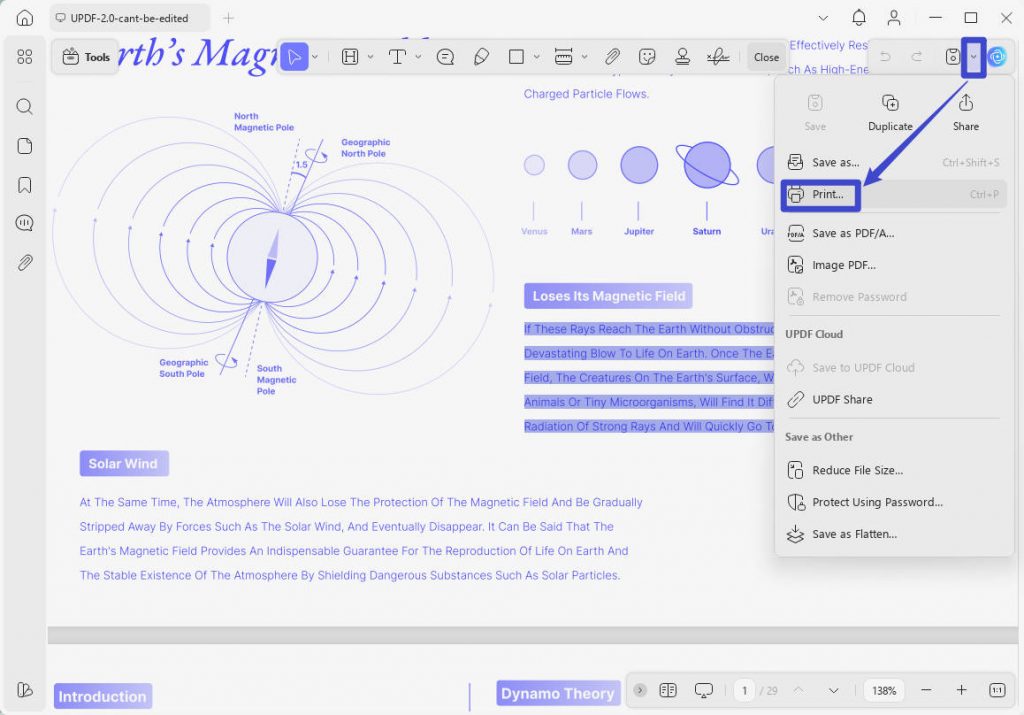
Langkah 1: Buka PDF Anda dengan UPDF. Klik sempit di sebelah "Simpan" dari atas dan pilih "Cetak...".
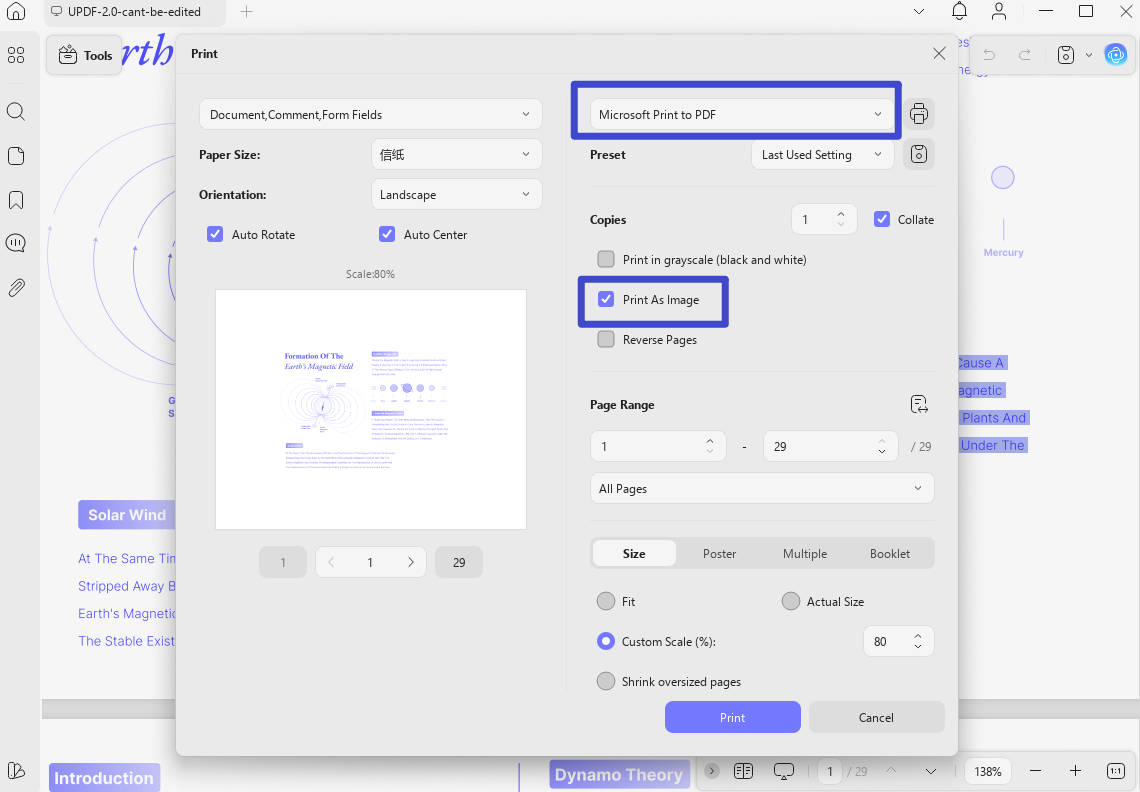
Langkah 2 Pilih "Microsoft Print to PDF" dari dropdown Printer dan centang opsi untuk "Cetak Sebagai Gambar".
Langkah 3: Anda juga dapat menyesuaikan pengaturan seperti opsi Halaman untuk Dicetak dan Ukuran dan Penanganan Halaman. Kemudian, klik tombol "Cetak".
Sekarang, buka PDF Anda dengan Acrobat. Kali ini, tidak akan ada kesalahan! Namun, jika Anda masih terjebak dengan "data yang tidak mencukupi untuk gambar" di Adobe Reader atau Acrobat, jangan khawatir. Anda dapat mencoba perbaikan kami berikutnya!
Perbaikan 3. Ubah Mode Tampilan dan Kompres PDF
Alasan lain untuk kesalahan ini adalah ukuran file PDF yang besar, yang dapat menyebabkan masalah kompatibilitas. Selain itu, beberapa pengguna telah menghadapi kesalahan ini saat hyper-zoom pada tampilan halaman. Oleh karena itu, mengubah mode tampilan dan mengoptimalkan ukuran PDF akan membantu memperbaiki kesalahan ini.
Mari kita lihat bagaimana melakukannya.
Langkah 1: Buka PDF Anda di Adobe Acrobat. Kemudian, kurangi faktor zoom menjadi 100%.
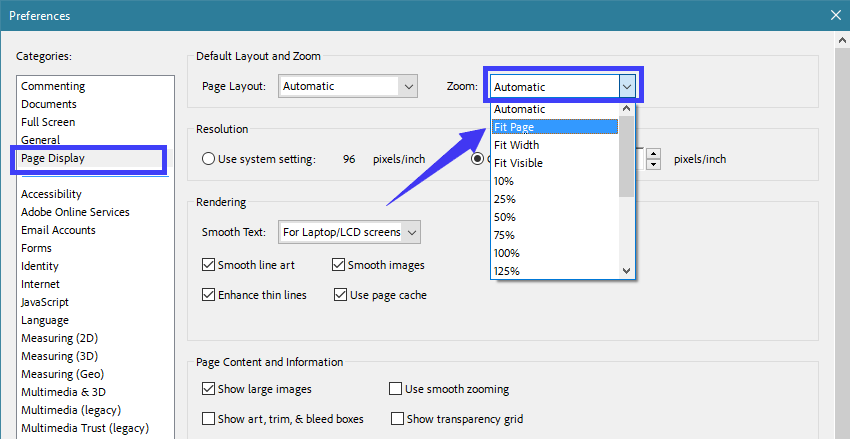
Langkah 2: Untuk mengubah pengaturan zoom default, buka "Edit" dan pilih "Preferensi".
Langkah 3: Pilih "Tampilan Halaman" dari panel kiri. Kemudian klik dropdown Zoom dan pilih "Fit Page".
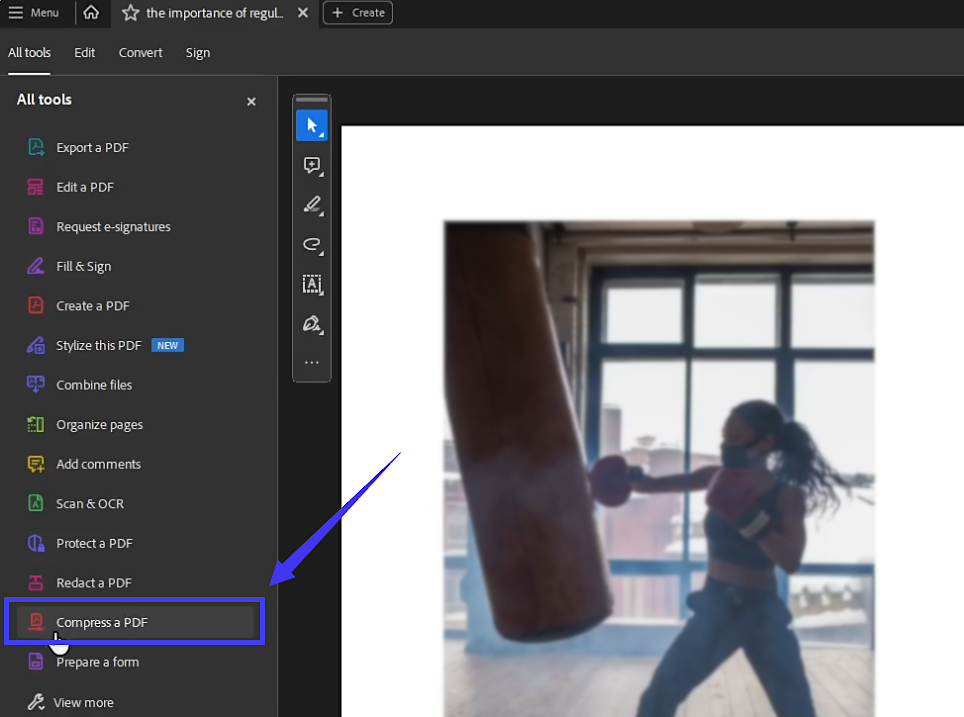
Langkah 4: Tutup jendela dan klik "Semua Alat". Kemudian pilih "Kompres PDF" untuk mengurangi ukuran PDF.
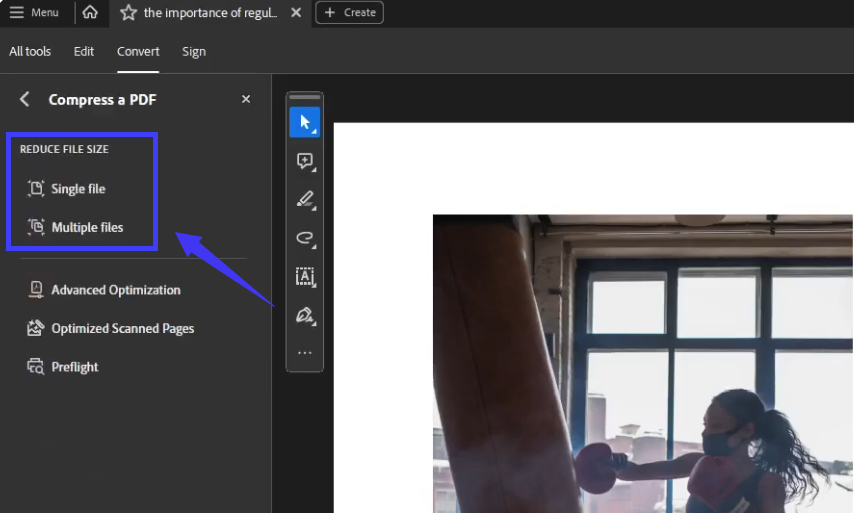
Langkah 5: Arahkan ke opsi Kurangi Ukuran File dan pilih "File tunggal" atau "Beberapa file".
Selesai. Pilih lokasi untuk menyimpan PDF terkompresi, dan selesai!
Kata-kata Terakhir
Itu semua tentang cara memperbaiki data Adobe yang tidak mencukupi untuk kesalahan gambar. Kami telah membagikan tiga solusi yang dapat diterapkan mulai dari alternatif Acrobat yang kuat untuk mencetak dan mengompresi PDF.
Jika Anda menginginkan solusi yang lebih permanen, cobalah UPDF! Ini penuh fitur dan memastikan alur kerja bebas kesalahan. Unduh dan coba untuk cara yang produktif untuk menangani PDF Anda dan menyelesaikan tugas Anda tanpa kerumitan!
Windows • macOS • iOS • Android 100% aman







 Lizzy Lozano
