UPDF
UPDF
 UPDF untuk Windows
 UPDF untuk Mac
 UPDF untuk iPhone/iPad
 UPDF untuk Android
 Nomostar
 UPDF AI Online
 UPDF Sign
 IvyCraft
 Edit PDF
 Anotasi PDF
 Buat PDF
 Formulir PDF
 Edit Tautan
 Konversi PDF
 OCR
OCR PDF ke Word
 PDF ke Gambar
 PDF ke Excel
 Atur PDF
 Gabung PDF
 Pisah PDF
 Potong PDF
 Putar PDF
 Lindungi PDF
 Tanda Tangan PDF
 Redaksi PDF
 Sanitasi PDF
 Hapus Keamanan
 Baca PDF
 UPDF Cloud
 Kompres PDF
 Cetak PDF
 Proses Massal
 Tentang UPDF AI
 Solusi AI UPDF
 Panduan Pengguna AI
 Tanya Jawab tentang UPDF AI
 Ringkasan PDF
 Terjemahkan PDF
 Ngobrol dengan PDF
 Ngobrol dengan AI
 Ngobrol dengan gambar
 PDF ke Peta Pikiran
 Penjelasan PDF
 Alat AI untuk PDF
 Alat AI untuk Gambar
 Alat Chat AI
 Alat Penulisan AI
 Alat Belajar AI
 Alat Kerja AI
 Alat AI Lainnya
 Generasi Penanda AI
 Ringkasan Penanda AI
 Generasi Tanda Air AI
 Generasi Latar Belakang AI
 Generasi Stiker AI
 Generasi Stempel AI
 Paket Penulisan AI
 UPDF Copilot
 Manajemen Halaman AI
 Pencarian Semantik AI
 PDF ke Word
 PDF ke Excel
 PDF ke PowerPoint
 Solusi Perusahaan
 Rencana Perusahaan
 Panduan Pengguna Perusahaan
 Webinar Perusahaan
 Perbankan
 Kesehatan
 Asuransi
 Hukum
Hukum Manufaktur
 Pemerintah
 Solusi Pendidikan
 Kisah Pelanggan
 Panduan Pengguna
 Trik UPDF
 Tanya Jawab
 Ulasan UPDF
 Pusat Unduhan
 Blog
Blog Ruang Berita
 Spesifikasi Teknis
 Pembaruan
 UPDF vs. Adobe Acrobat
 UPDF vs. Foxit
 UPDF vs. PDF Expert

Ketika Anda memiliki satu tabel dalam format PDF yang ingin Anda salin ke Word, Anda mungkin merasa sulit untuk menemukan cara yang efektif untuk melakukannya. Tidak seperti menyalin tabel dari Word ke Word, Anda tidak dapat begitu saja menggunakan perintah salin dan tempel untuk menyalin tabel dari PDF ke Word secara langsung.
Jika Anda hanya menginginkan solusi efektif tentang cara menyalin tabel dari PDF ke Word, Anda harus terus membaca. Kami yakin Anda dapat menemukan apa yang Anda butuhkan.
Cara 1. Cara Menyalin Tabel dari PDF ke Word Tanpa Kehilangan Pemformatan (PC & Seluler &Online)
Cara terbaik untuk menyalin dan menempelkan tabel dari PDF ke Word tanpa kehilangan pemformatan adalah dengan menggunakan UPDF. Selain memungkinkan Anda membuat tabel dalam PDF, ia juga menawarkan fitur konversi yang dapat membantu Anda mengonversi PDF ke Word tanpa kehilangan pemformatan. Dengan fitur ini, Anda dapat menyalin dan menempelkan tabel dari PDF ke Word dengan mudah.
Apa yang membuatnya menonjol di sini adalah ia memiliki fitur OCR yang memungkinkan Anda menyalin tabel dari PDF yang dipindai ke Word dan fitur konversi batch yang dapat membantu Anda menyalin tabel dari semua file PDF ke Word sekaligus.
Jika Anda tertarik dengan cara menyalin tabel dari PDF untuk 3 skenario ini dengan UPDF, Anda dapat mengklik tombol di bawah ini untuk mengunduh UPDF di komputer Anda dan mengikuti panduan di bawah ini untuk menyalin tabel dari PDF ke Word.
Windows • macOS • iOS • Android 100% aman
1. Salin tabel dalam PDF ke Word dengan menggunakan UPDF AI (PC &online)
Langkah 1. Luncurkan UPDF di komputer Anda dan buka PDF dengan data yang Anda butuhkan.
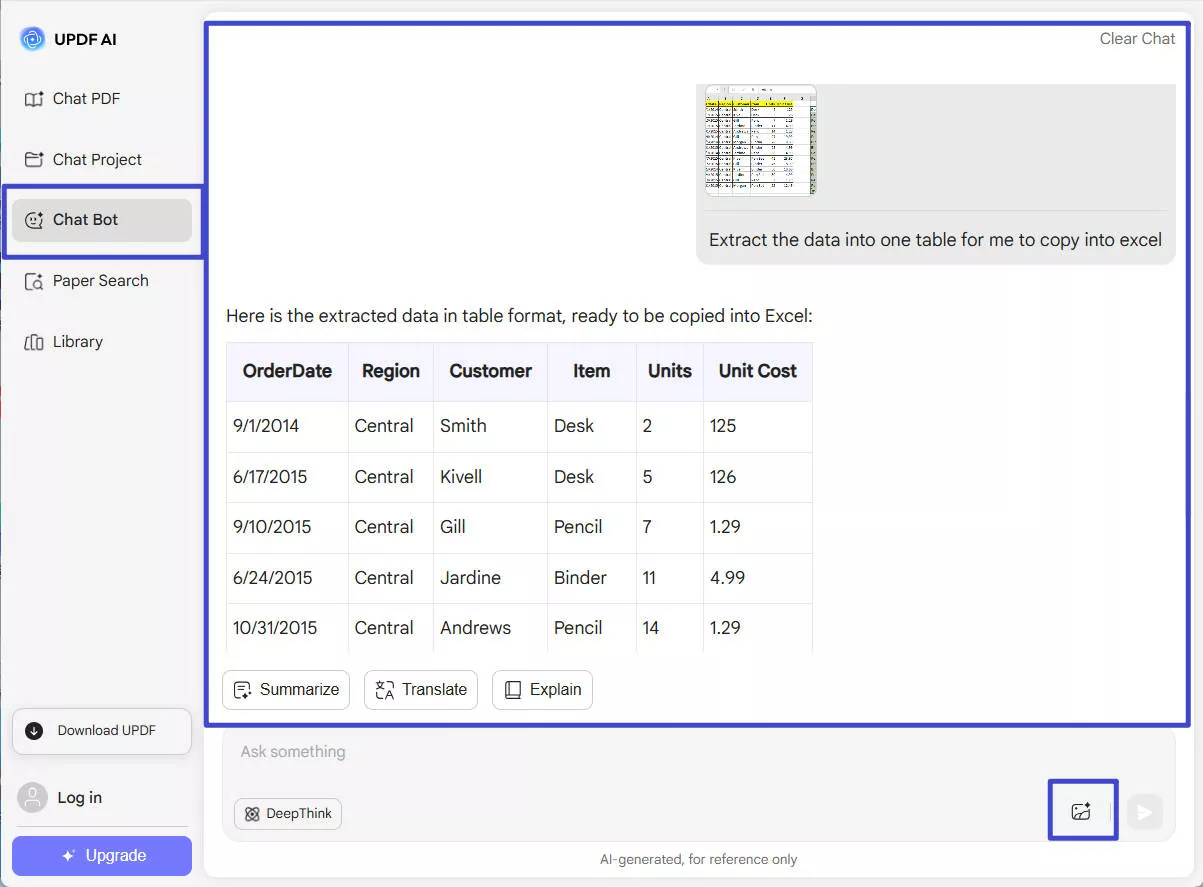
Langkah 2. Klik ikon "UPDF AI" di sisi kanan bawah, beralih ke mode "Obrolan", buka kotak obrolan, dan temukan ikon "Tangkapan Layar", dan klik untuk memilih tabel di PDF yang terbuka. Masukkan prompt seperti "Ekstrak data ke dalam satu tabel untuk saya salin ke excel" dan tekan enter. Dalam hitungan detik, Anda bisa mendapatkan tabel untuk disalin.
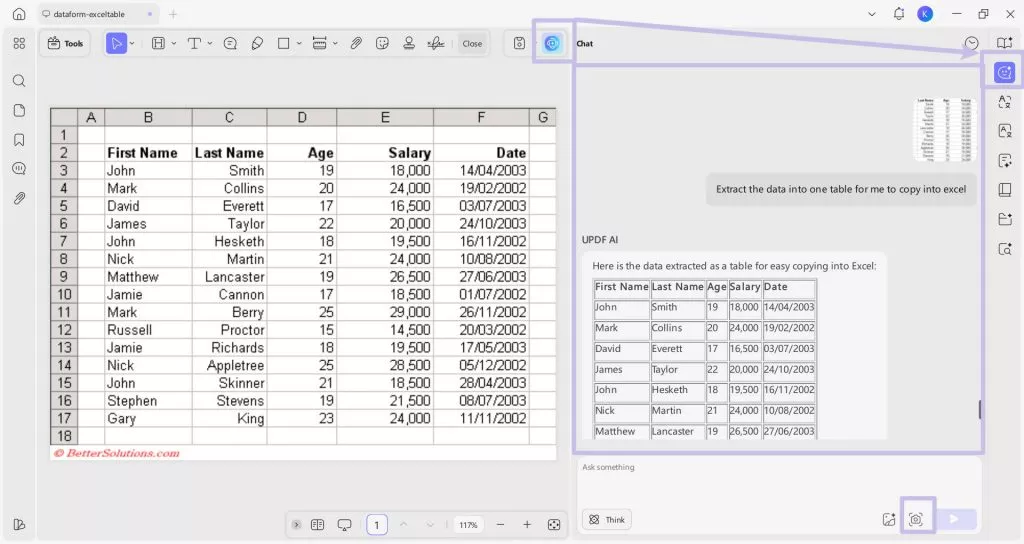
Dalam hitungan detik, Anda bisa mendapatkan tabel untuk disalin.
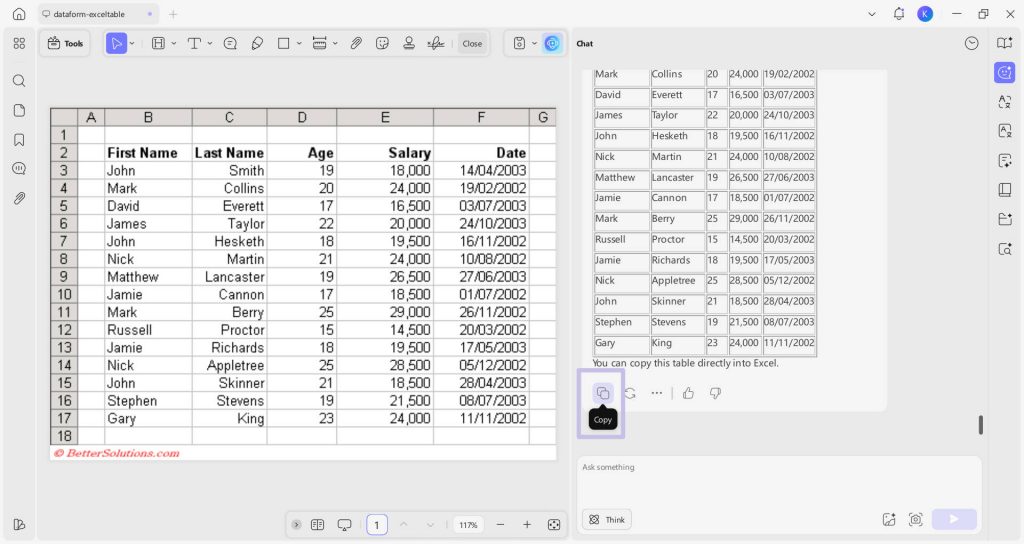
Langkah 3. Buka Word atau buat Word kosong. Sekarang, tempelkan konten yang disalin ke Word.
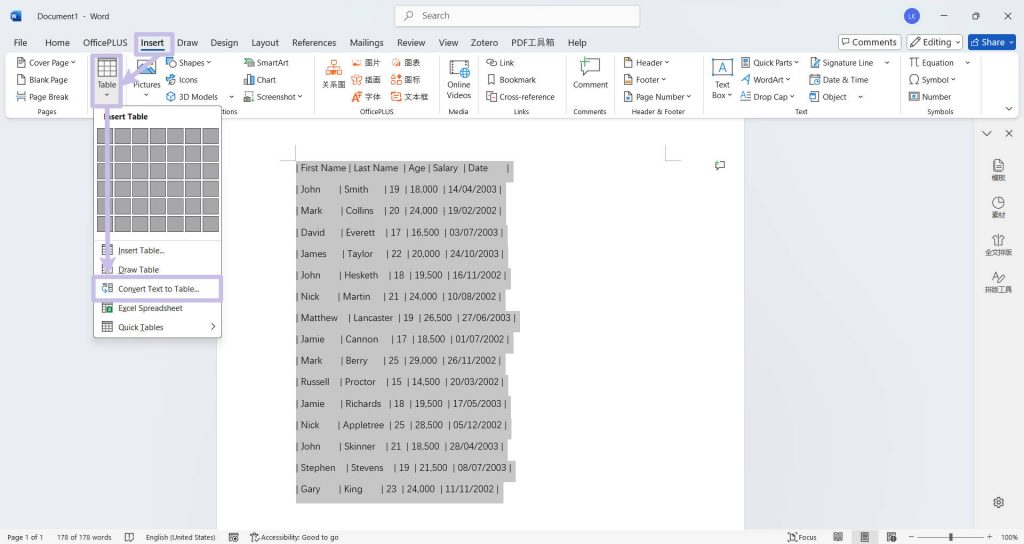
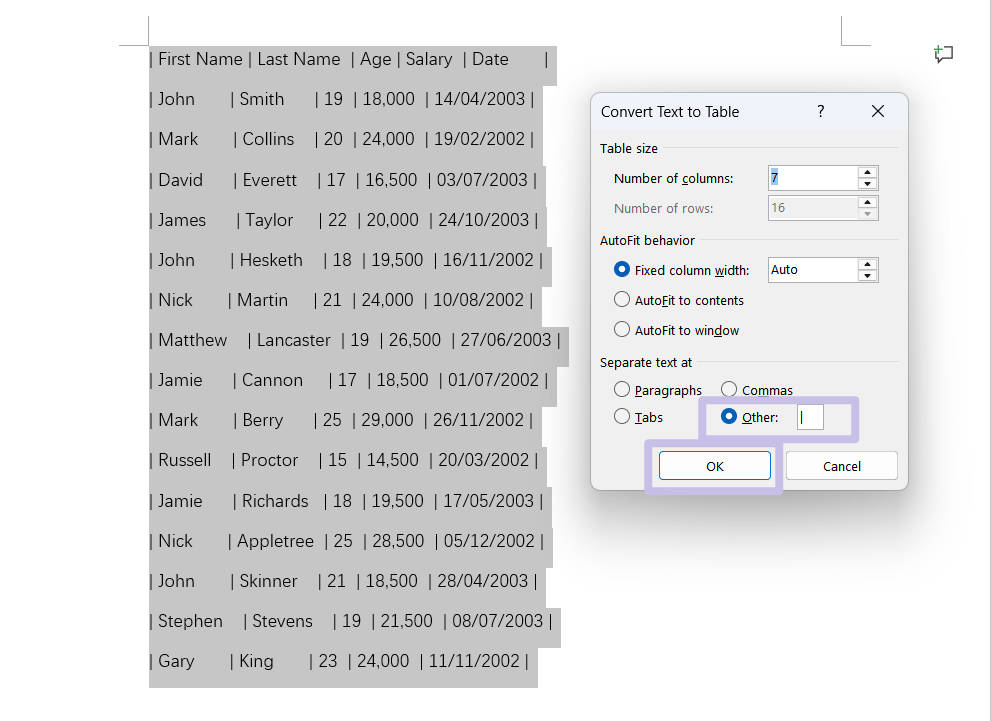
Langkah 4. Selanjutnya, pilih semua konten tabel yang disalin. Di bilah menu atas, klik "Sisipkan", lalu klik panah di bawah "Tabel" untuk membuka menu tarik-turun, dan pilih "Konversi Teks ke Tabel" di Word.
Langkah 5. Karena konten tabel yang disalin dari AI dibagi dengan simbol "|" , di bidang "Pisahkan teks di", pilih "Lainnya" dan masukkan "|". Word akan secara otomatis menghitung ukuran tabel, yaitu jumlah kolom dan jumlah baris. Setelah selesai, klik "OK".
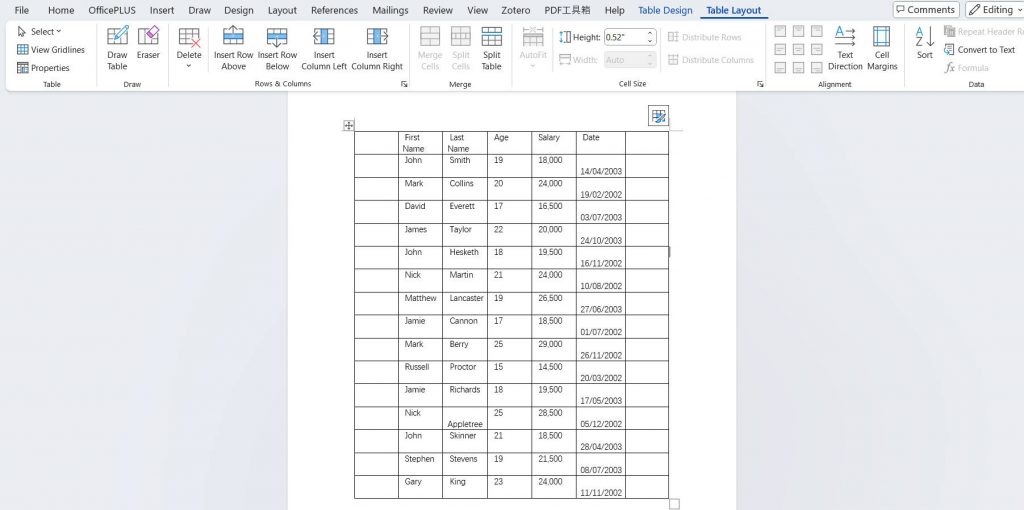
Langkah 6. Anda akan menemukan bahwa tabel berhasil dikonversi ke dokumen Word Anda tanpa kehilangan tata letak dan format. Katakanlah, tabel dalam dokumen Word Anda terlihat persis sama dengan tabel asli dalam dokumen PDF Anda. Luar biasa, bukan?
Jika Anda tidak ingin menghadapi ketidaknyamanan mengunduh aplikasi di komputer Anda, ada berbagai opsi perangkat lunak OCR (Optical Character Recognition) yang tersedia secara online, misalnya, Asisten AI Online UPDF.
Asisten AI online UPDF adalah alat OCR bertenaga AI yang dapat melakukan OCR dengan mudah pada gambar dan dokumen yang dipindai. Ini memberikan akurasi ekstraksi data tertinggi, karena ditenagai melalui GPT-5 dan Deepseek R1. Yang diperlukan hanyalah mengunggah gambar atau PDF yang dipindai dan kemudian meminta AI untuk mengekstrak data.
Kemudian, salin dan tempel tabel di Word.
Ini adalah seluruh proses untuk menyalin dan menempelkan tabel dari PDF ke Word. Mudah, bukan? Coba Sekarang!
Windows • macOS • iOS • Android 100% aman
2. Salin Tabel dari PDF yang Dipindai ke Word (PC)
Langkah 1. Lakukan OCR pada PDF yang Dipindai
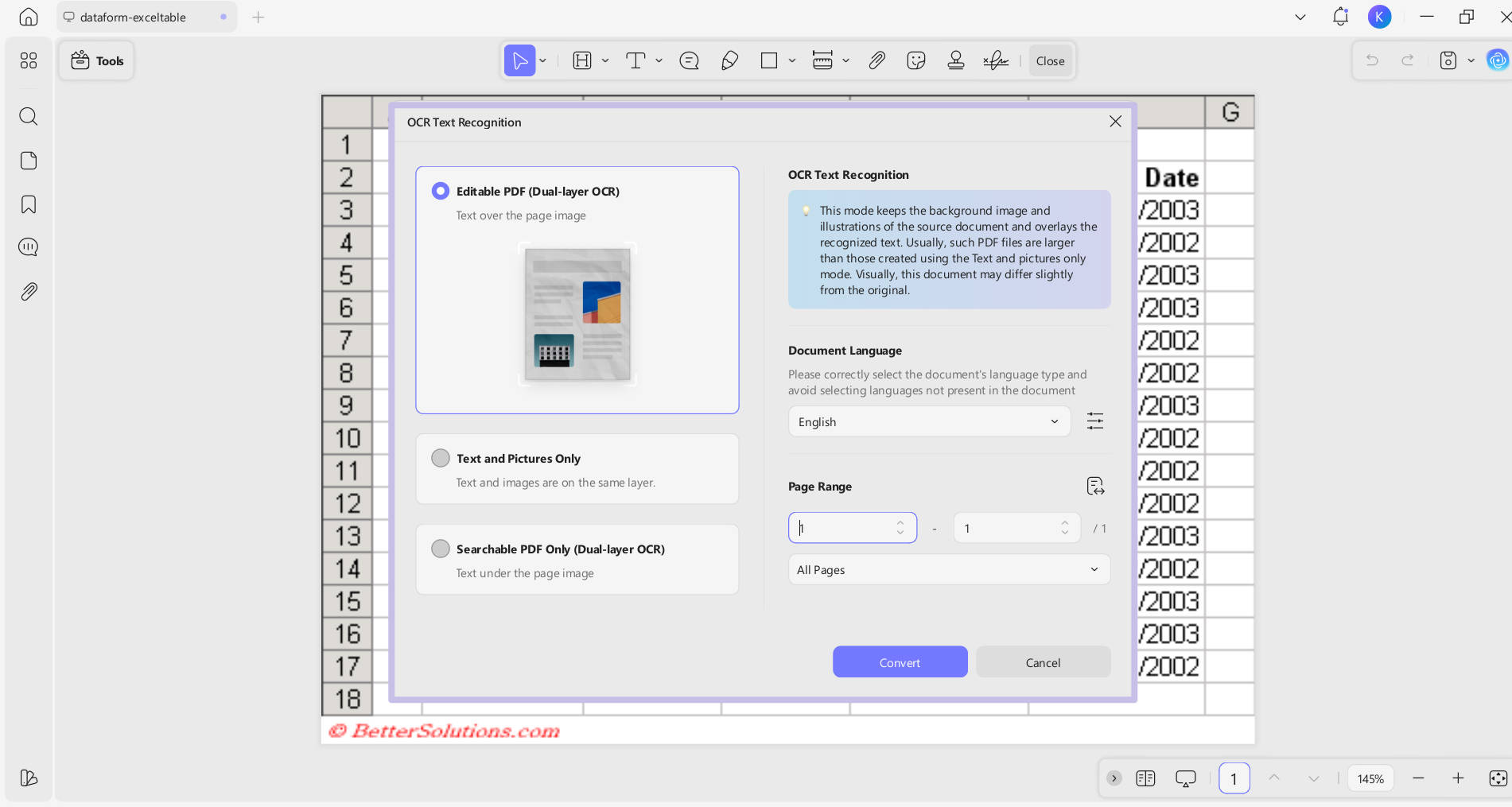
Buka PDF di UPDF, lalu, temukan ikon "OCR" di "Alat" dan klik di atasnya.
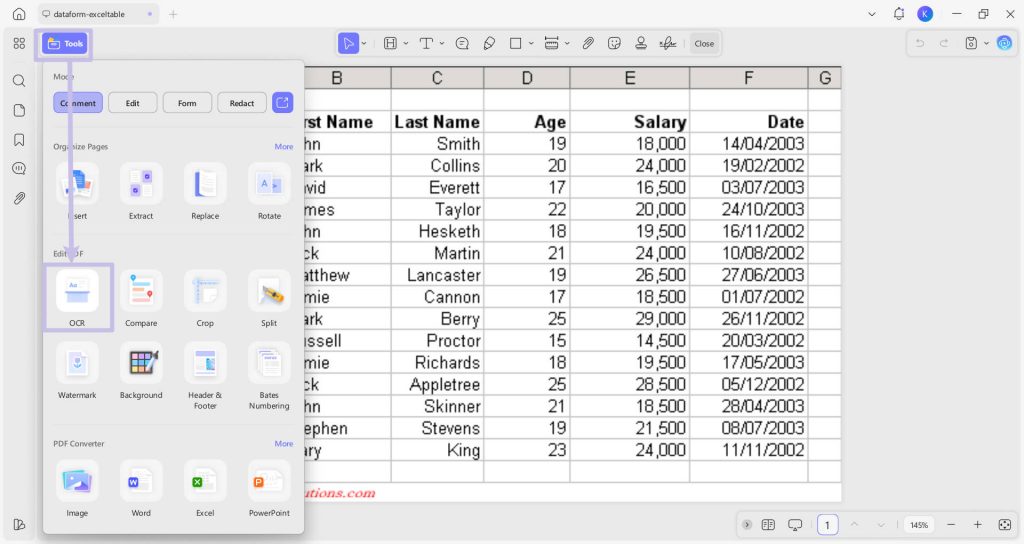
ThenKemudian, pilih pengaturan yang Anda butuhkan dan klik "Konversi" untuk memulai proses.
Langkah 2. Konversi PDF yang dipindai ke Word yang Dapat Diedit
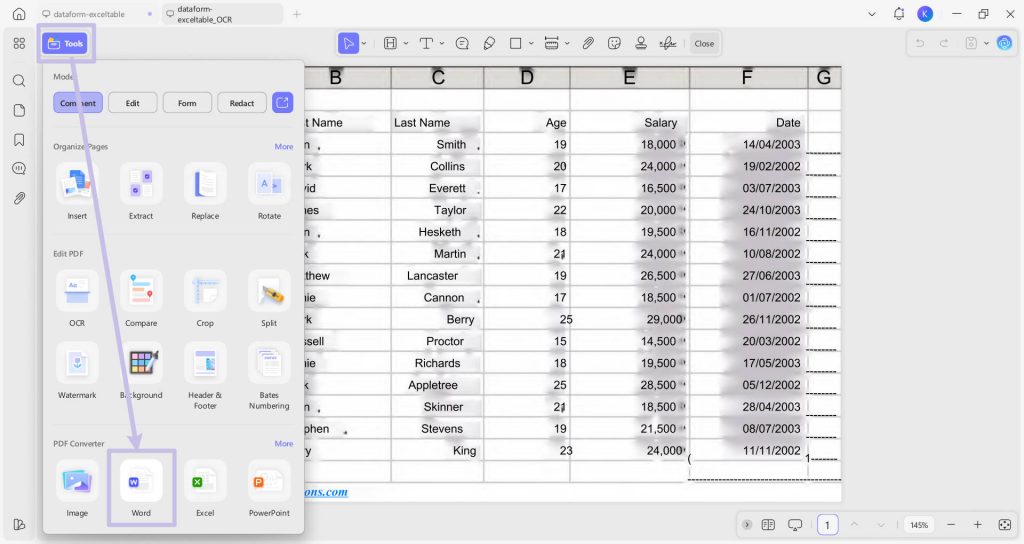
Sekarang, file PDF OCRED akan terbuka secara otomatis di UPDF. Anda dapat memilih "Word" sebagai format keluaran di "Alat".
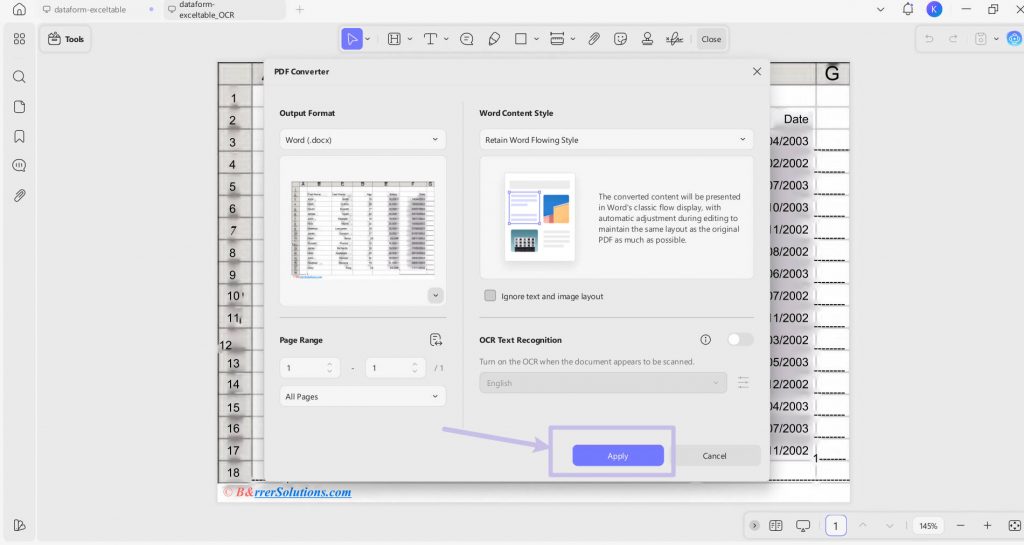
Kemudian, tekan tombol "Terapkan" untuk mengonversi PDF yang dipindai ke Word dengan sukses.
Setelah proses selesai, Anda dapat membuka file Word di komputer Anda. Anda dapat menyalin tabel ke file Word lainnya.
3. Salin Tabel dari Beberapa PDF ke Word (PC)
Langkah 1. Konversi PDF ke File Word dalam Jumlah Besar
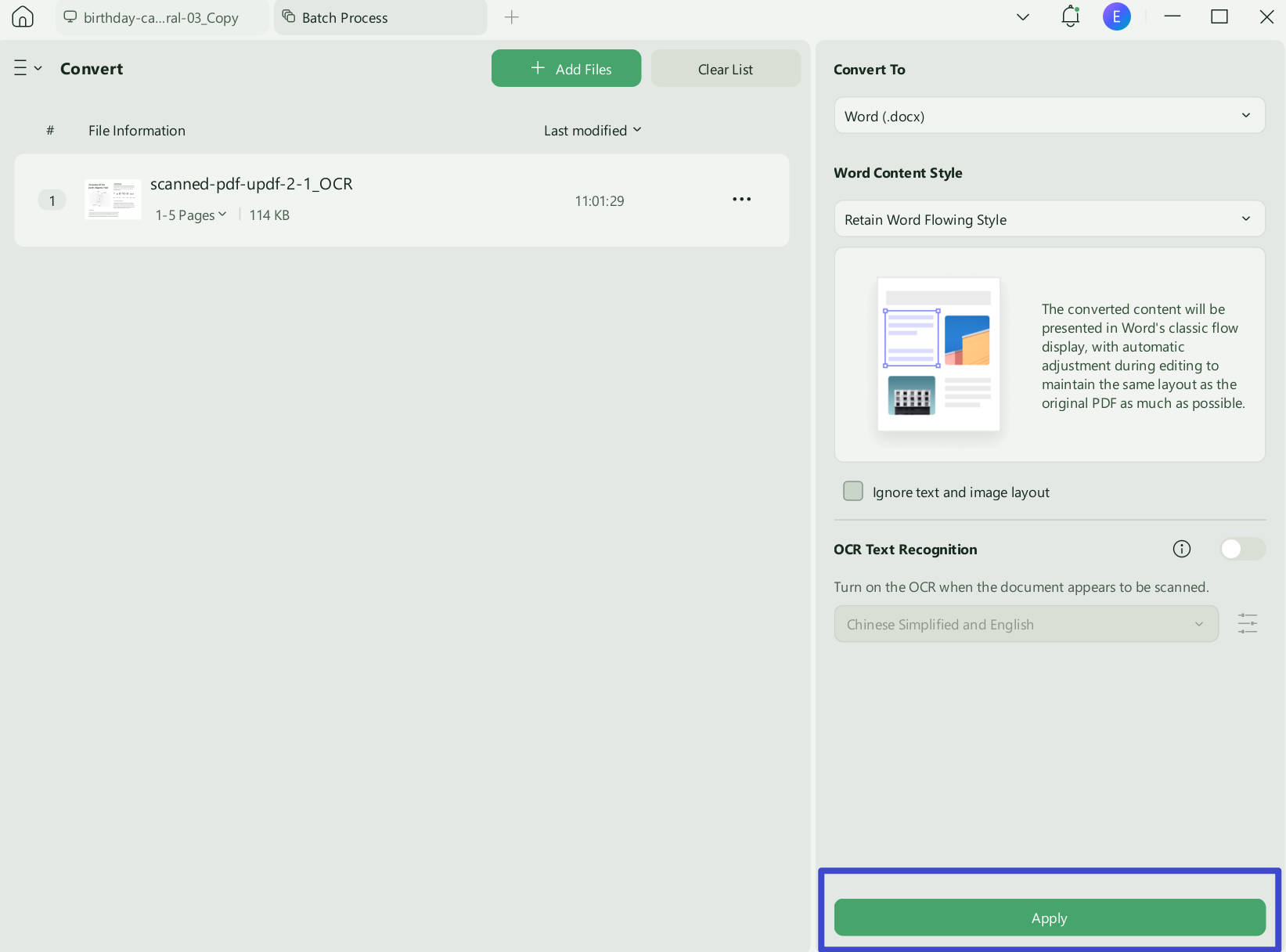
Anda dapat mengunduh UPDF melalui tombol di bawah ini jika Anda tidak memilikinya di komputer Anda. Klik dua kali pada ikonnya untuk membukanya. Klik "Alat" > "Konversi" > "Tambahkan File" untuk memilih semua file PDF yang berisi tabel yang Anda butuhkan. Pastikan itu adalah "Word" dalam Format Output. Jika PDF Anda dipindai, aktifkan "Pengenalan OCR" untuk mengekstrak data dan membuatnya dapat diedit. Juga, ingatlah untuk memilih bahasa dokumen untuk OCR yang akurat. Kemudian, klik "Terapkan" untuk mengonversi file PDF ke file Word sekaligus.
Langkah 2. Salin Tabel dari File PDF ke Word
Buka file Word dan temukan tabel yang Anda butuhkan, lalu, salin dan tempel ke file Word yang Anda butuhkan.
Dengan UPDF, Anda dapat memenuhi semua kebutuhan Anda. Mengapa tidak mengunduh UPDF melalui tombol di bawah ini dan menggunakannya sekarang.
4. Salin Tabel dari PDF yang Dipindai ke Word (Seluler)
Langkah 1. Instal aplikasi UPDF dan luncurkan.
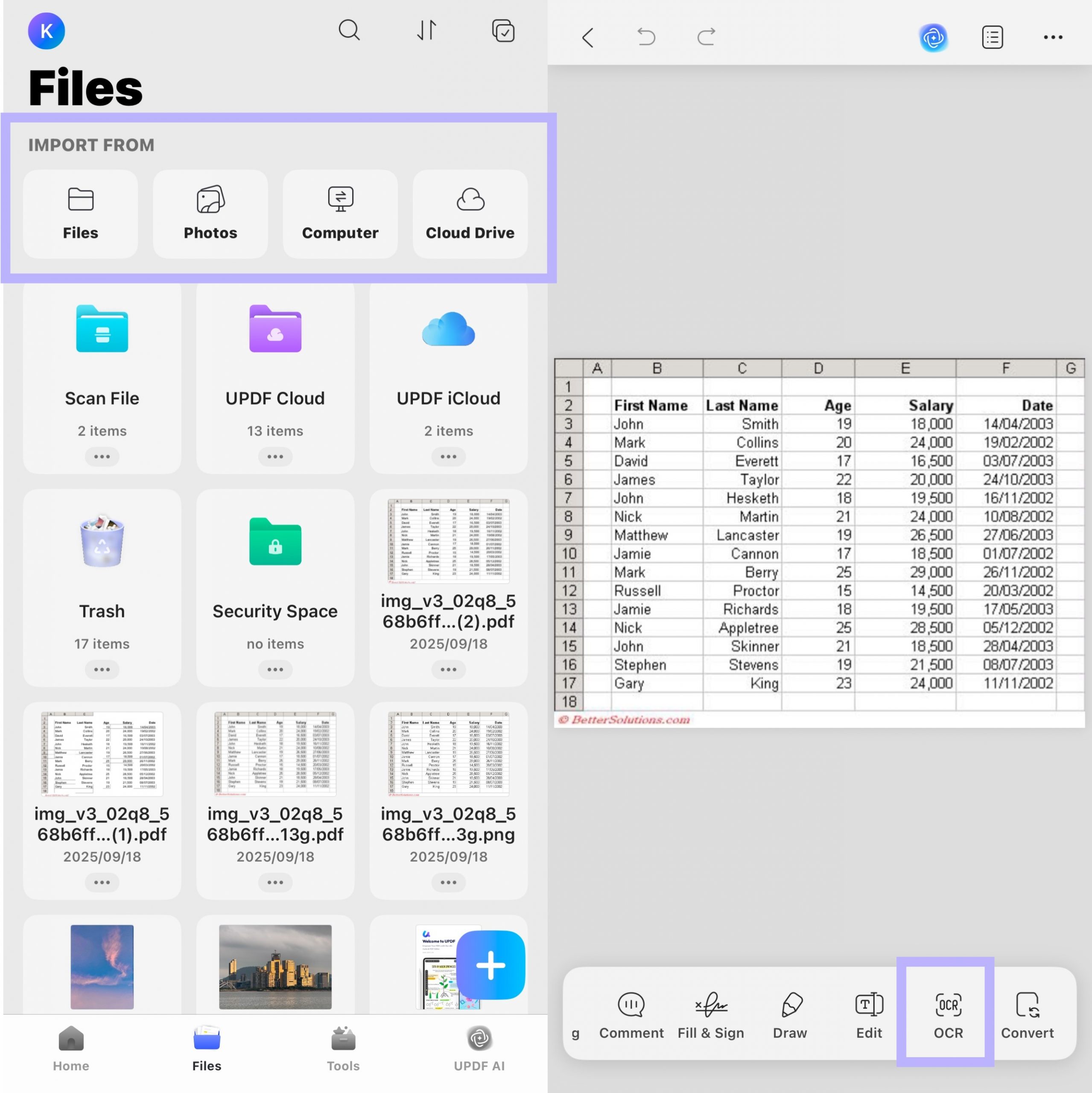
Langkah 2. Buka bagian "File", pilih "File", "Komputer" atau "Cloud Drive" di bawah opsi "Impor Dari". Pilih PDF yang dipindai untuk diimpor ke aplikasi UPDF.
Langkah 3. Setelah mengimpor file, buka file dan pilih "OCR" dari menu bawah.
Langkah 4. Di bagian "Jenis Pengenalan OCR", pilih salah satu opsi berikut:
- PDF yang Dapat Diedit: Mode ini mempertahankan gambar latar belakang dan ilustrasi dari dokumen asli dan menempatkan teks yang
dikenali di atas. Akibatnya, ukuran file biasanya lebih besar daripada yang dibuat dengan mode "Text and Pictures Only". Secara visual, outputnya mungkin terlihat sedikit berbeda dari aslinya. - Hanya teks dan gambar: Mode ini menyimpan teks dan gambar yang dikenali, menghasilkan file PDF yang lebih kecil. Namun, tampilannya
mungkin sedikit berbeda dari dokumen aslinya. - Hanya PDF yang Dapat Dicari: Dalam mode ini, gambar halaman dipertahankan, dan teks yang dikenali ditambahkan dalam lapisan
tak terlihat di bawahnya. Ini membuat dokumen secara visual hampir identik dengan aslinya.
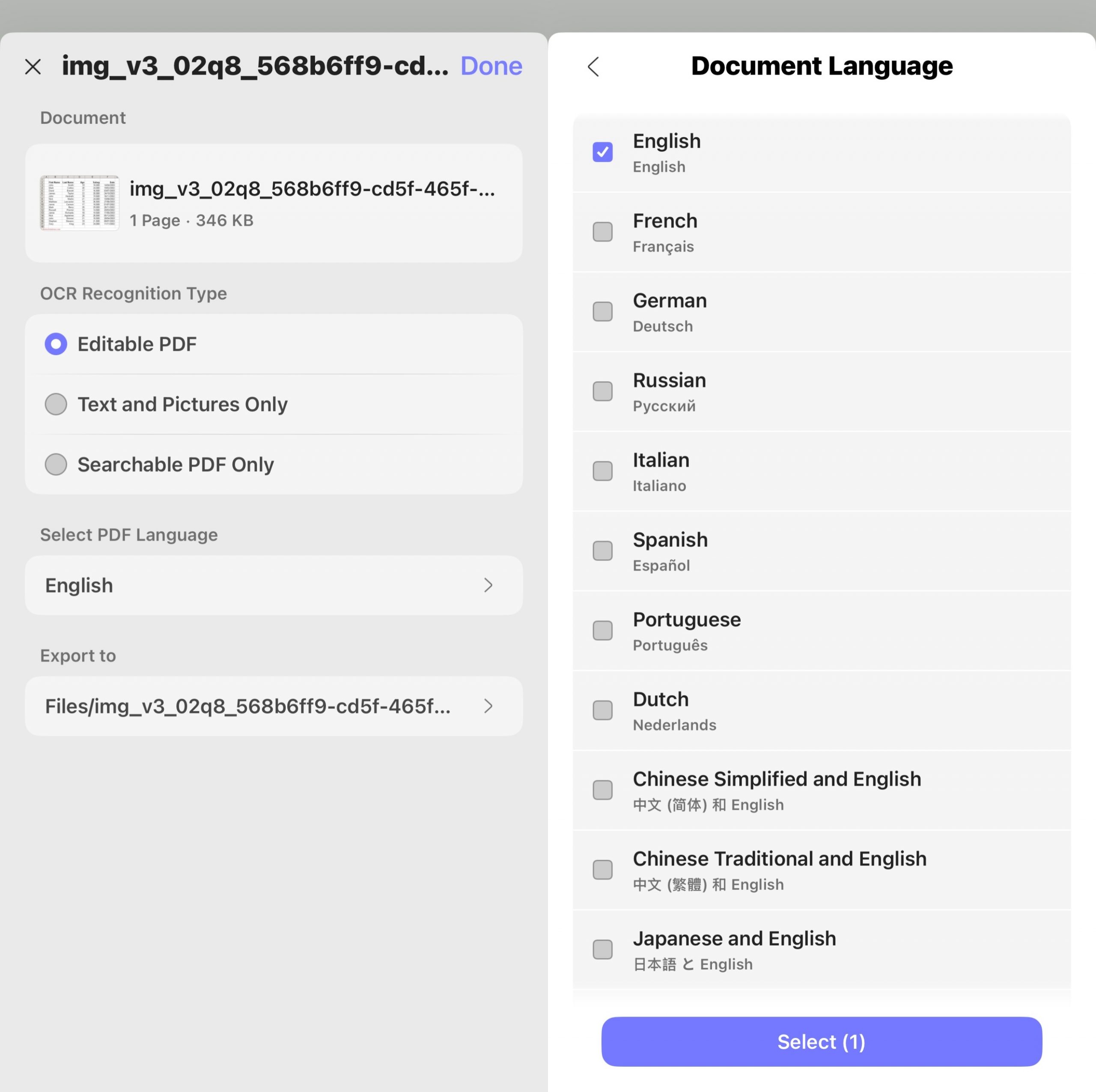
Langkah 5. Klik "Pilih Bahasa PDF" dan pilih bahasa dokumen. Pilih beberapa bahasa jika dokumen berisi teks dalam lebih dari satu bahasa.
Langkah 6. Konfigurasikan lokasi "Ekspor ke" untuk menentukan di mana Anda ingin menyimpan PDF OCRed dan tekan tombol "Selesai" untuk memulai OCR.
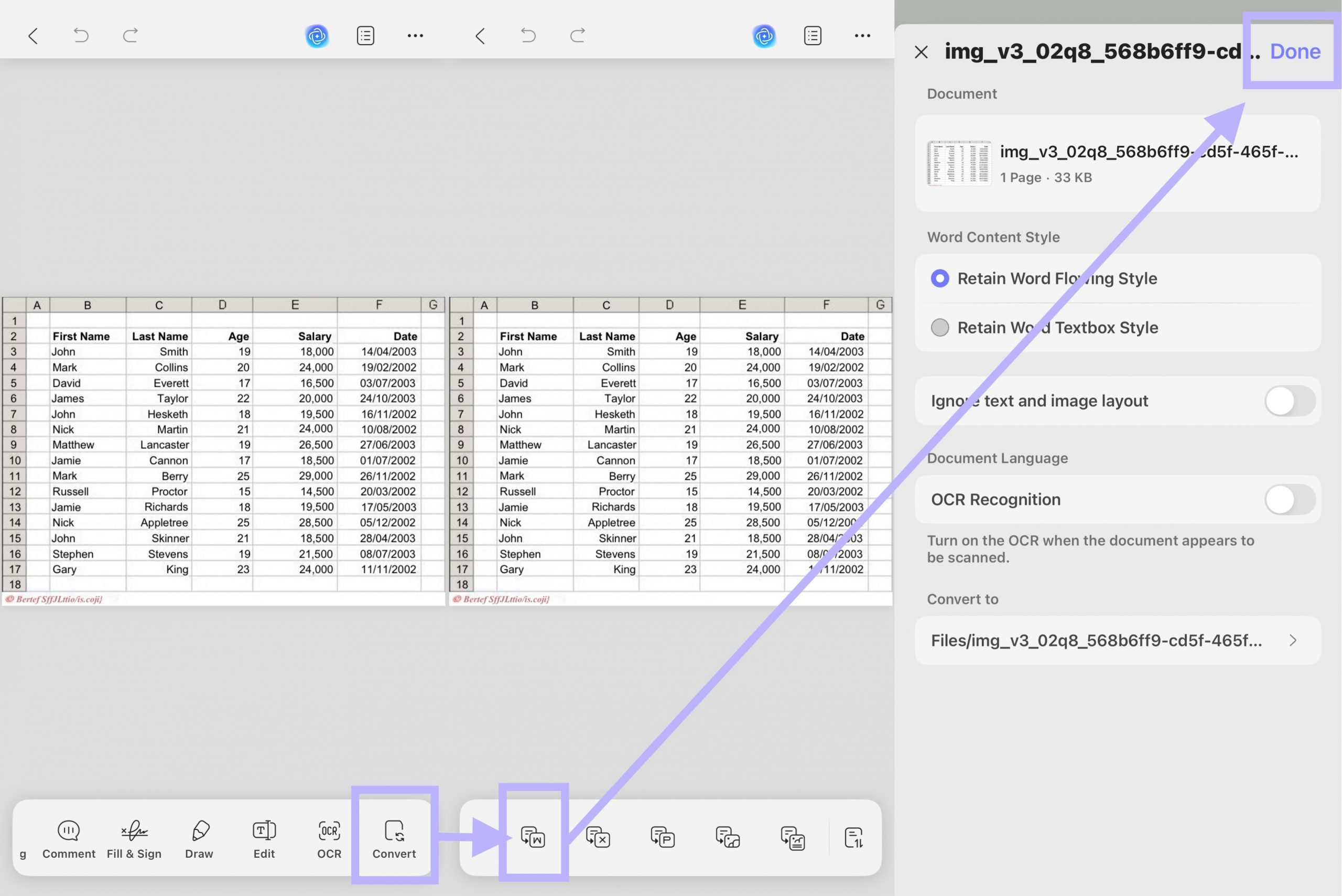
Langkah 7. Tunggu hingga OCR selesai. Setelah OCR selesai, buka tab "File" dan buka PDF OCR yang baru dibuat.
Langkah 8. Pilih "Konversi" dari bilah alat di bawah ini untuk mengubah PDF OCRed menjadi "Word". Sesuaikan pengaturan jika diperlukan dan klik "Selesai".
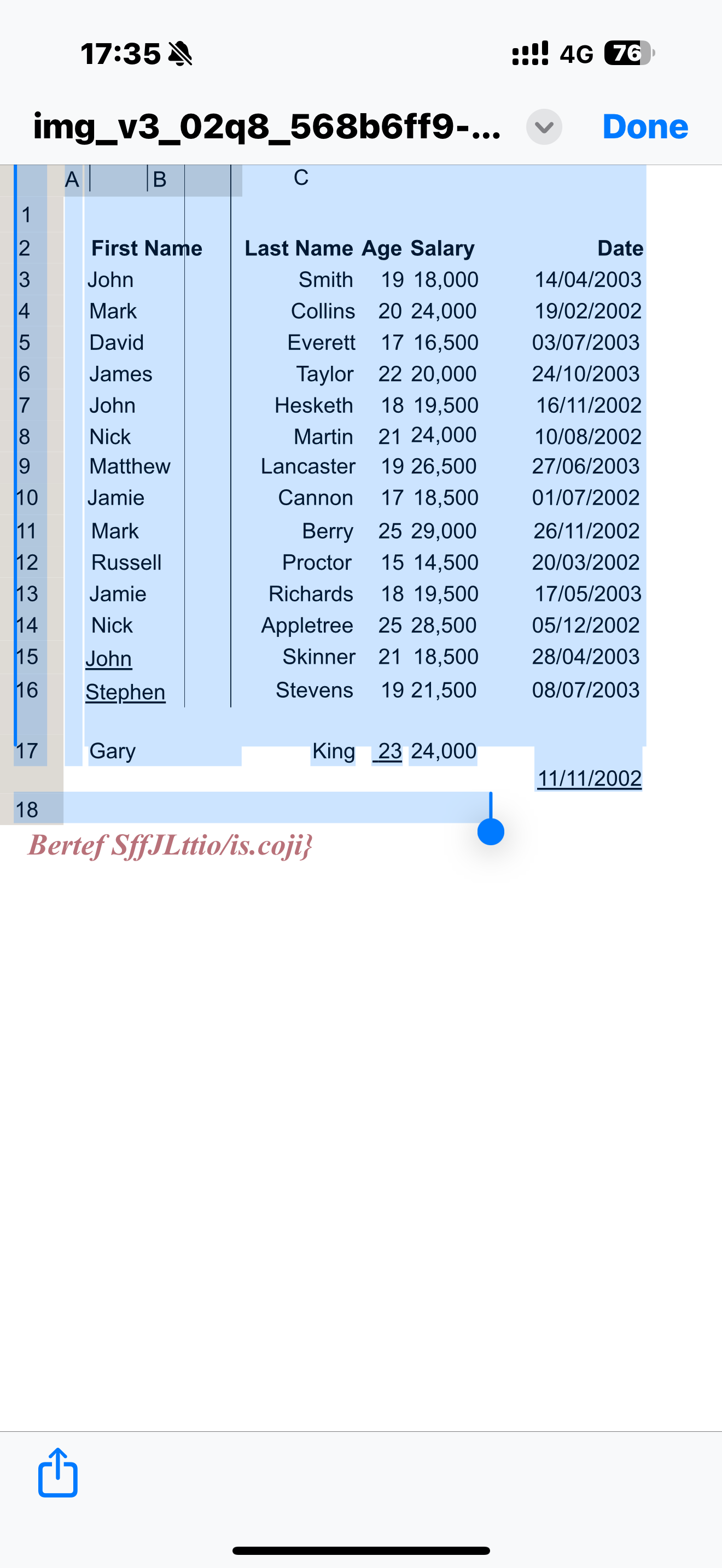
NSekarang, Anda dapat membuka file Word yang baru dikonversi, menyalin dan menempelkan tabel dari dokumen ini ke lokasi lain.
Windows • macOS • iOS • Android 100% aman
Kiat tambahan:
Bacaan terkait:
- Cara Mengonversi PDF Sanned ke Word
- Cara Mengonversi PDF Gambar ke Word
- Cara Menyalin PDF ke Dokumen Word
- Cara Memasukkan PDF ke Word
- Cara Mengekstrak PDF ke Word
Video Tutorial Cara Menyalin Tabel dari PDF ke Word dengan Mudah
Cara 2. Cara Menyalin Tabel PDF ke Word dengan Adobe Acrobat
Banyak dari Anda mungkin memiliki Adobe Acrobat di komputer Anda dan ingin tahu apakah Anda dapat menggunakannya untuk menyalin tabel dari PDF ke Word. Ya, Anda bisa melakukannya. Yang perlu Anda lakukan adalah mengikuti langkah-langkah di bawah ini untuk mengonversi file PDF ke Word, lalu, salin dan tempel tabel ke Word:
- Langkah 1: Temukan file PDF di komputer Anda, klik kanan padanya dan pilih "Buka Dengan Adobe Acrobat >".
- Langkah 2: Setelah dokumen terbuka di Adobe Acrobat, klik "File" di sudut kanan atas.
- Langkah 3: Dari opsi yang muncul, pilih "Konversi ke Word, Excel, atau PowerPoint".
- Langkah 4: Ini akan membuka jendela konversi. Klik opsi "Ekspor ke Word" dan PDF Anda akan dikonversi ke format Word.

- Anda kemudian dapat membuka dokumen Word yang dihasilkan dan kemudian menyalin dan menempelkan tabel ke dokumen Word baru. Namun, harap dicatat bahwa metode ini hanya akan berguna bagi Anda jika Anda masuk ke akun Adobe Anda. Adobe Acrobat juga merupakan alat premium mahal yang perlu Anda beli untuk digunakan.
Metode Mana yang Lebih Baik untuk Menyalin Tabel dari PDF ke Word?
Di sini saya ingin membandingkan harga, kinerja, dan peringkat antara UPDF dan Acrobat agar Anda dapat memilih dengan bijak.
| UPDF | Adobe Acrobat Pro DC | |
| Harga | US$39.99/Tahun US$69.99/Seumur Hidup | US$239.88/Tahun |
| Kompatibilitas Sistem | Windows Mac iOS Android Online untuk AI Saja | Windows Mac iOS Android Online |
| Mudah Digunakan | ||
| Platform Serba Guna | ||
| Konversi PDF ke Format Office | Ke Word, Excel, CSV, dan PowerPoint | Ke Word, Excel, dan PowerPoint (Tidak mendukung CSV) |
| Konversi PDF ke GIF | ||
| Menjaga Tata Letak dan Format Asli | ||
| OCR | ||
| Mengobrol dengan PDF dan Tanya Apa Saja | ||
| Mengobrol dengan Gambar | ||
| Konversi PDF ke Peta Pikiran | ||
| Penilaian Desain UI | 4.9 | 4.3 |
| Kecepatan Berjalan | 4.8 | 4.0 |
Untuk perbandingan yang lebih rinci, silakan periksa artikel ini tentang Adobe vs. UPDF.
Melalui bagan perbandingan, Anda dapat melihat bahwa Adobe Acrobat tidak diragukan lagi merupakan konverter PDF yang bagus, namun, rumit untuk digunakan, dan harganya terlalu tinggi untuk pengguna pribadi dan pengguna bisnis. Jika Anda ingin memiliki konverter PDF yang paling hemat biaya, UPDF adalah pilihan terbaik Anda. Tingkatkan UPDF ke Pro sekarang dengan diskon eksklusif dan gunakan di Windows, Mac, iOS, dan Android.
Kata-kata Terakhir
Jika Anda mengikuti panduan ini tentang cara menyalin tabel dari PDF ke Word, Anda tidak akan mengalami masalah. Tetapi tidak perlu menggunakan dua metode pada saat yang sama. Jika Anda bertanya kepada saya metode mana yang lebih baik untuk digunakan, saya akan mengatakan "UPDF". Ini lebih murah dan jauh lebih mudah digunakan. Mengapa tidak memilihnya? Anda dapat mengunduhnya dan mencobanya sendiri!
Windows • macOS • iOS • Android 100% aman






 Lizzy Lozano