 UPDF
UPDF
 UPDF para Windows
 UPDF para Mac
 UPDF para iPhone/iPad
 UPDF para Android
 Nomostar
 UPDF AI ONLINE
 UPDF Sign
 IvyCraft
 Editar PDF
 Anotar PDF
 Crear PDF
 Formulario PDF
 Editar enlaces
 Convertir PDF
 OCR
OCR PDF a Word
 PDF a imagen
 PDF a Excel
 Organizar PDF
 Combinar PDF
 Dividir PDF
 Recortar PDF
 Girar PDF
 Proteger PDF
 Firmar PDF
 Redactar PDF
 Desinfectar PDF
 Eliminar seguridad
 Leer PDF
 UPDF Cloud
 Comprimir PDF
 Imprimir PDF
 Proceso por lotes
 Sobre UPDF IA
 Soluciones de UPDF IA
 Guía de Usuario de IA
 Preguntas frecuentes sobre UPDF IA
 Resumir PDF
 Traducir PDF
 Chat con PDF
 Chat con imagen
 PDF a Mapa Mental
 Chat con IA
 Explicar PDF
 Herramientas IA para PDF
 Herramientas IA para Imagen
 Herramientas IA de Chat
 Herramientas IA de Redacción
 Herramientas IA de Estudio
 Herramientas IA de Trabajo
 Otras Herramientas IA
 Generación de Marcadores con IA
 Resumen de Marcadores con IA
 Generación de Marcas de Agua con IA
 Generación de Fondos con IA
 Generación de Pegatinas con IA
 Generación de Sellos con IA
 Suite de Escritura con IA
 UPDF Copilot
 Gestión de Páginas con IA
 Búsqueda Semántica con IA
 PDF a Word
 PDF a Excel
 PDF a PowerPoint
 Solución Empresarial
 Letrero de empresa
 Inteligencia artificial empresarial
 Plan para Empresas
 Guía del Usuario Empresarial
 Webinar Empresarial
 Banca
Banca Salud
Salud Seguros
 Legal
Legal Manufactura
 Gobierno
 Solución para Educación
  Historias de Clientes
 Guía del Usuario
 Trucos de UPDF
 Preguntas Frecuentes
 Reseñas de UPDF
 Centro de descargas
 Blog
Blog Sala de prensa
 Especificaciones Técnicas
 Actualizaciones
 UPDF vs. Adobe Acrobat
 UPDF vs. Foxit
 UPDF vs. PDF Expert

Cómo gestionar documentos PDF en Android con UPDF
Con UPDF para Android, puedes gestionar tus documentos PDF fácilmente.
Tienes la posibilidad de renombrar, copiar, duplicar, eliminar, marcar como favorito, mover, enviar por correo electrónico, compartir, copiar a UPDF Cloud, imprimir y crear una carpeta para ellos. Aquí, te mostraremos cómo gestionar documentos PDF con UPDF en Android, paso a paso. Puedes hacer clic en el botón de abajo o ir a la Play Store para descargarlo.
Windows • macOS • iOS • Android 100% Seguro
Ten en cuenta que solo podrás acceder a todas estas funciones cuando quieras gestionar los archivos PDF en las secciones "UPDF" y "UPDF Cloud".
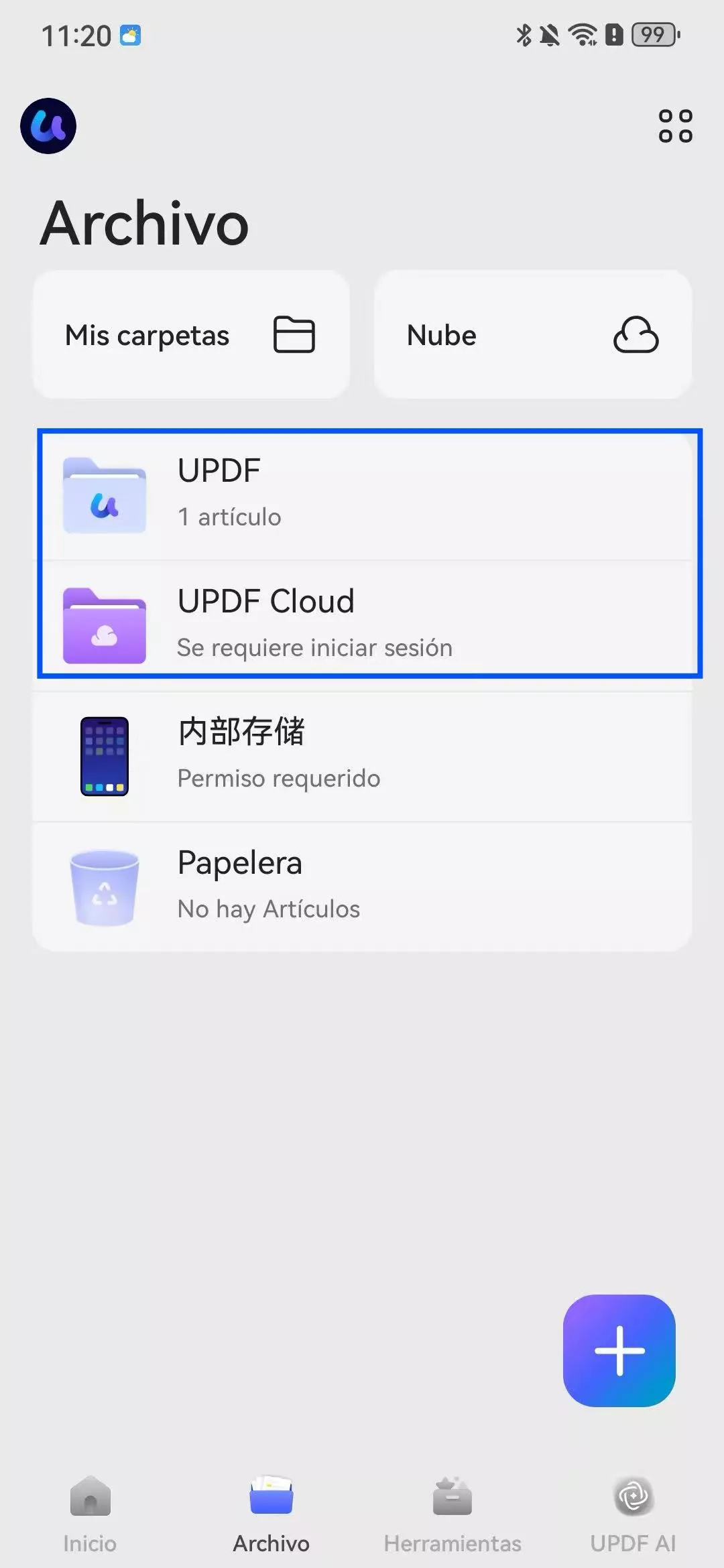
Selecciona una de las carpetas con los archivos PDF que deseas gestionar. Aquí, seleccionaremos la carpeta "UPDF" para mostrar los pasos. Simplemente toca la carpeta y podrás ver todos los archivos PDF que has guardado allí.
Renombrar PDF
Si deseas renombrar el PDF,
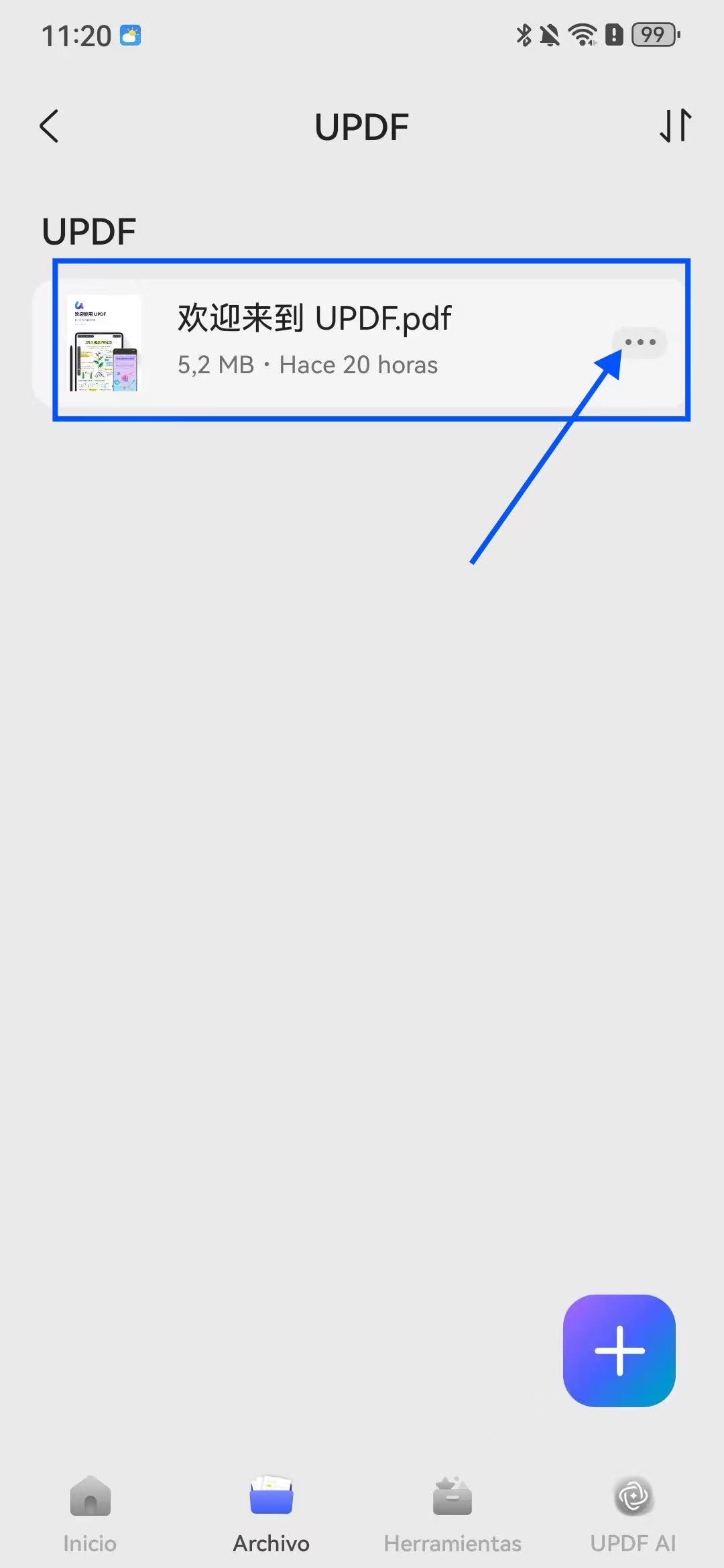
- puedes mantener presionado el PDF o tocar en los "Tres Puntos" al final del archivo PDF.
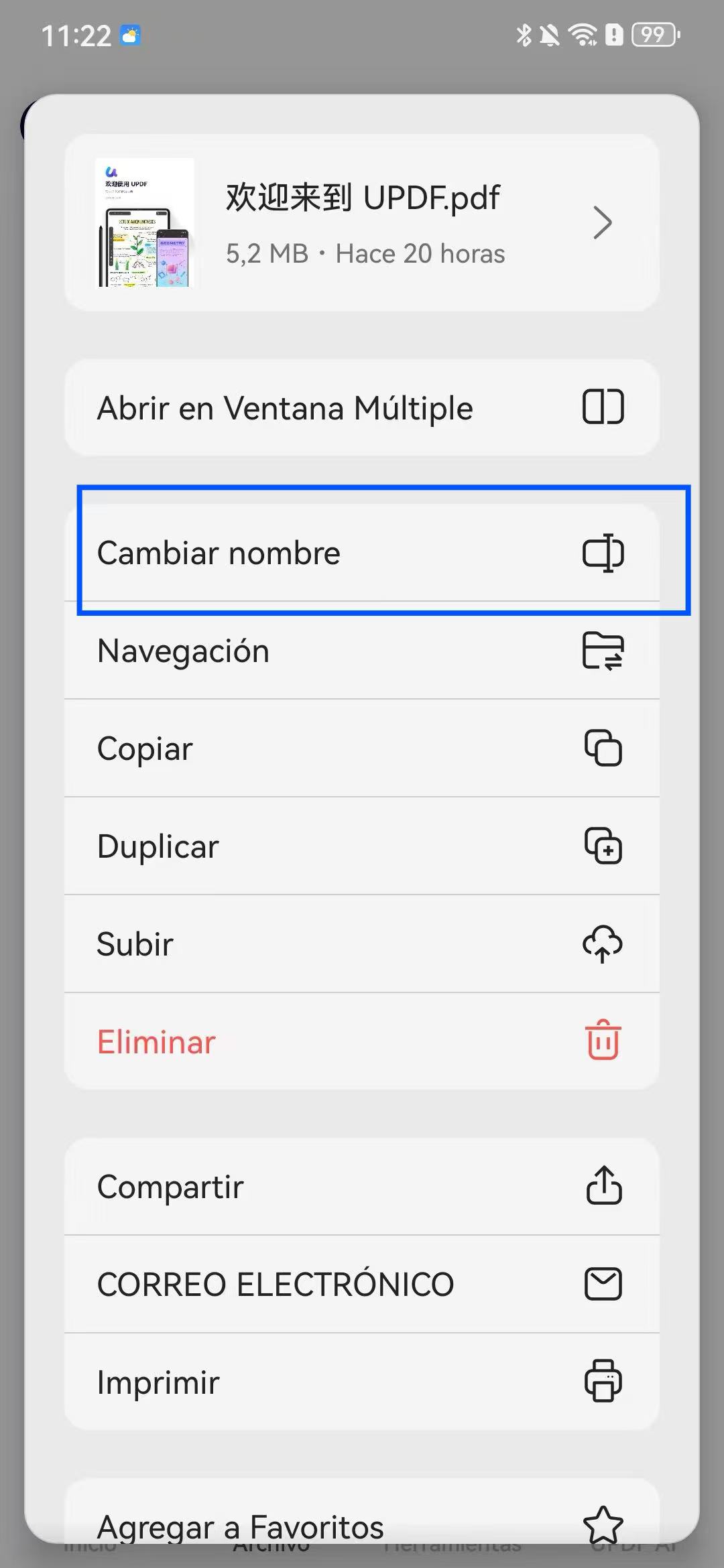
- En la nueva ventana, encontrarás la opción "Cambiar nombre", tócala.
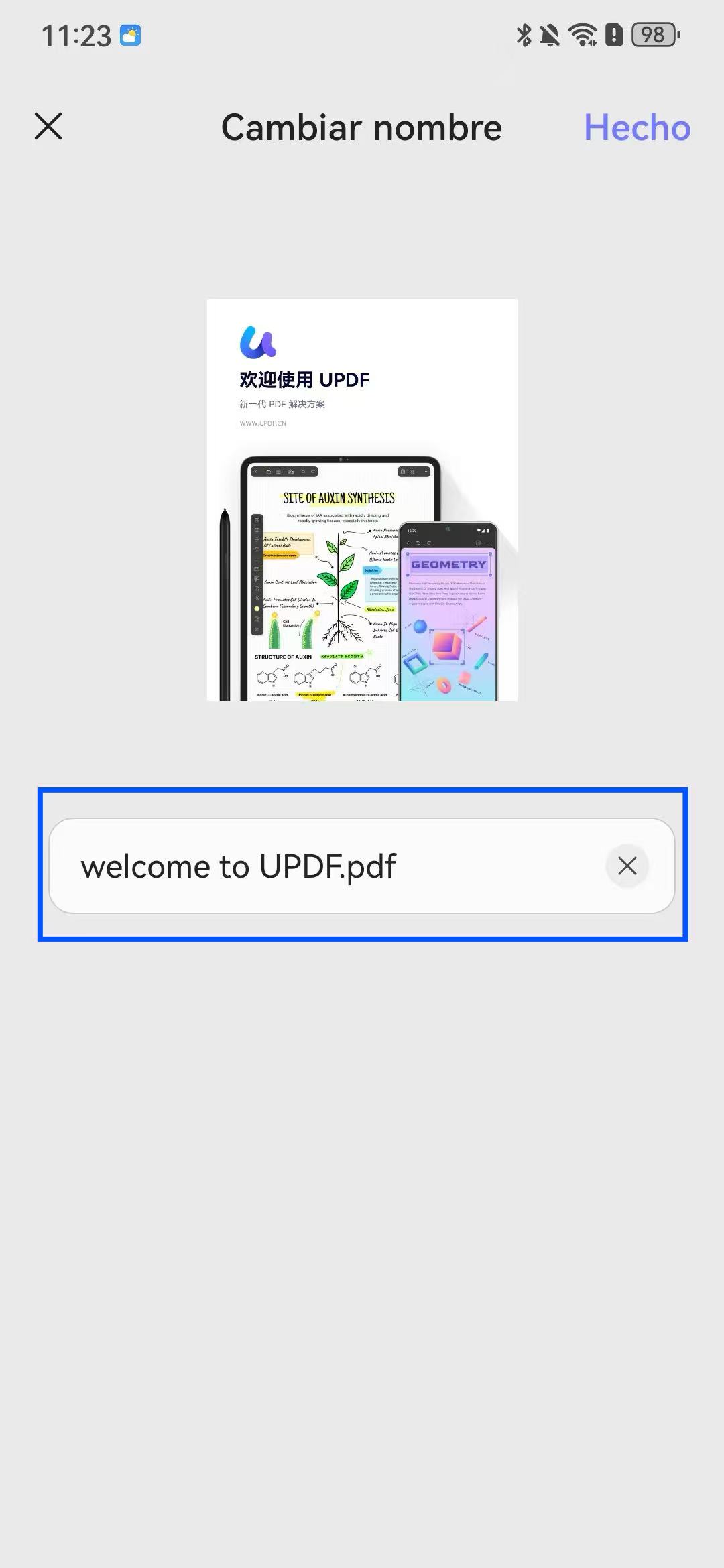
- Ahora, puedes escribir el nombre que necesitas y tocar en "Confirmar" para guardar los cambios. Has cambiado el nombre del PDF con éxito.
Mover el PDF a Otra Ubicación
Si deseas mover el PDF a otra ubicación o crear una nueva carpeta para gestionarlo, sigue los pasos a continuación.
- Como antes, necesitas tocar en los "Tres Puntos", luego seleccionar "Move"
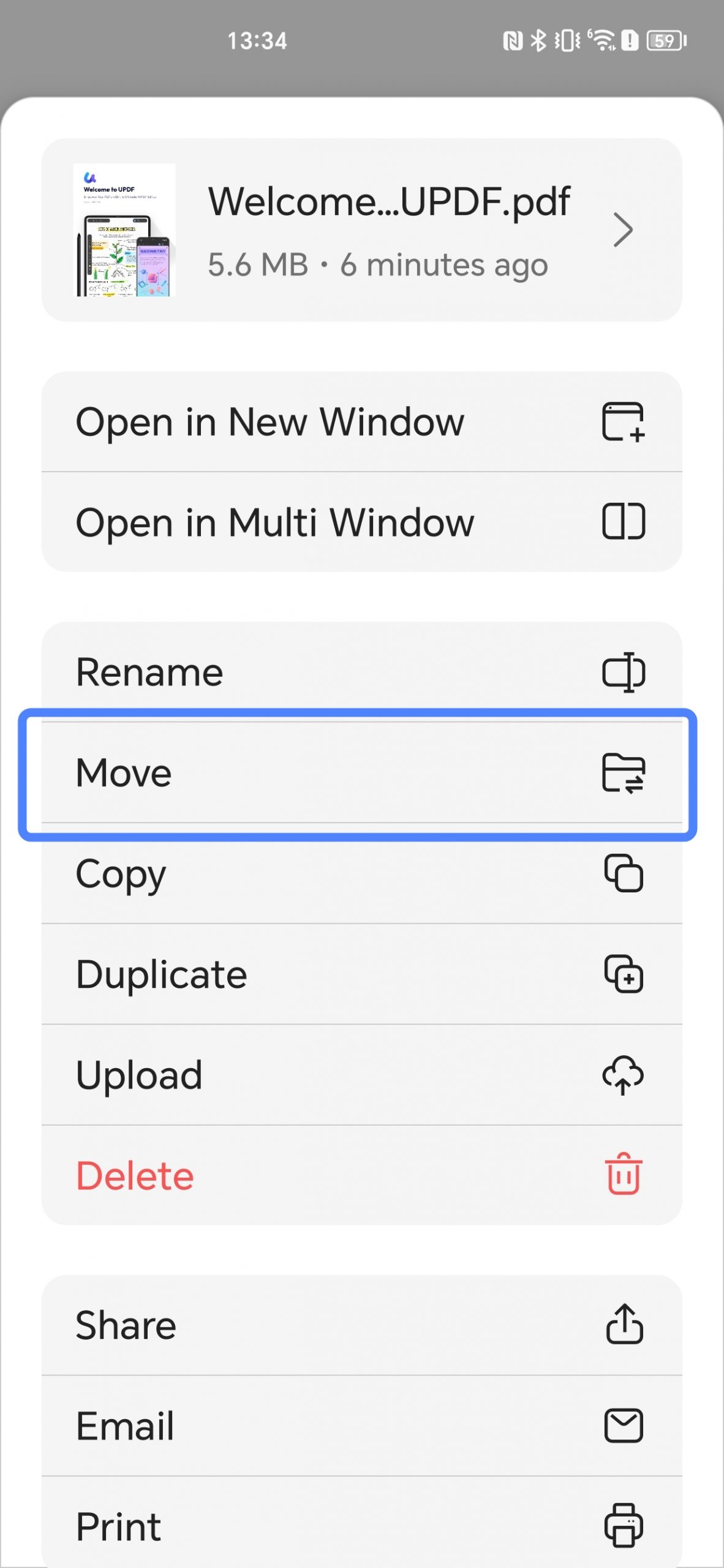
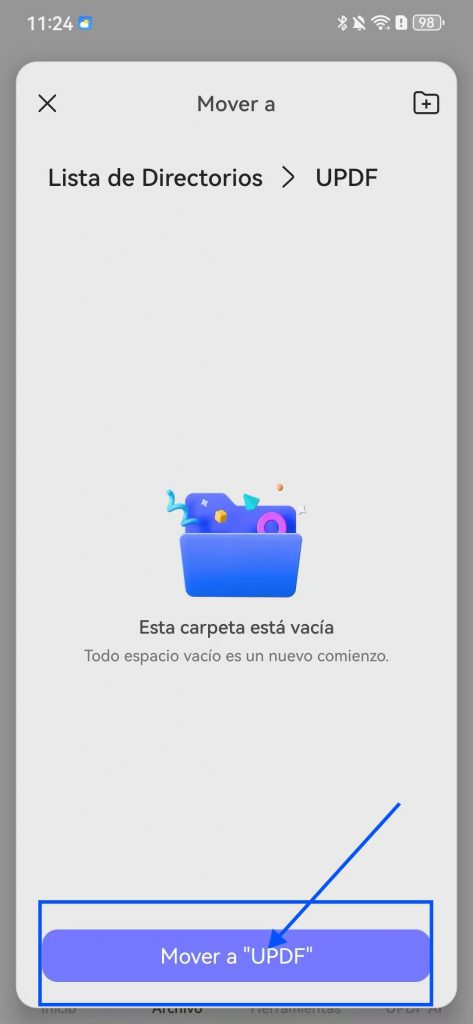
- Selecciona la carpeta a la que deseas moverlo y toca en "Mover a [Nombre de la Carpeta]" para confirmar el movimiento.
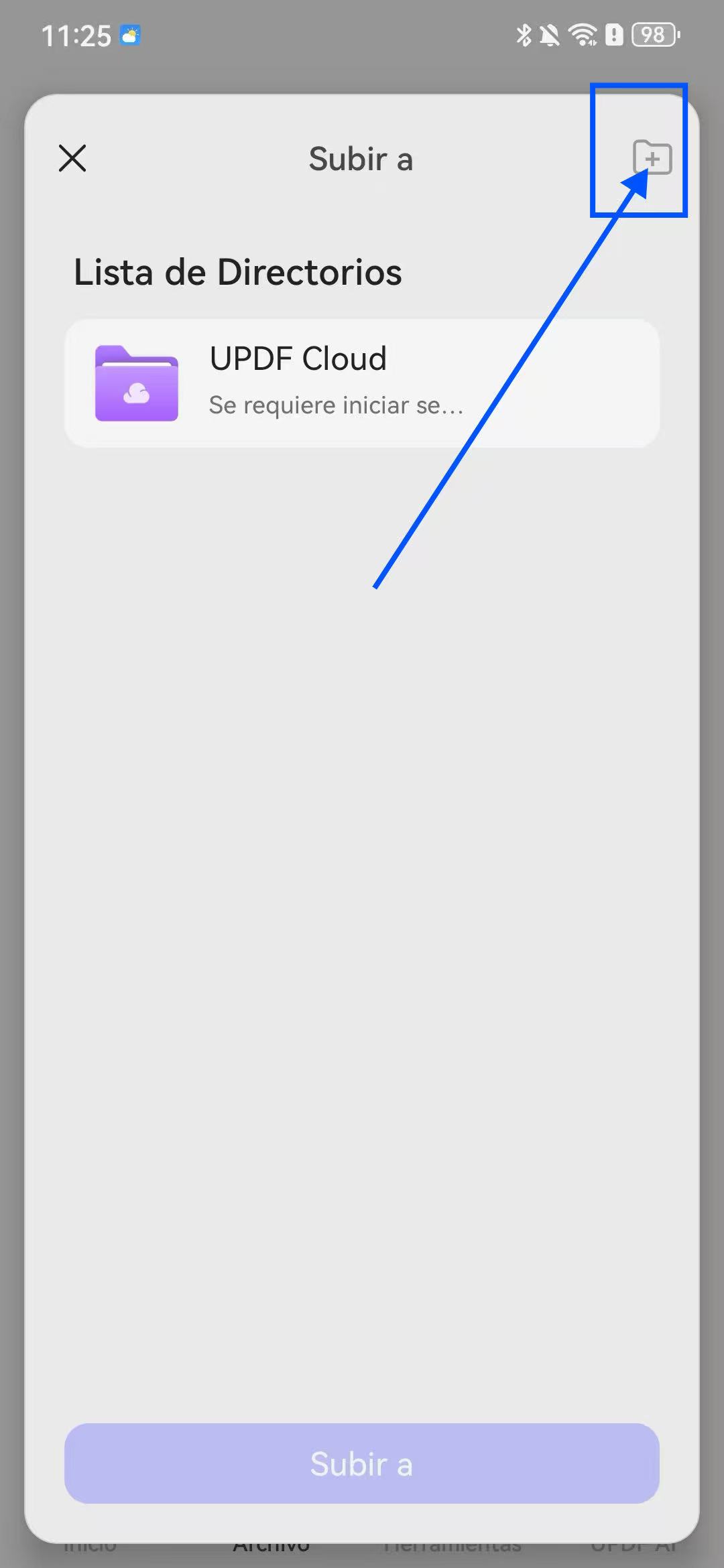
- O puedes tocar en el "+" para crear una nueva carpeta, nombrarla, tocar "Hecho" y luego tocar en "Mover a [Nombre de la carpeta]", y UPDF moverá el archivo PDF a la carpeta que creaste.
Copiar el PDF a otros lugares
¿Quieres mantener copias en diferentes lugares? Puedes usar la función de copiar.
- Después de tocar en los "Tres Puntos", puedes pulsar el ícono de "Copiar".
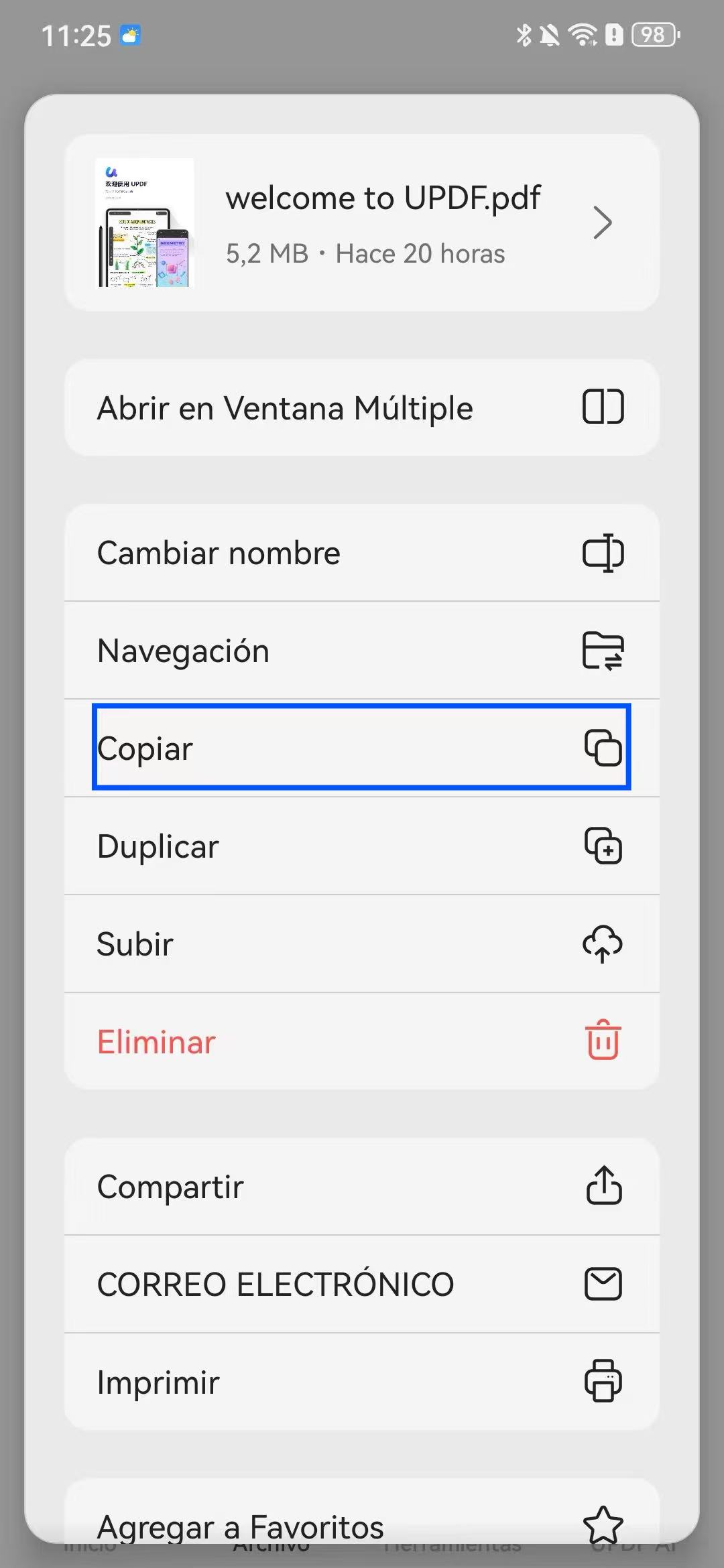
El siguiente paso es el mismo que la función Mover: elige la carpeta o crea una nueva carpeta para almacenar la copia.
4.Duplicar los archivos PDF en la misma carpeta
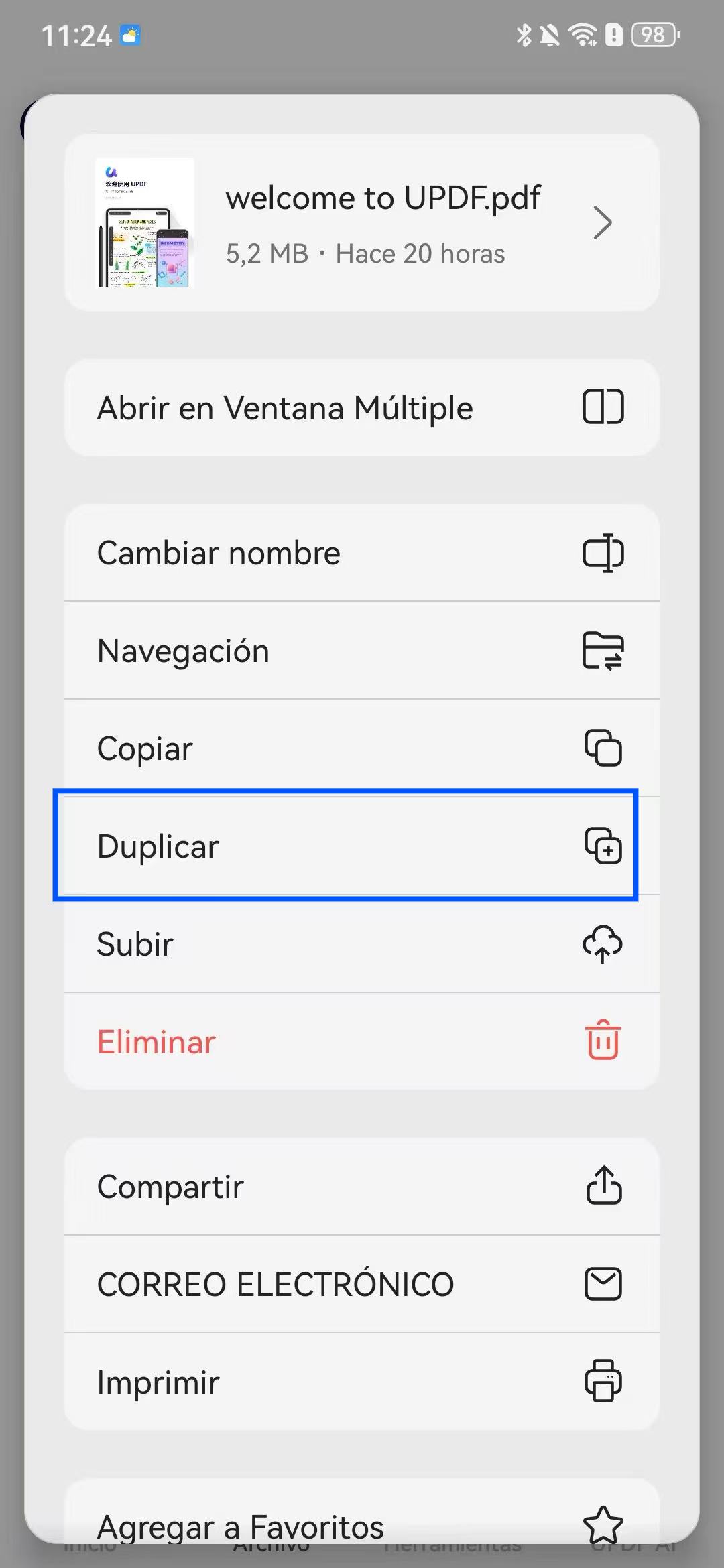
Para crear copias en la misma carpeta o ubicación, puedes usar la función "Duplicar". Aquí están los pasos que puedes seguir.
- Después de tocar en los "Tres Puntos", puedes tocar en el ícono de "Duplicar".
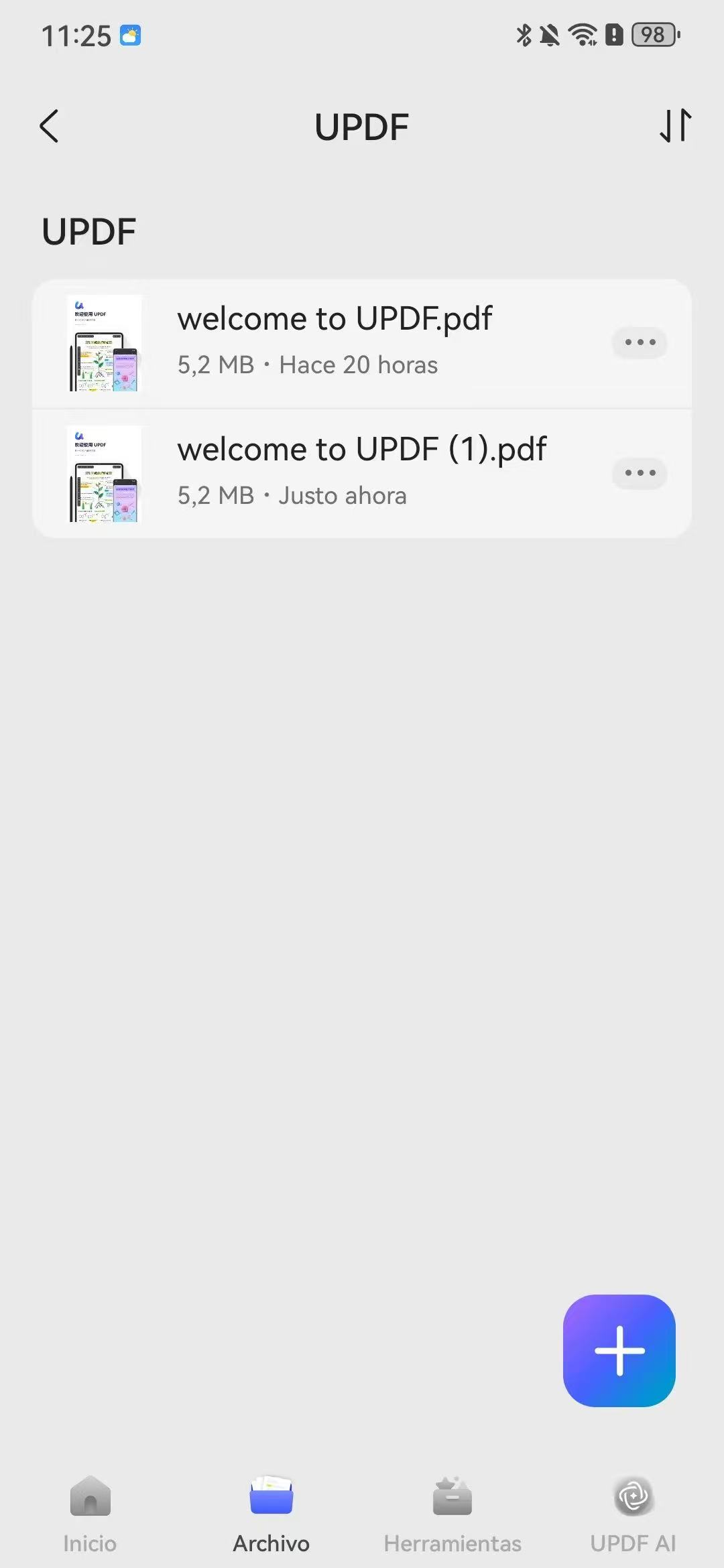
- Ahora, podrás encontrar otra copia del PDF en la misma carpeta.
5. Sincronizar el PDF con UPDF Cloud
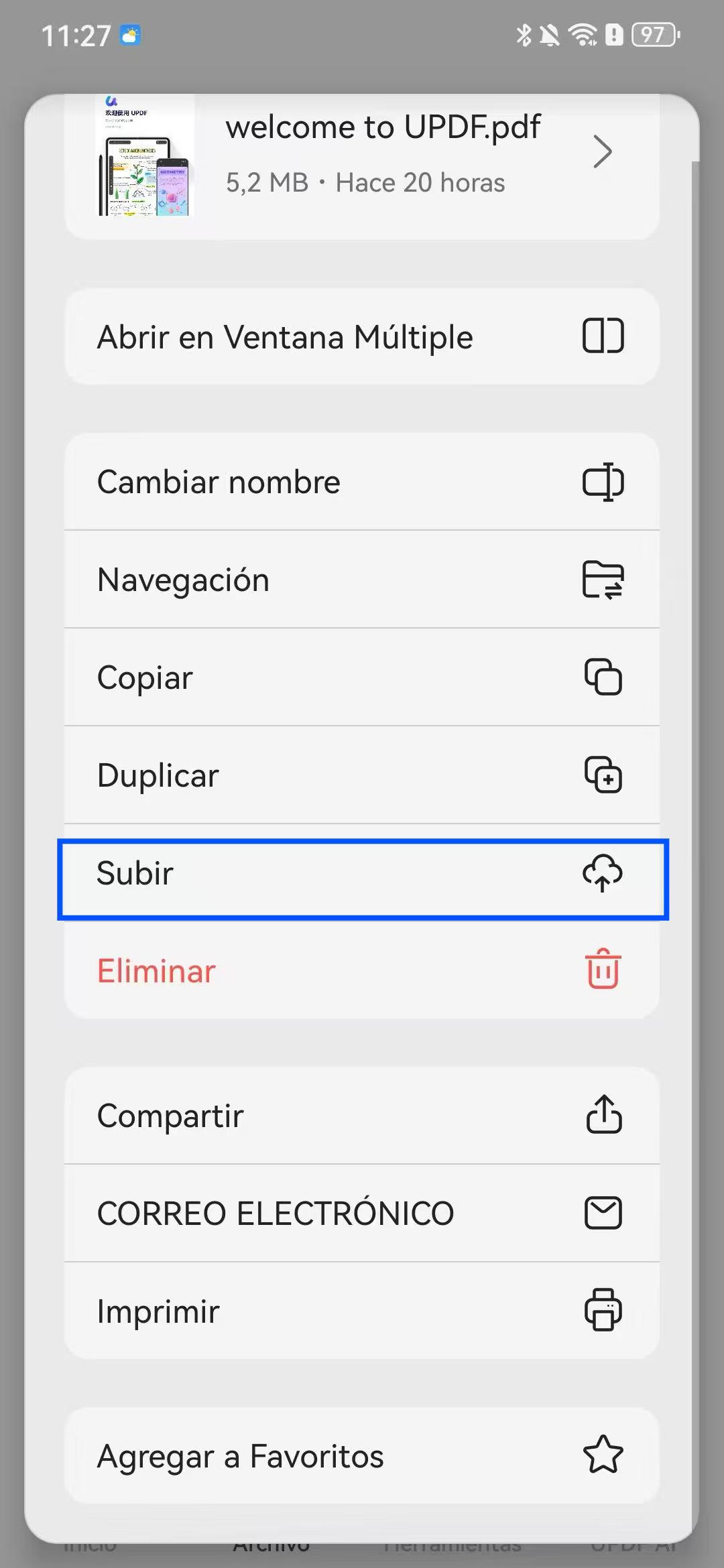
Si deseas subir el PDF a UPDF Cloud y acceder a él en otros dispositivos, puedes usar la función "Subir". Solo sigue los siguientes pasos para aprender cómo usarla.
- Después de tocar en los "Tres Puntos", puedes elegir el ícono de "Subir".
- Toca "Subir a 'UPDF Cloud'".
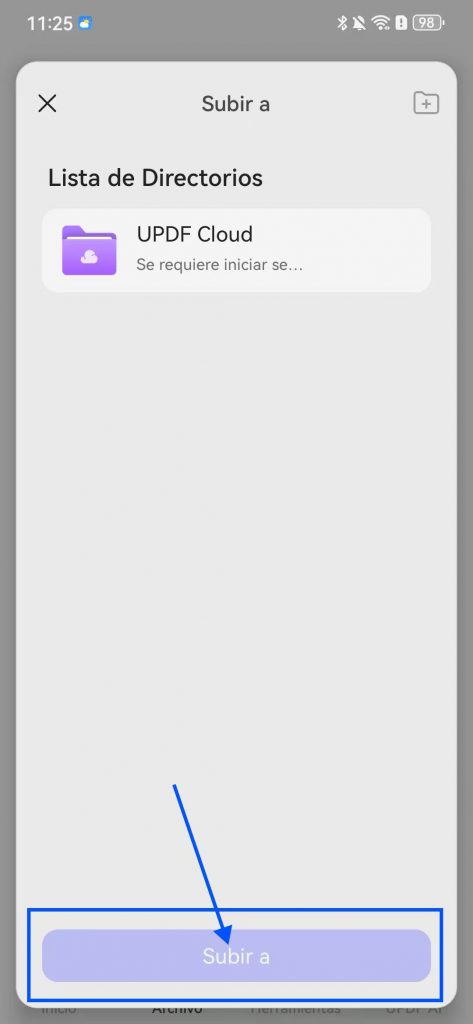
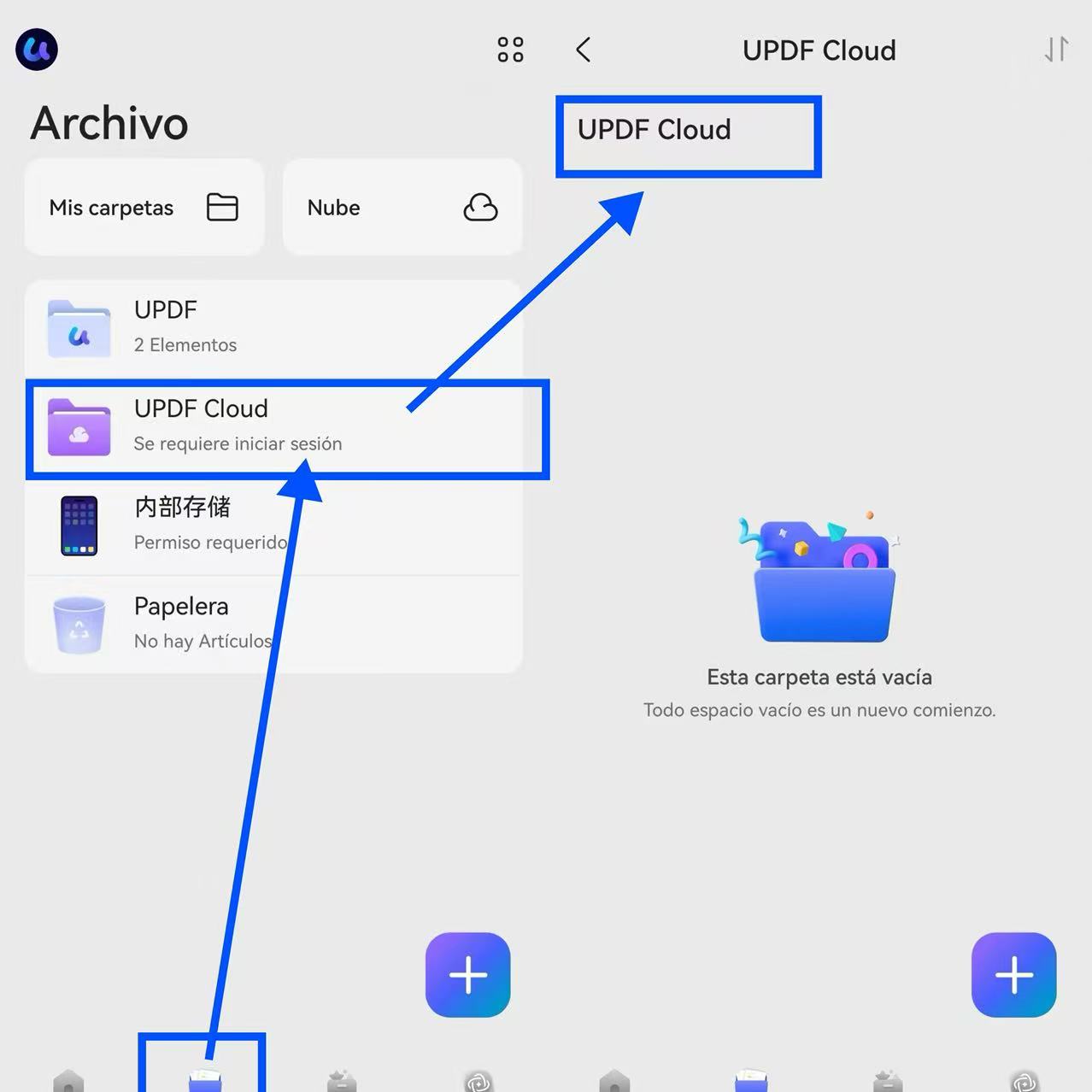
- Una vez que subas el PDF a UPDF Cloud, puedes ir a la interfaz principal y tocar en "UPDF Cloud" en la sección de "Archivos" para encontrar tus archivos PDF y gestionarlos.
6. Eliminar archivos PDF
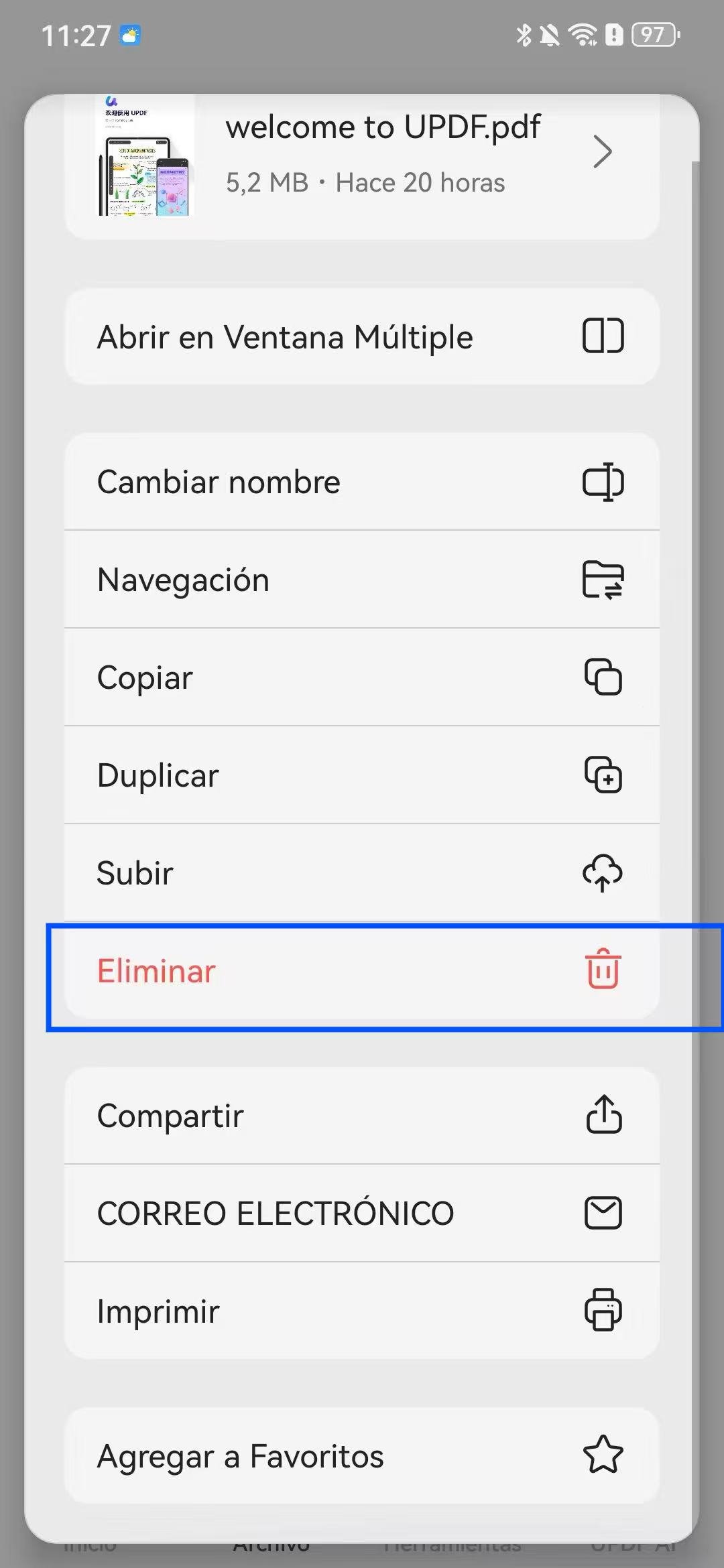
Si ya no necesitas el PDF,
- puedes tocar el ícono de "Eliminar" para borrar todos los archivos.
7.Compartir archivos PDF
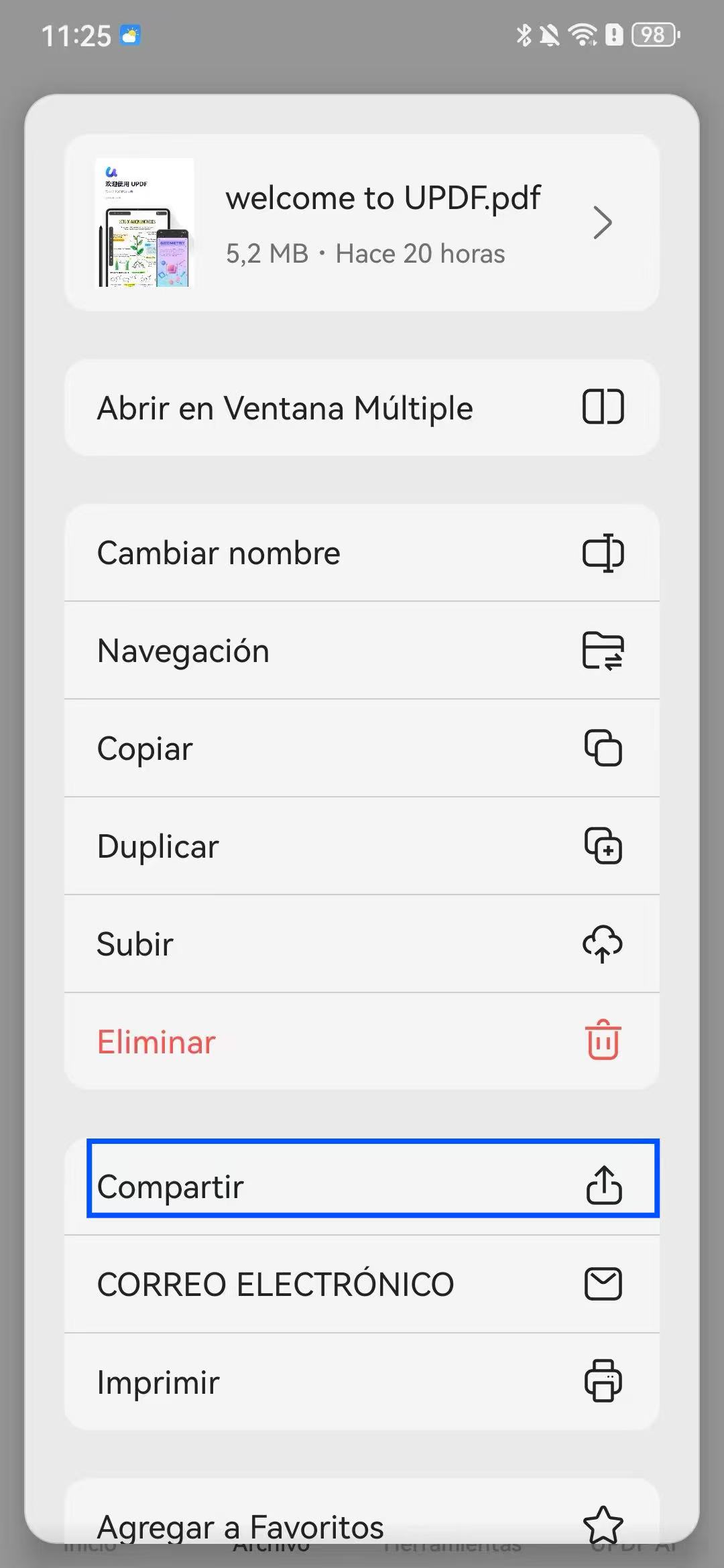
Para compartir PDFs en redes sociales o en otras aplicaciones de mensajería,
- puedes tocar el ícono de "Compartir".
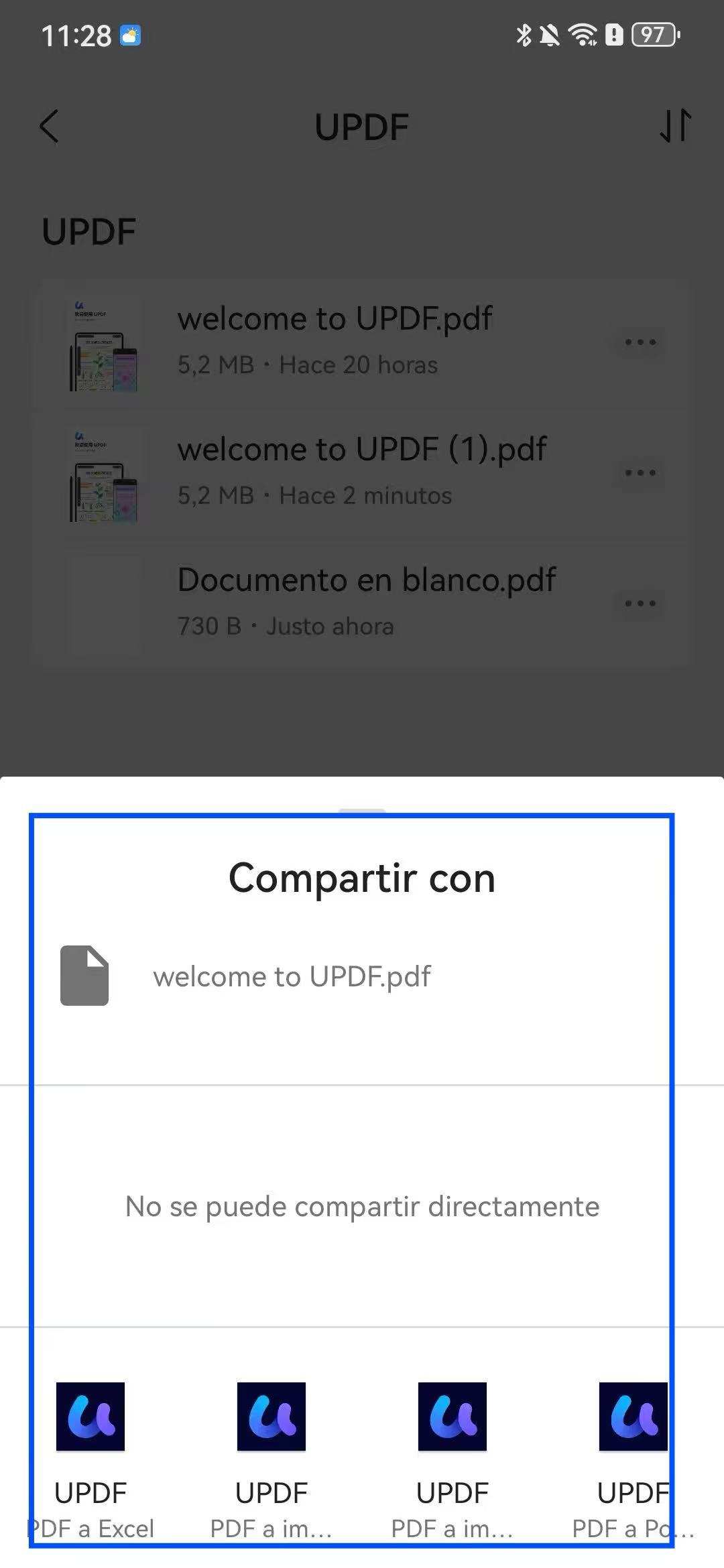
- Luego, selecciona la aplicación en tu dispositivo para compartirlo.
8. Enviar archivos PDF por correo electrónico
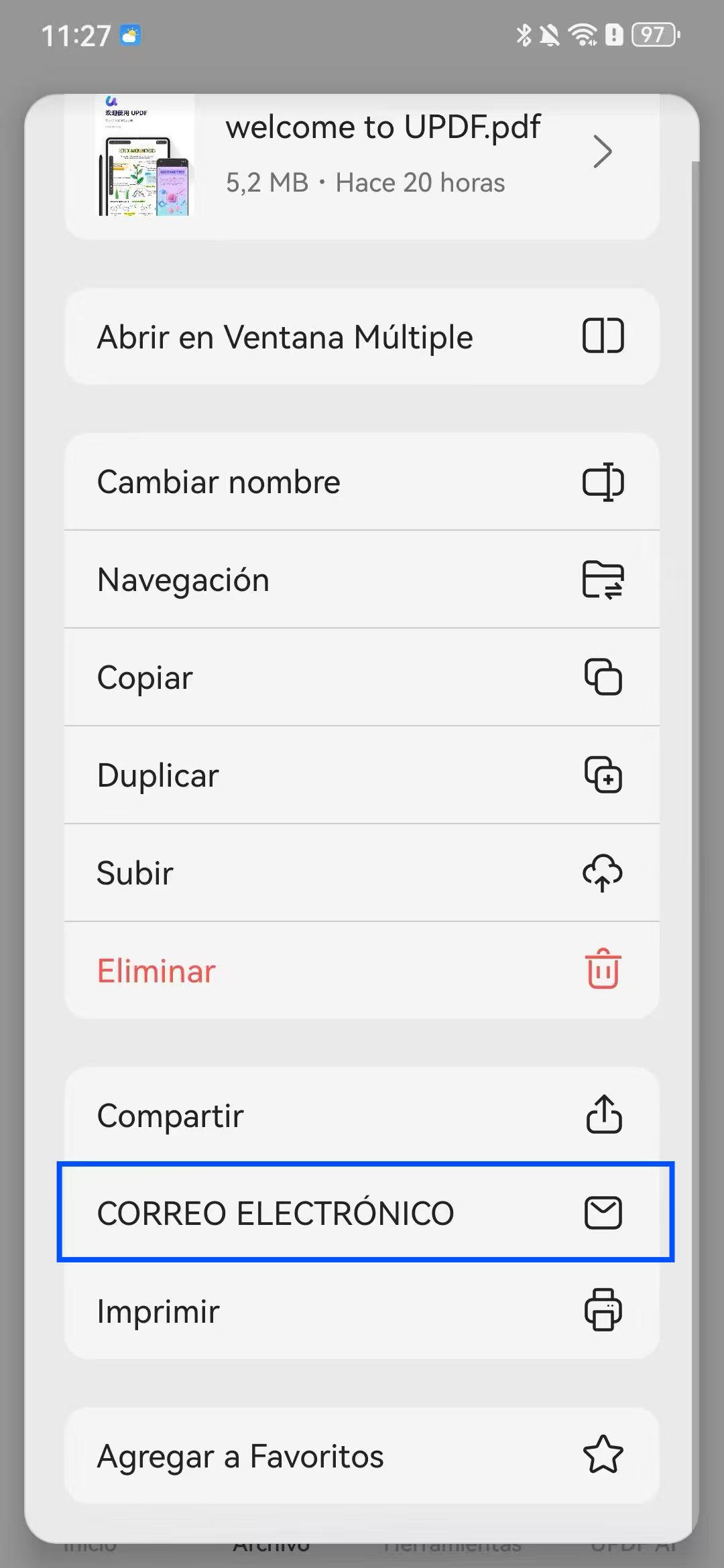
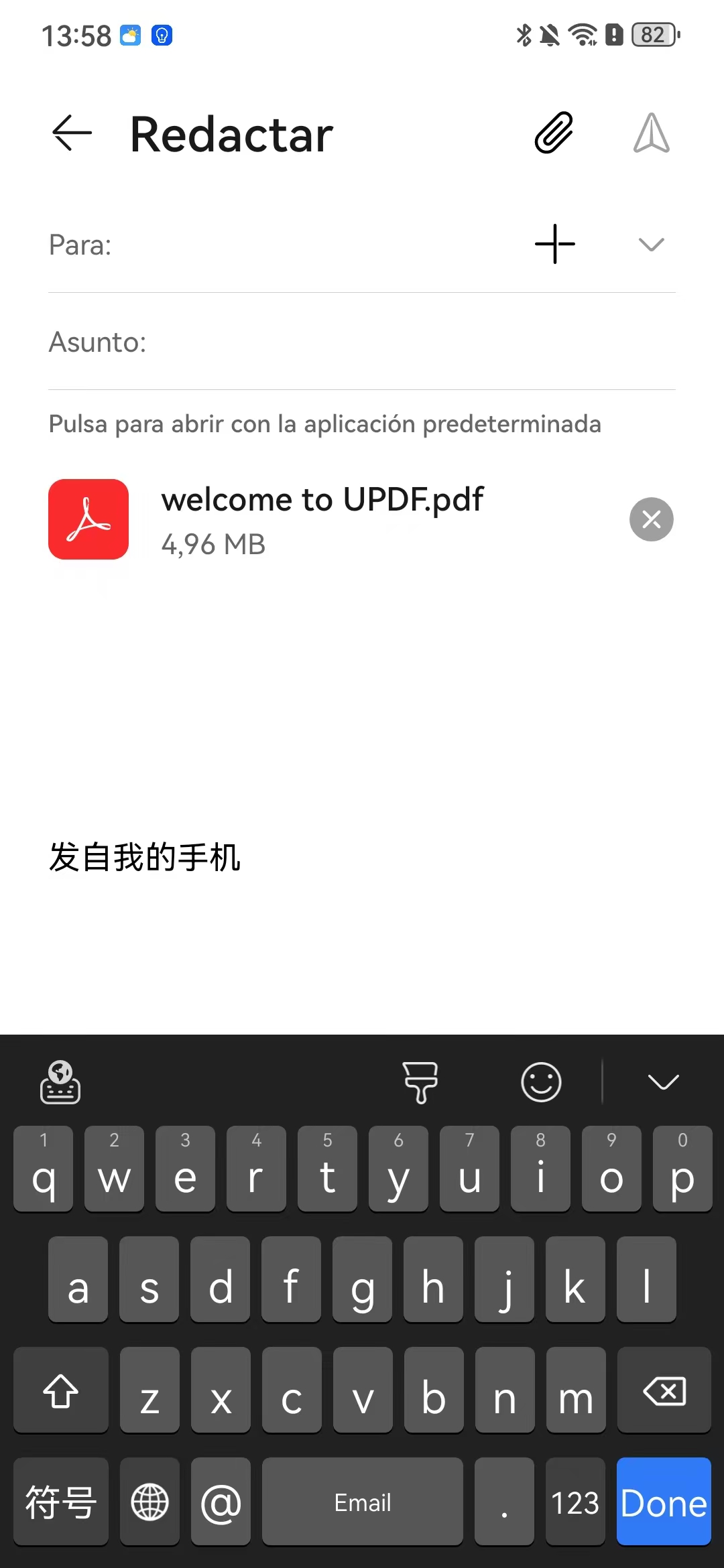
También puedes enviar tus archivos PDF por correo electrónico. Aquí tienes la guía.
- Puedes tocar el ícono de "Correo electrónico" en UPDF en Android.
- Selecciona la aplicación de correo electrónico para enviar el correo con el PDF.
9. Imprimir archivos PDF
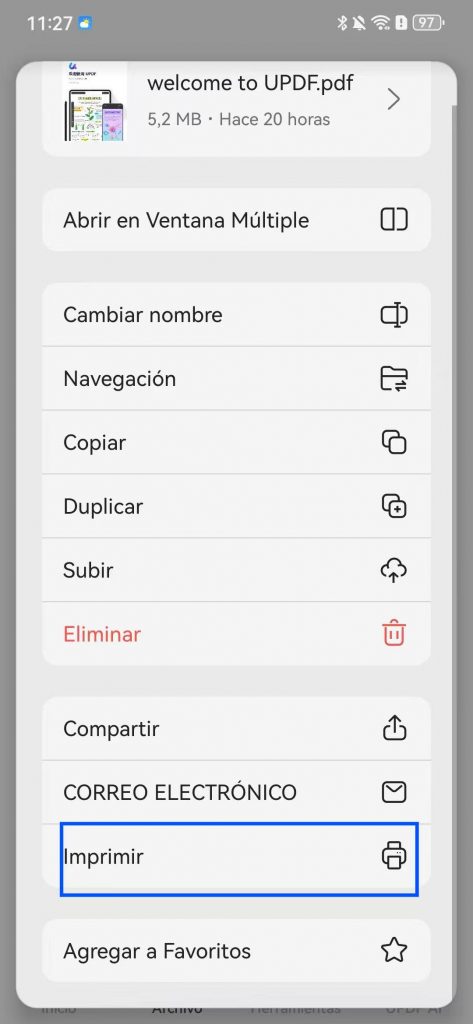
Puedes imprimir directamente el PDF con UPDF.
- Después de tocar en los "Tres Puntos", puedes elegir el ícono de "Imprimir".
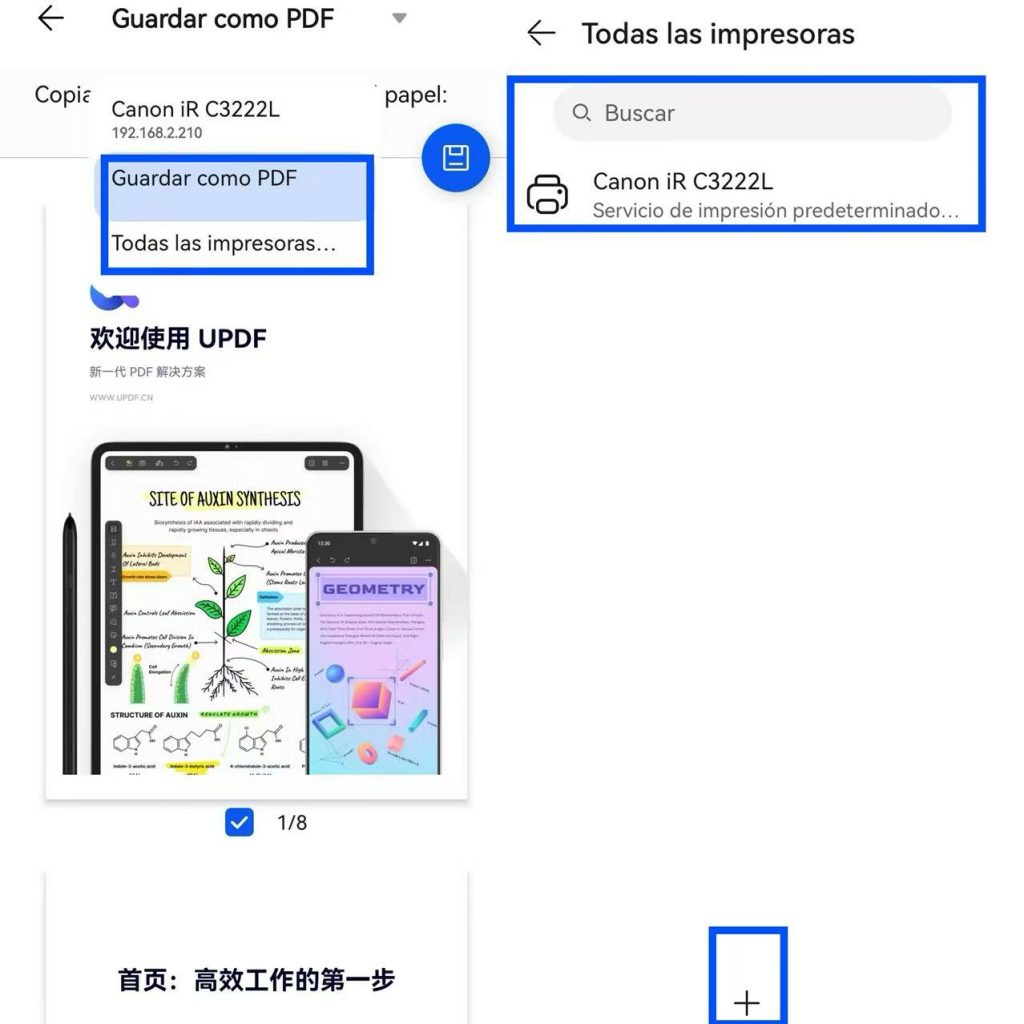
- UPDF te mostrará una vista previa de cómo se verá el PDF cuando se imprima. Puedes hacer clic en la flecha desplegable en la parte superior para ver la información relacionada con la impresión. También puedes marcar las casillas en la parte inferior de la página para seleccionar las páginas que deseas imprimir.
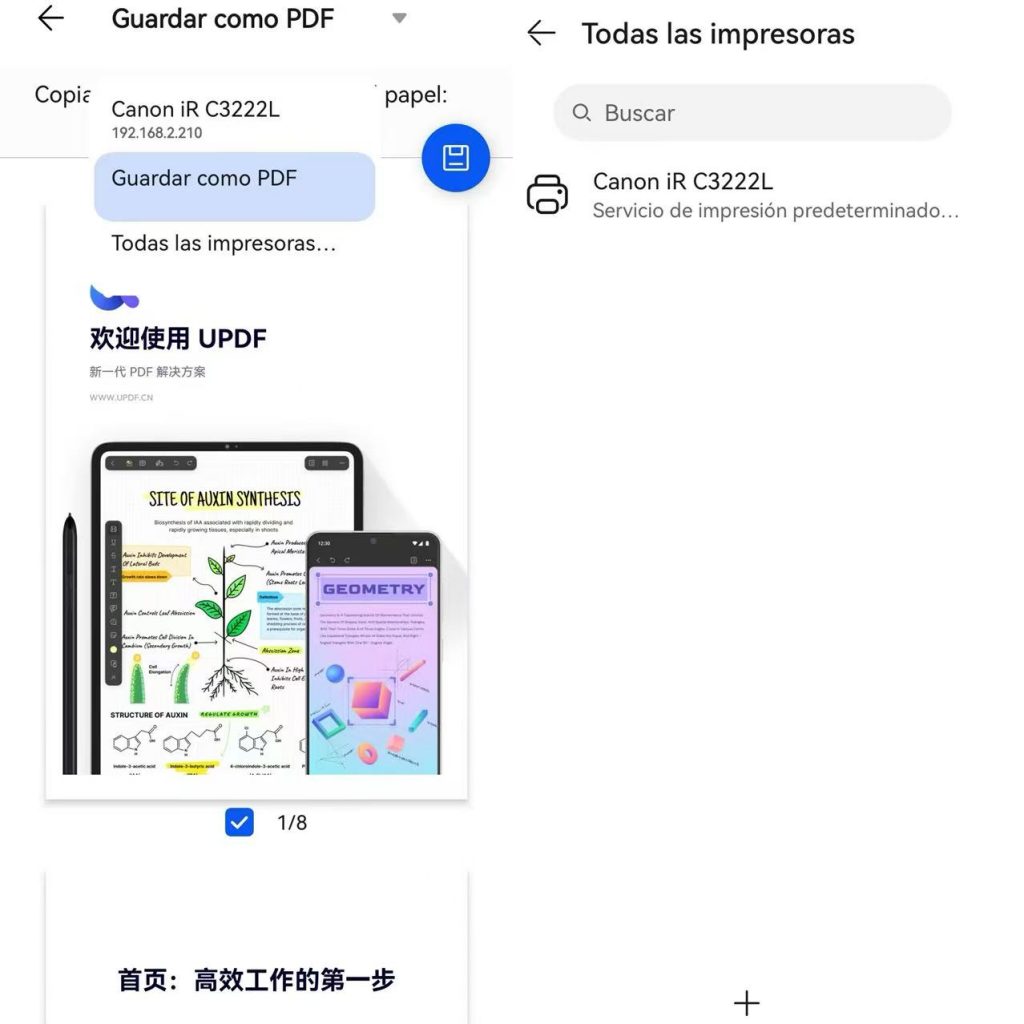
- Después de confirmar la vista previa, haz clic en la flecha desplegable "Seleccionar impresora" en la parte superior izquierda de la página. Puedes elegir "Guardar como PDF", o hacer clic en "Todas las impresoras" para seleccionar un dispositivo de impresión adecuado y imprimir el archivo.
10. Añadir PDF a Favoritos
Si necesitas acceder rápidamente a los archivos PDF, puedes añadir el PDF a tus favoritos. Es fácil de usar.
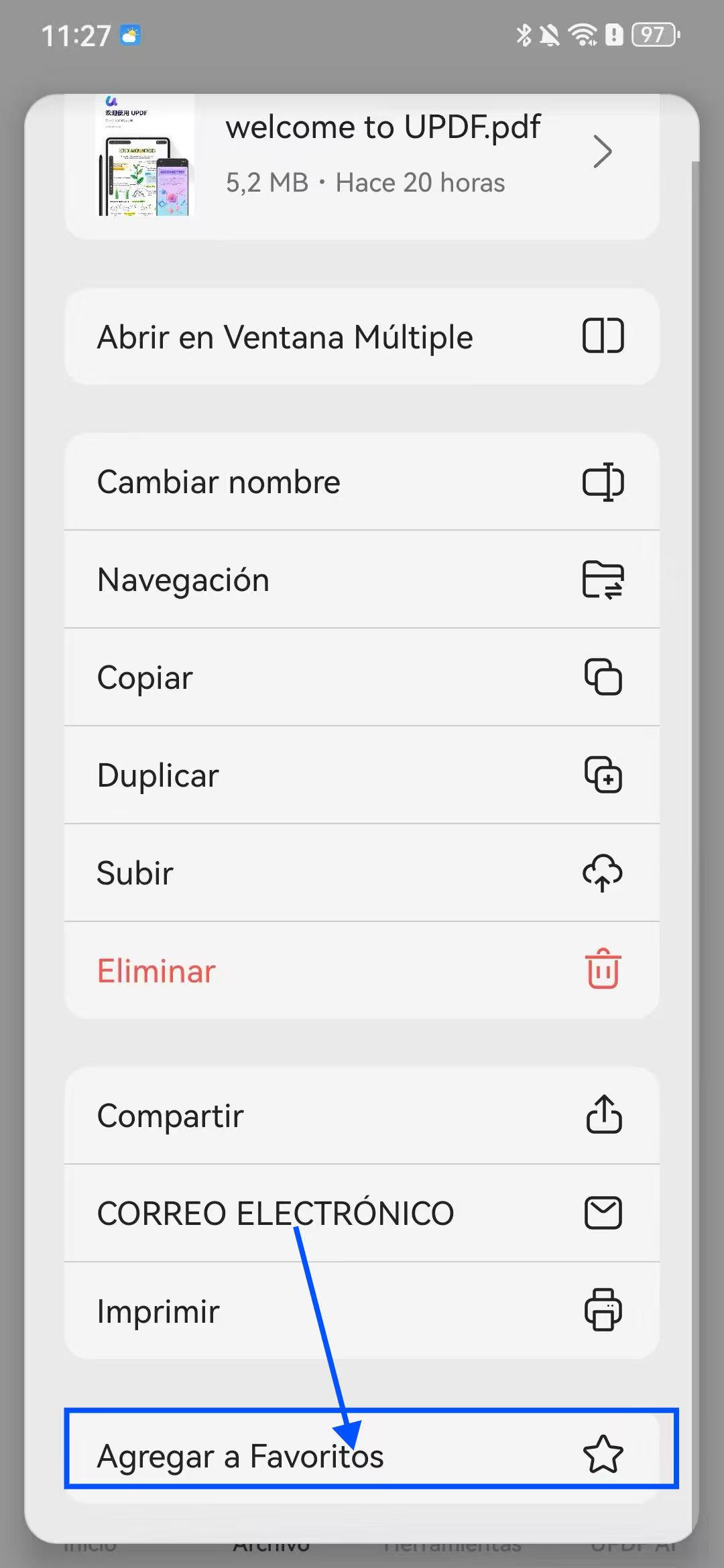
- Solo toca la opción "Agregar a Favoritos".
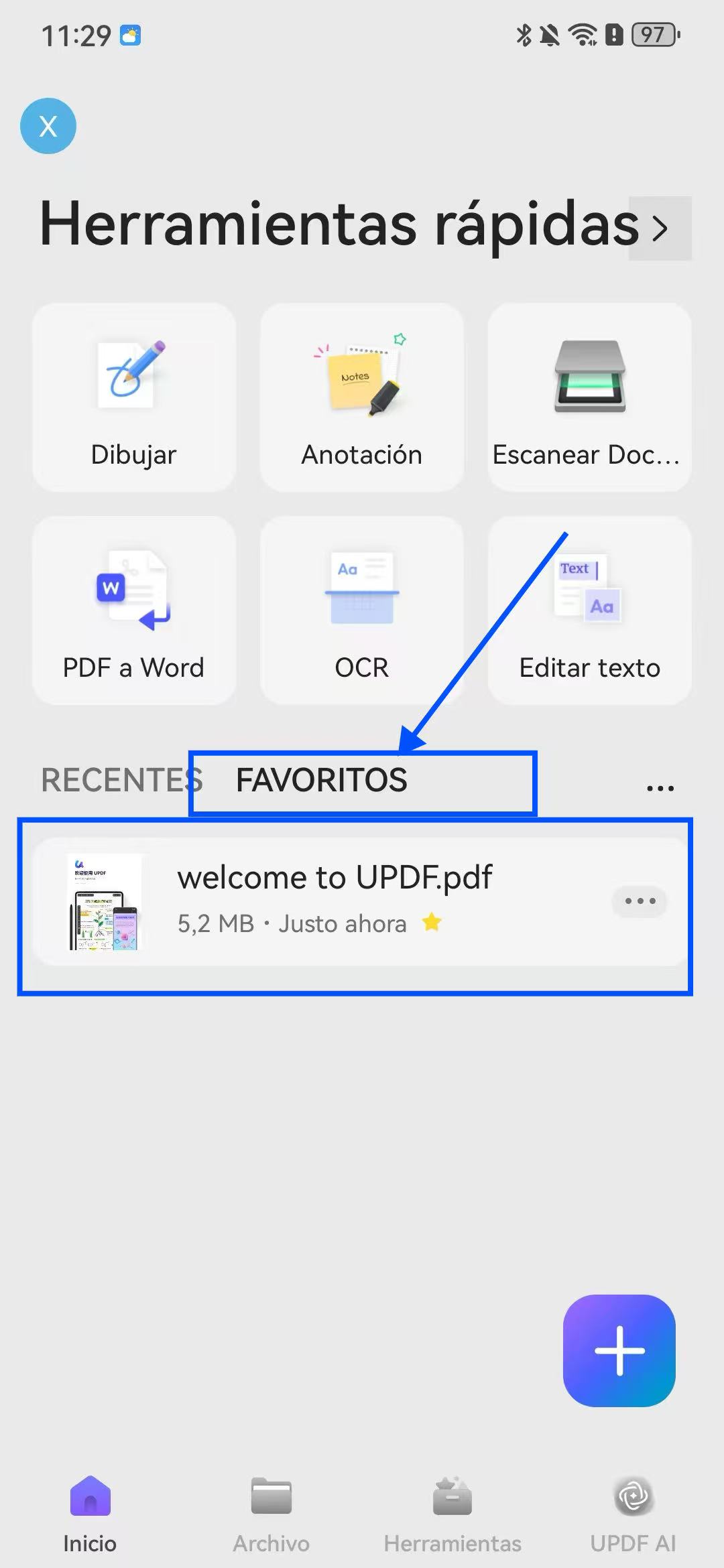
- Luego, podrás acceder a este PDF en cualquier momento cuando estés en la interfaz principal, ya que solo tendrás que tocar en "FAVORITOS".
11. Ver la información de un documento PDF
Para conocer los detalles sobre el PDF,
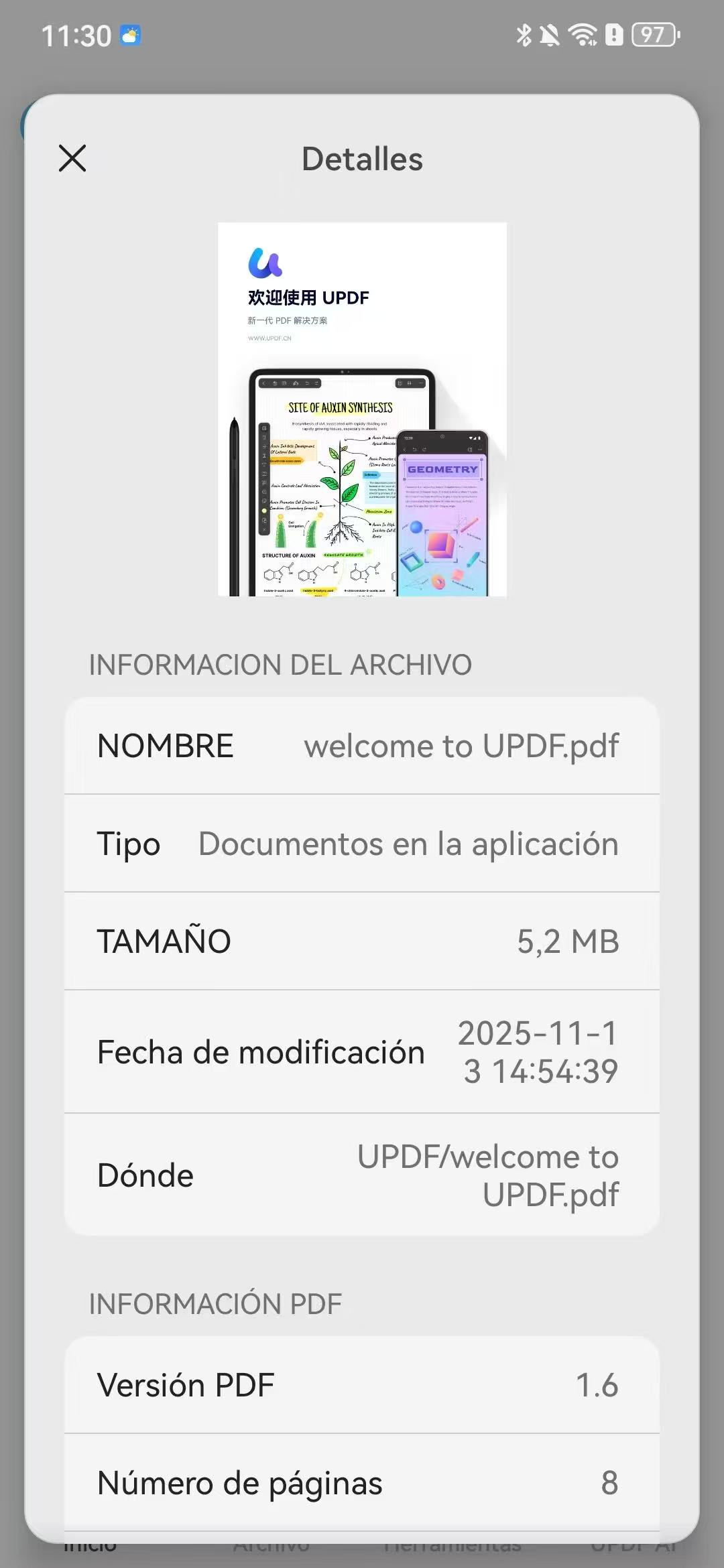
- puedes hacer clic en el ícono de la flecha derecha del documento PDF.
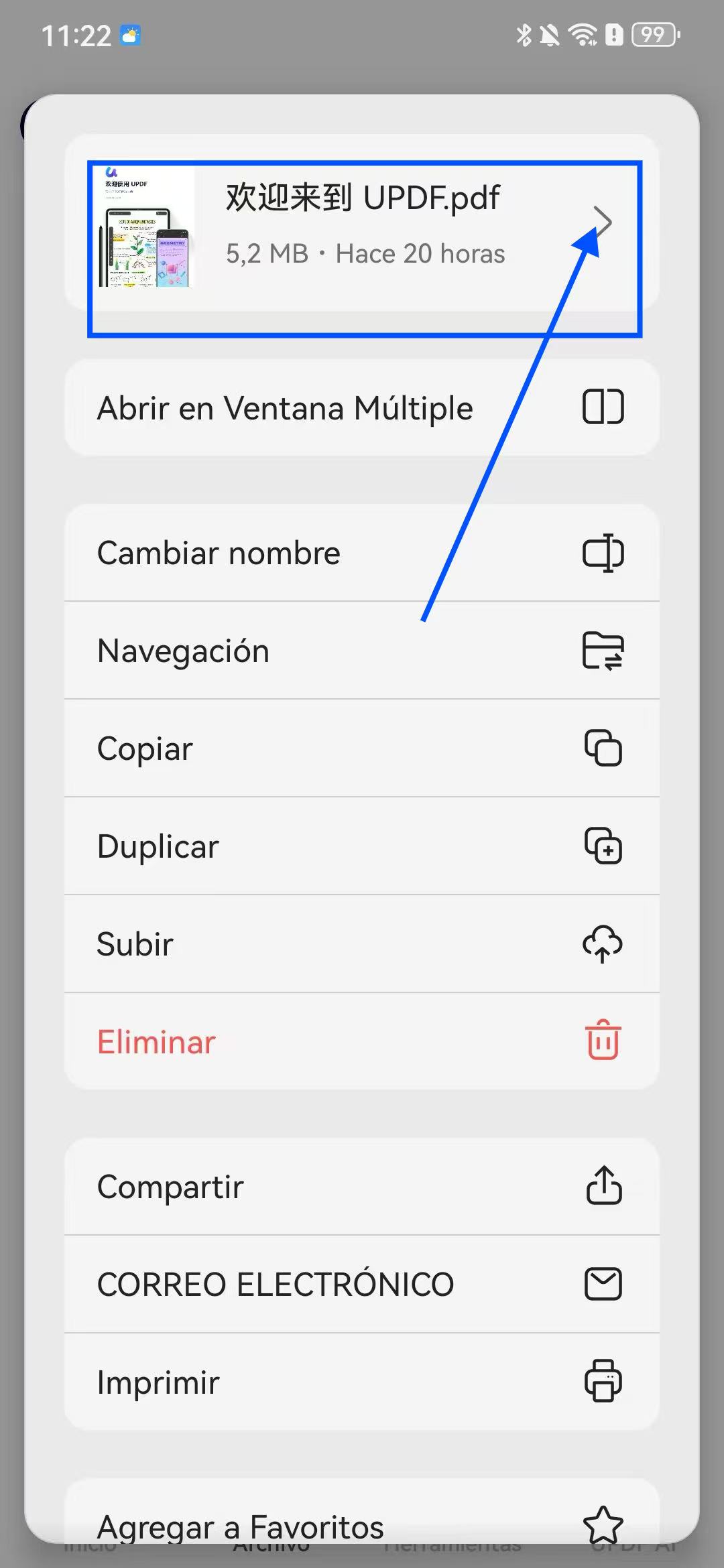
- Puedes ver la información del PDF, que incluye el nombre, tipo, tamaño, información de modificación, ubicación de almacenamiento, versión del PDF, número de páginas, tamaño de página, título, autor, asunto, palabras clave, fecha de creación, fecha de modificación, creador de contenido, software de codificación y permisos de seguridad.
12. Crear carpetas
Puedes crear y gestionar carpetas con UPDF.
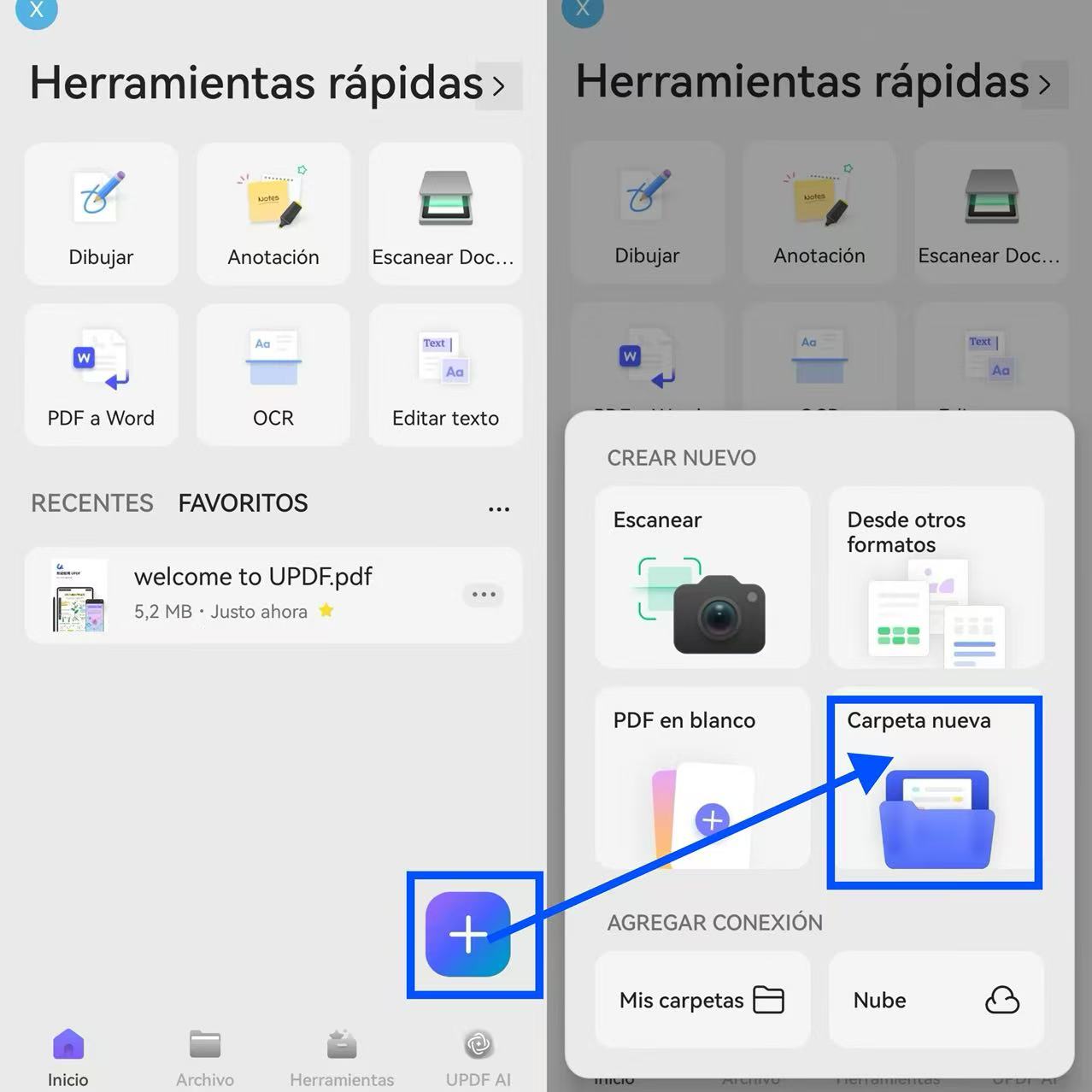
- Para crear una carpeta, haz clic en el ícono "+" en la interfaz principal y selecciona "Carpeta nueva".
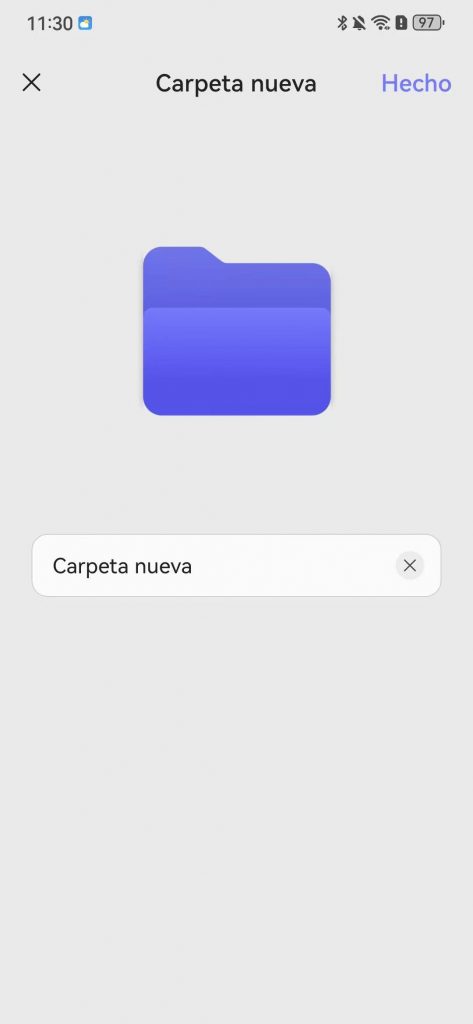
- Se te pedirá que renombres la nueva carpeta. Una vez hecho, haz clic en "Listo" para crear la nueva carpeta.
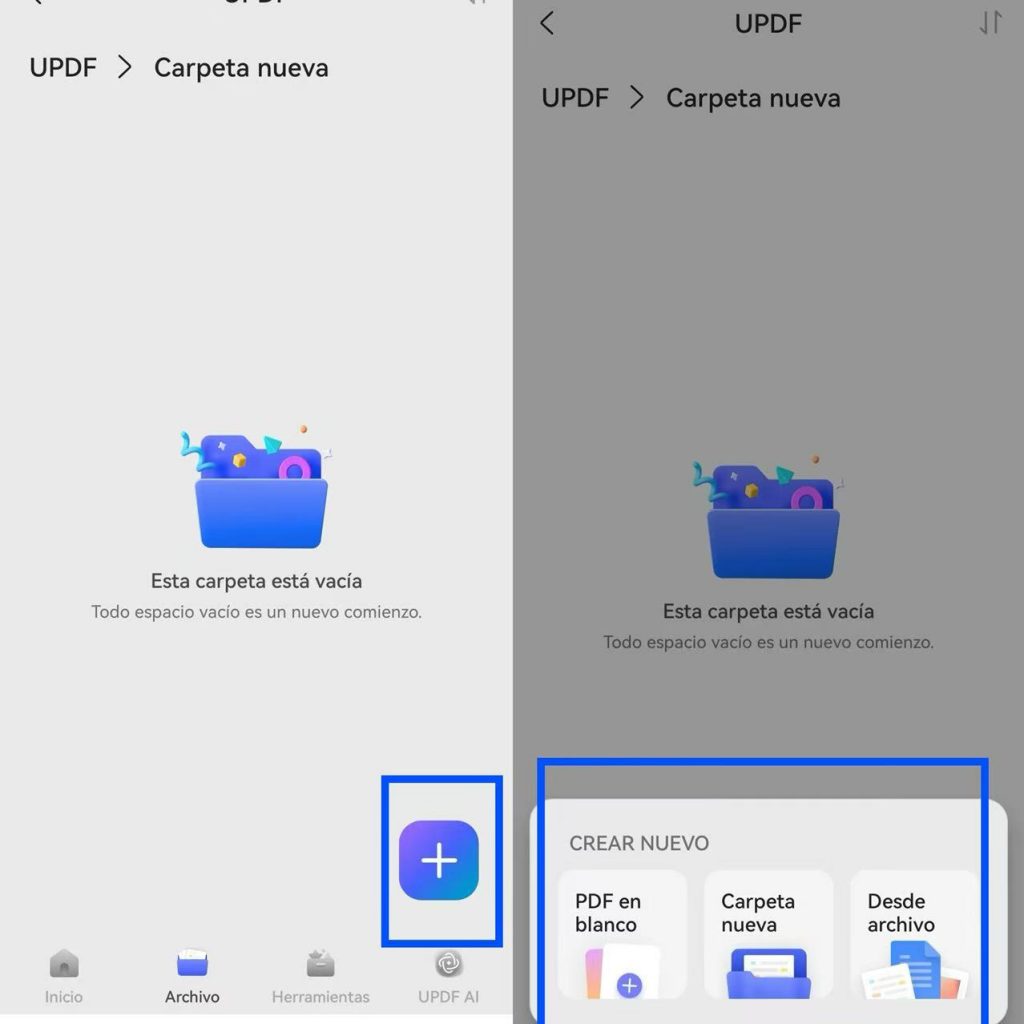
- Ahora, puedes hacer clic en el botón "+" en la interfaz de la nueva carpeta para crear un PDF en blanco, una nueva carpeta o importar archivos PDF desde Archivos en esta nueva carpeta.
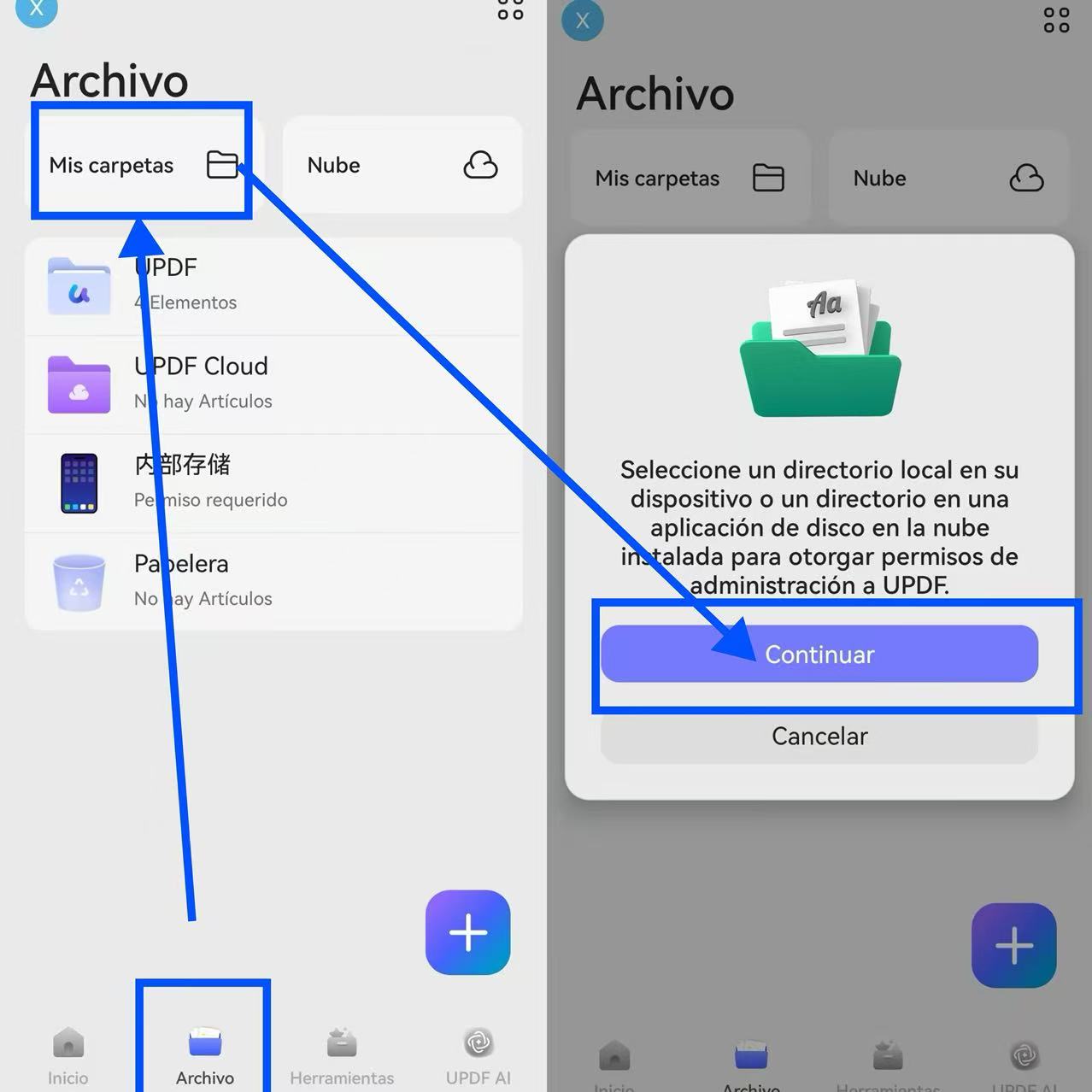
- Si deseas crear nuevas carpetas desde tu dispositivo Android en UPDF, haz clic en "Mis carpetas" en la interfaz de "Archivos". UPDF te pedirá que le otorgues permisos de gestión para un directorio local en tu dispositivo o un directorio en una aplicación de almacenamiento en la nube instalada. Por favor, haz clic en "Continuar" para proceder al siguiente paso.
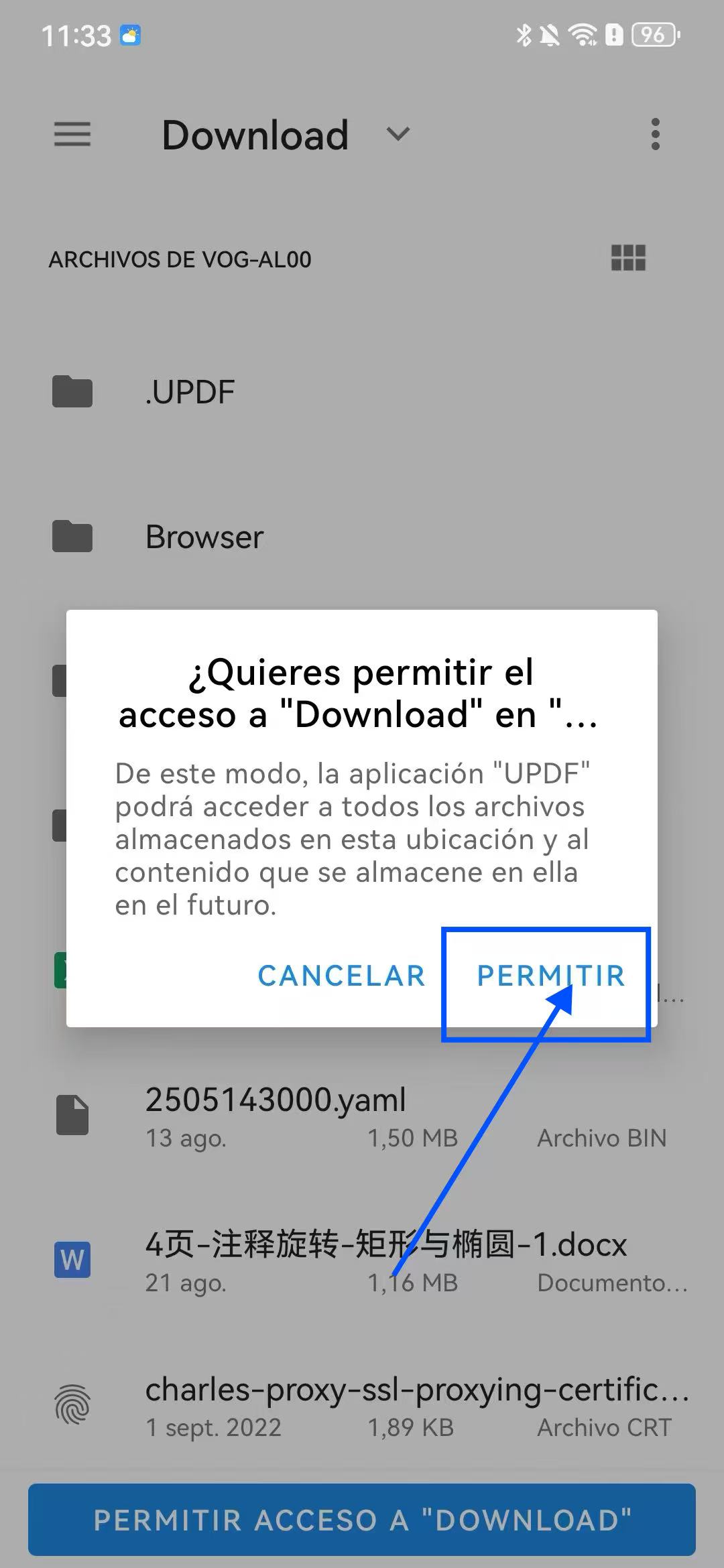
- Selecciona una carpeta en tu dispositivo Android. UPDF te pedirá que permitas el acceso a los archivos de esta carpeta. Luego, haz clic en "Permitir".
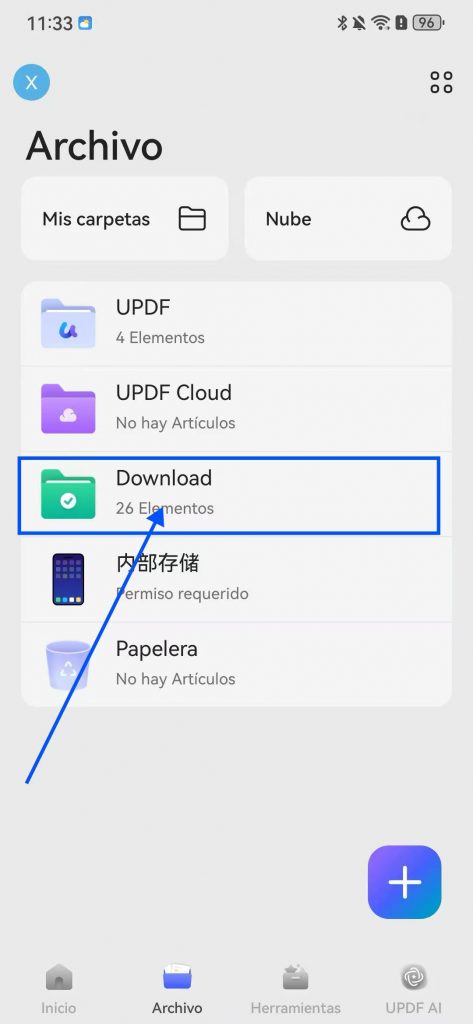
- Verás que esta carpeta aparece en tu lista de carpetas.
Hay tantas funciones para ayudarte a gestionar tus archivos PDF, ¿por qué no actualizar a UPDF Pro ahora?