UPDF
UPDF
 UPDF pro Windows
 UPDF pro Mac
 UPDF pro iOS
 UPDF pro Android
 Nomostar
 UPDF AI Online
 UPDF Sign
 IvyCraft
 Upravit PDF
 Anotovat PDF
 Vytvořit PDF
 PDF formuláře
 Upravit odkazy
 Konvertovat PDF
 OCR
OCR PDF do Wordu
 PDF do obrázku
 PDF do Excelu
 Organizovat PDF
 Sloučit PDF
 Rozdělit PDF
 Oříznout PDF
 Otočit PDF
 Chránit PDF
 Podepsat PDF
 Redigovat PDF
 Sanitizovat PDF
 Odstranit zabezpečení
 Číst PDF
 UPDF Cloud
 Komprimovat PDF
 Tisknout PDF
 Dávkové zpracování
 O UPDF AI
 Řešení UPDF AI
 AI příručka
 FAQ o UPDF AI
 Shrnutí PDF
 Překlad PDF
 Chat s PDF
 Chat s AI
 Chat s obrázkem
 PDF na
 Vysvětlení PDF
 AI nástroje pro PDF
 AI nástroje pro obrázky
 AI chatovací nástroje
 AI nástroje pro psaní
 AI studijní nástroje
 AI pracovní nástroje
 Ostatní AI nástroje
 Generování záložek pomocí AI
 Shrnutí záložek pomocí AI
 Generování vodoznaků pomocí AI
 Generování pozadí pomocí AI
 Generování samolepek pomocí AI
 Generování razítek pomocí AI
 AI sada pro psaní
 UPDF Copilot
 Správa stránek pomocí AI
 Sémantické vyhledávání pomocí AI
 PDF na Word
 PDF na Excel
 PDF na PowerPoint
 Řešení pro podniky
 Plán pro podniky
 Uživatelská příručka pro podniky
 Firemní Webinář
 IT
IT Vzdělávání
 Stavebnictví
 Finanční služby
 Zdravotnictví
 Pojištění
 Právo
Právo Výroba
 Vláda
Vláda Řešení pro vzdělávání
 Příběhy zákazníků
 Uživatelská příručka
 UPDF Triky
 FAQs
FAQs Recenze UPDF
 Středisko stahování
 Blog
Blog Tiskové centrum
 Technické specifikace
 Aktualizace
 UPDF vs. Adobe Acrobat
 UPDF vs. Foxit
 UPDF vs. PDF Expert

Podepsat PDF na Androidu
Podepisování PDF souborů se stalo klíčovým pro zajištění personalizace vašeho obsahu, řešení problémů s důvěryhodností nebo jednoduše pro podepisování digitálních smluv. S ohledem na to nyní UPDF pro Android umožňuje podepisování PDF souborů. Pojďme se ponořit do tohoto průvodce a prozkoumat, jak můžete podepisovat PDF soubory na cestách jen několika klepnutími.
Pokud chcete v systému Android elektronicky podepsat PDF nebo jej odeslat více příjemcům k podpisu, vyzkoušejte UPDF Sign . Díky podobným funkcím jako Docusign nabízí UPDF Sign pohodlné možnosti pro odesílání, sledování a podepisování dokumentů. Registrovaní uživatelé UPDF se mohou přihlásit přímo do UPDF Sign bez nutnosti samostatné registrace. Vyzkoušejte si to ještě dnes zdarma!
Jak přidat ručně psaný/obrázkový podpis do PDF
Zde je návod, jak k této funkci přistupovat:
- Spusťte UPDF a otevřete PDF, který chcete podepsat.
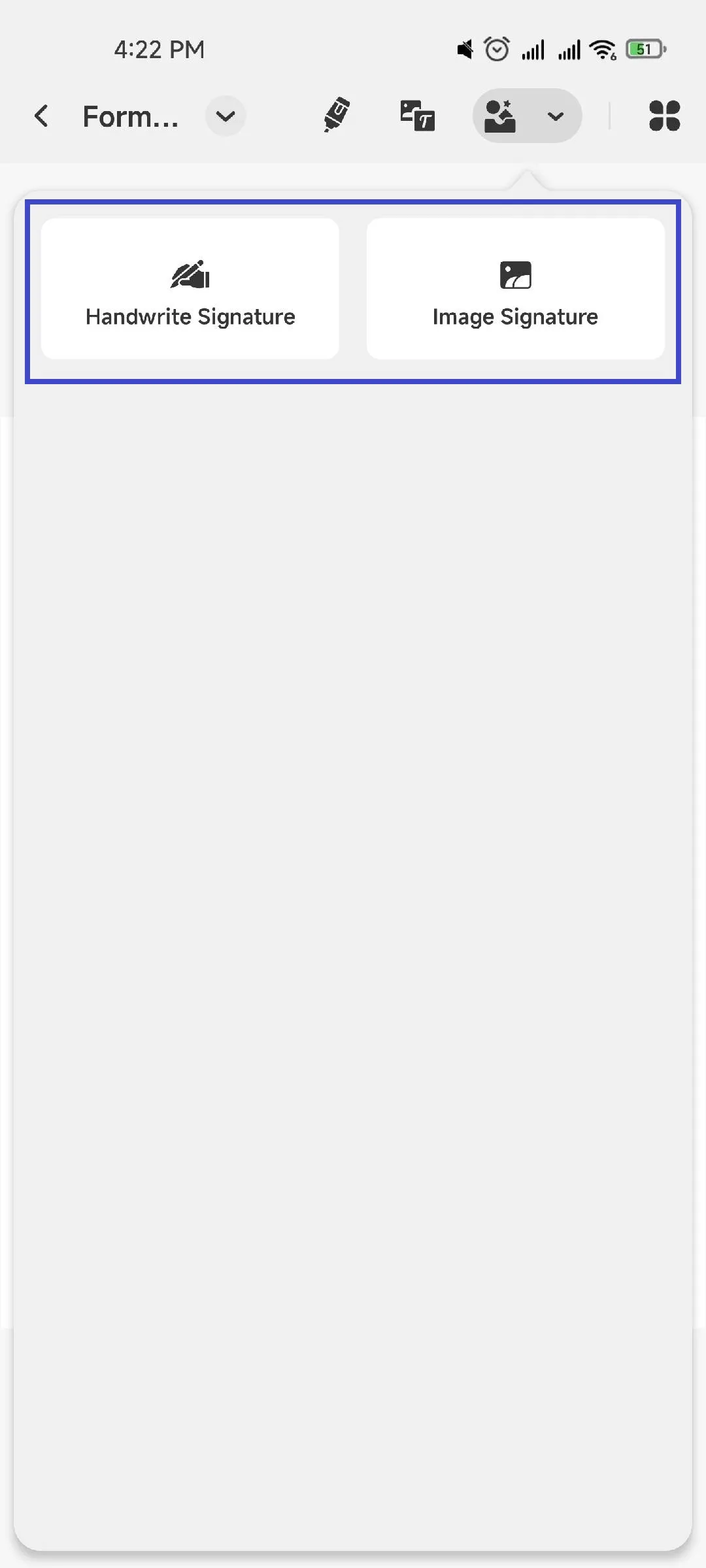
- Po otevření přejděte na horní panel nástrojů a klepněte na třetí ikonu – Podpis.
- Zde máte možnost buď vytvořit a vložit ručně psaný podpis, nebo přidat obrázek jako podpis. Jednoduše vyberte preferovanou možnost a pokračujte podle pokynů na obrazovce.
Tipy pro přidání ručně psaného podpisu
-
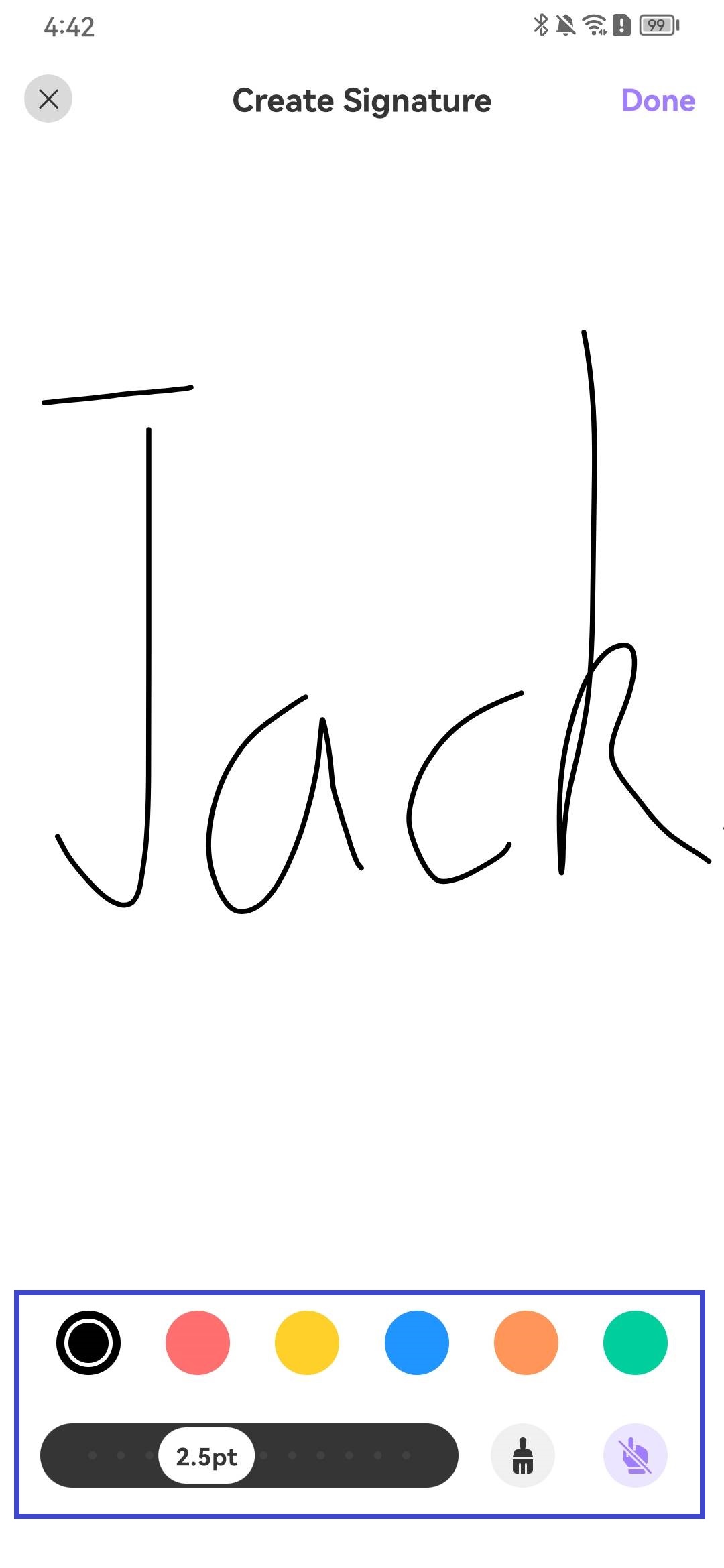
Při vytváření ručně psaného podpisu si můžete vybrat z různých barev písma a tloušťky písma.
- Pokud chcete vymazat podpisovou podložku, jednoduše stiskněte ikonu štětce v pravém dolním rohu obrazovky.
- Po vytvoření podpisu můžete klepnout na tlačítko dlaně a poté jím pohybovat doleva, doprava, nahoru a dolů. Chcete-li pokračovat v úpravě podpisu, znovu klepněte na tlačítko dlaně.
Tipy pro přidání obrazového podpisu
-
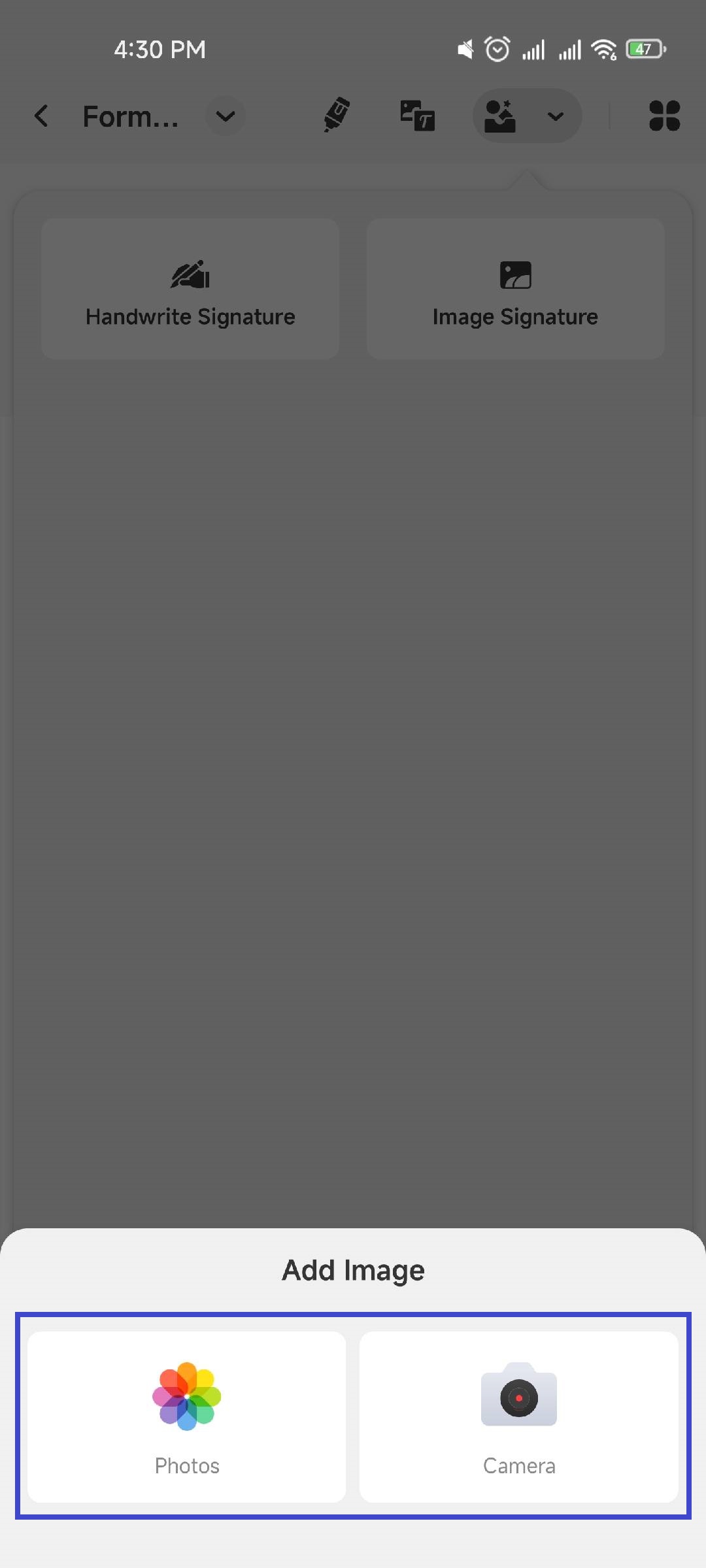
Při přidávání obrazového podpisu máte možnost vybrat si jeden z fotogalerie nebo pořídit nový pomocí fotoaparátu.
-
Po výběru obrázku z galerie nebo pořízení nové fotografie vám UPDF umožňuje jej oříznout na požadovanou velikost pro optimální použití jako podpis v PDF.
- Po přidání podpisu do PDF dokument jednoduše uložte. UPDF obvykle automaticky uloží všechny změny provedené v PDF.
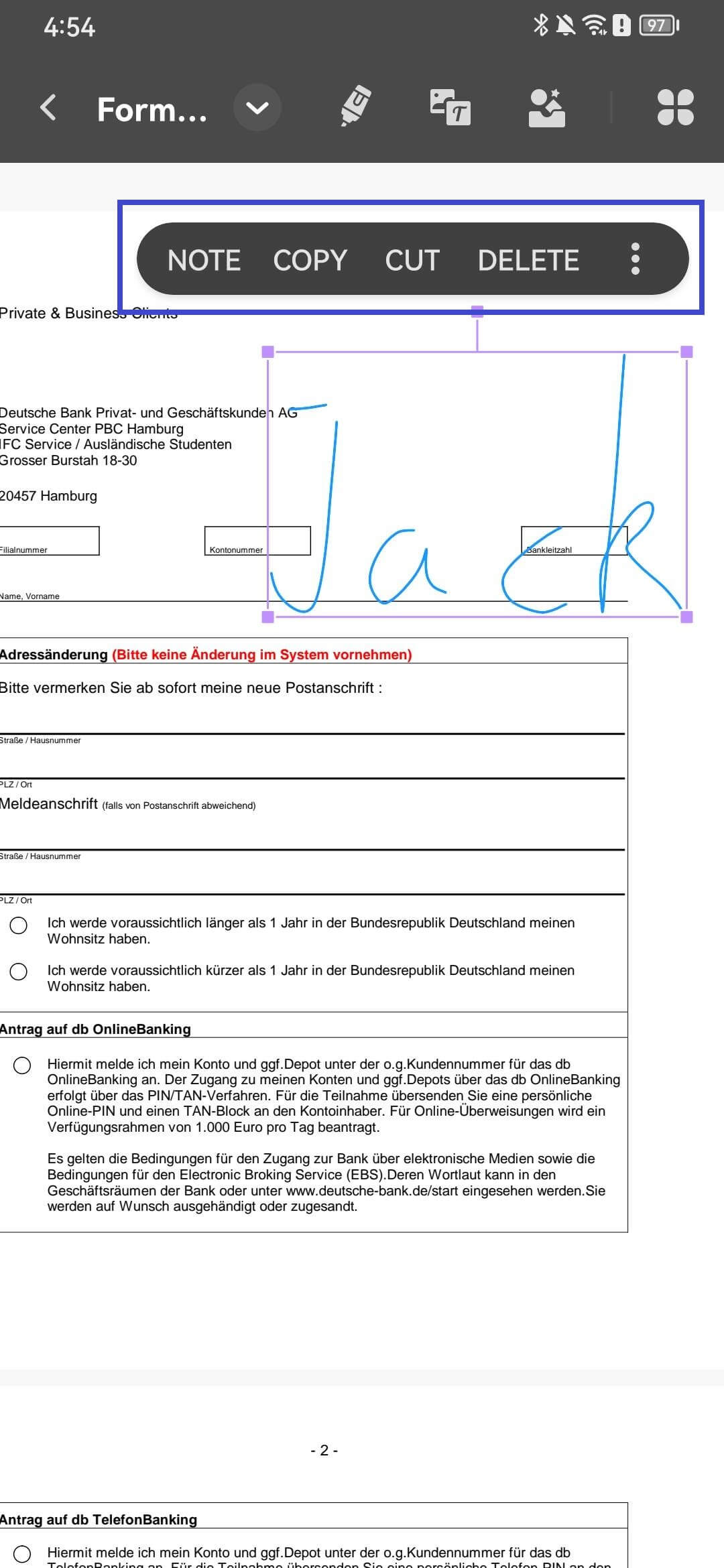
Poznámka: Po přidání podpisu jej můžete kopírovat a vkládat, vyjmout, odstranit, změnit jeho velikost, změnit jeho orientaci a přidat poznámku jeho výběrem.