UPDF
UPDF
 UPDF voor Windows
 UPDF voor Mac
 UPDF voor iPhone/iPad
 UPDF voor Android
 Nomostar
 UPDF AI Online
 UPDF Sign
 IvyCraft
 PDF bewerken
 PDF annoteren
 PDF maken
 PDF-formulier
 Links bewerken
 PDF converteren
 OCR
OCR PDF naar Word
 PDF naar afbeelding
 PDF naar Excel
 PDF organiseren
 PDF samenvoegen
 PDF splitsen
 PDF bijsnijden
 PDF roteren
 PDF beveiligen
 PDF ondertekenen
 PDF bewerken
 PDF opschonen
 Beveiliging verwijderen
 Lees PDF
 UPDF Cloud
 PDF comprimeren
 PDF afdrukken
 Batch Process
 Over UPDF AI
 UPDF AI-oplossingen
 AI Gebruikersgids
 FAQ over UPDF AI
 PDF samenvatten
 PDF vertalen
 Chatten met PDF
 Chatten met afbeelding
 PDF naar Mindmap
 Chatten met AI
 PDF uitleggen
 PDF AI-tools
 Afbeeldings-AI-tools
 AI-chattools
 AI-schrijftools
 AI-studietools
 AI-werktools
 Overige AI-tools
 AI Bladwijzer Generatie
 AI Bladwijzer Samenvatting
 AI Watermerk Generatie
 AI Achtergrond Generatie
 AI Sticker Generatie
 AI Stempel Generatie
 AI Schrijfsuite
 UPDF Copilot
 AI Paginabeheer
 AI Semantisch Zoeken
 PDF naar Word
 PDF naar Excel
 PDF naar PowerPoint
 Enterprise Oplossing
 Enterprise Plan
 Enterprise Gebruikershandleiding
 Zakelijk Webinar
 IT
IT Onderwijs
 Bouw
Bouw Financiële Diensten
 Gezondheidszorg
 Verzekeringen
 Juridisch
 Productie
 Overheid
 Oplossing voor Onderwijs
 Klantverhalen
 Gebruikershandleiding
 UPDF-trucs
 Veelgestelde Vragen
 UPDF Beoordelingen
 Downloadcentrum
 Blog
Blog Nieuwsruimte
 Technische Specificaties
 Updates
 UPDF versus Adobe Acrobat
 UPDF versus Foxit
 UPDF versus PDF Expert

Bladwijzer toevoegen
Bladwijzers zijn handig om snel terug te keren naar belangrijke delen van een document. Ze zijn vooral handig bij het navigeren door lange PDF-bestanden.
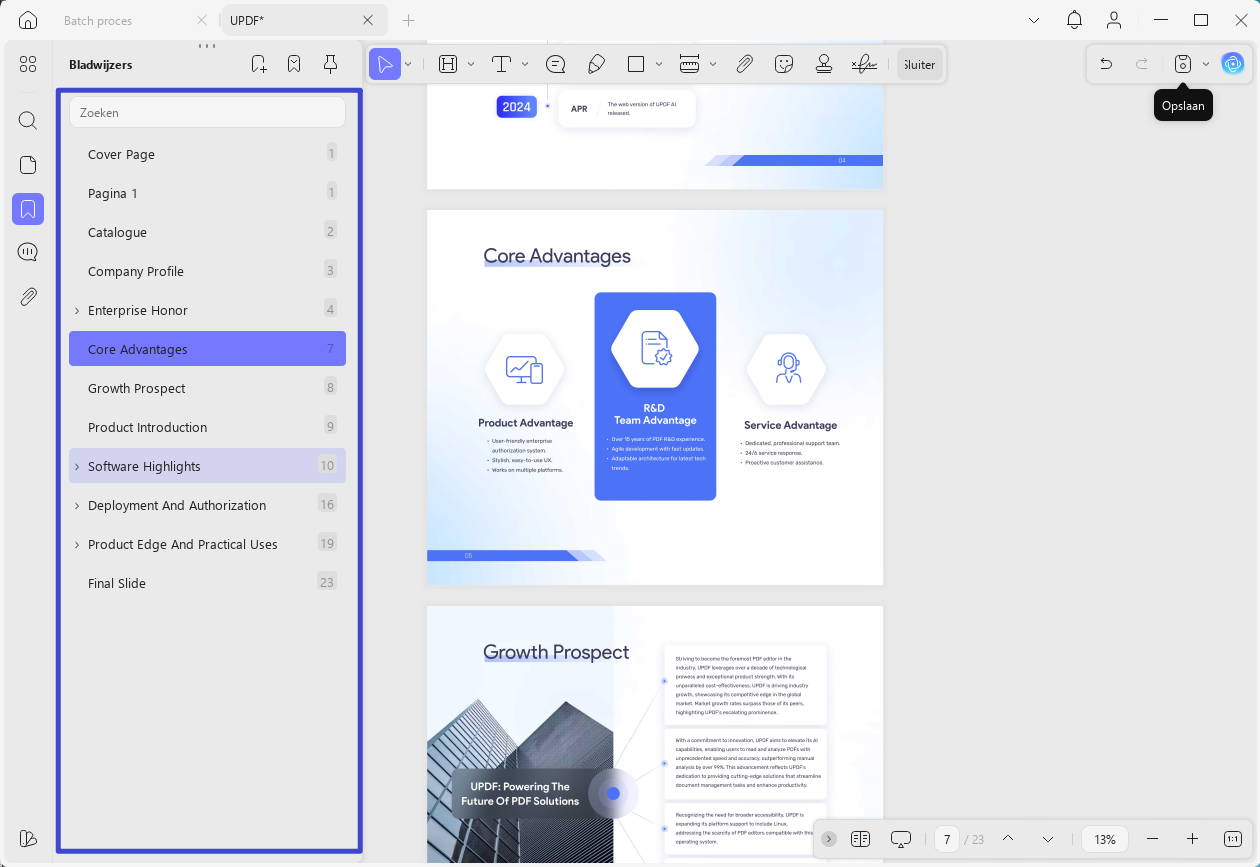
Met UPDF kunt u bladwijzers aanmaken in het bladwijzerpaneel, zichtbaar in de linkerzijbalk. Daarnaast kunt u met UPDF de volgorde van bladwijzers en hiërarchische relaties beheren.
Volg de onderstaande handleiding om te leren hoe u bladwijzers kunt toevoegen/beheren met UPDF voor Windows.
1. Stappen om bladwijzers toe te voegen:
Stap 1. Open het PDF-bestand dat u als bladwijzer wilt toevoegen en klik op het pictogram 'Bladwijzer' in de linkerbenedenhoek.
Stap 2. Klik bovenaan op het "+"-icoontje om een bladwijzer toe te voegen. UPDF biedt u vier opties:
- Bovenaan de lijst: voegt de bladwijzer toe als het eerste item in de lijst.
- Onderaan de lijst: voegt de bladwijzer toe als laatste item in de lijst.
- Na geselecteerde bladwijzer: Als u een bestaande bladwijzer hebt geselecteerd, voegt deze optie een nieuwe bladwijzer voor de huidige pagina toe na de geselecteerde bladwijzer.
- Subbladwijzer toevoegen: Hiermee maakt u een subbladwijzer (tweede niveau) onder de geselecteerde bladwijzer.

Scroll naar de gewenste pagina en kies een van de bovenstaande opties. Let op: om 'Na geselecteerde bladwijzer' of 'Subbladwijzer toevoegen' te selecteren, moet u eerst een bestaande bladwijzer selecteren.
2. Stappen om bladwijzers te bestellen:
Nadat u succesvol bladwijzers aan uw PDF hebt toegevoegd, kunt u ze eenvoudig opnieuw ordenen door ze naar de gewenste locatie te slepen. U kunt een bladwijzer ook onder een andere bladwijzer plaatsen om er een subbladwijzer van te maken.
3. Overige bewerkingen voor de bladwijzers:
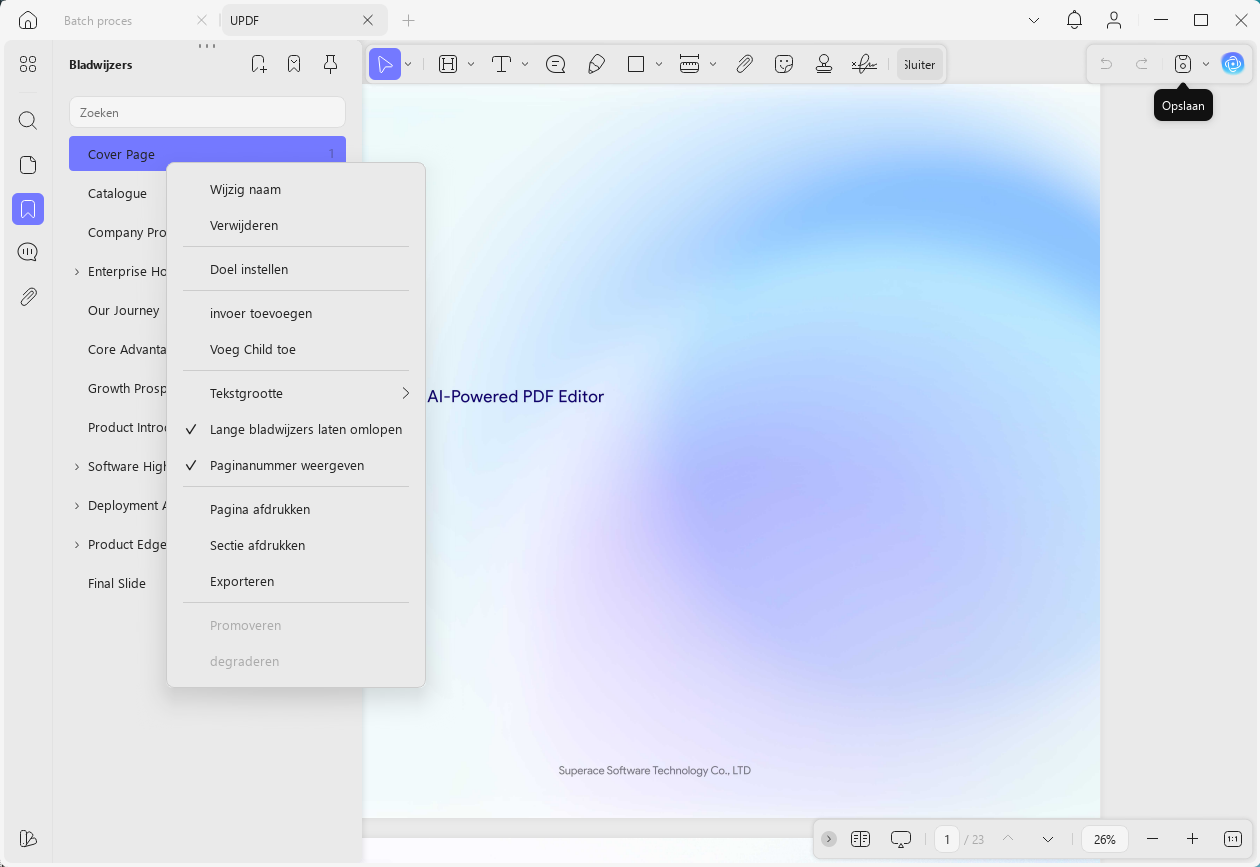
Als u met de rechtermuisknop op een bladwijzer klikt, kunt u de volgende acties uitvoeren:
- Hernoemen
- Verwijderen
- Bestemming instellen: Deze functie is handig om door te verwijzen naar een specifieke locatie op een pagina. Als u bijvoorbeeld een bladwijzer voor 'Pagina 3' hebt gemaakt, maar vindt dat deze te veel informatie bevat, kunt u deze functie gebruiken om een specifieke locatie op die pagina in te stellen. Elke keer dat u op de bladwijzer klikt, wordt u direct naar die locatie geleid.
- Item toevoegen: heeft dezelfde functie als de eerder beschreven optie 'Na geselecteerde bladwijzer'.
- Kind toevoegen: Maak een subbladwijzer onder de geselecteerde bladwijzer.
- Tekstgrootte: Stel de tekstgrootte van de bladwijzer in op Groot, Gemiddeld of Klein.
- Lange bladwijzers omvouwen: Schakel omvouwen in voor bladwijzers die een bepaalde lengte overschrijden.
- Paginanummer weergeven: het paginanummer weergeven dat aan de bladwijzer is gekoppeld.
- Pagina afdrukken: Hiermee drukt u de pagina af die is gekoppeld aan de geselecteerde bladwijzer.
- Sectie afdrukken: Druk een gedeelte van de PDF af op basis van de bladwijzer.
- Exporteren: Exporteer de pagina van de geselecteerde bladwijzer als een aparte PDF.
- Promoten en degraderen: pas de hiërarchie van de bladwijzer binnen de lijst aan.

Als er veel bladwijzers in de lijst staan, kunt u bovendien de bladwijzerzoekfunctie gebruiken om snel de gewenste bladwijzer te vinden.