 UPDF
UPDF
 UPDF لـWindows
 UPDF لـMac
 UPDF لـiPhone/iPad
 UPDF لـAndroid
  Nomostar
 UPDF AI عبر الإنترنت
 UPDF Sign
 IvyCraft
 تحرير PDF
 تعليق على PDF
 إنشاء PDF
 نموذج PDF
 تحرير الروابط
 تحويل PDF
 OCR
OCR PDF إلى Word
 PDF إلى صورة
 PDF إلى Excel
 تنظيم PDF
 دمج PDF
 تقسيم PDF
 قص PDF
 تدوير PDF
 حماية PDF
 توقيع PDF
 تنقيح PDF
 تطهير PDF
 إزالة الأمان
 قراءة PDF
 UPDF Cloud
 ضغط PDF
 طباعة PDF
 معالجة الدُفعات
 حول UPDF AI
 حلول UPDF AI
 دليل مستخدم AI
 الأسئلة الشائعة حول UPDF AI
 تلخيص PDF
 ترجمة PDF
 الدردشة مع PDF
 الدردشة مع الصورة
 تحويل PDF إلى خريطة ذهنية
 الدردشة مع AI
 شرح PDF
 أدوات PDF بالـ AI
 أدوات صور AI
 أدوات دردشة AI
 أدوات كتابة AI
 أدوات دراسة AI
 أدوات عمل AI
 أدوات AI أخرى
 توليد الإشارات المرجعية AI
 تلخيص الإشارات المرجعية AI
 توليد العلامة المائية AI
 توليد الخلفيات AI
 توليد الملصقات AI
 توليد الأختام AI
 مجموعة الكتابة AI
 UPDF Copilot
 إدارة الصفحات AI
 البحث الدلالي AI
 PDF إلى Word
 PDF إلى Excel
 PDF إلى PowerPoint
 الحلول المؤسسية
 علامة المؤسسة
 الذكاء الاصطناعي للمؤسسات
 خطة المؤسسة
 دليل مستخدم المؤسسة
 ويبينار للشركات
 البنوك
 الرعاية الصحية
 التأمين
 قانوني
 التصنيع
 الحكومة
 حلول التعليم
 قصص العملاء
 دليل المستخدم
 حيل UPDF
 الأسئلة الشائعة
 مراجعات UPDF
 مركز التنزيل
 مدونة
مدونة غرفة الأخبار
 المواصفات التقنية
 التحديثات
 UPDF مقابل Adobe Acrobat
 UPDF مقابل Foxit
 UPDF مقابل PDF Expert

تحويل PDF إلى Word لا يعني فقط تغيير صيغة الملف؛ الأهم أن يبقى النص قابلًا للتعديل وألا يختل اتجاه العربية أو تنسيق الجداول. تظهر هذه المشكلة كثيرًا في الملفات العربية أو المختلطة بين العربية والإنجليزية.
في هذا الدليل، سنوضح كيفية تحويل PDF إلى Word باستخدام UPDF على سطح المكتب، الهاتف، والأونلاين، مع أهم ما يجب مراجعته بعد التحويل.
الجزء 1. قبل التحويل: ما نوع ملف PDF لديك؟
قبل اختيار طريقة تحويل PDF إلى Word، اسأل نفسك أولًا: هل النص داخل الملف قابل للتحديد؟ هل يحتوي الملف على جداول؟ هل هو ملف حساس؟ هل هو ممسوح ضوئيًا؟ الإجابة ستحدد الطريقة الأنسب.
| نوع الملف | الطريقة الأنسب | ما يجب مراجعته بعد التحويل |
|---|---|---|
| PDF يحتوي على نص قابل للتحديد | تحويل PDF إلى Word باستخدام UPDF | اتجاه النص، الفقرات، الخطوط |
| PDF عربي أو ثنائي اللغة | التحويل ثم مراجعة النتيجة داخل Word | ترتيب الكلمات، الأرقام، علامات الترقيم |
| PDF يحتوي على جداول | التحويل إلى Word لتعديل النص، أو إلى Excel لتحليل البيانات | الأعمدة، الحدود، انتقال الخلايا |
| ملف حساس أو داخلي | استخدام برنامج سطح مكتب بدل رفع الملف إلى موقع خارجي | الخصوصية ومكان معالجة الملف |
| PDF ممسوح ضوئيًا | استخدام OCR فقط إذا كانت لغة الملف ضمن اللغات المدعومة | دقة التعرف على النص وضرورة المراجعة اليدوية |
هذه الخطوة مهمة لأن بعض المستخدمين يبحثون عن تحويل PDF عربي إلى Word بدون فقدان التنسيق، بينما المشكلة الحقيقية قد تكون أن الملف نفسه صورة وليس نصًا قابلًا للتحويل المباشر.
Windows • macOS • iOS • Android آمن بنسبة 100%
الجزء 2. كيفية تحويل PDF إلى Word باستخدام UPDF على سطح المكتب
إذا كان ملف PDF يحتوي على نص قابل للتحديد، فهذه هي الطريقة الأفضل للبدء. يعمل UPDF على تحويل PDF إلى Word مع محاولة الحفاظ على التخطيط، الفقرات، الصور، والجداول قدر الإمكان. كما أنه مناسب عندما لا تريد رفع ملفك إلى أداة أونلاين.
الخطوة 1. افتح ملف PDF في UPDF
قم بتنزيل UPDF وتثبيته على جهازك، ثم افتح البرنامج. اسحب ملف PDF إلى الواجهة، أو اضغط على زر "Open File" (فتح الملف) لاختيار الملف من جهازك.
Windows • macOS • iOS • Android آمن بنسبة 100%
الخطوة 2. اختر أداة التصدير
من أعلى الواجهة، اضغط على "Tools" (الأدوات). ستظهر لك لوحة تحتوي على أدوات متعددة، مثل التعليق، التحرير، تنظيم الصفحات، وأدوات التحويل.
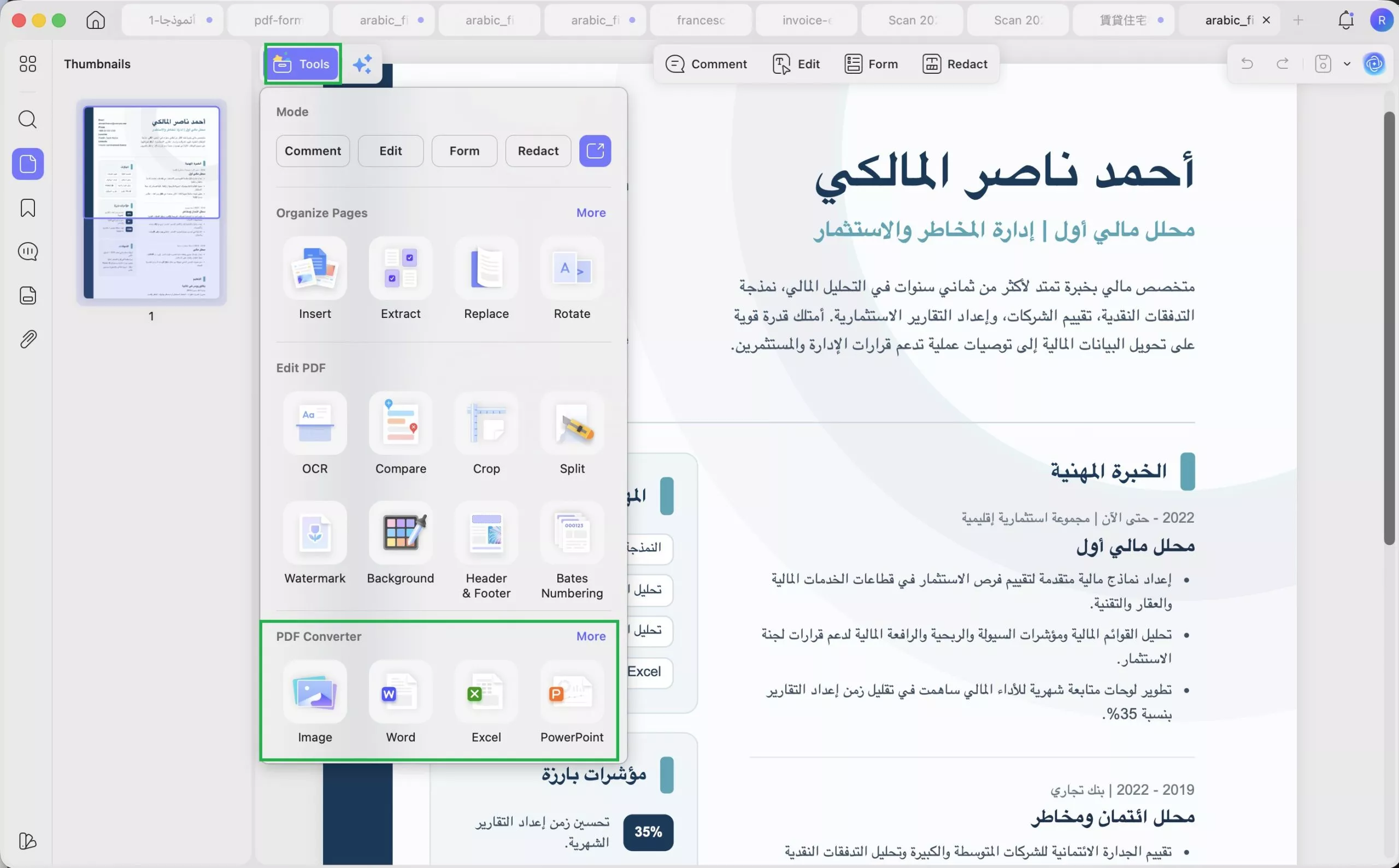
الخطوة 3. اختر Word من قسم PDF Converter
انتقل إلى قسم "PDF Converter" (محول PDF)، ثم اضغط على "Word" لتحويل ملف PDF إلى مستند Word قابل للتعديل.
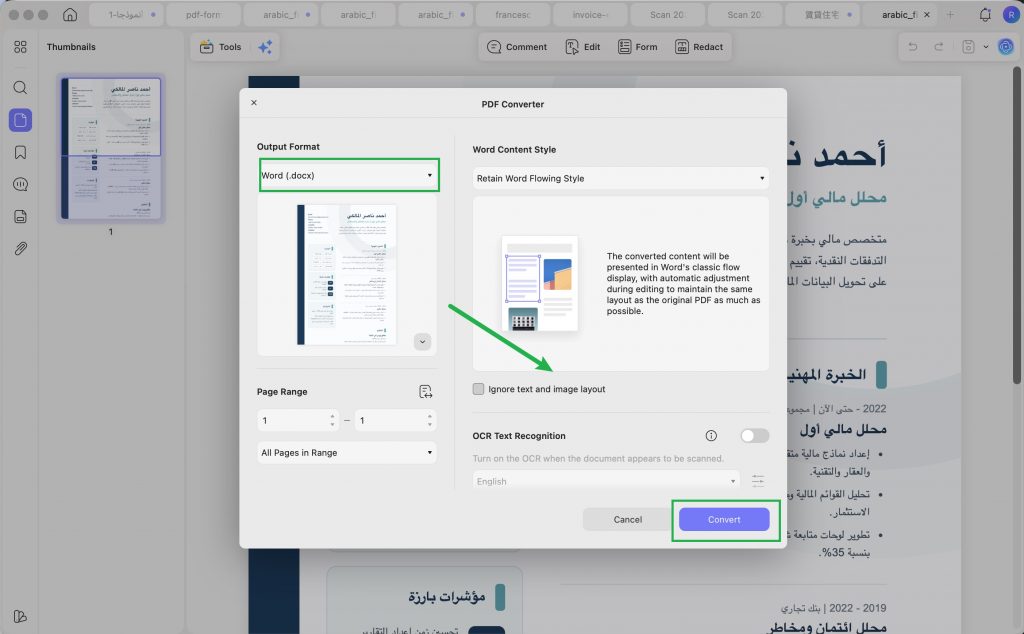
الخطوة 4. احفظ ملف Word وراجع النتيجة
بعد اختيار Word، حدد مكان حفظ الملف على جهازك وابدأ التحويل. عند انتهاء العملية، افتح ملف Word الناتج وراجع اتجاه النص العربي، الأرقام، الروابط، والجداول قبل استخدامه.
هذه الطريقة مناسبة إذا كنت تريد تحويل PDF إلى Word بدون فقدان التنسيق قدر الإمكان، خصوصًا للملفات التي تحتوي على نص واضح، صور، أو تخطيط ثابت.
الجزء 3. كيفية تحويل PDF إلى Word على الهاتف باستخدام UPDF
إذا وصلك ملف PDF على الهاتف وتحتاج إلى تحويله بسرعة، يمكنك استخدام تطبيق UPDF على iPhone أو Android. هذه الطريقة مناسبة عندما تريد مراجعة ملف، إجراء تعديل سريع، أو مشاركة نسخة Word أثناء التنقل.
الخطوة 1. افتح ملف PDF داخل تطبيق UPDF
قم بتثبيت تطبيق UPDF على هاتفك، ثم افتح ملف PDF من داخل التطبيق أو شاركه إلى UPDF من البريد، واتساب، أو تطبيق الملفات.
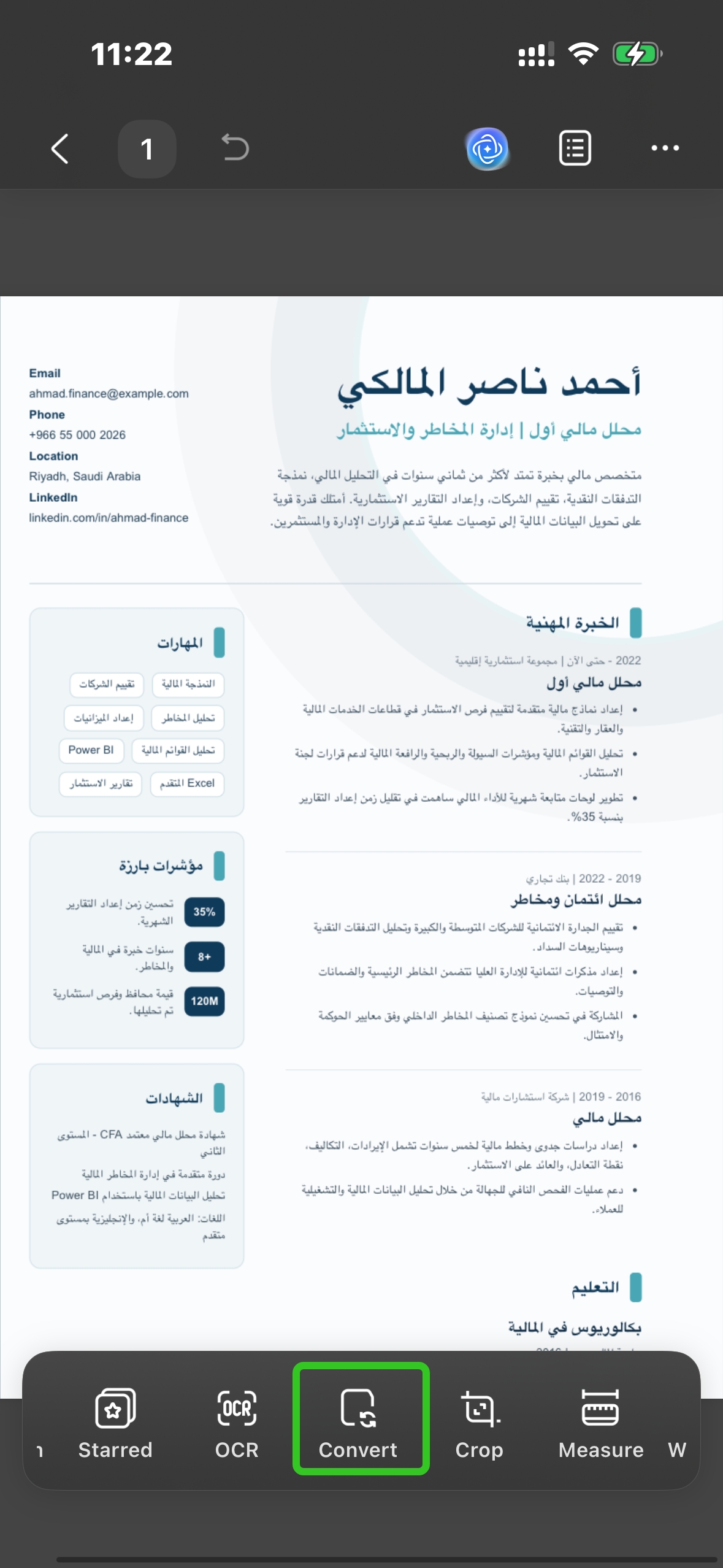
الخطوة 2. اختر أداة التحويل
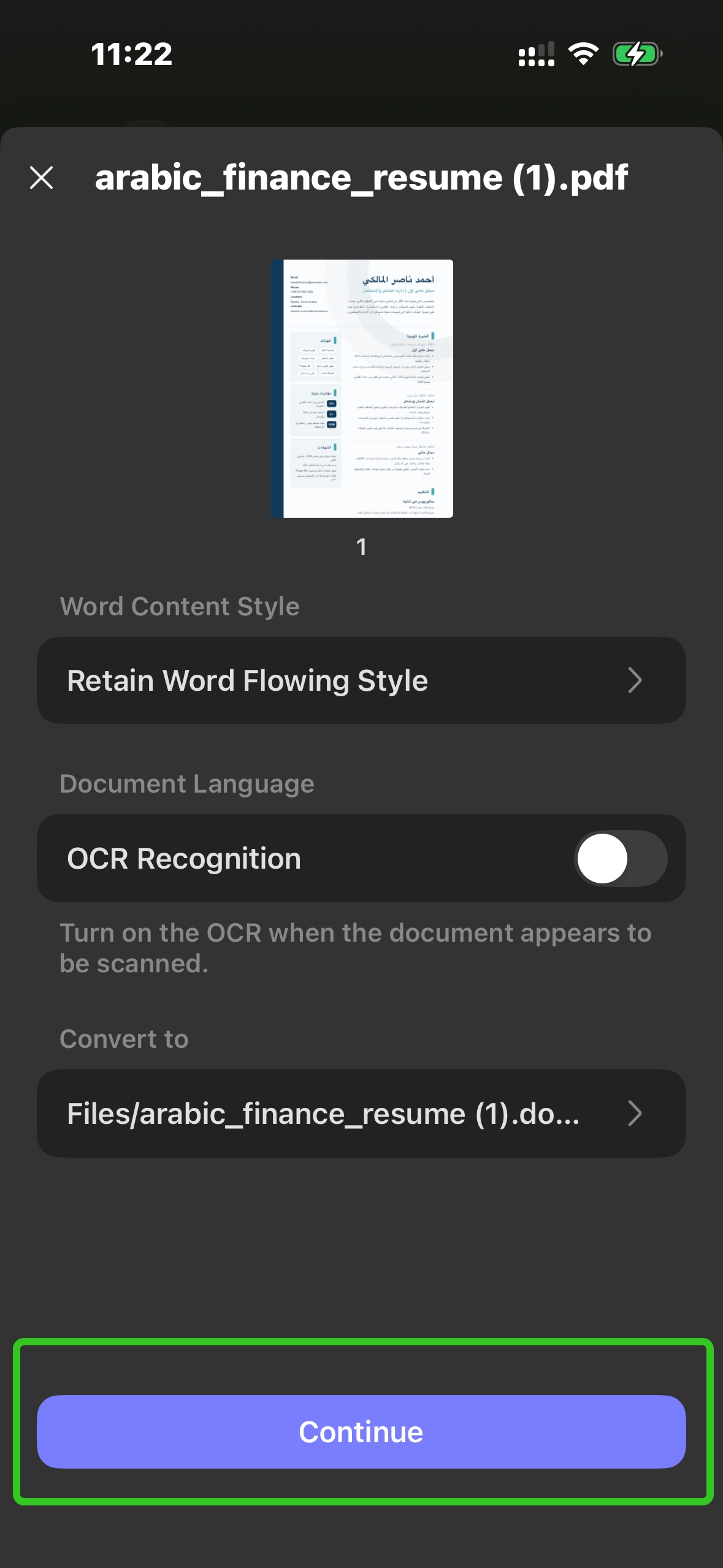
بعد فتح الملف، اضغط على "Convert" (تحويل)، ثم اختر "Word" كتنسيق الإخراج.
الخطوة 3. احفظ ملف Word وراجعه
ابدأ التحويل، ثم احفظ ملف Word الناتج على جهازك أو في التخزين السحابي. بعد ذلك، افتحه وراجع اتجاه النص العربي، الأرقام، والفقرات قبل مشاركته.
ملاحظة: إذا كان الملف طويلًا أو يحتوي على جداول كثيرة، فالأفضل مراجعته على الكمبيوتر بعد التحويل، لأن شاشة الهاتف قد لا تكشف كل مشاكل التنسيق بسهولة.
الجزء 4. تحويل PDF إلى Word أونلاين بدون تثبيت برنامج
إذا كان ملفك صغيرًا وغير حساس، يمكنك استخدام محول PDF إلى Word أونلاين لإنجاز التحويل بسرعة من المتصفح. هذه الطريقة مناسبة عندما تريد تحويل ملف بسيط مرة واحدة، أو عندما لا يمكنك تثبيت برنامج على الجهاز.
الخطوة 1. افتح أداة UPDF Online Converter
انتقل إلى أداة تحويل PDF إلى Word أونلاين من UPDF عبر المتصفح.
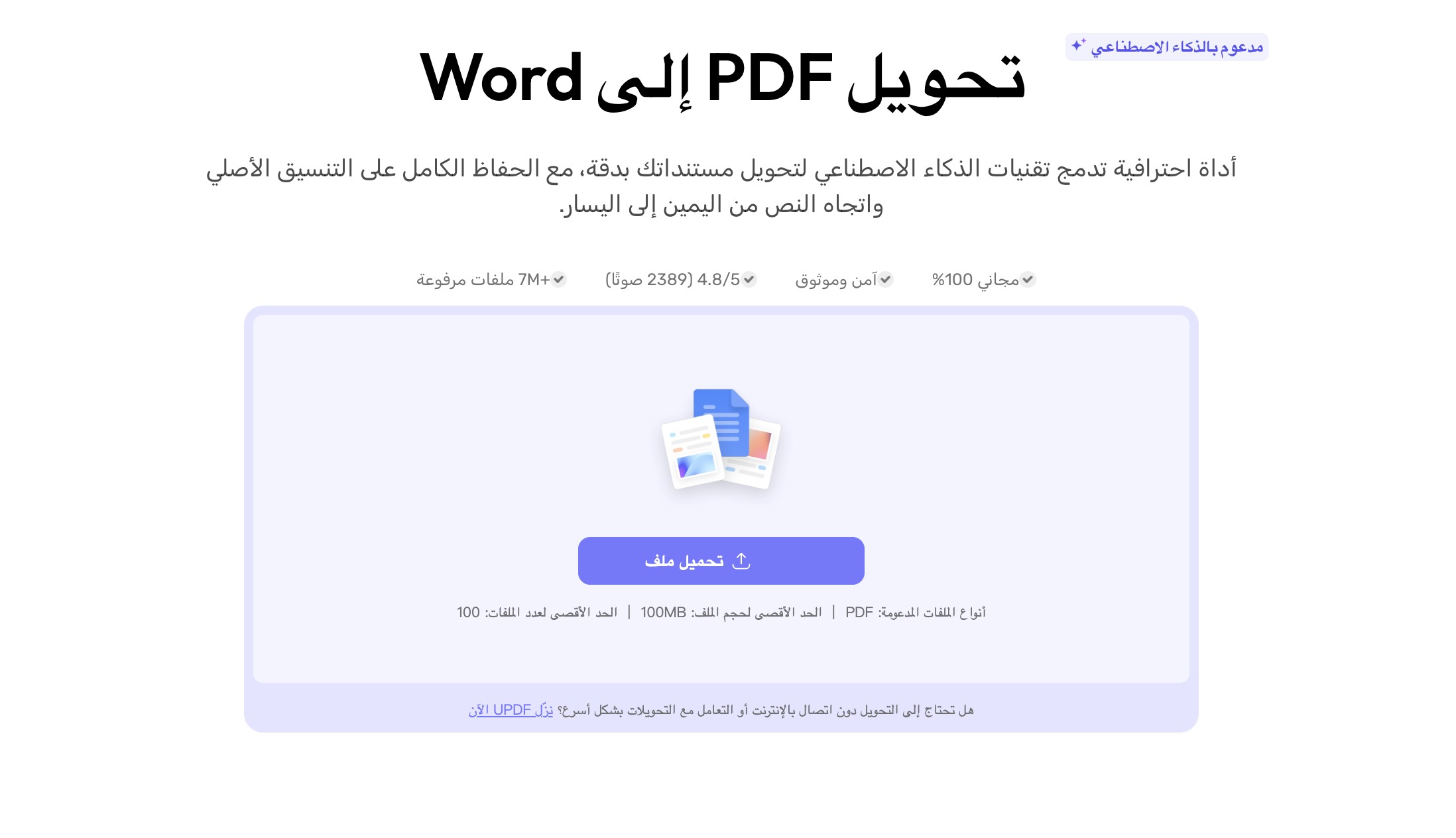
الخطوة 2. ارفع ملف PDF
اضغط على "تحميل ملف"، أو اسحب ملف PDF إلى منطقة الرفع. بعد إضافة الملف، انتظر حتى ينتهي التحميل وتظهر حالة المعالجة أسفل الملف.
الخطوة 3. نزّل ملف Word
بعد اكتمال التحميل، اضغط على زر "تحويل PDF" لبدء تحويل الملف. إذا لم تكن تريد تحويل الملف الحالي، يمكنك الضغط على "تجاهل" لإزالته.
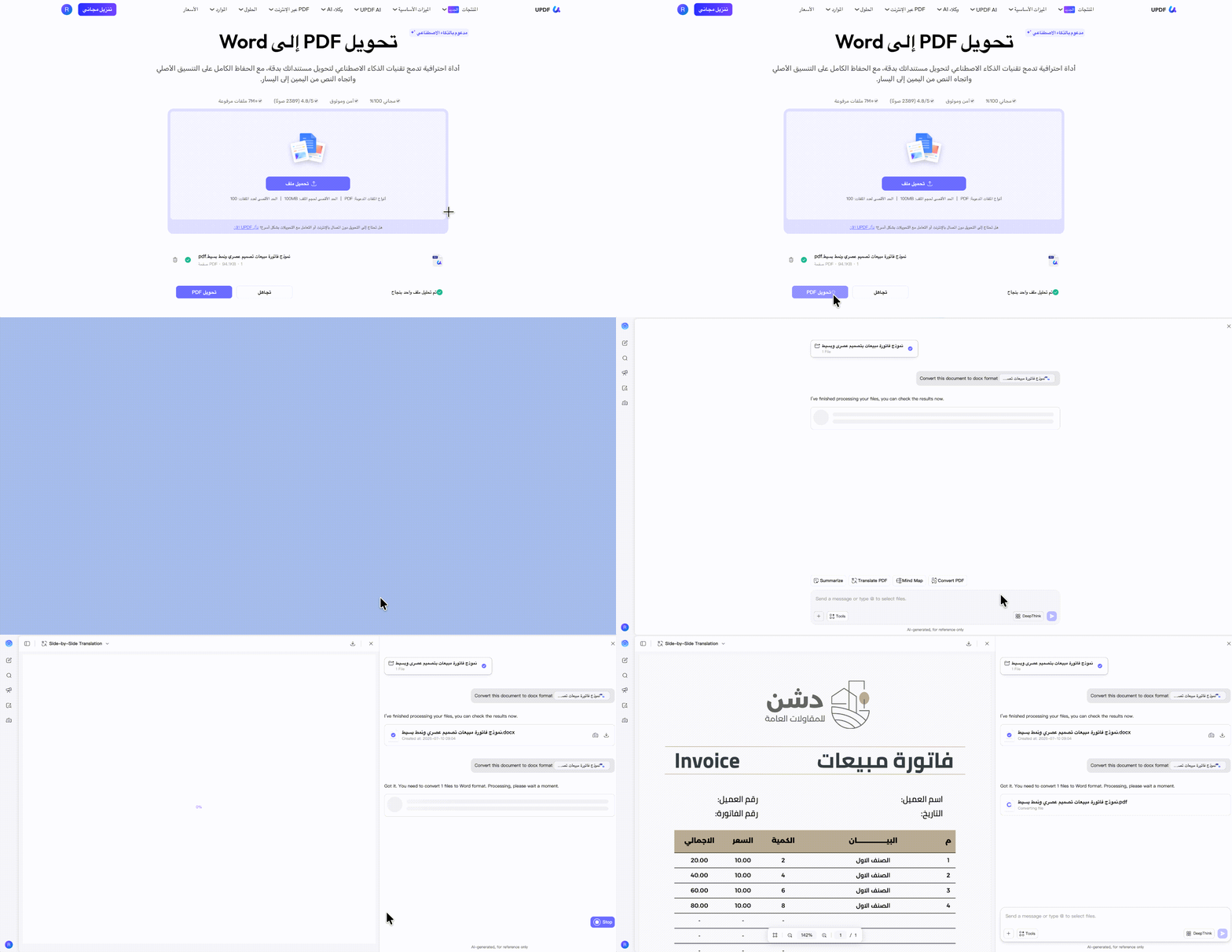
رغم أن التحويل الأونلاين سريع، إلا أنه ليس الخيار الأفضل للملفات الحساسة أو ملفات العمل الداخلية. إذا كنت تتعامل مع عقود، معلومات مالية، أو ملفات عربية تحتاج إلى مراجعة دقيقة، فاستخدم UPDF على سطح المكتب للحصول على تحكم وخصوصية أفضل.
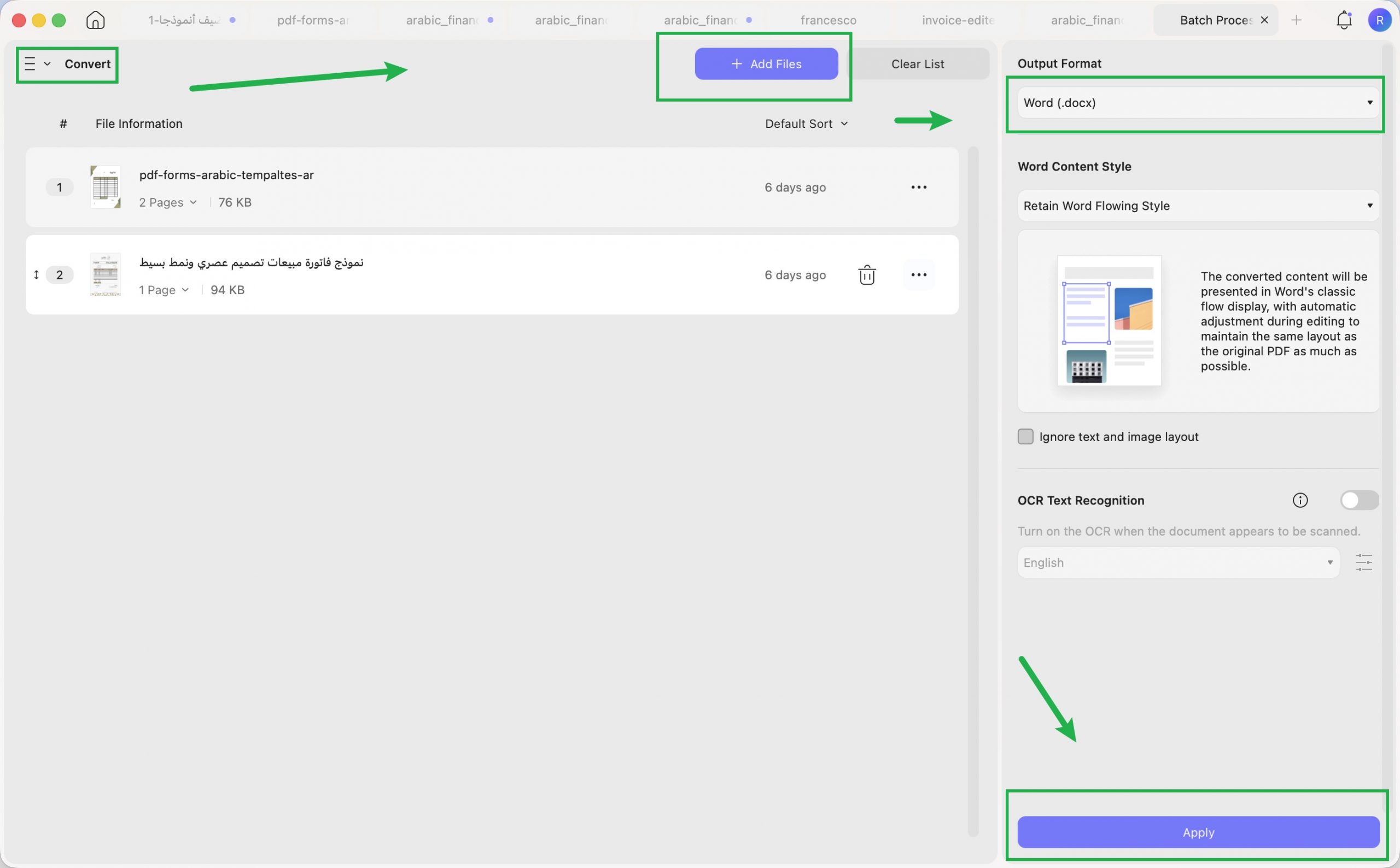
الجزء 5. كيفية تحويل عدة ملفات PDF إلى Word دفعة واحدة
إذا كنت تتعامل مع عدد كبير من الملفات، مثل تقارير شهرية، نماذج عمل، عروض أسعار، أو مستندات دراسية، فإن تحويل كل ملف على حدة سيستهلك وقتًا طويلًا. هنا تساعدك ميزة التحويل الدُفعي في UPDF.
افتح UPDF، ثم من الواجهة الرئيسية اختر "Batch PDFs" (ملفات PDF دفعة واحدة)، وبعدها اختر "Convert" (تحويل). أضف الملفات التي تريد تحويلها، ثم اختر "Word" كتنسيق الإخراج. بعد ذلك اضغط على "Apply" (تطبيق)، وحدد مجلد الحفظ.
بعد انتهاء العملية، افتح بعض الملفات الناتجة بشكل عشوائي للتأكد من أن التنسيق، العناوين، الأرقام، والجداول ظهرت بشكل صحيح. هذه الخطوة مهمة خصوصًا عند تحويل مجموعة ملفات PDF عربية إلى Word، لأن اختلاف الخطوط أو بنية الصفحات قد يؤثر في النتيجة من ملف إلى آخر.
الجزء 6. ماذا عن تحويل PDF ممسوح ضوئيًا إلى Word؟
الملف الممسوح ضوئيًا يختلف عن PDF العادي. في الملف العادي، يمكنك تحديد النص ونسخه، أما في الملف الممسوح ضوئيًا فغالبًا تكون الصفحة عبارة عن صورة. لذلك، لن يكفي الضغط على “تحويل إلى Word” للحصول على نص قابل للتعديل.
في هذه الحالة، تحتاج إلى OCR، وهي تقنية تتعرف على النص داخل الصور وتحوله إلى نص قابل للبحث أو التعديل. يمكن استخدام OCR في UPDF عندما تكون لغة الملف ضمن اللغات المدعومة. بعد تطبيق OCR، يمكنك تصدير الملف إلى Word إذا كنت تحتاج إلى تحريره هناك.
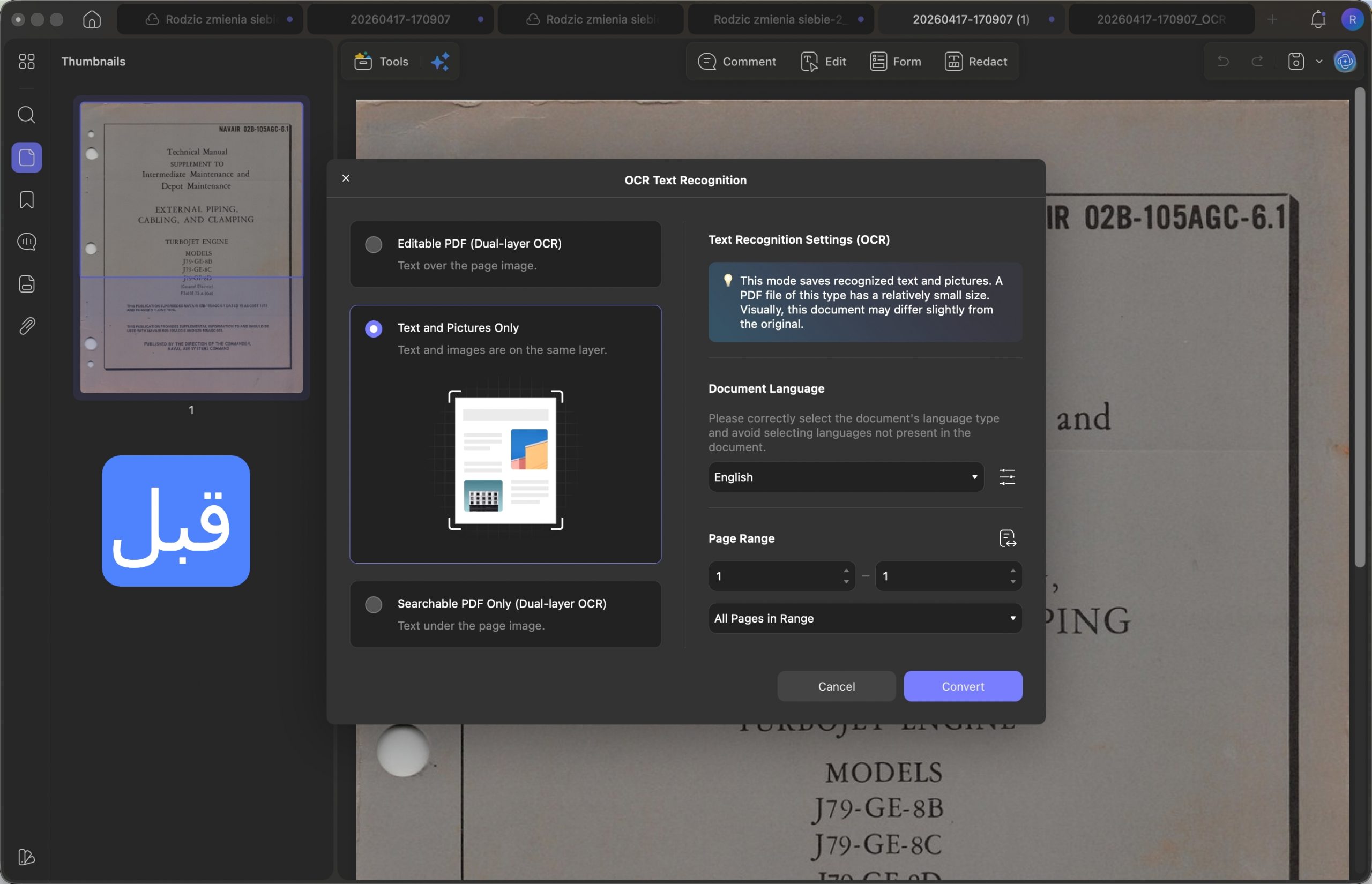
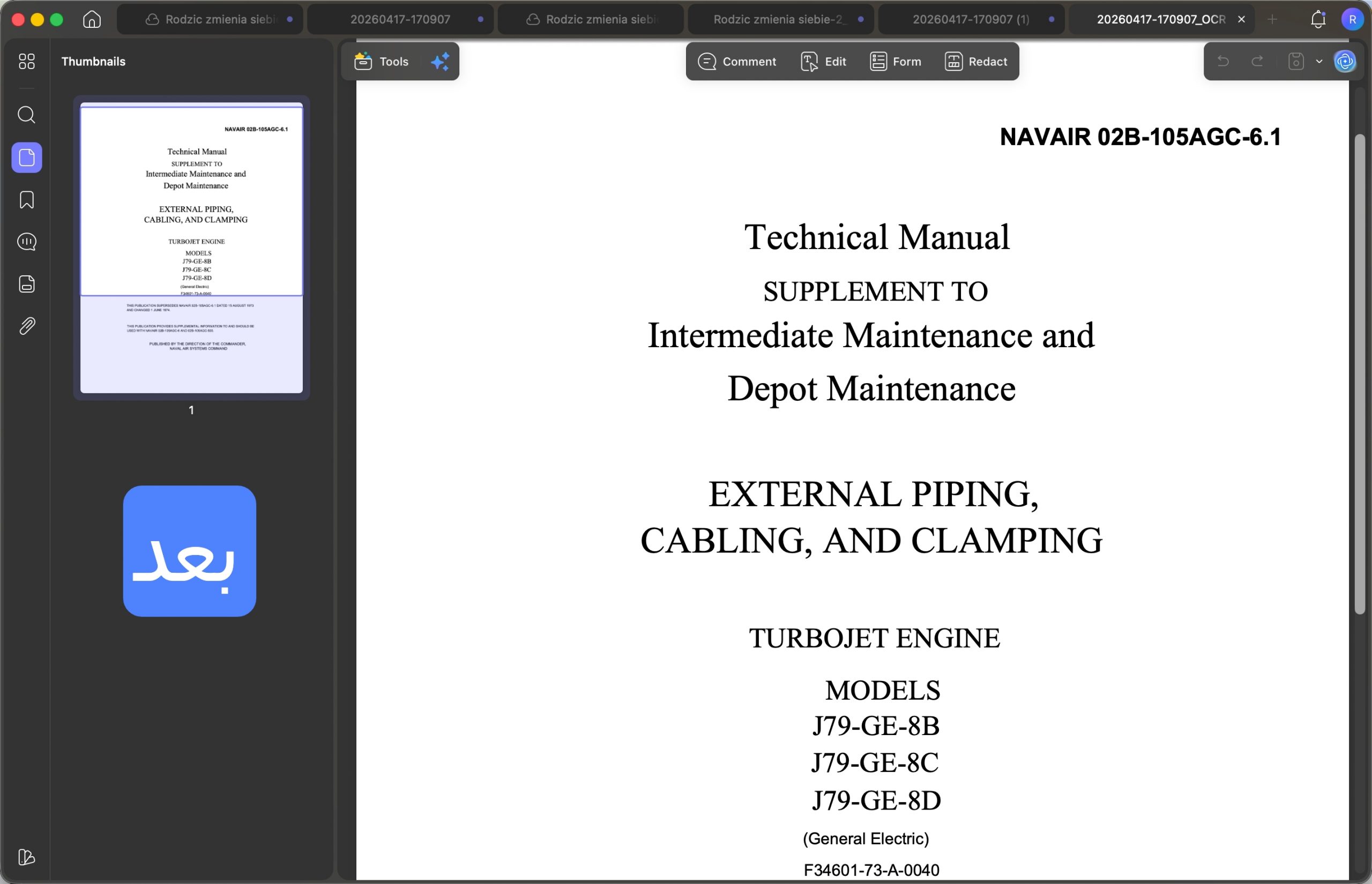
أما إذا كان الملف عربيًا ممسوحًا ضوئيًا، فلا تعتمد على OCR كحل مباشر لاستخراج النص العربي بدقة. الأفضل أن تتعامل معه بحذر، وتراجع النتيجة يدويًا، أو تستخدم UPDF AI لفهم المحتوى واستخراج النقاط المهمة عند الحاجة، ثم تنسق النص بنفسك داخل Word.
الجزء 7. أخطاء شائعة بعد تحويل PDF إلى Word وكيف تتعامل معها
حتى مع أفضل أدوات تحويل PDF إلى Word، قد تحتاج إلى مراجعة الملف الناتج، خصوصًا في الملفات العربية. هذه أهم الأخطاء التي يجب الانتباه إليها:
اتجاه النص العربي
قد يظهر النص العربي باتجاه غير مناسب في بعض الفقرات، خصوصًا إذا كان الملف يحتوي على كلمات إنجليزية أو أرقام. راجع اتجاه الفقرة داخل Word واضبطه من اليمين إلى اليسار عند الحاجة.
الأرقام والتواريخ
في الملفات المختلطة، قد تنتقل الأرقام أو التواريخ إلى مواضع غير دقيقة. راجع أرقام الهواتف، المبالغ، النسب، والتواريخ قبل الاعتماد على الملف.
الجداول
قد تتحول بعض الجداول إلى نصوص أو خلايا غير متناسقة. إذا كان الهدف الأساسي هو تحليل الجداول، فقد يكون تحويل PDF إلى Excel أفضل من Word.
الخطوط
إذا كان الخط الأصلي غير متوفر على جهازك، قد يستبدله Word بخط آخر. اختر خطًا يدعم العربية مثل Arial أو Times New Roman أو Calibri، ثم راجع المسافات بين الكلمات.
فواصل الأسطر
أحيانًا يظهر كل سطر كأنه فقرة مستقلة. هذا شائع في ملفات PDF ذات التخطيط الثابت. يمكنك تنظيف الفواصل يدويًا داخل Word إذا كنت تريد نصًا متصلًا.
الروابط والحواشي
قد لا تنتقل بعض الروابط أو الحواشي بنفس الشكل. إذا كان الملف يحتوي على مراجع أو روابط مهمة، اختبرها بعد التحويل.
الجزء 8. أسئلة شائعة حول تحويل PDF إلى Word
س1. هل يمكن تحويل PDF عربي إلى Word بدون فقدان التنسيق؟
يمكن تقليل فقدان التنسيق باستخدام أداة قوية مثل UPDF، خاصة إذا كان النص داخل PDF قابلًا للتحديد. ومع ذلك، يجب مراجعة الملف الناتج لأن النص العربي، الجداول، والأرقام قد تحتاج إلى ضبط بسيط بعد التحويل.
س2. لماذا يتغير اتجاه النص بعد تحويل PDF إلى Word؟
يحدث ذلك غالبًا في الملفات العربية المختلطة بالإنجليزية أو الأرقام، لأن Word يحاول إعادة بناء اتجاه النص من تخطيط PDF ثابت. بعد التحويل، راجع اتجاه الفقرات واضبطها من اليمين إلى اليسار عند الحاجة.
س3. هل يمكن تحويل PDF ممسوح ضوئيًا بالعربية إلى Word؟
إذا كان الملف ممسوحًا ضوئيًا، فهو يحتاج إلى OCR أولًا. لكن UPDF OCR لا يدعم العربية حاليًا، لذلك لا يُنصح بالاعتماد عليه كحل مباشر للملفات العربية الممسوحة ضوئيًا. يمكنك استخدامه للغات المدعومة، أو مراجعة النص العربي يدويًا بعد الاستخراج بطرق أخرى.
س4. هل أدوات تحويل PDF إلى Word أونلاين آمنة؟
تكون مناسبة للملفات البسيطة وغير الحساسة. أما إذا كان الملف يحتوي على معلومات مالية، قانونية، شخصية، أو داخلية، فمن الأفضل استخدام أداة سطح مكتب مثل UPDF حتى لا تحتاج إلى رفع الملف إلى موقع خارجي.
س5. ماذا أفعل إذا تحولت الجداول بشكل غير صحيح؟
راجع أولًا هل تحتاج إلى Word فعلًا أم Excel. إذا كان الهدف تعديل النص حول الجدول، استخدم Word. أما إذا كان الهدف حساب الأرقام أو فرز البيانات، فالأفضل تحويل PDF إلى Excel.
س6. هل يمكن تعديل PDF بدون تحويله إلى Word؟
نعم. باستخدام UPDF، يمكنك تعديل النصوص، الصور، الروابط، والتعليقات داخل PDF مباشرة. هذا مفيد إذا كانت التعديلات بسيطة ولا تحتاج إلى إعادة بناء المستند بالكامل في Word.
الخاتمة
تحويل PDF إلى Word يصبح أسهل عندما تختار الطريقة المناسبة لنوع ملفك، سواء كان نصًا قابلًا للتحديد، جدولًا، ملفًا عربيًا مختلطًا، أو مستندًا حساسًا. بعد التحويل، راجع اتجاه النص العربي، الأرقام، والجداول للتأكد من أن الملف جاهز للاستخدام.
جرّب UPDF على ملفك الحقيقي، وإذا كنت تحتاج إلى تحويل ملفات PDF وتعديلها بانتظام، يمكنك الترقية للحصول على أدوات التحويل، التحرير، التنظيم، والتعليق في مكان واحد وبسعر عملي.
Windows • macOS • iOS • Android آمن بنسبة 100%





 صباح رشدي

