UPDF
UPDF
 UPDF için Windows
 UPDF Mac için
 iPhone/iPad için UPDF
 UPDF için Android
 UPDF AI Online
 UPDF Sign
 PDF Düzenle
 PDF Not Ekle
 PDF Oluştur
 PDF Formu
 Linkleri Düzenle
 PDF Dönüştür
 OCR
OCR PDF → Word
 PDF → Görsel
 PDF → Excel
 PDF Düzenle
 PDF Birleştir
 PDF Böl
 PDF Kırp
 PDF Döndür
 PDF Koru
 PDF İmzala
 PDF Düzenle
 PDF Temizle
 Güvenliği Kaldır
 PDF Oku
 UPDF Bulut
 PDF Sıkıştır
 PDF Yazdır
 Toplu İşlem
 UPDF AI Hakkında
 UPDF AI Çözümleri
 Yapay Zeka Kullanım Kılavuzu
 UPDF AI Hakkında Sıkça Sorulan Sorular
 PDF'yi Özetle
 PDF'yi Çevir
 PDF'yi açıkla
 PDF ile sohbet edin
 Yapay Zeka ile Sohbet
 Görüntü ile sohbet
 PDF'den Zihin Haritasına
 PDF AI Araçları
 Görsel AI Araçları
 AI Sohbet Araçları
 AI Yazma Araçları
 AI Çalışma Araçları
 AI İş Araçları
 Diğer AI Araçları
 AI Yer İmi Oluşturma
 AI Yer İmi Özeti
 AI Filigran Oluşturma
 AI Arka Plan Oluşturma
 AI Çıkartma Oluşturma
 AI Damga Oluşturma
 AI Yazım Paketi
 UPDF Yardımcı Pilot
 AI Sayfa Yönetimi
 AI Semantik Arama
 PDF to Word
 PDF to Excel
 PDF to PowerPoint
 Kurumsal Çözüm
 Kurumsal Plan
 Kurumsal Kullanıcı Kılavuzu
 Kurumsal Webinar
 Bankacılık
 Sağlık Hizmetleri
 Sigorta
 Hukuk
Hukuk İmalat
 Hükümet
 Eğitim Çözümü
 Müşteri Hikayeleri
 Kullanıcı Kılavuzu
 UPDF Püf Noktaları
 Sıkça Sorulan Sorular
 UPDF Yorumları
 İndirme Merkezi
 Blog
Blog Haber Merkezi
 Teknik Özellikler
 Güncellemeler
 UPDF vs. Adobe Acrobat
 UPDF vs. Foxit
 UPDF vs. PDF Expert

PDF'lerinizi Korumak için AI-Su işaretleri Oluştur
PDF'lere watermark eklemek, sahipliği korumanıza ve istenmeyen düzenlemeleri önlemenize yardımcı olur. Ancak, uygun bir su işareti oluşturmak kolay değildir. Hazır tasarımları bulmak saatlerce araştırma gerektirebilir. Yine de, çoğu watermark tasarımı telif hakkı korumalıdır ve kullanımı sınırlıdır.
Ayrıca, kendi su işaretlerinizi tasarlamak için Photoshop gibi gelişmiş araçlarla çalışmanız gerekir. Grafik tasarımcı değilseniz, hem profesyonel hem de görsel olarak dengeli bir su işareti oluşturmak oldukça zor olabilir.
İşleri kolaylaştırmak için, UPDF'nin AI-Watermark oluşturma özelliği, metin istemleri kullanarak hemen watermark tasarımları oluşturmanıza olanak tanıyor. Aşağıdaki rehberi takip ederek nasıl çalıştığını öğrenin.
Bölüm 1. PDF için Yapay Zeka Ile Su Markaları Nasıl Oluşturulur?
UPDF, yapay zeka ile watermark görüntüleri oluşturmanın iki yolu sunar. Kişiselleştirilmiş bir prompt yazabilir veya akıllı ön ayarlar önerileri kullanabilirsiniz. Her iki yöntem de PDF'nize doğrudan uygulanabilen üç yüksek çözünürlüklü PNG filigranı üretir.
Adımları detaylıca inceleyelim.
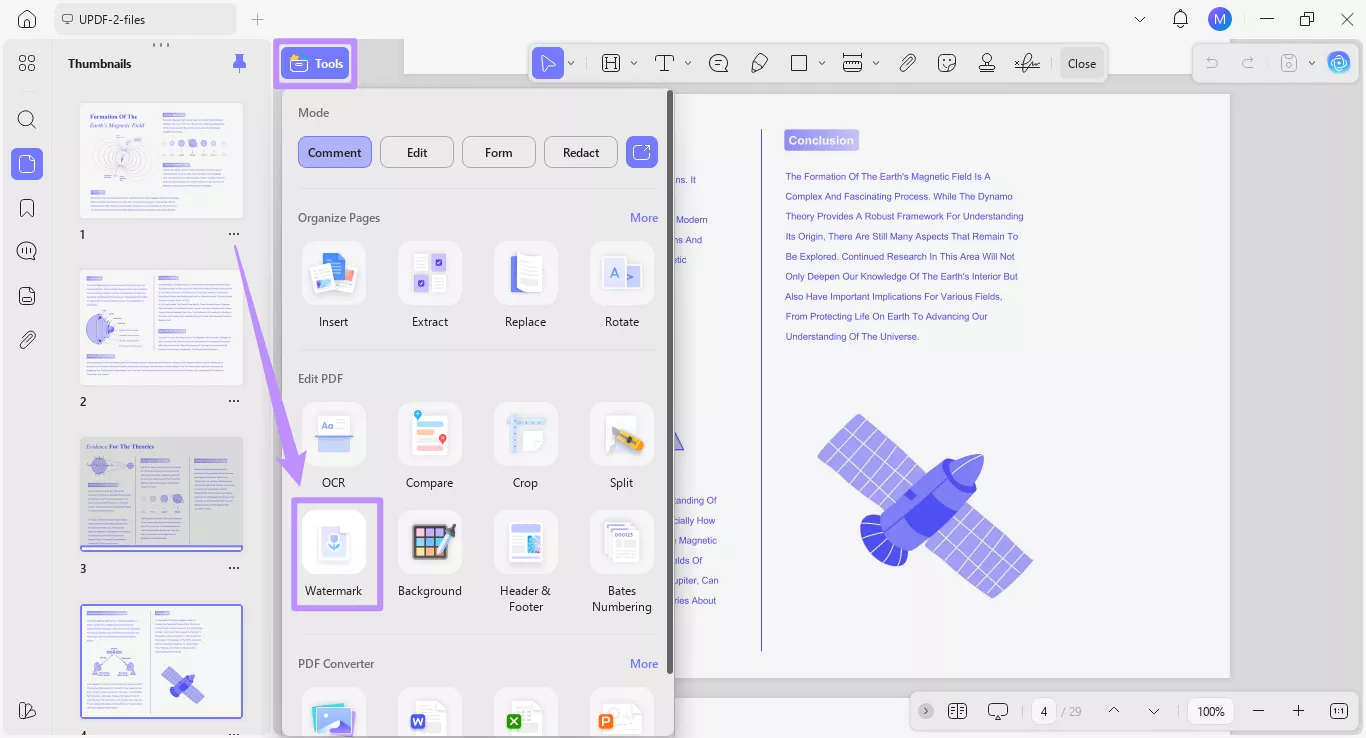
Adım 1. UPDF'de su işareti yapmak istediğiniz PDF'yi açın. Sonra, sol üstten "Araçlar"a tıklayın ve PDF Düzenle bölümünden "Watermark"ı seçin.
Adım 2. Üstteki menüden "AI Watermark" seçeneğini seçin.
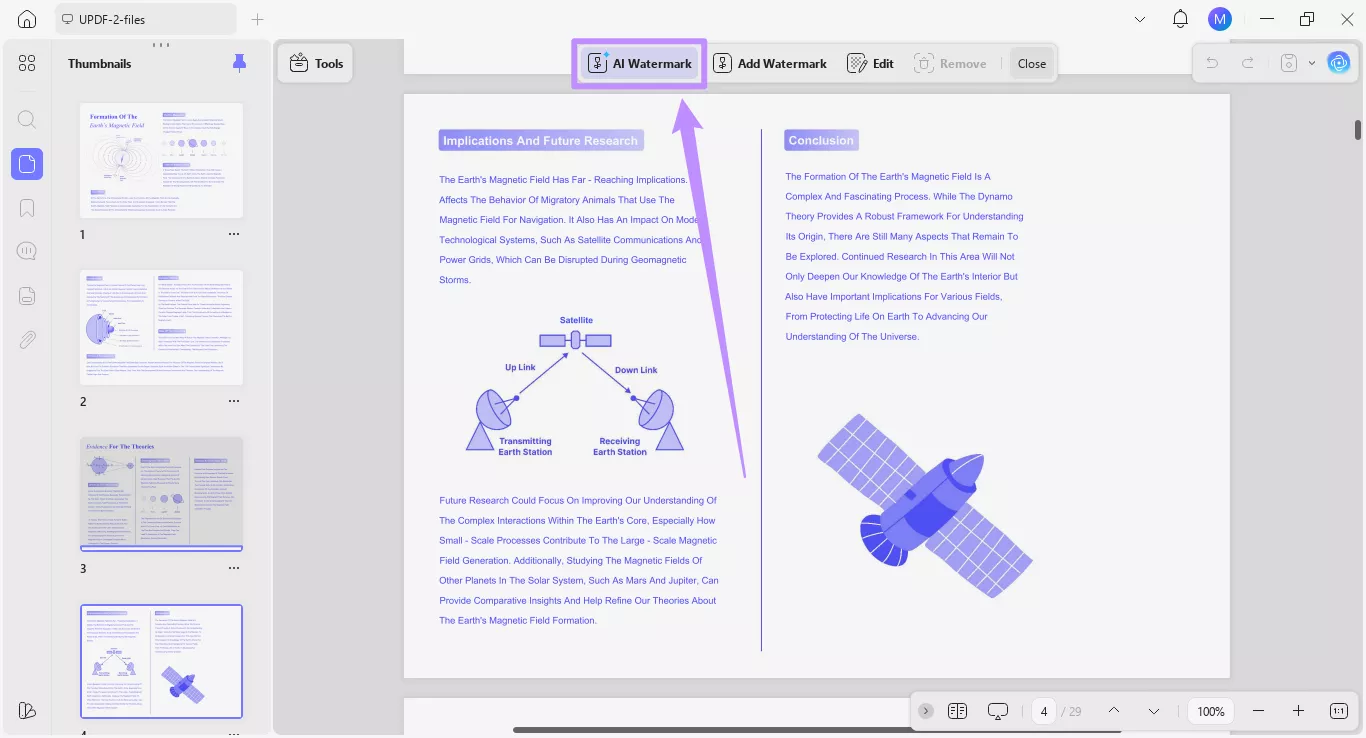
AI Oluştur Watermark aracı için yeni bir pencere açılacak; burada iki şekilde su işaretleri oluşturabilirsiniz.
Yöntem 1. Kişiselleştirilmiş Bir Prompt ile Watermark Oluşturun
Kişiselleştirilmiş İstem seçeneği, filigran tasarımının ayrıntılı bir açıklamasını eklemenizi sağlar. Watermark metni, stil veya renk hakkında gerektiğinde özgürce detaylar ekleyebilirsiniz.
Yapılması gereken şunlar.
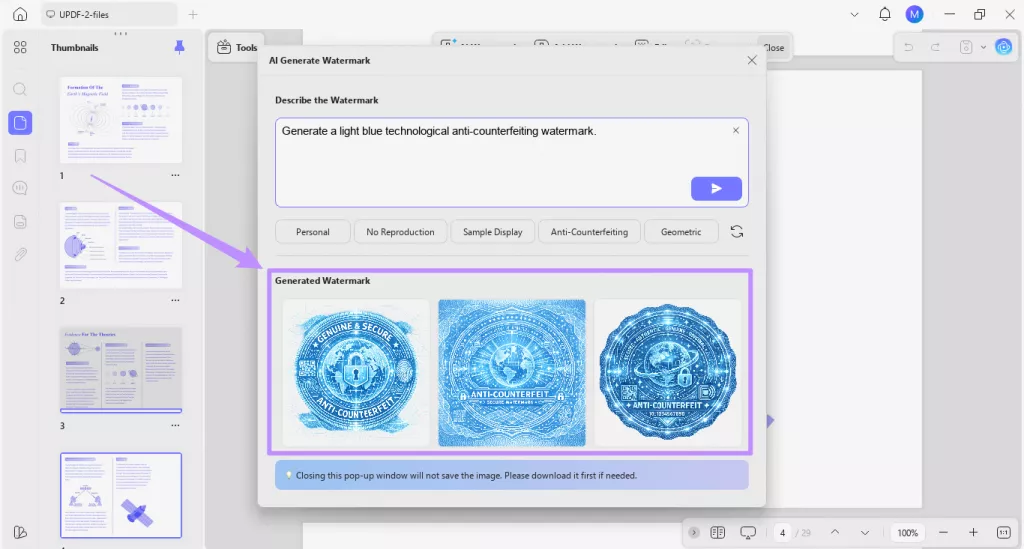
Adım 1. Watermark'ı Tanımla' metin kutusuna tıklayın ve oluşturmak istediğiniz watermark hakkında detayları yazın.
Örneğin, yapay zekaya "Açık mavi teknolojik sahtecilik karşıtı bir filiman oluşturmak" istemenizi sağlayabilirsiniz. İşiniz bittiğinde "Gönder" butonuna tıklayın.
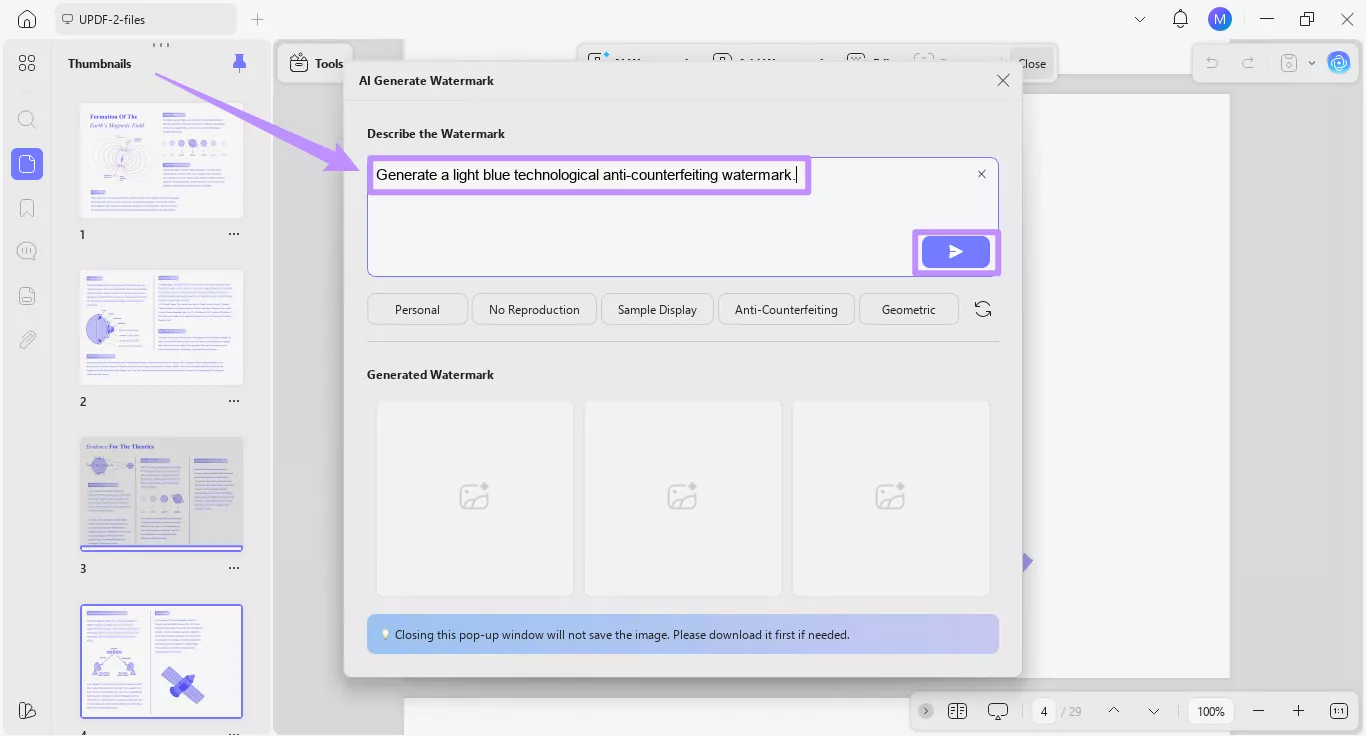
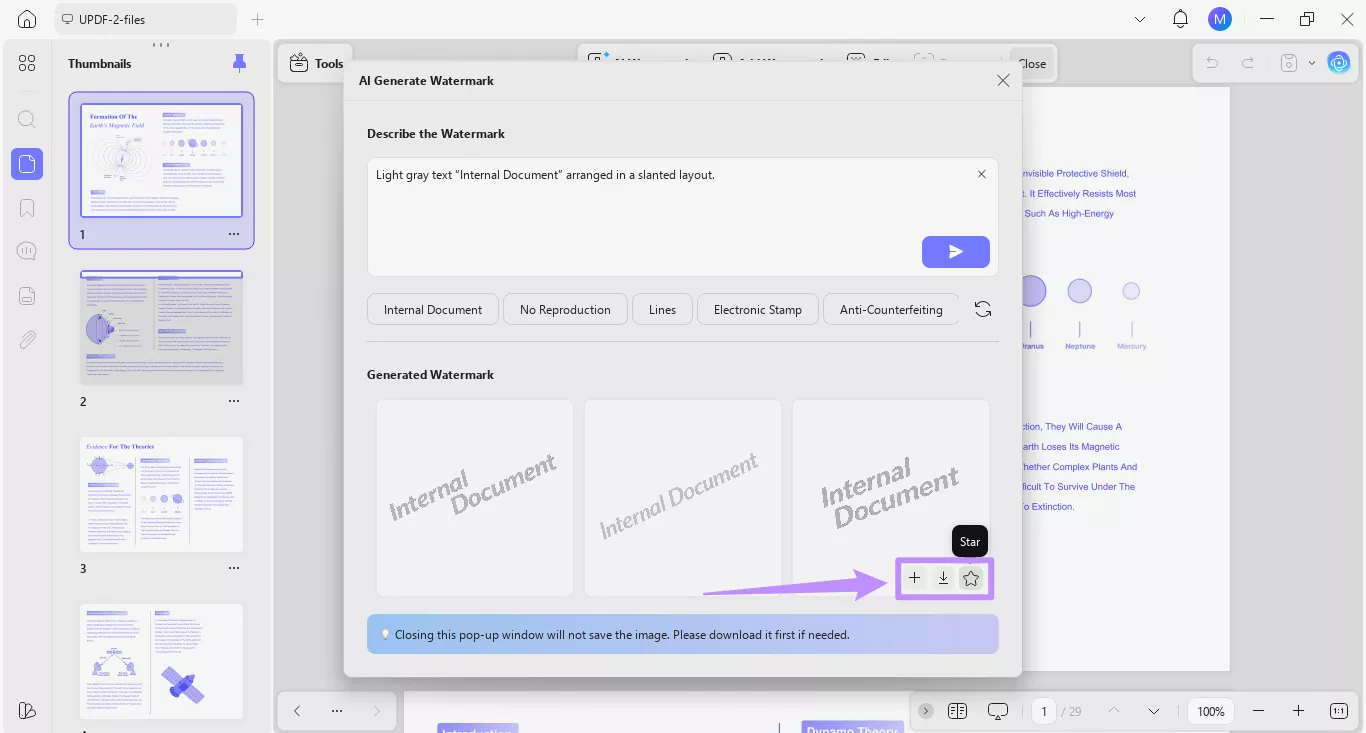
Adım 2. Açıklamanıza dayanarak, UPDF AI şeffaf arka planlı üç yüksek çözünürlüklü PNG filigran görüntüsü üretecek. Bunları "Oluşturulan Watermark" bölümünden görebilirsiniz.
Not:
Yöntem 2. Akıllı Ön Ayarlarla Hızlıca Watermark Oluşturun
İstemlerinizi manuel olarak özelleştirmek istemiyorsanız, akıllı ön ayarlarla watermark açıklamalarını daha hızlı oluşturabilirsiniz. Ön ayarlar, yaygın watermark türlerinin adını alır. Ve her birine tıklarsanız, otomatik olarak ilgili açıklamayı prompt kutusuna ekler.
İşte nasıl çalıştığı.
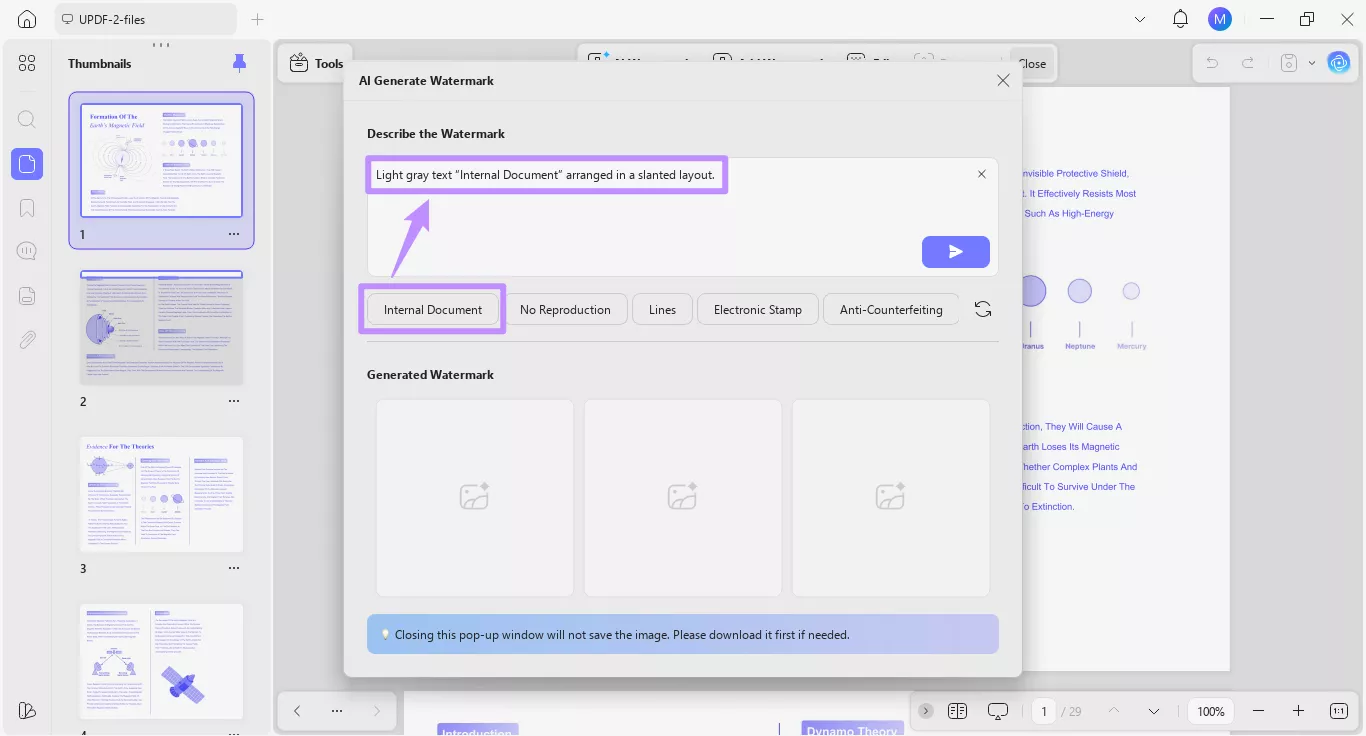
Adım 1. İstem kutusunun altında watermark ön ayarlarını bulun ve oluşturmak istediğiniz presetlere tıklayın. İlgili filigran açıklaması istem kutusunda görünecektir.
- Örneğin, "İçsel Belge" ön ayarına tıklarsanız, belirli bir düzende dahili belge metni filikonu oluşturma isteği eklenecektir.
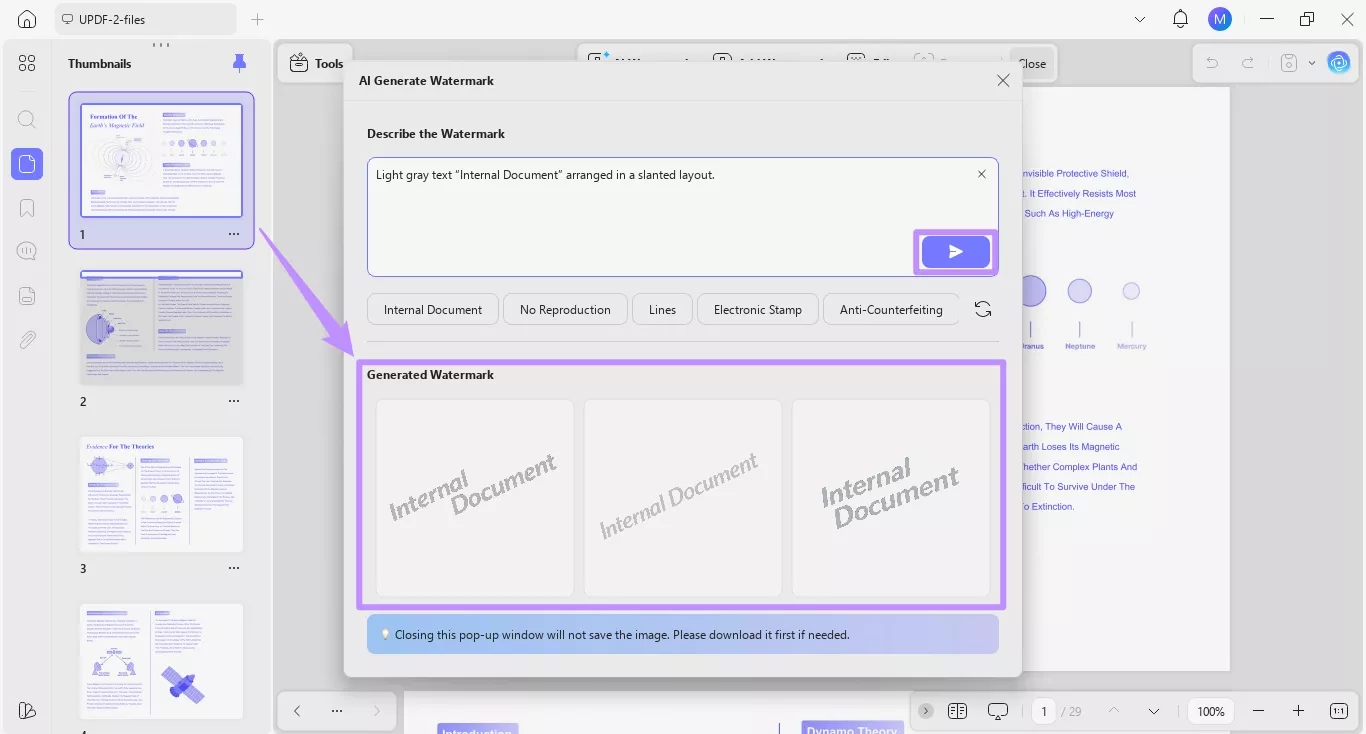
Adım 2. Gerekirse promptu manuel olarak düzenleyebilirsiniz. İş bitince "Gönder" butonuna tıklayın. Yapay zeka su işaretleri "Oluşturulan Watermark" bölümünde görünecektir.
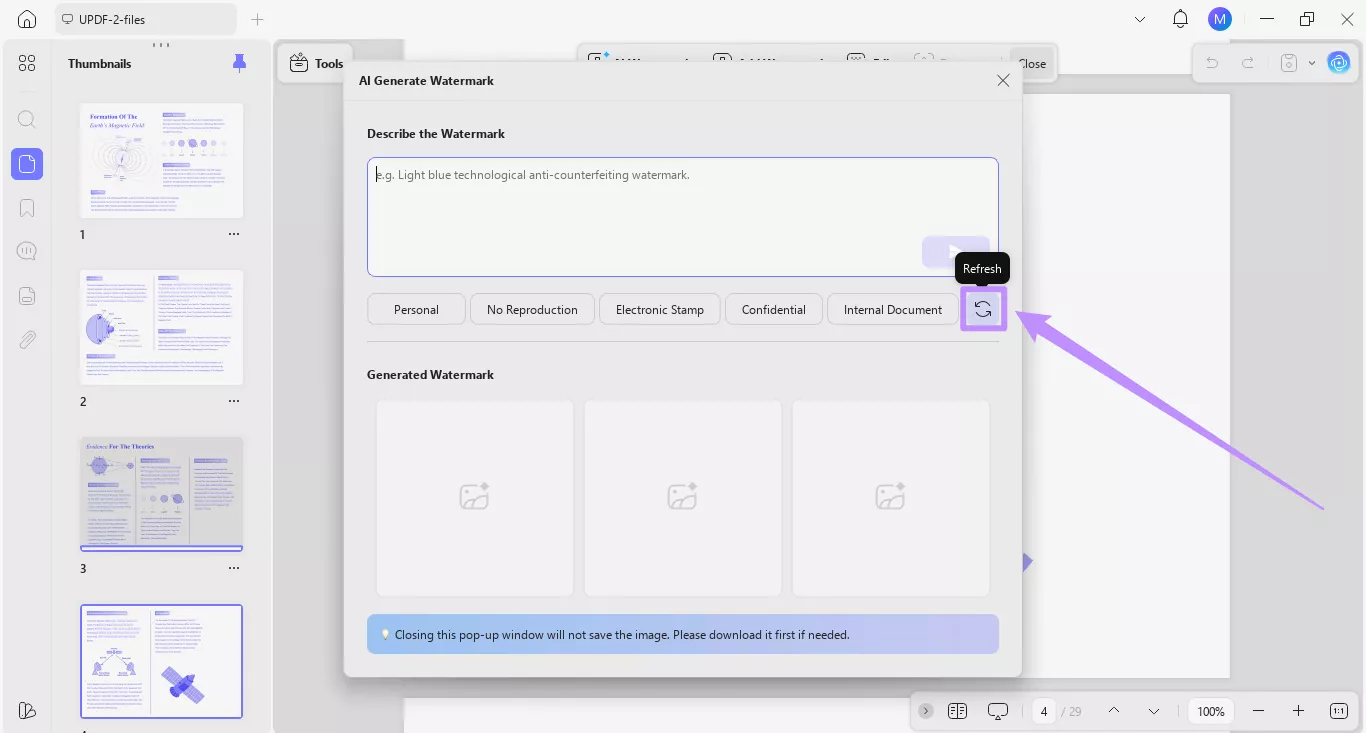
Daha fazla ön ayar keşfetmek isterseniz, mevcut seçenekleri güncellemek için "Yenile" butonuna tıklayın.
UPDF ayrıca yapay zeka olmadan manuel olarak su su kenarı oluşturmana yardımcı oluyor. Daha fazla bilgi edinmek için, PDF'ye watermark ekleme rehberinin tamamına göz atın.
Bölüm 2. Yapay Zeka Tarafından Oluşturulan Su Nişanlarını Yönetmek
Su suimanları oluşturulduktan sonra, UPDF onları yönetmek ve yeniden kullanmak için çeşitli seçenekler sunar. Mevcut PDF'ye hemen bir filigran uygulayabilir, görüntü dosyası olarak indirebilir veya gelecekteki belgeler için UPDF içinde kaydedebilirsiniz. Ayrıca, dahili düzenleme seçeneklerini kullanarak filingu ihtiyaçlarınıza göre ayarlayabilirsiniz.
İşte adımlar.
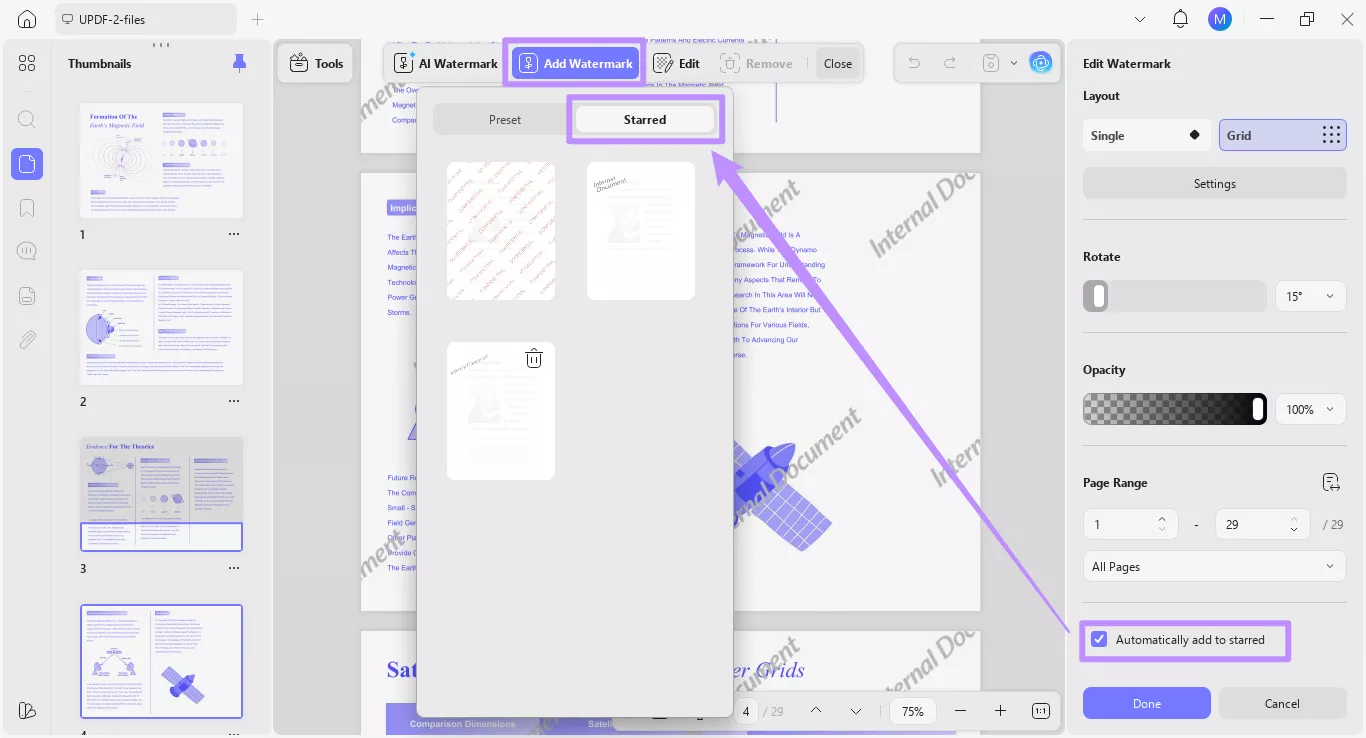
Adım 1. İmlecinizi kullanmak istediğiniz filigranın üzerine getirin, su işaretinin altında üç seçenek göreceksiniz. Buradan:
- Cihazınızda filigranı PNG dosyası olarak kaydetmek için "İndir" simgesine tıklayın.
- UPDF'de gelecekte kullanılmak üzere "Starred" bölümüne filigran eklemek için "Star" simgesine tıklayın. Kullanın.
- Filigranı doğrudan PDF'nize yerleştirmek için "+" tuşuna tıklayın.
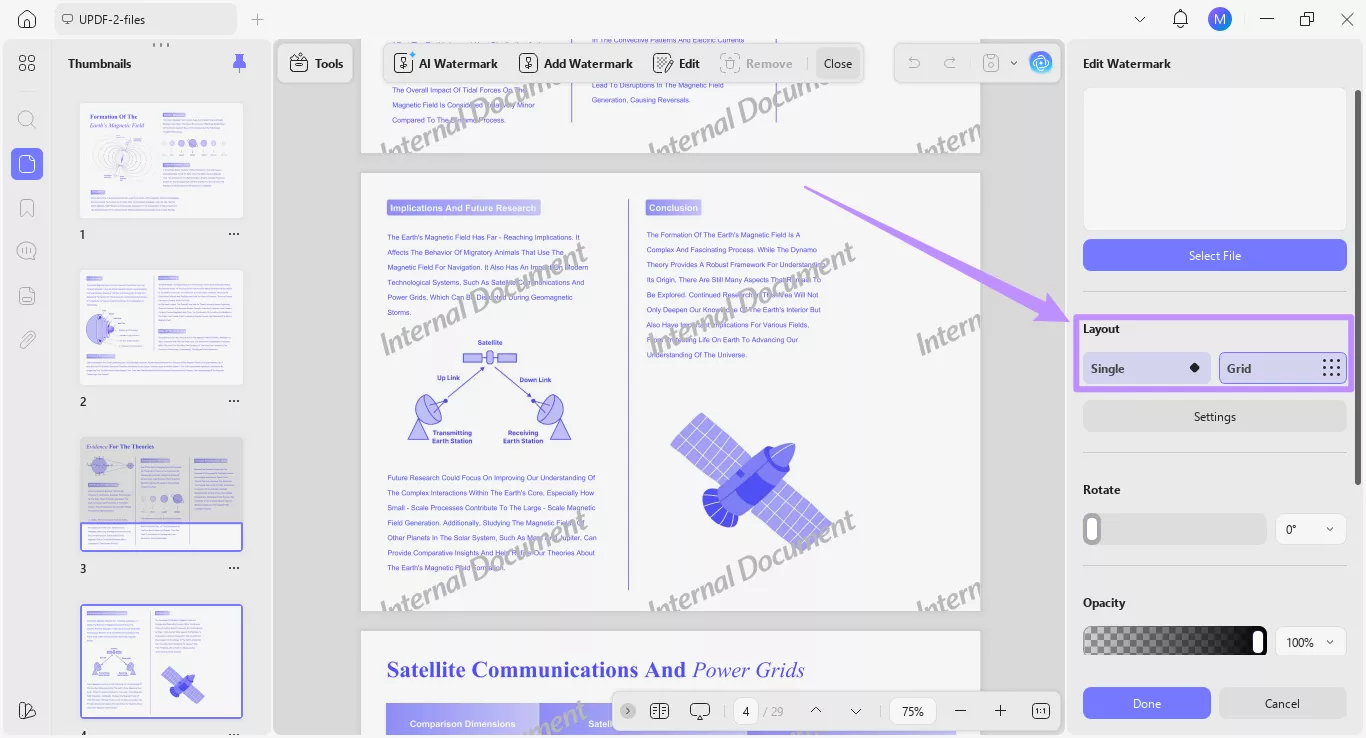
Adım 2. Watermark eklemeye karar verdiğinizde, belgenizde ve sağdaki Edit Watermark paneli ile birlikte görünecektir. Buradan itibaren birkaç seçenekle su filimanlarınızı özelleştirebilirsiniz:
- Yerleşim bölümünde filigranı "Single"dan "Grid" düzenine değiştirebilirsiniz.
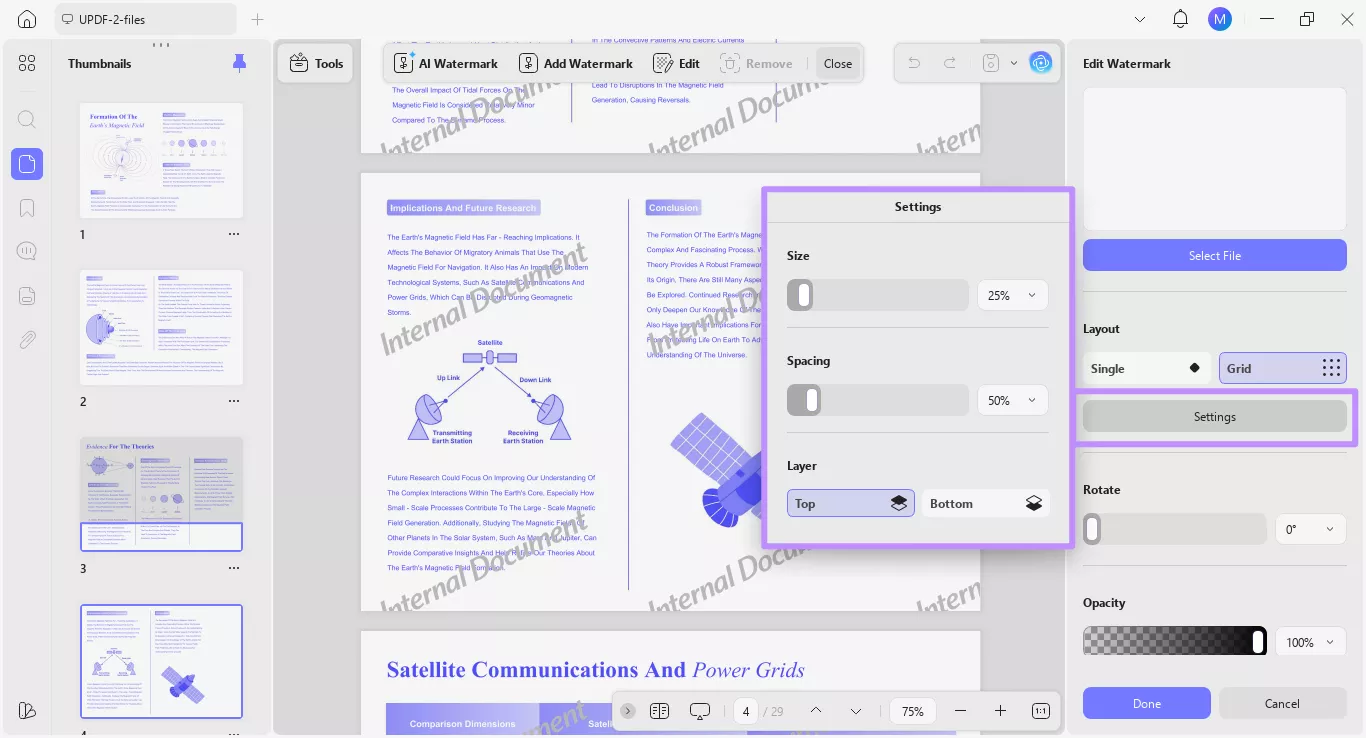
- "Ayarlar"a tıklayarak genişletilmiş bir menü açın. Buradan sonra filigran boyutunu ve aralığını ayarlayabilir ve bunu üst veya alt katmana eklemeyi seçebilirsiniz.
- Kaydırmaları veya açılır menüyü kullanarak watermark Rotation ve Opacity'yi ayarlayabilirsiniz.
- Daha aşağıya ilerledikçe, filigranı uygulamak için bir Sayfa Aralığı tanımlayabilirsiniz.
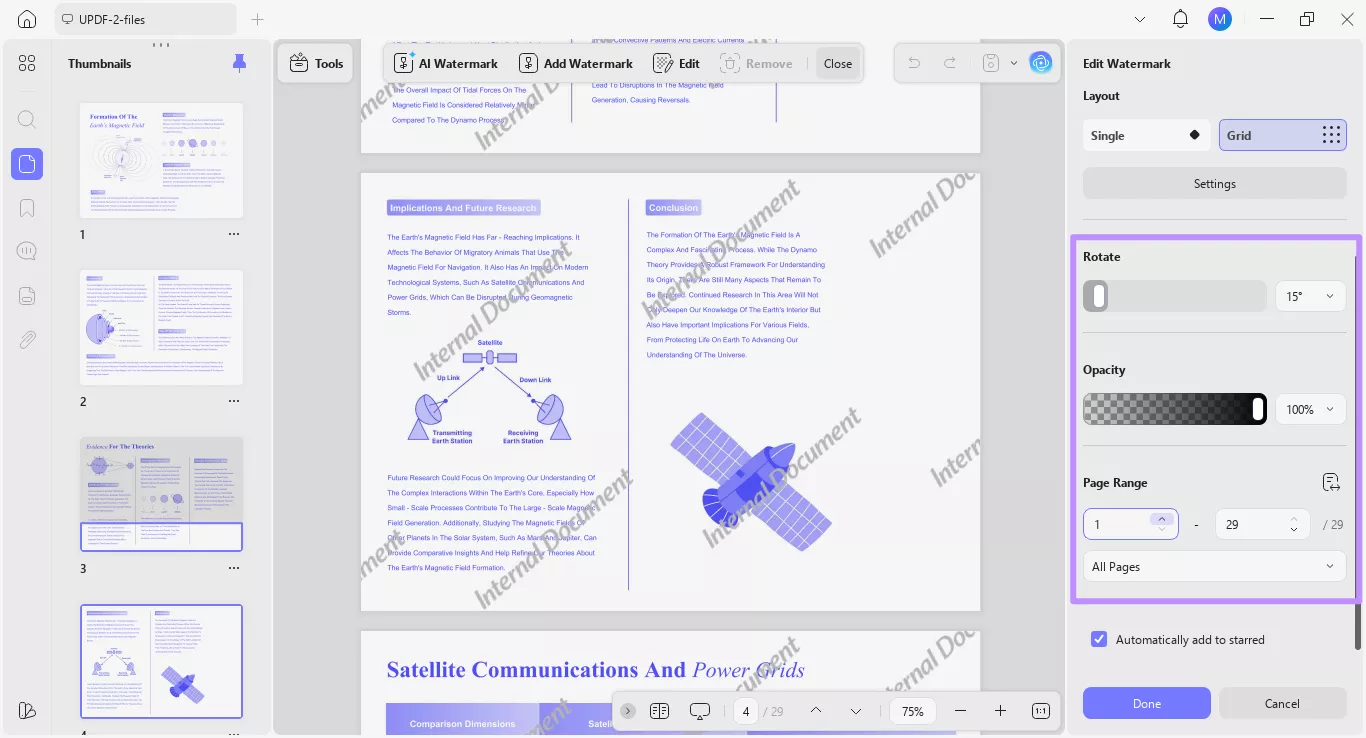
- Son olarak, UPDF'deki "Starred" bölümüne watermark eklemek için "Otomatik olarak yıldızlı işaret" seçeneğini işaretleyebilirsiniz. Bu menüye yukarıdan "Watermark Ekle" seçeneğinden erişebilirsiniz.