 UPDF
UPDF
 UPDF için Windows
 UPDF Mac için
 iPhone/iPad için UPDF
 UPDF için Android
 UPDF AI Online
 UPDF Sign
 PDF Düzenle
 PDF Not Ekle
 PDF Oluştur
 PDF Formu
 Linkleri Düzenle
 PDF Dönüştür
 OCR
OCR PDF → Word
 PDF → Görsel
 PDF → Excel
 PDF Düzenle
 PDF Birleştir
 PDF Böl
 PDF Kırp
 PDF Döndür
 PDF Koru
 PDF İmzala
 PDF Düzenle
 PDF Temizle
 Güvenliği Kaldır
 PDF Oku
 UPDF Bulut
 PDF Sıkıştır
 PDF Yazdır
 Toplu İşlem
 UPDF AI Hakkında
 UPDF AI Çözümleri
 Yapay Zeka Kullanım Kılavuzu
 UPDF AI Hakkında Sıkça Sorulan Sorular
 PDF'yi Özetle
 PDF'yi Çevir
 PDF'yi açıkla
 PDF ile sohbet edin
 Yapay Zeka ile Sohbet
 Görüntü ile sohbet
 PDF'den Zihin Haritasına
 PDF AI Araçları
 Görsel AI Araçları
 AI Sohbet Araçları
 AI Yazma Araçları
 AI Çalışma Araçları
 AI İş Araçları
 Diğer AI Araçları
 AI Yer İmi Oluşturma
 AI Yer İmi Özeti
 AI Filigran Oluşturma
 AI Arka Plan Oluşturma
 AI Çıkartma Oluşturma
 AI Damga Oluşturma
 AI Yazım Paketi
 UPDF Yardımcı Pilot
 AI Sayfa Yönetimi
 AI Semantik Arama
 PDF to Word
 PDF to Excel
 PDF to PowerPoint
 Kurumsal Çözüm
 Kurumsal Plan
 Kurumsal Kullanıcı Kılavuzu
 Kurumsal Webinar
 Bankacılık
 Sağlık Hizmetleri
 Sigorta
 Hukuk
Hukuk İmalat
 Hükümet
 Eğitim Çözümü
 Müşteri Hikayeleri
 Kullanıcı Kılavuzu
 UPDF Püf Noktaları
 Sıkça Sorulan Sorular
 UPDF Yorumları
 İndirme Merkezi
 Blog
Blog Haber Merkezi
 Teknik Özellikler
 Güncellemeler
 UPDF vs. Adobe Acrobat
 UPDF vs. Foxit
 UPDF vs. PDF Expert

PDF için AI-Generate Damgaları
Profesyonel PDF'ler söz konusu olduğunda, pullar durumlarını göstermek ve inceleme sürecini kolaylaştırmak için faydalı bir yoldur. Ancak, her belge için doğru damgayı bulmak kolay değildir. Tercih ettiğiniz estetiğe uygun ve telif hakkı olmayan bir tasarım bulmak için saatlerce çevrimiçi arama yapabilirsiniz.
Ayrıca, kendi tasarımınızı yapmak istiyorsanız, Photoshop gibi gelişmiş düzenleme teknikleri ve yazılımlar hakkında bilgiye sahip olmanız gerekir. Bu yüzden, birçok kişi için pratik ve görsel olarak çekici damgalar tasarlamak oldukça zor olabilir. UPDF, dahili yapay zeka aracıyla markaları yapay zeka oluşturmanızda yardımcı olarak bu süreci basitleştirir.
Aşağıdaki rehberi takip ederek nasıl çalıştığını öğrenin.
Bölüm 1. PDF için Yapay Zeka Ile Pullar Nasıl Oluşturulur?
UPDF, basit bir metin isteğiyle yapay zeka damgaları oluşturmanıza olanak tanır. İstemi manuel olarak yazabilir veya daha hızlı bir iş akışı için akıllı ön ayar seçeneklerini kullanabilirsiniz.
İşte adımlar.
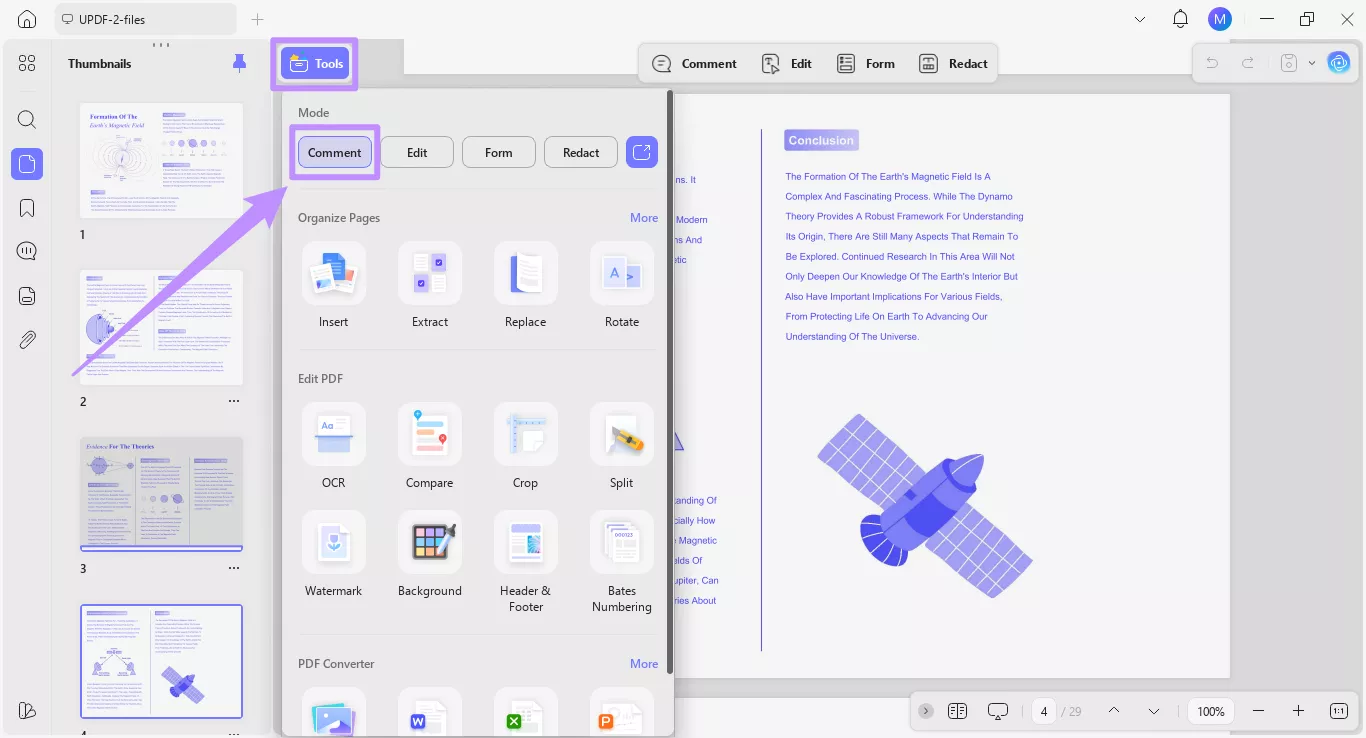
Adım 1. UPDF'de damgalamak istediğiniz PDF'yi açın. Varsayılan olarak yorum modunda olursunuz. Eğer yoksa, sol üstten "Araçlar"a tıklayın ve "Yorum" modunu seçin.
Adım 2. Üstteki araç çubuğundan "Stamps" aracını seçin. Sonra, "Özelleştir" sekmesini seçin ve en alttaki "AI Stamp" butonuna tıklayın.
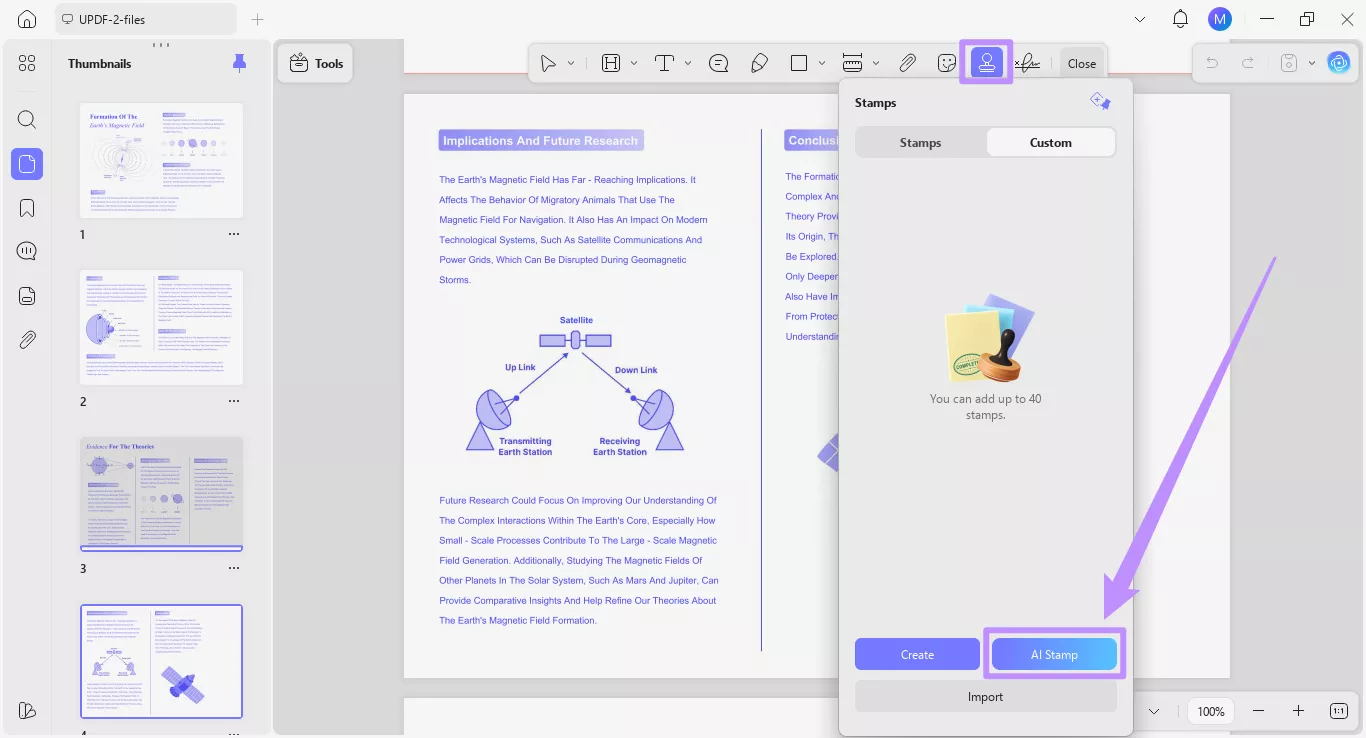
AI Damga Oluşturma aracı için yeni bir pencere açılacak. Buradan sonra, ZE'yi kullanarak pul yaratabilirsiniz.
Yöntem 1. Kişiselleştirilmiş Bir İstemle Pul Oluşturun
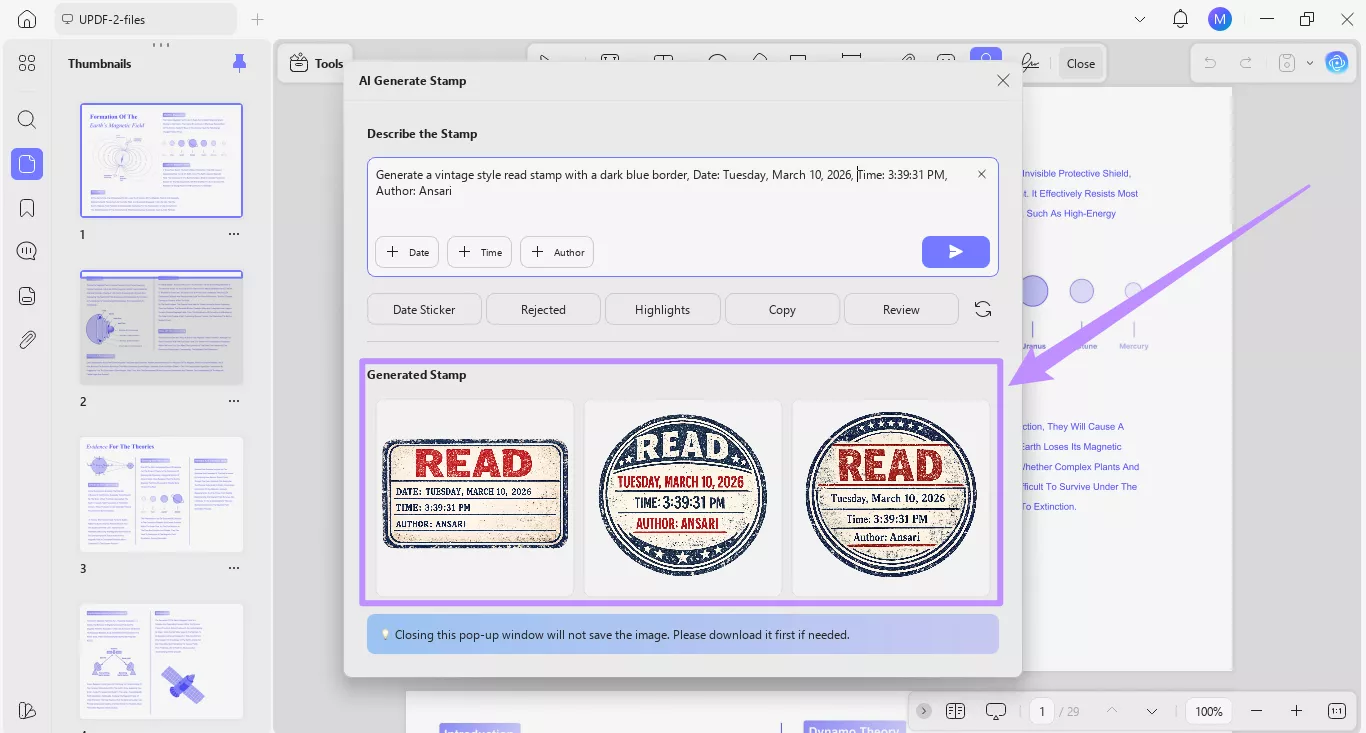
Hangi tür bir pula ihtiyacınız olduğuna dair net bir fikriniz varsa, UPDF pulun etiketini ve stilini metin isteğiyle ayrıntılı olarak tanımlamanıza olanak tanır. Ayrıca mevcut tarih veya saati, yazarın adını ve damgayı da ekleyebilirsiniz.
İşte nasıl çalıştığı.
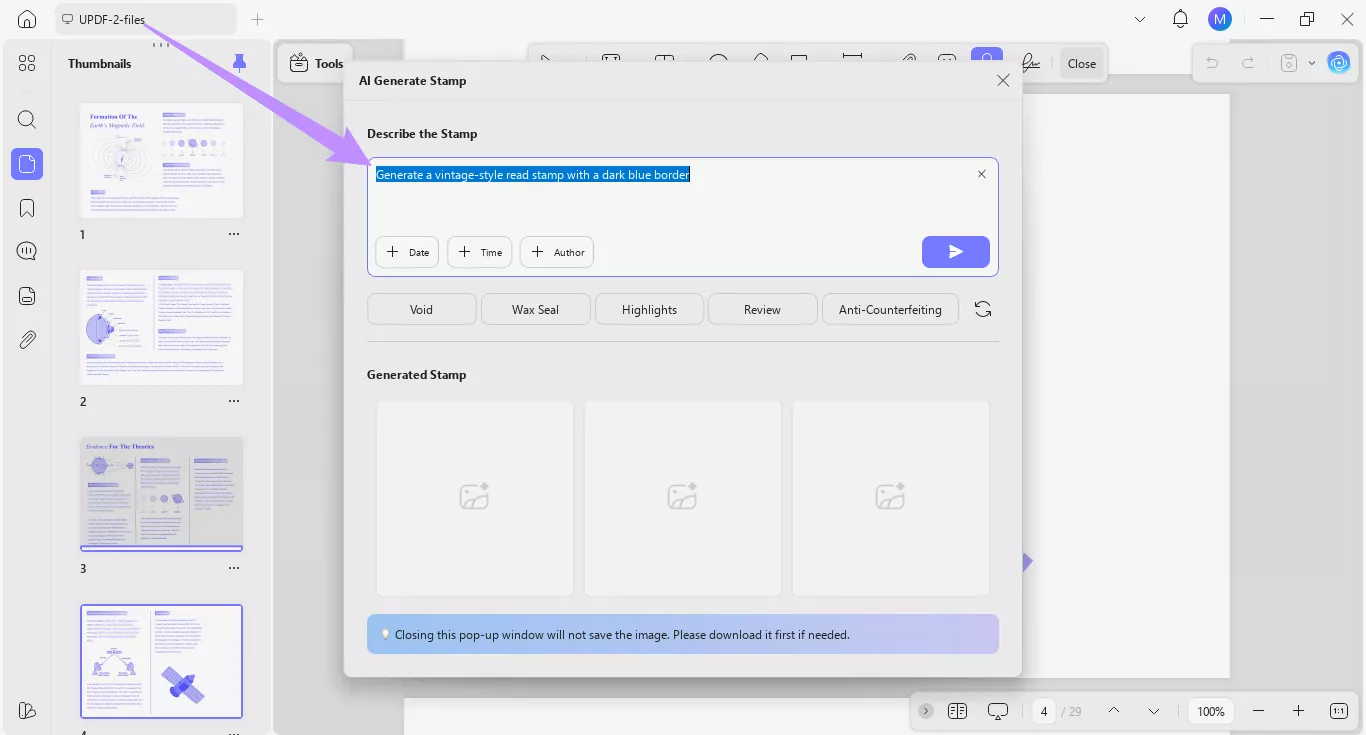
Adım 1. "Stampı Tanımla" altındaki metin alanına tıklayın ve pul etiketi, stili ve renkleri hakkında bir açıklama yazın.
- Örneğin, "Koyu mavi kenarlı vintage tarzı okuma damgası oluştur" yazabilirsiniz.
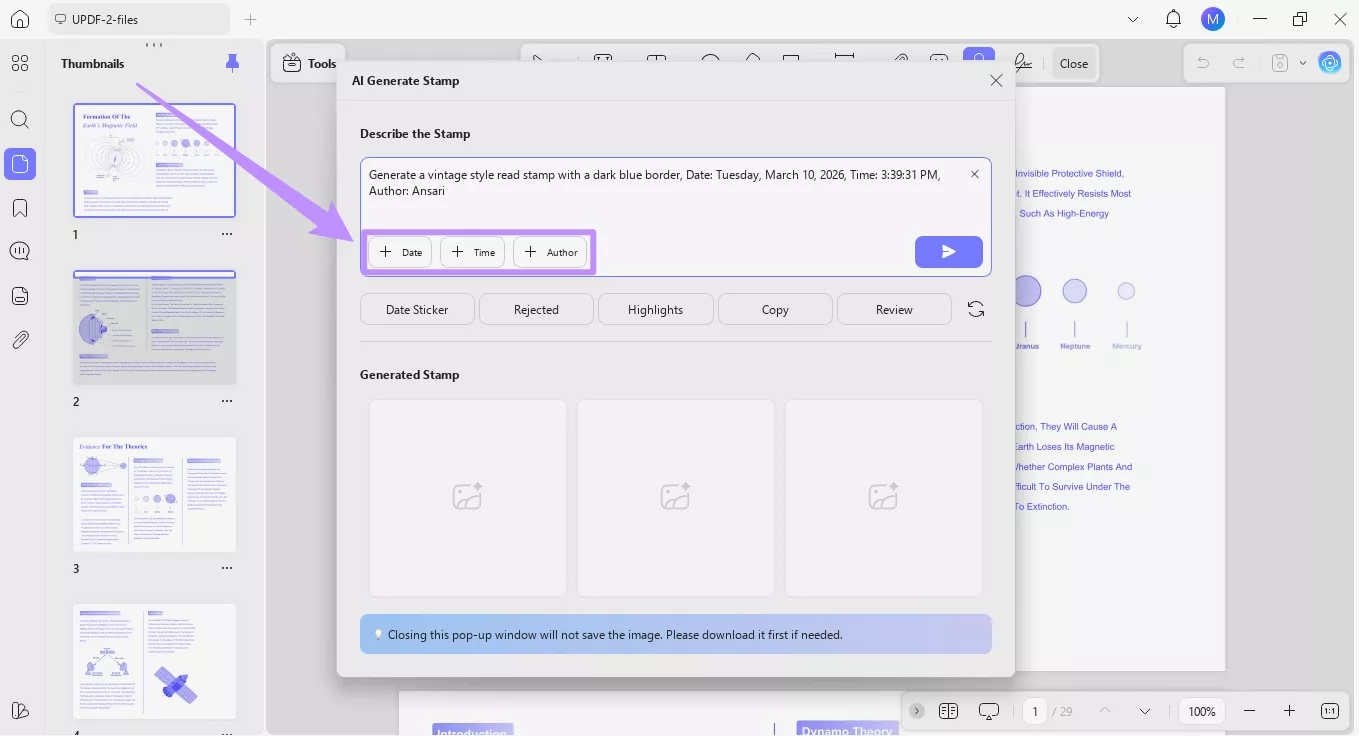
Adım 2. Ayrıca, prompt kutusunun altındaki seçeneklerle pula hızlıca ek bilgi ekleyebilirsiniz. Bunlar şunları içerir.
- Tarih: Tarih için "+" butonuna tıklayarak mevcut gün, tarih ve yılı ekleyin.
- Zaman: Güncel zaman damgasını hızlıca eklemek için "+" tuşuna tıklayın
- Yazar: Yazarın cihazınızın yazar adını eklemesi için "+" butonuna tıklayın.
Adım 3. İsteminizi özelleştirdikten sonra "Gönder" butonuna tıklayın.
UPDF AI, sizin önermenize göre şeffaf arka planlara sahip üç yüksek çözünürlüklü (1024 × 1024) PNG damgası oluşturacak. Onları "Oluşturulan Damga" bölümünde bulabilirsiniz.
Not:
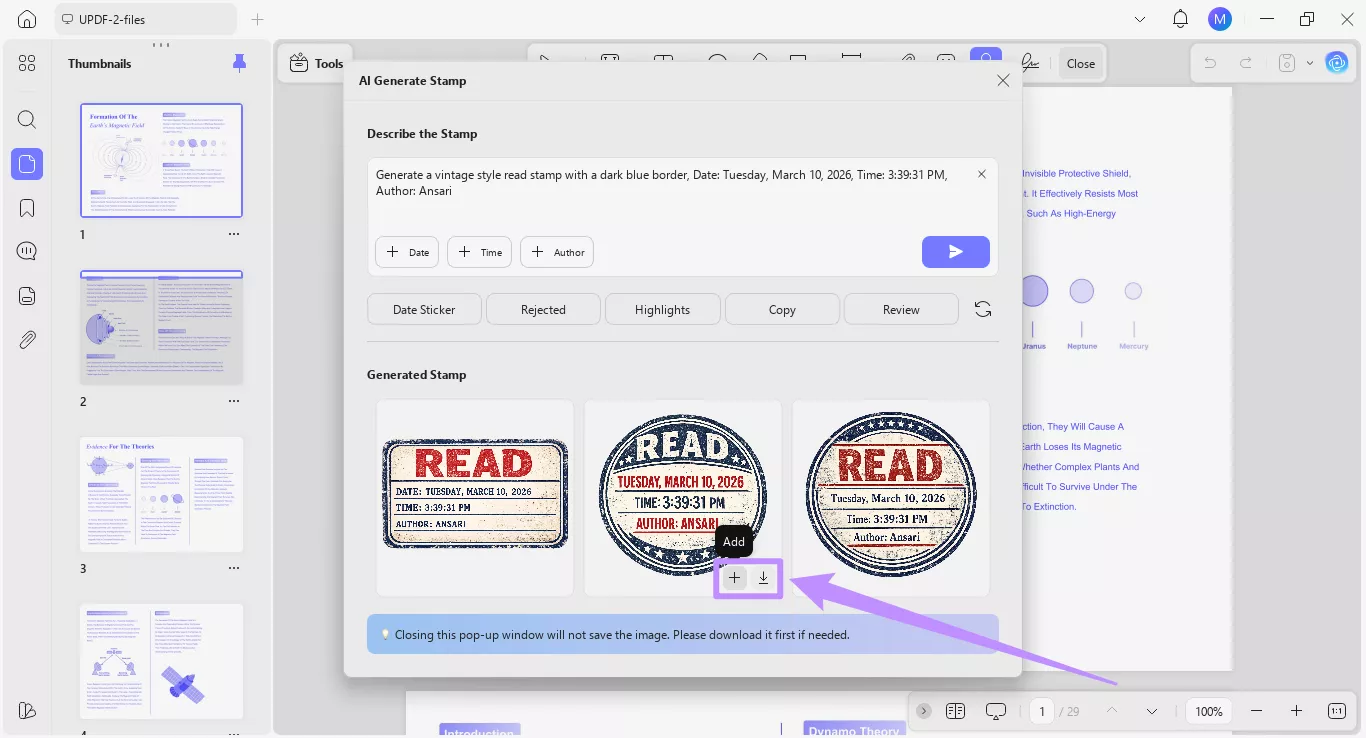
Adım 4. Son olarak, beğendiğiniz damganın üzerine gelin ve cihazınızda PNG dosyası olarak kaydetmek için "İndir" butonuna tıklayın. Alternatif olarak, "+" butonuna tıklayarak damgayı doğrudan PDF'inize ekleyin.
Yöntem 2. Preset Smart Prompts Kullanın
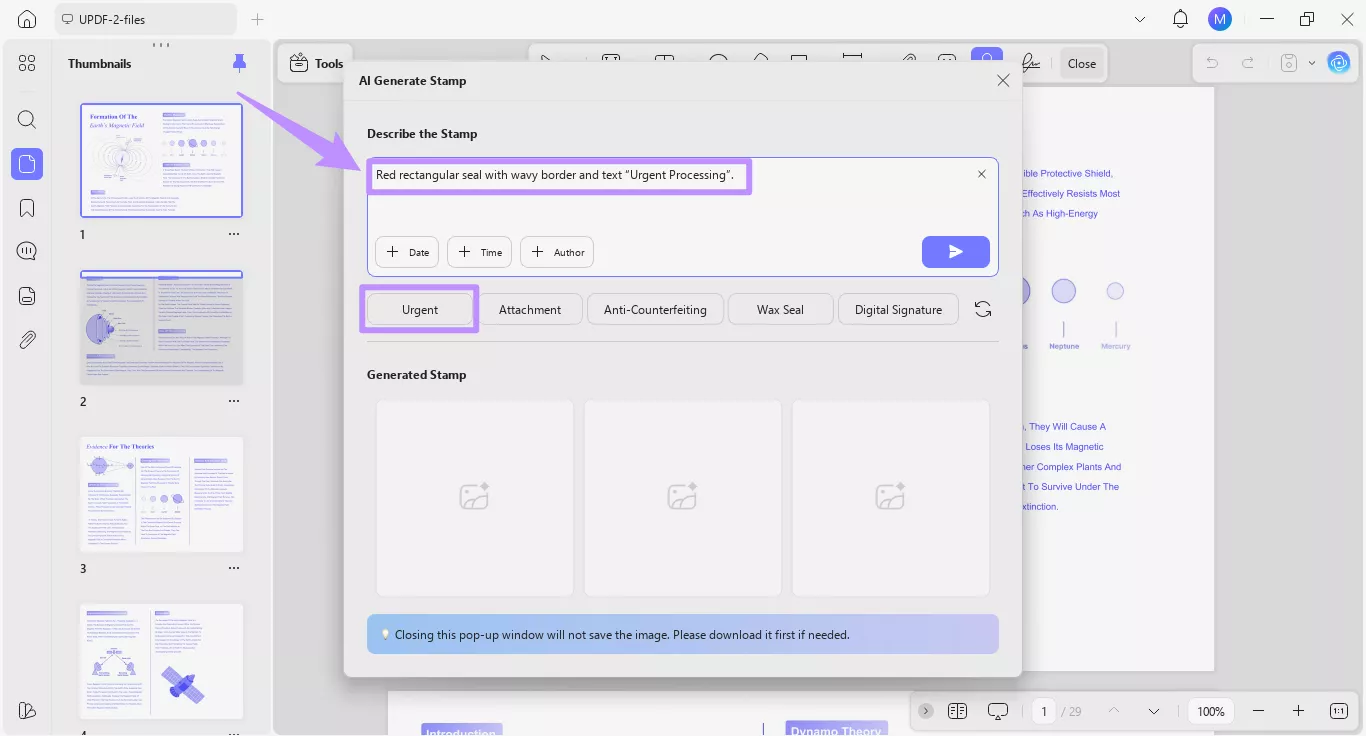
Pul tanımını manuel olarak yazmanın yanı sıra, UPDF ayrıca ön ayar istem seçenekleriyle pul üretmenize de olanak tanır. Seçtiğiniz damga ön ayarına bağlı olarak, yapay zeka otomatik olarak ilgili damgayı oluşturmak için bir prompt açıklaması ekliyor. Yani, kendi başınıza beyin fırtınası yapıp yazmanıza gerek yok.
Yapman gerekenler şunlar.
Adım 1. İstem kutusunun altındaki herhangi bir ön ayar seçeneğine tıklayın. İlgili prompt otomatik olarak metin alanında belirir. Örneğin, "Acil Durum" tuşuna tıklarsanız, "Acil İşleme" damgası oluşturmak için bir açıklama eklenir.
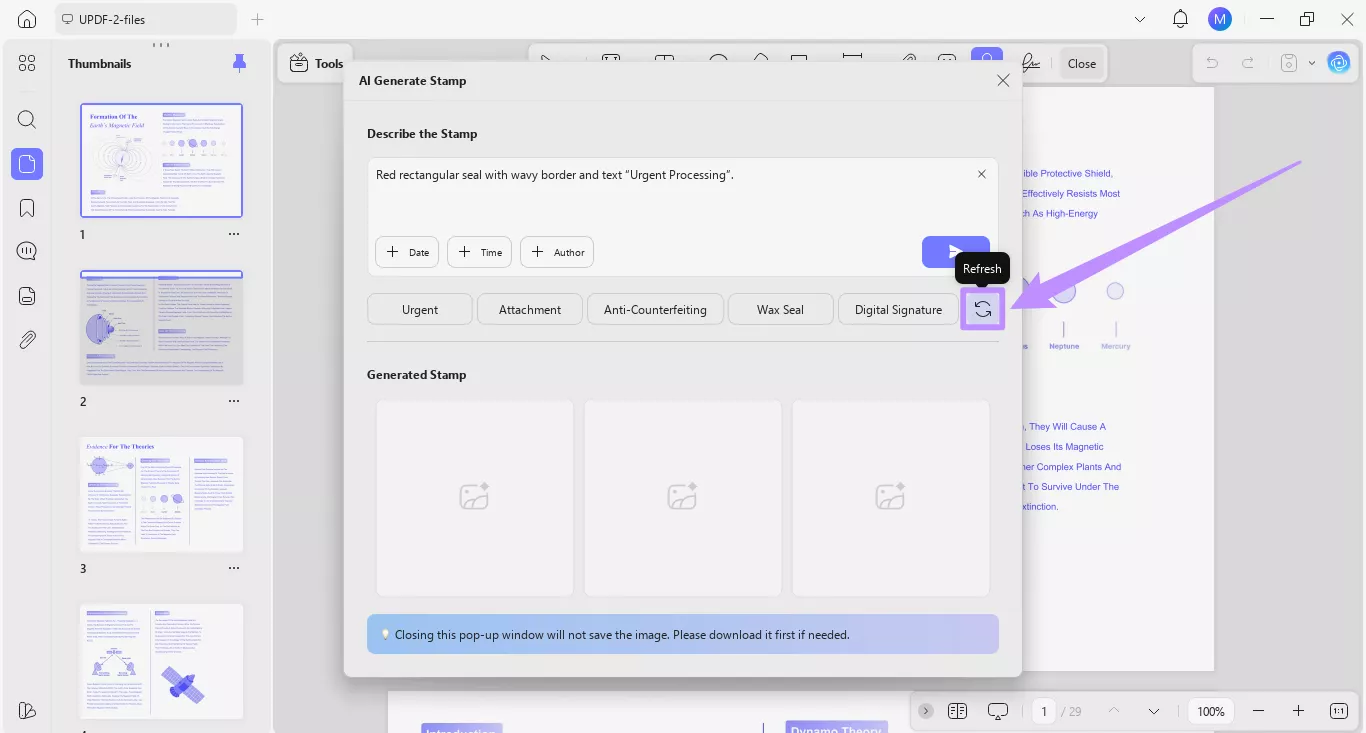
Adım 2. Aradığınız ön ayarı bulamazsanız, daha fazla ön ayar seçeneği yüklemek için "Yenile" butonuna tıklayın.
Adım 3. Son olarak, "Gönder" düğmesine tıklayın. Yapay zeka, üç PNG damga görüntüsü oluşturacak. Beğendiğinizi seçip indirebilir veya PDF'nize ekleyebilirsiniz.
Bölüm 2. Yapay Zeka Tarafından Oluşturulan Damgaların Yönetimi
Yapay zeka ile pul oluşturduktan sonra, UPDF onların boyutunu değiştirip görünümlerini özelleştirmeye olanak tanır. Ayrıca, kullandığınız damgalar otomatik olarak kaydedilir, böylece gerekirse daha sonra başka belgelerde tekrar kullanabiliyorsunuz.
İşte yapay zeka tarafından oluşturulan damgaları yönetmek için adımlar.
Adım 1. Bir sayfaya damga ekledikten sonra, sınırlarını sürükleyerek boyutunu değiştirebilirsiniz. Ayrıca damgayı yatay veya dikey olarak çevirmek, opaklığı ayarlamak, kopyalamak, not eklemek veya silmek için yüzen araç çubuğundaki seçenekleri kullanabilirsiniz.
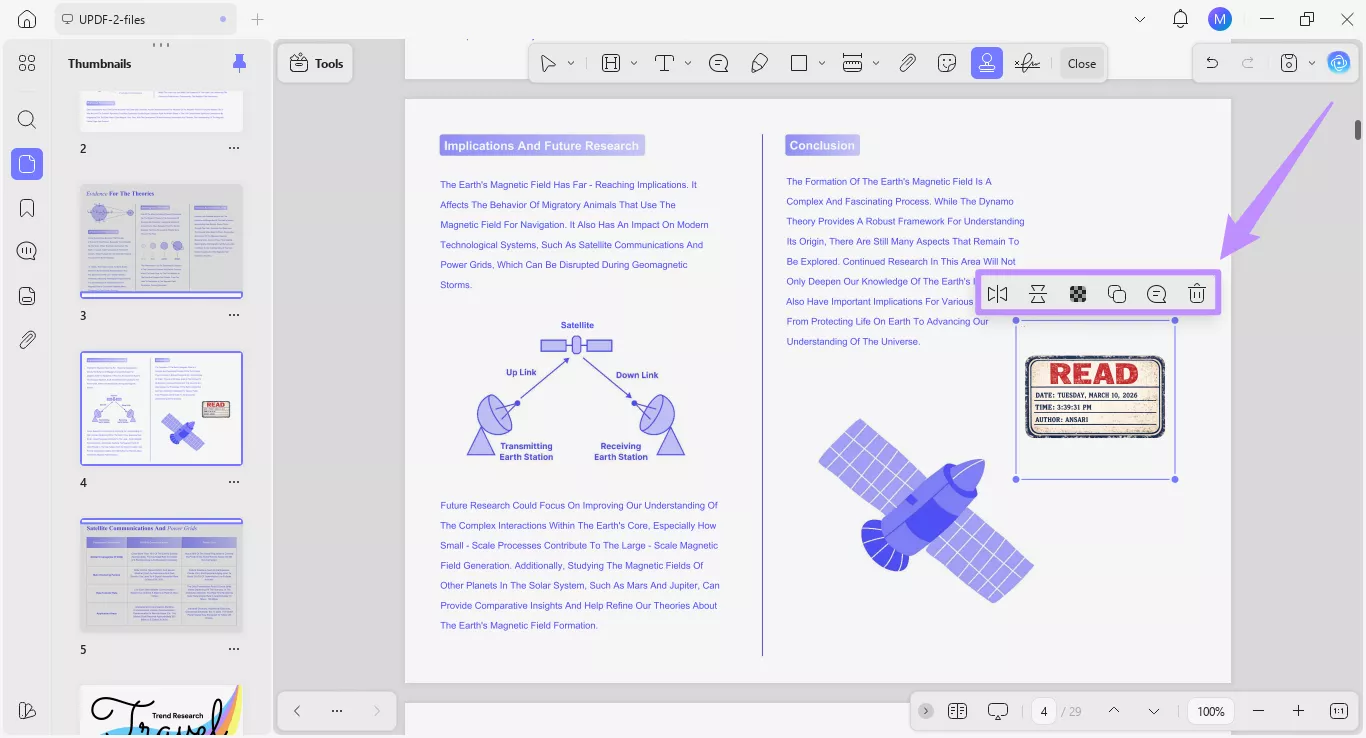
Adım 2. Damgayı diğer belgelerde tekrar kullanmak istiyorsanız, üst araç çubuğundan "Damgalar"ı seçin ve "Özelleştirilmiş" bölümüne gidin. Daha önce kullandığınız yapay zeka tarafından oluşturulan pullar burada görünecek.

Adım 3. Bir damgayı tekrar kullanmak için üzerine tıklayın ve ardından belgenize yerleştirin. Alternatif olarak, artık damga ihtiyacınız yoksa "Sil" butonuna tıklayarak onu kaldırabilirsiniz.
