UPDF
UPDF
 UPDF için Windows
 UPDF Mac için
 iPhone/iPad için UPDF
 UPDF için Android
 UPDF AI Online
 UPDF Sign
 PDF Düzenle
 PDF Not Ekle
 PDF Oluştur
 PDF Formu
 Linkleri Düzenle
 PDF Dönüştür
 OCR
OCR PDF → Word
 PDF → Görsel
 PDF → Excel
 PDF Düzenle
 PDF Birleştir
 PDF Böl
 PDF Kırp
 PDF Döndür
 PDF Koru
 PDF İmzala
 PDF Düzenle
 PDF Temizle
 Güvenliği Kaldır
 PDF Oku
 UPDF Bulut
 PDF Sıkıştır
 PDF Yazdır
 Toplu İşlem
 UPDF AI Hakkında
 UPDF AI Çözümleri
 Yapay Zeka Kullanım Kılavuzu
 UPDF AI Hakkında Sıkça Sorulan Sorular
 PDF'yi Özetle
 PDF'yi Çevir
 PDF'yi açıkla
 PDF ile sohbet edin
 Yapay Zeka ile Sohbet
 Görüntü ile sohbet
 PDF'den Zihin Haritasına
 PDF AI Araçları
 Görsel AI Araçları
 AI Sohbet Araçları
 AI Yazma Araçları
 AI Çalışma Araçları
 AI İş Araçları
 Diğer AI Araçları
 AI Yer İmi Oluşturma
 AI Yer İmi Özeti
 AI Filigran Oluşturma
 AI Arka Plan Oluşturma
 AI Çıkartma Oluşturma
 AI Damga Oluşturma
 AI Yazım Paketi
 UPDF Yardımcı Pilot
 AI Sayfa Yönetimi
 AI Semantik Arama
 PDF to Word
 PDF to Excel
 PDF to PowerPoint
 Kurumsal Çözüm
 Kurumsal Plan
 Kurumsal Kullanıcı Kılavuzu
 Kurumsal Webinar
 Bankacılık
 Sağlık Hizmetleri
 Sigorta
 Hukuk
Hukuk İmalat
 Hükümet
 Eğitim Çözümü
 Müşteri Hikayeleri
 Kullanıcı Kılavuzu
 UPDF Püf Noktaları
 Sıkça Sorulan Sorular
 UPDF Yorumları
 İndirme Merkezi
 Blog
Blog Haber Merkezi
 Teknik Özellikler
 Güncellemeler
 UPDF vs. Adobe Acrobat
 UPDF vs. Foxit
 UPDF vs. PDF Expert

AI ile PDF Sayfalarını Kontrol Edin ve Yönetin
Etkili PDF yönetimi, teklif belgesi veya sözleşme gibi profesyonel PDF'ler için pazarlık konusu değildir. Daha da fazla, birden fazla belgeyi birleştirdiyseniz.
Dosyayı paylaşmadan önce, PDF'nizin doğru yapılandırıldığından emin olmanız gerekir. Ancak, her sayfayı manuel olarak herhangi bir biçimlendirme sorunu için kontrol etmek saatler sürebilir. Ayrıca, bazı önemli hataları gözden kaçırmak da mümkün.
UPDF'deki Yapay Zeka Sayfa Yönetimi özelliği, belgenizi otomatik olarak taramak ve optimize edilmesi gereken sayfaları vurgulayarak işleri kolaylaştırır.
Aşağıdaki sayfa türlerini destekler:
- Boş sayfalar
- Taranmış sayfalar
- Gölgeli geçersiz sayfalar
- Ters sayfa yönü
- Sayfa numaralandırmasında belge sürekliliği kesintileri
- Açıklamalar içeren sayfalar
- Sayfa boyutu tutarsızlıkları vb.
Bununla birlikte, bu özelliği nasıl kullanacağınızı öğrenmek için aşağıdaki ayrıntılı rehberi takip edin.
Bölüm 1. Yapay Zeka ile PDF Sayfalarını Nasıl Kontrol Eder ve Yönetirim
AI Check Pages aracı ile UPDF, önemli sayfa düzenleme sorunlarını otomatik olarak bulur ve bunları düzenli bir listede sunar. Önerilen işlemlerle sorunları hızlıca görüp düzeltebilirsiniz.
İşte adımlar.
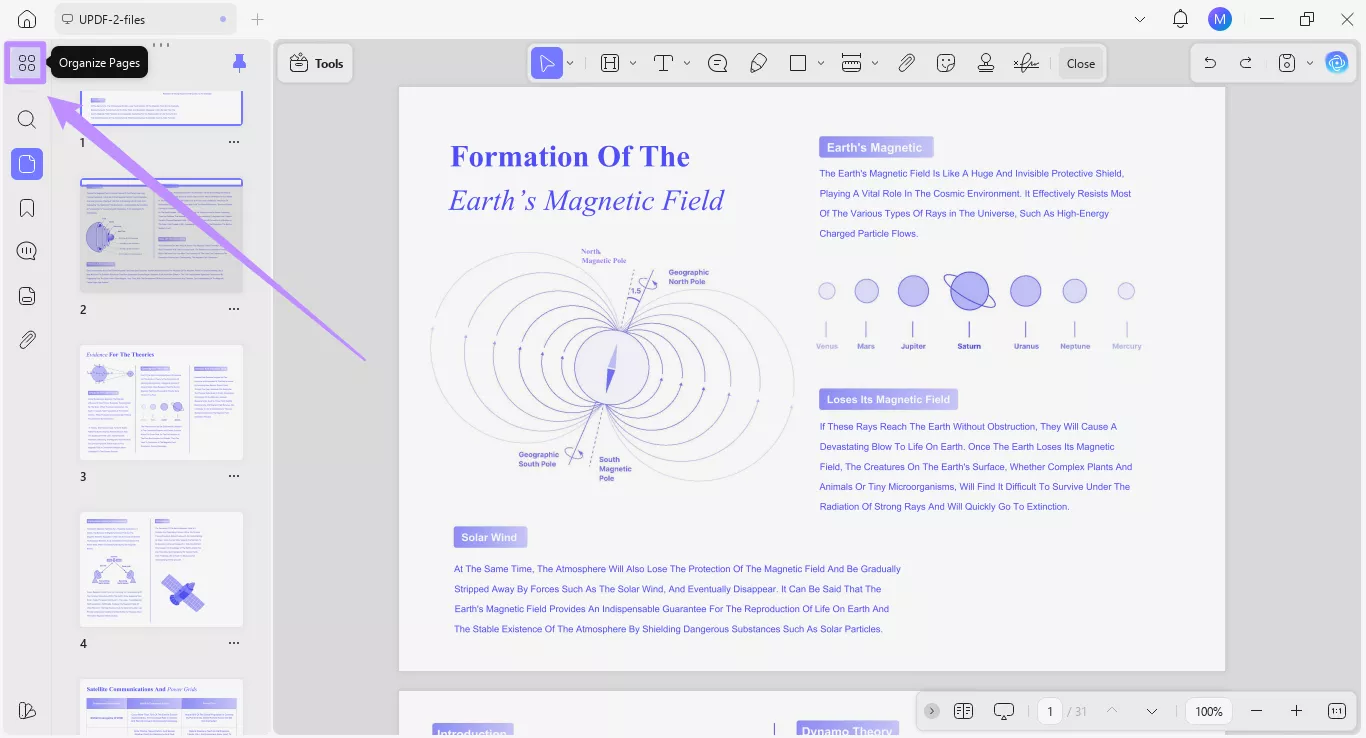
Adım 1. Sayfaları Organize Aracını Açın
İstediğiniz PDF'yi UPDF'de açın. Sonra, sol yan çubuğunda üst konumdaki "Sayfaları Organize Et" simgesine tıklayın.
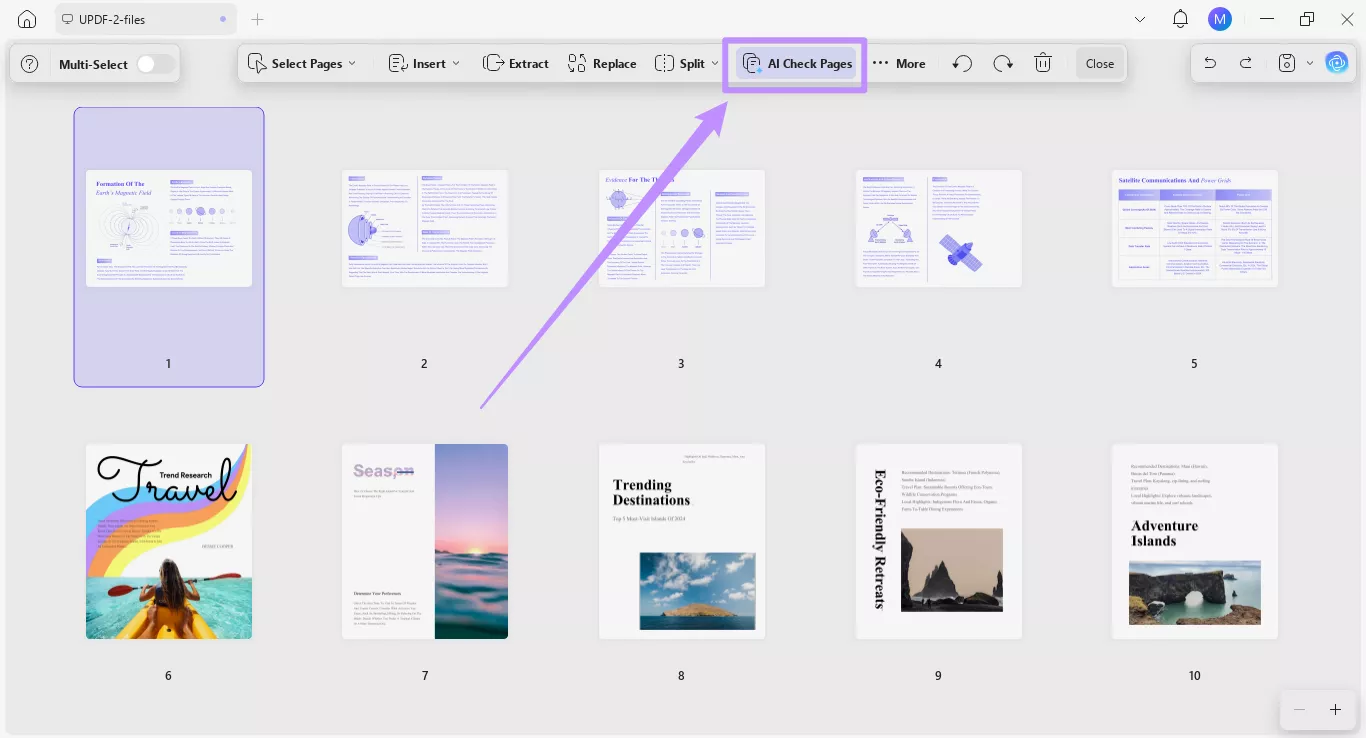
Adım 2. Yapay Zeka Sayfasını Başlat Sayfa Kontrolü
Üstteki araç çubuğundan "AI Check Pages" seçeneğine tıklayın. Yapay zeka, PDF belgenizi hızlıca daha fazla optimizasyon gerektiren öğeler için tarar.
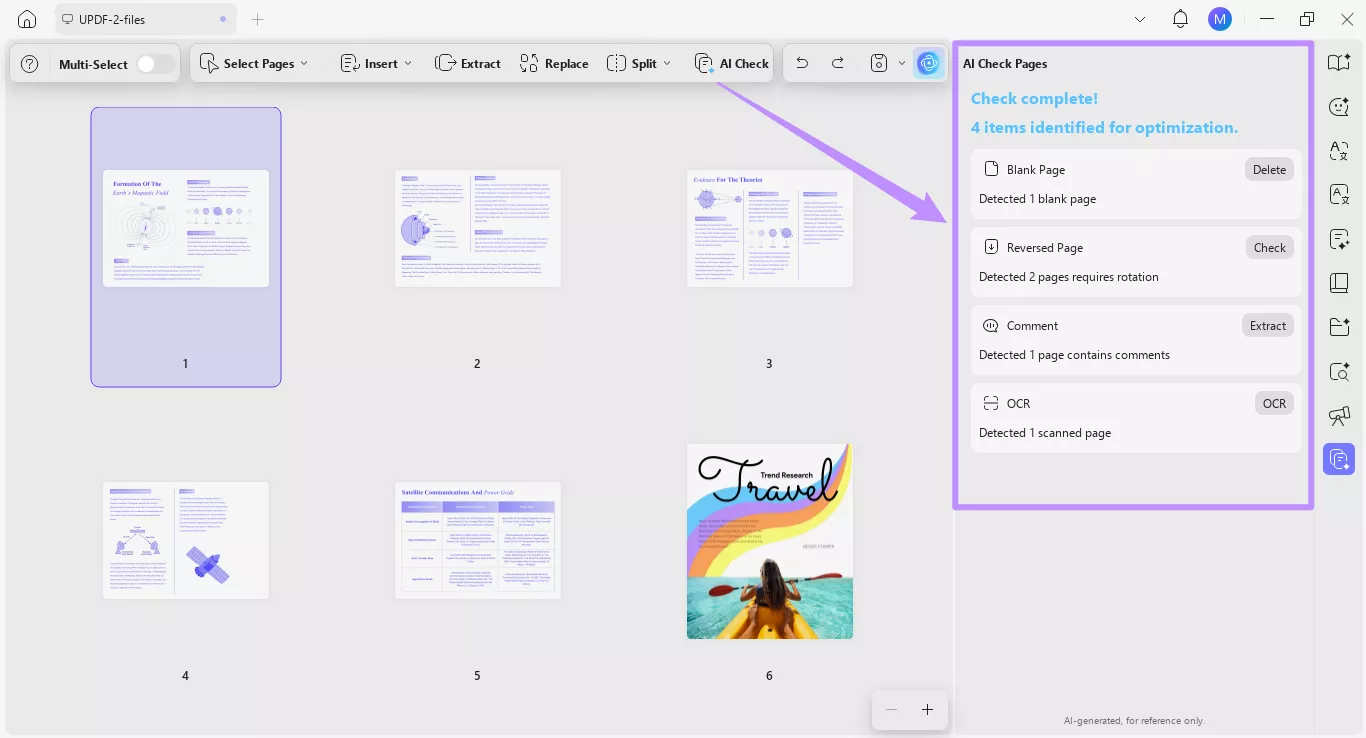
Adım 3. Belirlenen Sorunları Gözden Geçirin
Yapay zeka taramasının sonuçları sağdaki AI Check Pages panelinde görüntülenebilir. Buradan, sorun listesini kısa bir açıklama ve çözme için Eylem butonu ile görebilirsiniz.
Adım 4. Etkilenen sayfalara gidin
Listedeki herhangi bir öğeye tıklayarak belgenizdeki ilgili sayfaya hızlıca geçin. Bu şekilde, sorunu düzeltmeden önce manuel olarak gözden geçirebilirsiniz.
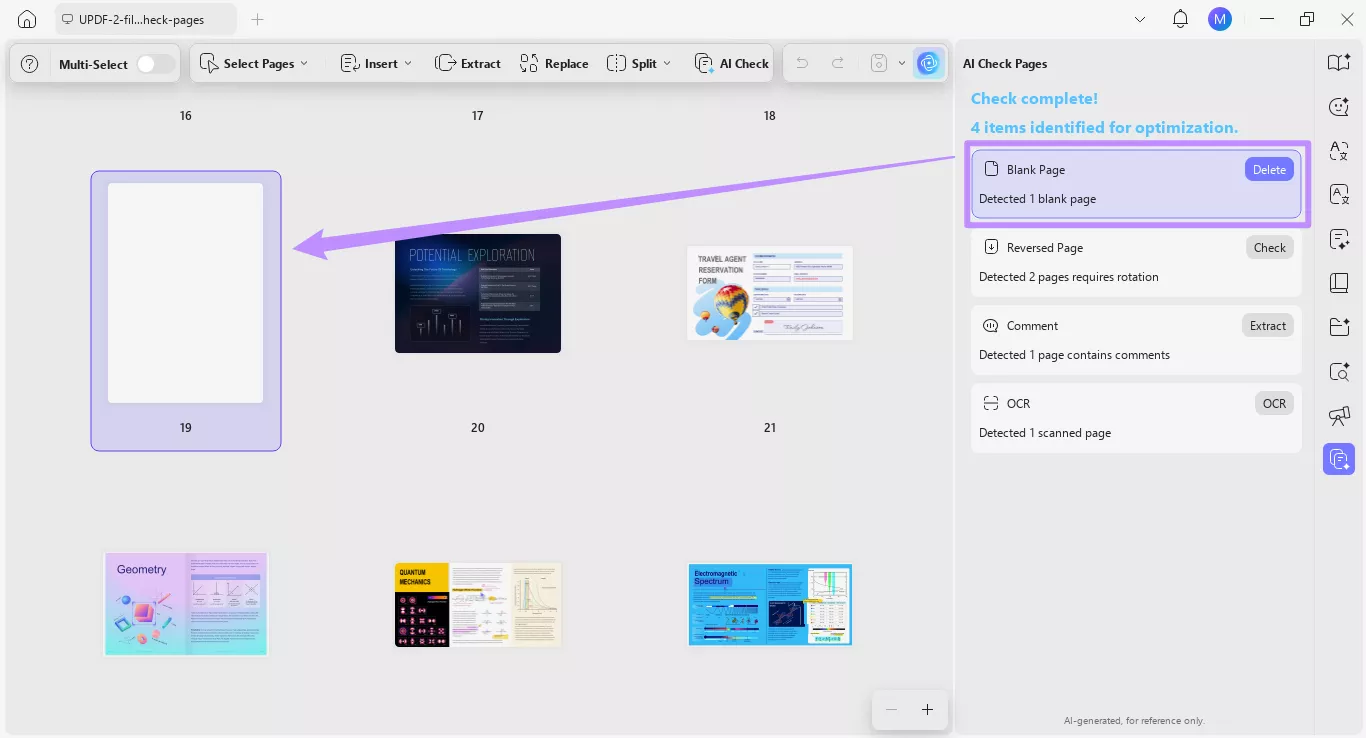
Adım 5. Önerilen Eylemlerle Sorunları Düzeltin
Sorunu çözmek için, listedeki her öğenin yanındaki Eylem butonuna tıklayın. Sonra, sorunu çözmek için ekrandaki talimatları takip edin.
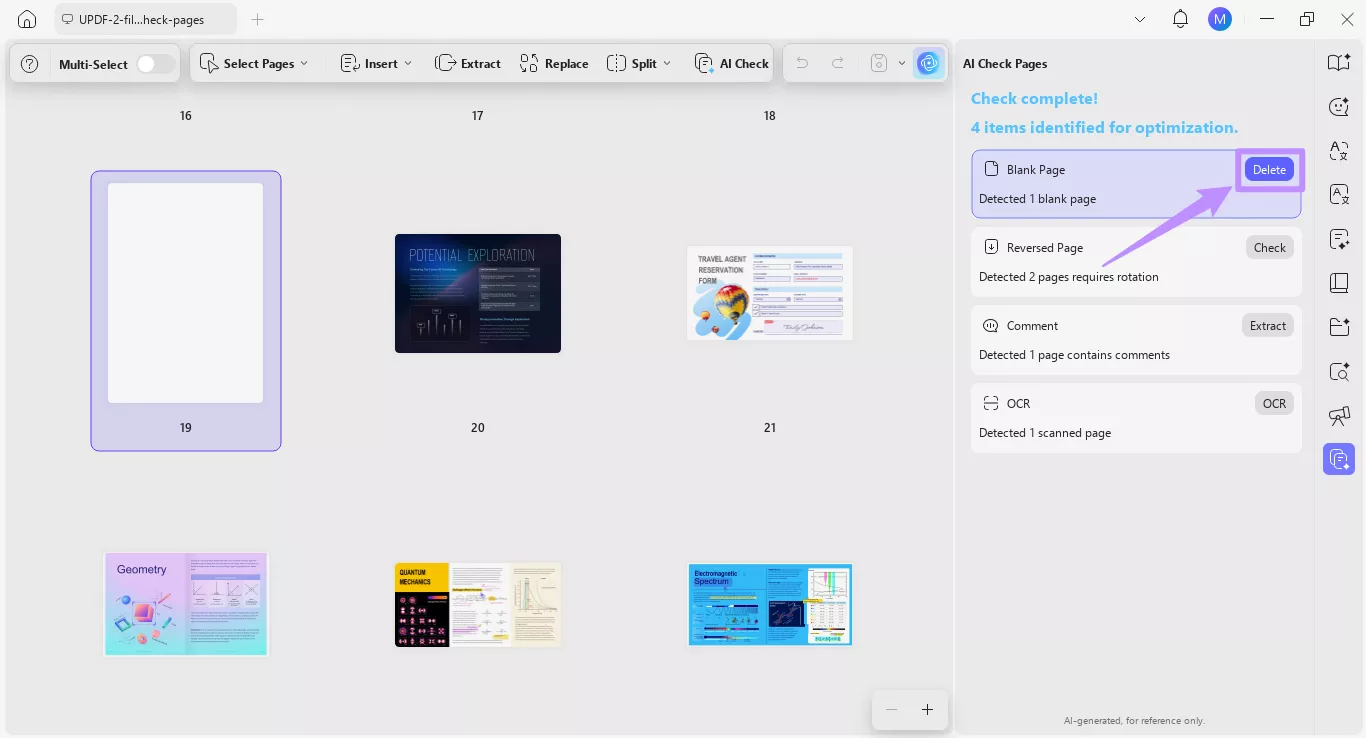
Adım 6. Tekrar Kontrol Et ve Onay
Tüm sorunları çözdükten sonra, "AI Check Pages" aracına tekrar tıklayarak doğrulama yapabilirsiniz. Çözülen öğeler listeden kaybolur ve bir diyalog kutusu belgenin kusursuz olduğunu bildirir.
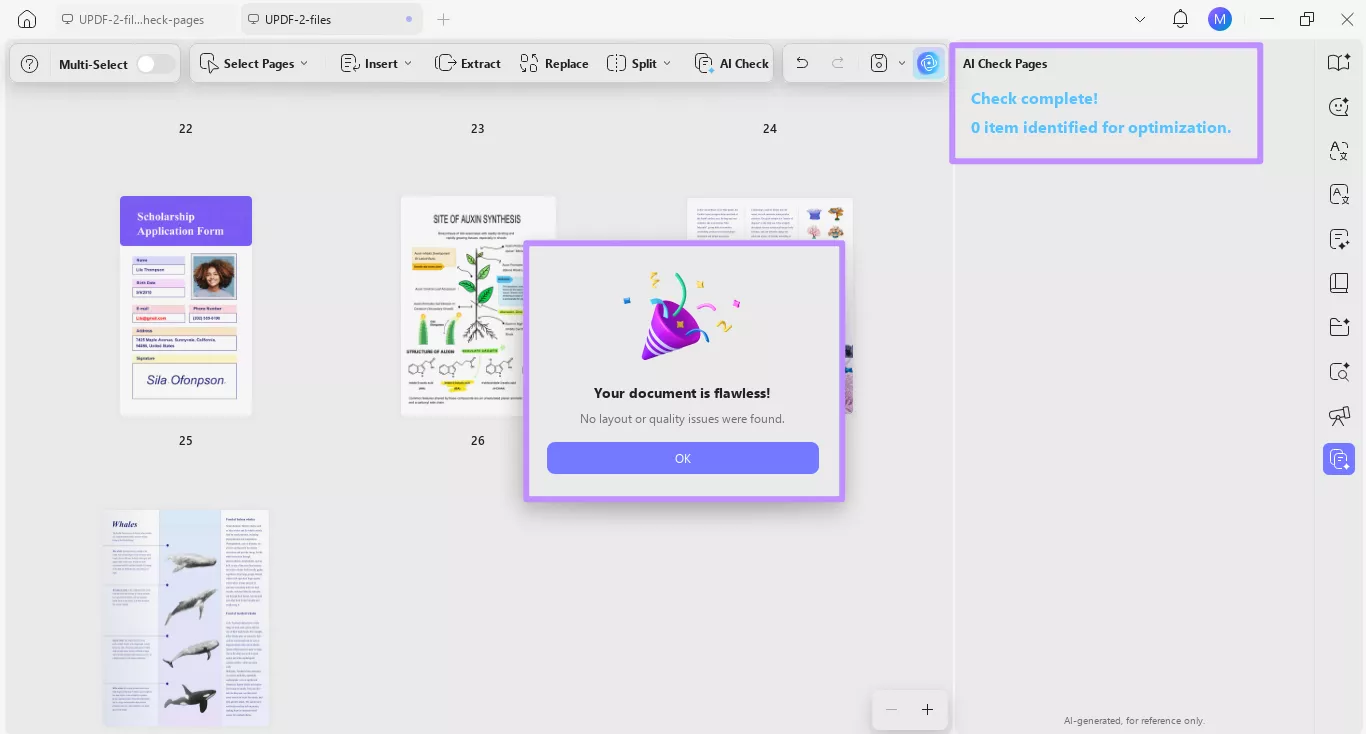
Not:
Bölüm 2. Sayfa Sorunlarını Çözmek İçin Eylem Örnekleri
Sorunun türüne bağlı olarak, işlemler yapay zeka tarafından otomatik olarak yönetilebilir veya manuel adımlar gerektirebilir.
Örneğin, PDF'de belirtilen yorumlarda "Extract" butonuna tıklayabilirsiniz. Sonra, eylemi tamamlamak için ekrandaki komutları takip edin.
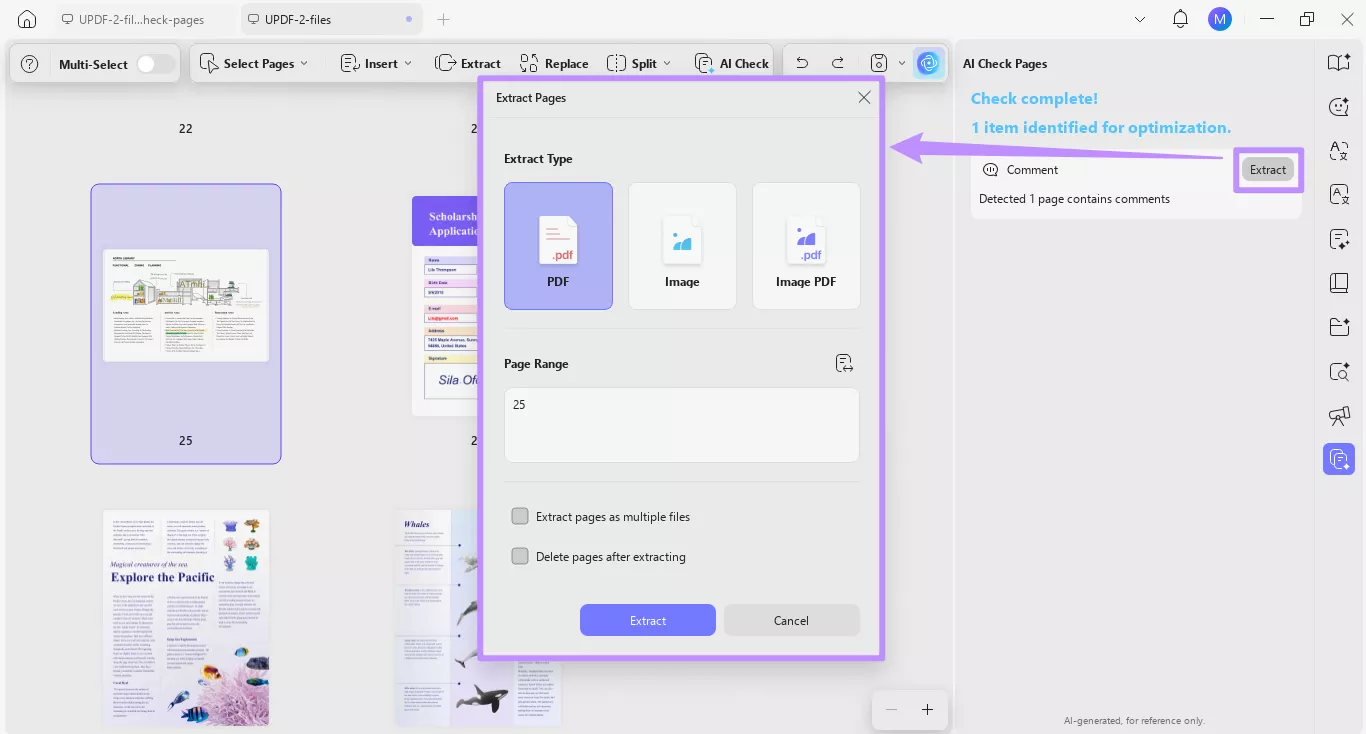
PDF'deki tersli sayfalar için "Kontrol et" butonu gösterilecek. Üzerine tıkladığınızda sizi ilgili sayfalara yönlendirir ve burada döndürmelerini manuel olarak ayarlayabilirsiniz.
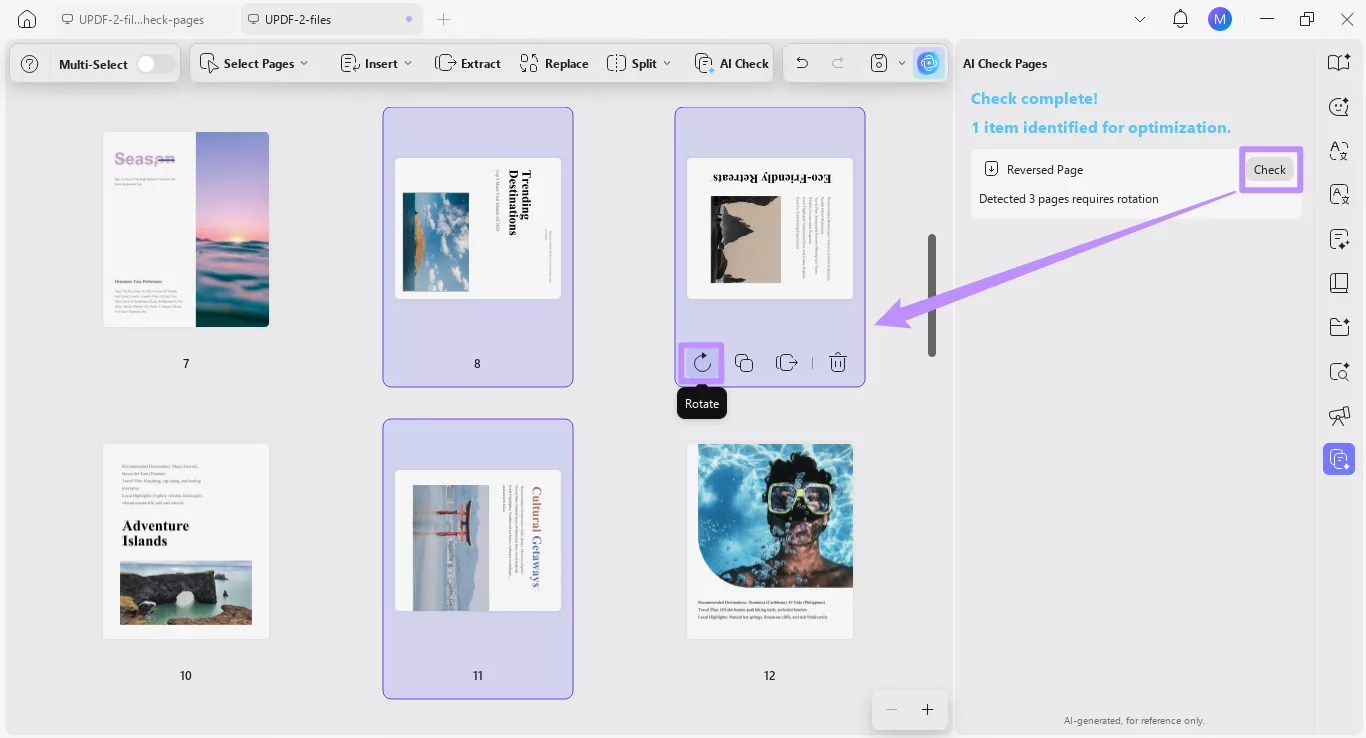
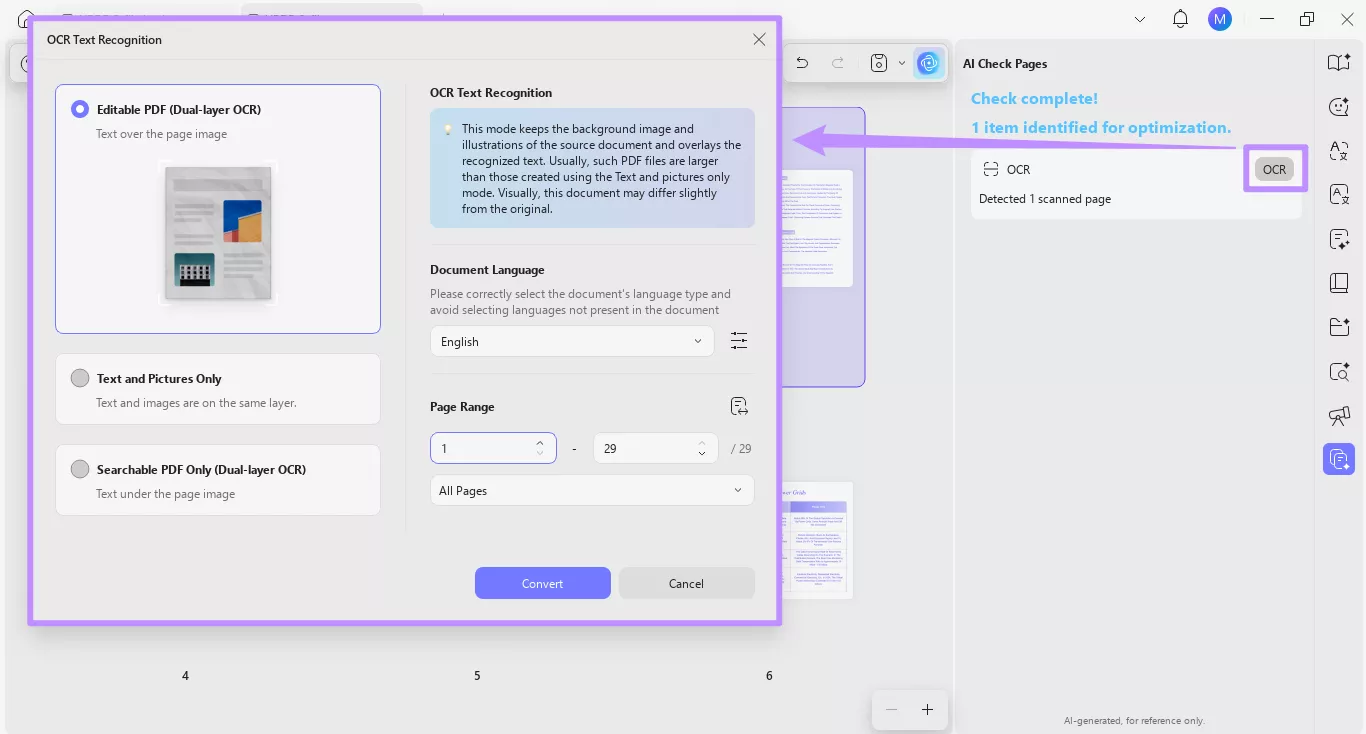
PDF'de taranan sayfalar için "OCR" butonuna tıklamanız gerekir. Sonra, sayfaları düzenlenebilir ve aranabilir hale getirmek için OCR aracını çalıştırabilirsiniz.