 UPDF
UPDF
 UPDF için Windows
 UPDF Mac için
 iPhone/iPad için UPDF
 UPDF için Android
 UPDF AI Online
 UPDF Sign
 PDF Düzenle
 PDF Not Ekle
 PDF Oluştur
 PDF Formu
 Linkleri Düzenle
 PDF Dönüştür
 OCR
OCR PDF → Word
 PDF → Görsel
 PDF → Excel
 PDF Düzenle
 PDF Birleştir
 PDF Böl
 PDF Kırp
 PDF Döndür
 PDF Koru
 PDF İmzala
 PDF Düzenle
 PDF Temizle
 Güvenliği Kaldır
 PDF Oku
 UPDF Bulut
 PDF Sıkıştır
 PDF Yazdır
 Toplu İşlem
 UPDF AI Hakkında
 UPDF AI Çözümleri
 Yapay Zeka Kullanım Kılavuzu
 UPDF AI Hakkında Sıkça Sorulan Sorular
 PDF'yi Özetle
 PDF'yi Çevir
 PDF'yi açıkla
 PDF ile sohbet edin
 Yapay Zeka ile Sohbet
 Görüntü ile sohbet
 PDF'den Zihin Haritasına
 PDF AI Araçları
 Görsel AI Araçları
 AI Sohbet Araçları
 AI Yazma Araçları
 AI Çalışma Araçları
 AI İş Araçları
 Diğer AI Araçları
 AI Yer İmi Oluşturma
 AI Yer İmi Özeti
 AI Filigran Oluşturma
 AI Arka Plan Oluşturma
 AI Çıkartma Oluşturma
 AI Damga Oluşturma
 AI Yazım Paketi
 UPDF Yardımcı Pilot
 AI Sayfa Yönetimi
 AI Semantik Arama
 PDF to Word
 PDF to Excel
 PDF to PowerPoint
 Kurumsal Çözüm
 Kurumsal Plan
 Kurumsal Kullanıcı Kılavuzu
 Kurumsal Webinar
 Bankacılık
 Sağlık Hizmetleri
 Sigorta
 Hukuk
Hukuk İmalat
 Hükümet
 Eğitim Çözümü
 Müşteri Hikayeleri
 Kullanıcı Kılavuzu
 UPDF Püf Noktaları
 Sıkça Sorulan Sorular
 UPDF Yorumları
 İndirme Merkezi
 Blog
Blog Haber Merkezi
 Teknik Özellikler
 Güncellemeler
 UPDF vs. Adobe Acrobat
 UPDF vs. Foxit
 UPDF vs. PDF Expert

Bazılarınız PDF'leri düzenlemek için bir çözüm ararken Nuance PDF Düzenleyici bulabilir. Ancak, adı birkaç kez değiştiği için ne olduğu, nasıl indirileceği, hangi özelliklere sahip olduğu ve nasıl kullanılacağı konusunda kafanız karışabilir. Bu makalede tüm bu soruları yanıtlayacağız ve makalenin sonunda Nuance PDF Editor hakkında her şeyi bildiğinizden emin olacağız.
Nuance PDF Editörü çok pahalıdır ve ihtiyacınız olan özellikleri olmayabilir, bu yüzden size bir Nuance PDF Editörü alternatifi olan UPDF'yi de tanıtacağız. Aşağıdaki butona tıklayarak Nuance PDF Editörü ile karşılaştırabilirsiniz.
Windows • macOS • iOS • Android %100 güvenli
Bölüm 1. Nuance PDF Düzenleyici nedir?
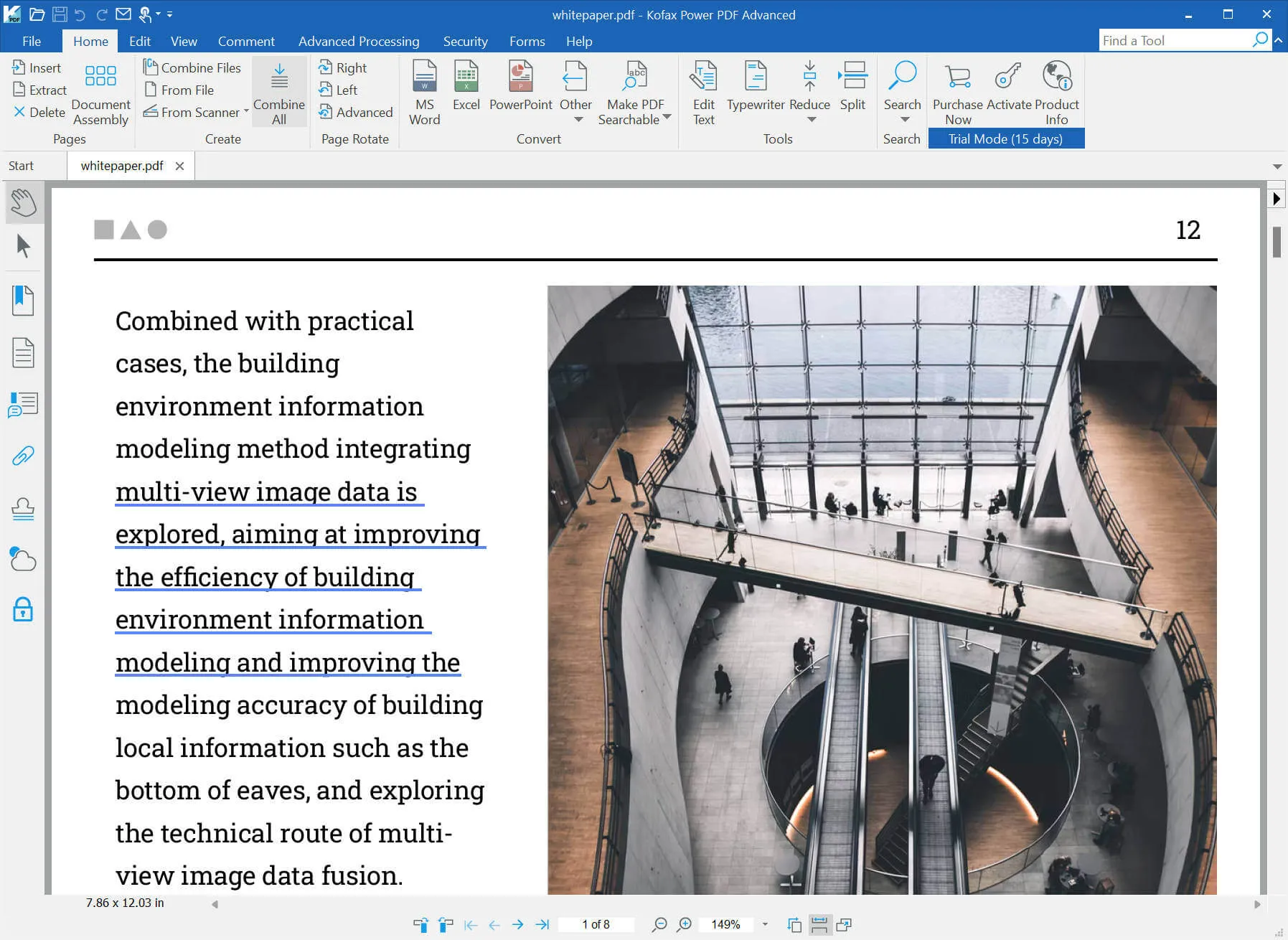
Nuance PDF Düzenleyici, Kofax Power PDF ve Tungsten Power PDF olarak da bilinir. Word'e benzer bir arayüze sahip. PDF oluşturmak, PDF'leri okumak, PDF'leri dönüştürmek, PDF'leri düzenlemek ve daha fazlasını yapmak için kullanabilirsiniz.
Bölüm 2. Nuance PDF Editörü'nün hangi özellikleri var?
Nuance PDF Düzenleyici'nin birçok özelliği vardır. İşte sahip olduğu bazı temel özellikler:
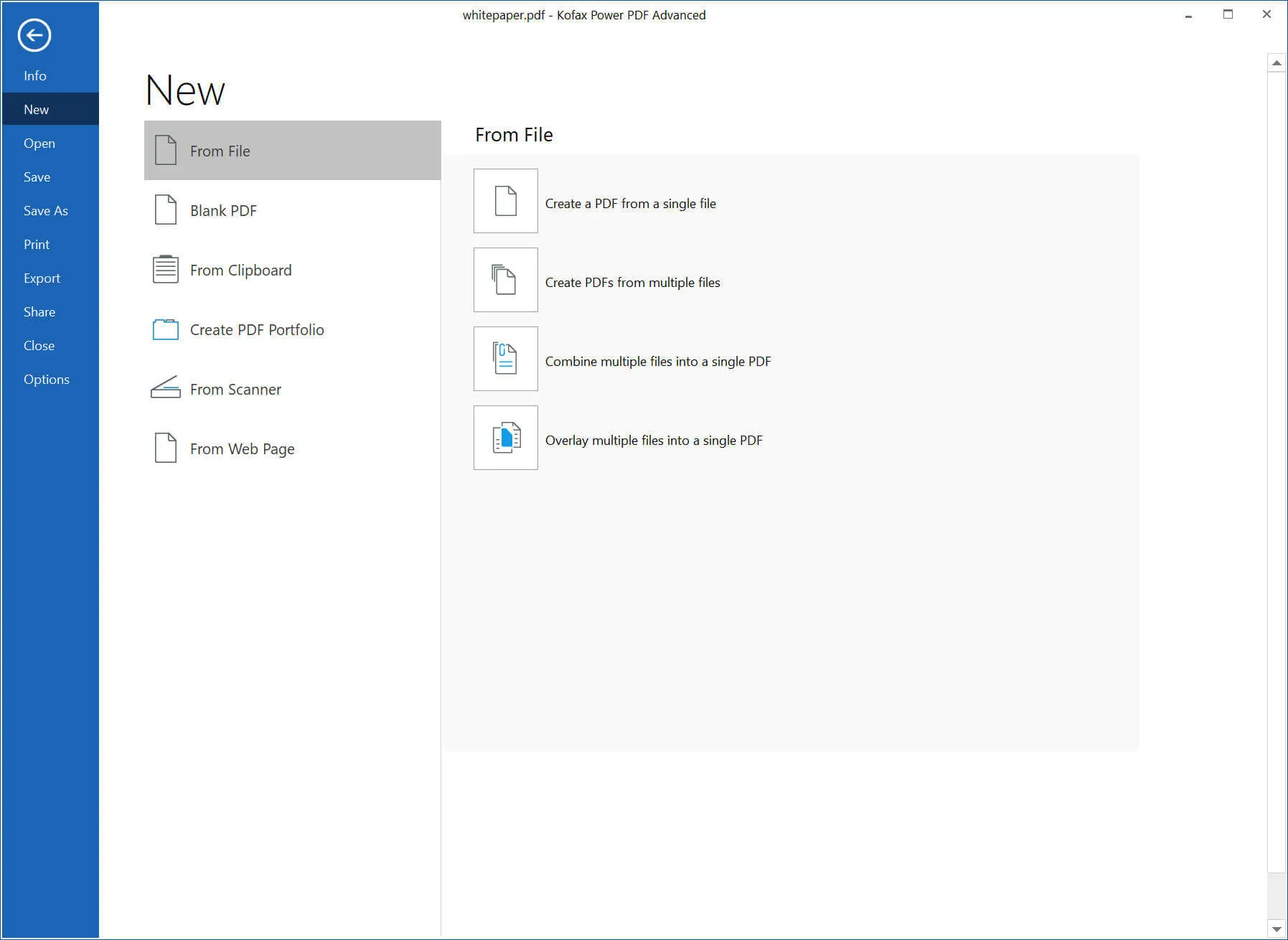
- PDF oluşturun: Word, PPT, Excel gibi popüler formatlardan PDF oluşturabilirsiniz. Bir PDF tek tek oluşturabilir, tüm PDF'leri toplu olarak oluşturabilir, birden fazla dosyadan bir PDF oluşturabilir ve daha fazlasını yapabilirsiniz. Ayrıca, boş PDF'ler oluşturmayı ve panolardan, tarayıcılardan ve web sayfalarından PDF oluşturmayı da destekliyor.
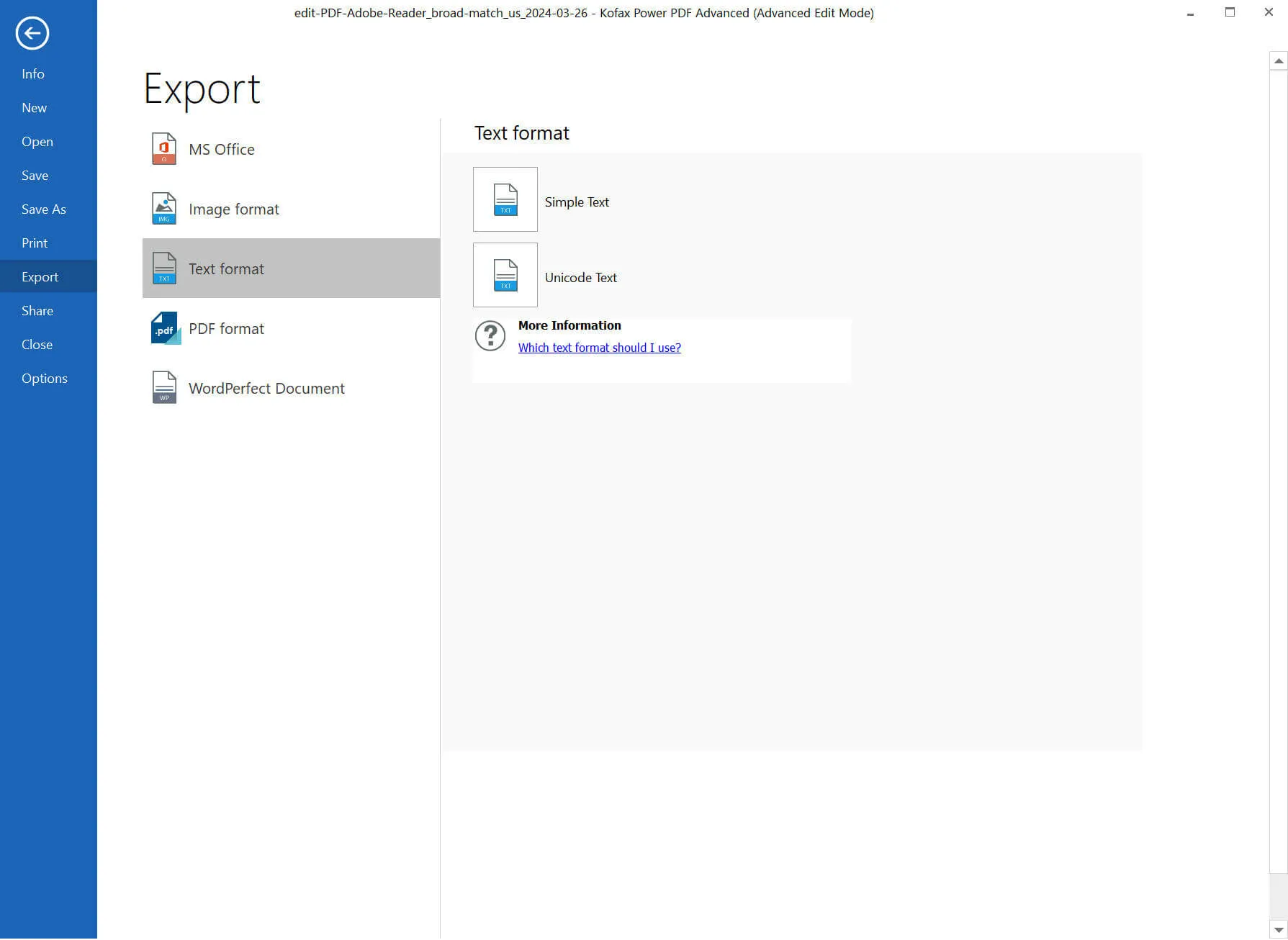
- PDF'yi dönüştür: PDF'yi PPT, Word, Excel, Image, Text, Wordperfect veya diğer PDF formatlarına dönüştürün.
- PDF'yi düzenle: Diğer PDF düzenleyicilerindeki gibi düzenleyebilirsiniz. Bu modda metin ve nesne düzenleme, daktilo, sayfa kırpma, alt, başlık ve Bates numaralandırma, bağlantı, video, ses ve 3D dosya ekleme ile ölçüm araçları var.
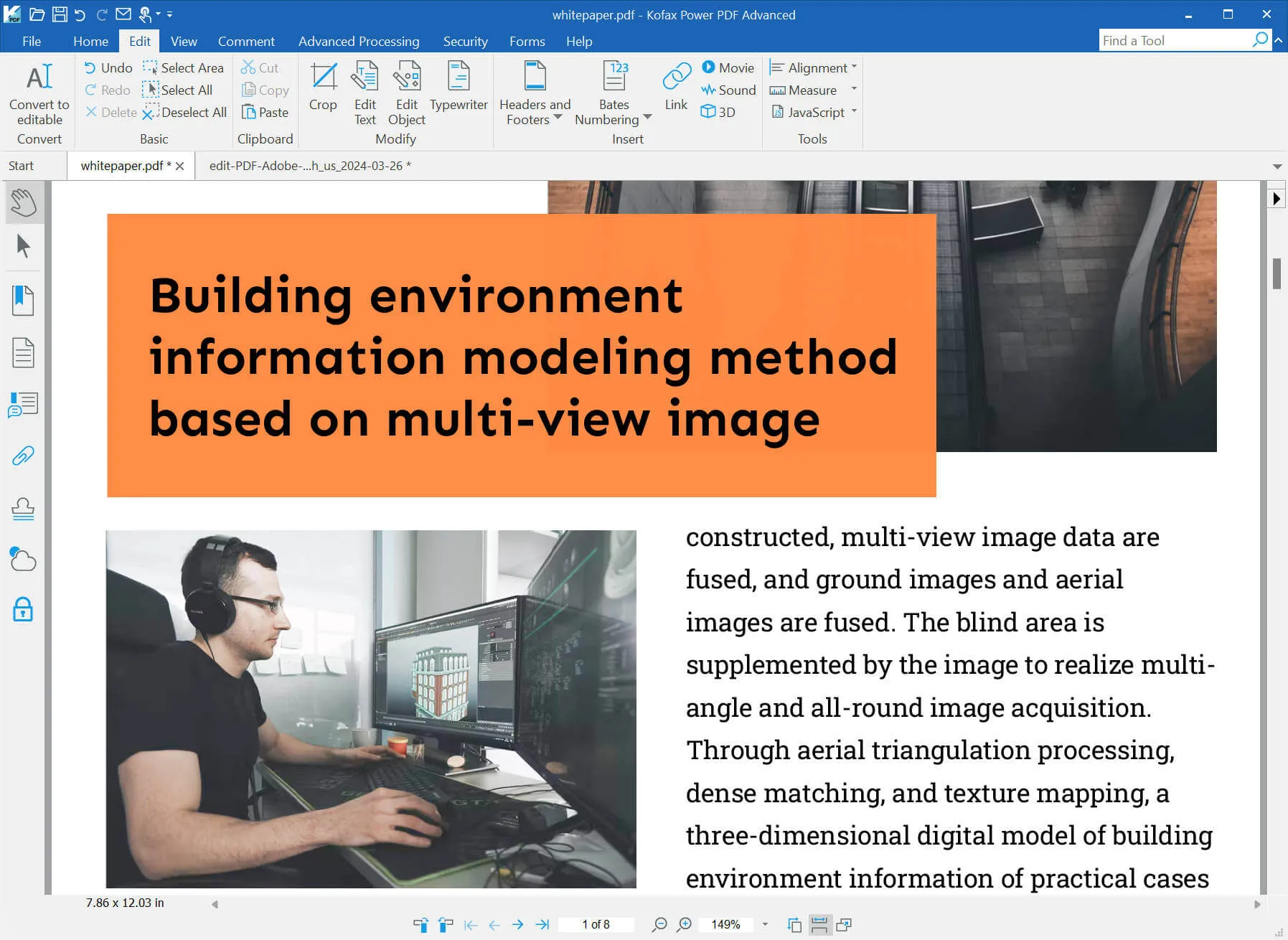
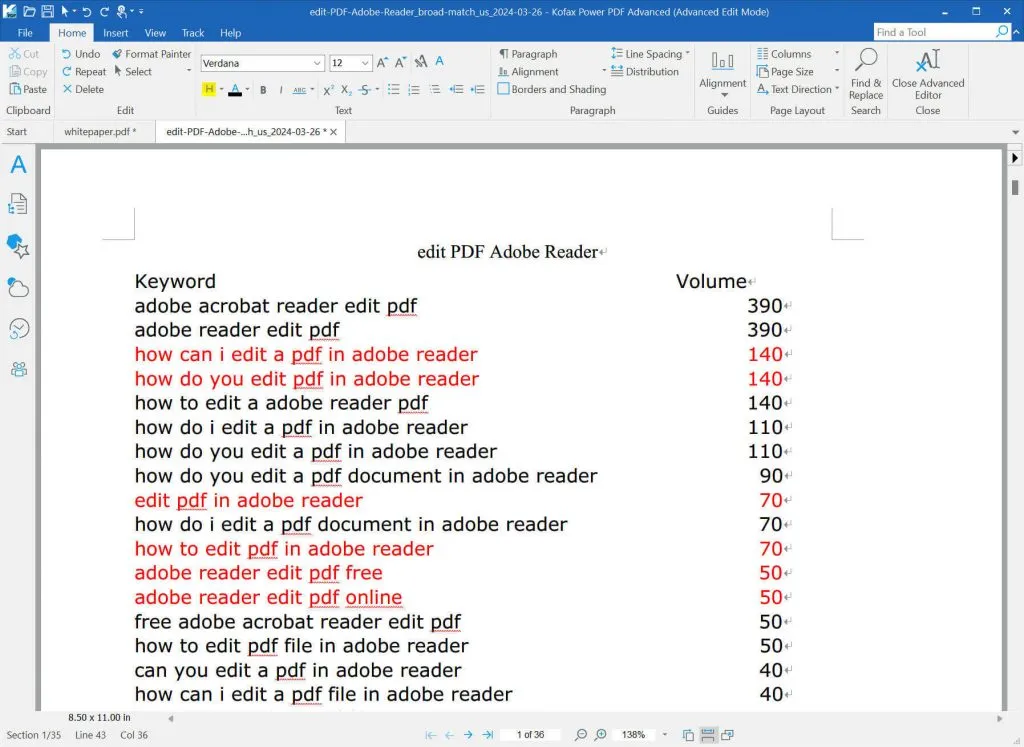
Ayrıca PDF'yi daha özgürce düzenlenebilir bir tarza dönüştürebilirsiniz. Bu modda, Word gibi düzenleme yapabilirsiniz ve Word düzenlemedeki çoğu özellik vardır.
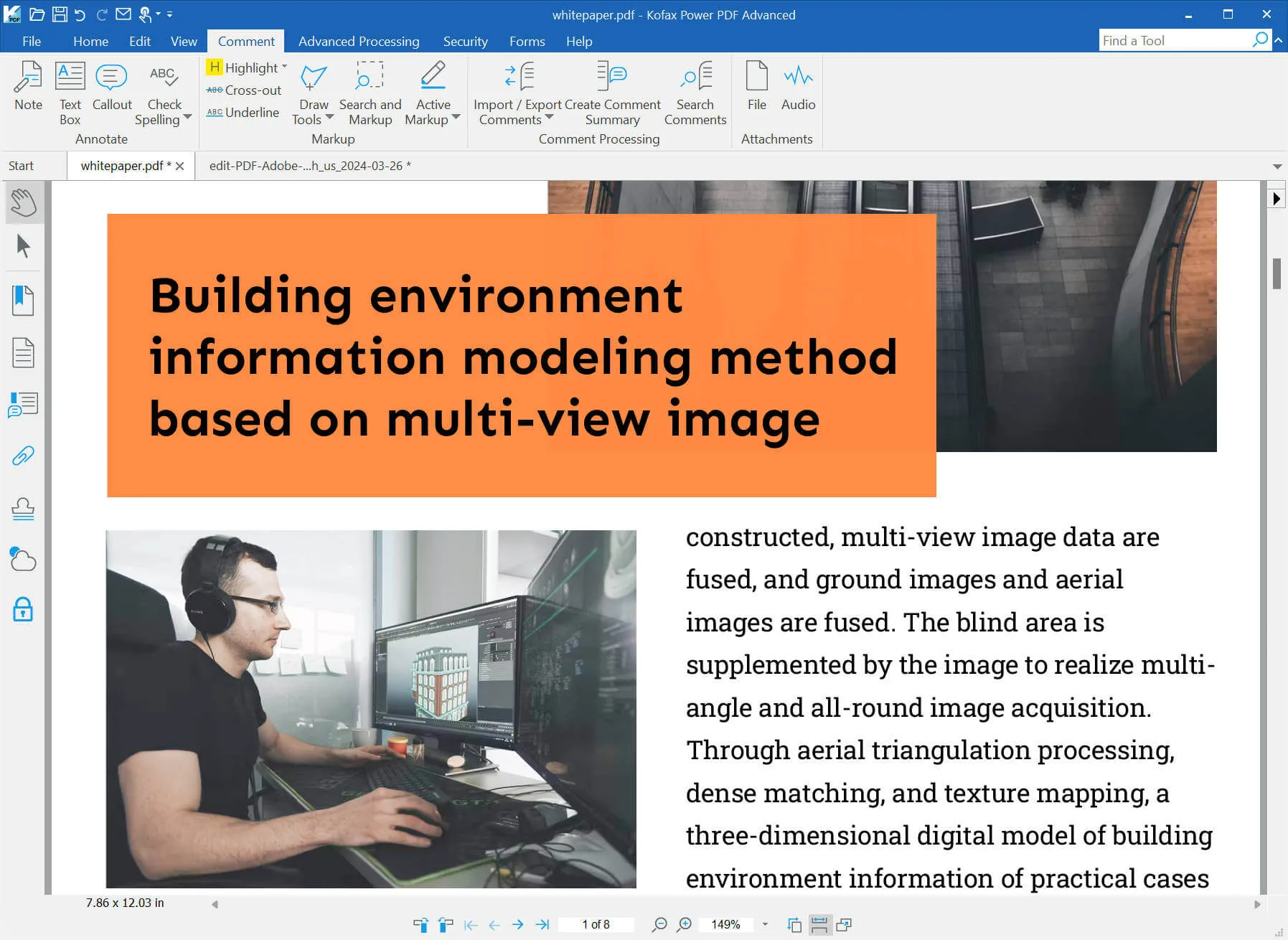
- Yorum: PDF düzenleme modunda, not, çağrı, metin yorumu, vurgulama, çizme, altını çizme, çizim araçları, arama ve işaretleme gibi yorum özelliklerine sahip olabilirsiniz.
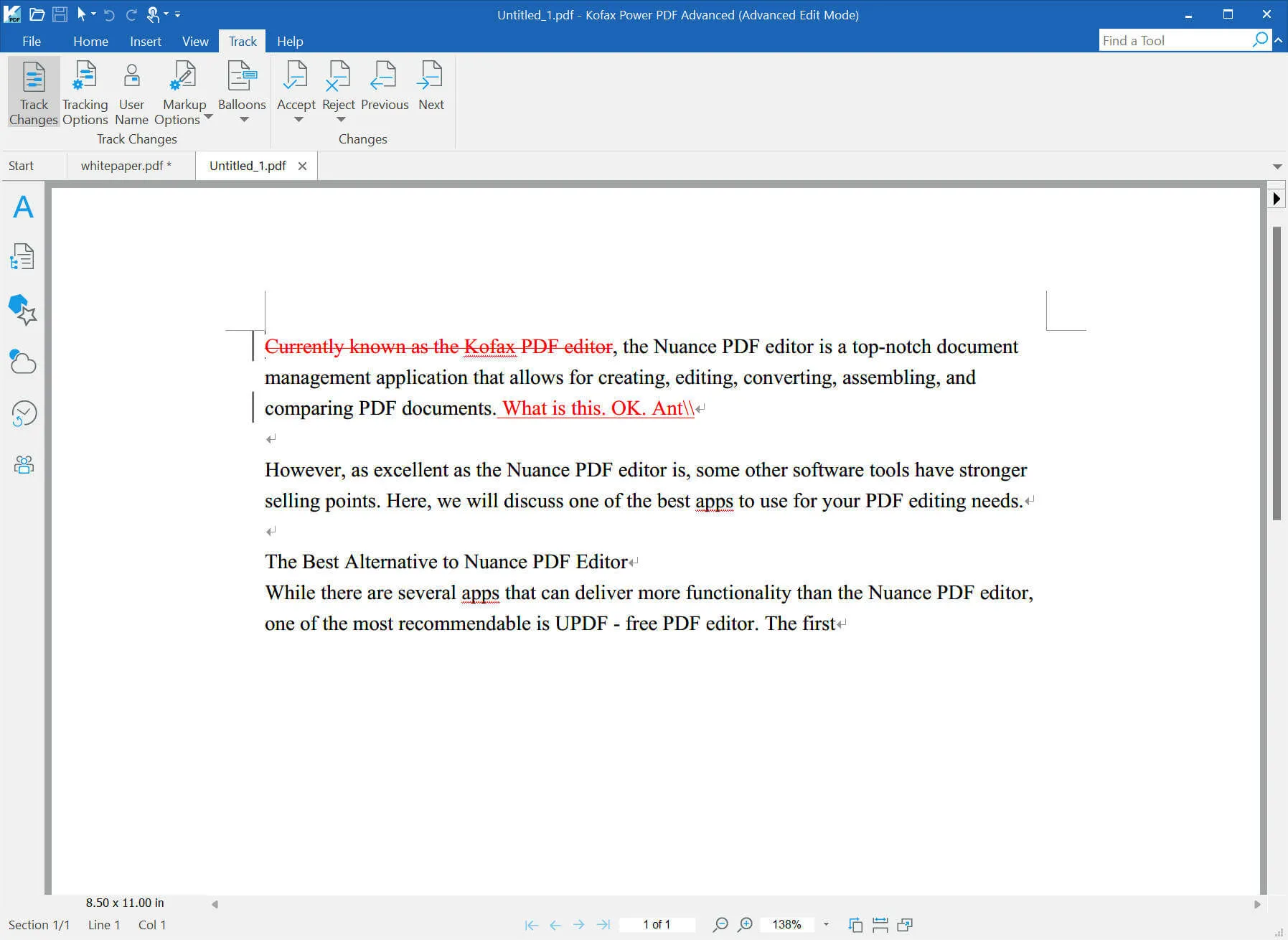
- PDF'deki Değişiklikleri İzle: Nuance PDF Editörü'nün sahip olduğu özel araç PDF'deki değişiklikleri takip etmektir. Ancak, yalnızca serbest düzenlenebilir tarzda bulunabilir.
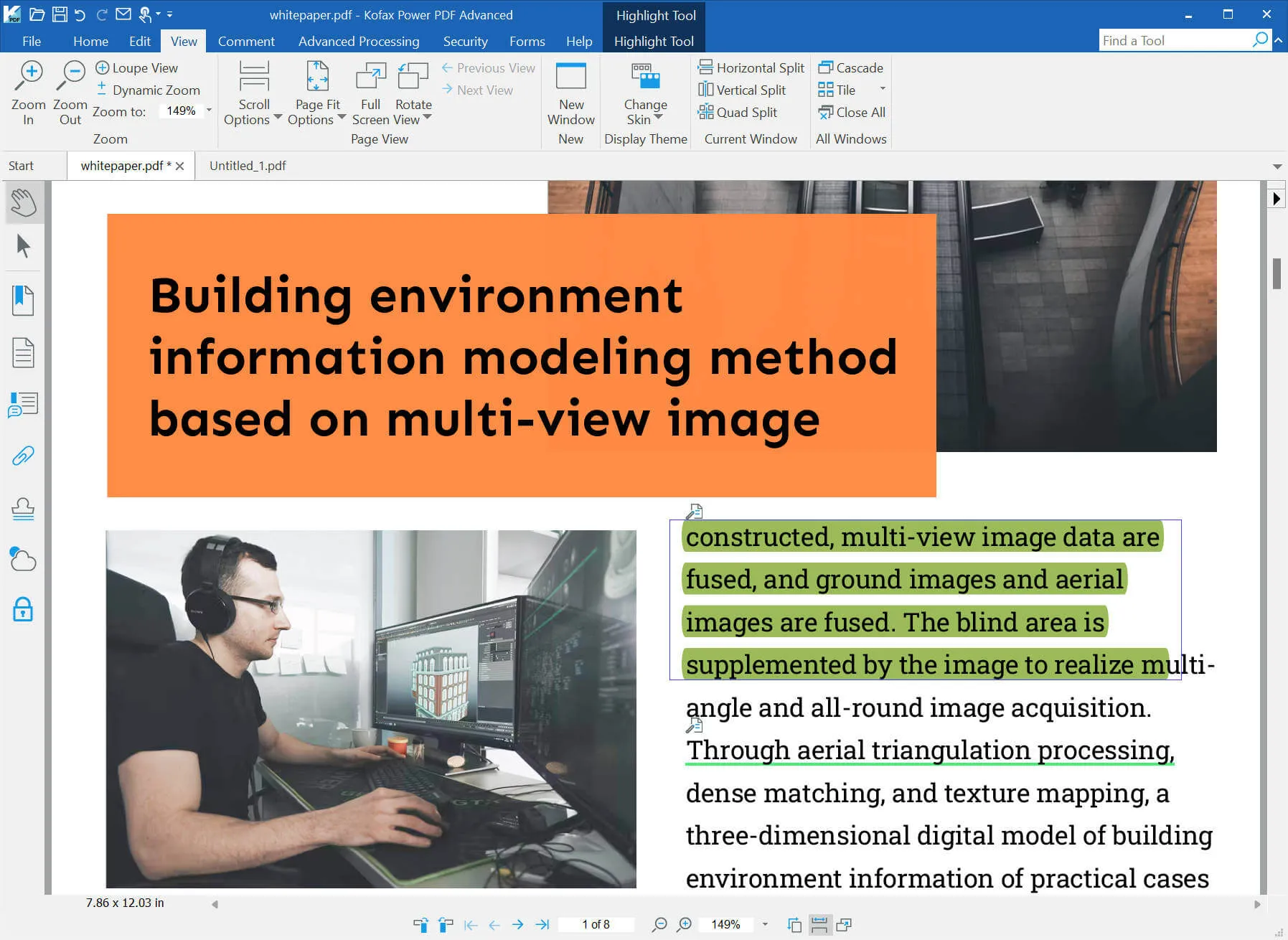
- PDF okuyun: Sevdiğiniz modda PDF okuyun. Yakınlaştırabilir, uzaklaştırabilir, sayfa seçeneklerini değiştirebilir, sayfaları döndürebilir vb.
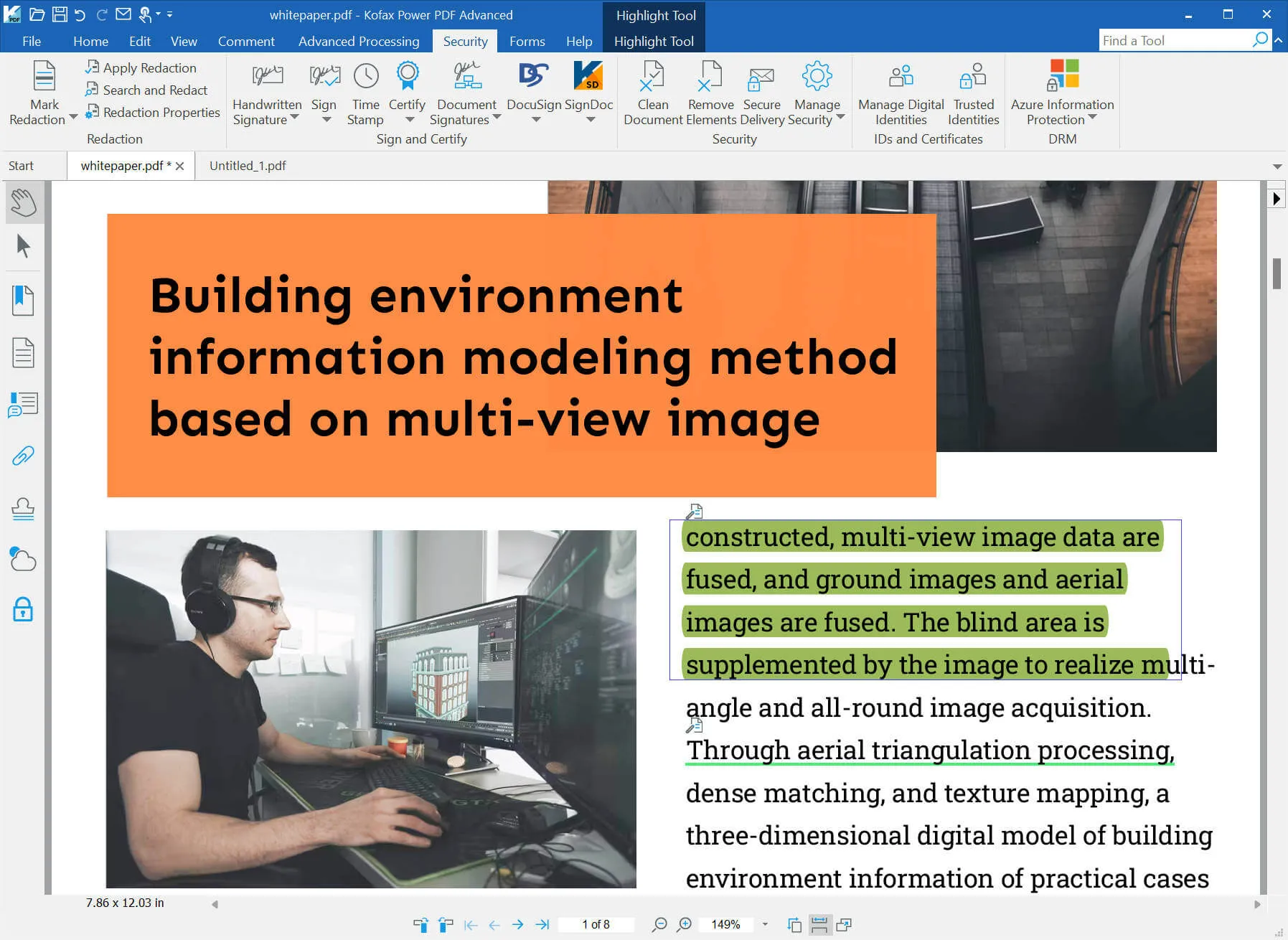
- PDF'yi Koruma: PDF'leri korumak için sansürleme, imza ekleme gibi farklı seçenekler var.
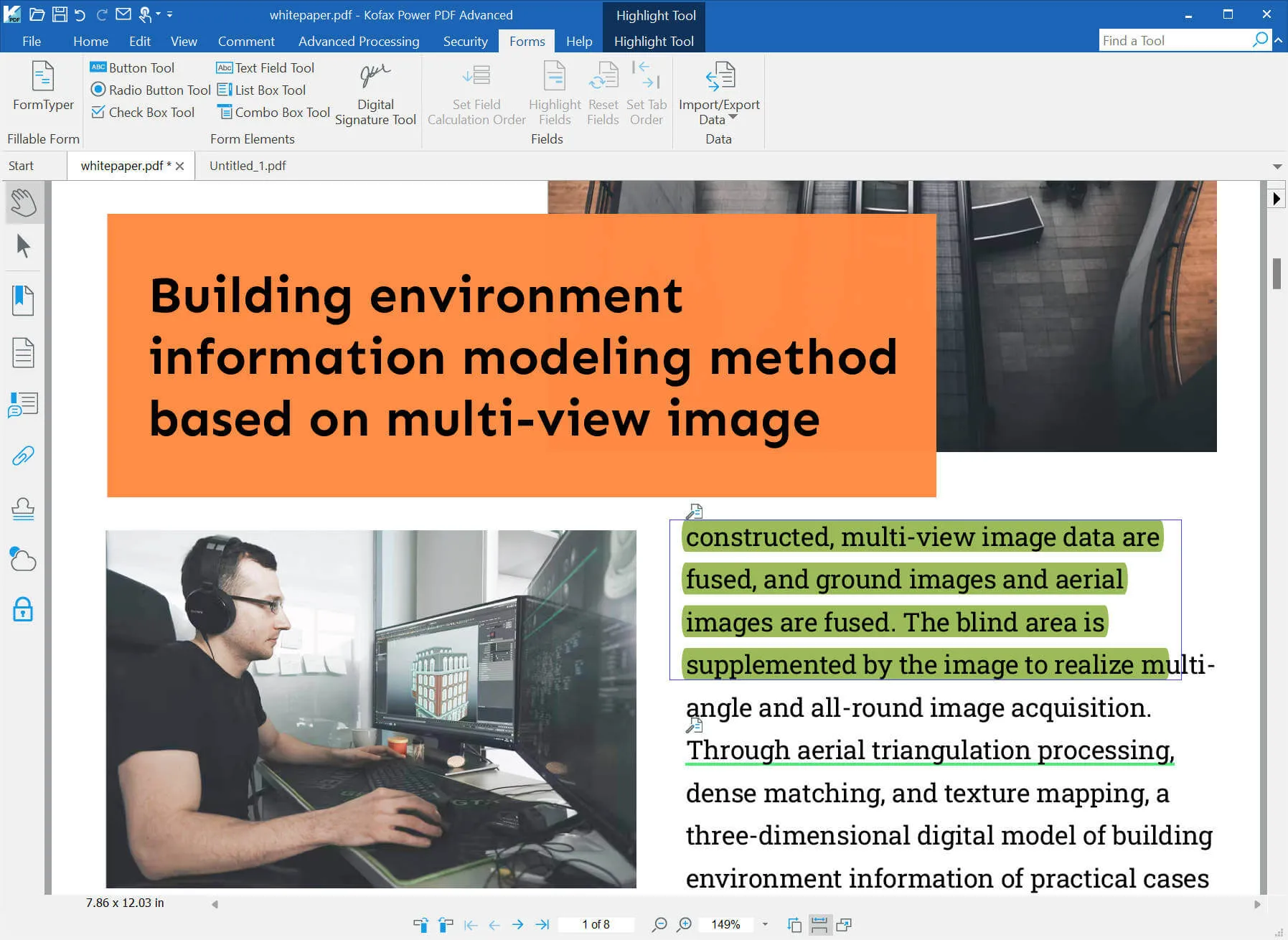
- PDF Doldurulabilir Formlar Oluşturun: İhtiyacınız olan formu oluşturmanıza yardımcı olmak için metin alanı, liste kutusu, kontrol kutusu, radyo düğmesi, dijital imza vb. var.
- Diğer Özellikler: PDF'yi düzleştirme, PDF'yi karşılaştırma, PDF'yi bölme, PDF'yi sıkıştırma ve yüksek sesle okuma.
Ayrıca Oku: Kami İncelemesi: İhtiyacınız Olan Araç Bu mu?
Bölüm 3. Nuance PDF Editörü Ücretsiz mi?
Hayır. Nuance PDF Editörü ücretsiz değildir. Bir sürekli lisans ve bir cihaz için USD159 tutar. Ancak, tüm özellikleri için 15 günlük ücretsiz deneme sunuyor.
Bölüm 4. Nuance PDF Düzenleyicisini Nasıl İndirebilirim?
Nuance PDF Editörü'nü indirmek sizin için ayrıntılı bir rehber olmadan kolay değildir. İşte sizin için rehber.
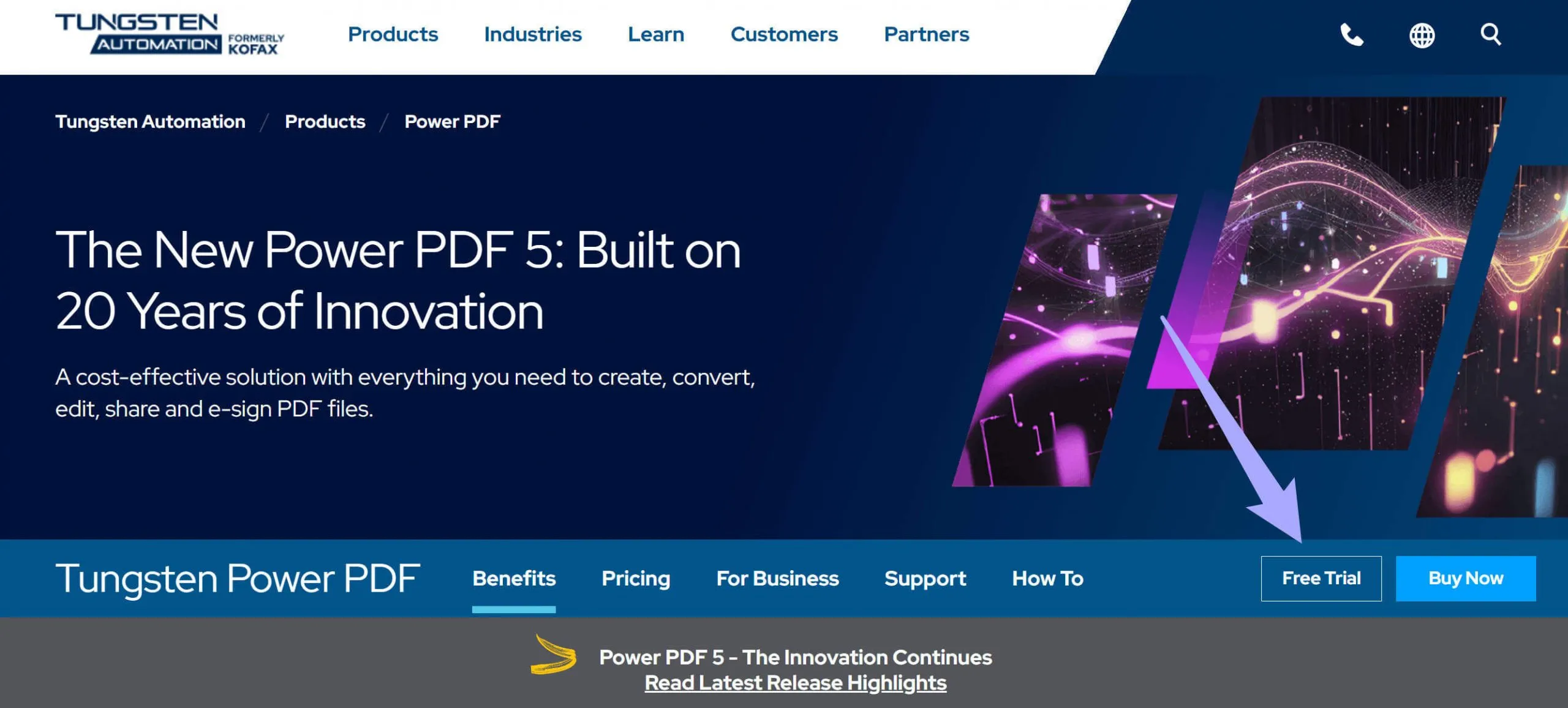
Adım 1. Nuance PDF Editörü/Kofax Power PDF/Tungsten Power PDF resmi web sitesini ziyaret etmek için buraya tıklayın. Şimdi, "Ücretsiz Deneme" butonuna tıklayın.
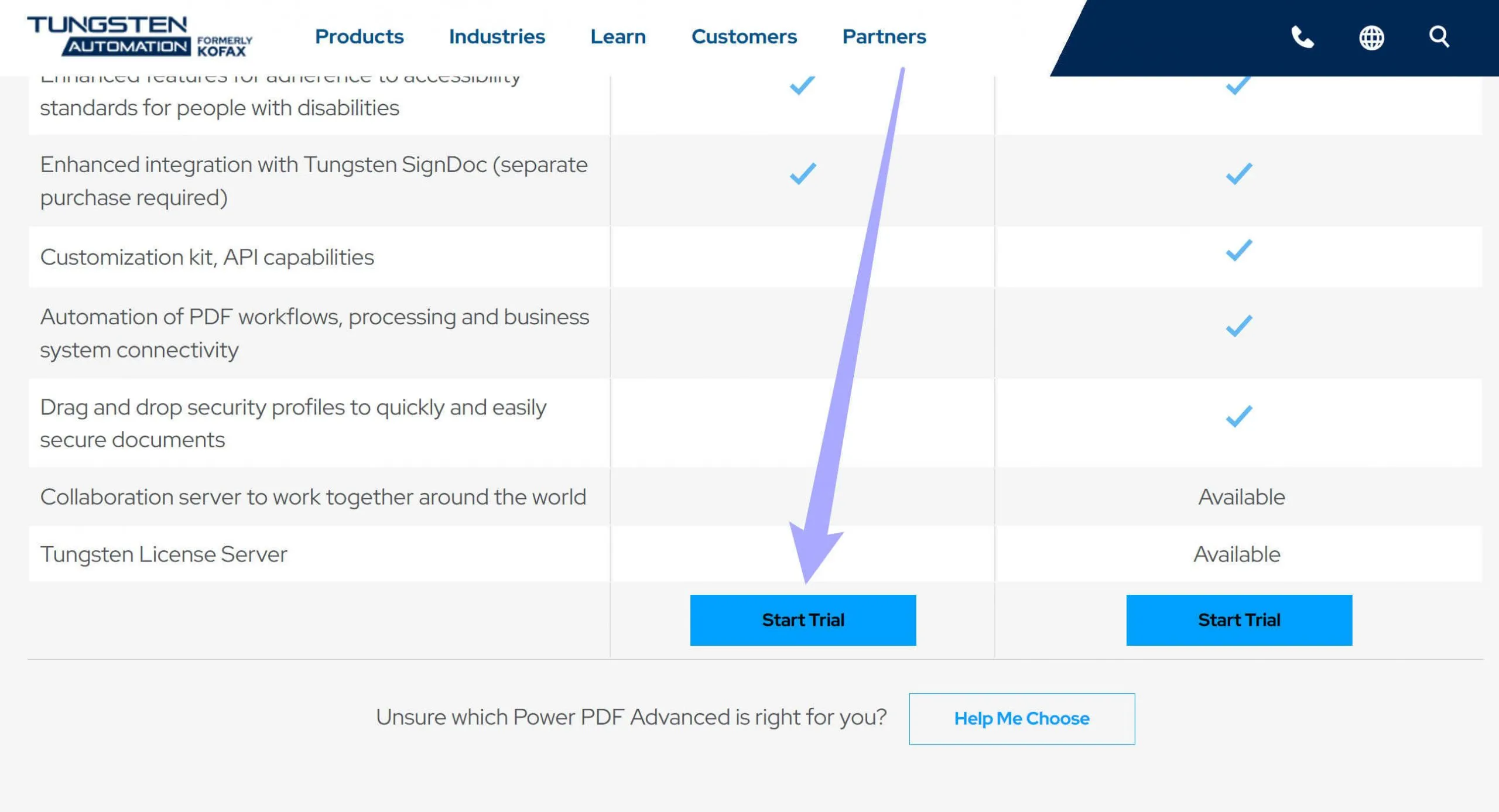
Adım 2. Şimdi, bireysel versiyon ile kurumsal versiyonun ayrıntılı bir karşılaştırmasıyla yeni sayfadasınız. "Deneme başlat" butonunu bulmak için aşağıya kaydırın ve üzerine tıklayın.
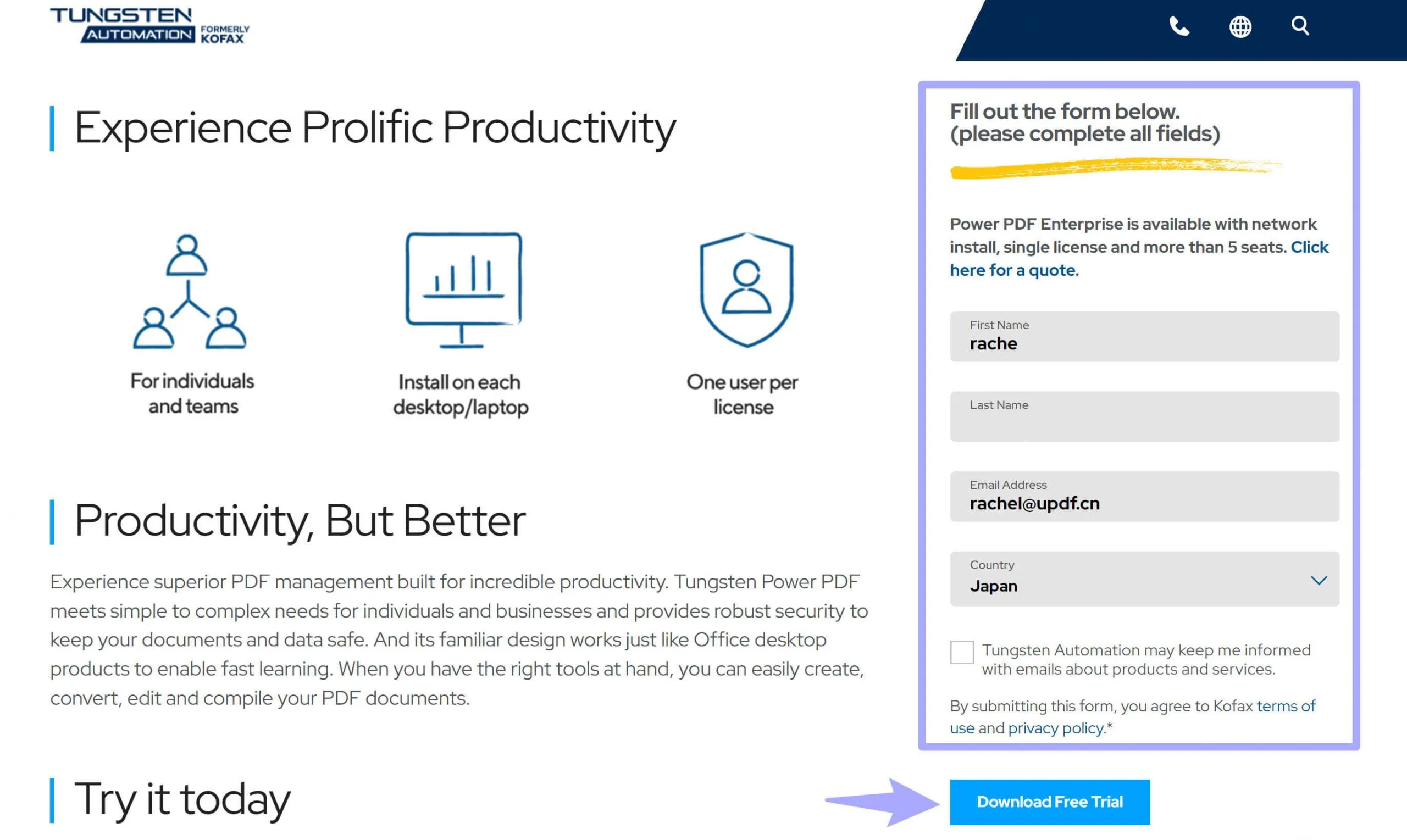
Adım 3. Yeni bir sayfaya taşındınız. Formu adınız ve e-postanızla doldurmalısınız, ardından "Ücretsiz Deneme İndir" seçeneğine tıklayın.
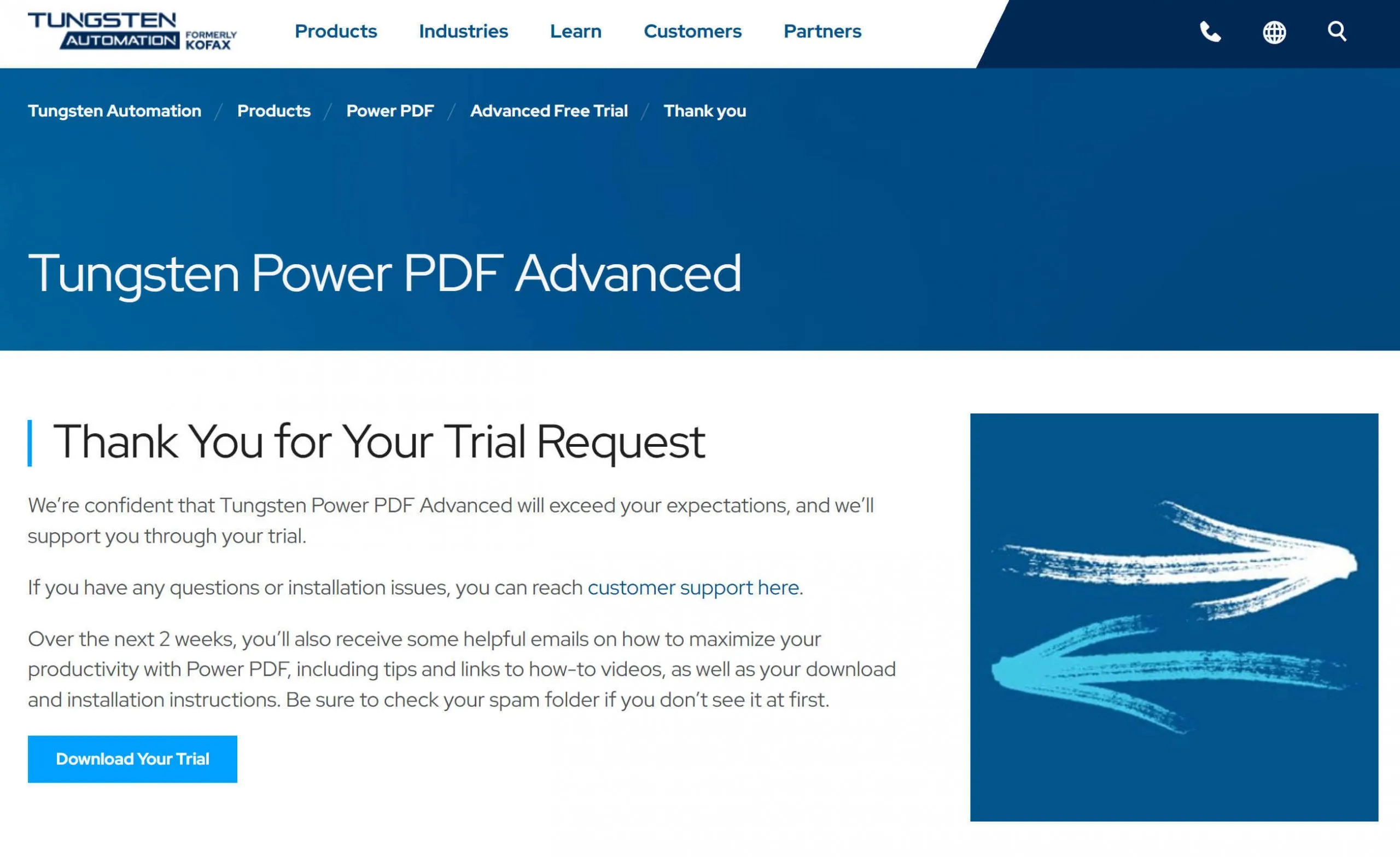
Adım 4. Yeni sayfada, ücretsiz deneme sürümünüzü indirmeye başlamak için "Denemenizi İndirin" seçeneğine tıklayın. Bilgisayarınıza kurmak için ekran rehberini takip edin.
Bölüm 5. Nuance PDF Düzenleyici Nasıl Kullanılır?
Nuance PDF Editörü'nü bilgisayarınıza yüklediğinizde, aşağıdaki rehberi takip ederek Nuance PDF Editörü'nü kullanabilirsiniz.
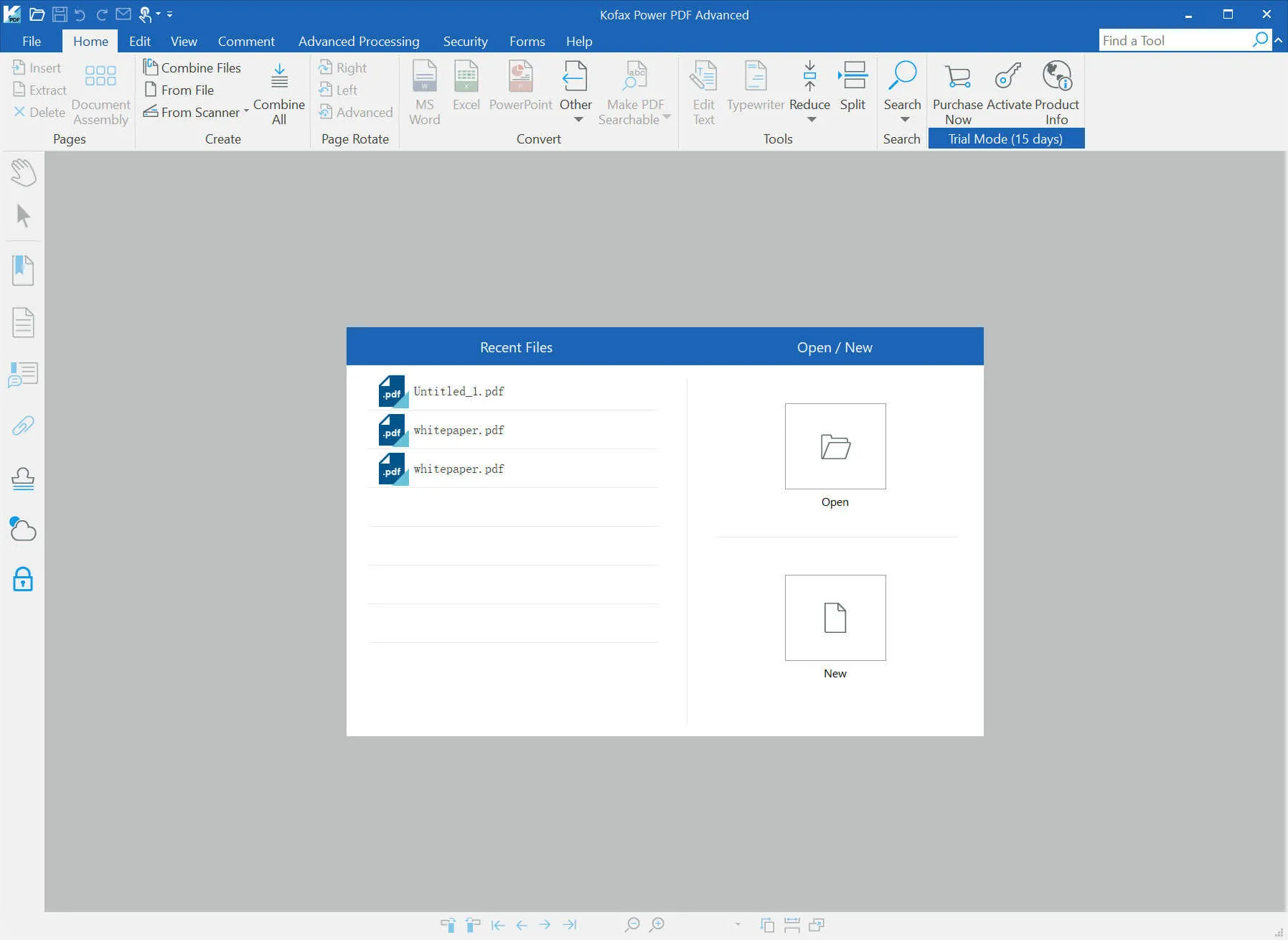
Öncelikle, Nuance PDF Editörü'nü başlatmanız ve düzenlemek istediğiniz PDF'yi seçmek için "Aç" tuşuna tıklamanız gerekiyor.
1) Düzenleme için Belge Kurulumu
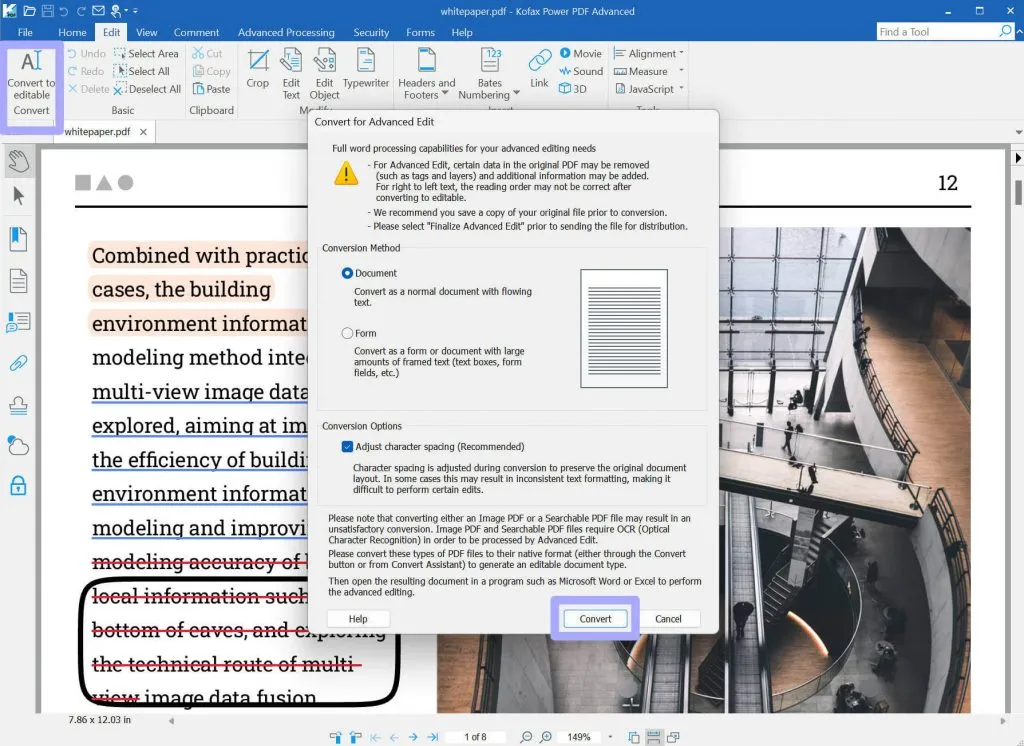
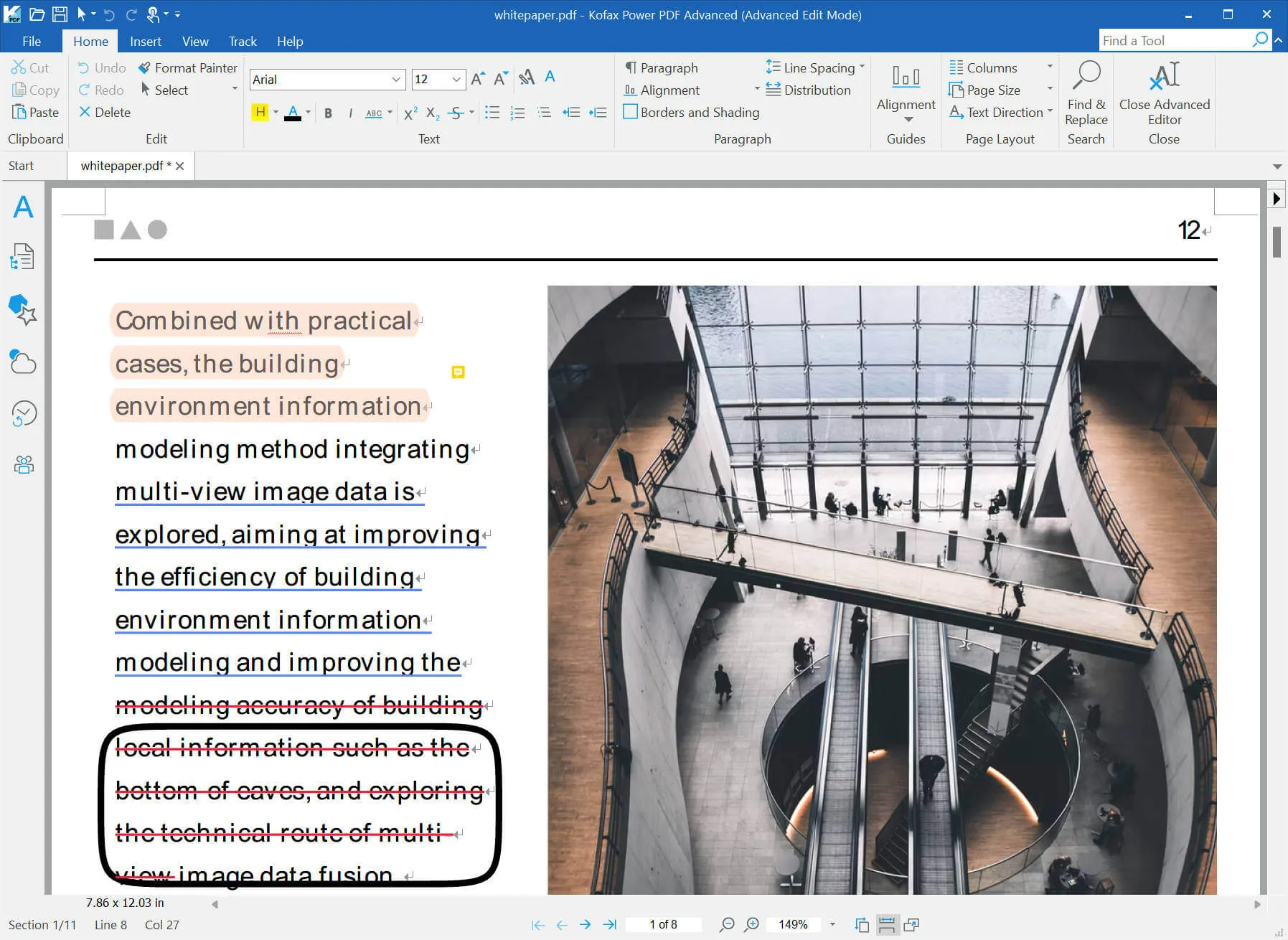
Belgeyi Nuance Power PDF düzenleyicisinde açın ve sayfanın üstüne gidin. 'Düzenle' araç çubuğunda "Düzenlenebilir hale dönüştür" fonksiyonunu bulacaksınız. Üzerine tıklayın, şimdi PDF'yi Word gibi düzenleyebilirsiniz.
2) Notlar, metin kutuları ve çağrılar ekle
Ayrıca Ana Sayfa araç çubuğunda vurgulamalar, font boyutu, paragraf, hizalama, satır aralığı ve daha fazlası için seçenekler bulabilirsiniz. İçeriği seçin ve değişiklik yapmak için gereken seçeneği seçin.
Bölüm 6. Nuance PDF Editörüne En İyi Alternatif
Nuance PDF Editörü'nün birçok özelliği olsa da. Kullanımı çok pahalı. Ve nasıl kullanılacağını öğrenmek zaman alıyor. Ayrıca, OCR, yapay zeka ve diğer PDF düzenleme özellikleri gibi birçok özellikten yoksun. Nuance PDF düzenleyicisinden daha fazla işlevsellik sunabilen birkaç uygulama olsa da, en önerilenler UPDF - PDF düzenleyicidir. UPDF yazılımını başlattığınızda ilk fark ettiğiniz şey çekici arayüzüdür; bu da PDF dosyalarını okumayı ve düzenlemeyi keyifli bir deneyim haline getirir. Düzen ise kolayca gezilebilir olacak şekilde tasarlanmıştır ve böylece yazılımın sunduğu birinci sınıf özelliklerin arasında sorunsuzca yol alabilirsiniz. Aşağıdaki buton üzerinden UPDF'yi indirerek hemen deneyebilirsiniz.
Windows • macOS • iOS • Android %100 güvenli
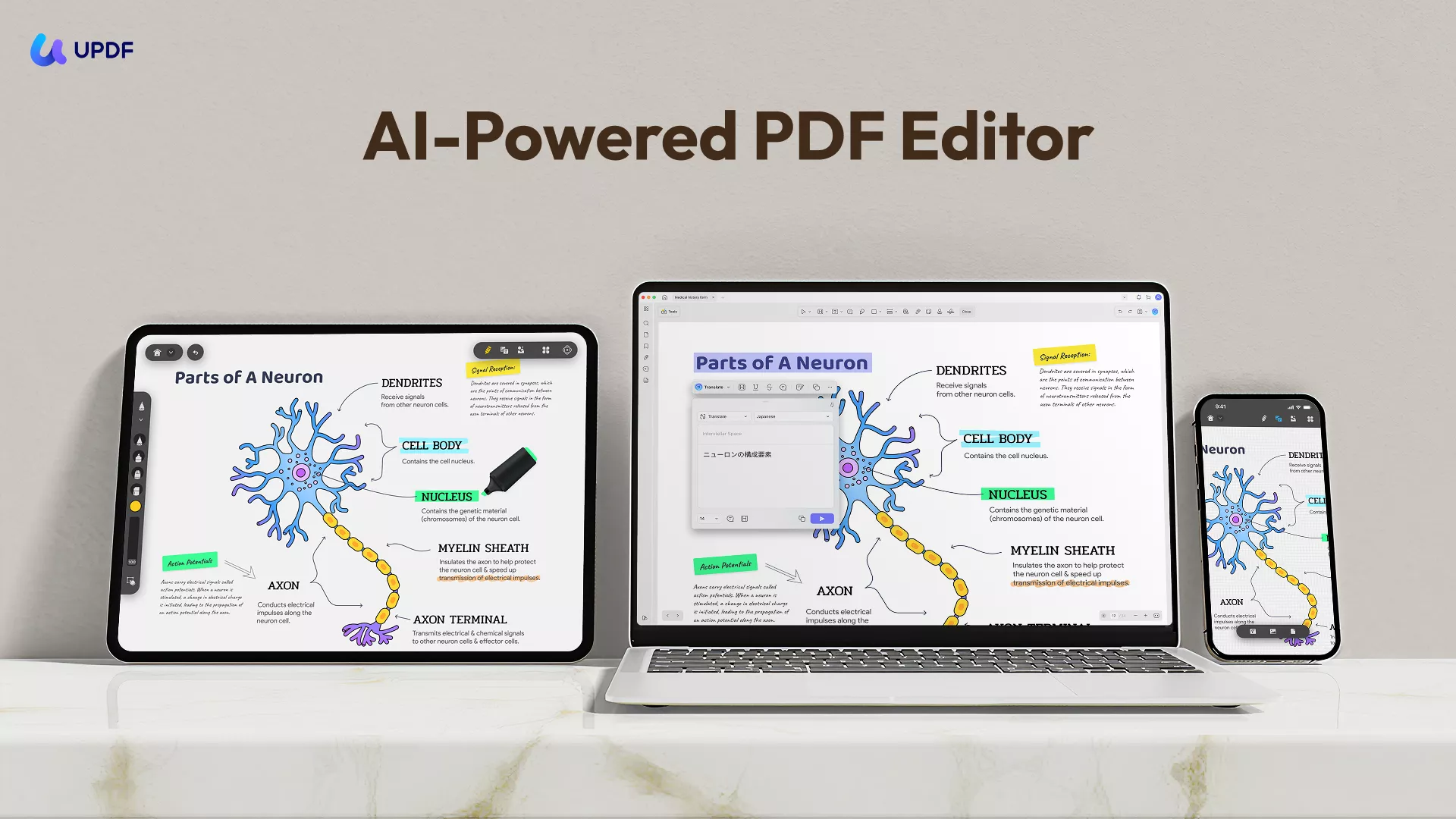
Bu üst düzey seçeneklerden biri, açıklama özelliklerinin çeşitliliğidir. Örneğin, PDF'nizi Word gibi başka bir dosya formatına dönüştürmek yerine, metinleri iyi renklerle altını çizebilir veya vurgulayabilirsiniz. Ayrıca, PDF belgesinde ekstra notlar alabilirsiniz; bu da belge üzerinde başkalarıyla iş birliği yaparken faydalı olabilir.
Sayfaları değiştirerek bir belgenin düzenini de değiştirebilirsiniz. Yapabileceğiniz işlemler arasında başka bir yerde kullanmak üzere tüm sayfaları çıkarmak yer alır. Öte yandan, sayfaya artık ihtiyacınız yoksa tamamen silebilirsiniz. UPDF ayrıca mevcut sayfaların arasına yeni sayfalar eklemenizi sağlar. Kullanıcılar PDF belgelerini bölerek yeni belgeler oluşturabilirler.
UPDF'nin en faydalı özelliklerinden biri düzenleme yetenekleridir. Metinleri ekleyerek, silerek veya değiştirerek değiştirebilirsiniz. Ayrıca görüntüleri döndürerek veya kırparak da müdahale edebilirsiniz. Yeni resimler ekleyebilir, mevcut olanları değiştirebilir veya gerekmezse tamamen silebilirsiniz.
Bu özellikler tüm PDF düzenleme ihtiyaçlarınızı karşılayabilse de, bazen belgelerin belirli orijinal formatlarda bırakılması daha iyidir. UPDF, belgeleri bir formattan diğerine dönüştüren mükemmel dönüştürme yazılımı sunar. Örneğin, PDF dosyanız bir sunumsa, onu PowerPoint'e çevirebilirsiniz. Eğer bir elektronik tablo ise, Excel uygun olacaktır. Ancak esas olarak metin tabanlı bir dosyaysa, Word'ü düşünmelisiniz. PDF'nizi dönüştürebileceğiniz diğer dosya türleri arasında JPEG, PNG ve BMP gibi yapılandırmalara sahip görseller bulunur.
UPDF hakkında daha fazla bilgi edinmek için bu UPDF incelemesini okuyabilir veya aşağıdaki video rehberini izleyebilirsiniz.
Neden aşağıdaki butonla UPDF'yi indirip tüm özellikleri kendi başınıza kullanmıyorsunuz?
Windows • macOS • iOS • Android %100 güvenli
Nuance PDF Düzenleyici Alternatifi ile PDF Dosyalarını Nasıl Düzenleşir - UPDF
UPDF'nin PDF düzenleme yazılımı olduğu konusunda hemfikir olduktan sonra, bir sonraki bariz soruyu soruyoruz: "PDF dosyalarını UPDF kullanarak nasıl düzenleyebilirim?" Aşağıda bunu yapmak için adım adım bir süreç yer almaktadır.
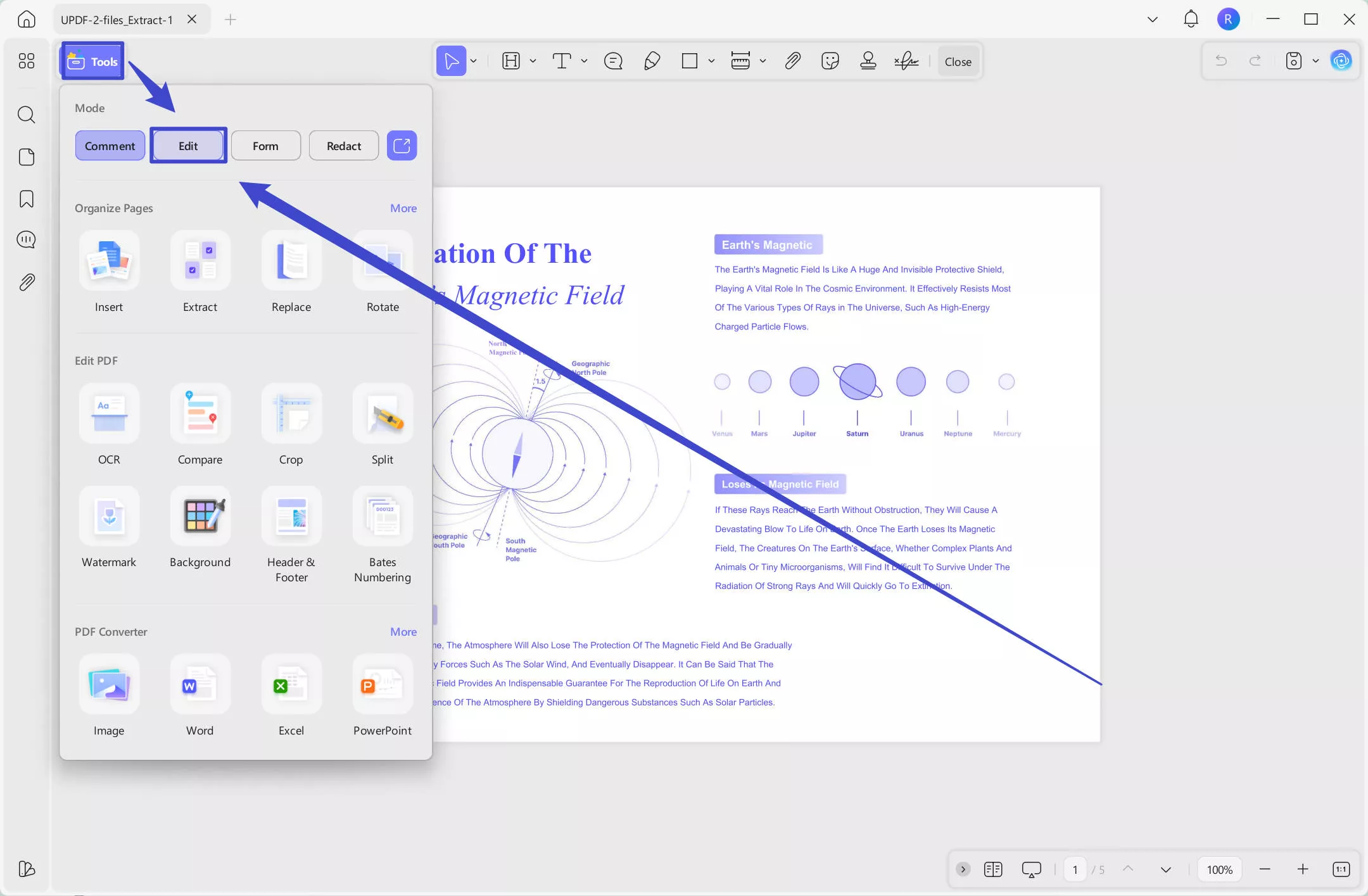
ADIM 1: Uygulamanın Düzenleme Modunu Başlatın
İlk yapılacak şey, uygulamayı "Düzenle" özelliğini etkinleştirerek düzenlenebilir hale getirmektir. Bunu yapmadan önce, düzenlemek istediğiniz dosyayı açmanız gerekir. Sadece "Dosyayı Aç" butonuna tıklayın. Sonra, düzenlemek istediğiniz dosyayı arayın ve açın.
Dosyayı açtığınızda, "Araçlar"a tıkladıktan sonra "Düzenle" butonuna tıklayacaksınız.
ADIM 2: PDF Belgesine Metin Ekle
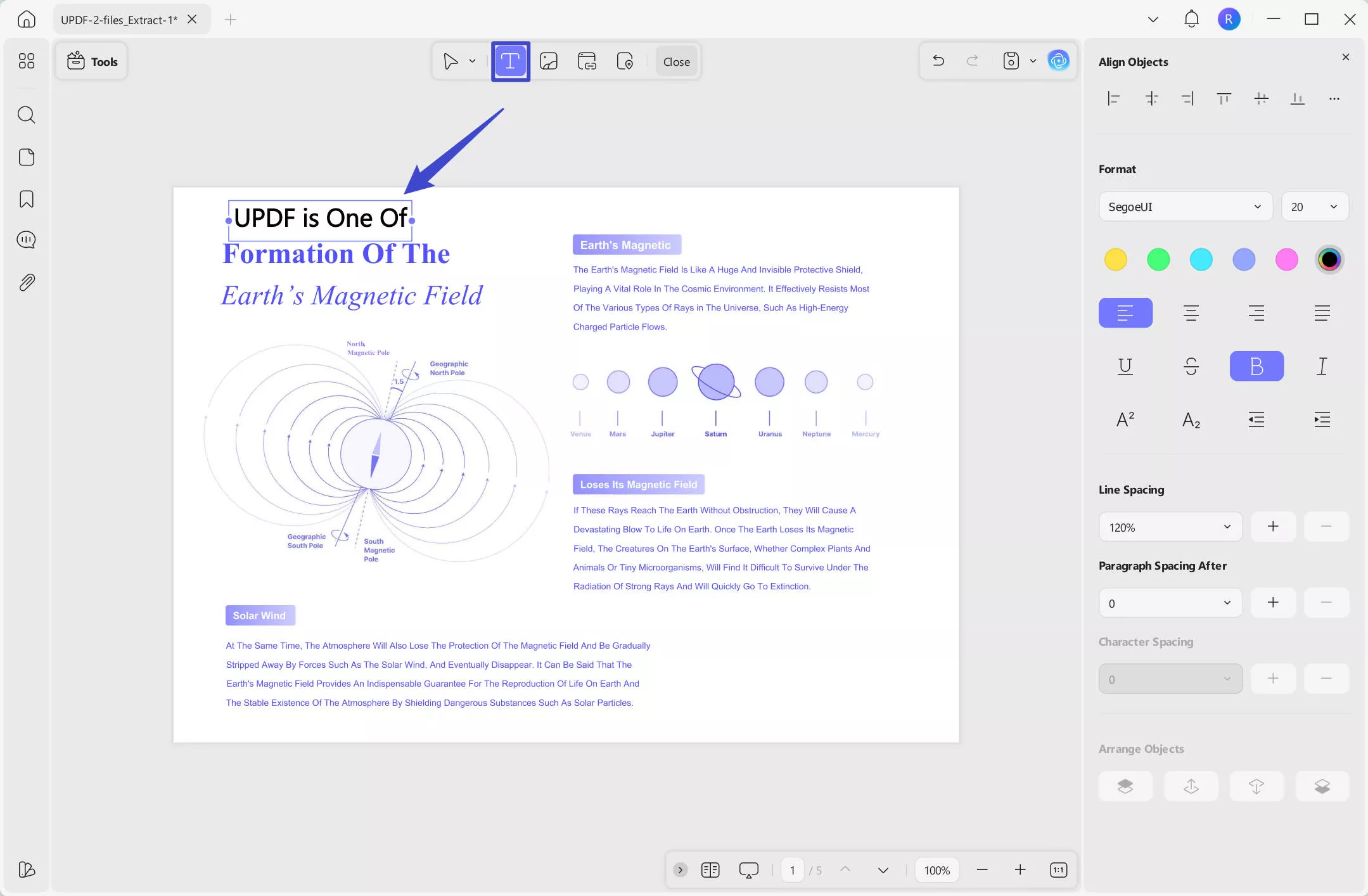
"Düzenle" butonunu etkinleştirdiğinizde, Microsoft Word'e benzer bir araç çubuğu ortaya çıkar. "Metin Ekle" simgesine tıklayarak bir PDF belgesine yeni metin ekleyebilirsiniz.
Sonra metni belgelerinizde koymak istediğiniz yere tıklarsınız.
ADIM 3: Metinleri Düzenleyin
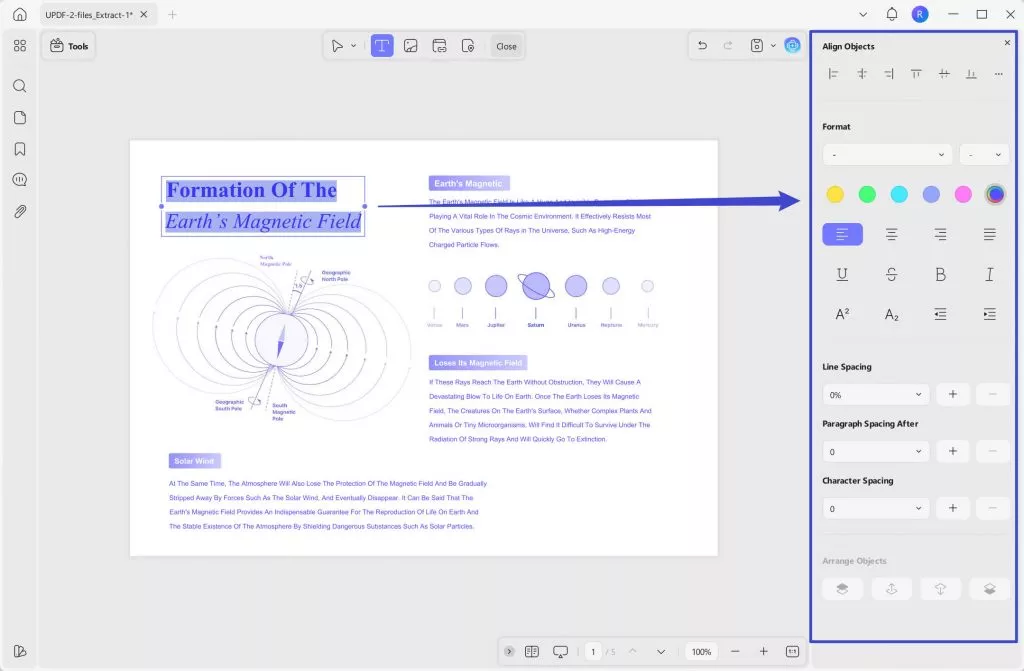
"Düzenle" butonuna tıkladıktan sonra, PDF belgelerindeki mevcut metni düzenlemeye başlayabilirsiniz. Sadece PDF'deki metne tıklayın, sonra düzenleyebilir, değiştirebilir ve kaldırabilirsiniz.
Metinlerde değiştirebileceğiniz şeyler arasında font türü, boyut ve renk bulunur; kalın yazabilir veya italik yazabilirsiniz. Ayrıca, tüm paragrafları değiştirebilir, ekleyebilir veya silebilirsiniz. Düzenlemek istediğiniz metinleri seçtikten sonra açılır menüdeki "Üç Nokta" simgesine tıklamanız gereken. Sonra, sağ tarafta özellikler panelini bulabilirsiniz.
ADIM 4: Görüntüleri Düzenleyin
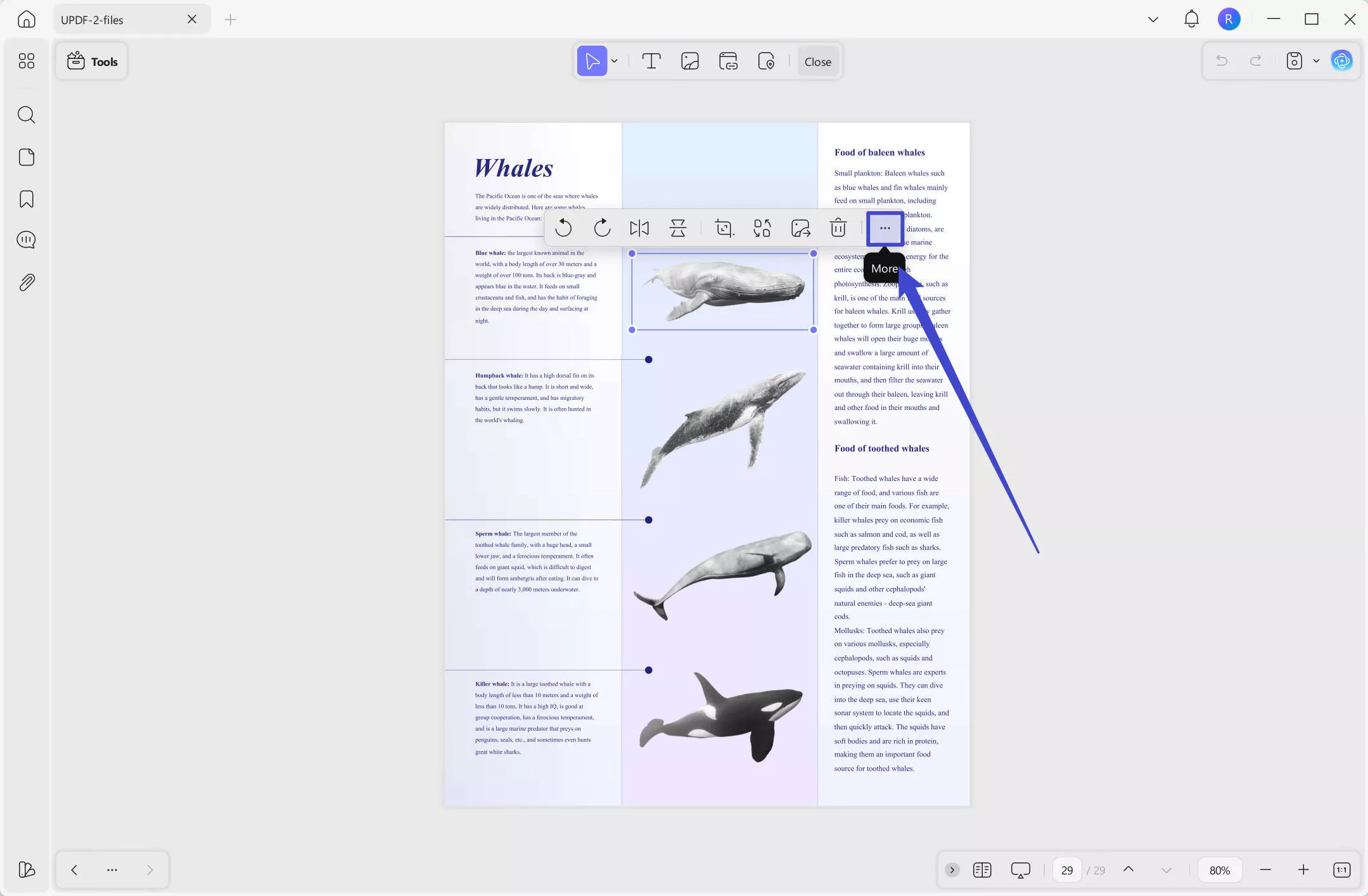
Görüntüleri düzenlemek için tek yapmanız gereken tıklamak. Sonra, seçilen görüntüde gerçekleştirebileceğiniz işlemler için seçeneklerin bulunduğu küçük bir araç çubuğu açılır. Bu eylemler belirli sembollerle temsil edilir ve döndürme, kırpma, çıkarma ve bazı temel manipülasyonları içerir. Ayrıca "Üç Nokta" simgesine tıklayarak daha fazla seçenek elde edebilirsiniz.
Aşağıdaki buton üzerinden UPDF'yi indirebilir ve yukarıdaki adımları takip ederek PDF'yi şimdi düzenleyebilirsiniz. Ve eğer UPDF ihtiyacınız varsa, burada büyük indirimle pro sürüme yükseltebilirsiniz.
Windows • macOS • iOS • Android %100 güvenli
Son
Nuance PDF Editörü, artık Kofax PDF Editörü ve Tungsten Power PDF olarak biliniyor ve mükemmel işlevsellik ve akıcı bir kullanıcı deneyimi sunuyor. Ancak daha iyi alternatifler de var. Mükemmel Optik Karakter Tanıma (OCR) kapasitesi, yapay zeka özellikleri ve PDF'leri istendiği gibi organize etme yeteneğiyle, UPDF kurulum için en iyi PDF düzenleme uygulamasıdır. Burada, PDF dosyalarınızı UPDF'de düzenlemek için adımları ayrıntılı olarak özetledik. O yüzden UPDF'yi indirip hemen deneyin.







 Enya Moore