 UPDF
UPDF
 UPDF için Windows
 UPDF Mac için
 iPhone/iPad için UPDF
 UPDF için Android
 UPDF AI Online
 UPDF Sign
 PDF Düzenle
 PDF Not Ekle
 PDF Oluştur
 PDF Formu
 Linkleri Düzenle
 PDF Dönüştür
 OCR
OCR PDF → Word
 PDF → Görsel
 PDF → Excel
 PDF Düzenle
 PDF Birleştir
 PDF Böl
 PDF Kırp
 PDF Döndür
 PDF Koru
 PDF İmzala
 PDF Düzenle
 PDF Temizle
 Güvenliği Kaldır
 PDF Oku
 UPDF Bulut
 PDF Sıkıştır
 PDF Yazdır
 Toplu İşlem
 UPDF AI Hakkında
 UPDF AI Çözümleri
 Yapay Zeka Kullanım Kılavuzu
 UPDF AI Hakkında Sıkça Sorulan Sorular
 PDF'yi Özetle
 PDF'yi Çevir
 PDF'yi açıkla
 PDF ile sohbet edin
 Yapay Zeka ile Sohbet
 Görüntü ile sohbet
 PDF'den Zihin Haritasına
 PDF AI Araçları
 Görsel AI Araçları
 AI Sohbet Araçları
 AI Yazma Araçları
 AI Çalışma Araçları
 AI İş Araçları
 Diğer AI Araçları
 PDF to Word
 PDF to Excel
 PDF to PowerPoint
 Kurumsal Çözüm
 Kurumsal Plan
 Kurumsal Kullanıcı Kılavuzu
 Kurumsal Webinar
 Bankacılık
 Sağlık Hizmetleri
 Sigorta
 Hukuk
Hukuk İmalat
 Hükümet
 Eğitim Çözümü
 Müşteri Hikayeleri
 Kullanıcı Kılavuzu
 UPDF Püf Noktaları
 Sıkça Sorulan Sorular
 UPDF Yorumları
 İndirme Merkezi
 Blog
Blog Haber Merkezi
 Teknik Özellikler
 Güncellemeler
 UPDF vs. Adobe Acrobat
 UPDF vs. Foxit
 UPDF vs. PDF Expert

Hiç Kitaplık Rafı e-Kitaplarınızı PDF olarak indirmek istediniz mi? Onları çevrimdışı, farklı bir cihazda veya farklı bir uygulamada izlemek isteyebilirsiniz. Her halükarda, dosyayı PDF olarak kaydetmeniz gerekecek.
Ne yazık ki, Bookshelf'te bunu yapmak için yerleşik bir seçenek yok. Peki ne yapabilirsin?
Merak etme! Bu makale, Bookshelf'i Mac ve Windows cihazlarında iki farklı yöntemle PDF'ye nasıl dönüştüreceğinizi gösterecektir. Ayrıca, dönüştürülmüş PDF'lerinizi okuyup düzenleyebileceğiniz güçlü bir PDF düzenleyici olan UPDF'yi tanıtacağız. Aşağıdaki butona tıklayarak indirip hemen deneyin!
Windows • macOS • iOS • Android %100 güvenli
Bölüm 1. Kitaplık Nedir?
Vitalsource Kitaplık, öğrenciler ve eğitmenler tarafından dünya çapında kullanılan popüler bir e-ders kitabı platformudur. Çeşitli konularda geniş bir kitap koleksiyonuna erişim sağlar. Bunlar arasında psikoloji, tıp, matematik, eğitim ve daha fazlası bulunmaktadır.
Tüm kitapları çevrimiçi veya Windows, Mac, iOS ve Android için sunulan Bookshelf uygulaması üzerinden açmak için ücretli bir lisans gereklidir. Ayrıca öğretmeniniz veya üçüncü taraf bir kitapçı tarafından sağlanan kodları kullanarak içeriğinize erişebilirsiniz.
Kitaplık ayrıca okumanızı geliştirmek için birçok özellik sunar. Vurgulayabilir, notlar ekleyebilir ve not ekleyebilirsiniz. Ayrıca kitaplar içinde arama yapmanıza, yer imleri eklemenize ve quizler ile videolar gibi gömülü medyayı kullanmanıza olanak tanır.
Ancak, Bookshelf'teki tüm e-kitaplar telif hakkı altındadır. Bu da çevrimdışı okuma için indirme seçeneğinin olmaması anlamına gelir.
Bölüm 2. BookShelf'i Baskı Yoluyla PDF'ye Nasıl Dönüştürülür?
Yerleşik baskı özelliğini kullanarak VitalSource Kitaplık'ı PDF'ye dönüştürebilirsiniz. Ancak bu seçenek oldukça sınırlıdır. Kitapları sadece küçük parçalar halinde indirebilirsiniz ve her PDF için birkaç sayfa var.
Bununla birlikte, Mac ve Windows'ta Bookshelf'i PDF'ye nasıl dönüştürüleceği şöyle
1. Mac'te
E-Kitabı yazdırırken, PDF olarak Yazdır ve Kaydet seçeneğini kullanarak PDF'ye dönüştürebilirsiniz. Yapılması gereken şunlar.
Adım 1. Vitalsource Bookshelf web sitesinden Bookshelf uygulamasını indirin ve yükleyin. Sonra uygulamayı aç ve hesabına giriş yap.
Adım 2. "Kütüphane"nize gidin ve PDF olarak kaydetmek istediğiniz kitabı açın.
Adım 3. Kitap açıldığında, üstten "Dosya"ya tıklayın ve "Yazdır" seçeneğini seçin.
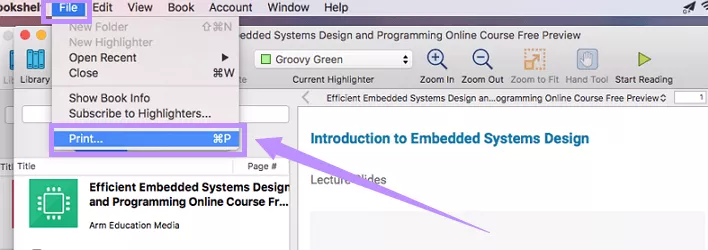
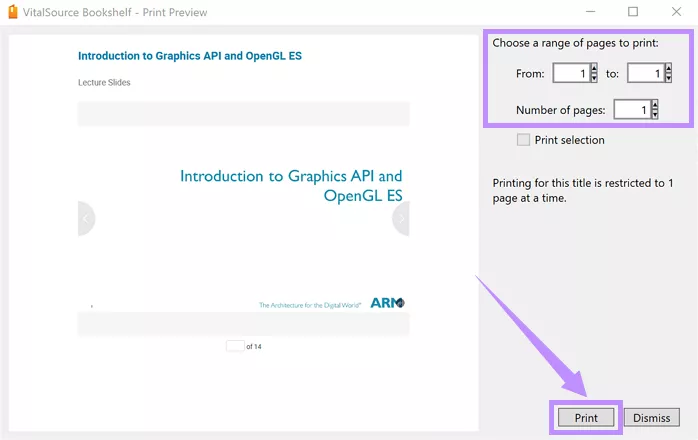
Adım 4. Yeni bir pencere açılacak. Buradan, basmak istediğiniz sayfa aralığını seçin. Aynı anda belirli sayıda sayfa yazmakla sınırlanacaksınız. Sonra, "Devam et" seçeneğine tıklayın.
5. Adım. Bir sonraki pencereden "PDF" açılır menüye tıklayın ve "PDF olarak kaydet" seçeneğini seçin.
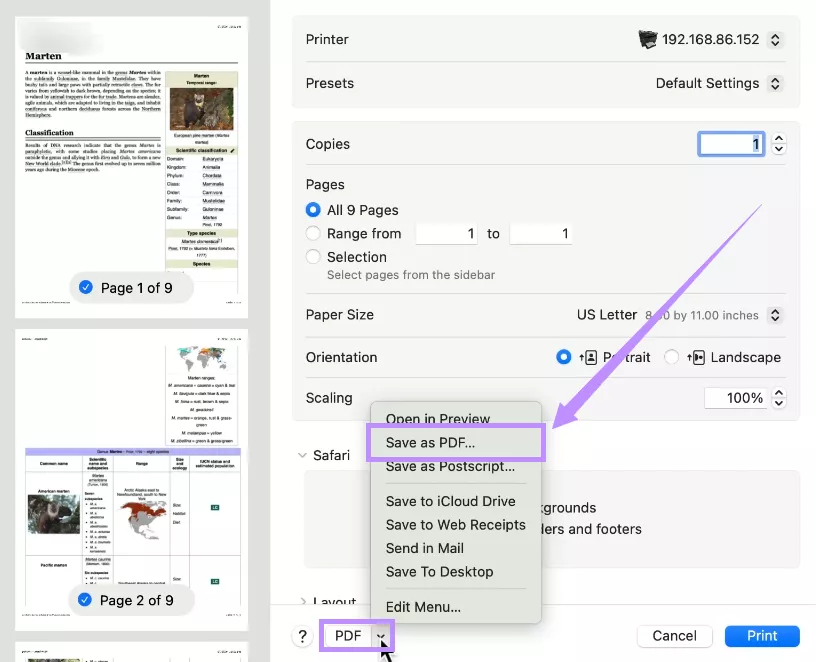
6. adım. PDF PDF'nize ad verin ve yazar, konu ve anahtar kelimeler gibi ek detayları doldurun. Sonra "Kaydet" seçeneğine tıklayın.
2. Windows'ta
Windows cihazlarında, herhangi bir yazdırılabilir dosyayı PDF olarak kaydetmenizi sağlayan Microsoft Print to PDF seçeneği var. İşte VitalSource Kitaplık Rafı e-Kitabını PDF'e nasıl indirileceği.
Adım 1. Microsoft Store'dan Bookshelf uygulamasını yükleyin ve açın.
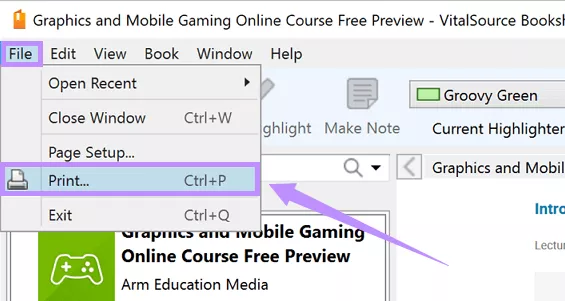
Adım 2. "Kütüphane"nize gidin ve dönüştürmek istediğiniz kitabı açın. Sonra, üst menüden "Dosya"ya tıklayın ve "Yazdır" seçeneğini seçin.
Adım 3. Baskı ayarları için bir pencere açılacak. Buradan yazdırmak için sayfa aralığını seçin. Sonra, devam etmek için "Print"e tıklayın.
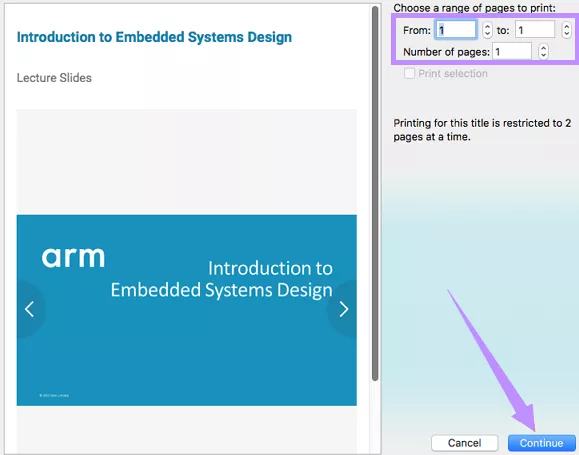
Adım 4. Bir sonraki ekrandan "Microsoft Print to PDF" yazıcı tipini seçin. Sonra "Yazdır" seçeneğine tıklayın.
Bölüm 3. Epubor VitalSource İndiricisi ile BookShelf'i PDF'ye Nasıl Dönüştürülür
Yazdırma seçeneği ise aynı anda sadece birkaç sayfayı PDF'ye dönüştürmenize izin veriyor. Bu, yüzlerce veya binlerce sayfa içeren kitaplar için zaman alıcı olabilir. Epubor VitalSource Downloader bu sorunu çözer. Bookshelf'ten uzun adımlar olmadan tüm bir e-kitabı PDF olarak indirmenize olanak tanıyor.
İşte nasıl çalıştığı.
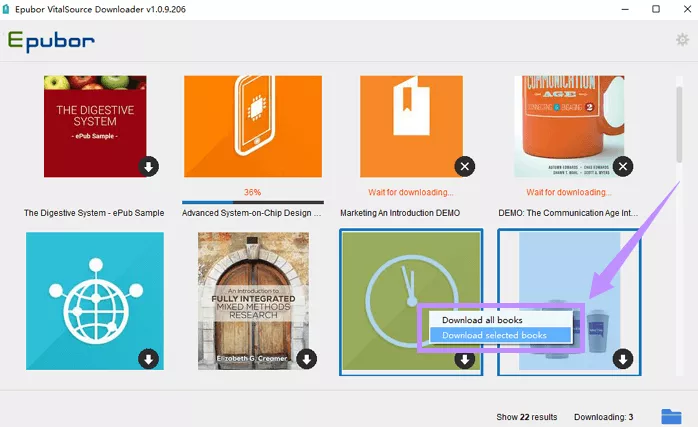
Adım 1. VitalSource Downloader'ı başlatın ve hesabınıza giriş yapın.
Adım 2. Giriş yaptıktan sonra, kütüphanenizde sahip olduğunuz tüm kitapları göreceksiniz.
Adım 3. Dönüştürmek istediğiniz kitabı bulun. Sonra kitap kapağına çift tıklayarak PDF olarak indirin. Alternatif olarak, istediğiniz kitapları seçip sağ tıklayın. Sonra "Seçilmiş kitapları indir" seçeneğini seç.
Bölüm 4. BookShelf'i VS ile PDF'den PDF'ye Nasıl Dönüştürülür Chrome Eklentisi
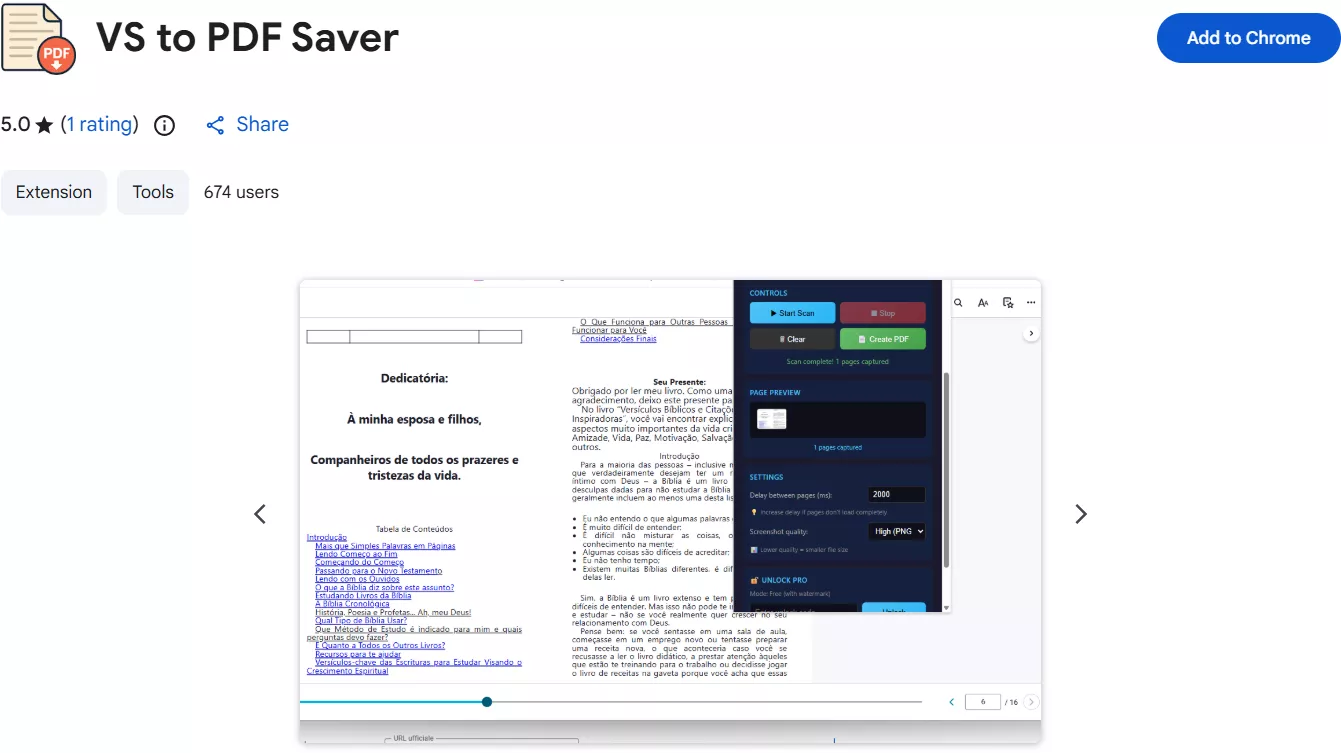
VitalSource Bookshelf e-kitabınızı temiz bir PDF olarak dışa aktarmak için, VS to PDF Saver Chrome uzantısını kullanabilirsiniz — bu araç, her sayfayı otomatik olarak yakalayıp indirilebilir bir PDF dosyasına dönüştürür.
Adım 1. Uzantıyı
kurup açın VS to PDF Saver uzantısını Chrome Web Store'dan Chrome tarayıcınıza ekleyin.
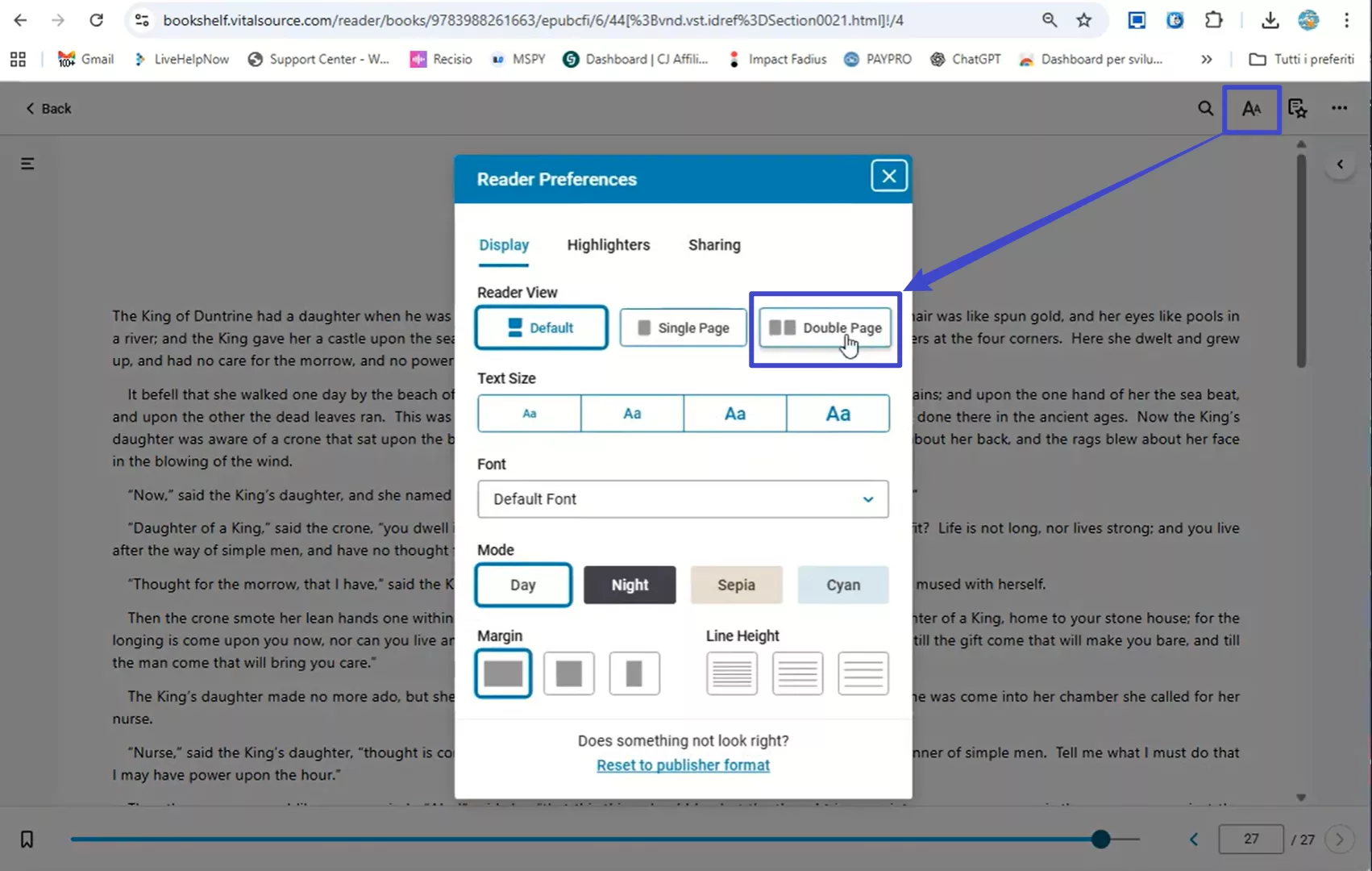
Adım 2. Kitabınızı açın ve görüntüleyici ayarlarını
ayarlayın. VitalSource Bookshelf'te çevrimiçi olarak kitabınıza gidin ve açın. Okuyucu Tercihleri'ne (Aa simgesi) tıklayın ve bir görüntü modu seçin (Çift Sayfa veya Tek Sayfa). Daha iyi PDF düzeni için çift sayfa önerilir.
Adım 3. Taramaya başlayın ve PDF'yi
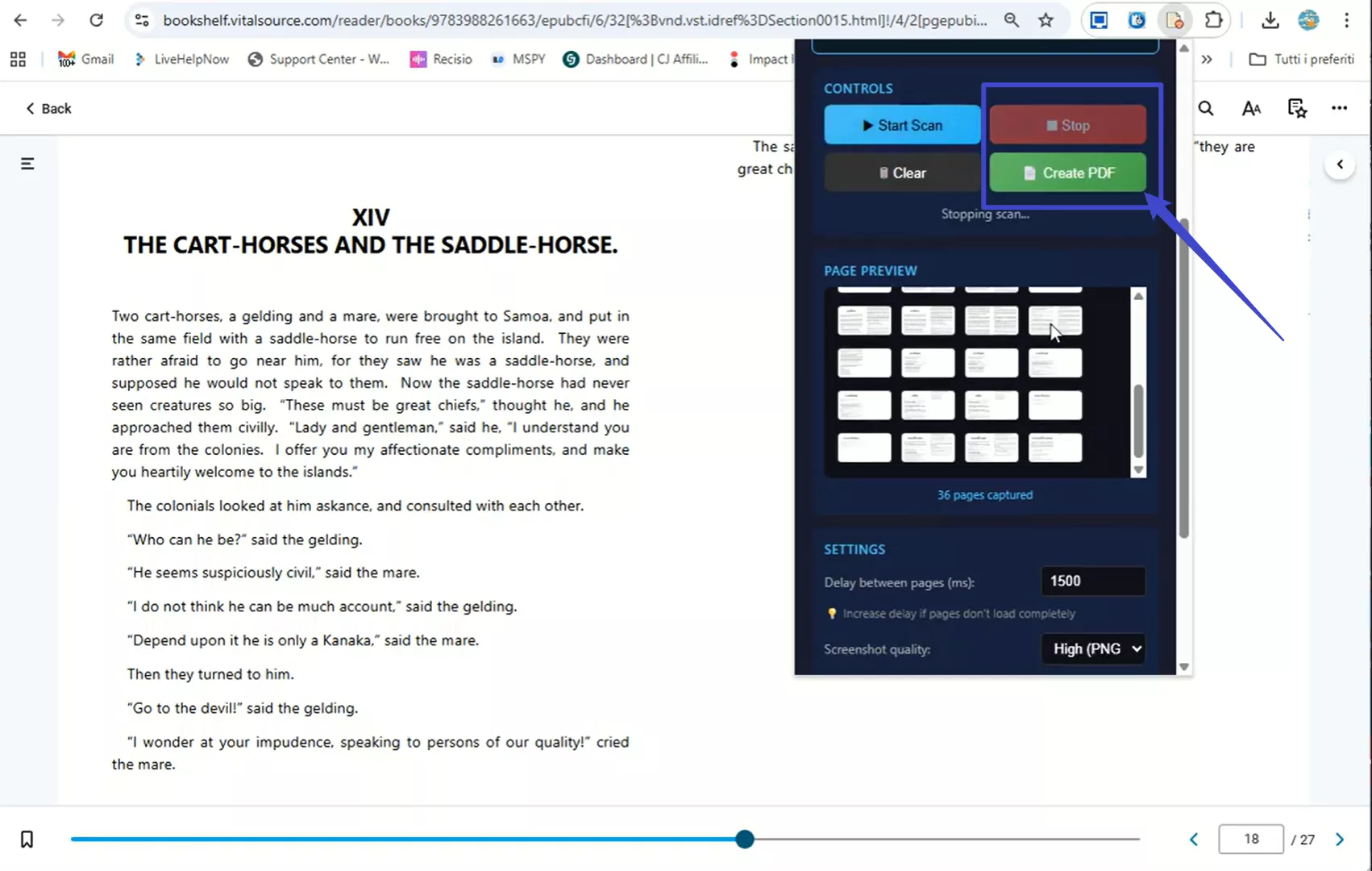
oluşturun, tarayıcı araç çubuğunuzdaki VS to PDF Saver simgesine tıklayın, ardından "Taramaya Başla" tuşuna basın. Uzantı, otomatik olarak kitabı çevirip her sayfayı yakalayacak.
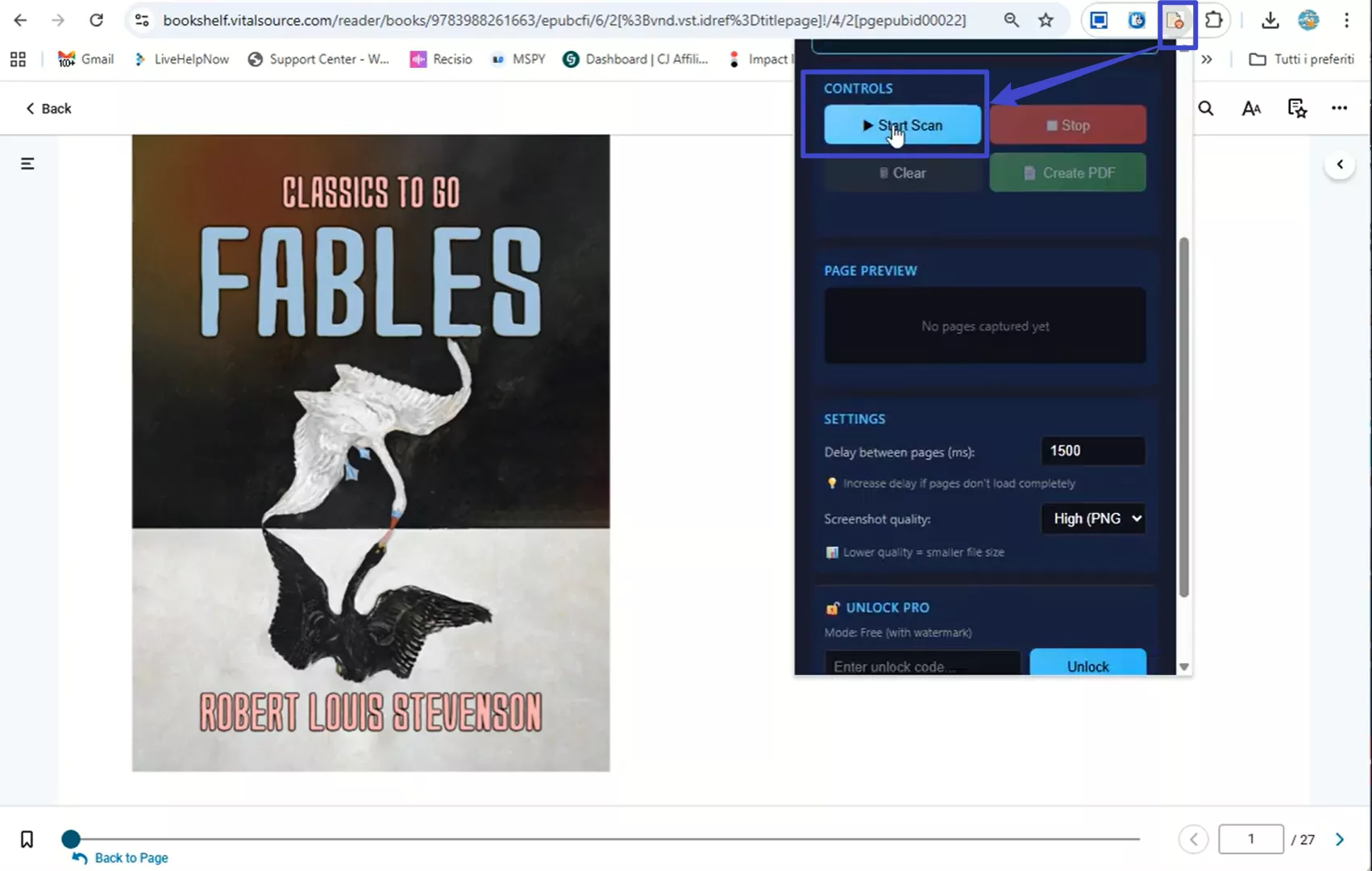
Tarama tamamlandığında, kitabınızın son PDF dosyasını indirmek için "Stop > Create PDF Oluştur" seçeneğine tıklayın.
Bölüm 5. Bonus İpucu: BookShelf'ten dönüştürülmüş PDF'yi okumak ve düzenlemek için en iyi araç
Artık e-kitaplarınızı PDF'ye dönüştürdüğünüze göre, okurken onları açıklama yapmak veya düzenlemek isteyebilirsiniz. İşte bu süreci sorunsuz ve keyifli hale getirmek için etkili bir PDF düzenleyiciye ihtiyacınız vardır. UPDF size bu konuda yardımcı olabilir!
Windows • macOS • iOS • Android %100 güvenli
Belgelerinizi daha hızlı ve kolay yönetmek için ihtiyacınız olan tüm özelliklere sahip güçlü bir PDF düzenleyicidir. İster işaretleme, ister not almak, ister dokümanı okurken ya da düzenlerken yorum eklemek isteyin, UPDF bunu mümkün kılar. Dahası, sohbet etmene, açıklamaya, özetleye, PDF'leri çevirebilmene ve daha fazlasını yapmanıza olanak tanıyan yerleşik bir yapay zeka asistanına sahiptir.
En güzel kısmı mı? PDF'leri ücretsiz okuyup görebilirsiniz. Ve tüm özellikleri açmak istiyorsanız, ucuz fiyata pro versiyona yükseltebilirsiniz. Bu yüzden UPDF'yi indirin ve PDF'lerinizi daha verimli bir şekilde işlemeye başlayın.

İşte UPDF ile neler yapabileceğiniz.
- Vurgulama ve Açıklama: Önemli bölümleri vurgulamalar, alt çizgiler, çizilmiş çizgiler ve kıvrımlı çizgilerle işaretleyin. Ayrıca pullar, şekiller ve çıkartmalar da ekleyebilirsiniz.
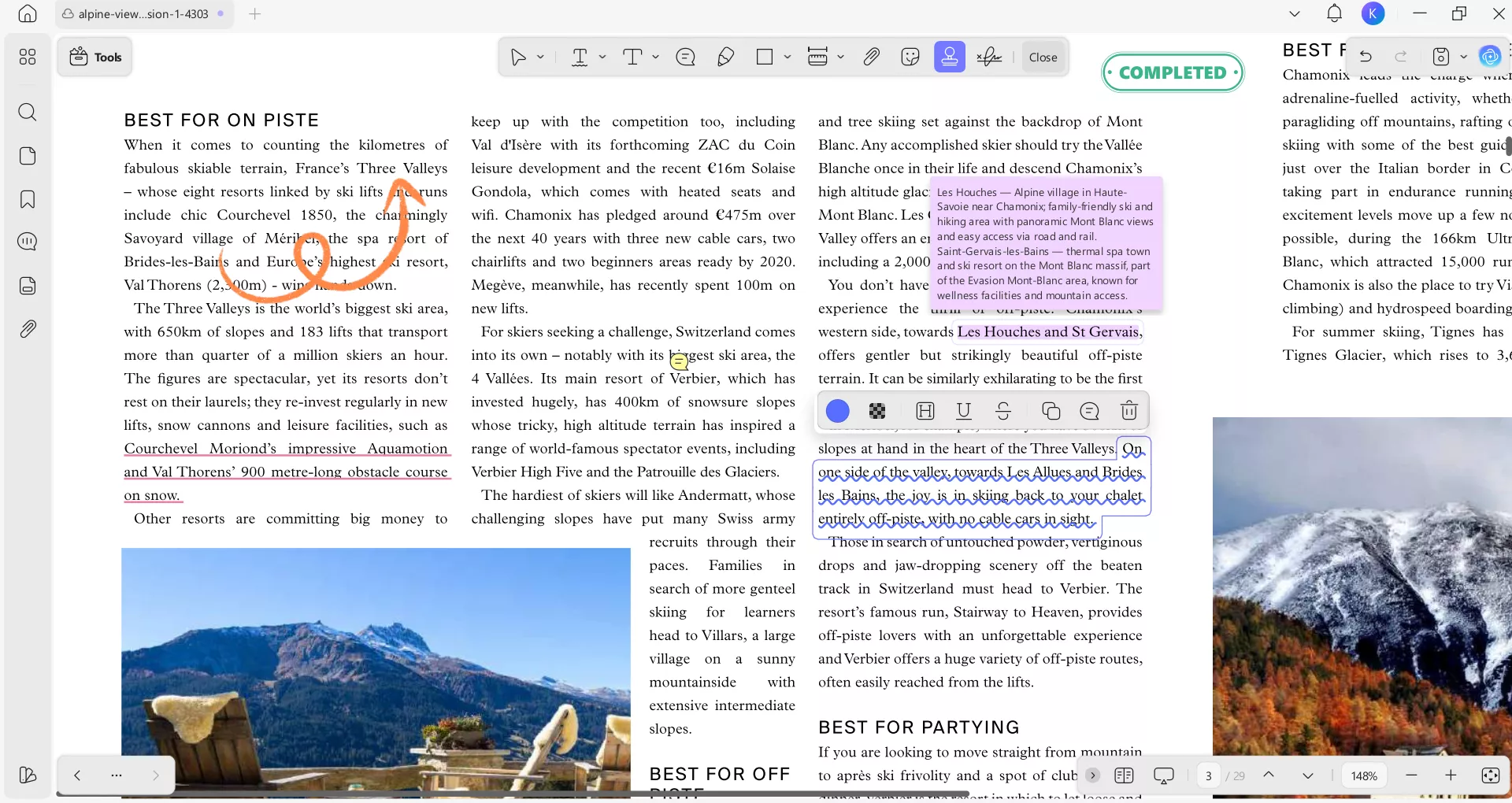
- Notlar ve Yorumlar Ekleyin: UPDF, özelleştirilebilir görünümlerle yapışkan notlar eklemenizi sağlıyor. Ayrıca yeni yorumlar ekleyebilir ve mevcut yorumlara yanıt verebilirsiniz, iş birliği için.
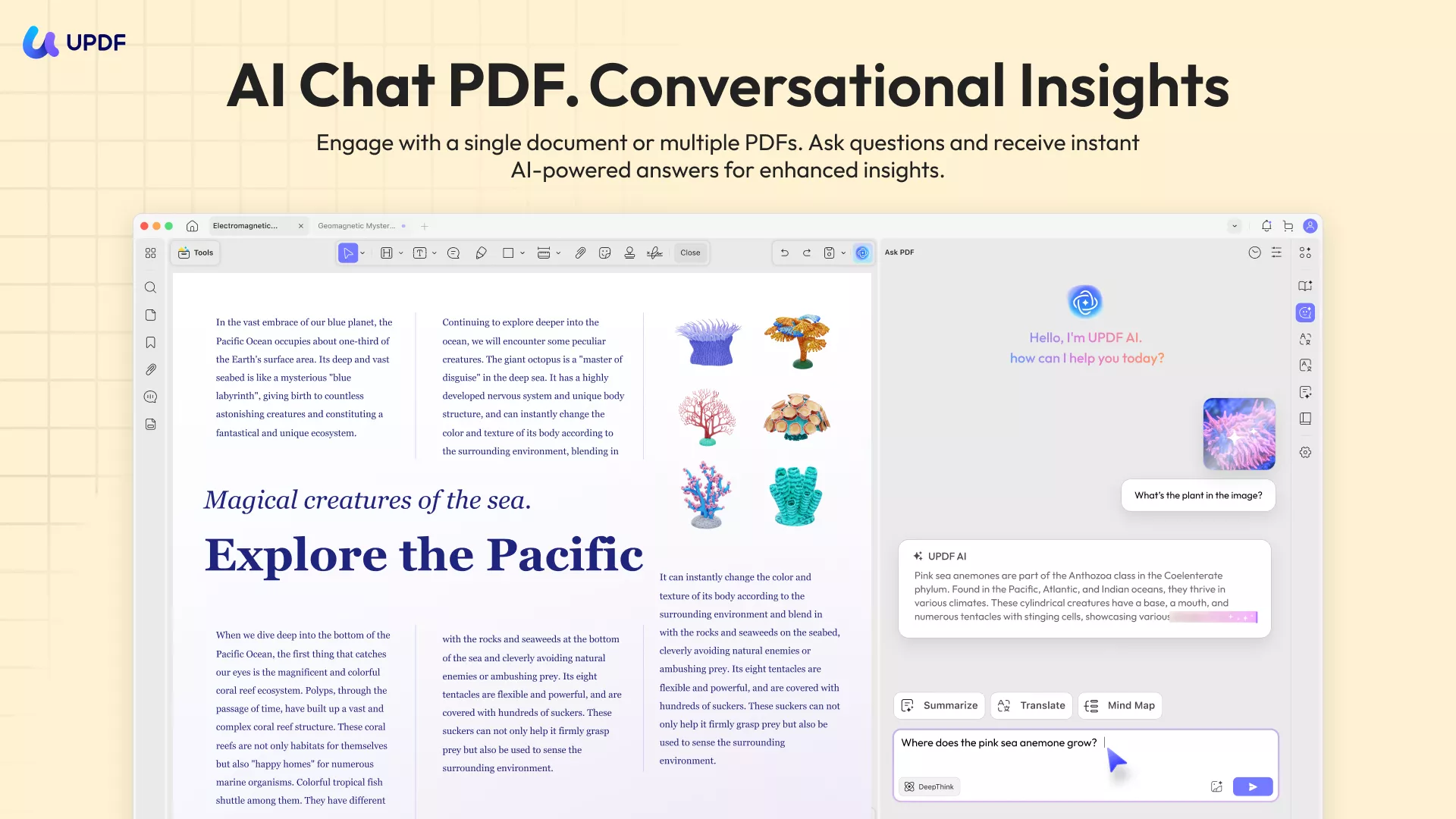
- UPDF AI ile etkileşim: UPDF'nin yapay zekasını kullanarak uzun belgeler için yardım alın. Sayfaları özetleyebilir, soruları yanıtlayabilir, metin çevirebilir ve her şey hakkında sohbet edebilir. Hatta görsellerle sohbet edebilir ve PDF'yi zihin haritalarına dönüştürebilirsiniz.
- Tam PDF Düzenleme: UPDF, PDF'lerinizi güncel tutmak için metinleri, görselleri, bağlantıları, watermarkları, başlıkları, alt öğeleri ve arka plan öğelerini değiştirmenize olanak tanır.
- Sayfaları Yeniden Düzenle: Belgeyi düzenli tutmak ve mantıklı bir bilgi akışını sağlamak için sayfaları ekleyin, çıkarın, çıkarın, değiştirin veya yeniden sıralayın.
- OCR Gerçekleştirin: Taranmış dosyalardan veya birden fazla dilde metni tanımanıza ve çıkarmanıza olanak tanıyor. Metin ve görseller, görüntünün üzerine yerleştirilen metin veya görüntünün arkasına yerleştirilen metin içeren belirli bir düzen seçebilirsiniz.
- Toplu İşlemler: Toplu dönüştürme, birleştirme, OCR, oluşturabilir, şifreleyebilir ve hatta watermark, başlık, diper ve daha fazlasını ekleyebilirsiniz.
- Sorunsuz Erişim için Bulut Senkronizasyonu: Dosyalarınızı UPDF Cloud'a yükleyin ve telefon, tablet veya bilgisayar gibi herhangi bir cihazdan erişin.
Windows • macOS • iOS • Android %100 güvenli
UPDF hakkında keşfedebileceğiniz çok daha fazla şey var, sadece bu özelliklerin ötesinde. Daha fazla bilgi edinmek için bu inceleme makalesini okuyun veya videoyu buradan izleyin.
Son Sözler
Hepsi VitalSource Kitaplık'ı PDF'ye nasıl dönüştüreceğiyle ilgili. Bookshelf kitapların çevrimiçi merkezi olmasına rağmen, dosyaların çevrimdışı görüntülenmesinden indirmeleri kısıtlıyor. Yazdırma seçeneğini veya EPUBor VitalSource Downloader ve VS to PDF Saver gibi özel bir aracı kullanabilirsiniz. Ve eğer notlar eklemek, not eklemek veya dönüştürülmüş PDF'yi düzenlemek istiyorsanız, UPDF size yardımcı olabilir! Zengin özellikler seti sayesinde, PDF'nizin tüm öğelerini kolayca yönetebilirsiniz. Deneyin! Başlamak için hemen indirin!
Windows • macOS • iOS • Android %100 güvenli





 Enrica Taylor


