UPDF
UPDF
 UPDF için Windows
 UPDF Mac için
 iPhone/iPad için UPDF
 UPDF için Android
 UPDF AI Online
 UPDF Sign
 PDF Düzenle
 PDF Not Ekle
 PDF Oluştur
 PDF Formu
 Linkleri Düzenle
 PDF Dönüştür
 OCR
OCR PDF → Word
 PDF → Görsel
 PDF → Excel
 PDF Düzenle
 PDF Birleştir
 PDF Böl
 PDF Kırp
 PDF Döndür
 PDF Koru
 PDF İmzala
 PDF Düzenle
 PDF Temizle
 Güvenliği Kaldır
 PDF Oku
 UPDF Bulut
 PDF Sıkıştır
 PDF Yazdır
 Toplu İşlem
 UPDF AI Hakkında
 UPDF AI Çözümleri
 Yapay Zeka Kullanım Kılavuzu
 UPDF AI Hakkında Sıkça Sorulan Sorular
 PDF'yi Özetle
 PDF'yi Çevir
 PDF'yi açıkla
 PDF ile sohbet edin
 Yapay Zeka ile Sohbet
 Görüntü ile sohbet
 PDF'den Zihin Haritasına
 PDF AI Araçları
 Görsel AI Araçları
 AI Sohbet Araçları
 AI Yazma Araçları
 AI Çalışma Araçları
 AI İş Araçları
 Diğer AI Araçları
 AI Yer İmi Oluşturma
 AI Yer İmi Özeti
 AI Filigran Oluşturma
 AI Arka Plan Oluşturma
 AI Çıkartma Oluşturma
 AI Damga Oluşturma
 AI Yazım Paketi
 UPDF Yardımcı Pilot
 AI Sayfa Yönetimi
 AI Semantik Arama
 PDF to Word
 PDF to Excel
 PDF to PowerPoint
 Kurumsal Çözüm
 Kurumsal Plan
 Kurumsal Kullanıcı Kılavuzu
 Kurumsal Webinar
 Bankacılık
 Sağlık Hizmetleri
 Sigorta
 Hukuk
Hukuk İmalat
 Hükümet
 Eğitim Çözümü
 Müşteri Hikayeleri
 Kullanıcı Kılavuzu
 UPDF Püf Noktaları
 Sıkça Sorulan Sorular
 UPDF Yorumları
 İndirme Merkezi
 Blog
Blog Haber Merkezi
 Teknik Özellikler
 Güncellemeler
 UPDF vs. Adobe Acrobat
 UPDF vs. Foxit
 UPDF vs. PDF Expert

PDF dosyalarınızı Word formatında düzenlemenize hiç ihtiyacınız oldu mu? PDF'leri Word'e dönüştürerek kolayca değişiklik yapabilir ve yeni içerik ekleyebilirsiniz. Bu, iş ile ilgili ve akademik belgelerin güncellenmesi için gereklidir.
Ancak, birçok araç dönüşüm sırasında orijinal yapıyı korumakta zorlanır. Sejda PDF'den Word'e dönüştürücü, bu dönüşümler için popüler bir platformdur. Bu makale, Sejda'yı kullanarak PDF'yi çevrimiçi ve masaüstü versiyonlarıyla Word'e nasıl dönüştüreceğinizi ayrıntılı olarak gösterecek.
Sejda kullanmanın birçok sınırlaması vardır, örneğin dönüşüm sonrası format kaybı, bu yüzden PDF'nizin yapısının değişmemesini sağlamak için daha güvenilir bir alternatif olan UPDF'yi nasıl kullanacağınızı size göstereceğiz. Ücretsiz deneme ile başlamak için UPDF'yi hemen indirin!
Windows • macOS • iOS • Android %100 güvenli
Öncelikle, Sejda Online ile PDF'yi Word'e nasıl dönüştüreceğimize bakalım.
Bölüm 1. Sejda Online ile PDF'yi Word'e Dönüştürün
Sejda, PDF'lerinizi ücretsiz olarak Word'e çevirmenize olanak tanıyor. Ancak, saatte sadece 3 dosya ve 50 sayfaya kadar veya 50 MB dosya boyutuna kadar olan belgeleri dönüştürebilirsiniz.
İşte nasıl çalıştığı.
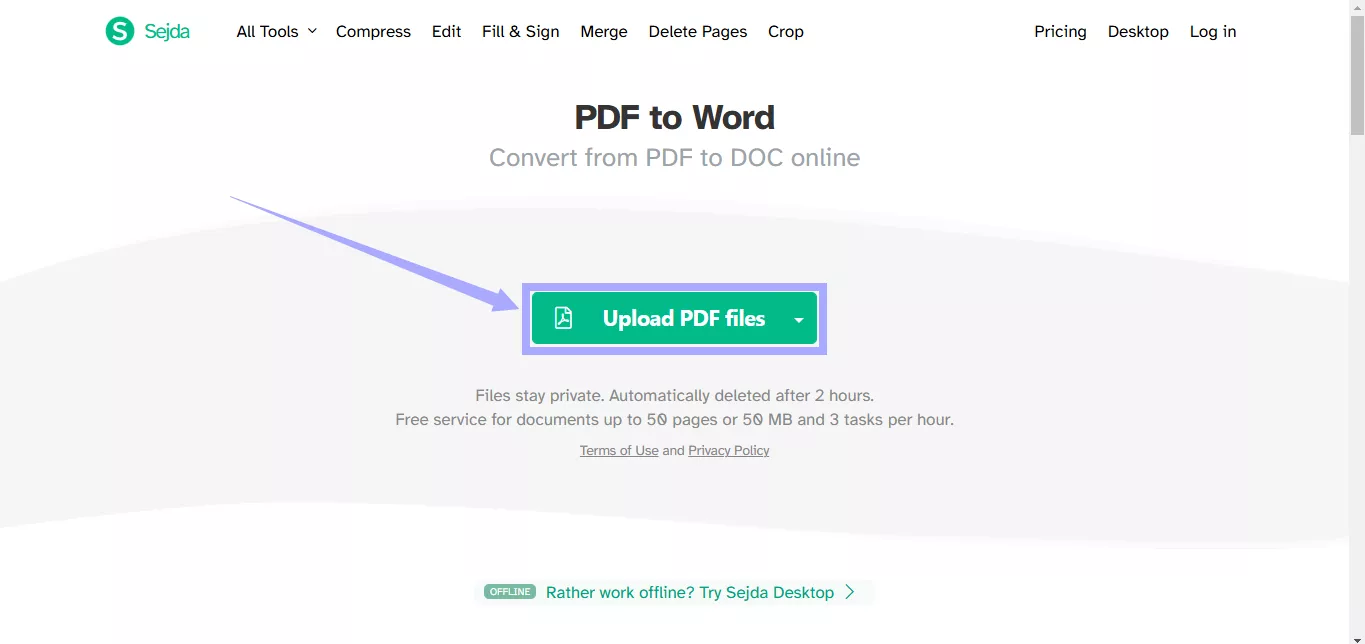
Adım 1. Sejda PDF'den Kelimeye Dönüştürücü web sayfasına gidin. "PDF dosyalarını yükle" seçeneğine tıklayın.
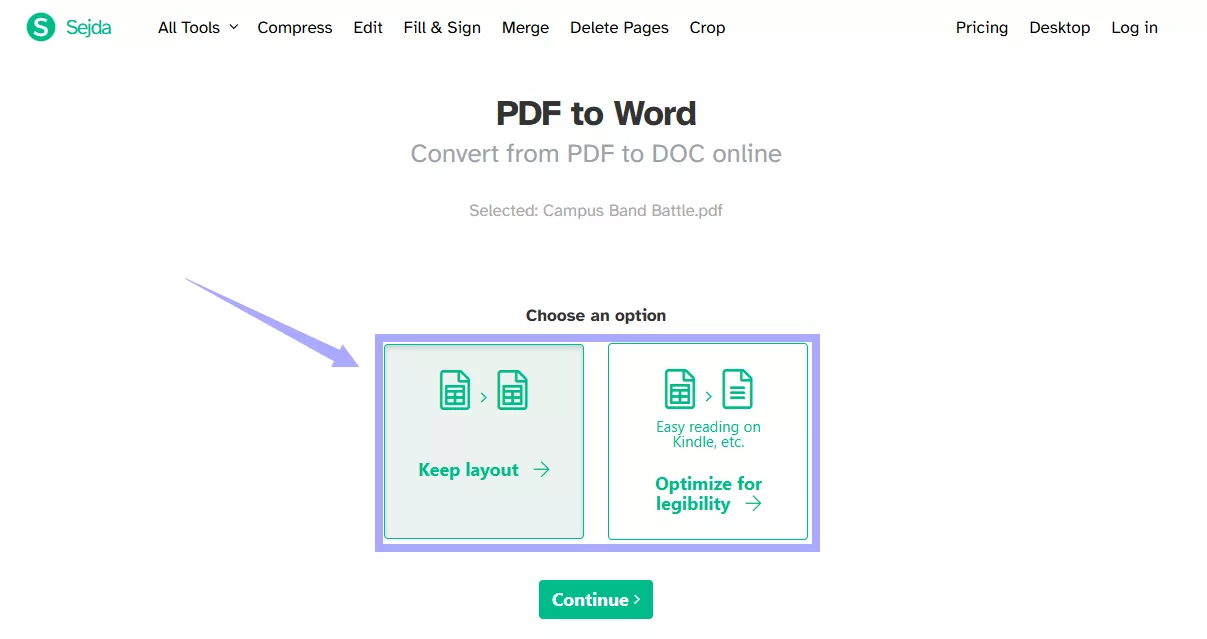
Adım 2. Yapıyı korumak için "Düzeni Koruyun" seçeneğini seçin. Alternatif olarak, sadece metni çıkarmak için "Okunaklılığı optimize et" seçeneğini seçin.
Adım 3. Belgenin işlenmesini bekle. Sonra kaydetmek için "Download"ye tıklayın.
Dönüşüm Sonuçları:
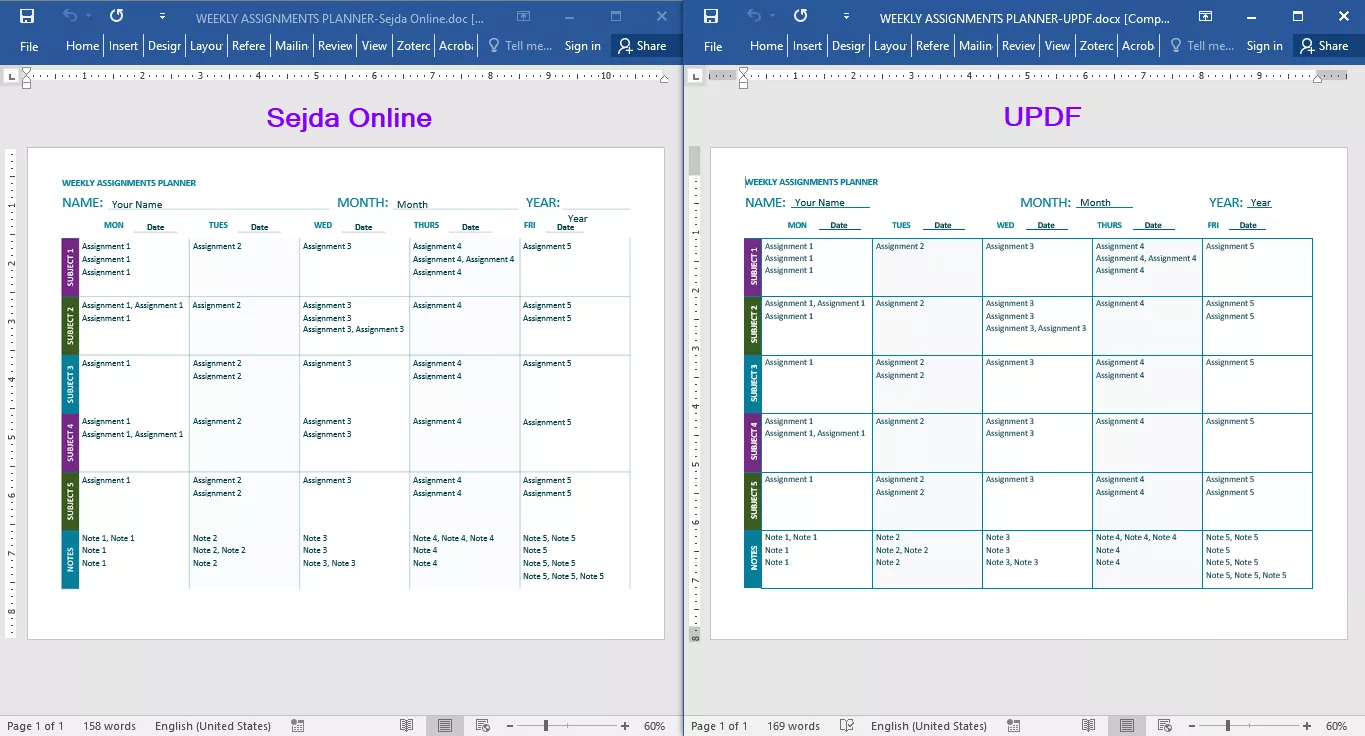
Sejda metin yerleşimini değiştirdi ve tablo satırlarını ayıran çizgiler gibi öğeleri kaldırdı. İşte sonuç:
Alternatif metin: pdf'den kelimeye çevirme ve sejda online
Sejda'nın Word Online'a PDF'in eksileri:
- Bir saatte sadece üç dosyayı ücretsiz dönüştürebilirsiniz.
- PDF'nin orijinal formatını korumaz.
- Dönüştürülmüş dosyada metin yanlış hizalanmış olabilir.
- Büyük dosyaları dönüştürmek için güçlü bir internet bağlantısına ihtiyacınız var.
Sejda ayrıca dönüşüm ihtiyaçlarınız için masaüstü bir çözüm sunar. Daha fazla anlamak için okumaya devam edin.
Bölüm 2. Sejda Desktop ile PDF'yi Word'e Dönüştürün
Sejda, masaüstünde çevrimiçi versiyonuyla aynı işlevleri sunar. PDF'nizi bu cihazla dönüştürmek için aşağıdaki adımları uygulayın.
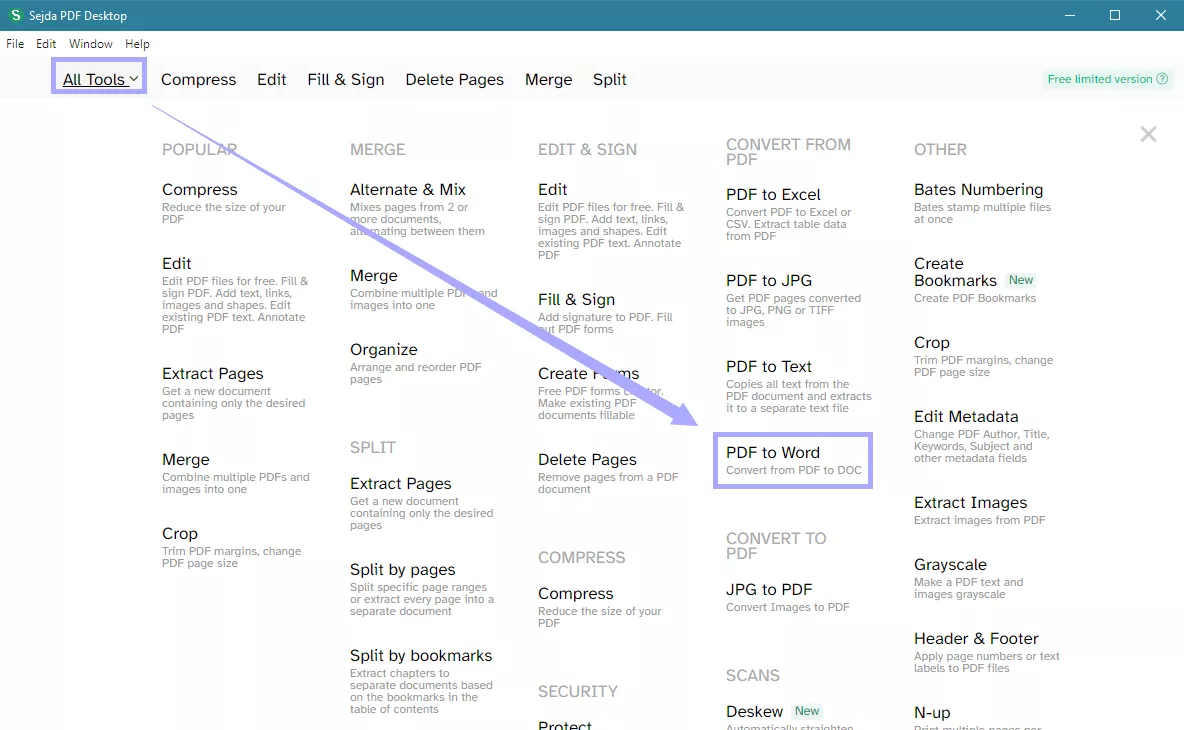
Adım 1. Sejda'yı başlatın ve üstte "Tüm Araçlar"a tıklayın. Sonra, "PDF'den Word'e" seçeneğini seçin.
Adım 2. "PDF dosyalarını seç" seçeneğine tıklayın ve dönüştürülecek belgeyi seçin.
Adım 3. Belgeniz yüklendikten sonra "Word'e Dönüştür" seçeneğini seçin. Sonra, kaydedeceğiniz bir yer belirleyin.
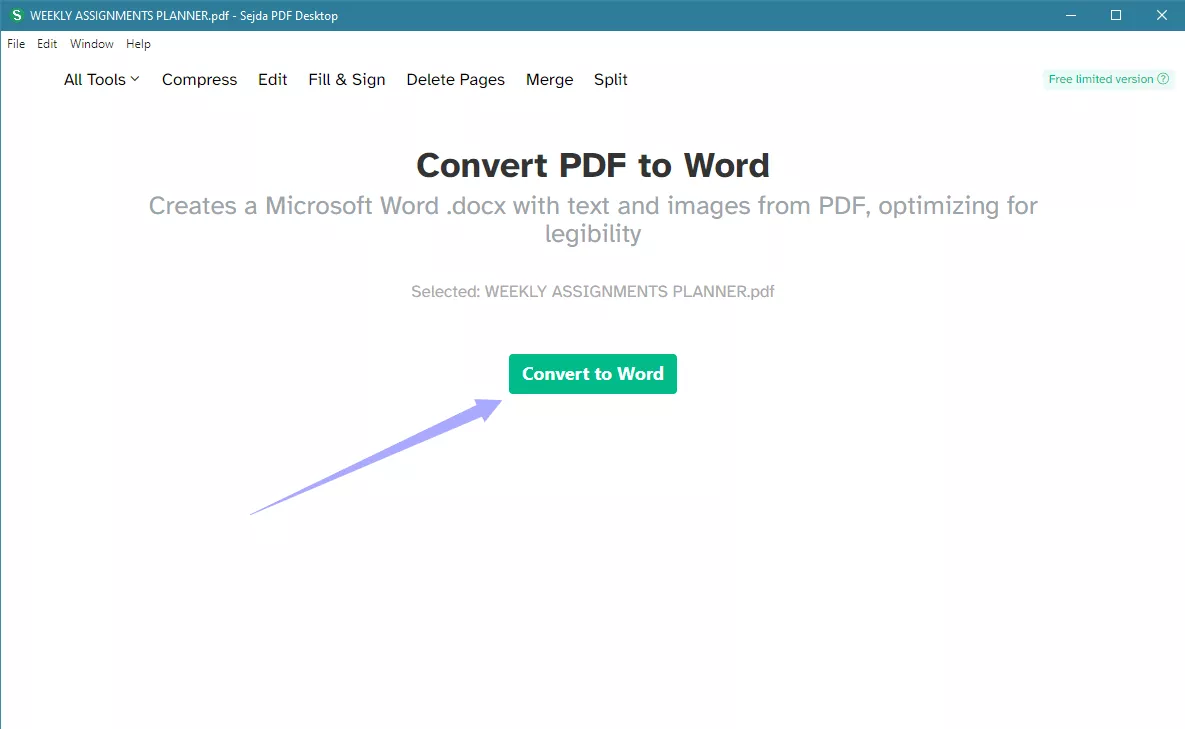
Adım 4. Dönüşümün tamamlanmasını bekleyin. Sejda dosyayı otomatik olarak bilgisayarınıza kaydedecek.
Dönüşüm Sonuçları:
Sejda Desktop, PDF'den yalnızca metni çıkarıyordu ve herhangi bir format olmadan. İşte sonuçlar:
Alternatif metin: pdf'den kelimeye dönüştürme sonucu sejda desktop ile
Sejda PDF'den Word Masaüstüne Eksileri
- Sadece PDF metnini çıkarıyor.
- PDF'nin orijinal yapısını korumaz.
- İşlem süresi, tek sayfalık PDF için bile uzun.
- Geniş menülerden doğru aracı bulmak zor olabilir.
Bu sınırlamaları bildiğinizde, PDF'nizi daha doğru bir şekilde dönüştürmek isteyebilirsiniz. Mükemmel bir alternatif bulmak için okumaya devam edin!
Bölüm 3. UPDF: PDF'yi Word'e Dönüştürmek için Sejda'nın En İyi Alternatifi
UPDF, PDF'nizin tüm öğelerini yönetmek için tam anlamıyla bir çözümdür. Hızlı düzenlemeler yapmanıza ve daha profesyonel PDF görevleri için gelişmiş araçlar kullanmanıza olanak tanır.
Ayrıca, PDF'lerinizi Word ve birçok başka formata dönüştürebilirsiniz. Sejda PDF'den Word'e dönüştürücü ile karşılaştırıldığında, orijinal yapı ve metin akışını korur. UPDF'yi hemen indirin ve aşağıdaki rehberi takip ederek PDF'den Word'e geçin.
Windows • macOS • iOS • Android %100 güvenli
PDF'yi UPDF ile Word dosyasına dönüştürme adımları
Adım 1. UPDF fırlatın. Sonra, belgenizi yüklemek için "Dosyayı Aç" seçeneğine tıklayın.
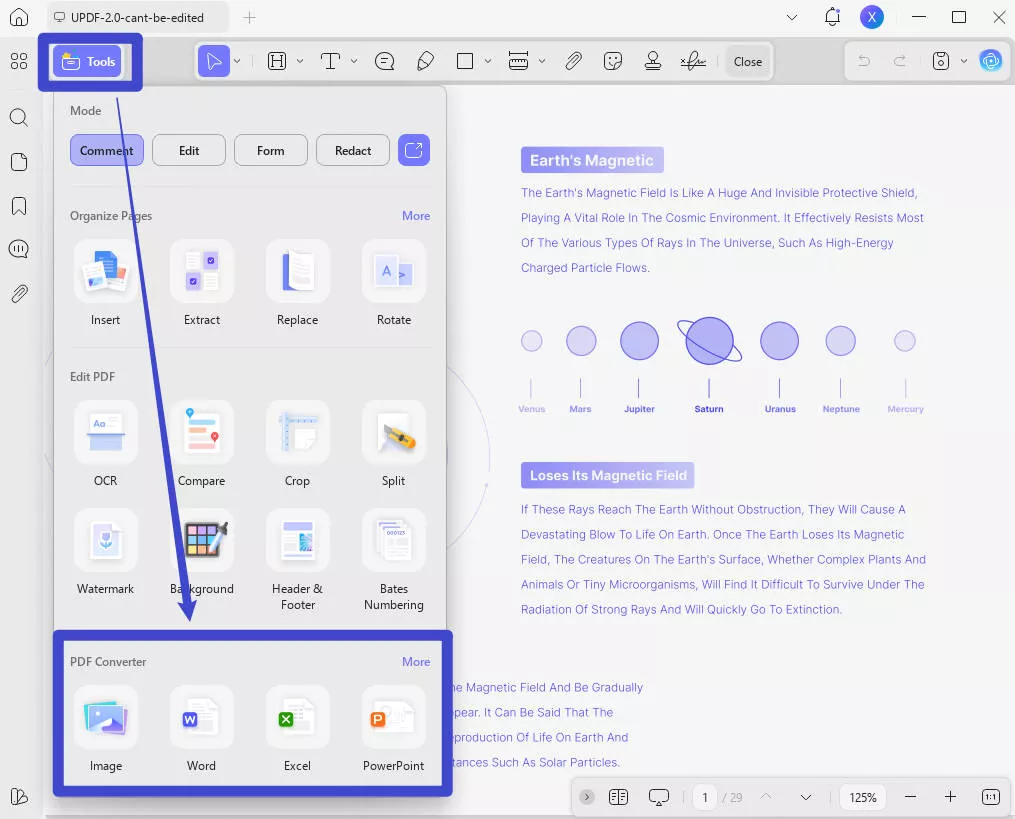
Adım 2. PDF'niz yüklendikten sonra "Araçlar"a tıklayarak "PDF Dönüştürücü"yü bulun.
Adım 3. "Daha Fazla" tuşuna tıklayarak PDF'yi dönüştürmek için birçok format seçeneğiyle yeni bir menü görünecektir. Buradan "Word (.docx)" seçeneğini seçin.
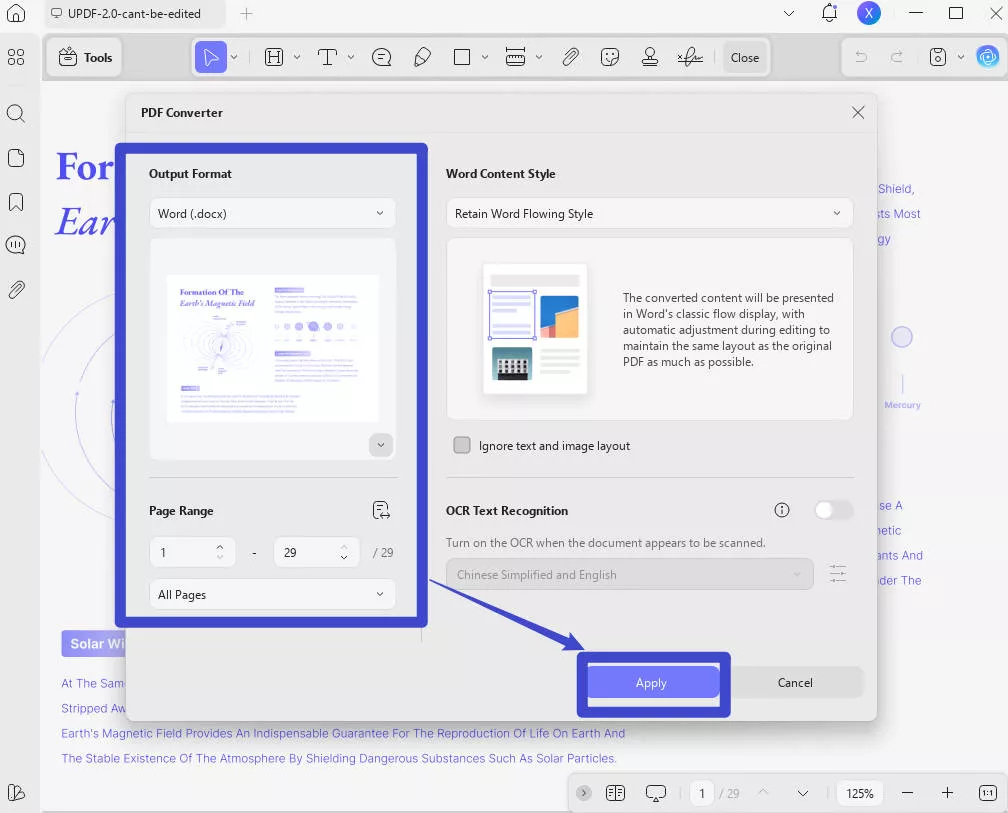
Adım 4. Dönüştürülecek sayfa aralığını tanımlayın. Sonra, "Dışa Aktar"a tıklayın.
5. Adım. PDF'nizi kaydetmek için bir yer seçin. Sonra MS Word'de açabilirsiniz.
UPDF neden Sejda'dan daha iyi?
Basit bir cevap doğruluk ve hızdır. Hafif tasarımı, UPDF'nin büyük PDF dosyalarını Sejda'dan çok daha hızlı dönüştürmesini sağlar.
Ayrıca, Sejda masaüstü sadece PDF metnini çıkarıyordu. Çevrimiçi platform metnin orijinal yerleşimini koruyamadı. UPDF her iki konuda da üstün başarı göstermektedir. Sadece daha hızlı dönüştürme sağlamakla kalmaz, aynı zamanda PDF'nin düzenini ve tasarımını da koruyor.
İşte sonuçlarının karşılaştırması:
UPDF Sejda ile nasıl karşılaştırılır:
UPDF ile Sejda arasında seçim yapmakta zorlanıyorsanız, karar vermenize yardımcı olacak detaylı bir karşılaştırma burada.
| Özellikler | Sejda Online | Sejda Masaüstü | UPDF |
| Platform Desteği | Her web tarayıcısı üzerinden çevrim içi | Mac, Windows, Linux | Windows, Mac, iOS, Android |
| Dosya Boyutu Sınırı (Ücretsiz) | Tüm araçlar için 50 MB, PDF sıkıştırma için 100 MB | Tüm araçlar için 50 MB, PDF sıkıştırma için 100 MB | Sınırsız |
| Fiyatlandırma | Haftalık: 5 $/hafta Aylık: 7,5 $/ay Yıllık: 63 $/yıl | Yıllık: 63 $/yıl (Sejda online ile) | Yıllık: 39,99 $/yıl Süresiz: 69,99 $/ömür boyu Tek lisans tüm platformlarda geçerli |
| Yapay Zeka Entegrasyonu | Yok | Yok | Özetleme, Açıklama, Çeviri, PDF sohbet, PDF’i Zihin Haritasına dönüştürme, Görselle sohbet |
| PDF Düzenleme | Evet | Evet | Evet |
| PDF Dönüştürme | Excel, JPG, PPT, Metin, Word | Excel, JPG, PPT, Metin, Word | Word, PPT, Excel, CSV, RTF, Metin, JPEG, PNG, TIFF, BMP, GIF, XML, HTML, PDF/A |
| OCR | Evet | Evet | Evet |
| Birleştirme ve Bölme | Evet | Evet | Evet |
| Redaksiyon (Karatül) | Hayır | Hayır | Evet |
| Toplu İşlem | Yalnızca toplu ekleme | Yalnızca toplu ekleme | Evet |
| Kullanıcı Arayüzü | Basit ama dağınık | Basit, tüm araçlar kapsamlı bir menü altında | Minimalist ve düzenli |
| Güvenlik | Parola ve izinlerle koruma | Parola ve izinlerle koruma | Parola, izinler ve iPhone/iPad için güvenlik alanı ile koruma |
| Bulut Depolama | Yok | Yok | 1 GB ücretsiz, 102 GB’ye kadar ücretli |
| Hız ve Verimlilik | İşlem internet hızına bağlı | Büyük PDF’lerde önemli ölçüde yavaş | Hafif uygulama, daha hızlı işlem süresi |
Kısacası, UPDF, dönüşümler için daha fazla format desteği ve kapsamlı PDF araçları ile Sejda'ya mükemmel bir alternatif sunar. Ayrıca, yapay zeka asistanı ve toplu işleme özellikleriyle PDF görevlerinizi daha kolay tamamlayabilirsiniz.
Son
Sejda'nın PDF'den Word'e aracını kullanmakla ilgili her şey bu! Çevrimiçi ve masaüstü platformları PDF'leri Word'e dönüştürme imkanı verse de, bu sürecin doğruluğu oldukça sınırlıdır. Masaüstü uygulaması sadece PDF metnini korurken, çevrimiçi platform orijinal formatı koruyamaz. Bu sınırlamalardan kaçınmak isterseniz, UPDF PDF'nin formatını ve orijinal tasarımını korumanıza yardımcı olabilir. UPDF'yi şimdi indirin ve farkı görün!
Windows • macOS • iOS • Android %100 güvenli






 Enrica Taylor
 Lizzy Lozano