 UPDF
UPDF
 UPDF için Windows
 UPDF Mac için
 iPhone/iPad için UPDF
 UPDF için Android
 UPDF AI Online
 UPDF Sign
 PDF Düzenle
 PDF Not Ekle
 PDF Oluştur
 PDF Formu
 Linkleri Düzenle
 PDF Dönüştür
 OCR
OCR PDF → Word
 PDF → Görsel
 PDF → Excel
 PDF Düzenle
 PDF Birleştir
 PDF Böl
 PDF Kırp
 PDF Döndür
 PDF Koru
 PDF İmzala
 PDF Düzenle
 PDF Temizle
 Güvenliği Kaldır
 PDF Oku
 UPDF Bulut
 PDF Sıkıştır
 PDF Yazdır
 Toplu İşlem
 UPDF AI Hakkında
 UPDF AI Çözümleri
 Yapay Zeka Kullanım Kılavuzu
 UPDF AI Hakkında Sıkça Sorulan Sorular
 PDF'yi Özetle
 PDF'yi Çevir
 PDF'yi açıkla
 PDF ile sohbet edin
 Yapay Zeka ile Sohbet
 Görüntü ile sohbet
 PDF'den Zihin Haritasına
 PDF AI Araçları
 Görsel AI Araçları
 AI Sohbet Araçları
 AI Yazma Araçları
 AI Çalışma Araçları
 AI İş Araçları
 Diğer AI Araçları
 PDF to Word
 PDF to Excel
 PDF to PowerPoint
 Kurumsal Çözüm
 Kurumsal Plan
 Kurumsal Kullanıcı Kılavuzu
 Kurumsal Webinar
 Bankacılık
 Sağlık Hizmetleri
 Sigorta
 Hukuk
Hukuk İmalat
 Hükümet
 Eğitim Çözümü
 Müşteri Hikayeleri
 Kullanıcı Kılavuzu
 UPDF Püf Noktaları
 Sıkça Sorulan Sorular
 UPDF Yorumları
 İndirme Merkezi
 Blog
Blog Haber Merkezi
 Teknik Özellikler
 Güncellemeler
 UPDF vs. Adobe Acrobat
 UPDF vs. Foxit
 UPDF vs. PDF Expert

Kindle'da PDF okumayı hiç denedin mi? Yanılmıyorsam, eğlenceli bir deneyim olmayabilir. Metin sabit kalıyor, font çok küçük ve kaydırmak zahmetli.
Bu yüzden PDF'yi KFX'e dönüştürmek mantıklı. Metin boyutunu ayarlamaya, fontları değiştirmeye ve daha iyi okunabilirlik elde etmenize olanak tanıyor. Peki PDF'yi KFX'e nasıl dönüştürürsünüz? Çevrimiçi araçlar, yazılım çözümleri ve hatta birkaç manuel yöntem var.
Bu rehberde, bunu gerçekleştirmek için iki yöntemi inceleyeceğiz. Ve dönüştürmeden önce, PDF'nizi düzenlemek, açıklama yapmak veya yönetmek isterseniz, bir çözümümüz var!
UPDF indirin ve PDF'lerinizi bugün Kindle'a hazır hale getirin!
Windows • macOS • iOS • Android %100 güvenli
Bölüm 1. PDF nedir?
PDF, "Taşınabilir Belge Formatı" ile öne çıkıyor. En yaygın kullanılan dosya türüdür. PDF kullanmanın en büyük avantajı, her şeyi yerinde tutmasıdır. Dosyanızda metin, görseller ve düzen olsun, nerede açarsanız açsanız aç, aynı formatta kalır. Bu yüzden raporlar, e-kitaplar ve formlar için harika.

Ama PDF'ler her cihazda düzenlemek veya okumak her zaman kolay değildir. Kindle gibi küçük ekranlarda iyi uyum sağlamıyorlar. İşte dönüşüm burada yardımcı oluyor. PDF'yi KFX'e çevirmek, ayarlanabilir metin gibi özelliklerle Kindle'da okumayı kolaylaştırıyor. Dönüştürmeden önce, UPDF gibi araçlar PDF'lerinizi kolayca düzenleyip düzenlemenize olanak tanır.
Bölüm 2. KFX nedir?
KFX, Amazon'un Kindle için özel e-Kitap formatıdır. Ayarlanabilir metin, daha iyi fontlar ve daha akıcı sayfa çevirmeleriyle okumayı kolaylaştırır. PDF'lerin aksine, KFX dosyaları ekrana mükemmel oturur. Yakınlaştırma yok, garip biçimlendirme yok, sadece temiz, okunması kolay bir sayfa. Kindle ayrıca kelime arama ve daha iyi metin akışı gibi harika özellikler ekliyor.

Ama işin sebebi şu—bir dosyayı KFX olarak kaydedemezsiniz. Önce dönüştürmen gerekiyor. Ama kolay okunmasının dışında, neden biri PDF'yi KFX'e dönüştürmek ister?
Bir sonraki bölümde öğrenelim!
Bölüm 3. Neden PDF'yi KFX'e dönüştürmelisiniz?
İşte KFX'e geçmenin daha iyi bir tercih olmasının nedenleri:
- Daha iyi okunabilirlik – KFX ekran boyutuna göre ayarlanıyor, yani yakınlaştırma veya yan kaydırma yok.
- Ayarlanabilir metin – Rahat bir okuma için font boyutunu, stili ve aralığını değiştirin.
- Daha hızlı sayfa çevirme – Kindle, KFX dosyalarını daha hızlı yükler, böylece gezinme akıcı hale gelir.
- Ekstra özellikler – Kelime arama, vurgular ve dinamik metin akışının tadını çıkarın.
- Daha küçük dosya boyutu – KFX daha iyi sıkıştırıyor, böylece depolama alanı tasarrufu sağlıyor.
Artık nedenini bildiğinize göre, PDF'yi KFX'e dönüştürme yöntemlerine geçelim!
Bölüm 4. PDF'yi KFX'e nasıl dönüştürürüm? (2 Yol)
Bu bölümde, PDF dosyalarını KFX formatına dönüştürmenin iki yolunu (çevrimiçi ve çevrimdışı) inceleyeceğiz. Rehberlerini inceleyip hangisinin size uygun olduğunu görebilirsiniz.
1. Herhangi bir e-kitap dönüştürücü aracılığıyla (çevrimdışı)
Her e-Kitap Dönüştürücü, PDF dosyalarını bilgisayarınızda KFX'e dönüştürmek için harika bir araçtır. Dosyaları hızlı işliyor ve metnin Kindle için mükemmel şekilde ayarlanmasını sağlıyor. İyi kısmı mı? Çevrimdışı çalışıyor. Bu, internet bağlantısına ihtiyacınız olmadığı anlamına gelir.
"PDF'den KFX'e" özelliğiyle statik PDF'leri kolayca okunabilir e-kitaplara dönüştürebilirsiniz. Düzen temiz kalıyor ve metin ayarlanabilir hale geliyor.
Herhangi bir e-kitap dönüştürücü kullanarak PDF'yi KFX'e nasıl dönüştürebileceğiniz şöyle:
Adım 1: Öncelikle, Any eBook yazılımını PC/laptopunuza indirip kurun. Kurulum tamamlandığında bir pencere belirir; Yazılımı açmak için "Şimdi Başlat" tuşuna tıklayın.
Adım 2: Sonra, sol üst köşedeki "Ebook ekle" butonuna tıklayın ve PDF'nizi seçin.

Adım 3: PDF dosyası dışa aktarıldığında, "Ayarlar" simgesine tıklayın ve çıkış konumunu seçin. Sonra, "Tamam"a tıklayın.

Adım 4: Sonra, menüyü açmak için "V" düğmesine tıklayın ve "KFX" seçin. Sonra "KFX'e dönüştür" seçeneğine tıklayın.

Adım 5: Dönüşümden sonra, sağ üstteki "Geçmiş" simgesine tıklayarak KFX dosyasını bulabilirsiniz.
İşte bu! Ama herhangi bir yazılım indirmek istemiyorsanız, bir sonraki yöntemi deneyebilirsiniz.
2. Kindle'a gönderme yoluyla (çevrimiçi)
Kindle'a göndermek temelde Amazon'un yerleşik aracıdır. PDF'leri çevrimiçi olarak KFX'e dönüştürmek için tasarlanmıştır. Araç çok basit. Yapmanız gereken tek şey PDF'nizi Kindle web sayfasından yüklemek, Amazon otomatik olarak Kindle dostu bir formata dönüştürecek.
Ancak bu özelliği kullanmak için internet bağlantınız olmalıdır. En büyük avantajı, her yerde kullanabilmeniz. Çeşitli seçenekler ve adım adım rehberleriyle birlikte gelir.
"Kindle'a Gönder" web özelliğiyle PDF'yi çevrimiçi olarak KFX'e nasıl dönüştürülebileceği şöyle:
Adım 1: Tarayıcınızı açın ve Amazon Send to Kindle diye arama yapın veya buraya tıklayın. İlk bağlantıyı açın ve Amazon hesabınıza giriş yapın. Eğer yoksa, "Kayıt Ol" tuşuna tıklayarak bir tane oluşturun.

Adım 2: "Cihazdan dosya seç" seçeneğine tıklayın ve dönüştürmek istediğiniz PDF'yi KFX'e yükleyin.
Adım 3: PDF'nin başarılı şekilde yüklendiğini gördüğünüzde, "Gönder" butonuna tıklayın.
Adım 4: Birkaç dakika sonra durumu kontrol edin. Eğer "Kütüphanede" olarak gösteriliyorsa, Amazon kütüphanesinden erişebilirsiniz.

PDF'yi çevrimiçi olarak KFX'e dönüştürmenin ne kadar basit olduğunu gördün mü? Ama dönüştürmeden önce PDF'nizi düzenlemek veya düzenlemek iyi bir fikirdir. Bunu nasıl yapabileceğinizi keşfedelim!
Ayrıca okuyun: KFX PDF'ye nasıl dönüştürülür? (Çevrimiçi ve Çevrimdışı)
Bölüm 5. Bonus İpucu: PDF'yi dönüştürmeden önce nasıl not ve düzenleyebilirim?
Dönüştürmeden önce PDF'de değişiklik yapman mı gerekiyor? Belki biçimlendirmeyi düzelt, notlar ekle ya da ekstra sayfaları kaldırabilirsin? UPDF bunu kolaylaştırıyor.
Diğer PDF editörlerine kıyasla UPDF oldukça ekonomiktir. Tüm gelişmiş araçları ve yapay zeka özelliklerini uygun fiyata sunar.
Metin, görseller ve düzenleri sadece birkaç tıklamayla düzenleyebilirsiniz. Sorun yok. Sadece akıcı ve kullanıcı dostu bir deneyim.
Bu yüzden PDF'nizi KFX'e dönüştürmeden önce mükemmel olduğundan emin olun. UPDF'yi bugün indirin ve her şeyi tek bir yerde halledin!
Windows • macOS • iOS • Android %100 güvenli
PDF'nizi UPDF ile nasıl düzenleyebileceğiniz şöyle:
Adım 1: UPDF'yi açın, "Dosyayı Aç" butonuna tıklayın ve PDF'nizi seçin. PDF dosyanızı buraya sürükleyip bırakabilirsiniz.
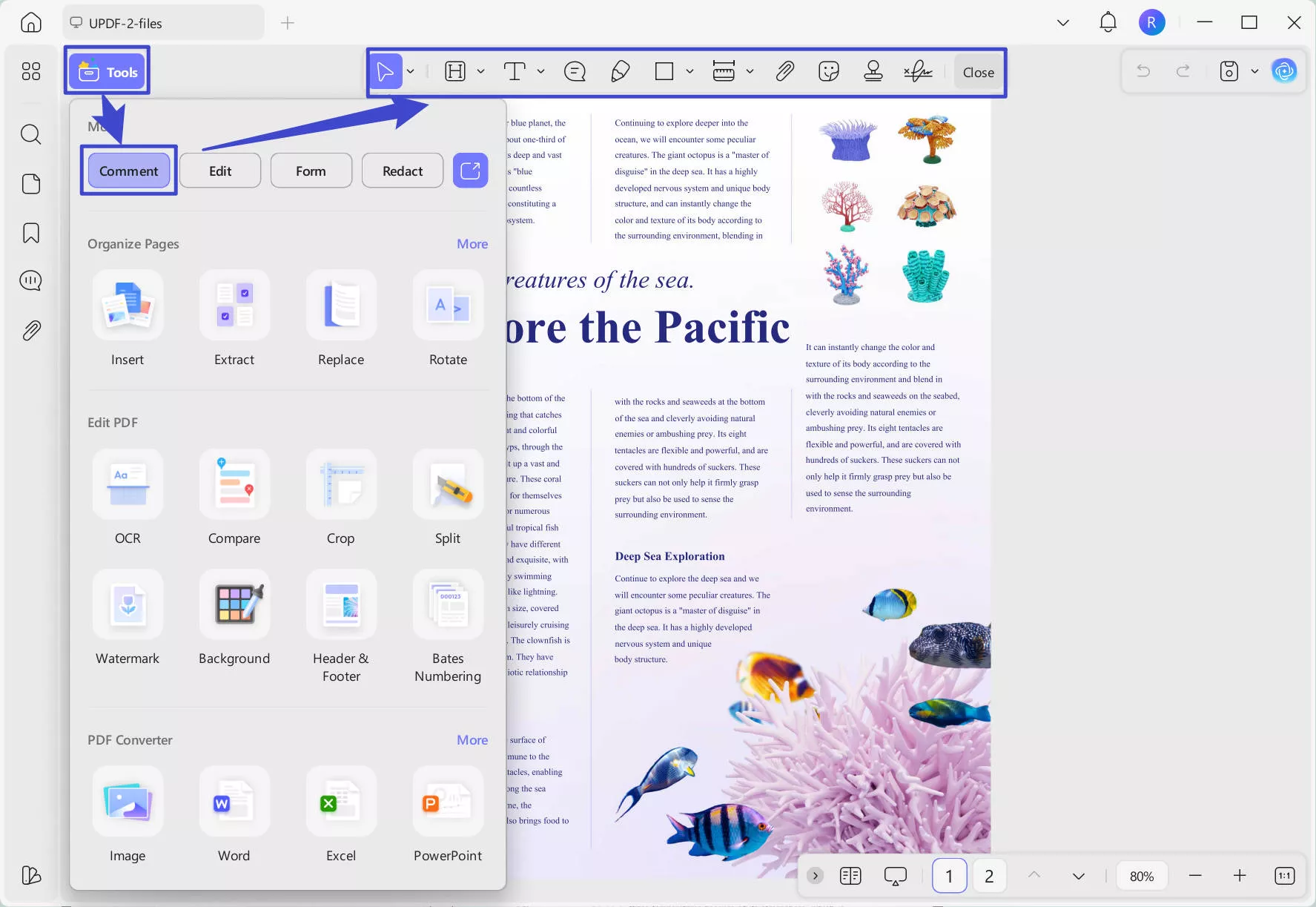
Adım 2: PDF'yi açtıktan sonra "Araçlar"a tıklamanız gerekiyor, ardından "Yorum" seçeneğine tıklamanız gerekiyor; bu da üstte bir açıklama araç kutusunu açacaktır.
Bu araçlarla metni vurgulayabilir, altını çizebilir ve çizerek işaretleyebilirsiniz. Ayrıca notlar, çıkartmalar, imzalar ve hatta pullar ekleyebilirsiniz.
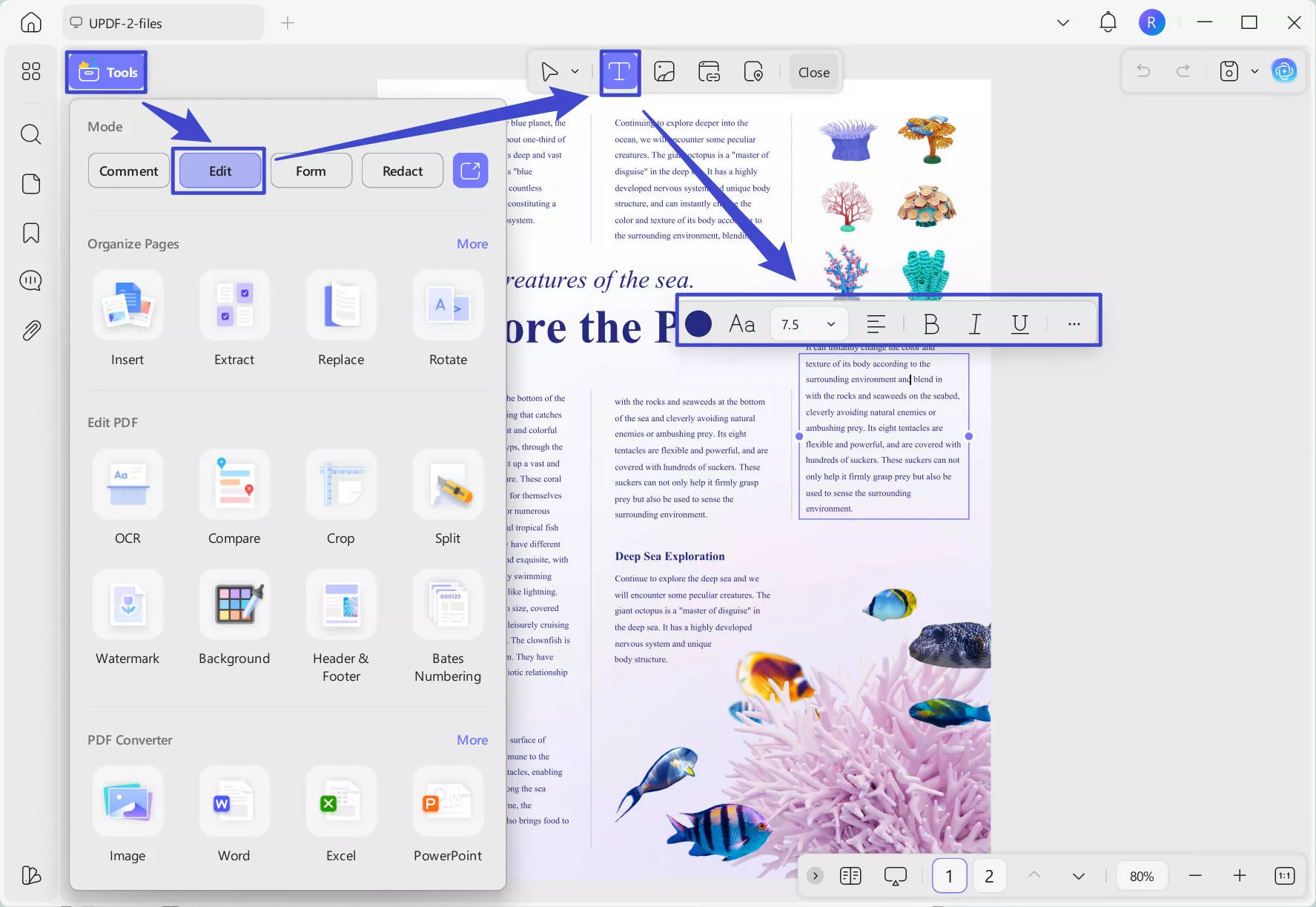
Adım 3: Sonra, düzenleme seçeneklerini açmak için "Araçlar" > "Düzenle" butonlarına tıklayın. Burada metin, görsel ve bağlantıları ekleyip kaldırabilirsiniz. Ayrıca biçimlendirme ve düzeni de değiştirebilirsiniz.
Adım 4: "Sayfaları Organize Et" butonuna tıklayın ve yukarıdaki seçenekleri kullanarak sayfaları ekleyin, değiştirin, çıkarın ve bölürün. Sayfaları sürükle-bırak yöntemiyle de organize edebilirsiniz.
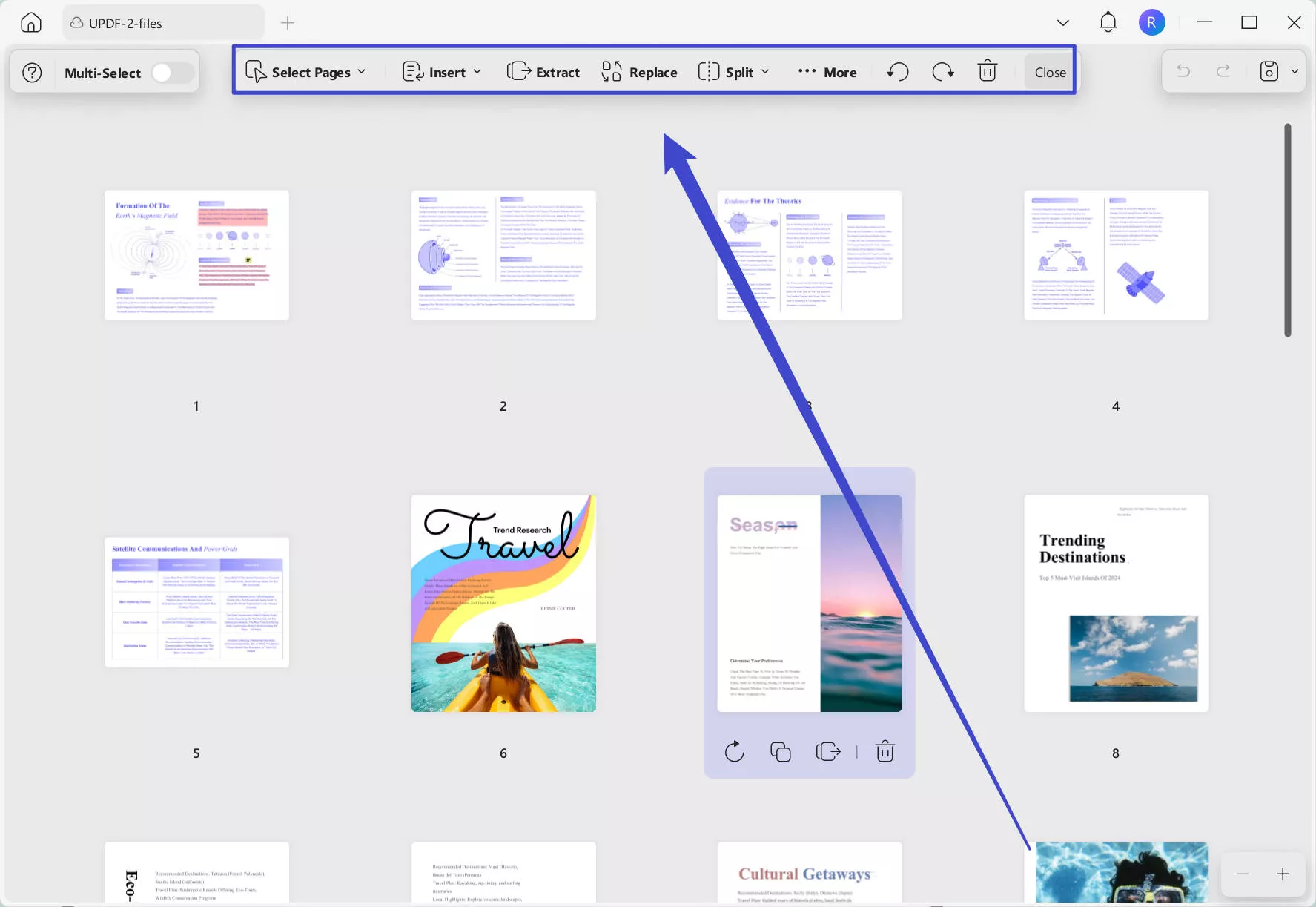
Bunun dışında, sayfaları da kırpabilirsiniz. Ya da PDF içeriğiyle ilgili soruları sormak için UPDF AI Asistanını kullanın. Ayrıca içeriği özetleme, çevirme ve hatta açıklama imkanı verir. Aşağıdaki videoyu izleyin ve daha fazla bilgi edinmek için bu inceleme makalesine göz atın!
Sonunda
Bitiriyorum! Şimdi PDF'yi KFX'e çevirmenin oldukça basit olduğunu biliyorsunuz. Kindle okumasını çok daha akıcı yapıyor. Sadece sizin için en uygun yöntemi seçin. Ama dönüştürmeden önce PDF'nizin iyi göründüğünden emin olun. UPDF, kolayca düzenleme, düzenleme ve temizlik yapmanıza yardımcı oluyor. Deneyin—UPDF'yi indirin ve kendiniz görün!
Windows • macOS • iOS • Android %100 güvenli






 Enrica Taylor
 Lizzy Lozano