UPDF
UPDF
 UPDF için Windows
 UPDF Mac için
 iPhone/iPad için UPDF
 UPDF için Android
 UPDF AI Online
 UPDF Sign
 PDF Düzenle
 PDF Not Ekle
 PDF Oluştur
 PDF Formu
 Linkleri Düzenle
 PDF Dönüştür
 OCR
OCR PDF → Word
 PDF → Görsel
 PDF → Excel
 PDF Düzenle
 PDF Birleştir
 PDF Böl
 PDF Kırp
 PDF Döndür
 PDF Koru
 PDF İmzala
 PDF Düzenle
 PDF Temizle
 Güvenliği Kaldır
 PDF Oku
 UPDF Bulut
 PDF Sıkıştır
 PDF Yazdır
 Toplu İşlem
 UPDF AI Hakkında
 UPDF AI Çözümleri
 Yapay Zeka Kullanım Kılavuzu
 UPDF AI Hakkında Sıkça Sorulan Sorular
 PDF'yi Özetle
 PDF'yi Çevir
 PDF'yi açıkla
 PDF ile sohbet edin
 Yapay Zeka ile Sohbet
 Görüntü ile sohbet
 PDF'den Zihin Haritasına
 PDF AI Araçları
 Görsel AI Araçları
 AI Sohbet Araçları
 AI Yazma Araçları
 AI Çalışma Araçları
 AI İş Araçları
 Diğer AI Araçları
 AI Yer İmi Oluşturma
 AI Yer İmi Özeti
 AI Filigran Oluşturma
 AI Arka Plan Oluşturma
 AI Çıkartma Oluşturma
 AI Damga Oluşturma
 AI Yazım Paketi
 UPDF Yardımcı Pilot
 AI Sayfa Yönetimi
 AI Semantik Arama
 PDF to Word
 PDF to Excel
 PDF to PowerPoint
 Kurumsal Çözüm
 Kurumsal Plan
 Kurumsal Kullanıcı Kılavuzu
 Kurumsal Webinar
 Bankacılık
 Sağlık Hizmetleri
 Sigorta
 Hukuk
Hukuk İmalat
 Hükümet
 Eğitim Çözümü
 Müşteri Hikayeleri
 Kullanıcı Kılavuzu
 UPDF Püf Noktaları
 Sıkça Sorulan Sorular
 UPDF Yorumları
 İndirme Merkezi
 Blog
Blog Haber Merkezi
 Teknik Özellikler
 Güncellemeler
 UPDF vs. Adobe Acrobat
 UPDF vs. Foxit
 UPDF vs. PDF Expert

Satır ve sütunlar halinde yapılandırılmış verilerin olduğu bir PDF'niz var mı? Bunu kolay manipüle için düzgün, düzenli bir Excel tablosuna dönüştürmek ister misiniz? Anladık!
PDF'de yapılandırılmış verilerle uğraşıyorsanız, bunu Excel'e dönüştürmek bilgileri kolayca güncellemenize olanak tanır. Hesaplamalar yapabilir, filtreler ve formüller ekleyebilir, trendleri anlayabilir ve görsel analiz için grafikler oluşturabilirsiniz.
Peki bir PDF'yi Excel'e nasıl dönüştürürsünüz? UPDF gibi güçlü bir PDF dönüştürücü kullanmanızı öneriyoruz. Dosya ne kadar ağır olursa olsun, PDF verilerini Excel'e doğru şekilde dönüştürüyor.
Üstelik hızlı çalışıyor. Dosyalarınızı saniyeler içinde dönüştürebilirsiniz! Ayrıca birden fazla PDF'yi toplu dönüştürme yapabilirsiniz, böylece büyük veri setlerini yönetmek kolaylaşır. Taranmış PDF dosyasını Excel'e dönüştürmeniz gerekiyorsa, UPDF bunu da kapsar. PC veya akıllı telefonda olmanız önemli değil, UPDF sizin için uygun — dönüştürme araçları Mac, Windows, iOS ve Android'de sorunsuz çalışıyor.
En güzeli, günde iki ücretsiz dönüşüm yapabiliyorsunuz! Peki, başlamaya hazır mısınız? UPDF'yi cihazınıza indirin. Sonra, PDF'yi Excel'e sorunsuz bir şekilde dönüştürmek için tam rehberimizi kullanın.
Windows • macOS • iOS • Android %100 güvenli
Bölüm 1. PDF'yi Dönüştürerek Excel'e Aktarın
Finansal rapor veya anket verileri gibi tek bir PDF dosyasını Excel'e dönüştürmek istiyorsanız, UPDF basit bir çözüm sunar. PDF'yi Excel formatında dışa aktarabilirsiniz ve karmaşık adımlar olmadan hızlı bir dönüşüm yapabilirsiniz.
İşte UPDF ile PDF'yi Excel'e nasıl aktarabiliriz.
Adım 1: Windows veya Mac cihazınızda UPDF'yi başlatın. Sonra PDF'nizi içe aktarmak için "Dosyayı Aç" tuşuna tıklayın.
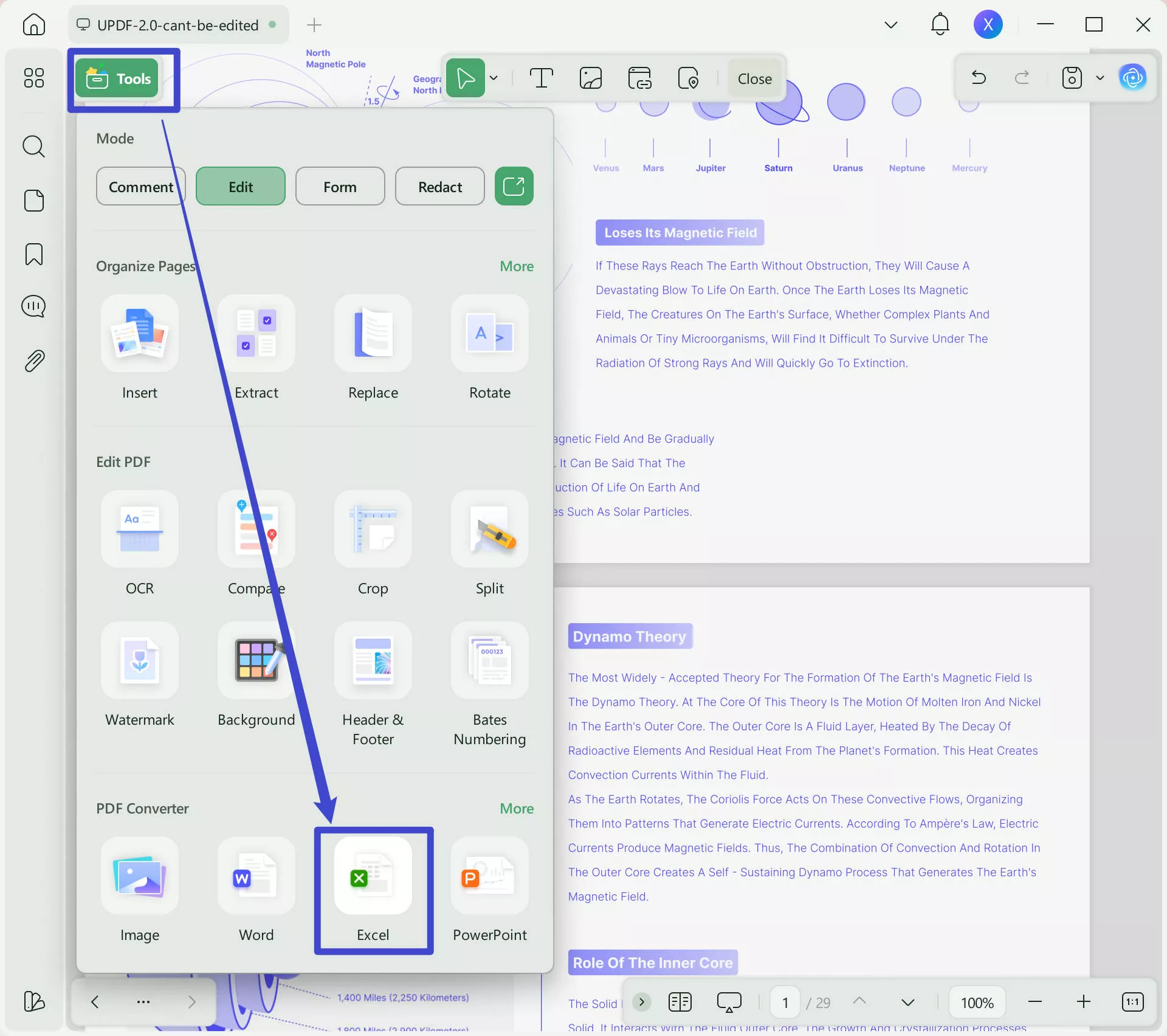
Adım 2: Sol panelden "Araçlar"ı seçin. Bu, çeşitli dosya formatlarının olduğu bir menü açacak. Listeden "Excel" seçeneğini seçin.
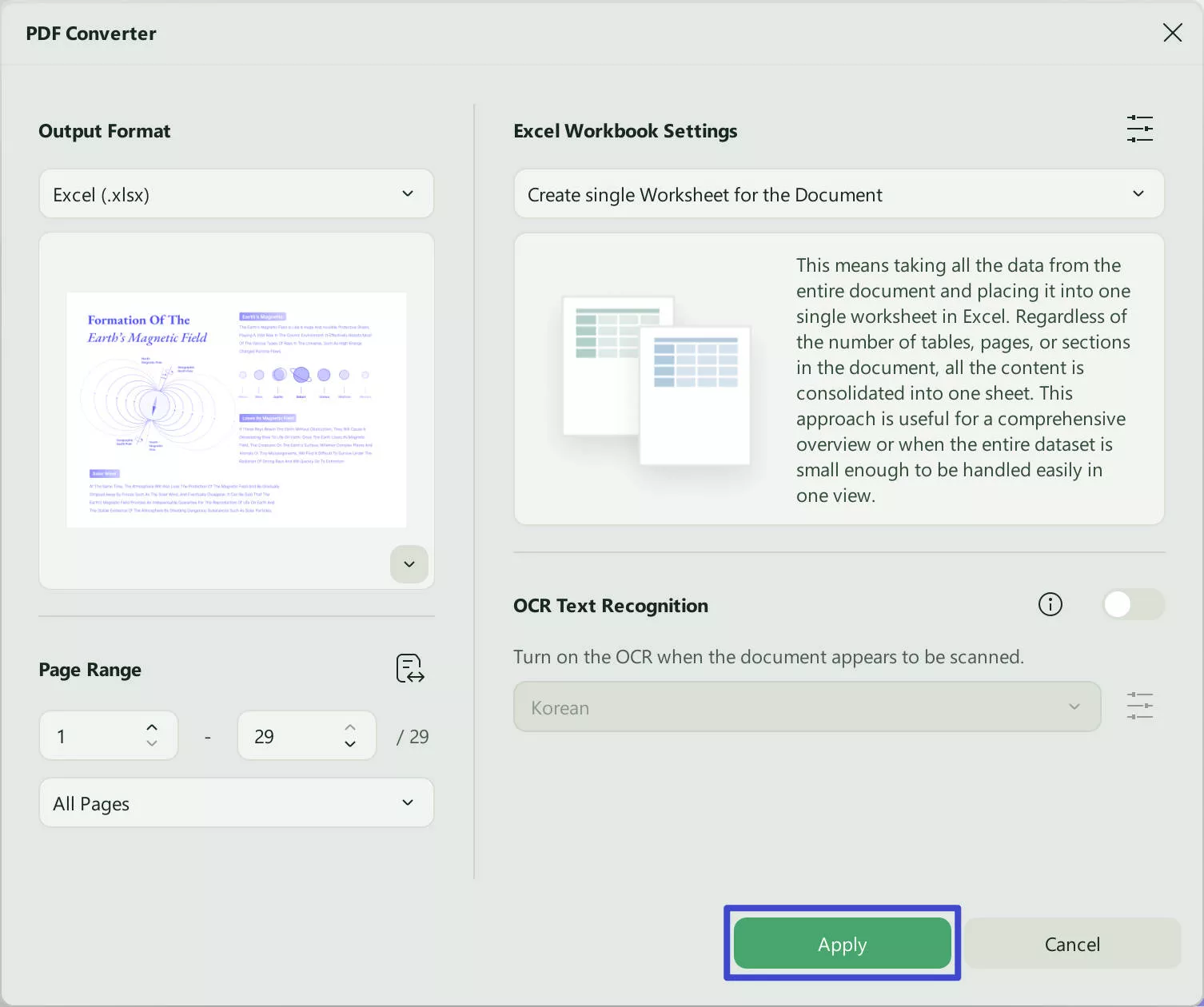
Adım 3: Ekranınızda bir açılır pencere açılacak. Sayfa Aralığı için açılır menüye tıklayın ve dönüştürme için sayfaları seçin. Alternatif olarak, ilgili alanlara sayfa numaralarını manuel olarak girin. Bunu yaptıktan sonra "Dışa Aktar"a tıklayın.
İşte bu! Artık bir PDF'yi Excel'e hızlıca nasıl aktaracağınızı biliyorsunuz.
Bölüm 2. PDF dosyalarını Batch Convert ile Excel dosyalarına dönüştürün
Birden fazla PDF dosyasını Excel'e dönüştürmeniz gerekiyor ama saatlerce harcamak istemiyor musunuz? UPDF'nin toplu dönüşüm özelliği verimli bir çözüm sunar.
Finansal tablolar ve faturalar gibi yüksek hacimli PDF'leri birkaç tıklamayla Excel'e dönüştürmenizi sağlıyor. Bu seçenek, günlük olarak çok sayıda belgeyi yönetmesi gereken işletmeler için harikadır.
Bu yöntemle PDF'yi Excel'e nasıl dönüştüreceğiniz şöyle.
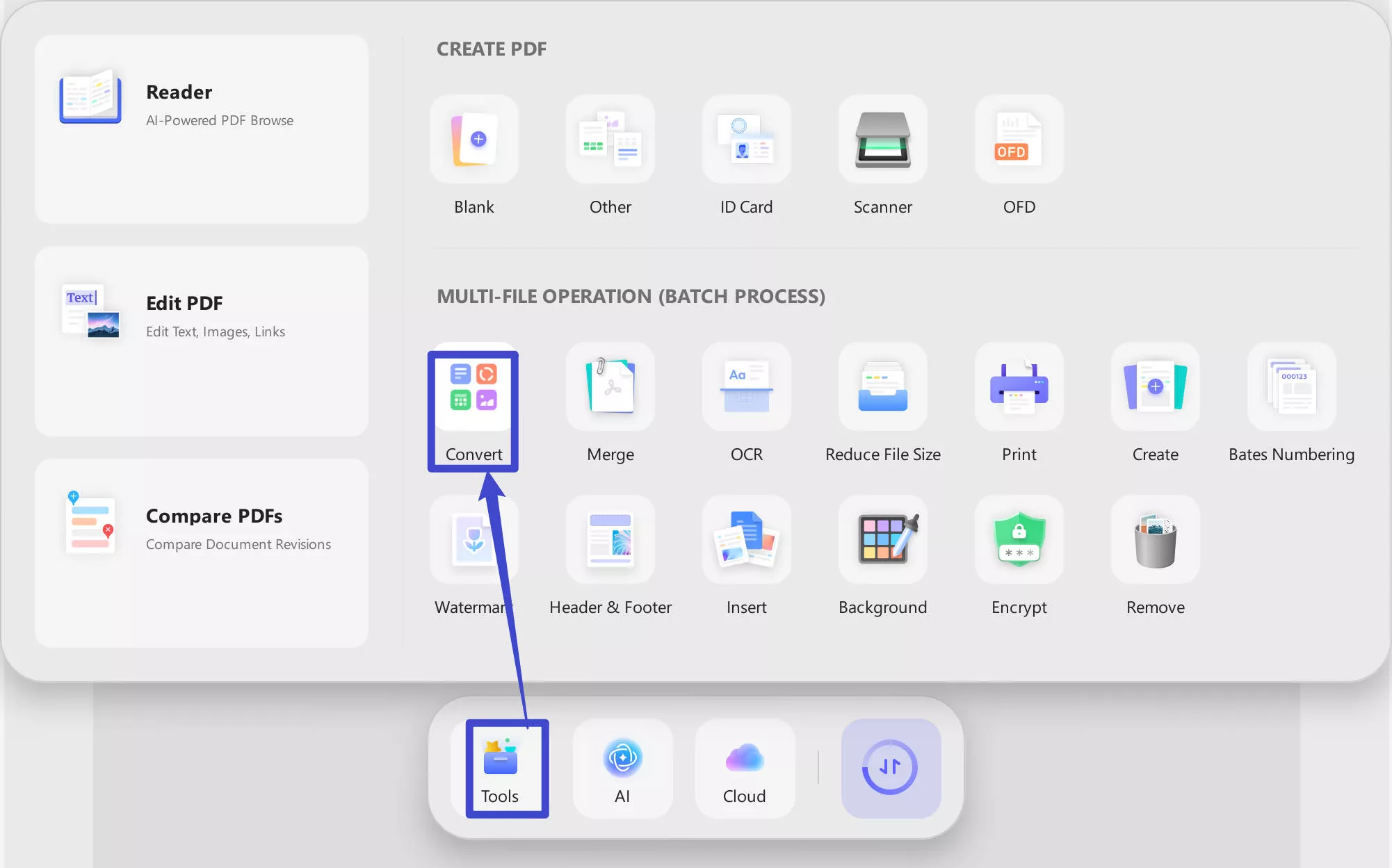
Adım 1: Cihazınızda UPDF'yi açın. Sonra sol menüden "Araçlar" seçeneğine tıklayın.
Adım 2: Bir sonraki ekrandan "Dönüştür" aracını seçin. Bu, PDF'leri toplu olarak Excel'e dönüştürmenizi sağlar.
Adım 3: PDF dosyalarınızı içe aktarmak için "Dosya Ekle" seçeneğine tıklayın. Alternatif olarak, aşağı oku tıklayıp "Klasör Ekle" seçeneğini seçerek belirli klasörlerden aynı anda büyük hacimli PDF aktarabilirsiniz. Daha hızlı bir çözüm için dosyaları sürükleyip bırakabilirsiniz.
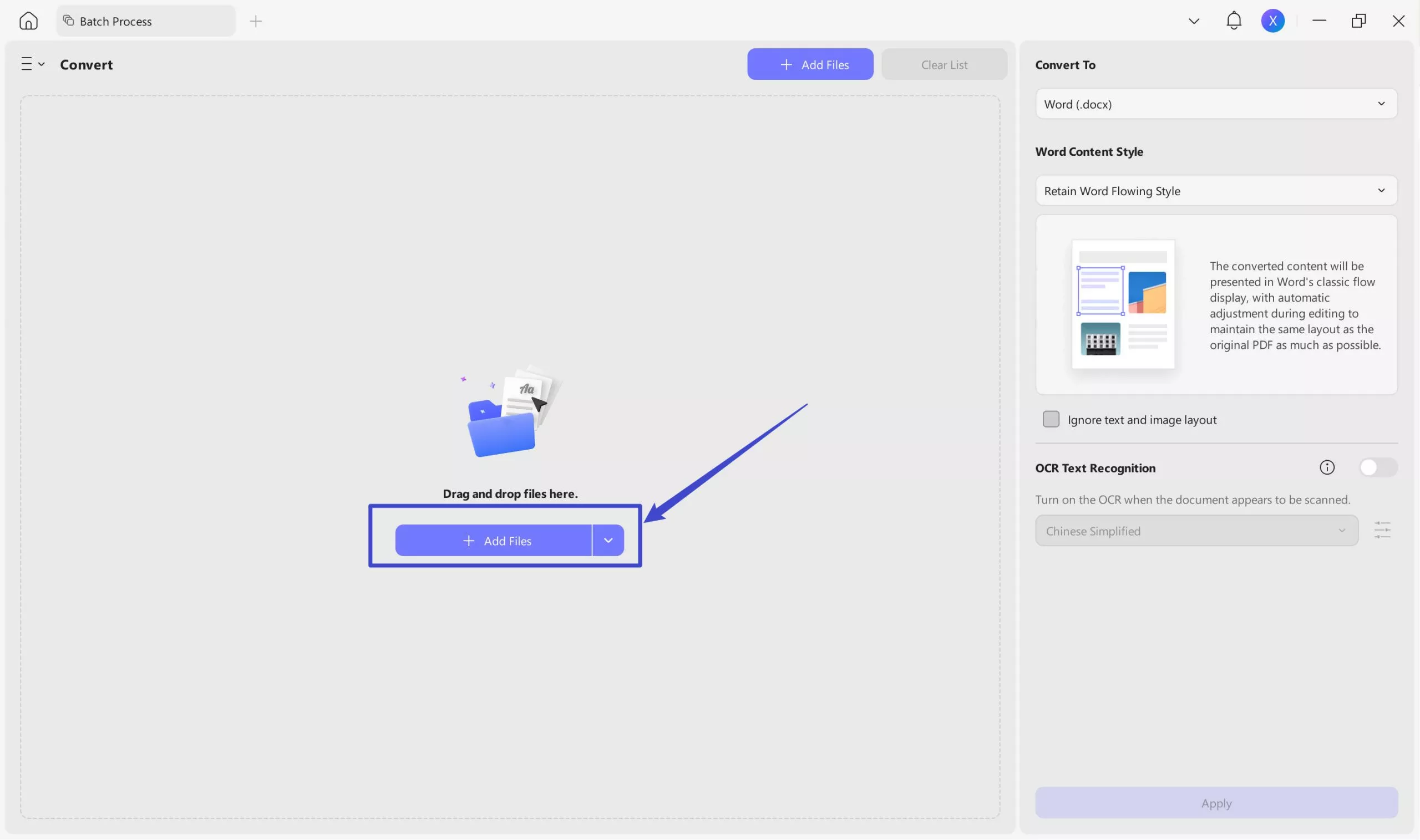
Adım 4: PDF'leriniz içe aktarıldıktan sonra sağ panele gidin. Sonra, Output Format açılır menüsünü tıklayıp listeden "Excel" seçeneğini seçin.
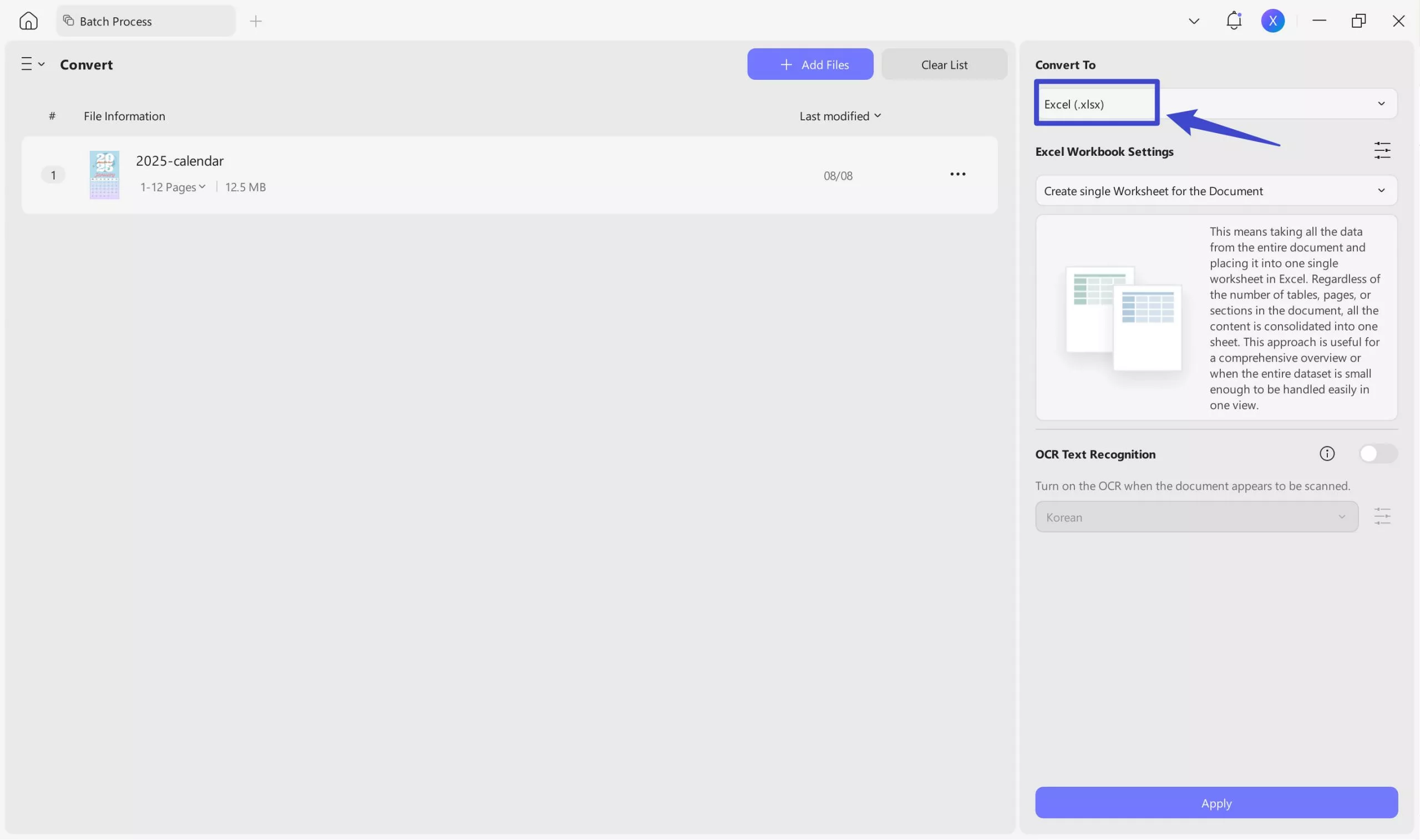
Adım 5: Sonra "Uygula" butonuna tıklayın ve dönüştürülmüş dosyaları kaydetmek için bir yer seçin.
İşte UPDF'nin toplu dönüştürme özelliğiyle PDF'yi Excel'e nasıl dönüştürürük!
Ayrıca okuyun: Çevrimiçi ücretsiz olarak en iyi 5 PDF'den Excel dönüştürücüye
Bölüm 3. Taramalı PDF'yi OCR ile düzenlenebilir Excel'e dönüştürün ve dönüştürün
Bazen, taranmış PDF'de yapılandırılmış verileri düzenlemek veya güncellemek isteyebilirsiniz. Bu durum genellikle fiziksel anketlerden veya kağıt formlarından dijital dosya formatına dönüştürülürken gerçekleşir.
Ancak, taranan belgeleri düzenlemek kolay değildir. Neyse ki, UPDF taramaları düzenlenebilir PDF'lere dönüştüren gelişmiş bir OCR aracı sunuyor. Daha sonra daha fazla kullanım ve organizasyon için kolayca Excel'e dönüştürebilirsiniz.
İşte nasıl çalıştığı.
Adım 1: UPDF'yi açın ve ana ekrandan "Dosyayı Aç" seçeneğine tıklayarak taranmış PDF'nizi aktarın.
Adım 2: Belgeniz açıldıktan sonra, sol panelden "Araçlar" bölümünden "OCR"e tıklayın.
Adım 3: OCR ayarları için bir menü açılacak. Belge Tipi altında, farklı ihtiyaçlar için "Düzenlenebilir PDF", "Sadece Metin ve Resimler", "Sadece Aranabilir PDF" seçeneklerini seçebilirsiniz.
Adım 4: Düzen, belge dili, görüntü çözünürlüğü, sayfa aralığı gibi diğer ayarları özelleştirin. İşiniz bittiğinde "Dönüştür" butonuna tıklayın.
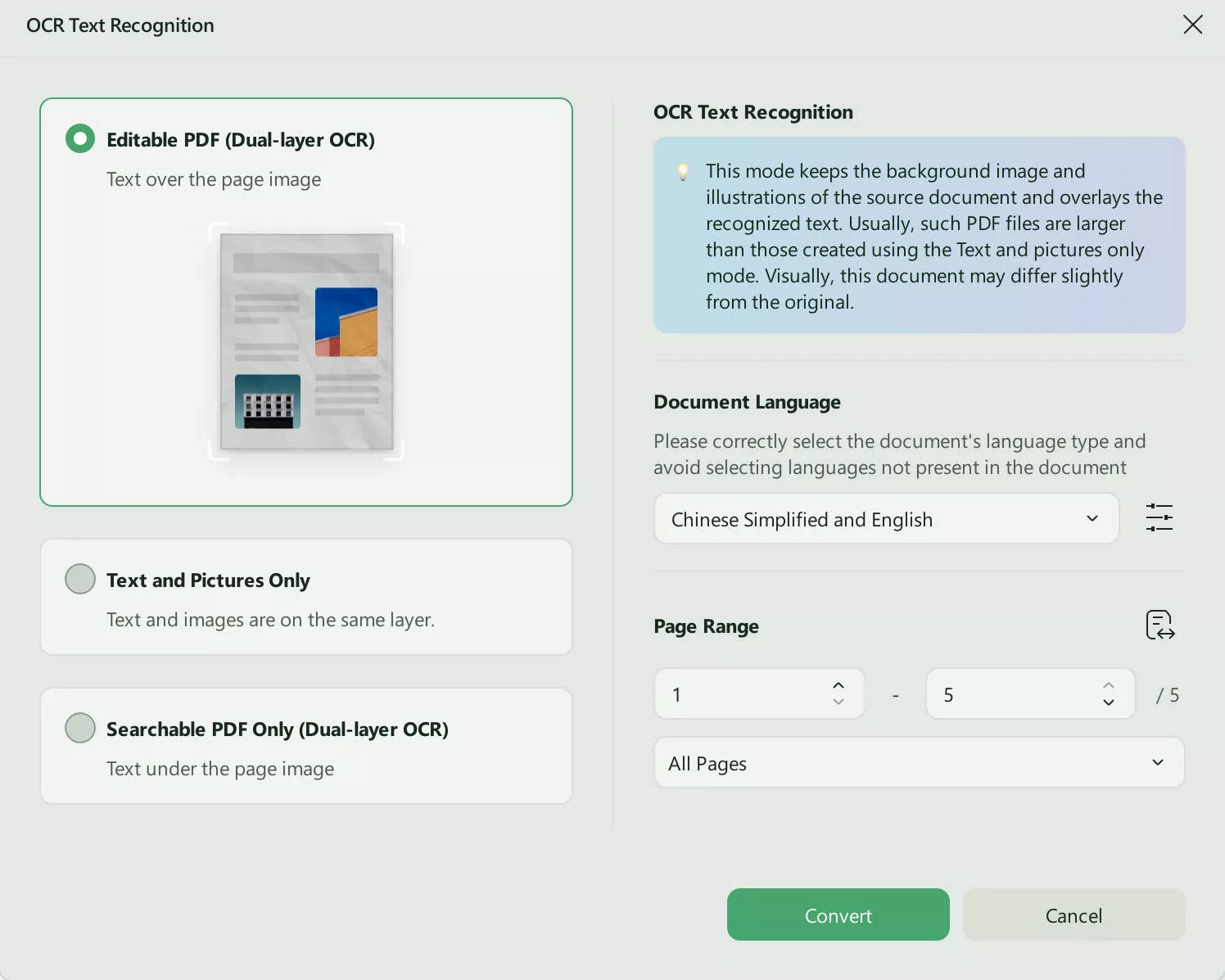
Adım 5: OCR dosyasını kaydedeceğiniz bir yer seçin. Sonra, sürecin tamamlanmasını bekleyin. İşlem tamamlandığında, düzenlenebilir PDF UPDF'de yeni bir sekmede açılacaktır.
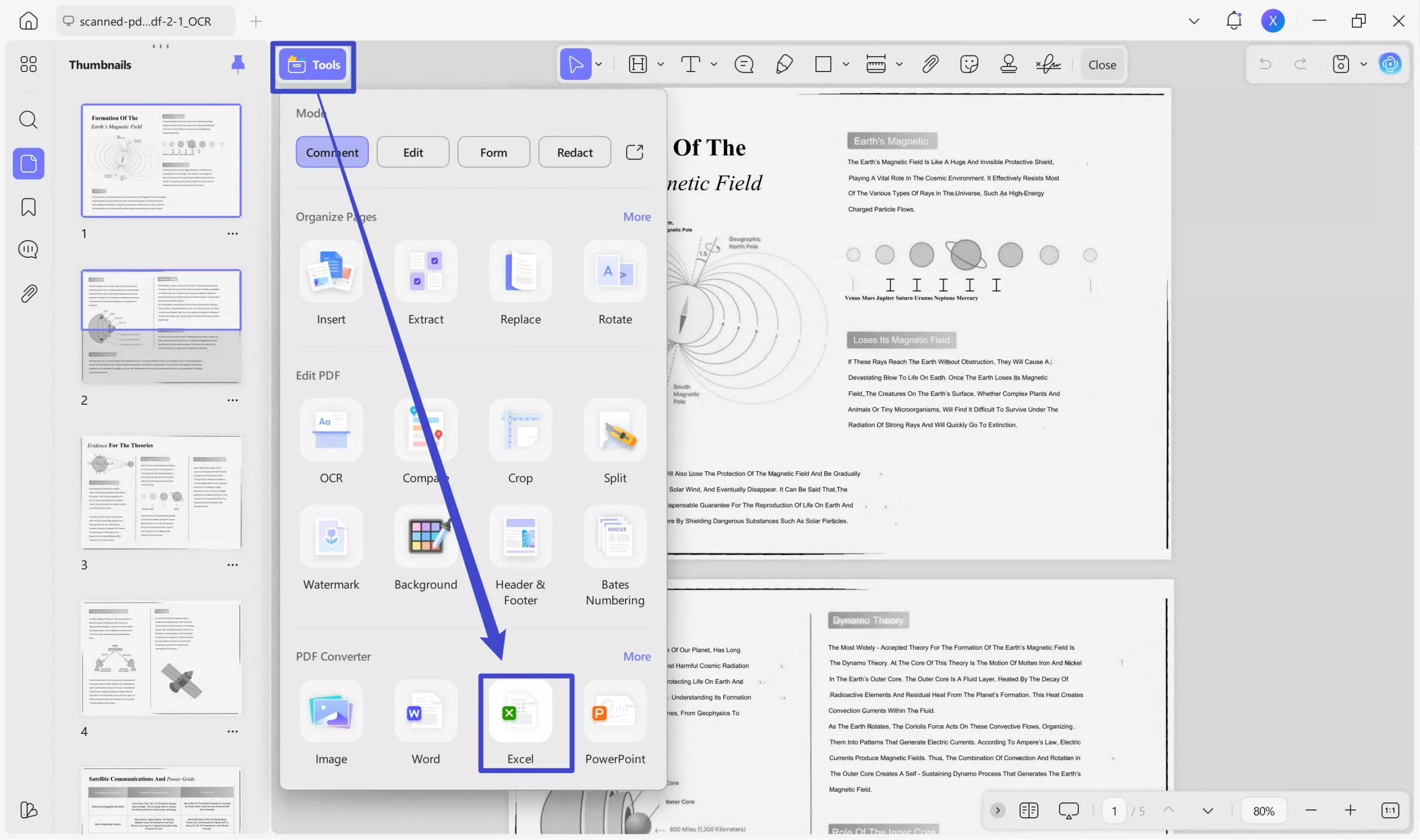
Adım 6: PDF metniniz artık düzenlenebilir olacak. Sağ panelden "Araçlar" seçeneğine tıklayın. Sonra, listeden "Excel"i seçin.
Adım 7: Gerekirse açılır pencereden sayfa aralığını belirtin. Sonra PDF'yi Excel'e dönüştürmek için "Uygula" butonuna tıklayın.
Bölüm 4. PDF dosyanızı telefonunuzda Excel'e dönüştürün
Mobil için UPDF artık kullanıcıların PDF'leri Word, Excel, PowerPoint ve görsel formatlarına dönüştürmesini sağlayan gelişmiş bir dönüştürme özelliği sunuyor. Uygulama, orijinal biçimlendirme ve belge kalitesi korunarak kolay ve hızlı dönüşümler sunar. Telefonunuzda PDF'yi Excel'e nasıl dönüştüreceğinize yakından bakalım. Öncelikle App Store ve Google Play'den UPDF yükleyin veya aşağıdaki indirme düğmesine tıklayın.
Windows • macOS • iOS • Android %100 güvenli
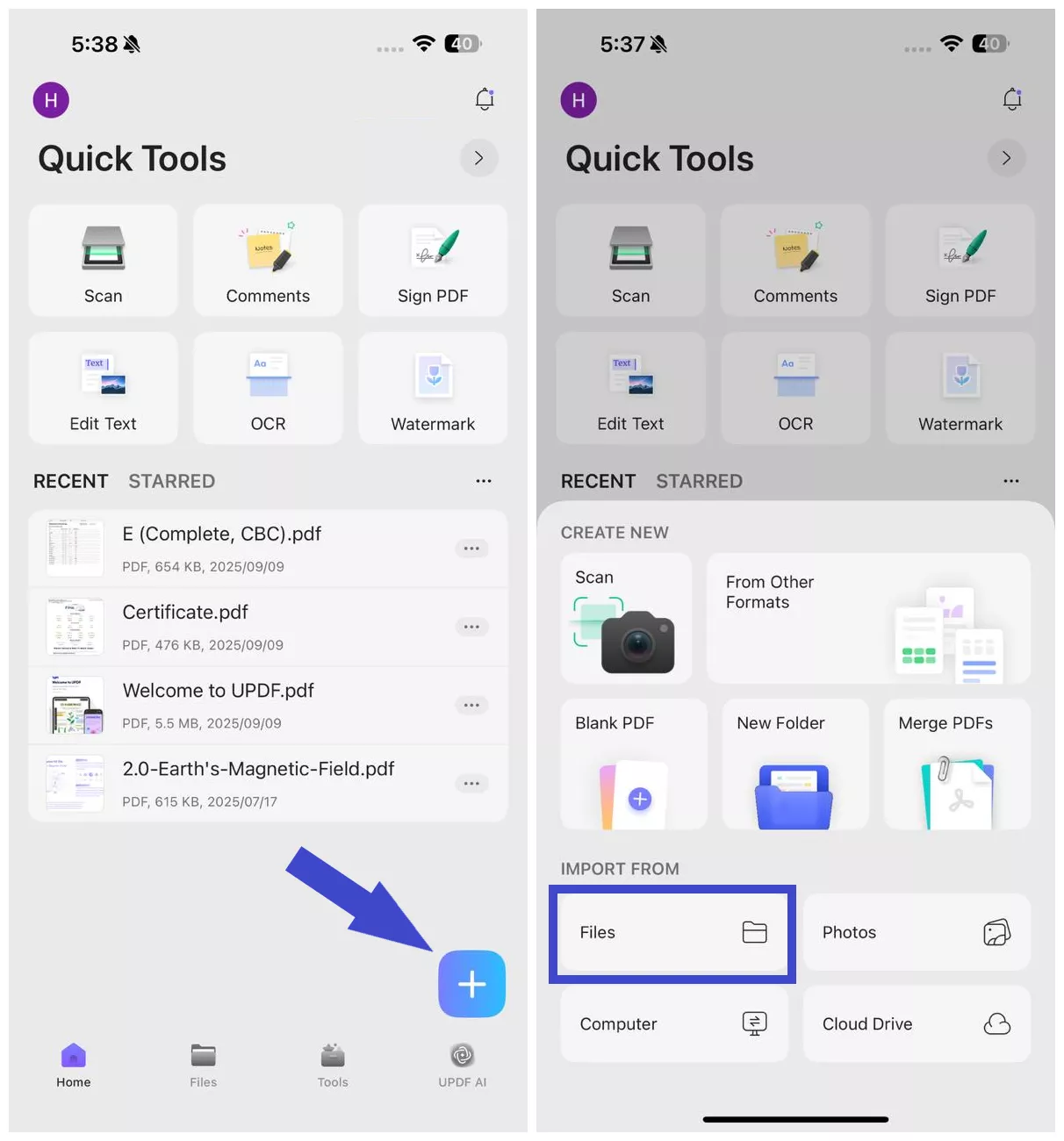
Adım 1. "+" tuşuna tıklayın ve "Gönderilerden" seçeneğinin altında "Dosyalar"ı seçin. UPDF uygulamasına aktarmak için PDF dosyasını seçin.
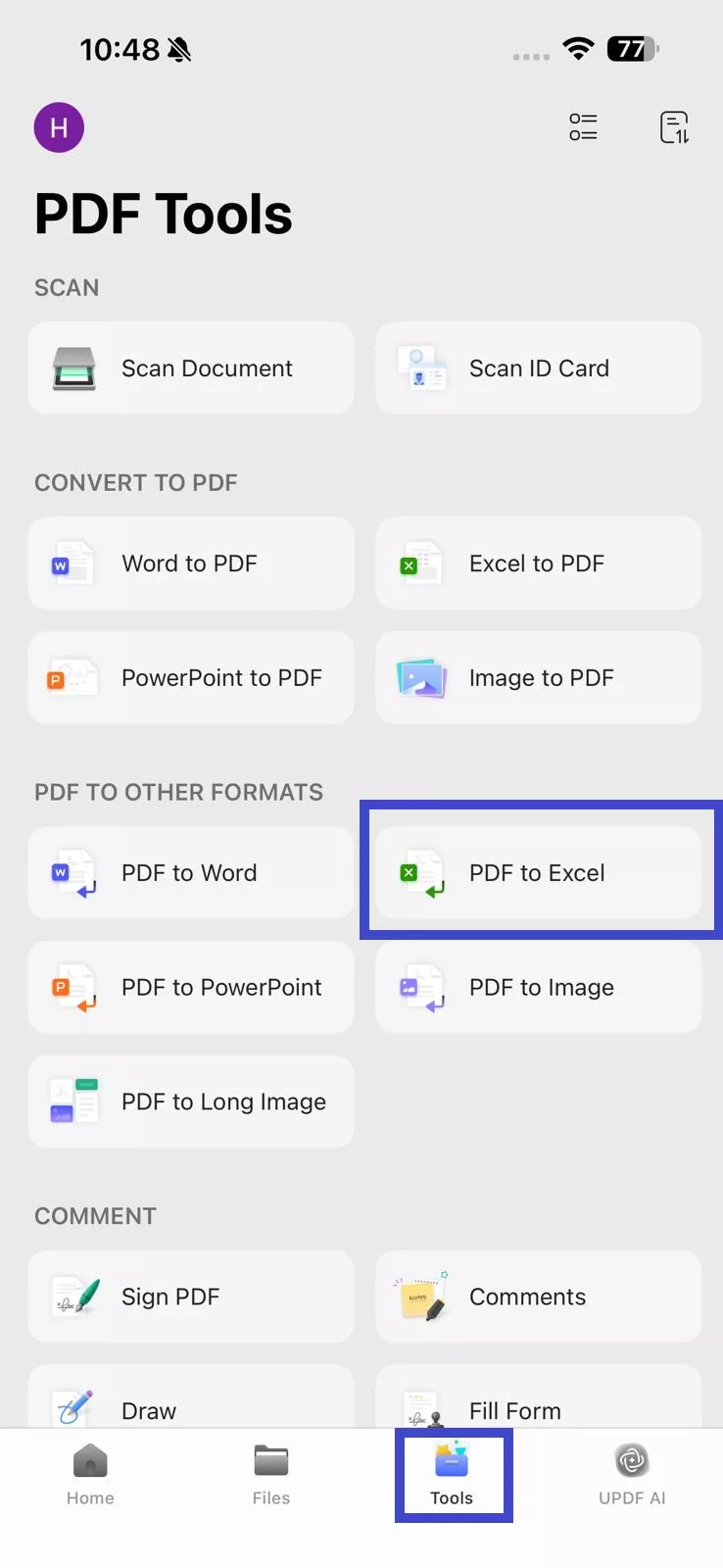
Adım 2. "Araçlar"a tıklayın ve "PDF'den Excel'e" seçeneğine dokunun. Dönüştürmek için aktarılan PDF dosyasını seçin.
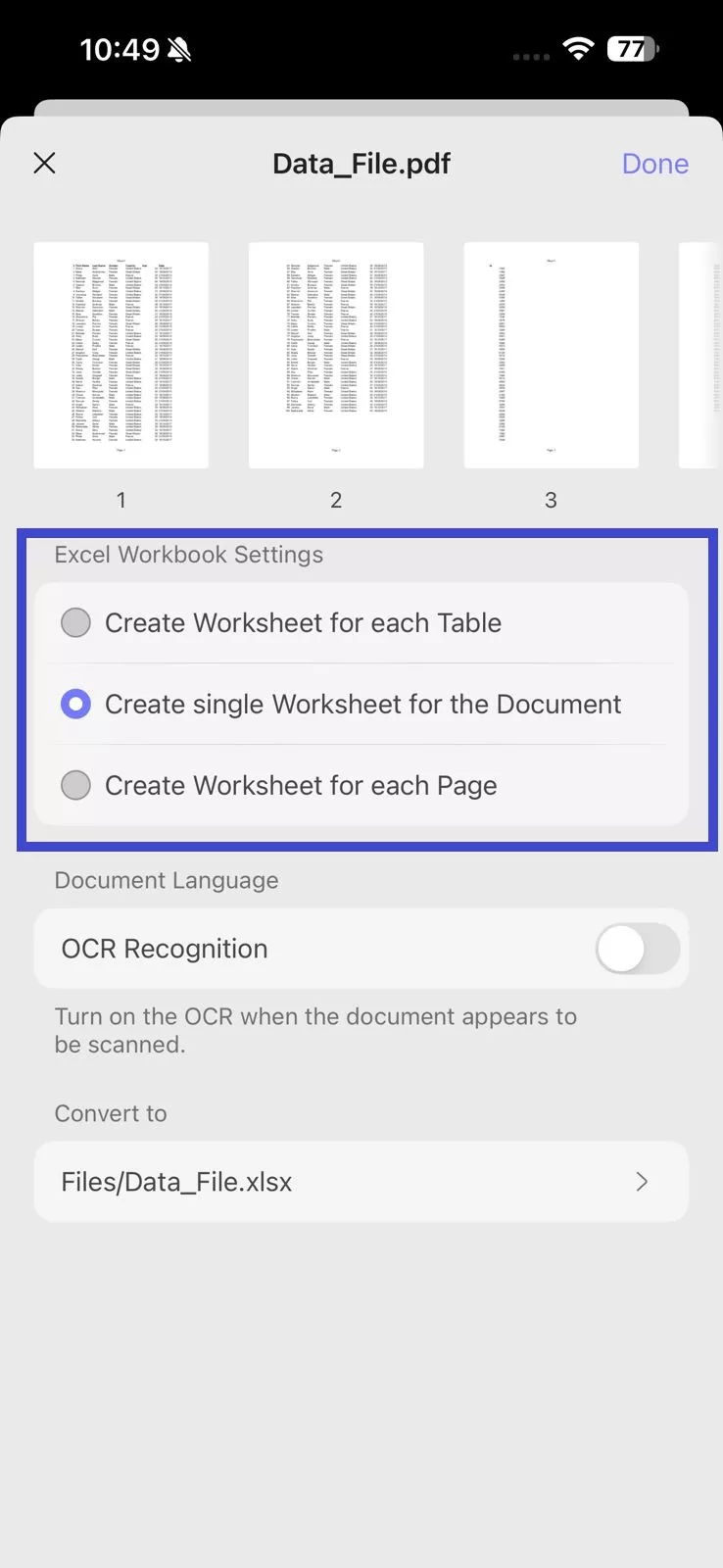
Adım 3. "Excel Çalışma Defteri Ayarları" altında aşağıdaki seçeneklerden birini seçin:
- Her Tablo için Çalışma Sayfası Oluşturun – PDF'deki her tablo kendi sayfası olur.
- Belge için tek bir çalışma sayfası oluşturun – Tüm PDF belgesi tek bir Excel tablosuna dönüştürülür.
- Her sayfa için Çalışma Sayfasını Dönüştür – Her PDF sayfası ayrı bir Excel tablosu haline gelir.
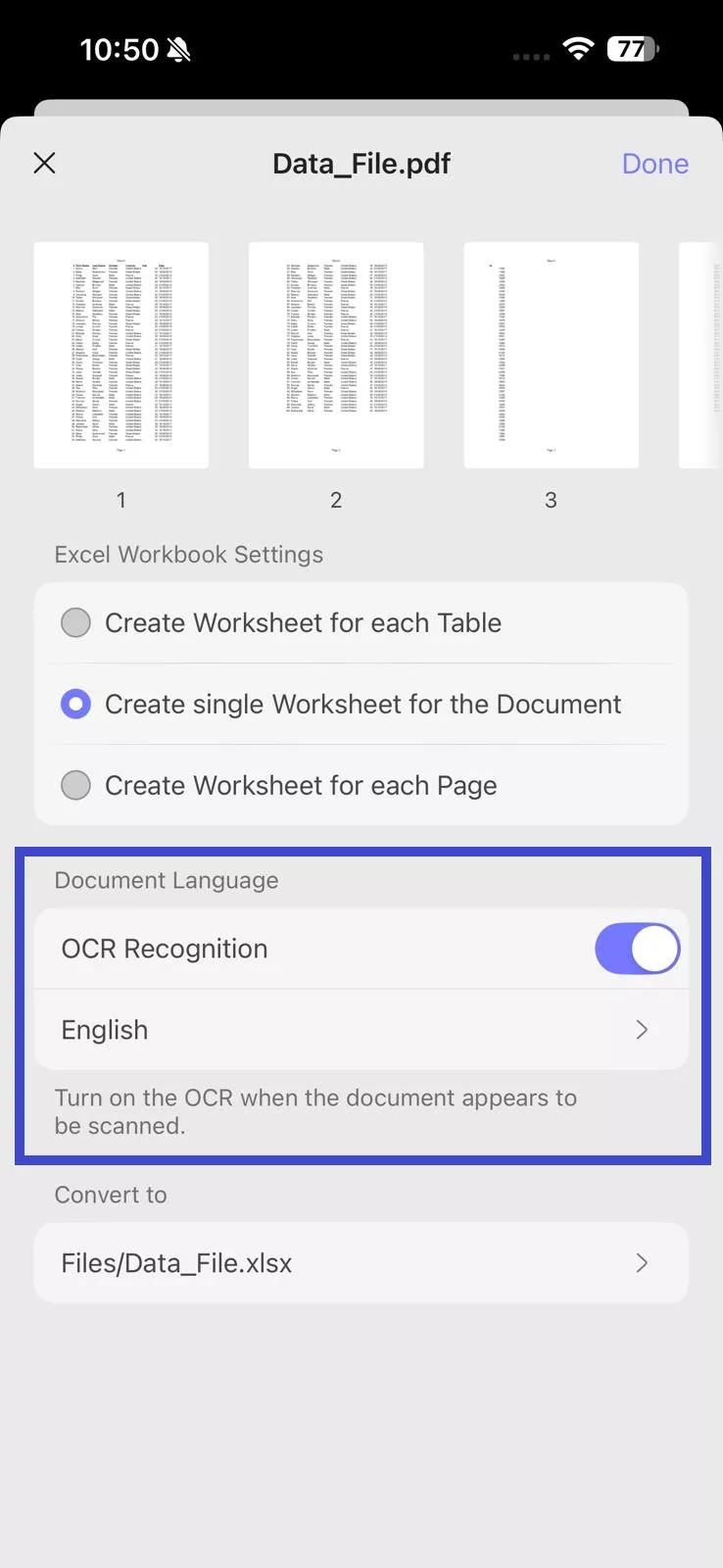
Adım 4. PDF'niz tarandıysa, "OCR Tanıma"yı etkinleştirerek veriyi çıkarıp düzenlenebilir hale getirin. Ayrıca, doğru OCR için belge dilini seçmeyi unutmayın.
5. Adım. "Dönüştür" bölümünde, dönüştürülmüş Excel dosyasını kaydetmek istediğiniz konumu UPDF içinde seçin. Tüm ayarlar ayarlandıktan sonra, sağ üst köşedeki "Bitti" tuşuna tıklayın.
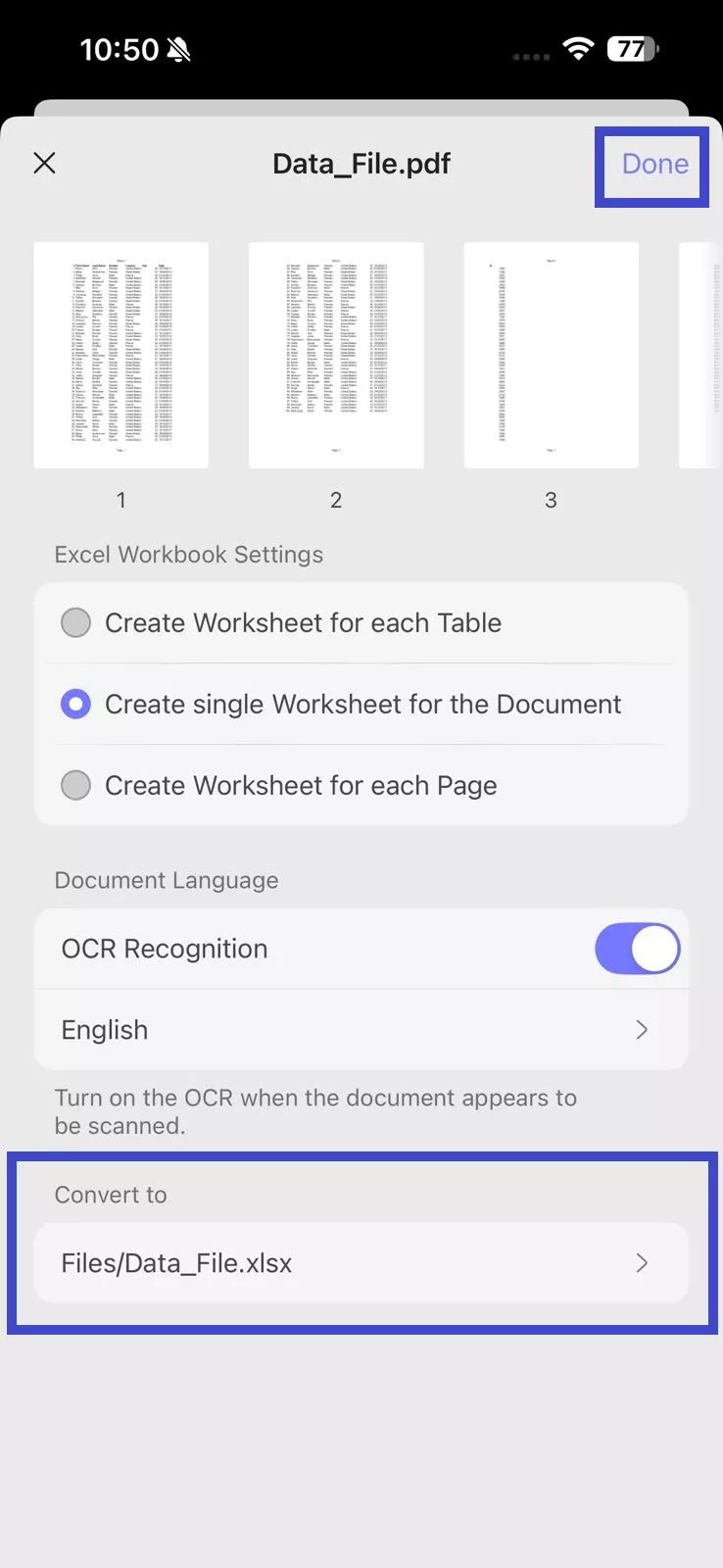
Aracın Excel dosyasını oluşturmasını bekleyin. Daha sonra, "Dosyalar" bölümünden seçilen kayıt konumundan yeni oluşturulan Excel dosyasına erişebilirsiniz.
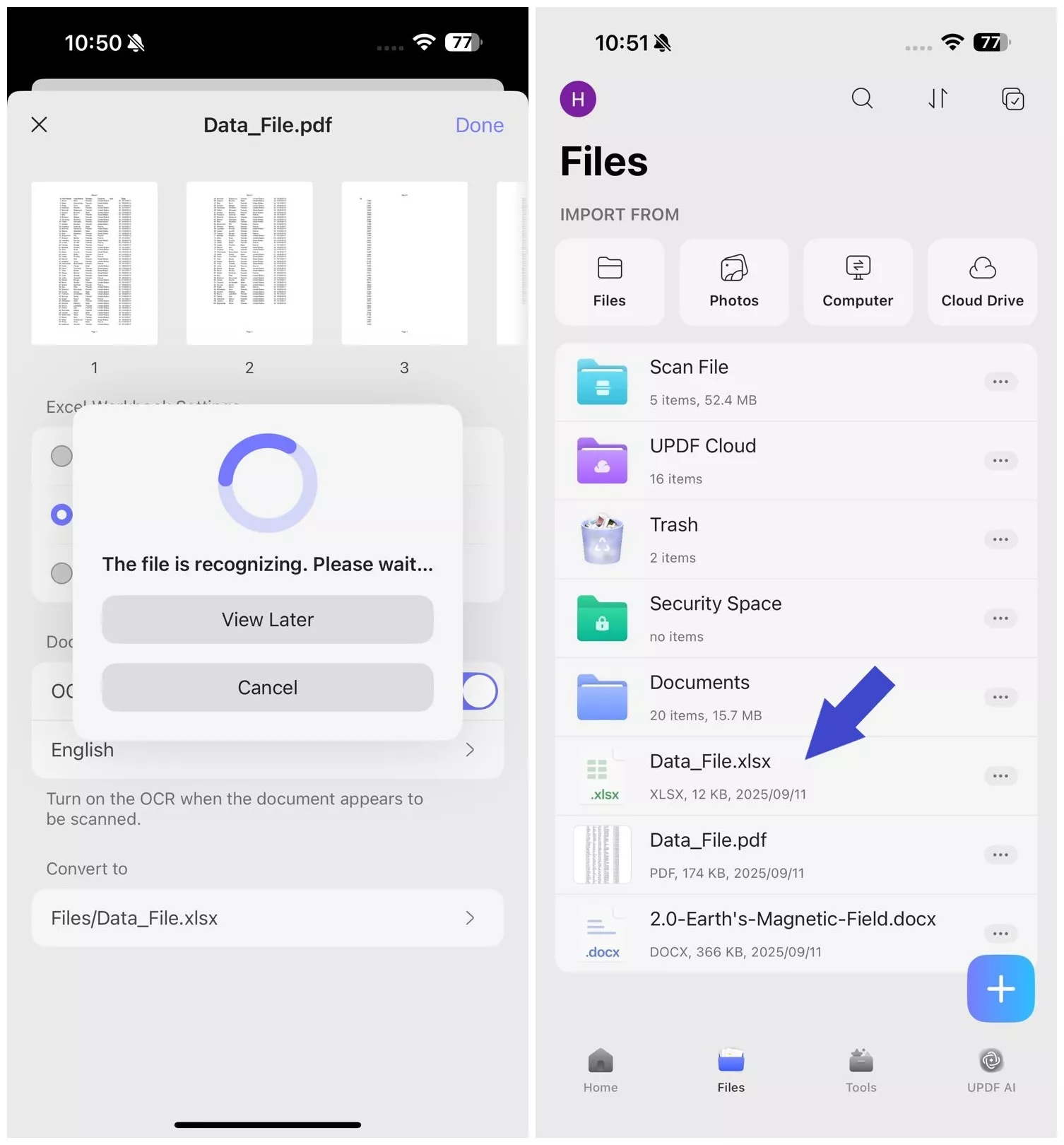
Ve işte PDF'yi Excel'e dönüştürmenin yolu bu! İster taranmış belgelerden, ister tek ya birden fazla PDF'den veri çıkarmanız gerekiyorsa, UPDF gelişmiş dönüştürme özellikleriyle bunu kolaylaştırır.
Ayrıca hafif ve hızlıdır, böylece PDF'leri sorunsuz dönüştürebilirsiniz. Ve işin içinde daha fazlası var! PDF'leri dönüştürmenin yanı sıra, UPDF iş akışlarınızı geliştirmek için birçok sezgisel araçla güçlü bir PDF düzenleyicisidir.
Yetenekleri hakkında daha fazla bilgi edinmek için aşağıdaki videoyu izleyin. Ayrıca bu UPDF incelemesini okuyarak yapabileceğiniz her şeyi keşfedebilirsiniz.
UPDF de tüm özellikleriyle ücretsiz indirilebilir. Yükseltmek isterseniz, fiyat planları ucuz ve uygun fiyatlıdır. Ayrıca, tüm platformlarda 1 lisans kullanabilirsiniz! O yüzden beklemeyin. UPDF'yi bugün satın alın ve PDF'lerinizi zahmetsizce işlemeye başlayın.
Sonunda
Eğer PDF'yi kolay veri düzenleme ve hesaplamalar için Excel'e nasıl dönüştüreceğinizi merak ettiyseniz, şimdi bunu yapmanın birkaç yolu var. UPDF ile hızlı ve kolay. Düzenlenebilir ve taranmış PDF'leri Excel'e dönüştürebilir ve hatta aynı anda birden fazla belgeyi işleyebilirsiniz.
Gelişmiş özelliklerine rağmen, UPDF ile çalışmak kolay. İster profesyonel, ister araştırmacı, ister öğrenci olsun, herkes kullanabilir. Bu yüzden, PDF'leri sorunsuz dönüştürmek ve yönetmek istiyorsanız, UPDF'yi hemen indirin. Verimli PDF araçlarıyla yapabileceğiniz her şeyi keşfedin!
Windows • macOS • iOS • Android %100 güvenli






 Lizzy Lozano