UPDF
UPDF
 UPDF için Windows
 UPDF Mac için
 iPhone/iPad için UPDF
 UPDF için Android
 UPDF AI Online
 UPDF Sign
 PDF Düzenle
 PDF Not Ekle
 PDF Oluştur
 PDF Formu
 Linkleri Düzenle
 PDF Dönüştür
 OCR
OCR PDF → Word
 PDF → Görsel
 PDF → Excel
 PDF Düzenle
 PDF Birleştir
 PDF Böl
 PDF Kırp
 PDF Döndür
 PDF Koru
 PDF İmzala
 PDF Düzenle
 PDF Temizle
 Güvenliği Kaldır
 PDF Oku
 UPDF Bulut
 PDF Sıkıştır
 PDF Yazdır
 Toplu İşlem
 UPDF AI Hakkında
 UPDF AI Çözümleri
 Yapay Zeka Kullanım Kılavuzu
 UPDF AI Hakkında Sıkça Sorulan Sorular
 PDF'yi Özetle
 PDF'yi Çevir
 PDF'yi açıkla
 PDF ile sohbet edin
 Yapay Zeka ile Sohbet
 Görüntü ile sohbet
 PDF'den Zihin Haritasına
 PDF AI Araçları
 Görsel AI Araçları
 AI Sohbet Araçları
 AI Yazma Araçları
 AI Çalışma Araçları
 AI İş Araçları
 Diğer AI Araçları
 PDF to Word
 PDF to Excel
 PDF to PowerPoint
 Kurumsal Çözüm
 Kurumsal Plan
 Kurumsal Kullanıcı Kılavuzu
 Kurumsal Webinar
 Bankacılık
 Sağlık Hizmetleri
 Sigorta
 Hukuk
Hukuk İmalat
 Hükümet
 Eğitim Çözümü
 Müşteri Hikayeleri
 Kullanıcı Kılavuzu
 UPDF Püf Noktaları
 Sıkça Sorulan Sorular
 UPDF Yorumları
 İndirme Merkezi
 Blog
Blog Haber Merkezi
 Teknik Özellikler
 Güncellemeler
 UPDF vs. Adobe Acrobat
 UPDF vs. Foxit
 UPDF vs. PDF Expert

Birisi size yorum eklediğini iddia eden bir PDF paylaştıysa ama siz hiç göremiyorsanız, endişelenmeyin—muhtemelen annotasyon araçlarını kullanmışlardır. Normal metin aksine, yapışkan not gibi notlar varsayılan olarak görünmeyebilir. Bazı durumlarda, yorumlar gizli olabilir veya belge onları kolayca bulmak için çok uzun olabilir.
Neyse ki, bu açıklamaları PDF görüntüleyicinizde görüntülemenin birkaç yolu vardır.
Burada, yorumları PDF olarak görüntülemenin en etkili 5 yolunu paylaşacağım.
Bölüm 1. UPDF ile yorumları PDF olarak nasıl görüntülenir?
UPDF, açıklama ve yorum özelliklerini beraberinde getiren bir PDF editörüdür. PDF'nin yorumlarını bulamazsanız, UPDF'yi kullanmalısınız çünkü her durumda size yardımcı olabilir. Ayrıca, ihtiyacınız varsa metin çağrıları, yorumlar, metin kutuları, serbest çizilmiş yorumlar, yapışkan notlar vb. eklemenize olanak tanır. Ayrıca, tüm açıklamaları kolayca dışa aktarmanızı sağlayan pratik bir yorum yönetimi özelliği sunar. Ayrıca, PDF içindeki yorumları ücretsiz olarak görüntülemek mümkündür. Ve diğer özelliklerden keyif almak için pro versiyona ihtiyacınız varsa, çok düşük fiyata yükseltme yapabilirsiniz.
Şimdi UPDF ile yorumları görmek ister misiniz? UPDF'yi aşağıdaki buton üzerinden indirin ve aşağıdaki 3 yolu takip edin.
Windows • macOS • iOS • Android %100 güvenli
Yol 1. PDF Yorumları tek tek mı gör?
İlk yöntem, yorumları tek tek görüntülemektir ve bunu yapmak için adımlar şunlardır:
Adım 1. UPDF'de PDF aç
Öncelikle UPDF başvurusunda PDF belgesini açacaksınız. UPDF'yi açmak için çift tıklayın, ardından üstteki aç' butonunu kullanarak PDF dosyasını buradan açın. PDF dosyası açıldığında, bazı vurgulanmış bölümler görebilirsiniz ve bunlar bir yorum belirtir.
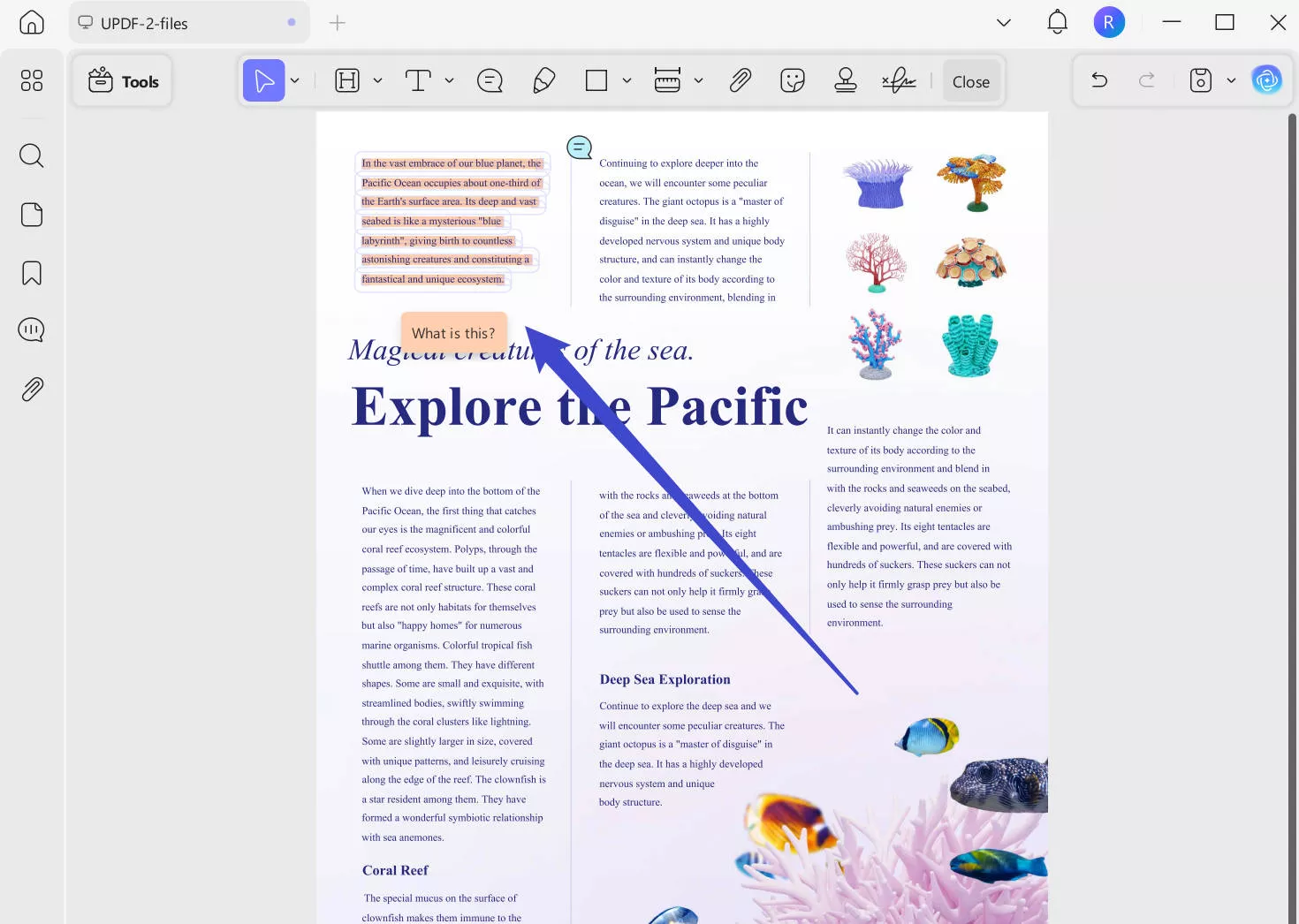
Adım 2. Yorumları görmek için vurgulanan içeriğin üzerine gelin.
UPDF'de bireysel yorumları görüntülemek için, özellikle yapışkan notlar ve vurgulanan metinler için yorumlar için, imleci vurgulanan metnin üzerine getirmeniz gerekir. İmleci üzerine getirdiğinizde, yorum metnini gösteren bir kutu belirecek. Ya da içeriği kontrol etmek için yapışkan not simgesine tıklayabilirsiniz. Birden fazla yorumu kontrol etmek için, her yorumda işlemi tekrarlamanız gerekir.
2. Yol. Tüm yorumları PDF olarak gör
Tüm yorumları aynı anda görmek istiyorsanız, aşağıdaki UPDF adımlarını izleyin.
Adım 1. UPDF'yi açın ve ardından PDF dosyasını açın.
Süreç, UPDF simgesine çift tıklama yapıp PDF'yi açmakla başlar. Varsayılan PDF görüntüleyici olarak UPDF ayarladıysanız, PDF dosyasına çift tıklayın ve dosya UPDF'de açılacaktır.
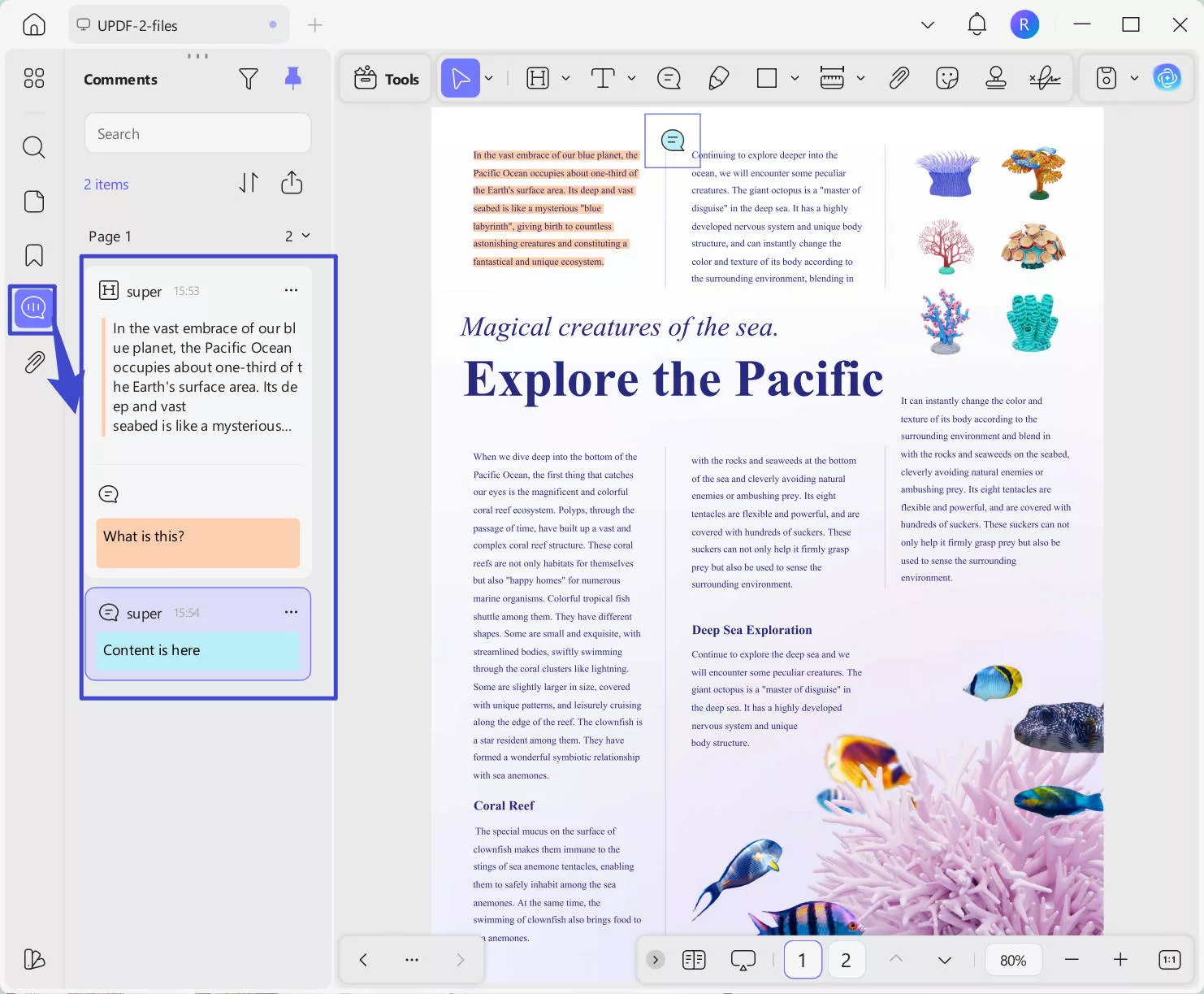
Adım 2. Sol alt köşeden Yorum butonuna tıklayın.
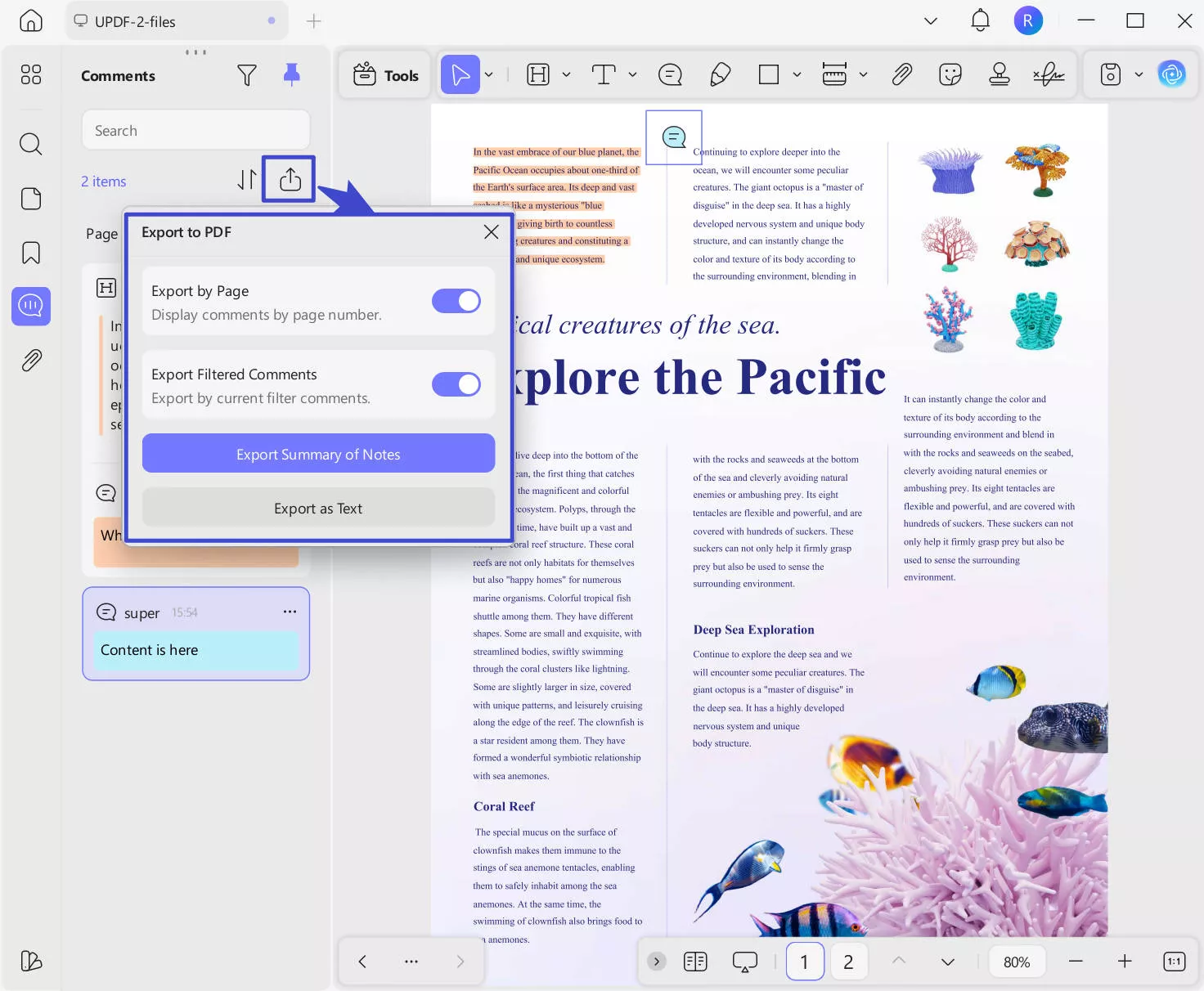
Şimdi, imleci sol taraftaki menü listesine yönlendirin. Yorum butonu olacak. Tıkladığınızda, PDF belgesinin sağ tarafında dikey bir çubuk belirecektir. Tüm yorumları içerecek, böylece onları aynı anda görebilirsiniz. Yorumları izlerken belgede gezinmek çok daha kolay olacak.
Ayrıca yorumları PDF olarak silebilir veya dışa aktarabilirsiniz.
Ayrıca Oku: Birkaç Dakikada PDF olarak Yorum Nasıl Eklenir
3. Yol. Yorumları Açın
Bazı durumlarda, yorumları bulamayabilirsiniz çünkü onları beklenmedik şekilde gizlersiniz. UPDF'yi aşağıdaki buton üzerinden indirebilir ve aşağıdaki rehberi takip ederek onları açabilirsiniz. Lütfen bu özelliğin şu anda sadece Mac sürümünde bulunabildiğini ve yakında Windows'ta destekleneceğini unutmayın.
Windows • macOS • iOS • Android %100 güvenli
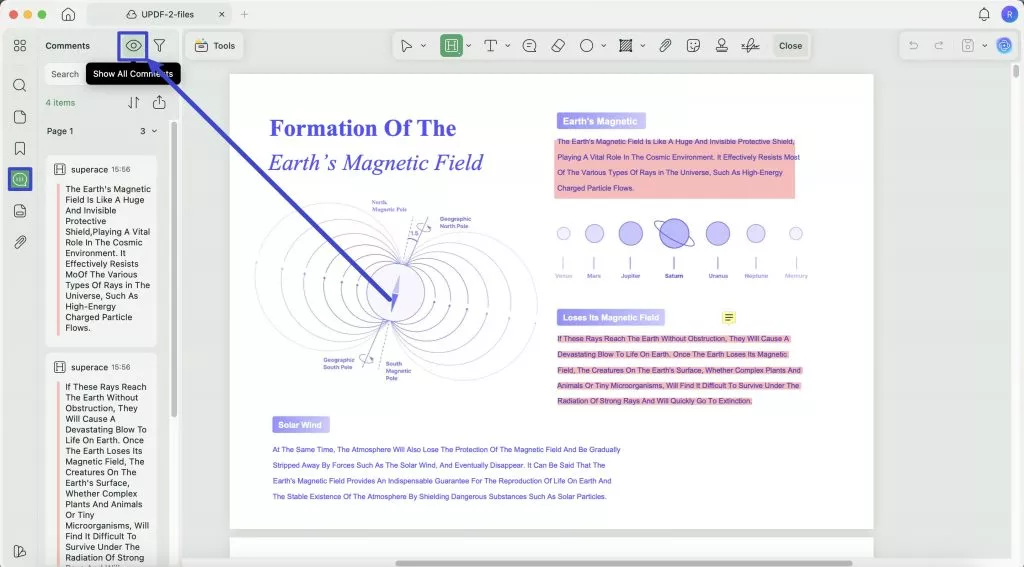
Adımlar. PDF'yi UPDF ile açın. Sol menüdeki "Yorumlar" simgesine tıklayın, yorumları açmak için "Göz" simgesine tıklayın. Hayır, tüm yorumları PDF'de bulabilirsiniz.
PDF'deki yorumları izlemenin yanı sıra, daha önce belirtildiği gibi UPDF ile birçok başka açıklama özelliğini de bulabilirsiniz. Daha fazla bilgi edinmek için aşağıdaki videoyu izleyebilirsiniz. Ve UPDF'nin tüm özelliklerini öğrenmek için bu inceleme makalesini okuyun.
Ayrıca okuyun: Yorumlu PDF Yazdırma Rehberi
Bölüm 2. Adobe Reader ile yorumları PDF olarak nasıl görüntülenir
Adobe Reader PC yazılımını kullanarak yorumları PDF belgesinde görebilirsiniz. Adobe Reader, PDF belgelerini görüntülemek için iyi bir araçtır, ancak düzenleme özellikleri ücretli sürümle sınırlıdır. Her neyse, yorumları görüntülemeye ve yanıtlamanıza olanak tanır ve aşağıdaki adımlarla cevap verebilirsiniz:
1. Adobe Reader'da PDF'yi aç
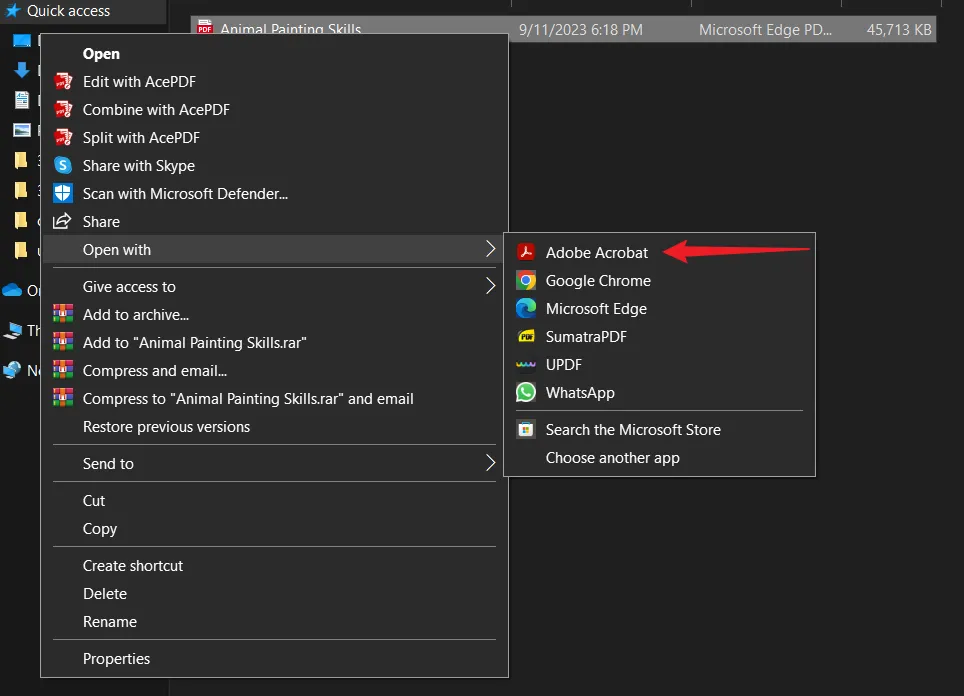
Adobe Reader'da PDF dosyasını açmanın en kolay yolu 'aç' seçeneğini kullanmaktır. Mevcut araçlardan dosya simgesine sağ tıklayıp Adobe Acrobat Reader'i seçebilirsiniz. Bunu yaparsanız, PDF belgesi Adobe Reader'da açılır. Eğer onu varsayılan PDF görüntüleyici olarak ayarladıysanız, dosya simgesine çift tıklayın ve açılır.
2. Yorumu görmek için üzerine gelin veya Yorum butonuna tıklayın.
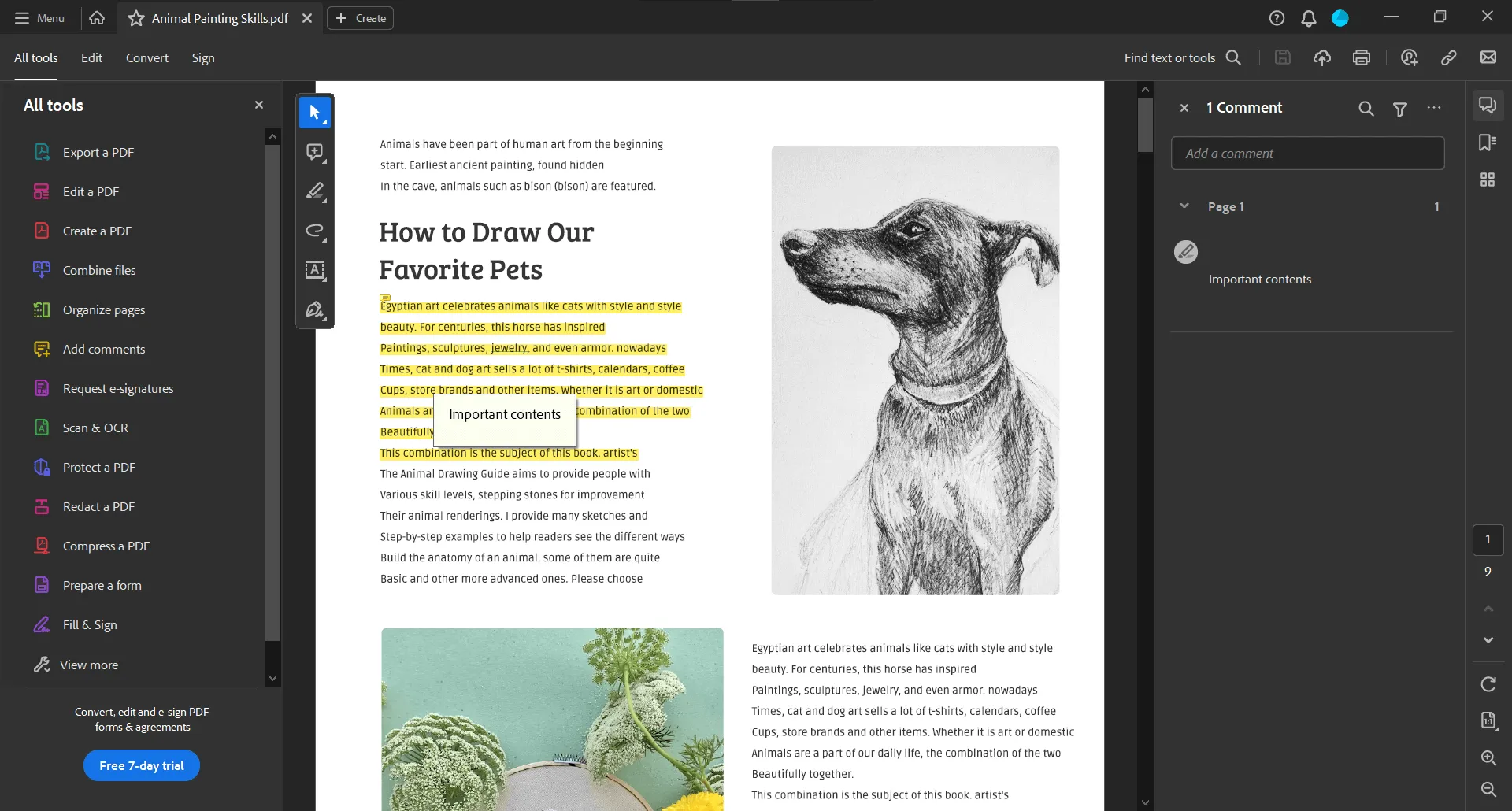
Adobe Reader, yorumları görüntülemenin 2 yolu sunar. İlki, bireysel yorumların üzerine gelerek onları görmek. Ancak, birden fazla yorum istiyorsanız, sağ üstten Yorum butonuna tıklayın. Tüm yorumları gösterir ve onlara yanıt vermenize izin verir.
Bölüm 3. Microsoft Edge ile PDF olarak yorumları nasıl görüntülenir
Bilgisayarınızda PDF görüntüleyici yüklü değilse, aşağıdaki adımlarla yorumları görmek için Microsoft Edge kullanabilirsiniz:
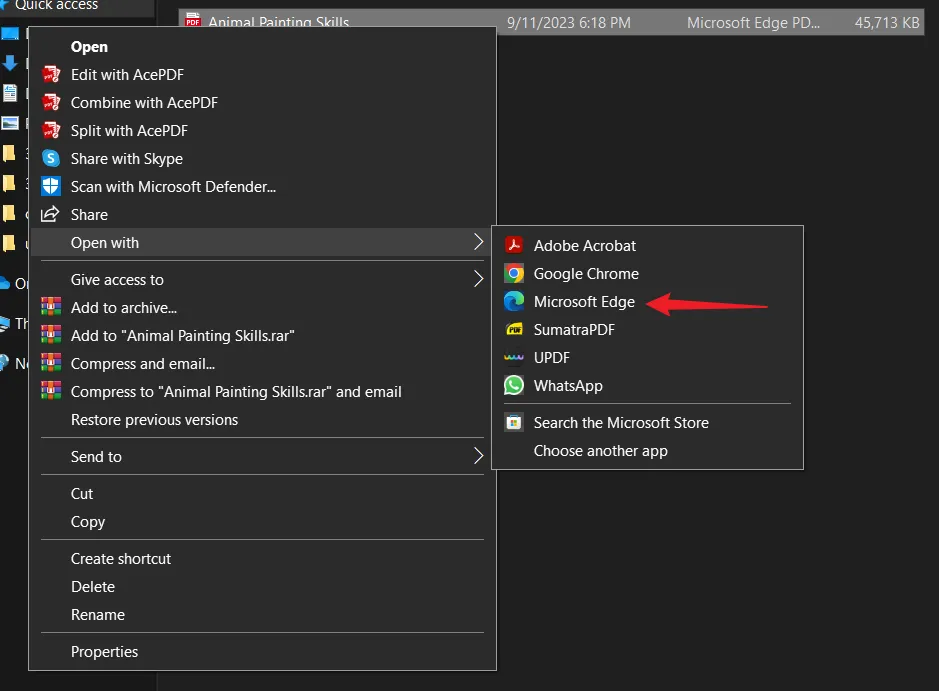
1. PDF'yi Edge'de aç
Microsoft Edge'de dosya açmak basittir. Diğer araçlar gibi, aç seçeneğini kullanabilirsiniz ve oradan Microsoft Edge'i seçebilirsiniz.
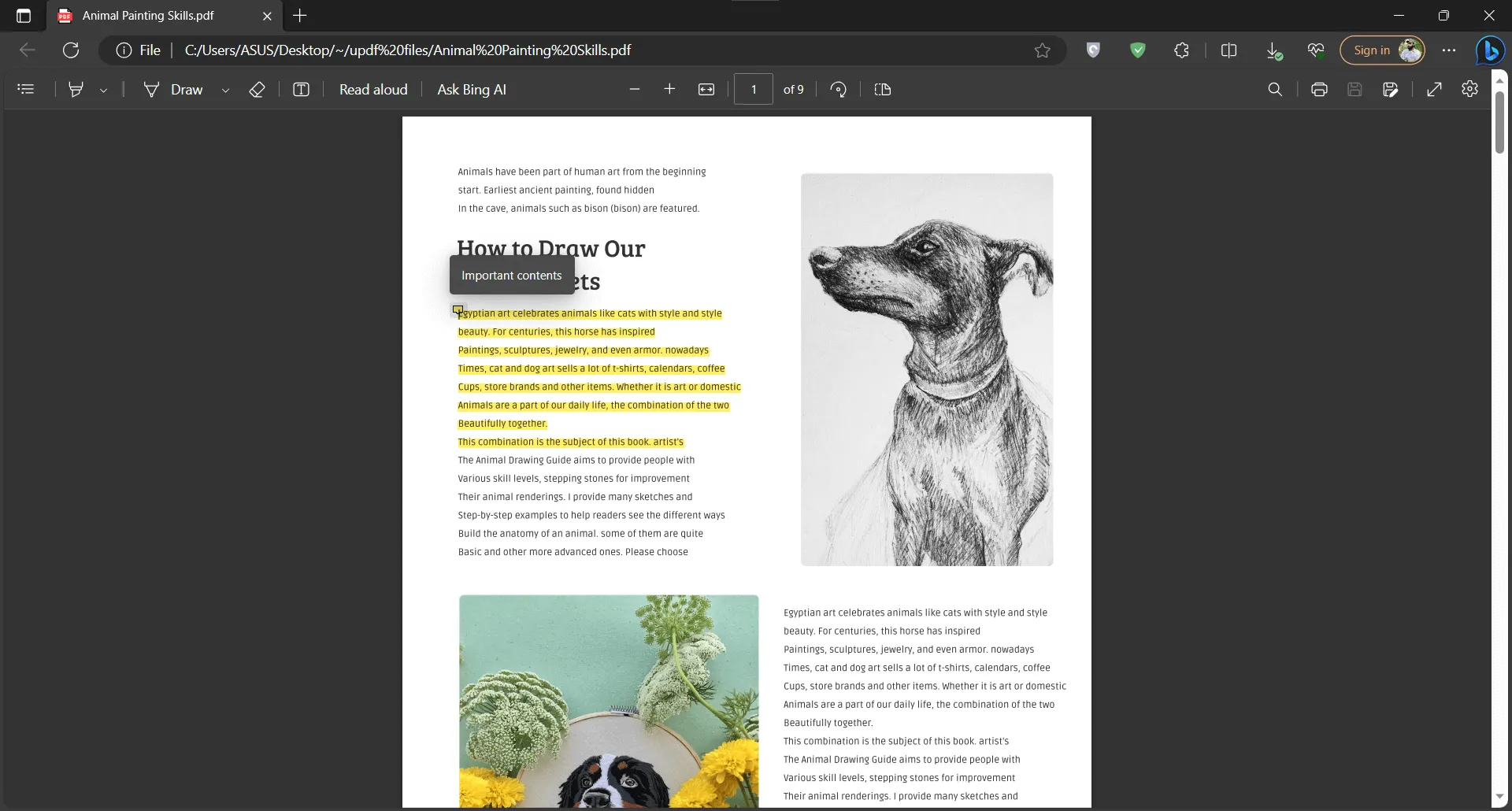
2. İmleci vurgulanmış yorum simgesinin üzerine getirerek yorumu gösterin.
PDF belgesinde yorumları görüntüleme deneyimi Microsoft Edge tarayıcısında farklıdır. İmleci bir yorumun üzerine getirmek veya tıklamak işe yaramaz. Bunun yerine, yorumun sol üst köşesinde küçük bir yorum logosu göreceksiniz. Yorumu önizlemek için bu simgenin üzerindeki imleci getirebilirsiniz. Bu simgeye tıkladığınızda, daha kolay okunmak için yorumların metin kutusu görüntülenir.
Bölüm 4. Chrome'da PDF Yorumları Nasıl Görüntülenir?
Google Chrome en çok kullanılan tarayıcılardan biri ve PDF görüntüleme yeteneklerine sahiptir. Ayrıca şu adımlarla yapılan açıklamalarla çalışmayı ve diğer kişilerin yorumlarını izlemeyi destekler:
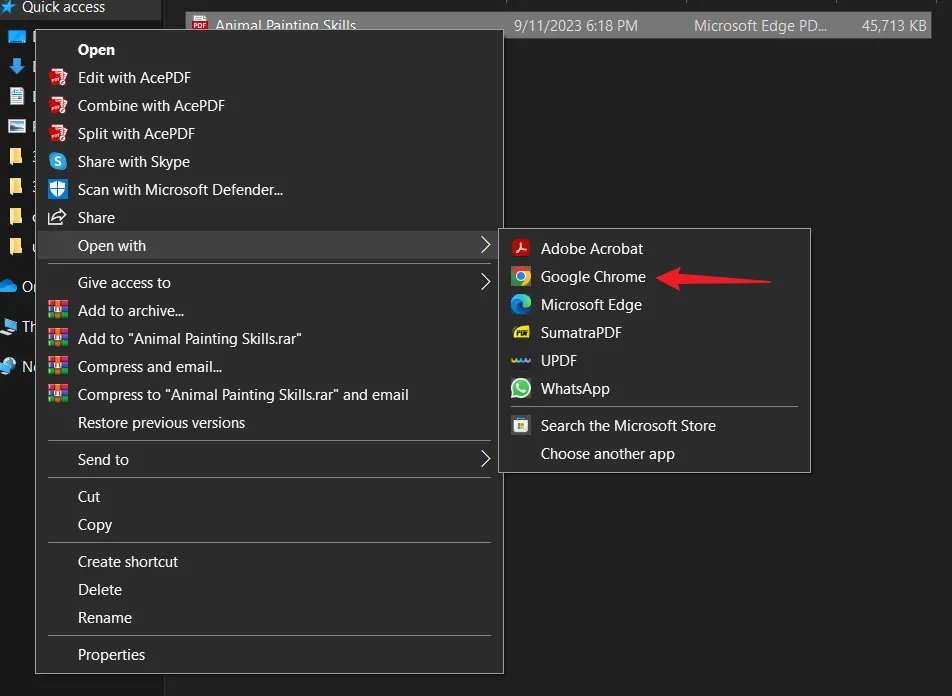
1. Chrome'da PDF'yi aç
Varsayılan PDF görüntüleme aracınız Chrome ise, PDF dosyasına çift tıklayın ve Chrome'da açılır. Aksi takdirde, Open With yöntemini kullanarak listeden Google Chrome'a tıklayarak PDF belgelerinizi açabilirsiniz.
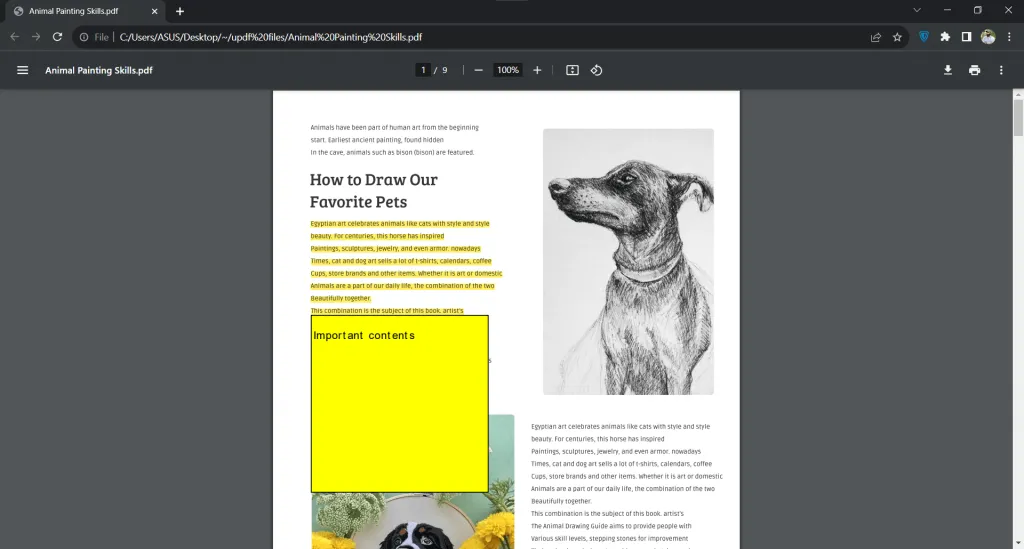
2. Yorumu göstermek için imleci vurgunun üzerine getirin.
Google Chrome, yorumları görüntülemenin en kolay deneyimini sunar. Onunla, sadece imleci yorumun üzerine getirmeniz yeterli, bu da yorumu gösterir. Ancak bu seçeneğin çalışması için notasyonların etkin olması gerekir. Vurgulanan metin görünmüyorsa, sağ üstteki 3 nokta düğmesine tıklayın ve etkinleştirmek için Notasyonlar'a tıklayın. Etkinleştirildiğinde, vurgulanmış metin gösterilir ve imleci üzerine getirerek yorumu görebilirsiniz.
Bölüm 5. Önizlemede PDF Yorumları Nasıl Görüntülenir?
Mac kullanıcıysanız, dosyadaki yorumları kontrol etmek için yerleşik Önizleme seçeneğini kullanabilirsiniz. İşlem çok basittir ve aşağıdaki adımlarla birkaç seçeneği etkinleştirmeyi gerektirir.
1. Önizlemede PDF'yi aç
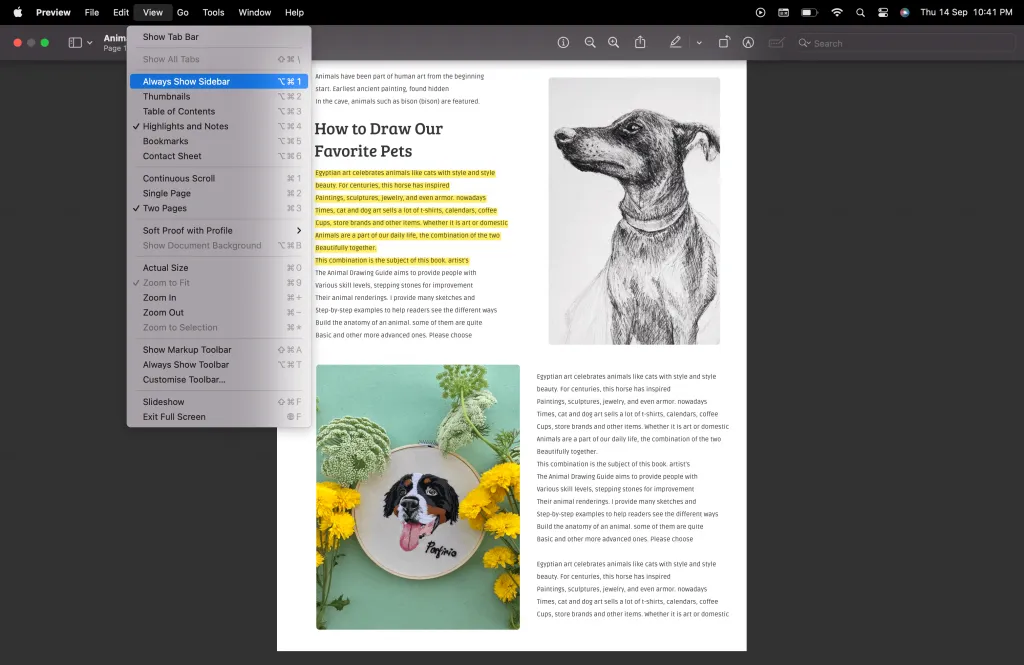
Mac kullanıcıları için, eğer başka bir PDF görüntüleyici aracı yoksa, PDF belgeleri Önizleme uygulamasında açılır. Yani, PDF dosya simgesine çift tıklayabilirsiniz ve otomatik olarak Önizleme içinde açılır. Burada, görüntü sekmesine gidip oradan aşağıdaki seçenekleri etkinleştirmeniz gerekir:
- Her zaman yan paneli göster
- Öne çıkanlar ve notlar
2. Yorumları görmek için yan panelde kaydırın.
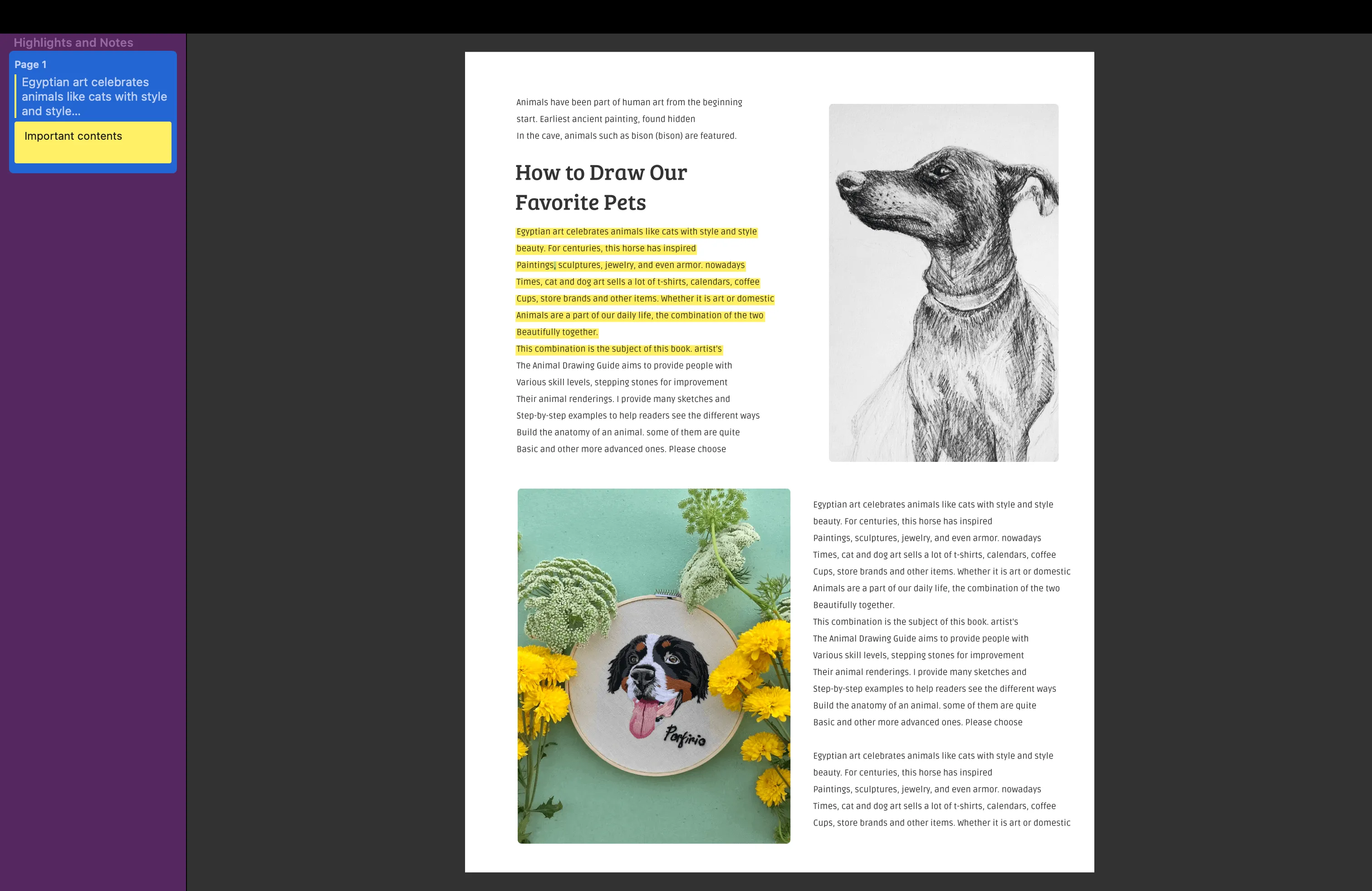
Belgeden gördüğünüz gibi, yorumu içeren vurgulanmış metin gösterilecek, ancak yorumu görme seçeneği olmayacak. Fareyi o metnin üzerine tıklamak veya üzerine getirmek hiçbir işe yaramıyor. Yani, tüm yorumları görmek için yan panele gitmeniz gerekiyor. Ayrıca yorumlara cevap verebileceğiniz yer.
Bölüm 6. PDF Yorumlarını İzleme Hakkında SSS
S1. PDF Üzerindeki Yorumlar Çevrimiçi Nasıl Görüntülenir?
1. Güvenilir ve güvenli bir çevrimiçi PDF görüntüleyici bulun
2. Vurgulanmış metnin veya yapışkan notların üzerine gelerek bir yorumun gösterilip gösterilmediğine bakın
3. Mümkünse yorum düğmesine tıklayarak tüm yorumları aynı anda görüntüleyin.
S2. Android'de PDF Yorumları Nasıl Görüntülenir?
1. Yerleşik bir görüntüleyici yoksa UPDF gibi bir PDF görüntüleme uygulaması indirin
2. Belgeyi açın ve yorum düğmesine dokunun
3. Artık tüm yorumları görebilirsiniz
S3. iOS'ta PDF'deki Yorumlar Nasıl Görüntülenir?
1. iOS cihazınızda App Store'dan UPDF gibi bir PDF görüntüleyici uygulaması indirin
2. PDF belgesini o uygulamada açın
3. Tüm yorumları görmek için Yorum düğmesine tıklayın
S4. Mac'te PDF Yorumları Nasıl Görüntülenir
1. Mac'inize UPDF'yi indirin
2. Sağ alt taraftaki UPDF AI'nın altındaki yorum simgesine tıklayın.
3. Artık yan çubukta kaydırarak tüm yorumları görebilirsiniz.
Son sözler
Yukarıda tartışılan 5 kanıtlanmış yöntemle, yorumları PDF olarak nasıl göreceğinizi umarız. Daha iyi bir deneyim için güvenilir bir araç bulmak her zaman gereklidir. Yani, tüm PDF çalışma ihtiyaçlarınıza uygun bir araca ihtiyacınız varsa, tam PDF yetenekleri sunduğu için UPDF iyi bir seçenek olacaktır. Ücretsiz indirebilir ve bireysel yorumları ya da hepsini aynı anda görebilirsiniz.
Windows • macOS • iOS • Android %100 güvenli






 Lizzy Lozano
 Enrica Taylor