 UPDF
UPDF
 UPDF için Windows
 UPDF Mac için
 iPhone/iPad için UPDF
 UPDF için Android
 UPDF AI Online
 UPDF Sign
 PDF Düzenle
 PDF Not Ekle
 PDF Oluştur
 PDF Formu
 Linkleri Düzenle
 PDF Dönüştür
 OCR
OCR PDF → Word
 PDF → Görsel
 PDF → Excel
 PDF Düzenle
 PDF Birleştir
 PDF Böl
 PDF Kırp
 PDF Döndür
 PDF Koru
 PDF İmzala
 PDF Düzenle
 PDF Temizle
 Güvenliği Kaldır
 PDF Oku
 UPDF Bulut
 PDF Sıkıştır
 PDF Yazdır
 Toplu İşlem
 UPDF AI Hakkında
 UPDF AI Çözümleri
 Yapay Zeka Kullanım Kılavuzu
 UPDF AI Hakkında Sıkça Sorulan Sorular
 PDF'yi Özetle
 PDF'yi Çevir
 PDF'yi açıkla
 PDF ile sohbet edin
 Yapay Zeka ile Sohbet
 Görüntü ile sohbet
 PDF'den Zihin Haritasına
 PDF AI Araçları
 Görsel AI Araçları
 AI Sohbet Araçları
 AI Yazma Araçları
 AI Çalışma Araçları
 AI İş Araçları
 Diğer AI Araçları
 AI Yer İmi Oluşturma
 AI Yer İmi Özeti
 AI Filigran Oluşturma
 AI Arka Plan Oluşturma
 AI Çıkartma Oluşturma
 AI Damga Oluşturma
 AI Yazım Paketi
 UPDF Yardımcı Pilot
 AI Sayfa Yönetimi
 AI Semantik Arama
 PDF to Word
 PDF to Excel
 PDF to PowerPoint
 Kurumsal Çözüm
 Kurumsal Plan
 Kurumsal Kullanıcı Kılavuzu
 Kurumsal Webinar
 Bankacılık
 Sağlık Hizmetleri
 Sigorta
 Hukuk
Hukuk İmalat
 Hükümet
 Eğitim Çözümü
 Müşteri Hikayeleri
 Kullanıcı Kılavuzu
 UPDF Püf Noktaları
 Sıkça Sorulan Sorular
 UPDF Yorumları
 İndirme Merkezi
 Blog
Blog Haber Merkezi
 Teknik Özellikler
 Güncellemeler
 UPDF vs. Adobe Acrobat
 UPDF vs. Foxit
 UPDF vs. PDF Expert

PDF'de dijital imza eklemeyi bilmek, profesyoneller ve işletmeler için vazgeçilmez hale geldi. Dosyaların baskı, imzalama ve tarama ihtiyacını azaltır, süreci daha hızlı ve verimli hale getirir. İster sözleşmeler, ister yasal belgelerle ilgilenin, dijital imza eklemek hem güvenlik hem de rahatlık sağlar. Bu makale, belge imzalamayı kolaylaştıran güçlü bir PDF aracı olan UPDF kullanarak dijital imza ekleme adımlarını size anlatacak. UPDF'nin imza özellikleriyle iş akışınızı nasıl basitleştirebileceğinizi keşfedelim.
Bölüm 1. PDF'de Dijital İmza Nasıl Eklenir
Bir müşteriyle önemli bir sözleşmeyi tamamladığınızı düşünün. Her iki taraf da uzaktan çalışıyor ve zaman çok önemli. Belgeleri bastırmak, imzalamak ve taramak yerine, dijital imzanızı dakikalar içinde güvenli bir şekilde PDF'ye ekleyerek hem zaman hem de emek tasarrufu sağlarsınız.
UPDF, PDF'lere dijital imza eklemeyi inanılmaz derecede kolaylaştırıyor. Kullanıcı dostu arayüzüyle, herhangi bir belgeyi sadece birkaç tıklamayla imzalayabilirsiniz. UPDF, imzanızın yasal olarak bağlayıcı ve güvenli şekilde şifrelenmiş olmasını sağlayarak kişisel bilgilerinizi korur. Dijital imza eklerken, yeni bir imza oluşturma veya yerel depodan mevcut imzayı içe aktarma seçeneğiniz var.
Ayrıca, kolay iş birliği sağlar ve başkalarının aynı belgeyi imzalamasına olanak tanır. Bu araç, el yazısı, daktilo ve görsel tabanlı imzalar dahil olmak üzere çok çeşitli imza formatlarını destekler. UPDF'yi bugün indirin ve sözleşmeler, anlaşmalar veya kişisel belgeler için PDF yönetim görevlerinizi basitleştirin—birkaç hızlı adımla iş akışınızı kolaylaştırın!
Windows • macOS • iOS • Android %100 güvenli
Yöntem 1: Dijital İmza Oluştur ve Ekle
Adım 1: PDF dosyanızı açın
Öncelikle, bilgisayarınızda UPDF yazılımını çalıştırın. İmzalamak istediğiniz PDF dosyasını açmak için "Dosyayı Aç" butonuna tıklayın veya kullanıcılar dosyayı UPDF penceresine sürükleyip bırakabilir. Bu, belgenizi anında düzenleyiciye yükler.
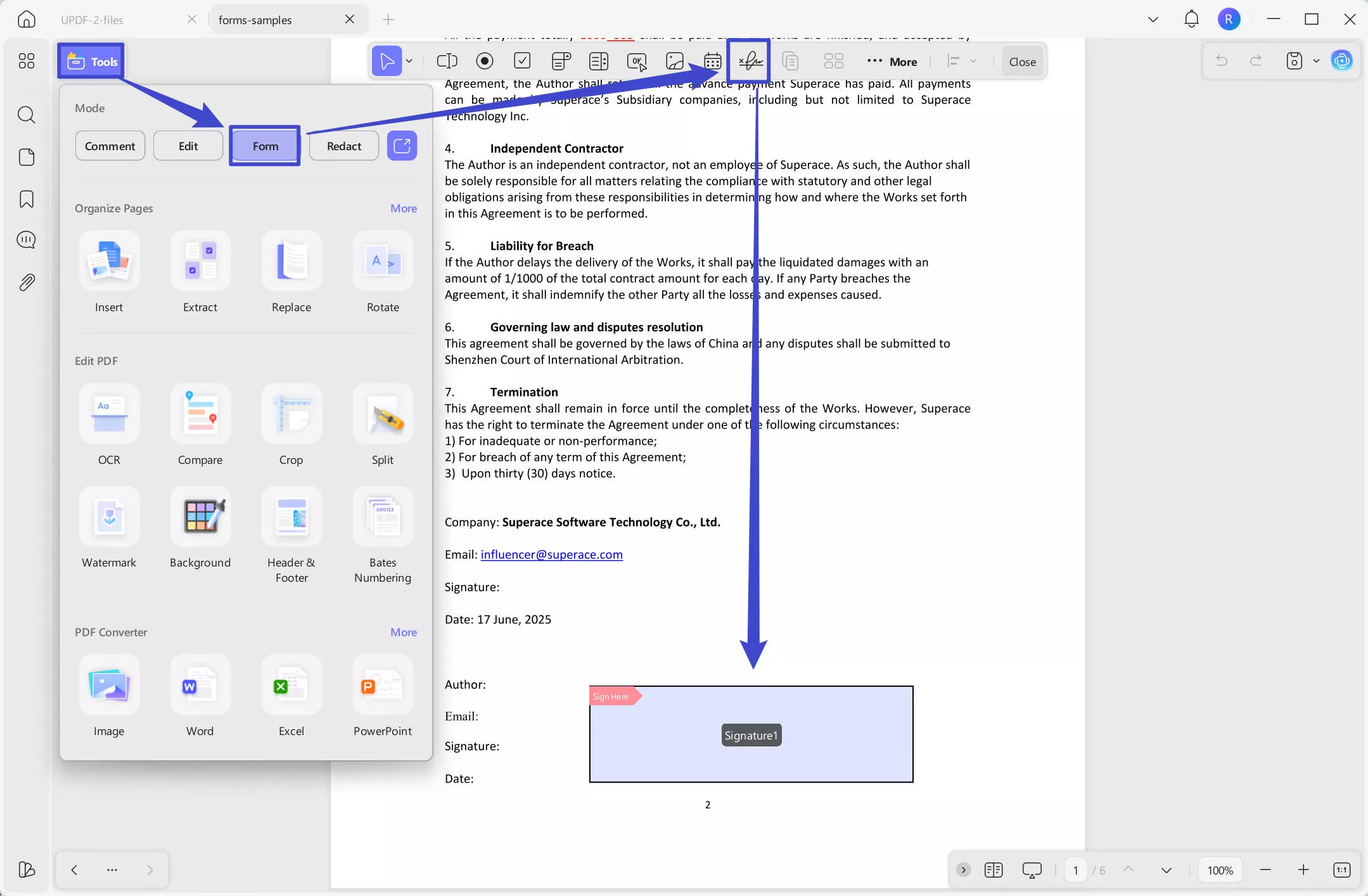
Adım 2: Form Hazırlama Moduna Geçin
Dosyanız açıldıktan sonra en üst araç çubuğuna gidin ve "Araçlar"ı, ardından "Form" modunu seçin. Bu, form alanlarınızı PDF'nize eklemek için gerekli özellikleri sağlar. Buradan, üst menü çubuğunda bulunan "Dijital İmza" seçeneğine tıklayın.
Adım 3: İmza Alanı Oluşturun
Dijital İmza seçeneği seçildiğinde, artık bir imza alanı oluşturacaksınız. PDF'de imzanın görünmesini istediğiniz herhangi bir yeri seçin. Yerleştirildikten sonra, alanın boyutunu köşelerini sürükleyerek ayarlayabilirsiniz. Alanı daha da özelleştirmek için, imza için ek ayarlara erişmek için üzerine çift tıklayın.
Adım 4: Dijital İmzayı Ekle
"Form" modundan çıkmak için üst menüdeki "Kapat" simgesine tıklayarak. Şimdi, imza alanına tıklayarak imza eklemeye başlayabilirsiniz.
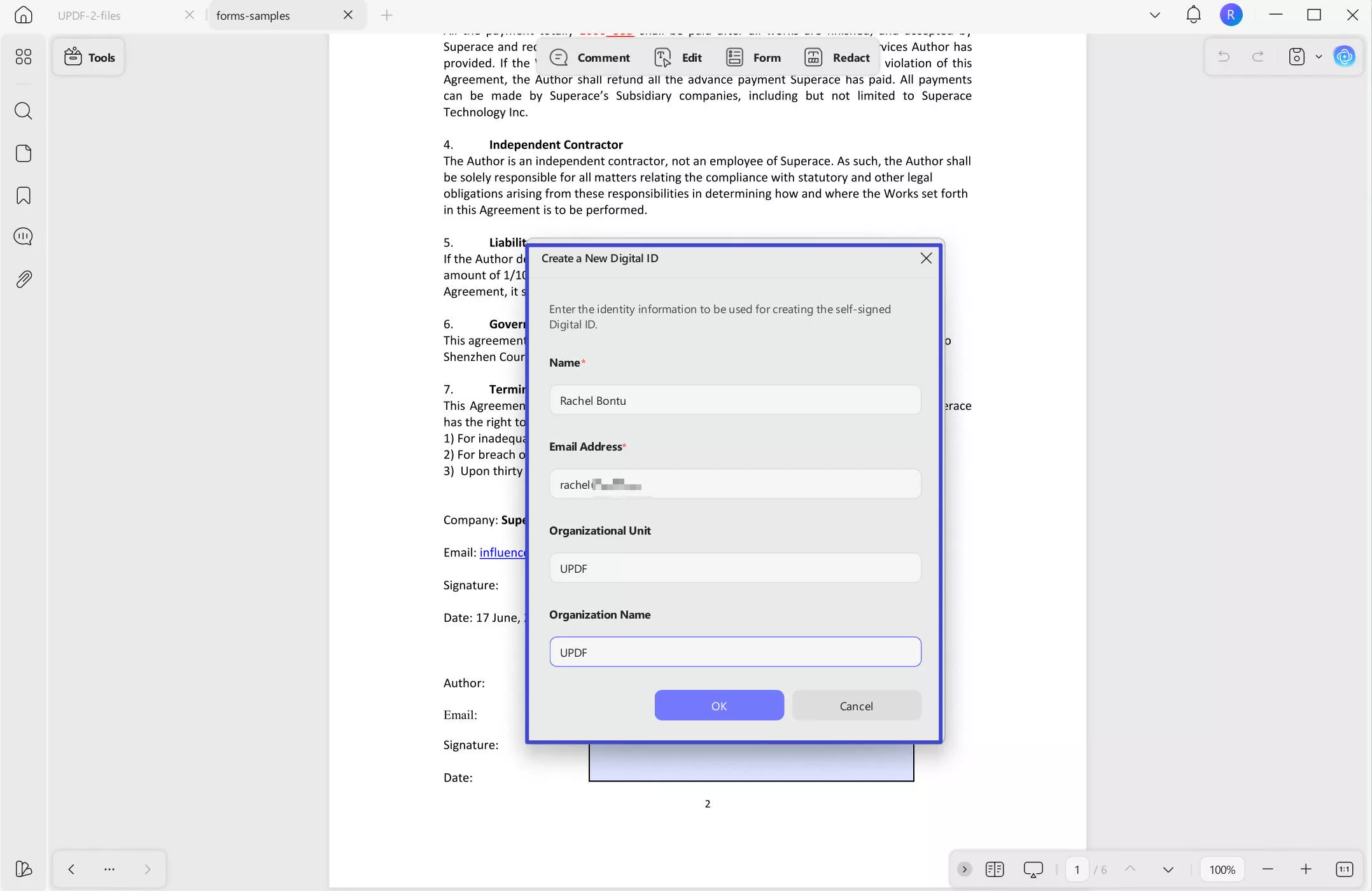
Programın içinde doğrudan imza oluşturabilirsiniz. Adınızı veya diğer bilgilerinizi girmek için "Oluştur" tuşuna tıklayın, ardından dijital imza oluşturmak için "OK"e tıklayın. Kaydetmek için bir yer seçin ve şifre ekleyin, ardından "OK"e tıklayın.
Adım 5: Dosyayı İmzalayın ve KaydEdin
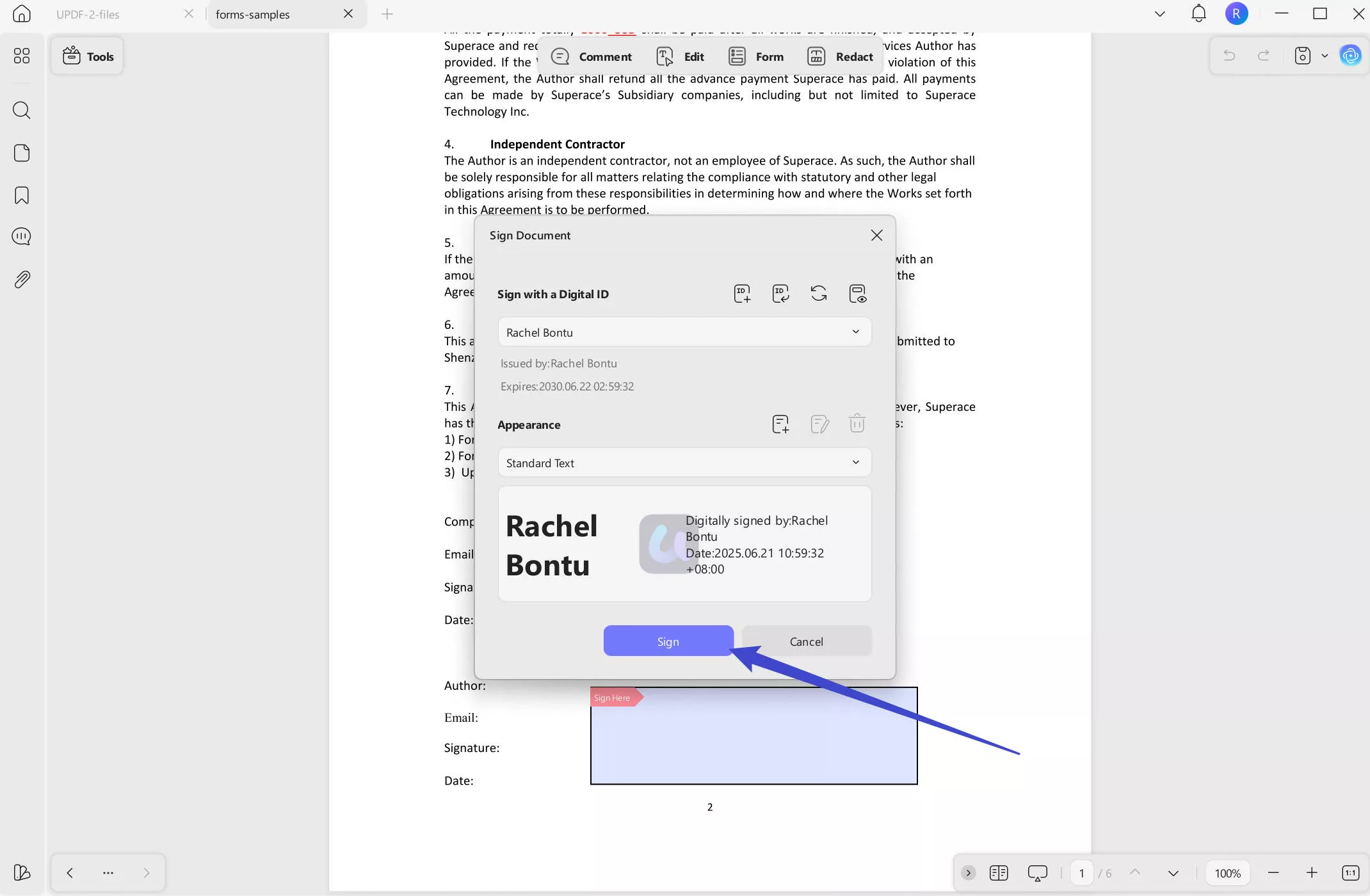
İmza oluşturulduktan sonra, "İmza" tuşuna tıklayarak onu belirlenmiş alana yerleştirin. İmza yerleştirildikten sonra, imzalı PDF'yi kaydetmek istediğiniz yeri seçin. İmza artık belgeye güvenli bir şekilde gömülmüştür.
Yöntem 2: İçe Aktararak Dijital İmza Eklemek
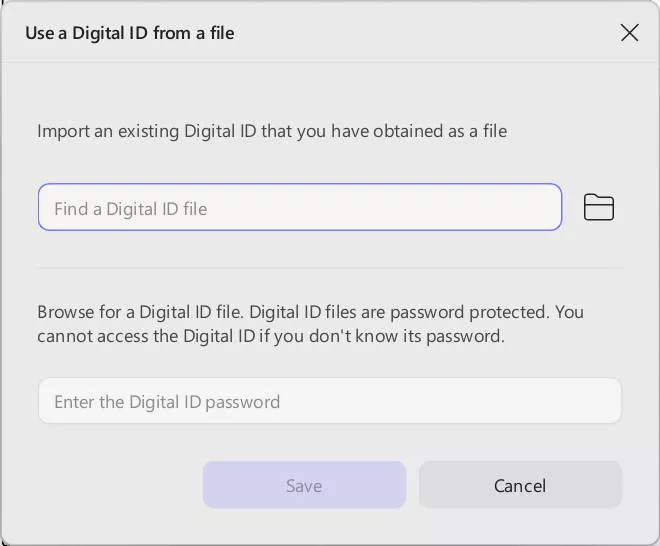
Yöntem 1'den 3'e kadar olan adımları tamamladıktan sonra, mevcut bir imzayı içe aktararak devam edebilirsiniz. İmza alanına tıkladıktan sonra, yeni bir imza oluşturmak yerine "İçe Aktar" seçeneğini seçin.
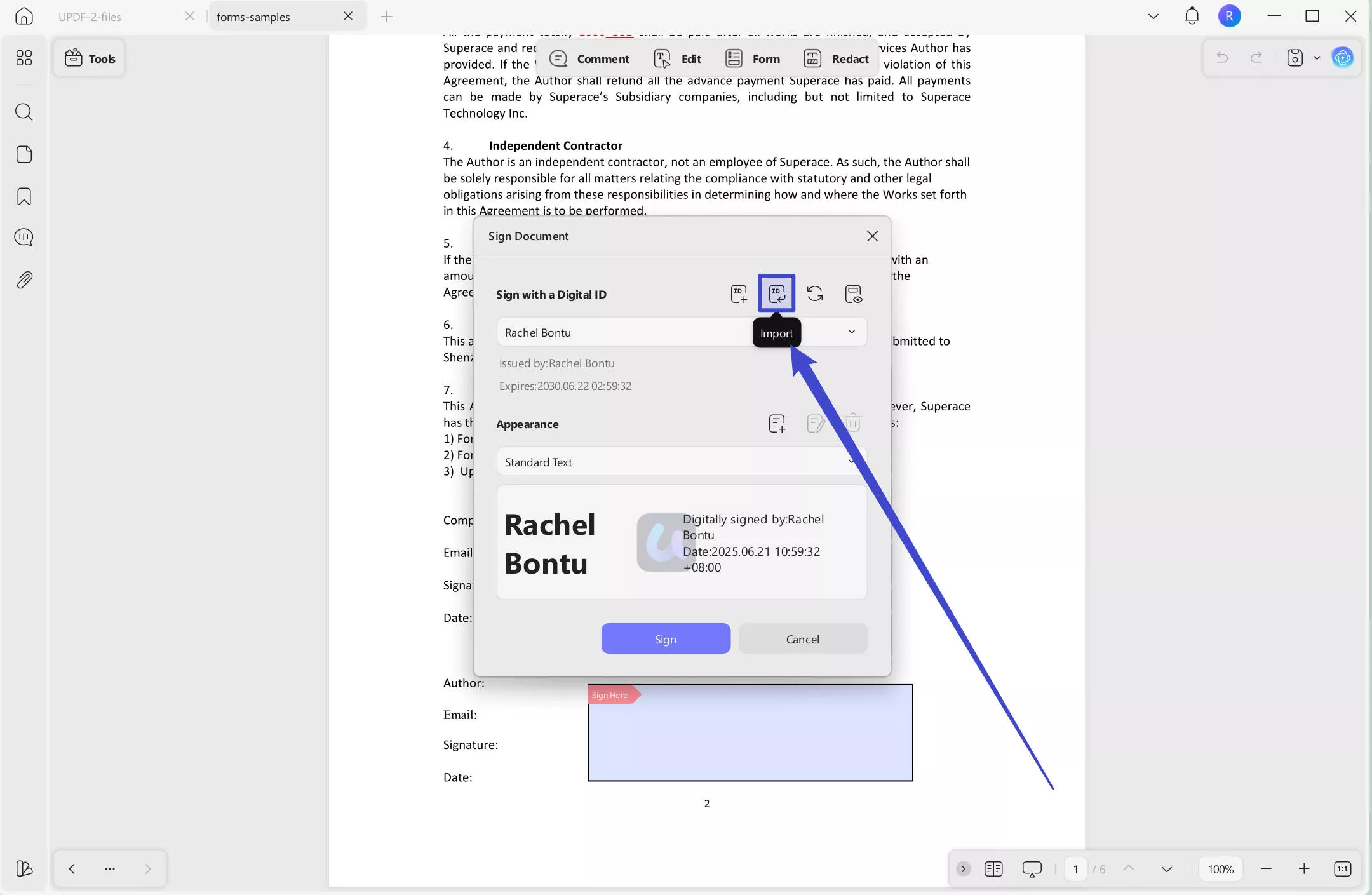
Cihazınızdan önceden var olan bir imza görüntü dosyasını yükleyin, "Kaydet" tuşuna tıklayın ve ardından "İmzala" tuşuna tıklayın. Dosyayı kaydederek tamamlayın.
Bugün Pro sürümüne yükselterek UPDF'nin tüm potansiyelini ortaya çıkarın! Sınırsız dijital imzalar, gelişmiş PDF düzenleme araçları ve geliştirilmiş güvenlik seçenekleri gibi premium özelliklere erişim edin. PDF iş akışınızı yükseltin ve belgeleri daha verimli yönetin. Şimdi yükseltme yapın ve UPDF Pro'nun gücünü deneyimleyin!
Bölüm 2. Dijital imza eklemek için neden UPDF'yi seçmelisiniz?
UPDF, dijital imza eklemede kullanıcı dostu bir çözüm olarak öne çıkıyor ve süreci hem güvenli hem de verimli hale getiriyor. İster sıfırdan imza oluşturuyor olun, ister içe aktarıyor olun, UPDF'nin basit arayüzü imzanızın sorunsuz uygulanmasını sağlar. Özelleştirilebilir imza alanları ve kolay belge kaydetme gibi özelliklerle, dijital imzaları yönetmek için en iyi seçimlerden biridir.
İmzaların yanı sıra, UPDF kapsamlı PDF koruma özellikleri sunar. Hassas bilgileri sansürlendirerek özel bilgilere yetkisiz erişimi engelleyebilir ve markalama veya güvenlik için belgelerinize watermark ekleyebilirsiniz. Ayrıca, PDF'lerinizi yetkisiz görüntülenme veya düzenlemeye karşı korumak için şifre koruması mevcuttur. Bu özellikler, belgelerinizin hem gizliliğini hem de profesyonelliğini artırmak için birlikte çalışır.
UPDF, PDF yönetim deneyiminizi geliştirmek için geniş bir ek araç yelpazesi sunar. UPDF'nin sizin için yapabileceği her şeyi keşfetmek için aşağıdaki videoyu izleyin!
Son
PDF'lerinize dijital imza eklemek UPDF kullanırken basit bir süreçtir. Belirtilen adımları takip ederek, özelleştirilebilir imza alanlarıyla birlikte güvenli, profesyonel belgeler oluşturabilirsiniz. İmza yeteneklerinin ötesinde, UPDF kırmızı düzeltme, şifre koruması ve watermark gibi çeşitli gelişmiş özellikler sunarak hepsini bir arada PDF çözümü haline getiriyor. İster sözleşmeleri yönetiyor olun, ister önemli belgeleri paylaşıyor olun, UPDF hem gizlilik hem de kullanım kolaylığı sağlar. UPDF'yi deneyin ve güçlü araçlarını kendiniz deneyimleyin—belge iş akışınızı kolaylaştırmanın mükemmel yoludur.
Windows • macOS • iOS • Android %100 güvenli








 Enrica Taylor

 Lizzy Lozano