 UPDF
UPDF
 UPDF na Windows
 UPDF na Mac
 UPDF na iPhone/iPad
 UPDF na Android
 Nomostar
 UPDF AI Online
 UPDF Sign
 IvyCraft
 Edytuj PDF
 Zaznacz PDF
 Utwórz PDF
 Formularz PDF
 Edytuj linki
 Przekonwertuj PDF
 OCR
OCR PDF do Word
 PDF do obrazu
 PDF do Excel
 Zarządzaj PDF
 Scalać PDF
 Podziel PDF
 Przytnij PDF
 Obróć PDF
 Zabezpiecz PDF
 Podpisz PDF
 Redaguj PDF
 Oczyść PDF
 Usuń ochronę
 Otwórz PDF
 UPDF Chmura
 Skompresuj PDF
 Drukuj PDF
 Przetwarzanie wsadowe
 O UPDF AI
 Rozwiązania UPDF AI
 Podręcznik użytkownika AI
 FAQ dotyczące UPDF AI
 Podsumuj PDF
 Przetłumacz PDF
 Porozmawiaj z PDF-em
 Porozmawiaj z AI
 Porozmawiaj z obrazem
 PDF do mapy myśli
 Wyjaśnij PDF
 Narzędzia PDF AI
 Narzędzia obrazu AI
 Czat AI
 Pisanie AI
 Nauka z AI
 Praca z AI
 Inne narzędzia AI
 Generowanie Zakładek AI
 Podsumowanie Zakładek AI
 Generowanie Znaku Wodnego AI
 Generowanie Tła AI
 Generowanie Naklejek AI
 Generowanie Pieczęci AI
 Pakiet do Pisania AI
 UPDF Copilot
 Zarządzanie Stronami AI
 Semantyczne Wyszukiwanie AI
 PDF to Word
 PDF to Excel
 PDF do PowerPoint
 Rozwiązania dla przedsiębiorstw
 Plan dla przedsiębiorstw
 Przewodnik użytkownika dla przedsiębiorstw
 Webinar Korporacyjny
 IT
IT Edukacyjnych
 Budowlanych
 Usług Finansowych
 Opieka zdrowotna
 Ubezpieczenia
 Prawo
Prawo Produkcja
 Rząd
Rząd Rozwiązania dla edukacji
 Historie klientów
 Przewodnik użytkownika
 Sztuczki UPDF
 FAQs
FAQs Recenzje UPDF
 Centrum pobierania
 Blog
Blog Sala prasowa
 Specyfikacja techniczna
 Aktualizacje
 UPDF a Adobe Acrobat
 UPDF a Foxit
 UPDF a PDF Expert

Podpisz PDF na iOS
UPDF umożliwia podpisywanie plików PDF na dwa różne sposoby. Możesz dodać swoje ręcznie rysowane podpisy lub cyfrowo podpisać pliki PDF, aby zapewnić poufność. Zanurz się w tym przewodniku, aby dowiedzieć się, jak obie te funkcje działają, aby umożliwić personalizację plików PDF.
1. Jak podpisać plik PDF za pomocą podpisu rysowanego odręcznie?
UPDF zapewnia łatwy sposób ręcznego podpisywania plików PDF na iOS. Możesz również dostosować swój podpis i zmienić jego kolor zgodnie ze swoim odniesieniem.
Aby to zrobić, wykonaj poniższe czynności:
- Otwórz UPDF na swoim urządzeniu z systemem iOS i wybierz plik PDF, który chcesz podpisać, a następnie dotknij trzeciej ikony na pasku narzędzi.
- Na wyświetlonym banerze kliknij przycisk Podpis .
- Kliknij przycisk + (Dodaj podpis) .
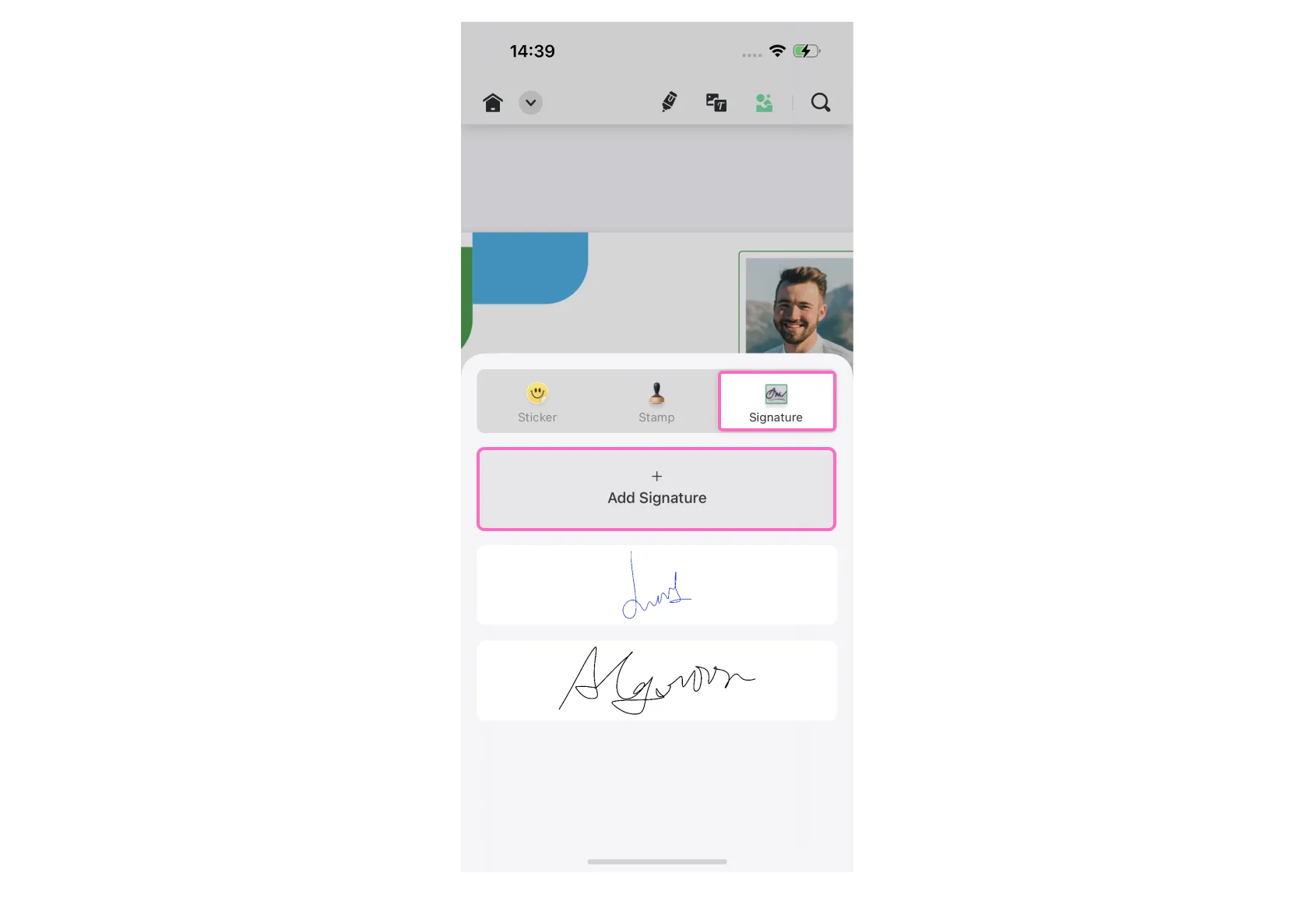
- Na nowym ekranie wpisz swój podpis na pustej stronie.
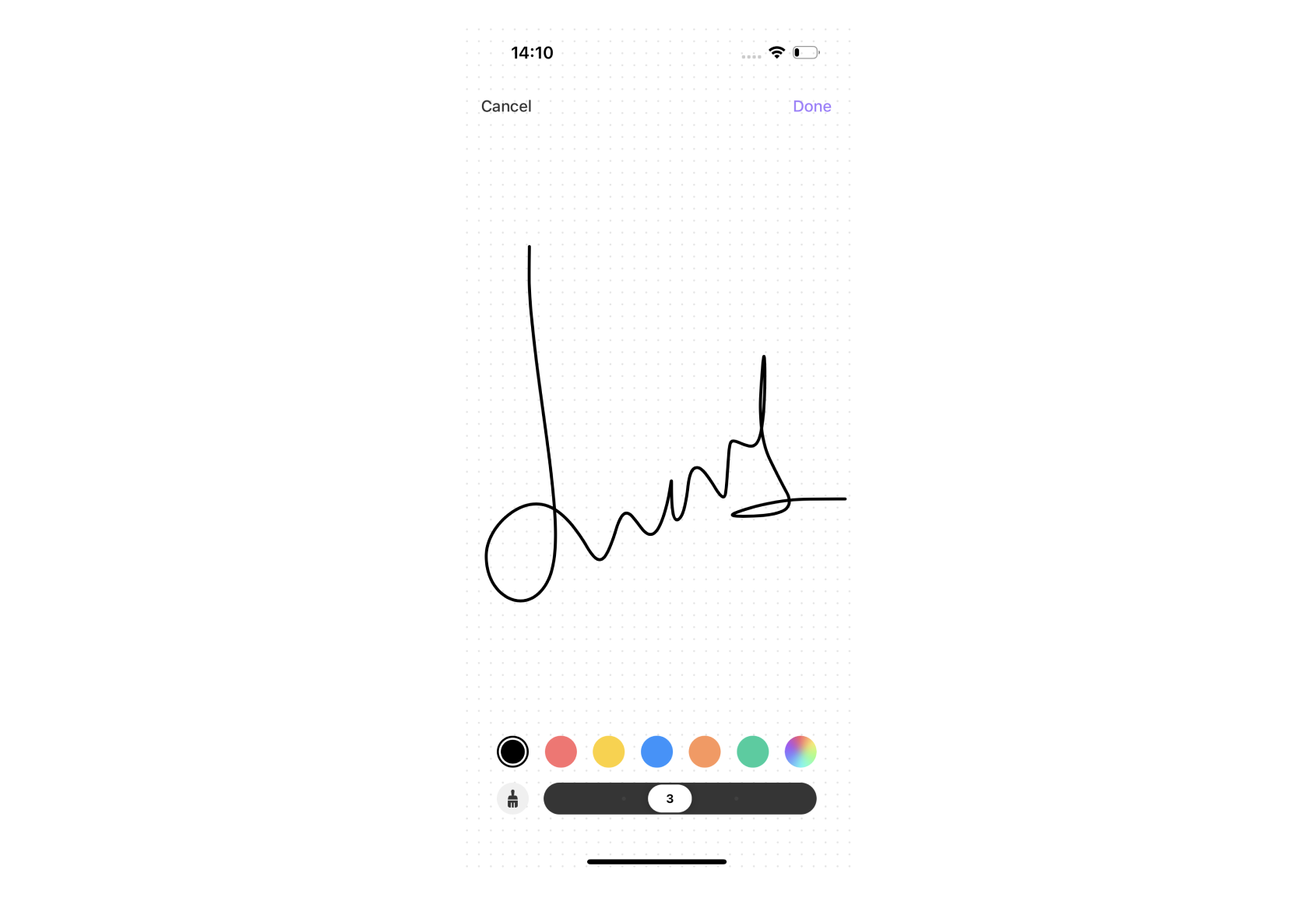
- Dostosuj podpis i naciśnij przycisk Gotowe , aby zapisać zmiany.
Jak zmienić kolor podpisu
UPDF pozwala użytkownikowi stosować różne kolory do swoich podpisów. Aby to zrobić, wykonaj następujące kroki:
- Znajdź ikonę Kolor u dołu ekranu podpisu.
- Z wyświetlonej gamy kolorów wybierz kolor, który chcesz zastosować.
- Zamknij panel kolorów i zapisz zmiany, klikając przycisk Gotowe na ekranie podpisu.
Dodatkowa wskazówka
2. Jak dodać podpis cyfrowy do pliku PDF
Oprócz tego możesz również cyfrowo podpisywać swoje transakcje biznesowe, umowy lub inne pliki PDF za pomocą cyfrowego identyfikatora, korzystając z UPDF dla systemu iOS. Umożliwi Ci to wejście do bezpapierowego, zrównoważonego świata. Pamiętaj, że najpierw musisz dodać pole podpisu cyfrowego do pliku PDF, korzystając z UPDF dla systemu Windows lub Mac. Przejdźmy do kroków.
Krok 1. Otwórz plik PDF zawierający pole podpisu cyfrowego w UPDF.
Krok 2. Po otwarciu dotknij pola podpisu cyfrowego.
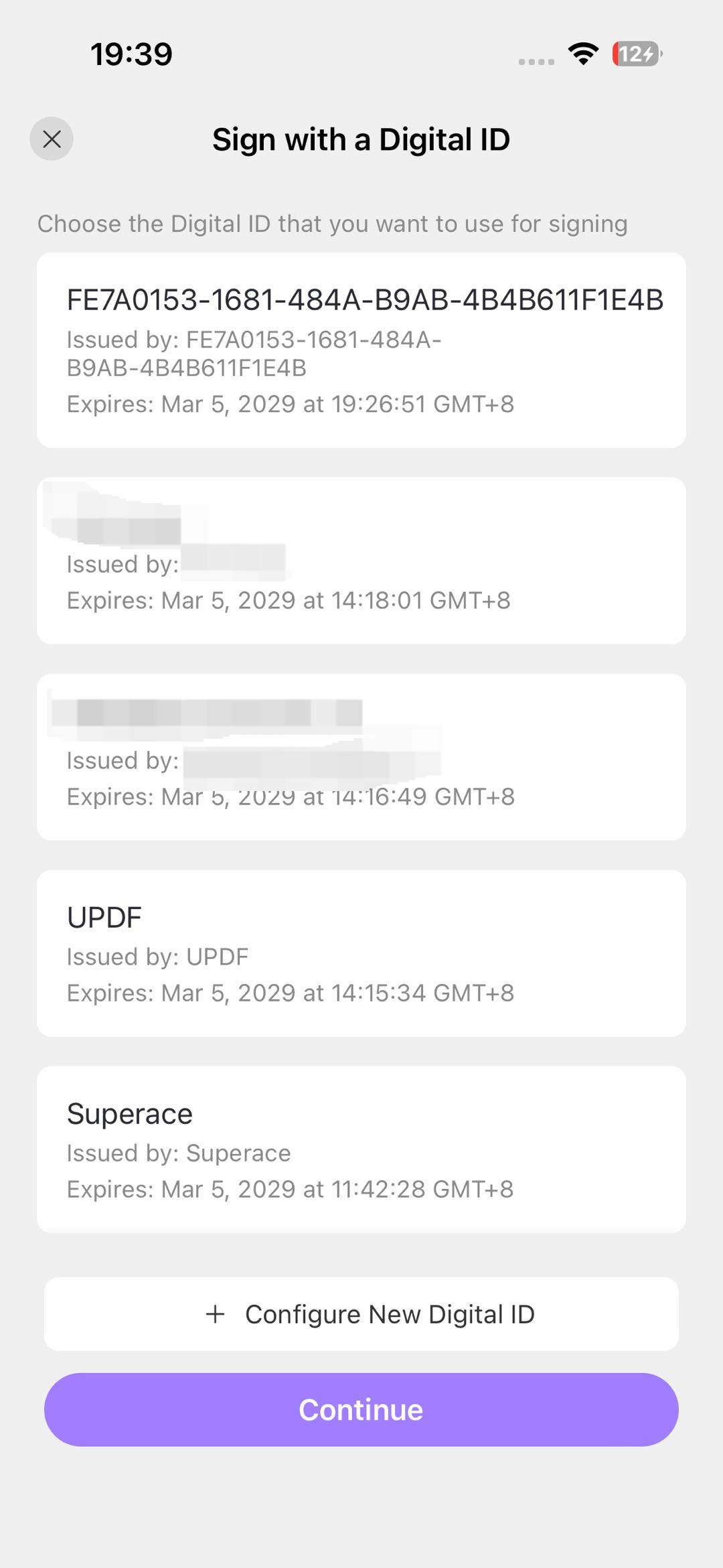
Krok 3. Zostanie wyświetlone nowe okno z opcjami „+ Skonfiguruj nowy identyfikator cyfrowy” i „Kontynuuj” u dołu.
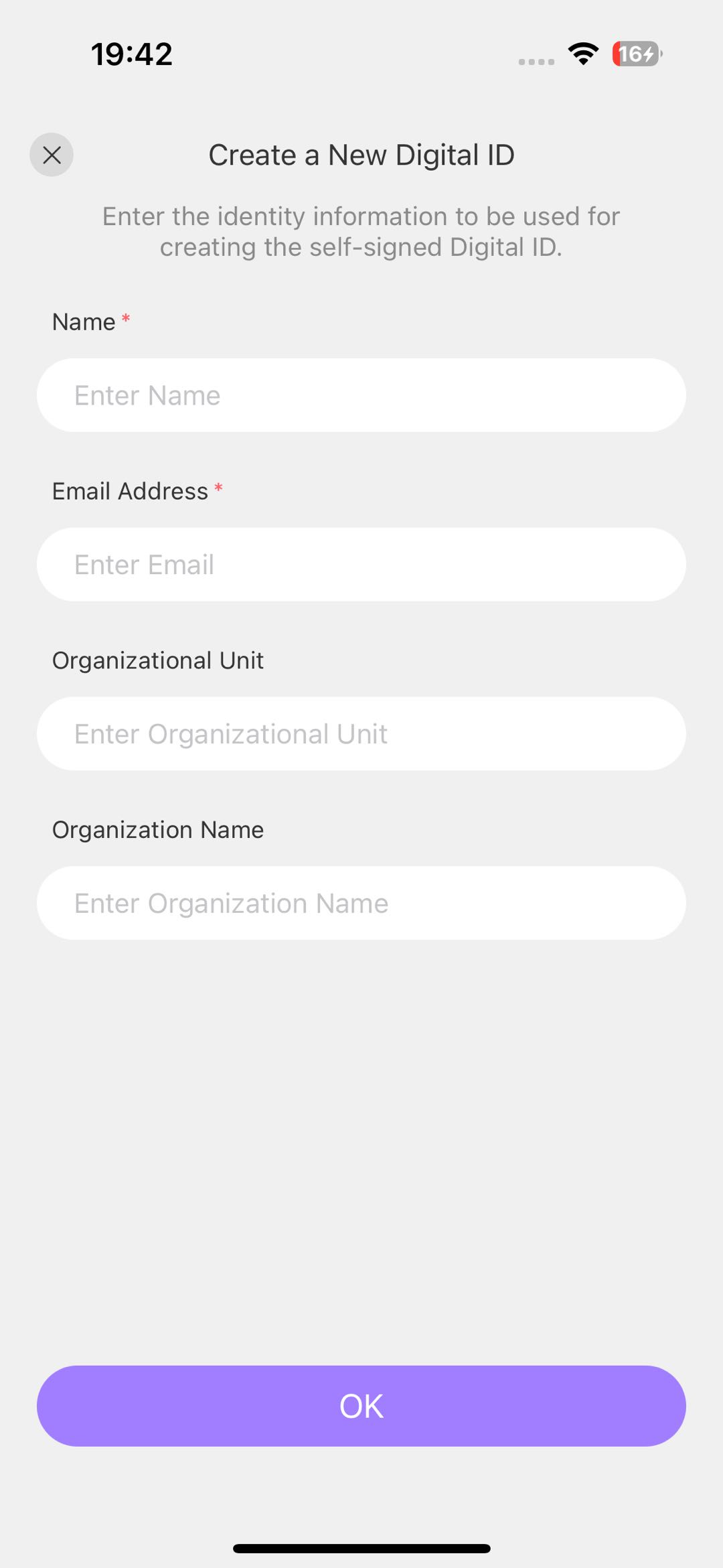
Krok 3a. Aby utworzyć nowy identyfikator cyfrowy, dotknij przycisku „+ Skonfiguruj nowy identyfikator cyfrowy”. UPDF wyświetli interfejs, który poprosi o wprowadzenie informacji o tożsamości w celu utworzenia podpisanego własnoręcznie identyfikatora cyfrowego, w tym imienia i nazwiska, adresu e-mail, jednostki organizacyjnej (opcjonalnie) i nazwy organizacji (opcjonalnie).
Krok 3b. Aby podpisać się istniejącym cyfrowym ID, po prostu wybierz żądany — UPDF pozwoli Ci wyświetlić szczegóły wybranego cyfrowego ID. Jeśli chcesz użyć tego, którego chcesz użyć, stuknij przycisk Kontynuuj. W interfejsie „Podpisz jako...” możesz wybrać jego wygląd z dwóch dostępnych opcji: Standardowy tekst i Data utworzenia.
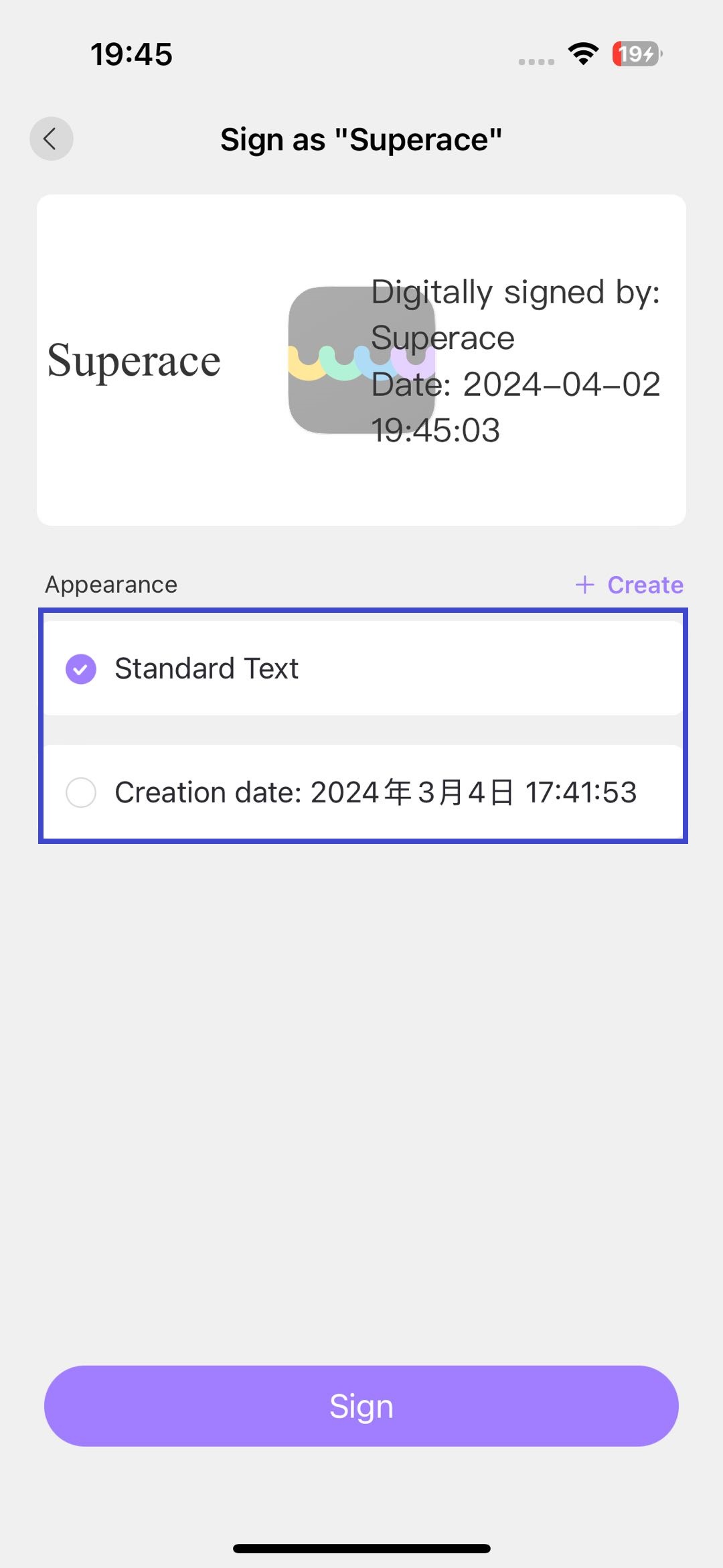
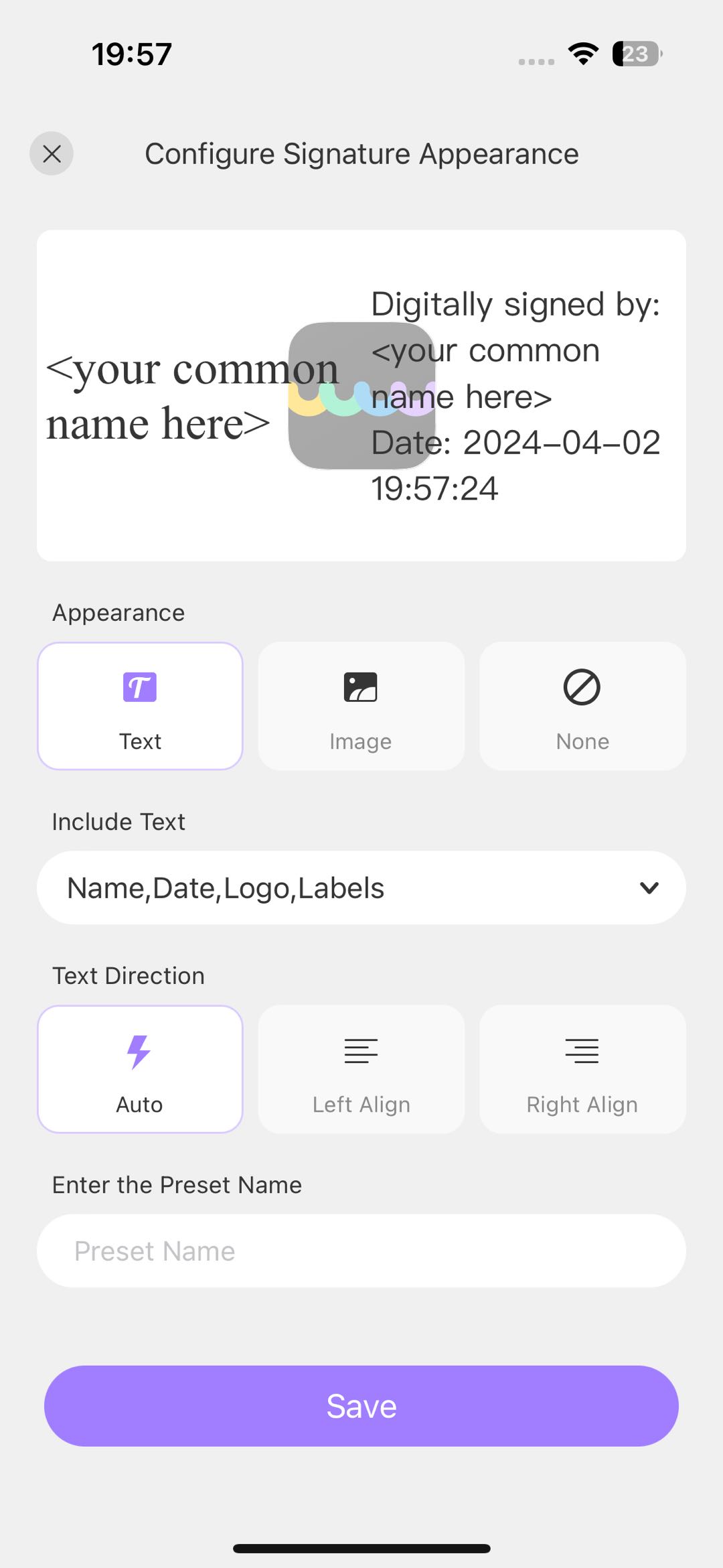
Alternatywnie możesz wybrać opcję Utwórz, aby wyświetlić więcej dostosowań, jak pokazano poniżej:
- Możesz zmienić wygląd lub przejść do sekcji obrazów, aby przesłać obraz.
- Poniżej możesz zdecydować, co chcesz uwzględnić w swoim podpisie cyfrowym. W menu rozwijanym Dołącz tekst znajdują się następujące parametry, które można zaznaczyć i oznaczyć do uwzględnienia: Nazwa, Data, Lokalizacja, Powód, Logo, Etykiety i Nazwa wyróżniająca.
- Możesz także zmienić kierunek tekstu, wyrównać go do lewej lub prawej strony albo pozostawić opcję automatyczną.
- Na koniec możesz podać swoje obecne imię.
- Jeśli chcesz cofnąć wszystkie zmiany, kliknij opcję None. W przeciwnym razie kliknij Save.
Krok 4. Wybierz jedną z opcji wymienionych w kroku 3, aby dodać podpis cyfrowy do pliku PDF. UPDF poprosi Cię następnie o zapisanie kopii pliku na urządzeniu w wybranej lokalizacji. Zapisz ją.
Dodałeś swój podpis cyfrowy!