 UPDF
UPDF
 UPDF na Windows
 UPDF na Mac
 UPDF na iPhone/iPad
 UPDF na Android
 Nomostar
 UPDF AI Online
 UPDF Sign
 IvyCraft
 Edytuj PDF
 Zaznacz PDF
 Utwórz PDF
 Formularz PDF
 Edytuj linki
 Przekonwertuj PDF
 OCR
OCR PDF do Word
 PDF do obrazu
 PDF do Excel
 Zarządzaj PDF
 Scalać PDF
 Podziel PDF
 Przytnij PDF
 Obróć PDF
 Zabezpiecz PDF
 Podpisz PDF
 Redaguj PDF
 Oczyść PDF
 Usuń ochronę
 Otwórz PDF
 UPDF Chmura
 Skompresuj PDF
 Drukuj PDF
 Przetwarzanie wsadowe
 O UPDF AI
 Rozwiązania UPDF AI
 Podręcznik użytkownika AI
 FAQ dotyczące UPDF AI
 Podsumuj PDF
 Przetłumacz PDF
 Porozmawiaj z PDF-em
 Porozmawiaj z AI
 Porozmawiaj z obrazem
 PDF do mapy myśli
 Wyjaśnij PDF
 Narzędzia PDF AI
 Narzędzia obrazu AI
 Czat AI
 Pisanie AI
 Nauka z AI
 Praca z AI
 Inne narzędzia AI
 Generowanie Zakładek AI
 Podsumowanie Zakładek AI
 Generowanie Znaku Wodnego AI
 Generowanie Tła AI
 Generowanie Naklejek AI
 Generowanie Pieczęci AI
 Pakiet do Pisania AI
 UPDF Copilot
 Zarządzanie Stronami AI
 Semantyczne Wyszukiwanie AI
 PDF to Word
 PDF to Excel
 PDF do PowerPoint
 Rozwiązania dla przedsiębiorstw
 Plan dla przedsiębiorstw
 Przewodnik użytkownika dla przedsiębiorstw
 Webinar Korporacyjny
 IT
IT Edukacyjnych
 Budowlanych
 Usług Finansowych
 Opieka zdrowotna
 Ubezpieczenia
 Prawo
Prawo Produkcja
 Rząd
Rząd Rozwiązania dla edukacji
 Historie klientów
 Przewodnik użytkownika
 Sztuczki UPDF
 FAQs
FAQs Recenzje UPDF
 Centrum pobierania
 Blog
Blog Sala prasowa
 Specyfikacja techniczna
 Aktualizacje
 UPDF a Adobe Acrobat
 UPDF a Foxit
 UPDF a PDF Expert

Wstawianie lub edytowanie obrazów w plikach PDF w systemie iOS
Dodawanie lub edytowanie obrazów do/w pliku PDF nigdy nie było łatwe, ale UPDF sprawia, że jest to bułka z masłem. Możesz dodać lub zmodyfikować dowolny obraz do/w żądanym pliku PDF w kilku prostych krokach.
1. Jak wstawiać/dodawać obrazy do pliku PDF w systemie iOS
- Otwórz wymagany plik PDF w aplikacji UPDF.
- Kliknij ikonę w kształcie litery T w prawym górnym rogu ekranu.
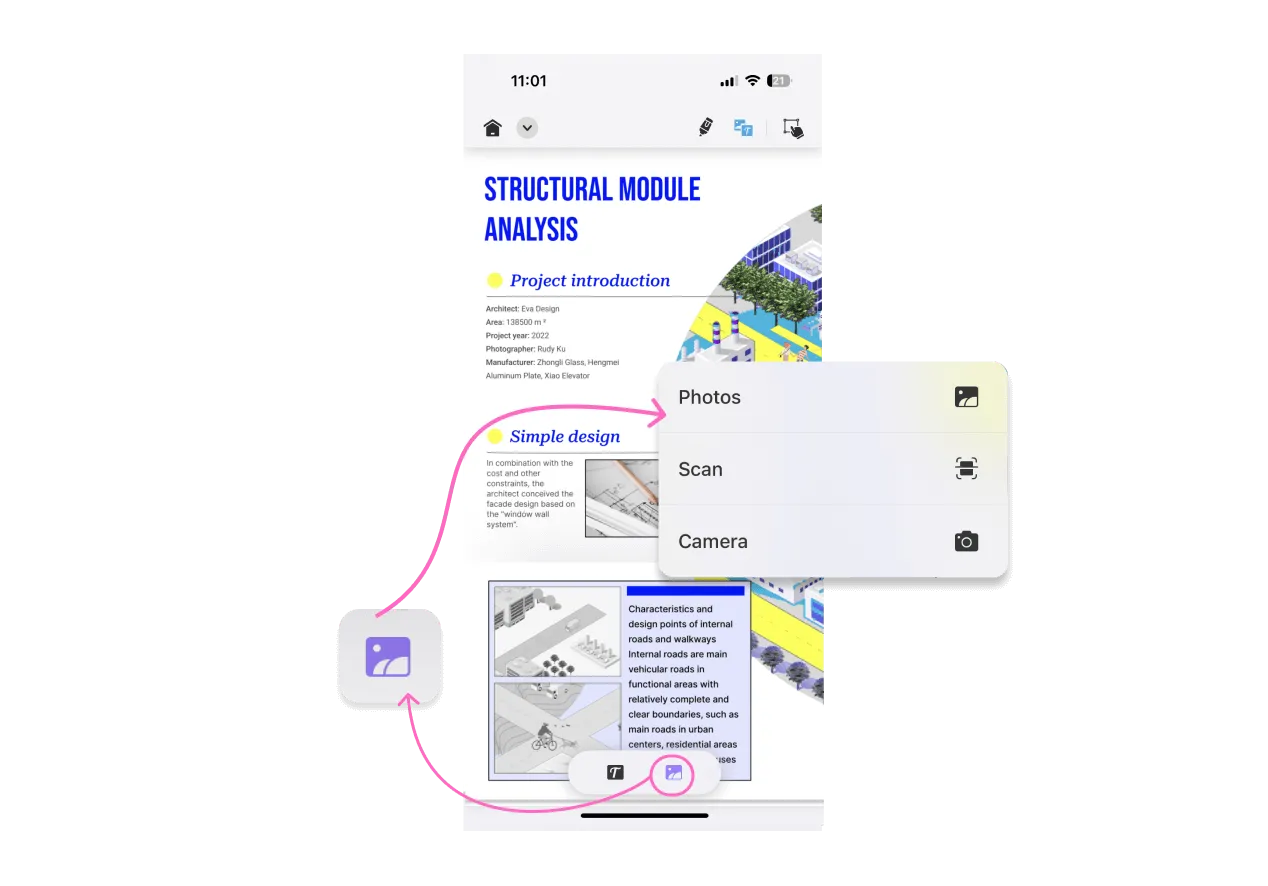
- Wybierz ikonę obrazu z nowego okna podręcznego, które pojawiło się u dołu ekranu.
- Teraz kliknij na ekranie, gdziekolwiek chcesz dodać swój obraz. Możesz importować obrazy na trzy sposoby: Importuj z aparatu, Importuj ze zdjęć i Importuj przez skanowanie.
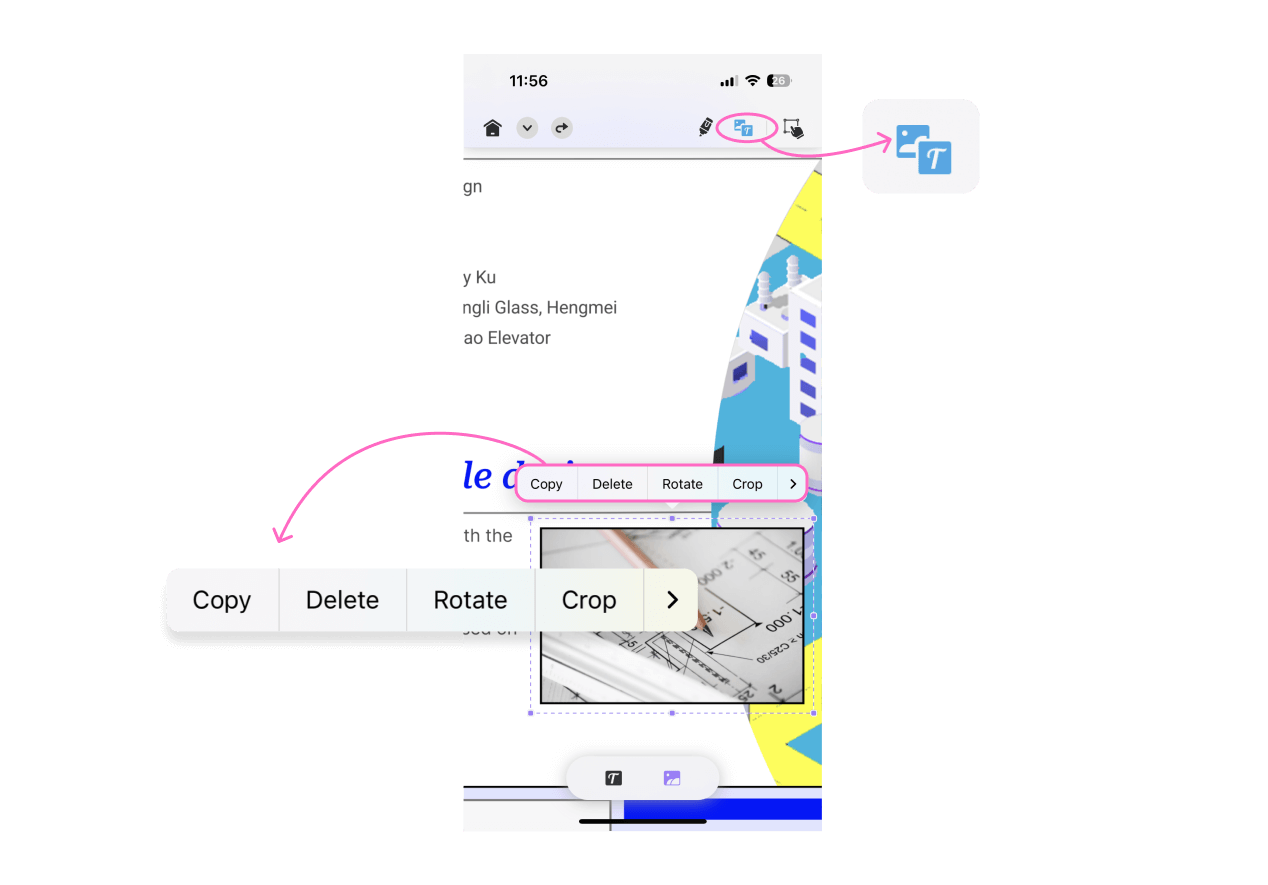
- Po zaimportowaniu obrazu do pliku PDF możesz go skopiować/usunąć/obrócić/przyciąć/zamienić, dotykając go. Możesz zmienić jego rozmiar i położenie zgodnie ze swoimi preferencjami.
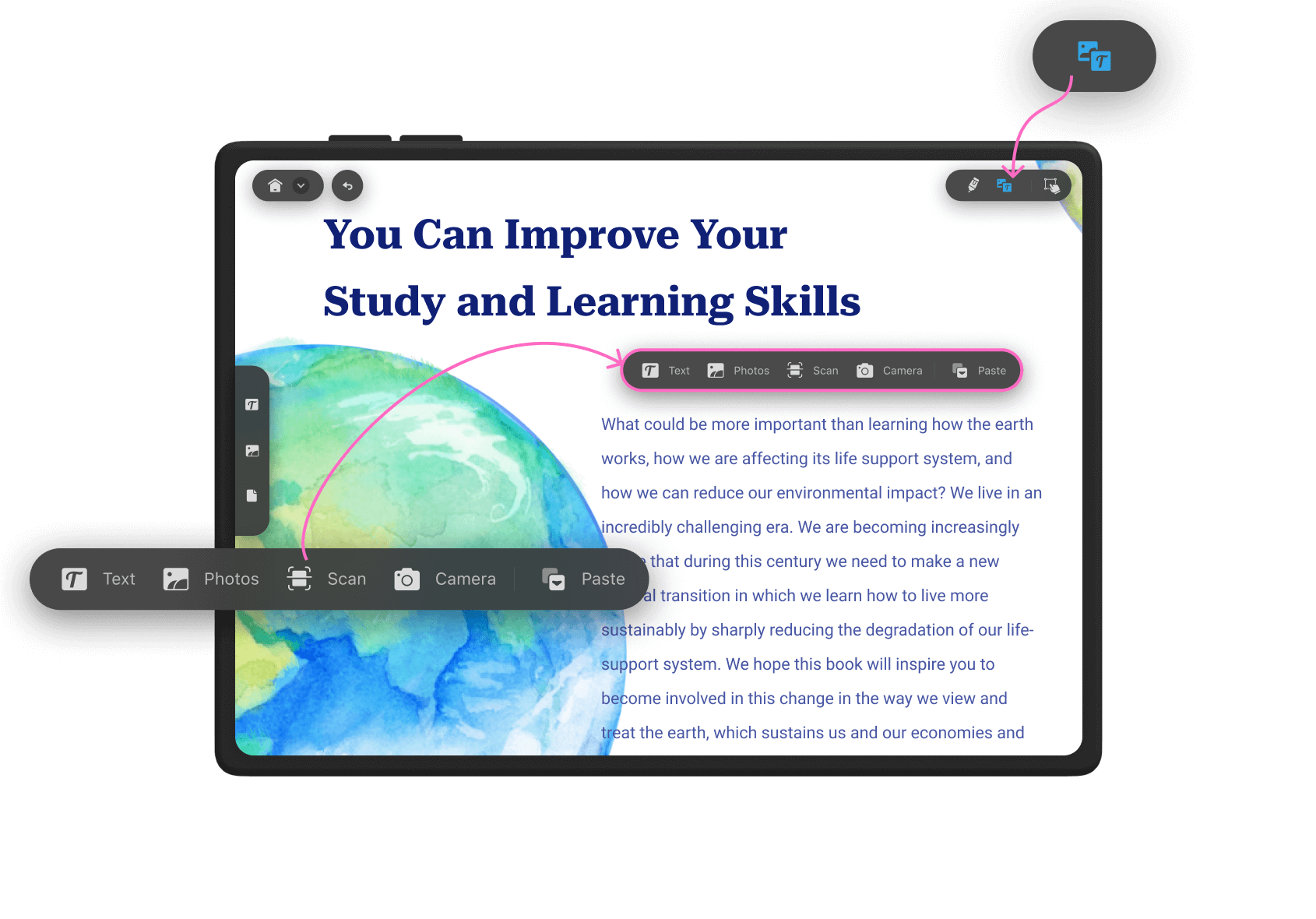
Ponadto UPDF na iOS oferuje inne szybkie sposoby wstawiania lub dodawania nowych obrazów do pliku PDF poprzez długie naciśnięcie pustego miejsca w pliku, możesz więc wybrać alternatywny sposób spośród podanych poniżej opcji.
2. Jak edytować istniejące obrazy w pliku PDF na iOS
- Po otwarciu pliku PDF kliknij ikonę „T” w prawym górnym rogu urządzenia z systemem iOS.
- Kliknij dowolny istniejący obraz, a nad obrazem pojawią się różne opcje w formie małego paska.
- Tutaj możesz skopiować, usunąć, obrócić, przyciąć, wyodrębnić lub zamienić dowolny istniejący obraz w pliku PDF.