 UPDF
UPDF
 UPDF na Windows
 UPDF na Mac
 UPDF na iPhone/iPad
 UPDF na Android
 Nomostar
 UPDF AI Online
 UPDF Sign
 IvyCraft
 Edytuj PDF
 Zaznacz PDF
 Utwórz PDF
 Formularz PDF
 Edytuj linki
 Przekonwertuj PDF
 OCR
OCR PDF do Word
 PDF do obrazu
 PDF do Excel
 Zarządzaj PDF
 Scalać PDF
 Podziel PDF
 Przytnij PDF
 Obróć PDF
 Zabezpiecz PDF
 Podpisz PDF
 Redaguj PDF
 Oczyść PDF
 Usuń ochronę
 Otwórz PDF
 UPDF Chmura
 Skompresuj PDF
 Drukuj PDF
 Przetwarzanie wsadowe
 O UPDF AI
 Rozwiązania UPDF AI
 Podręcznik użytkownika AI
 FAQ dotyczące UPDF AI
 Podsumuj PDF
 Przetłumacz PDF
 Porozmawiaj z PDF-em
 Porozmawiaj z AI
 Porozmawiaj z obrazem
 PDF do mapy myśli
 Wyjaśnij PDF
 Narzędzia PDF AI
 Narzędzia obrazu AI
 Czat AI
 Pisanie AI
 Nauka z AI
 Praca z AI
 Inne narzędzia AI
 Generowanie Zakładek AI
 Podsumowanie Zakładek AI
 Generowanie Znaku Wodnego AI
 Generowanie Tła AI
 Generowanie Naklejek AI
 Generowanie Pieczęci AI
 Pakiet do Pisania AI
 UPDF Copilot
 Zarządzanie Stronami AI
 Semantyczne Wyszukiwanie AI
 PDF to Word
 PDF to Excel
 PDF do PowerPoint
 Rozwiązania dla przedsiębiorstw
 Plan dla przedsiębiorstw
 Przewodnik użytkownika dla przedsiębiorstw
 Webinar Korporacyjny
 IT
IT Edukacyjnych
 Budowlanych
 Usług Finansowych
 Opieka zdrowotna
 Ubezpieczenia
 Prawo
Prawo Produkcja
 Rząd
Rząd Rozwiązania dla edukacji
 Historie klientów
 Przewodnik użytkownika
 Sztuczki UPDF
 FAQs
FAQs Recenzje UPDF
 Centrum pobierania
 Blog
Blog Sala prasowa
 Specyfikacja techniczna
 Aktualizacje
 UPDF a Adobe Acrobat
 UPDF a Foxit
 UPDF a PDF Expert

Adnotacje do plików PDF w systemie iOS
UPDF to potężna aplikacja iOS, która umożliwia użytkownikom wydajne adnotowanie i podpisywanie dokumentów PDF na urządzeniach mobilnych z systemem iOS. W połączeniu z możliwością importowania plików z różnych źródeł, daje to w efekcie pełną mobilność, aby łatwo obsługiwać dowolny przepływ dokumentów z poziomu iPhone'a lub iPada.
Jak adnotować pliki PDF
Wybieranie narzędzi adnotacyjnych
- Aby zaimportować plik PDF, dotknij symbolu + w prawym dolnym rogu lub wybierz dowolny istniejący plik PDF.
- Kliknij ikonę ołówka lub drugą ikonę od lewej w prawym górnym rogu ekranu.
- Poniżej zobaczysz baner wyświetlający narzędzia do adnotacji.

1.1 Adnotacje za pomocą narzędzia Pióro
- Na pasku narzędzi dotknij ikony ołówka .
- Kliknij Pen . Możesz wybrać spośród markera, zakreślacza, markera z przerywaną linią i gumki.

- Dotknij i przytrzymaj dowolną ikonę, aby wyświetlić szczegółowy ekran narzędzia do adnotacji.
- Następnie możesz dostosować grubość, przezroczystość i kolor markera według własnych preferencji.
- Zastosuj adnotacje do dokumentu.
- Kliknij symbol v w lewym górnym rogu ekranu i kliknij Zapisz , aby zapisać zmiany.
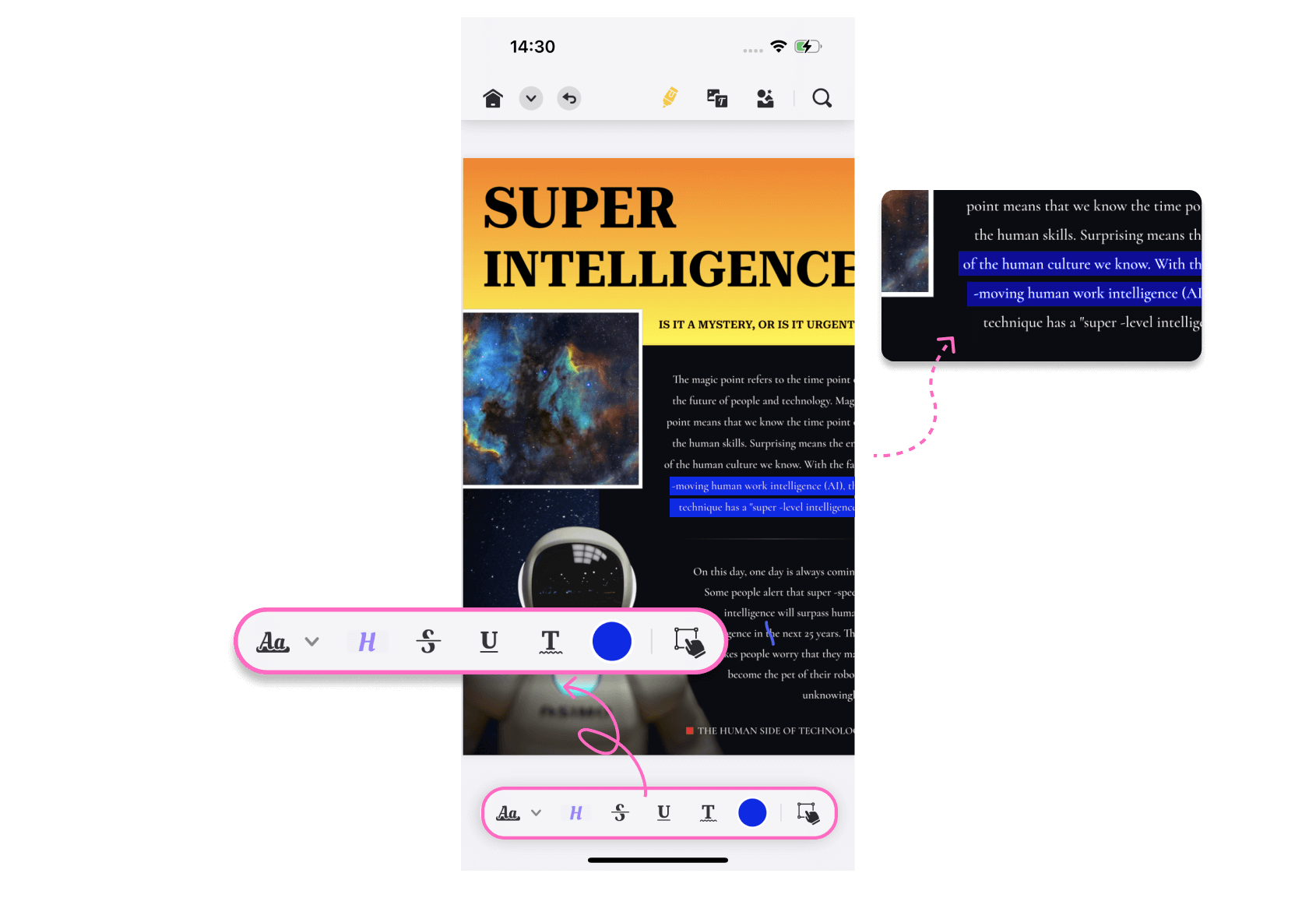
1.2 Adnotacje za pomocą narzędzia Markup
- Na pasku narzędzi dotknij ikony ołówka .
- Kliknij opcję Markup . Możesz wybrać spośród wyróżnienia, przekreślenia, podkreślenia i falistej linii.
- Zastosuj adnotacje w dokumencie i zapisz zmiany.
1.3 Adnotacje za pomocą narzędzia Tekst
- Na pasku narzędzi dotknij ikony ołówka .
- Kliknij na Tekst . Możesz wybrać dowolne narzędzie tekstowe z podanych opcji.
- Dotknij i przytrzymaj dowolną ikonę, aby wyświetlić szczegółowy ekran narzędzia do adnotacji.
- Następnie możesz dostosować krój czcionki, jej rozmiar, kolor, kolor obramowania i kolor wypełnienia według swoich preferencji.
- Zastosuj adnotacje w dokumencie i zapisz zmiany.

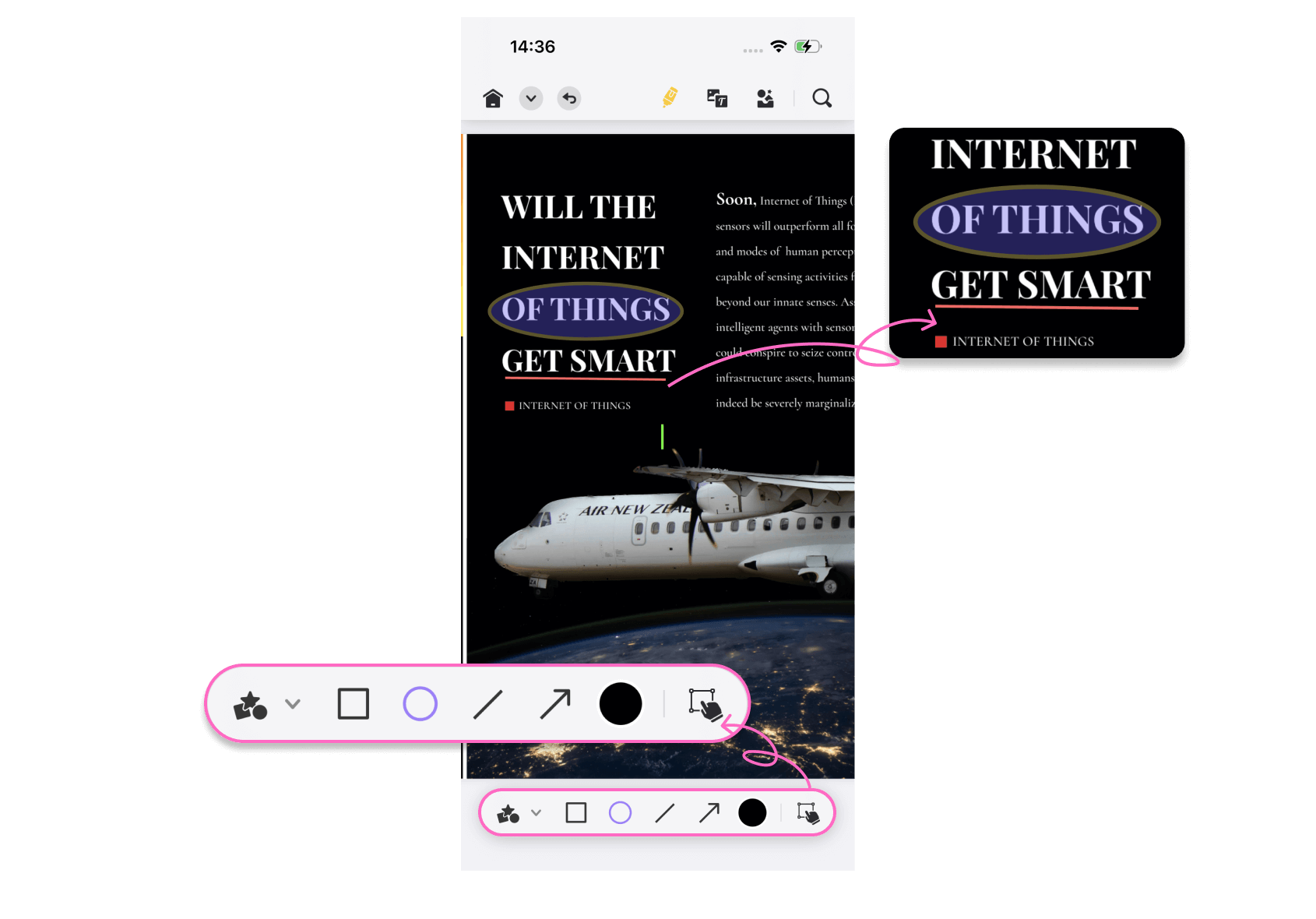
1.4 Adnotacje za pomocą narzędzia Kształt
- Na pasku narzędzi dotknij ikony ołówka .
- Stuknij w Shapes , a następnie otworzy się kolejne menu, pokazujące wiele kształtów i strzałek, w tym okrąg, kwadrat, linię prostą i strzałkę. Wybierz dowolny kształt, który Ci się podoba, a następnie stuknij na ekranie w dowolnym miejscu, w którym chcesz dodać obrazy.
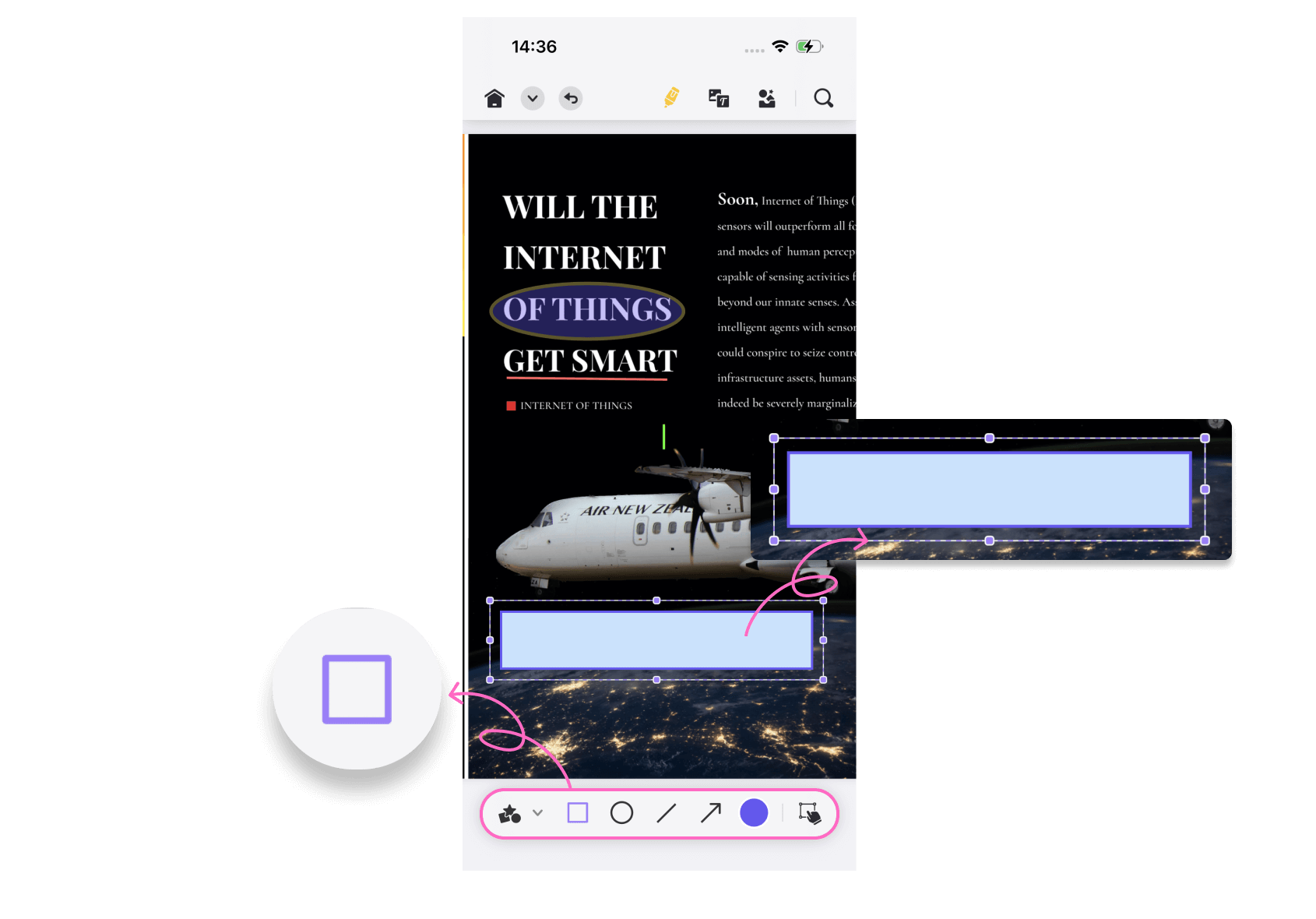
- Kształt pojawi się automatycznie; możesz zmienić jego rozmiar. A nawet wypełnić go kolorem według własnego wyboru.
UPDF oferuje również fajną funkcję, która pozwala użytkownikom wypełnić wszystkie kształty kolorem. Oto jak możesz to zrobić:
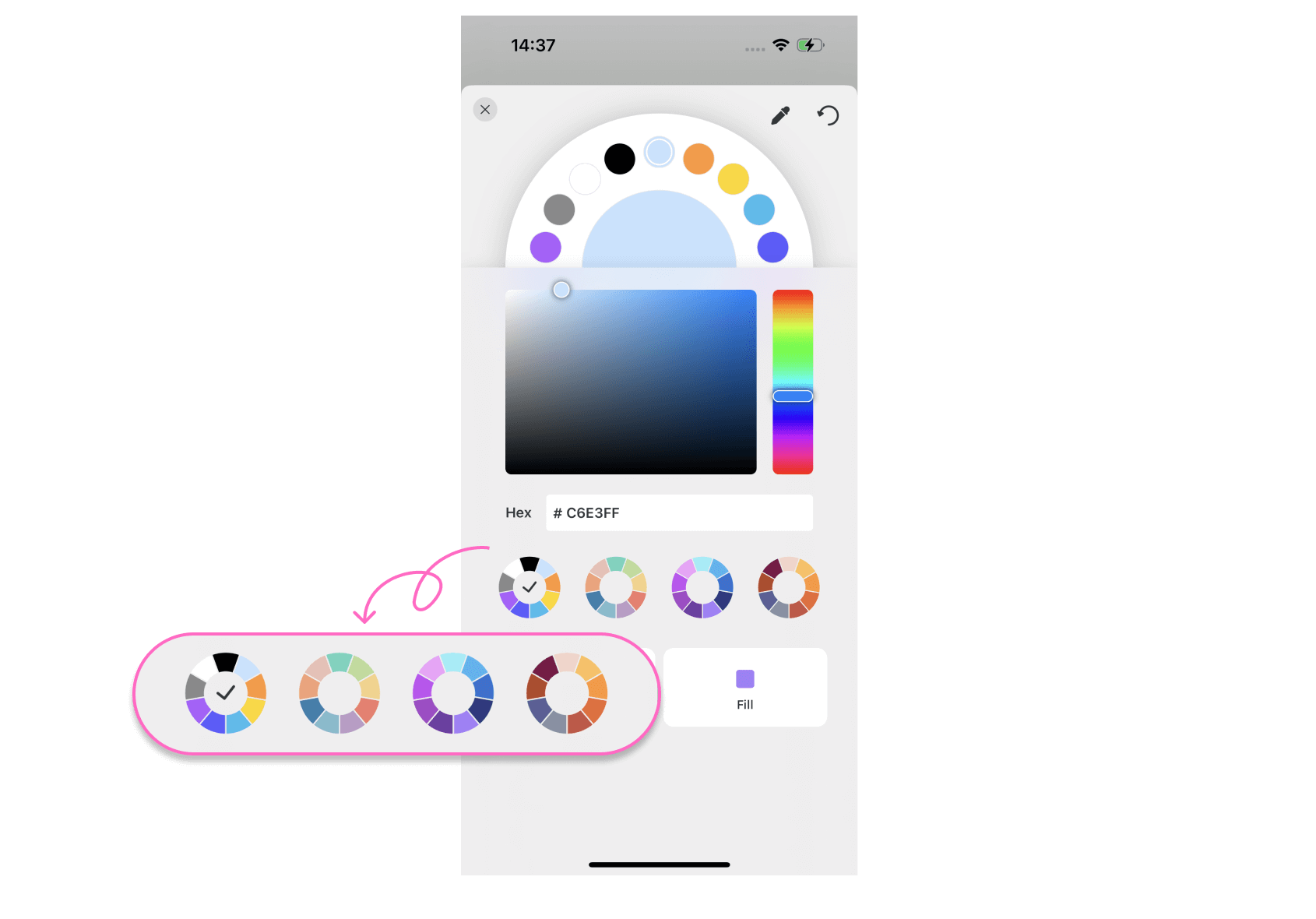
- Po dodaniu kształtu kliknij kolorowe kółko pokazane na samym końcu po prawej stronie menu podręcznego.
- Pokazuje siatkę kolorów; poniżej są dwie opcje: „Obrys” i „Wypełnienie”. Stuknij w Wypełnienie, a następnie wybierz kolor z powyższej siatki.
To wszystko. Podobnie, możesz zmienić kolor obrysu.
1.5 Adnotacja z notatką
- Na pasku narzędzi dotknij ikony ołówka .
- Kliknij Notatkę .
- Dotknij i przytrzymaj ikonę dostępnej notatki, aby wyświetlić szczegółowy ekran narzędzia do adnotacji.
- Notatkę możesz dodać w dowolnym miejscu dokumentu.
- W notatce możesz wpisać cokolwiek chcesz i zapisać zmiany.

1.6 Adnotacje za pomocą naklejek
- Kliknij drugą ikonę od lewej na pasku narzędzi.
- Na wyświetlonym banerze kliknij przycisk Naklejka .
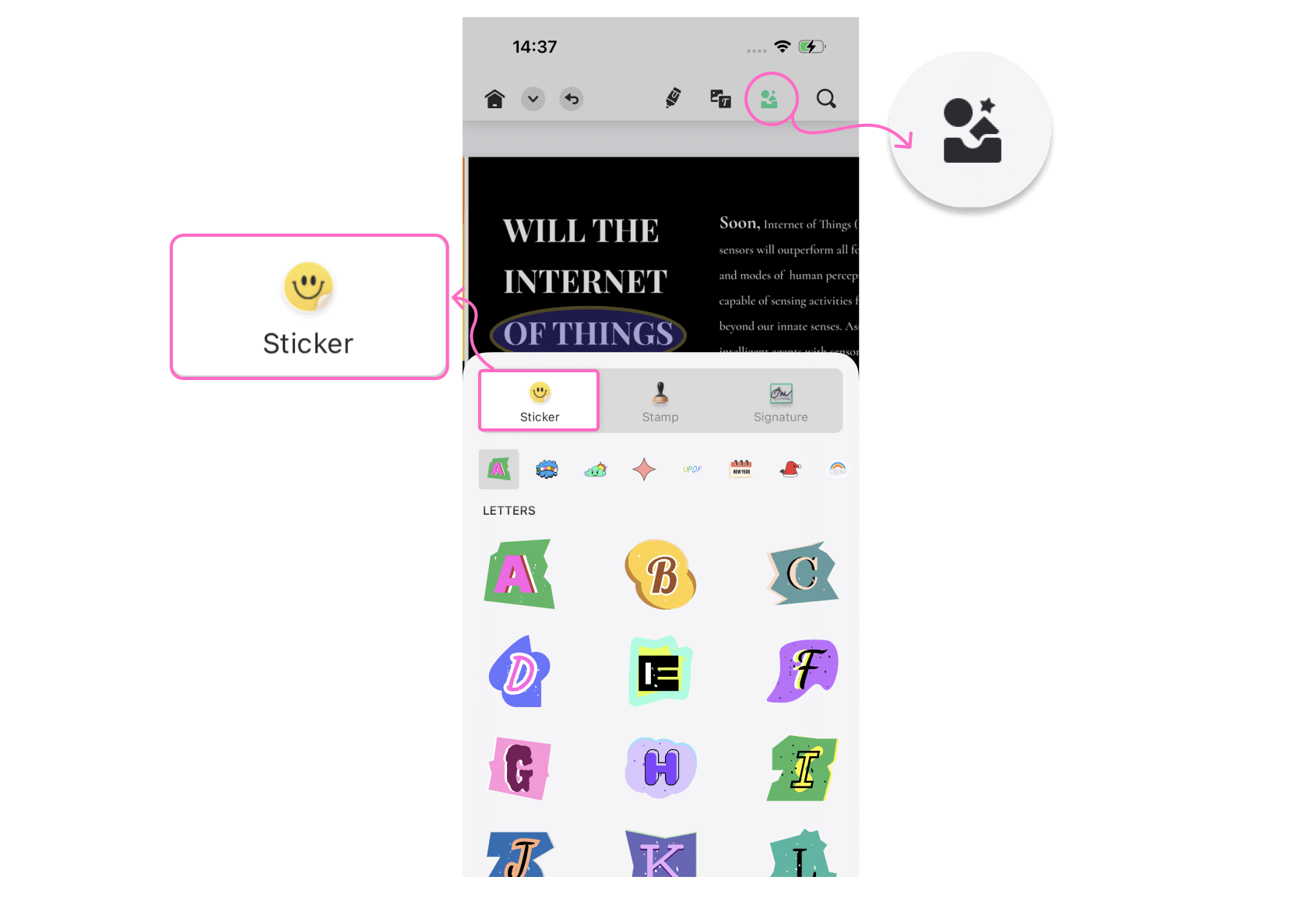
- Wybierz naklejkę, którą chcesz nakleić na dokument.
- Umieść naklejkę w dokumencie i zapisz zmiany.
1.7 Adnotacje za pomocą stempli
- Kliknij drugą ikonę od lewej na pasku narzędzi.
- Na wyświetlonym banerze kliknij przycisk Znaczek .

- Wybierz pieczątkę, którą chcesz dodać do dokumentu.
- Zmień rozmiar i położenie stempla w dokumencie, a następnie zapisz zmiany.
Dostosowywanie adnotacji
UPDF pozwala użytkownikowi zmieniać adnotacje. Oto kroki, aby to zrobić:
- Wystarczy zaznaczyć adnotację w dokumencie, którą chcesz edytować lub usunąć.
- Kliknij Kopiuj , a następnie kliknij i przytrzymaj dowolną inną sekcję dokumentu, aby wkleić adnotację.

- Kliknij Właściwości , aby dostosować specyfikacje konkretnej adnotacji.
- Aby usunąć adnotację, kliknij Usuń .