UPDF
UPDF
 UPDF na Windows
 UPDF na Mac
 UPDF na iPhone/iPad
 UPDF na Android
 Nomostar
 UPDF AI Online
 UPDF Sign
 IvyCraft
 Edytuj PDF
 Zaznacz PDF
 Utwórz PDF
 Formularz PDF
 Edytuj linki
 Przekonwertuj PDF
 OCR
OCR PDF do Word
 PDF do obrazu
 PDF do Excel
 Zarządzaj PDF
 Scalać PDF
 Podziel PDF
 Przytnij PDF
 Obróć PDF
 Zabezpiecz PDF
 Podpisz PDF
 Redaguj PDF
 Oczyść PDF
 Usuń ochronę
 Otwórz PDF
 UPDF Chmura
 Skompresuj PDF
 Drukuj PDF
 Przetwarzanie wsadowe
 O UPDF AI
 Rozwiązania UPDF AI
 Podręcznik użytkownika AI
 FAQ dotyczące UPDF AI
 Podsumuj PDF
 Przetłumacz PDF
 Porozmawiaj z PDF-em
 Porozmawiaj z AI
 Porozmawiaj z obrazem
 PDF do mapy myśli
 Wyjaśnij PDF
 Narzędzia PDF AI
 Narzędzia obrazu AI
 Czat AI
 Pisanie AI
 Nauka z AI
 Praca z AI
 Inne narzędzia AI
 Generowanie Zakładek AI
 Podsumowanie Zakładek AI
 Generowanie Znaku Wodnego AI
 Generowanie Tła AI
 Generowanie Naklejek AI
 Generowanie Pieczęci AI
 Pakiet do Pisania AI
 UPDF Copilot
 Zarządzanie Stronami AI
 Semantyczne Wyszukiwanie AI
 PDF to Word
 PDF to Excel
 PDF do PowerPoint
 Rozwiązania dla przedsiębiorstw
 Plan dla przedsiębiorstw
 Przewodnik użytkownika dla przedsiębiorstw
 Webinar Korporacyjny
 IT
IT Edukacyjnych
 Budowlanych
 Usług Finansowych
 Opieka zdrowotna
 Ubezpieczenia
 Prawo
Prawo Produkcja
 Rząd
Rząd Rozwiązania dla edukacji
 Historie klientów
 Przewodnik użytkownika
 Sztuczki UPDF
 FAQs
FAQs Recenzje UPDF
 Centrum pobierania
 Blog
Blog Sala prasowa
 Specyfikacja techniczna
 Aktualizacje
 UPDF a Adobe Acrobat
 UPDF a Foxit
 UPDF a PDF Expert

Importuj pliki
Istnieje kilka różnych sposobów importowania plików do UPDF w zależności od lokalizacji źródłowej plików. UPDF obsługuje wszystkie formaty akceptowane przez urządzenia iOS, takie jak PDF, PowerPoint, Word, Excel, obrazy (JPG, PNG, BMP), XML, wideo, audio i inne. Poniżej opisano trzy główne procesy importowania plików:
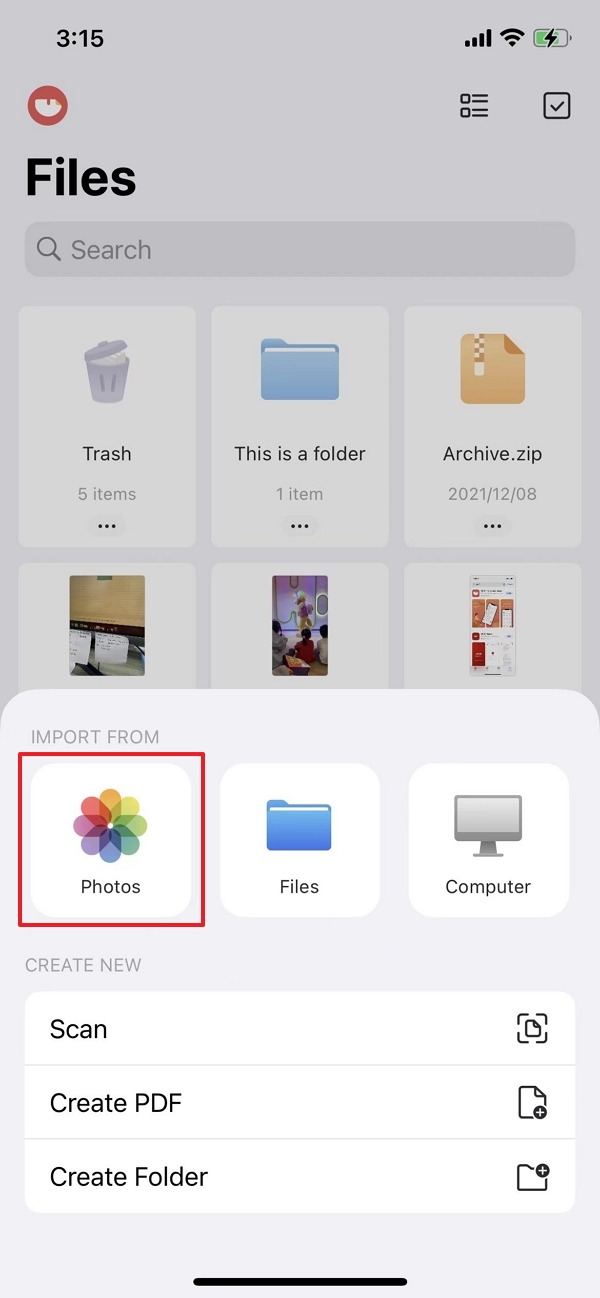
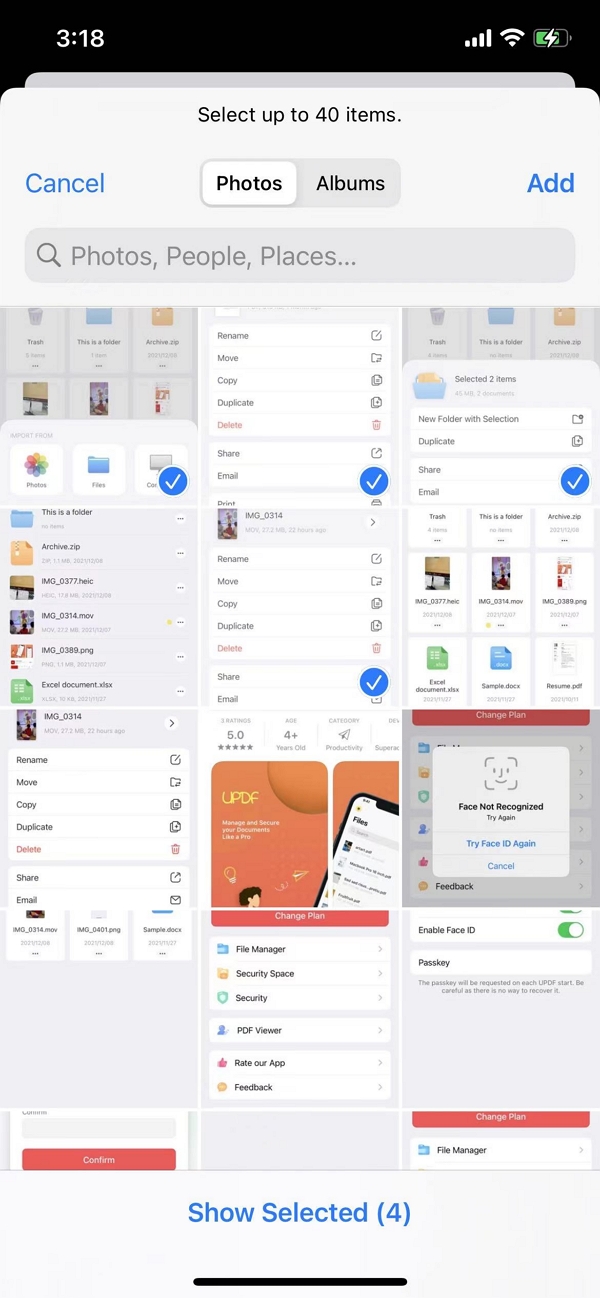
1. Importuj ze zdjęć
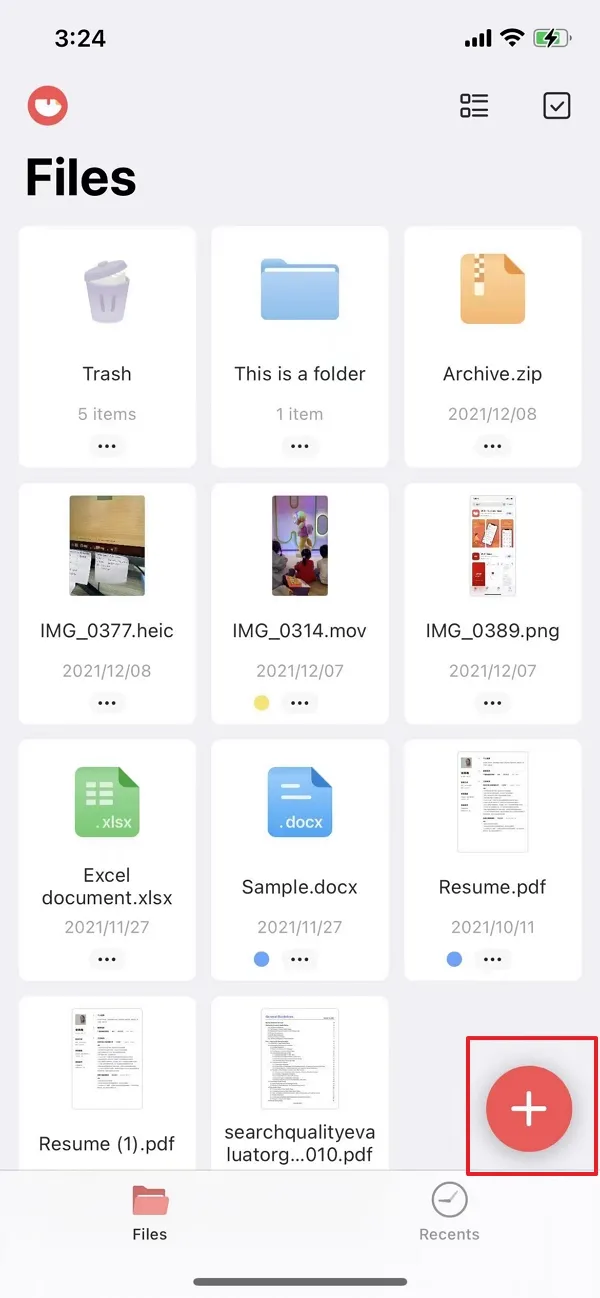
- Kliknij symbol + w prawym dolnym rogu.
- Wybierz „Zdjęcia” jako źródło importu.
- Możesz wybrać wiele zdjęć, dotykając ich lub przesuwając palcem, aby dokonać wyboru.
- Po wybraniu zdjęć, które chcesz zaimportować do UPDF, kliknij „Dodaj”.
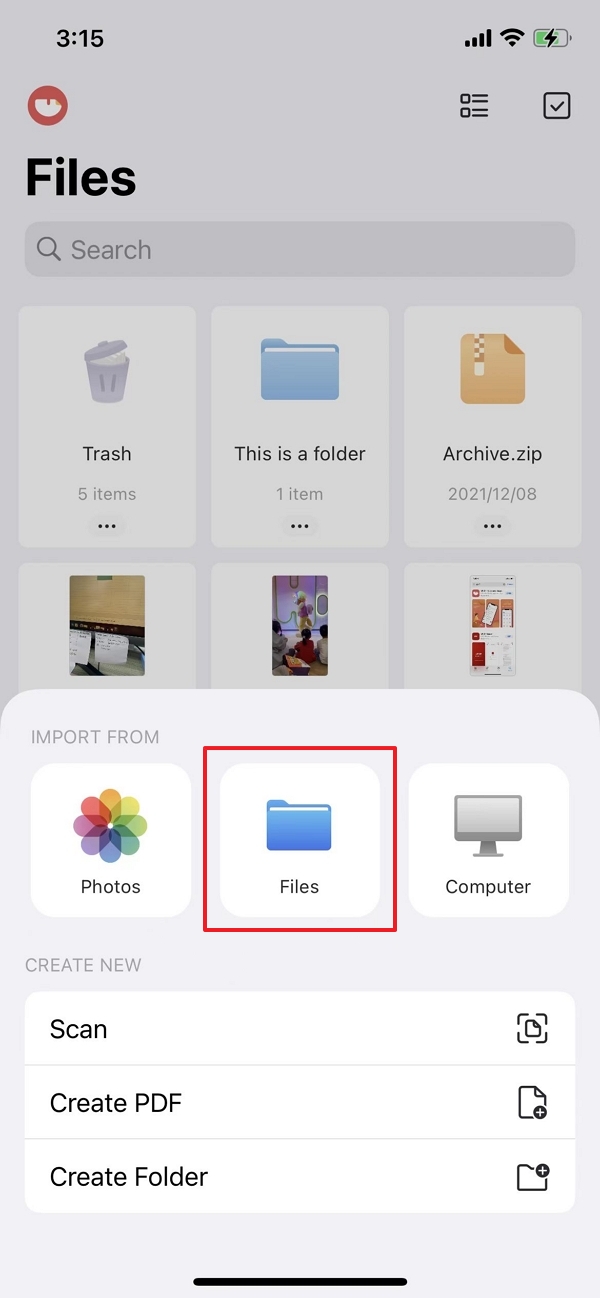
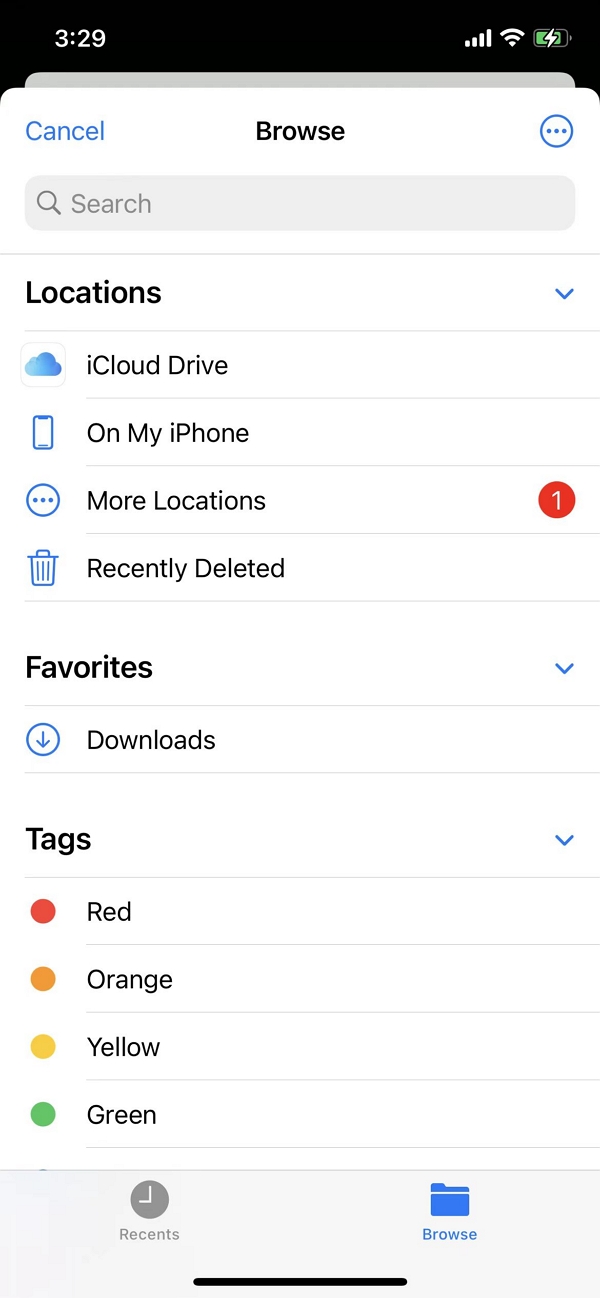
2. Importuj z plików
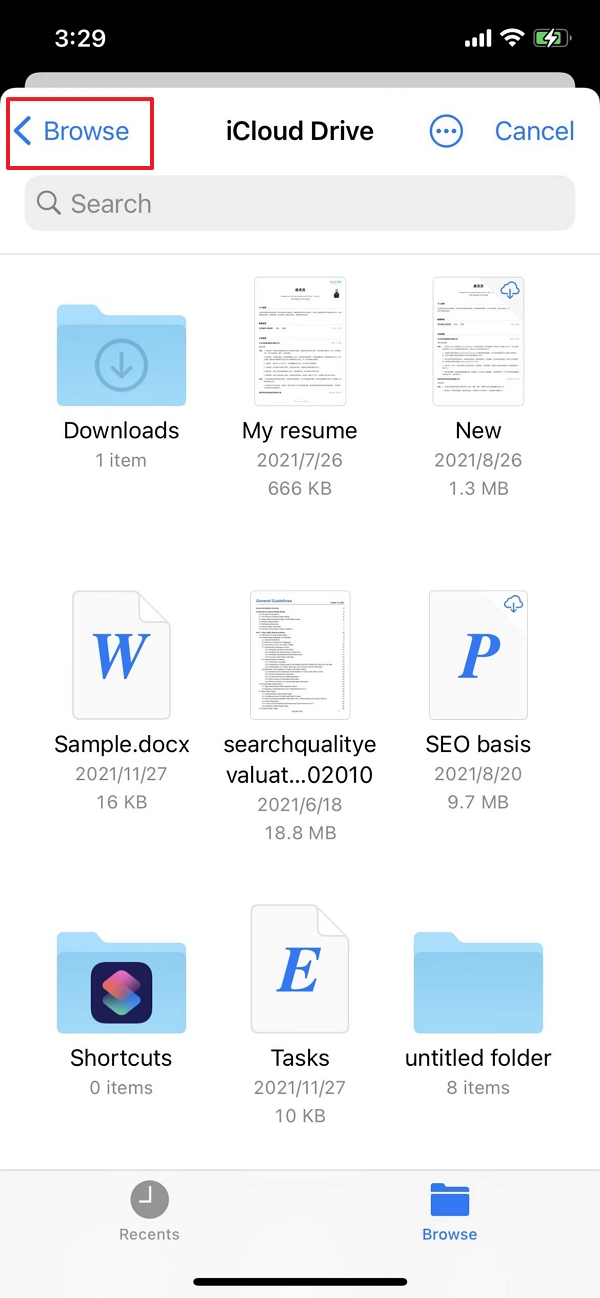
Ta funkcja umożliwia importowanie plików z różnych innych źródeł, takich jak iCloud Drive, urządzenie lokalne i folder Pobrane. Możesz również importować pliki, które zostały niedawno usunięte.
- Kliknij symbol + w prawym dolnym rogu.
- Wybierz „Pliki” jako źródło importu.
- Zobacz listę ostatnio używanych plików i wybierz pliki do zaimportowania; alternatywnie możesz kliknąć przycisk „Przeglądaj”, aby uzyskać dostęp do wyżej wymienionych lokalizacji
- Kliknij plik, aby natychmiast zaimportować go do UPDF
3. Importuj z komputera
Ta funkcja umożliwia importowanie plików z komputera bez użycia kabli. Możesz to zrobić, podłączając oba urządzenia do tej samej sieci Wi-Fi i wykonując poniższe kroki:
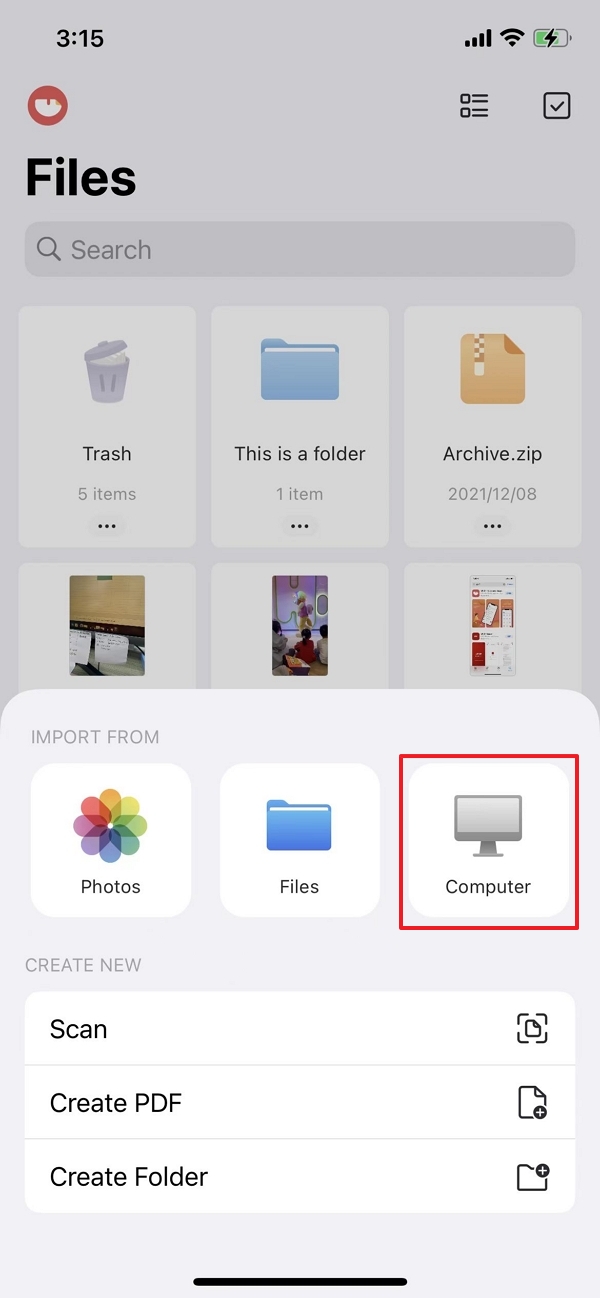
- Kliknij symbol + w prawym dolnym rogu.
- Wybierz „Komputer” jako źródło.
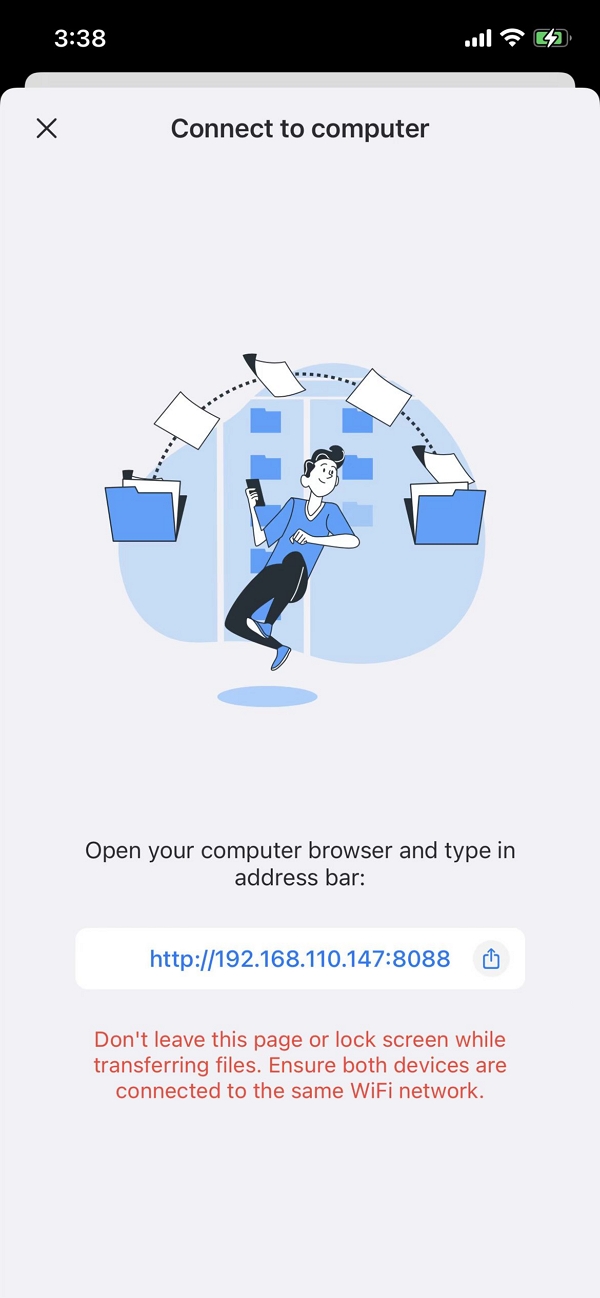
- Teraz na ekranie urządzenia z systemem iOS zobaczysz adres URL. Wpisz go w pasku adresu nowej karty przeglądarki na komputerze i naciśnij Enter.
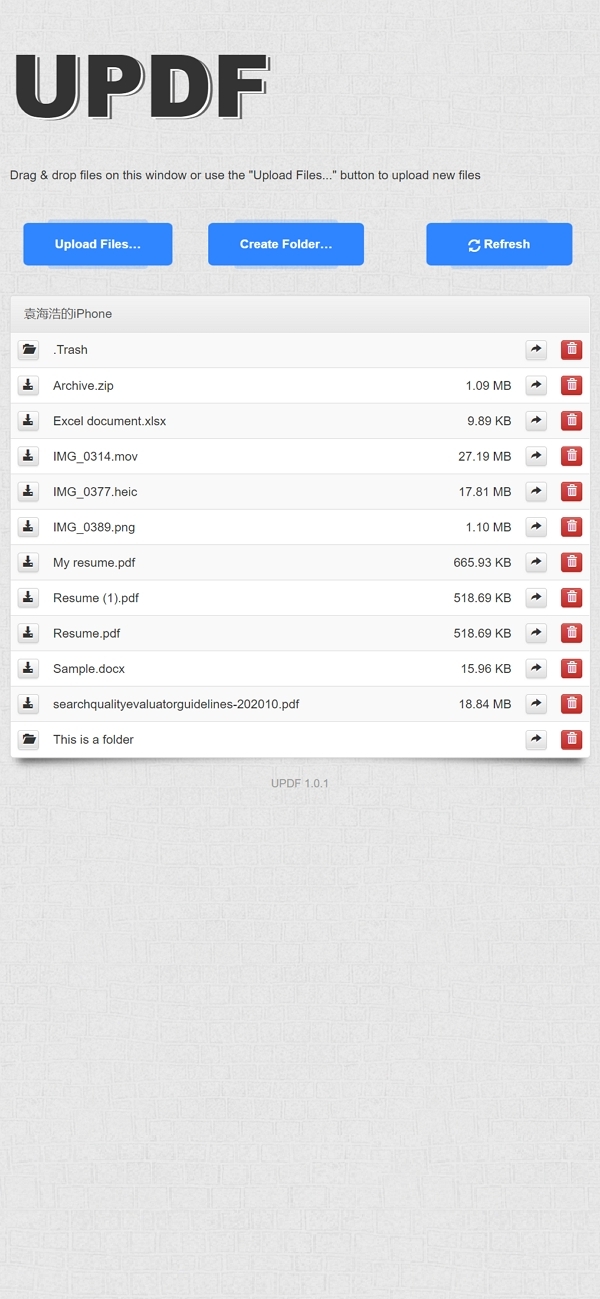
- Teraz możesz zobaczyć swoje foldery UPDF w oknie przeglądarki. Użyj przycisku „Prześlij pliki”, aby zaimportować pliki z pamięci lokalnej komputera.
Ważna uwaga : Aby mieć pewność, że transfer pliku nie zostanie przerwany lub przerwany, należy zachować otwartą kartę UPDF i odblokować ekran podczas całego procesu importowania. Oba urządzenia muszą być podłączone do tej samej sieci Wi-Fi.