 UPDF
UPDF
 UPDF na Windows
 UPDF na Mac
 UPDF na iPhone/iPad
 UPDF na Android
 Nomostar
 UPDF AI Online
 UPDF Sign
 IvyCraft
 Edytuj PDF
 Zaznacz PDF
 Utwórz PDF
 Formularz PDF
 Edytuj linki
 Przekonwertuj PDF
 OCR
OCR PDF do Word
 PDF do obrazu
 PDF do Excel
 Zarządzaj PDF
 Scalać PDF
 Podziel PDF
 Przytnij PDF
 Obróć PDF
 Zabezpiecz PDF
 Podpisz PDF
 Redaguj PDF
 Oczyść PDF
 Usuń ochronę
 Otwórz PDF
 UPDF Chmura
 Skompresuj PDF
 Drukuj PDF
 Przetwarzanie wsadowe
 O UPDF AI
 Rozwiązania UPDF AI
 Podręcznik użytkownika AI
 FAQ dotyczące UPDF AI
 Podsumuj PDF
 Przetłumacz PDF
 Porozmawiaj z PDF-em
 Porozmawiaj z AI
 Porozmawiaj z obrazem
 PDF do mapy myśli
 Wyjaśnij PDF
 Narzędzia PDF AI
 Narzędzia obrazu AI
 Czat AI
 Pisanie AI
 Nauka z AI
 Praca z AI
 Inne narzędzia AI
 Generowanie Zakładek AI
 Podsumowanie Zakładek AI
 Generowanie Znaku Wodnego AI
 Generowanie Tła AI
 Generowanie Naklejek AI
 Generowanie Pieczęci AI
 Pakiet do Pisania AI
 UPDF Copilot
 Zarządzanie Stronami AI
 Semantyczne Wyszukiwanie AI
 PDF to Word
 PDF to Excel
 PDF do PowerPoint
 Rozwiązania dla przedsiębiorstw
 Plan dla przedsiębiorstw
 Przewodnik użytkownika dla przedsiębiorstw
 Webinar Korporacyjny
 IT
IT Edukacyjnych
 Budowlanych
 Usług Finansowych
 Opieka zdrowotna
 Ubezpieczenia
 Prawo
Prawo Produkcja
 Rząd
Rząd Rozwiązania dla edukacji
 Historie klientów
 Przewodnik użytkownika
 Sztuczki UPDF
 FAQs
FAQs Recenzje UPDF
 Centrum pobierania
 Blog
Blog Sala prasowa
 Specyfikacja techniczna
 Aktualizacje
 UPDF a Adobe Acrobat
 UPDF a Foxit
 UPDF a PDF Expert

Świat rozszerzeń plików i języków znaczników może wydawać się zawiły nawet dla najbardziej zaawansowanych technicznie z nas. W ciągle zmieniającym się świecie nowych systemów operacyjnych i technologii, język często się zmienia i staje się coraz bardziej złożony, a porównanie HTML i HTM nie jest tu wyjątkiem.
Czytaj dalej, aby dowiedzieć się więcej o różnicach między formatami plików HTML i HTM oraz o tym, jak przekonwertować dokument PDF do formatu HTML w zaledwie kilka kliknięć dzięki fantastycznemu narzędziu o nazwie UPDF. Pobierz je już teraz, a otrzymasz 2 darmowe, dokładne konwersje dziennie.
Windows • macOS • iOS • Android 100% bezpieczne
Definicje: HTML vs HTM
Co to jest HTML?
Język znaczników hipertekstu (HTML) jest definiowany przez Oxford Language Dictionary jako „standardowy system tagowania plików tekstowych w celu uzyskania efektów czcionek, kolorów, grafiki i hiperłączy na stronach WWW”. Jest to w zasadzie język WWW.
Za wynalazcę języka HTML uznaje się fizyka Tima Bernersa-Lee, który pod koniec lat 90. opracował jego specyfikację i napisał niezbędne oprogramowanie. Uważał HTML za aplikację języka SGML (Standard Generalized Markup Language).
Znaczniki HTML składają się z kilku kluczowych komponentów:
- Tagi (i ich atrybuty): te tagi HTML najczęściej występują parami, takie jak <h1> i </h1>, choć niektóre reprezentują puste, niesparowane elementy, takie jak <img>. Pierwszy tag w parze to tag początkowy (otwierający), a drugi to tag końcowy (zamykający).
- Typy danych oparte na znakach
- Odniesienia do postaci
- Odwołania do encji
Czym jest HTM?
HTM to rozszerzenie pliku HTML (Hypertext Markup Language). Rozszerzenie może odnosić się do funkcji pliku, twórcy, firmy lub innego powiązanego słowa lub działania. Zazwyczaj częściej spotyka się trzyliterowe rozszerzenie pliku „.htm” niż czteroliterowe „.html”, mimo że są to bardzo podobne typy plików.
Język HTM jest powszechnie uważany za całkowicie zamienny z HTML. Tak naprawdę tylko w jednym obszarze ma to znaczenie – większość serwerów hostujących wymaga, aby domyślna strona startowa nosiła nazwę „index.html”, a nie „index.htm”.
W momencie wprowadzenia po raz pierwszy, prawidłowym rozszerzeniem było „.html”, ale system Windows 95 obsługiwał tylko trzyliterowe rozszerzenia plików, stąd skrócenie do „.htm”. Inne trzyliterowe rozszerzenia plików to:
- „.txt” dla plików tekstowych
- „.doc” dla plików Microsoft Word
- „.jpg” dla plików JPEG, typu pliku graficznego
Dlatego obecnie zarówno „.html”, jak i „.htm” oznaczają ten sam typ pliku. Pierwszy jest kompatybilny tylko z nowszymi systemami operacyjnymi, drugi zaś – ze wszystkimi systemami operacyjnymi.

Pięć głównych różnic między HTML i HTM
Formaty plików HTML i HTM są bardzo podobne, a rozszerzenia „.html” i „.htm” są używane praktycznie zamiennie. Jakie są więc główne różnice między nimi?
1. Definicja
HTML i HTM mają nieco inne definicje. Język znaczników hipertekstu (HTML) jest definiowany przez Oxford Language Dictionary jako „standardowy system tagowania plików tekstowych w celu uzyskania efektów czcionek, kolorów, grafiki i hiperłączy na stronach WWW”, a HTM jako „rozszerzenie języka HTML”.
2. Użyj
Większość współczesnych formatów plików korzysta z HTML zamiast HTM, choć pliki HTM są nadal bardzo popularne ze względu na ograniczenia związane z rozszerzeniem pliku „.html”.
3. Nowoczesne aplikacje
W chwili pisania tego tekstu jedynym obszarem, w którym nie można używać zamiennie plików „.html” i „.htm”, jest sytuacja, gdy serwery hostujące wymagają, aby domyślna strona startowa nazywała się „index.html”, a nie „index.htm”.
4. Systemy operacyjne
Rozszerzenie pliku HTM jest obsługiwane przez wszystkie systemy operacyjne, niezależnie od ich wieku. Jednak rozszerzenie pliku HTML jest obsługiwane tylko przez nowsze systemy operacyjne, a nie przez starsze, takie jak Microsoft DOS (Disk Operating System).
5. Pochodzenie
Ponieważ rozszerzenia plików „.html” i „.htm” są zasadniczo tym samym, mają podobne pochodzenie. Rozszerzenie pliku „.htm” było konieczne, ponieważ starsze systemy operacyjne, takie jak Microsoft DOS, obsługiwały jedynie nazwy plików składające się z trzech znaków.
| HTML | HTM | |
| Definicja | „Standardowy system tagowania plików tekstowych w celu uzyskania odpowiednich efektów czcionek, kolorów, grafiki i hiperłączy na stronach WWW”. | „Rozszerzenie dla HTML.” |
| Używać | Większość nowoczesnych formatów plików używa HTML zamiast HTM. | Pliki HTM są nadal bardzo popularne ze względu na dotychczasowe ograniczenia związane z rozszerzeniem pliku HTML. |
| Nowoczesne zastosowanie | Serwery hostujące wymagają, aby domyślna strona startowa zawierała rozszerzenie pliku HTML. | Serwery hostujące nie pozwalają, aby domyślna strona startowa miała rozszerzenie pliku HTM. |
| Systemy operacyjne | Obsługiwane tylko przez nowsze systemy operacyjne. | Obsługiwany przez wszystkie systemy operacyjne, stare i nowe. |
| Pochodzenie | Początkowo używano skrótu HTM, ponieważ systemy operacyjne potrafiły obsługiwać jedynie rozszerzenia plików składające się z trzech znaków. | Wprowadzono go jako skróconą wersję języka HTML, ponieważ systemy operacyjne potrafiły obsługiwać jedynie rozszerzenia plików składające się z trzech znaków. |
Jak wybierać między HTML a HTM
Zatem w debacie HTML czy HTM, którego z nich należy użyć? Odpowiedź brzmi: możesz użyć dowolnego z tych rozszerzeń plików w niemal każdym scenariuszu. Oba reprezentują ten sam typ treści, ale HTML jest bardziej intuicyjny niż HTM.
HTML nie jest obsługiwany przez starsze systemy operacyjne, takie jak DOS, ale prawdopodobnie nie wpłynie to na Twoją decyzję, ponieważ te starsze systemy operacyjne są obecnie rzadko używane. W rzeczywistości, jeśli zapiszesz dwa pliki o tej samej nazwie, ale jeden z rozszerzeniem HTML i HTM, automatycznie zostanie użyty ten z krótszym rozszerzeniem. Dłuższe rozszerzenie, takie jak HTML, służy wyłącznie naszemu własnemu zrozumieniu.
HTML a PDF: jaka jest różnica?
Jaka jest różnica pomiędzy formatem pliku HTML i PDF?
HTML jest językiem sieci WWW, dlatego dokumenty HTML są tworzone i projektowane z myślą o wyświetlaniu na ekranie i interaktywności, przy czym pliki tekstowe są oznaczone w celu tworzenia efektów czcionek, kolorów, grafiki i hiperłączy.
Z drugiej strony, dokument PDF (Portable Document Format) został zaprojektowany tak, aby zachować dokładny wygląd dokumentu, niezależnie od systemu operacyjnego lub urządzenia używanego do jego przeglądania lub drukowania. Pliki PDF rzadko są interaktywne, w przeciwieństwie do HTML.
Jak przekonwertować plik PDF do formatu HTML
O UPDF
UPDF to kompleksowe rozwiązanie do obsługi wszystkich funkcji związanych z plikami PDF – od edycji i adnotacji po konwersję. Dzięki pięknie zaprojektowanemu interfejsowi użytkownika i intuicyjnemu układowi użytkownicy uważają UPDF za najlepsze narzędzie do konwersji plików PDF do formatu HTM.
Instrukcje konwersji PDF do HTML
Krok 1. Pobierz i zainstaluj UPDF. Wystarczy kliknąć przycisk „Bezpłatne pobieranie”, aby rozpocząć proces instalacji. Postępuj zgodnie z instrukcjami wyświetlanymi na ekranie, aby pomyślnie zainstalować to bezpieczne oprogramowanie na swoim urządzeniu.
Windows • macOS • iOS • Android 100% bezpieczne
Krok 2. Zaimportuj plik PDF do UPDF. Następnie otwórz dokument PDF za pomocą oprogramowania UPDF, klikając „Otwórz plik” i wybierając plik PDF z dokumentów na pulpicie. Możesz również przeciągnąć plik z innej karty w urządzeniu do oprogramowania UPDF.
Krok 3. Wybierz format wyjściowy. Kliknij „Narzędzia ” po prawej stronie ekranu i wybierz „ Więcej ” ( w sekcji Konwerter PDF ).
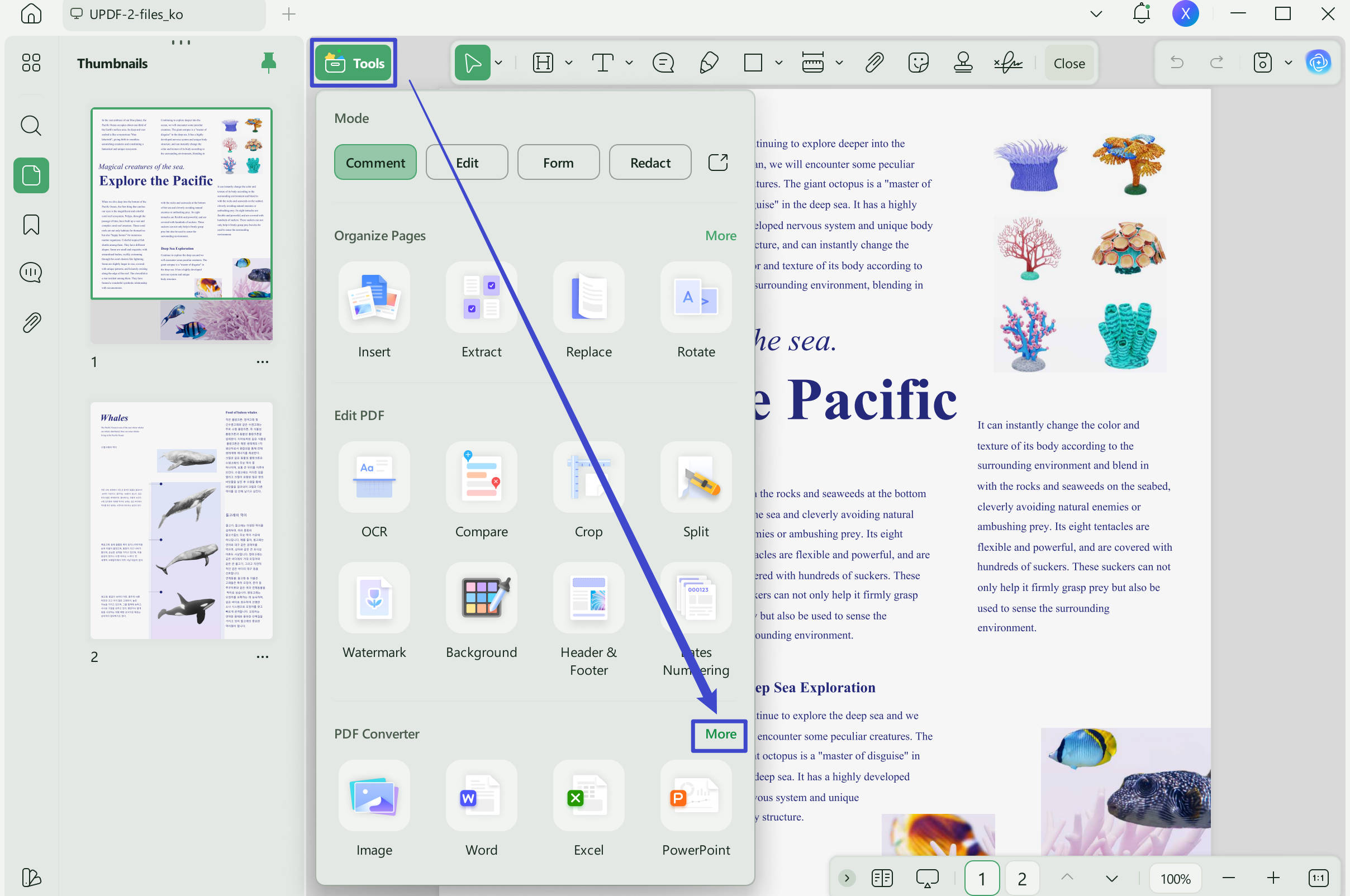
Krok 4. Następnie wybierz „HTML” w polu Format wyjściowy . Kliknij „ Zastosuj ”, aby rozpocząć konwersję. Zapisz nowy plik w wybranym folderze docelowym, postępując zgodnie ze standardową procedurą wyświetlaną na ekranie.
Poniżej znajduje się prosty przewodnik wideo, który pomoże Ci nauczyć się, jak łatwiej konwertować pliki PDF. Miłego oglądania!
Inne funkcje UPDF
Oprócz konwersji dokumentów PDF do szerokiej gamy innych formatów (w tym .html, .doc, .jpeg i innych), UPDF oferuje szereg innych fantastycznych funkcji.
- Za pomocą tego wszechstronnego oprogramowania możesz edytować dokumenty PDF tak, jakby były dokumentami Word, dodawać własne naklejki, pieczątki i podpisy oraz kompresować je do mniejszego rozmiaru, aby ułatwić udostępnianie.
- Skorzystaj z zaawansowanej technologii optycznego rozpoznawania znaków (OCR), aby przekształcić zeskanowane dokumenty w tekst nadający się do edycji.
- Wykorzystaj technologię sztucznej inteligencji (AI) do pisania, analizowania, podsumowywania i tłumaczenia swoich tekstów.
- Zabezpiecz swój plik PDF hasłem, co jest również możliwe dzięki UPDF. Jeśli chcesz sprawnie usunąć poufne informacje, możesz skorzystać z funkcji redagowania.
- Za pomocą tego narzędzia możesz też łatwo udostępniać pliki PDF, ponieważ możesz wygenerować łącze do pliku PDF i łatwo udostępnić je swoim współpracownikom.
Wniosek
Teraz możesz zidentyfikować i zrozumieć pięć kluczowych różnic między HTML a HTM: formalne definicje, zastosowania, nowoczesne aplikacje, kompatybilne systemy operacyjne i ich pochodzenie. Wiesz również, jak konwertować dokumenty PDF do formatu HTML za pomocą UPDF, aby zapewnić niezawodną, dokładną i szybką konwersję. Pobierz bezpłatną wersję próbną UPDF już teraz i skorzystaj z ekskluzywnej zniżki na UPDF Pro już dziś!
Windows • macOS • iOS • Android 100% bezpieczne








 Lizzy Lozano

 Enrica Taylor

 Enola Miller