 UPDF
UPDF
 UPDF voor Windows
 UPDF voor Mac
 UPDF voor iPhone/iPad
 UPDF voor Android
 UPDF AI Online
 UPDF Sign
 PDF bewerken
 PDF annoteren
 PDF maken
 PDF-formulier
 Links bewerken
 PDF converteren
 OCR
OCR PDF naar Word
 PDF naar afbeelding
 PDF naar Excel
 PDF organiseren
 PDF samenvoegen
 PDF splitsen
 PDF bijsnijden
 PDF roteren
 PDF beveiligen
 PDF ondertekenen
 PDF bewerken
 PDF opschonen
 Beveiliging verwijderen
 Lees PDF
 UPDF Cloud
 PDF comprimeren
 PDF afdrukken
 Batch Process
 Over UPDF AI
 UPDF AI-oplossingen
 AI Gebruikersgids
 FAQ over UPDF AI
 PDF samenvatten
 PDF vertalen
 Chatten met PDF
 Chatten met afbeelding
 PDF naar Mindmap
 Chatten met AI
 PDF uitleggen
 PDF AI-tools
 Afbeeldings-AI-tools
 AI-chattools
 AI-schrijftools
 AI-studietools
 AI-werktools
 Overige AI-tools
 PDF naar Word
 PDF naar Excel
 PDF naar PowerPoint
 Enterprise Oplossing
 Enterprise Plan
 Enterprise Gebruikershandleiding
 Zakelijk Webinar
 Bankwezen
 Gezondheidszorg
 Verzekeringen
 Juridisch
 Productie
 Overheid
 Oplossing voor Onderwijs
 Klantverhalen
 Gebruikershandleiding
 UPDF-trucs
 Veelgestelde Vragen
 UPDF Beoordelingen
 Downloadcentrum
 Blog
Blog Nieuwsruimte
 Technische Specificaties
 Updates
 UPDF versus Adobe Acrobat
 UPDF versus Foxit
 UPDF versus PDF Expert

Bij het werken aan een PDF-document heeft de gebruiker volledige controle over hoe hij de marges wil instellen. Soms stellen we onze marges in om er normaal uit te zien, maar ze worden dikker dan verwacht tijdens het printen. De oplossing voor dit probleem is printen zonder marges. Als je wilt leren hoe je PDF zonder marges kunt afdrukken, delen we hier de top 4 methoden die iedereen kan gebruiken, afhankelijk van de beschikbare software.
Deel 1. Hoe print je PDF zonder marges met UPDF
UPDF, een complete PDF-bewerkingssuite, stelt gebruikers in staat PDF-documenten af te printen. Terwijl je het PDF-document afdrukt, kun je meerdere dingen instellen, waaronder de pagina-oriëntatie, grootte, pagina's die je wilt afdrukken, grootte, hantering en het aantal exemplaren per print. Bovendien heeft het margecontroles waarbij je documenten kunt bijsnijden met numerieke waarden.
Je kunt ook de verhoudingen beperken om ervoor te zorgen dat je content print-compatibel blijft, zelfs na het bijsnijden. Dus als je je PDF-documenten zonder marges wilt afdrukken, kun je UPDF op je computer downloaden en de print- en bijsnijdfuncties proberen met de volgende stappen:
Windows • macOS • iOS • Android 100% veilig
1. Open PDF en ga naar de Pagina's bijsnijden-tool
Klik dubbel op het PDF-document om het in UPDF te openen. Als het niet opent in UPDF, dubbelklik dan op het UPDF-icoon en gebruik dan "Open Bestand" om het PDF-document erin te openen. Na het openen van de PDF in de UPDF-lezer, klik je op "Bijsnijden" in het linkermenu "Tools".
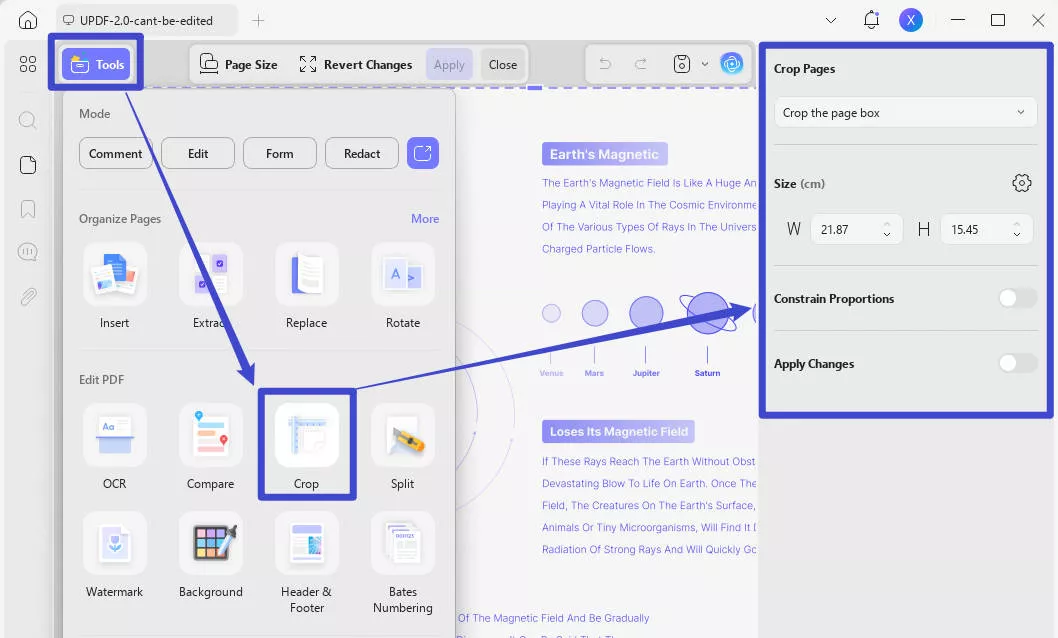
2. Handmatig marges instellen of bekorte paginagrootte invoeren
Hier kun je de grenzen van je PDF-pagina zien in de vorm van paarse stippellijnen. Je kunt deze lijnen handmatig slepen om het margegebied van de pagina te verwijderen of het gewenste aantal breedte en hoogte invoeren.
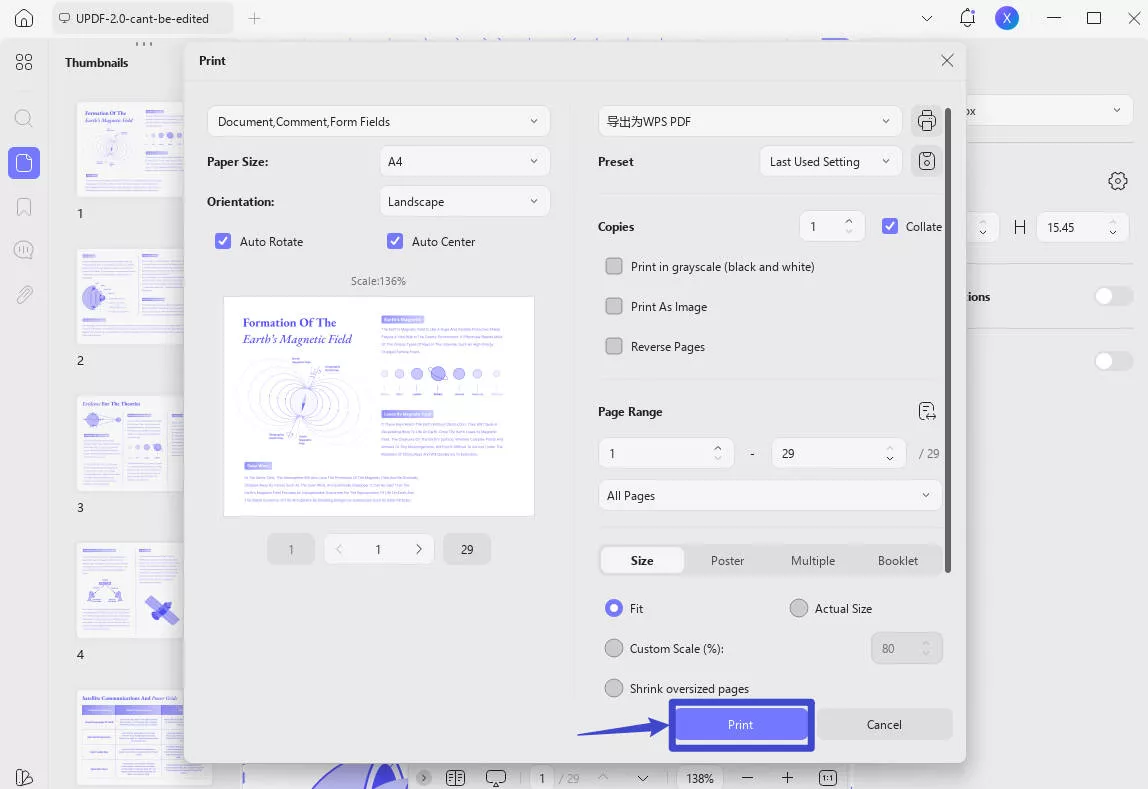
3. Klik op Bestand en selecteer Printen.
Klik bovenaan het scherm op 'Bijsnijden', en als je PDF-document meerdere pagina's heeft, gebruik dan de optie "Wijzigingen toepassen" om dezelfde actie voor het verwijderen van marges toe te passen op geselecteerde pagina's in je PDF-document. Nu kun je op de narrow klikken naast "Opslaan" en op "Printen...". Selecteer je printer en bekijk verschillende paginaschalopties om te zien welke het beste bij jouw behoeften past, en klik op "Printen".
Lees ook: Hoe je het probleem "PDF niet kan printen" oplost: Probleemoplossing
Waarom zou je UPDF aanraden?
Er zijn verschillende redenen om UPDF aan te bevelen voor het afdrukken van PDF's na het verwijderen van de marges, en de beste worden hier genoemd:
- Je hebt volledige controle over de marges aan elke kant in plaats van een vaste marge als je met PDF werkt.
- UPDF maakt het afdrukken eenvoudiger door afdrukvoorbeelden samen met alle printvoorkeuren en opties op hetzelfde scherm te bieden.
- Het levert betrouwbare resultaten bij het bijsnijden van PDF-documenten en vervaagt de inhoud niet nadat het is bijgesneden.
- Na het bijsnijden mag je elke tekst in het PDF-document bewerken voordat je het afdrukt, zoals je wilt.
- Het delen van bijgesneden bestanden met UPDF is extreem eenvoudig, omdat je ze kunt delen via een link, e-mail of QR-code.
Hoewel dit enkele van de beste redenen waren om UPDF te gebruiken om marges bij te snijden en PDF's af te drukken, zijn er ook veel andere. Download dus de applicatie op je pc en koop een UPDF pro-abonnement om alle premium functies goedkoop te ontgrendelen.
Windows • macOS • iOS • Android 100% veilig
Deel 2. Hoe print je PDF zonder marges met Adobe Reader?
Adobe is beroemd om zijn PDF-tools, en Acrobat Reader is een bekende PDF-viewer van Adobe. Het is erg handig omdat het gebruikers niet alleen in staat stelt PDF-documenten te bekijken, maar ook meerdere extra functies biedt. Een van die functies is het bijsnijden en verwijderen van margegebieden in de PDF-pagina's voordat je ze afdrukt.
Hoewel Adobe geen diepgaande controle biedt over hoe je de marges bijsnijdt, kun je met Adobe nog steeds haalbare resultaten behalen met de optie Aangepaste Schaal bij het afdrukken van een PDF. In plaats van de marges uit te snijden, vergroot je gewoon de inhoudsschaal voor het printen, en verwijder je de marges op de print. Je kunt PDF-documenten zonder marges afdrukken met Adobe Reader via de volgende stappen:
1. Open je PDF-document in Adobe Reader.
Open de Adobe Reader-software op je pc en druk op "Ctrl + O" op je toetsenbord. Kies het PDF-document uit het bladervenster om de marges te verwijderen en open het in Adobe Reader.
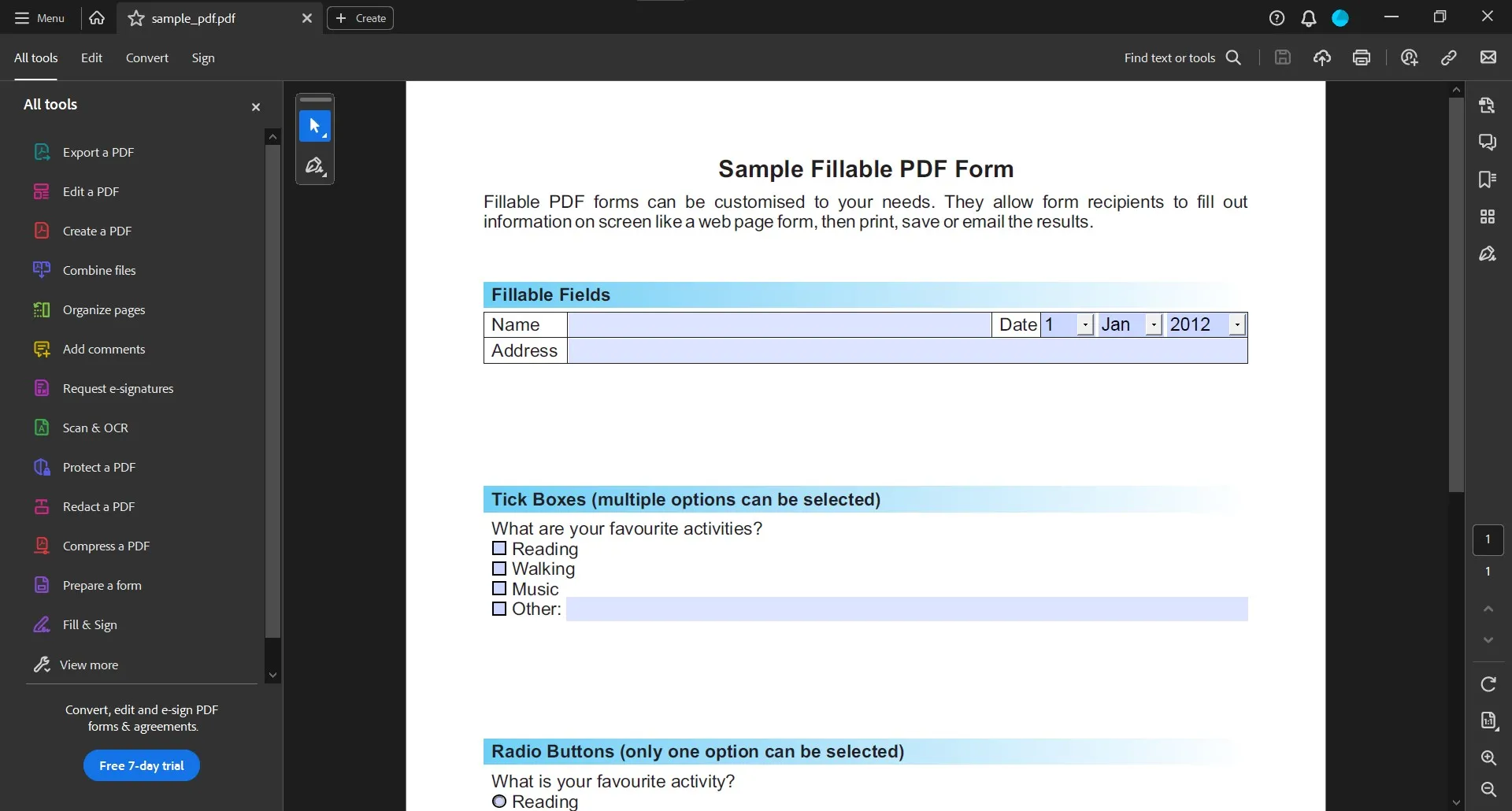
2. Ga naar de printopties en stel aangepaste schaal in.
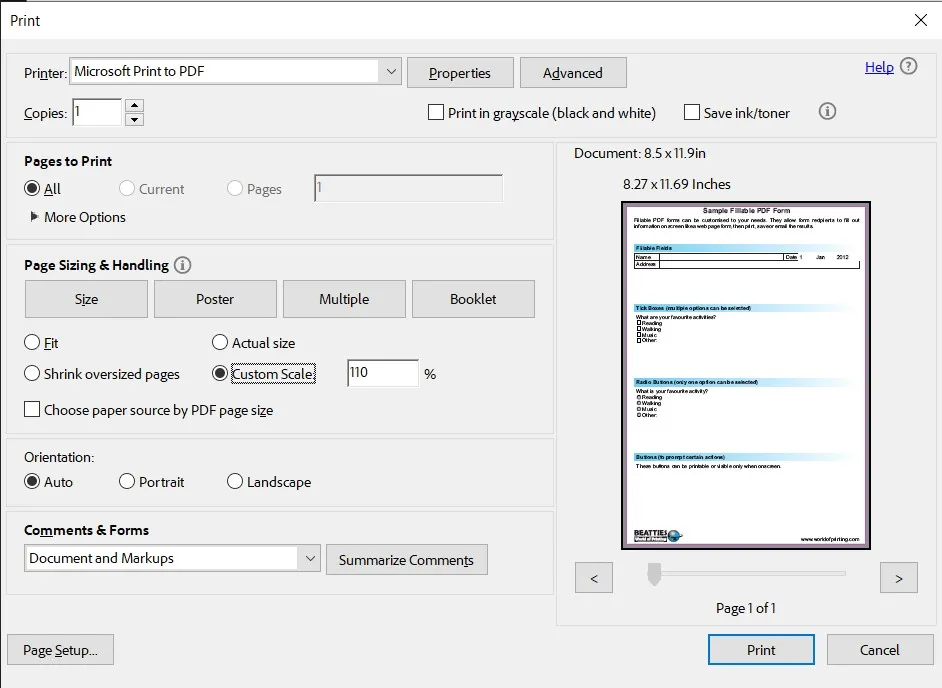
Druk nu op de "Ctrl + P" toetscombinatie om de printoptie te openen. Ga naar de sectie Paginagrootte & Handling en kies "Custom Scale". Standaard staat deze op 100%, en om marges te verwijderen, moet je deze schaal geleidelijk verhogen.
In dit voorbeeld gaf 110% schalen de beste resultaten bij het verwijderen van marges zonder dat een deel van de inhoud uit de pagina werd gesneden. Als je de schaal vergroot, zie je veranderingen in het afdrukvenster aan de rechterkant. Klik op "Printen" en het PDF-document wordt nu zonder marges afgedrukt.
Deel 3. Hoe print ik een PDF zonder marges in Chrome?
Het openen van een PDF in Chrome laat gebruikers deze wel afdrukken, maar er zijn geen margecontroles, dus je kunt de marges niet direct verwijderen om een PDF uit Chrome te printen. De enige oplossing voor deze situatie is een tool te gebruiken die het PDF-document voor je kan bijsnijden en het document vervolgens met Chrome kan afdrukken. De beste keuze voor dit gebruik is UPDF, omdat het intuïtieve PDF-bijsnijdfuncties heeft.
Zodra je de PDF met UPDF bijsnijdt, kun je Chrome gebruiken om deze met de volgende stappen uit te drukken:
1. Snijd PDF-marges bij met UPDF
Download UPDF via de onderstaande knoppen op je computer. Begin met het openen van de PDF in UPDF en ga naar de optie "Crop" in "Tools". Het staat in het linkerpaneel, en eenmaal binnen kun je handmatig de marges van je PDF aanpassen of de optie voor numerieke marge aanpassen voor betere precisie. Gebruik de knop "Wijzigingen toepassen" om het margin-cropping-effect ook op andere pagina's te repliceren. Sla dan het bestand op.
Windows • macOS • iOS • Android 100% veilig
2. PDF opslaan en openen met Chrome.
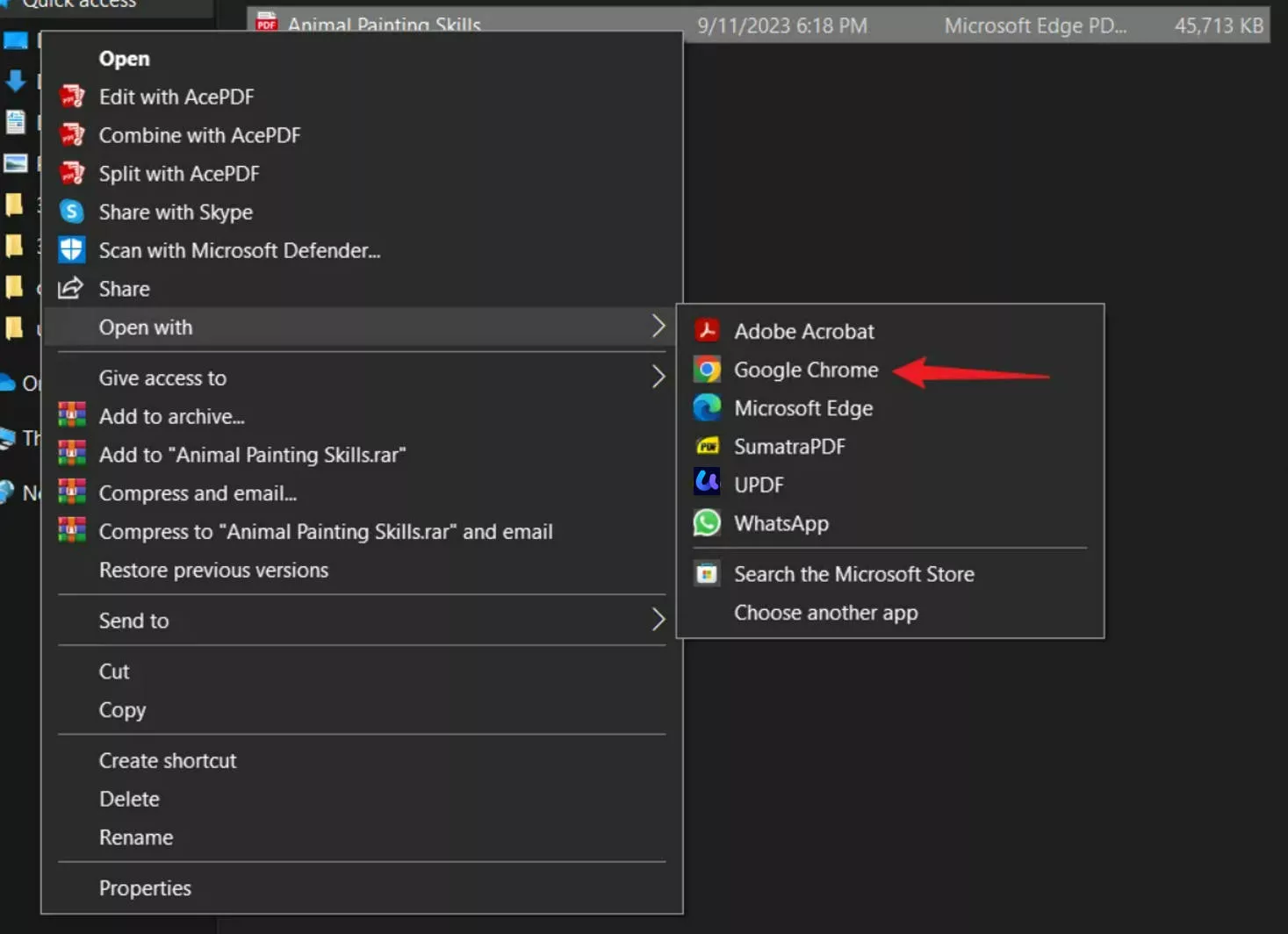
Zoek het bestand dat je van UPDF hebt opgeslagen op je pc en klik er met de rechtermuisknop op. Er zijn veel opties waarbij je "Open met" wilt gebruiken en Chrome uit de lijst wilt kiezen.
3. Print
De PDF opent nu in de Chrome-browser, waar je hem kunt afdrukken met de combinatie "Ctrl + P". Je kunt de afdrukvoorkeuren standaard laten staan en op "Printen" klikken. Zorg ervoor dat je de juiste printer hebt gekozen.
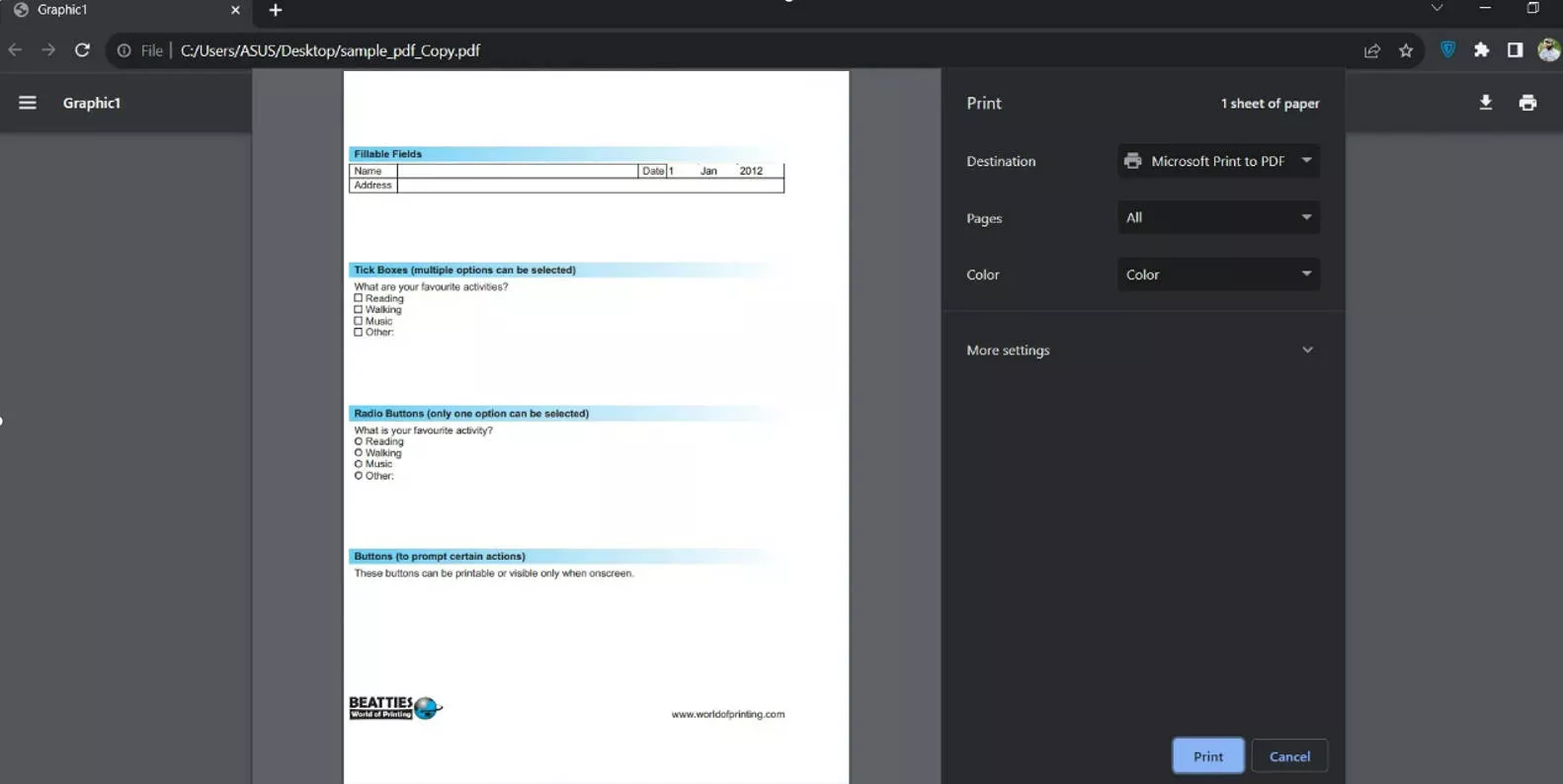
Met deze stappen krijg je volledige controle over hoeveel marge je PDF-documenten hebben terwijl je ze afdrukt. Dat komt alleen door de bijsnijdfuncties van UPDF, dus je kunt ook hiervan en nog veel meer functies genieten door UPDF op je apparaten te downloaden.
Deel 4. Hoe print ik een PDF zonder marges in Microsoft Edge?
Microsoft Edge is een goed PDF-leeshulpmiddel en het maakt zelfs het afdrukken van documenten mogelijk. Maar als je marges wilt verwijderen, helpt dat niet. Je denkt misschien aan de optie voor aangepaste schaalbaarheid, maar dat is nutteloos vanwege slechte contentpositionering. De enige oplossing om de marges van PDF-documenten bij te snijden is het gebruik van een bijsnijdtool, en UPDF is de perfecte keuze voor jou.
Terwijl UPDF de marges in de PDF verzorgt, zal Microsoft Edge de printvereisten verzorgen zoals hieronder toegelicht. Zorg ervoor dat je UPDF downloadt via de onderstaande knop als je het niet op je computer hebt.
Windows • macOS • iOS • Android 100% veilig
1. Snijd PDF-marges bij met UPDF
Start de UPDF-tool en klik op "Open File" om een PDF-bestand te selecteren in het browsevenster en het te openen. Klik op "Bijsnijden" in "Tools" vanaf de linkerkant en stel vervolgens de marges in met numerieke bewerking in het bijgesneden paginagroottegebied. Voor vrijhandige marge bijsnijden kun je de gestippelde paarse lijn met de cursor slepen en de marges bijsnijden. Stel "Wijzigingen toepassen" in op het gewenste aantal pagina's.
2. PDF opslaan en dan openen in Microsoft Edge.
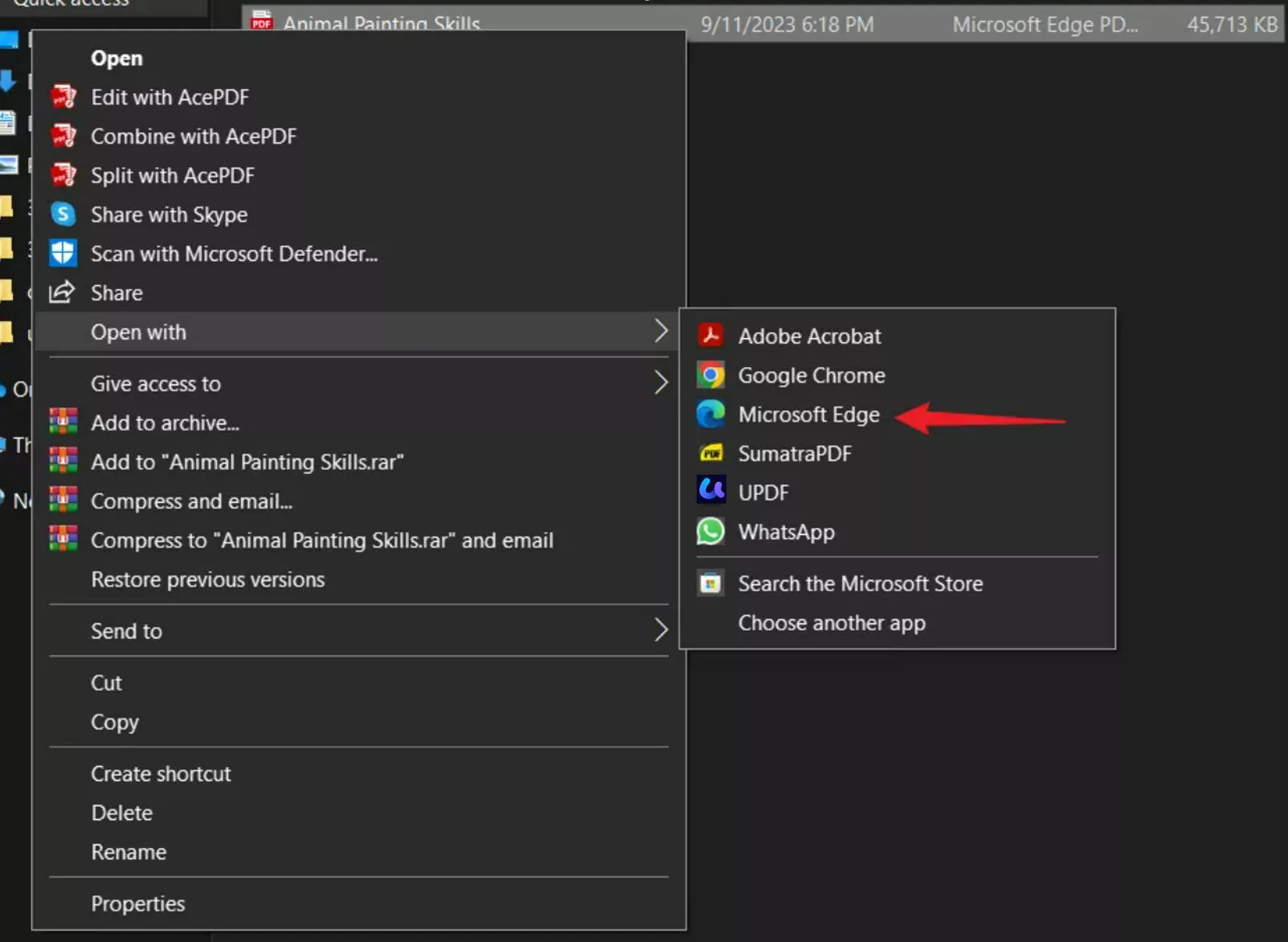
Sla de PDF op door op "Ctrl + S" te drukken en vervolgens UPDF te sluiten. Zoek die PDF nu op je pc en ga naar het menu "Openen met" door er met de rechtermuisknop op te klikken. In de lijst met opties moet je "Microsoft Edge" selecteren. Het opent het PDF-document in de Edge-browser.
3. Print
Je kunt op de knop "Printer" klikken rechtsboven of op de combinatie "Ctrl + P" op het toetsenbord drukken. Het selecteren van de printer via de dropdown-optie en de rest van de printvoorkeuren op standaard laten staan, is prima. Je kunt nu op "Printen" drukken en dit proces afronden.
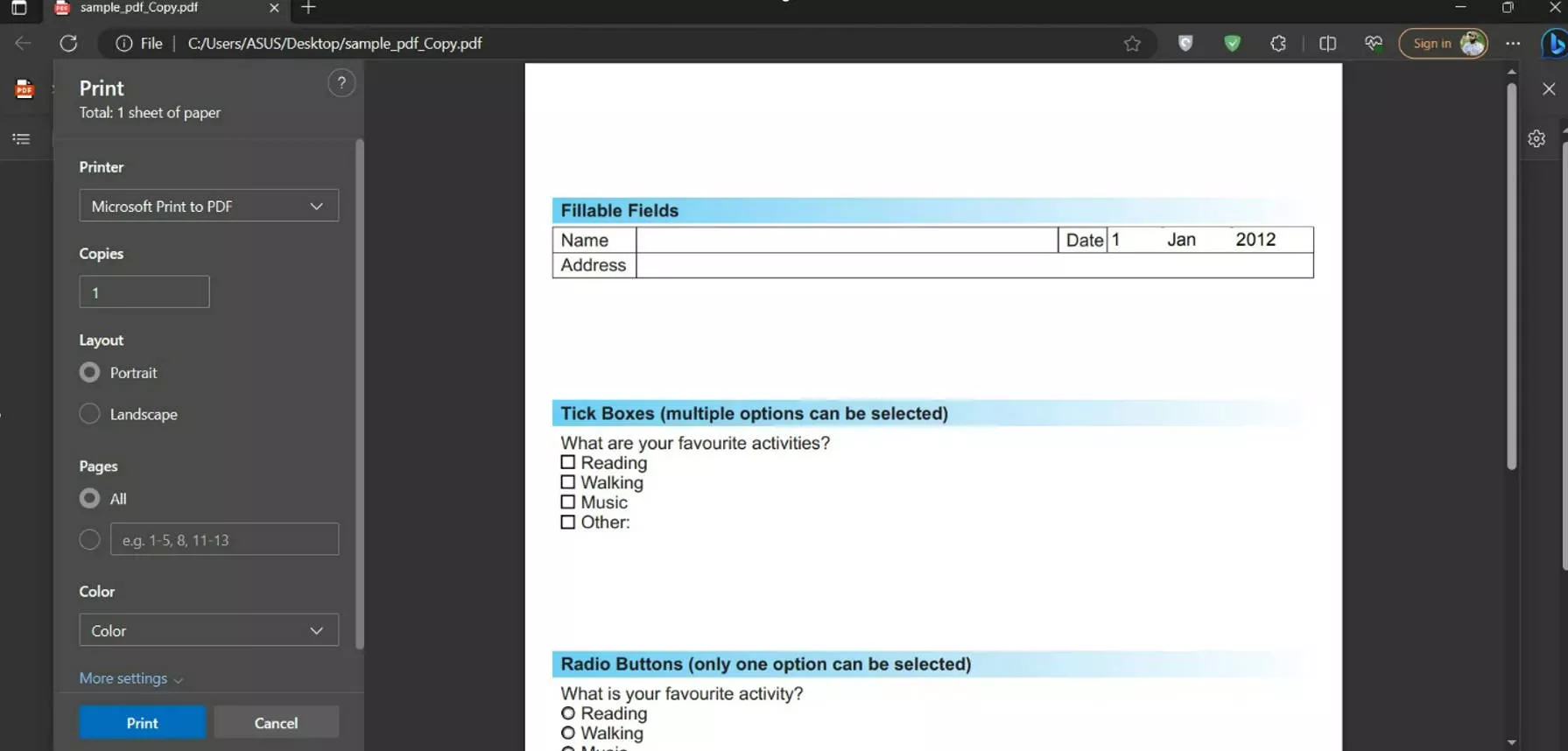
Met deze eenvoudige stappen kan UPDF je helpen om marges in PDF bij te snijden terwijl je het afdrukt in Microsoft Edge, aangezien de browser zelf geen PDF-margeverwijdering of bijsnijdfuncties heeft. Download dus UPDF en probeer bij te snijden, afdrukken, bewerken en nog een aantal andere functies.
Slotwoorden
Met deze gids heb je vast meerdere oplossingen voor de zoekopdracht geleerd: hoe je PDF print zonder marges. Onthoud dat het voor een betere ervaring essentieel is dat jouw gereedschap volledige controle geeft over het uitsnijden van de marges. De beste keuze voor dit gebruik is UPDF, gezien hoeveel controle je hebt over het bijsnijden van de marges. Download het dus op je computer en probeer zelf de uitgebreide bij- en bewerkingsmogelijkheden.
Windows • macOS • iOS • Android 100% veilig








 Lizzy Lozano