 UPDF
UPDF
 UPDF voor Windows
 UPDF voor Mac
 UPDF voor iPhone/iPad
 UPDF voor Android
 UPDF AI Online
 UPDF Sign
 PDF bewerken
 PDF annoteren
 PDF maken
 PDF-formulier
 Links bewerken
 PDF converteren
 OCR
OCR PDF naar Word
 PDF naar afbeelding
 PDF naar Excel
 PDF organiseren
 PDF samenvoegen
 PDF splitsen
 PDF bijsnijden
 PDF roteren
 PDF beveiligen
 PDF ondertekenen
 PDF bewerken
 PDF opschonen
 Beveiliging verwijderen
 Lees PDF
 UPDF Cloud
 PDF comprimeren
 PDF afdrukken
 Batch Process
 Over UPDF AI
 UPDF AI-oplossingen
 AI Gebruikersgids
 FAQ over UPDF AI
 PDF samenvatten
 PDF vertalen
 Chatten met PDF
 Chatten met afbeelding
 PDF naar Mindmap
 Chatten met AI
 PDF uitleggen
 PDF AI-tools
 Afbeeldings-AI-tools
 AI-chattools
 AI-schrijftools
 AI-studietools
 AI-werktools
 Overige AI-tools
 PDF naar Word
 PDF naar Excel
 PDF naar PowerPoint
 Enterprise Oplossing
 Enterprise Plan
 Enterprise Gebruikershandleiding
 Zakelijk Webinar
 Bankwezen
 Gezondheidszorg
 Verzekeringen
 Juridisch
 Productie
 Overheid
 Oplossing voor Onderwijs
 Klantverhalen
 Gebruikershandleiding
 UPDF-trucs
 Veelgestelde Vragen
 UPDF Beoordelingen
 Downloadcentrum
 Blog
Blog Nieuwsruimte
 Technische Specificaties
 Updates
 UPDF versus Adobe Acrobat
 UPDF versus Foxit
 UPDF versus PDF Expert

Weten hoe je een grote PDF op meerdere pagina's kunt printen is essentieel voor professionals die omgaan met oversized documenten zoals posters, blauwdrukken of gedetailleerde afbeeldingen. Het afdrukken van dergelijke documenten op één pagina leidt vaak tot verlies van details, waardoor het cruciaal is om ze over meerdere vellen te splitsen voor duidelijkheid. Deze gids leidt je door het proces, zodat je grote PDF's nauwkeurig en van hoge kwaliteit worden afgedrukt. Aan het einde ben je uitgerust met de kennis om elke grote documentdruktaak aan te kunnen. Lees verder om de beste tools en technieken te ontdekken om perfecte prints te krijgen.
Deel 1. Kan ik een grote PDF op meerdere pagina's printen?
Stel je voor dat je net een gedetailleerde architecturale blauwdruk in PDF-formaat hebt gedownload, en die is veel groter dan je standaard printerpapier. Je moet de blauwdruk printen om de fijne details te bekijken, maar je bent bang dat het verkleinen tot één pagina de tekst en afbeeldingen onleesbaar maakt. Dit scenario komt vaak voor, vooral voor professionals die werken met documenten in groot formaat zoals posters, banners of technische tekeningen.
Ja, je kunt een grote PDF op meerdere pagina's printen, zodat alle details behouden blijven en gemakkelijk leesbaar zijn. De meeste PDF-viewers en -editors, waaronder UPDF, bieden opties om je document te tegelen of te "posterprinten". Met deze functie kun je de grote PDF opdelen in kleinere secties, die vervolgens op afzonderlijke pagina's kunnen worden afgedrukt. Zodra het geprint is, kun je deze pagina's samenvoegen om het volledige formaat document opnieuw te maken.
Door gebruik te maken van de gebruiksvriendelijke interface van UPDF kun je je printopdracht eenvoudig zo instellen dat de PDF over meerdere pagina's wordt verdeeld, zodat de uiteindelijke print duidelijk is en het originele document nauwkeurig weergeeft. Deze methode is nuttig bij het omgaan met oversized documenten die gedetailleerde inspectie of presentatie vereisen.
Deel 2. Hoe print je een grote PDF op meerdere pagina's?
Het afdrukken van een grote PDF op meerdere pagina's is een taak die eenvoudig te beheren is met de juiste tools, zodat elk detail van je document wordt vastgelegd en behouden. UPDF, een robuuste en gebruiksvriendelijke PDF-editor, biedt hiervoor een naadloze oplossing. De intuïtieve interface en geavanceerde printopties maken het eenvoudig om een grote PDF op te delen in kleinere, beheersbare secties, zodat je elk deel op aparte vellen papier kunt printen. Dit proces is vooral nuttig voor professionals die met blauwdrukken, posters of andere oversized documenten werken, waarbij duidelijkheid en precisie cruciaal zijn.
Om een grote PDF op meerdere pagina's te printen met UPDF, volg je deze gedetailleerde stappen:
Stap 1. Begin met het starten van UPDF op je apparaat. Deze tool is beschikbaar op Windows-, Mac-, iOS- en Android-platforms, waardoor hij toegankelijk is ongeacht welk apparaat je gebruikt. Open het grote PDF-document dat je wilt printen.
Windows • macOS • iOS • Android 100% veilig
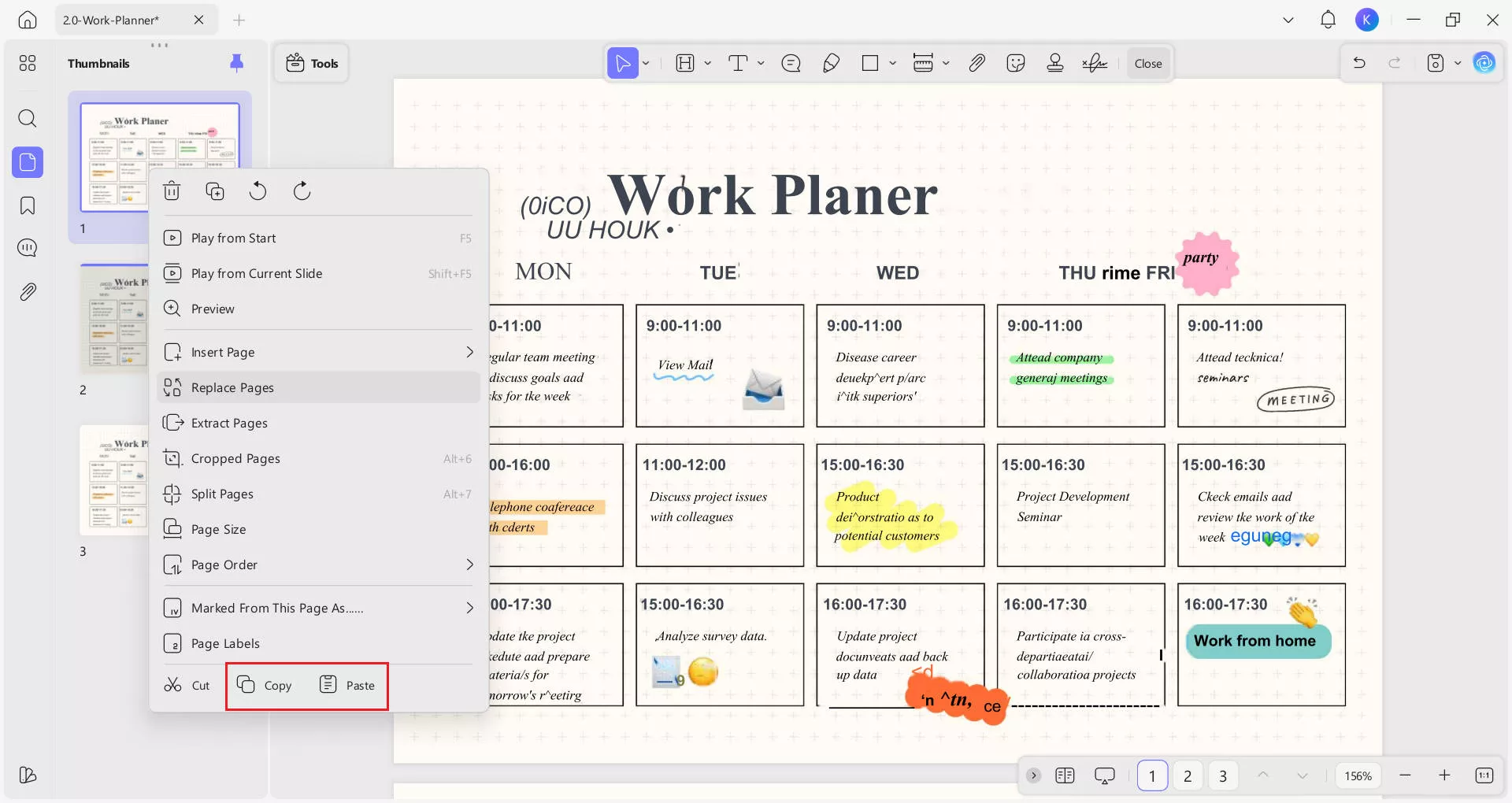
Stap 2. Als je deze grote PDF over drie pagina's wilt afdrukken, moet je twee extra kopieën van de pagina maken. Klik met de rechtermuisknop op de pagina-thumbnail, kies "Kopiëren" en klik vervolgens twee keer op Plakken om twee kopieën te maken.
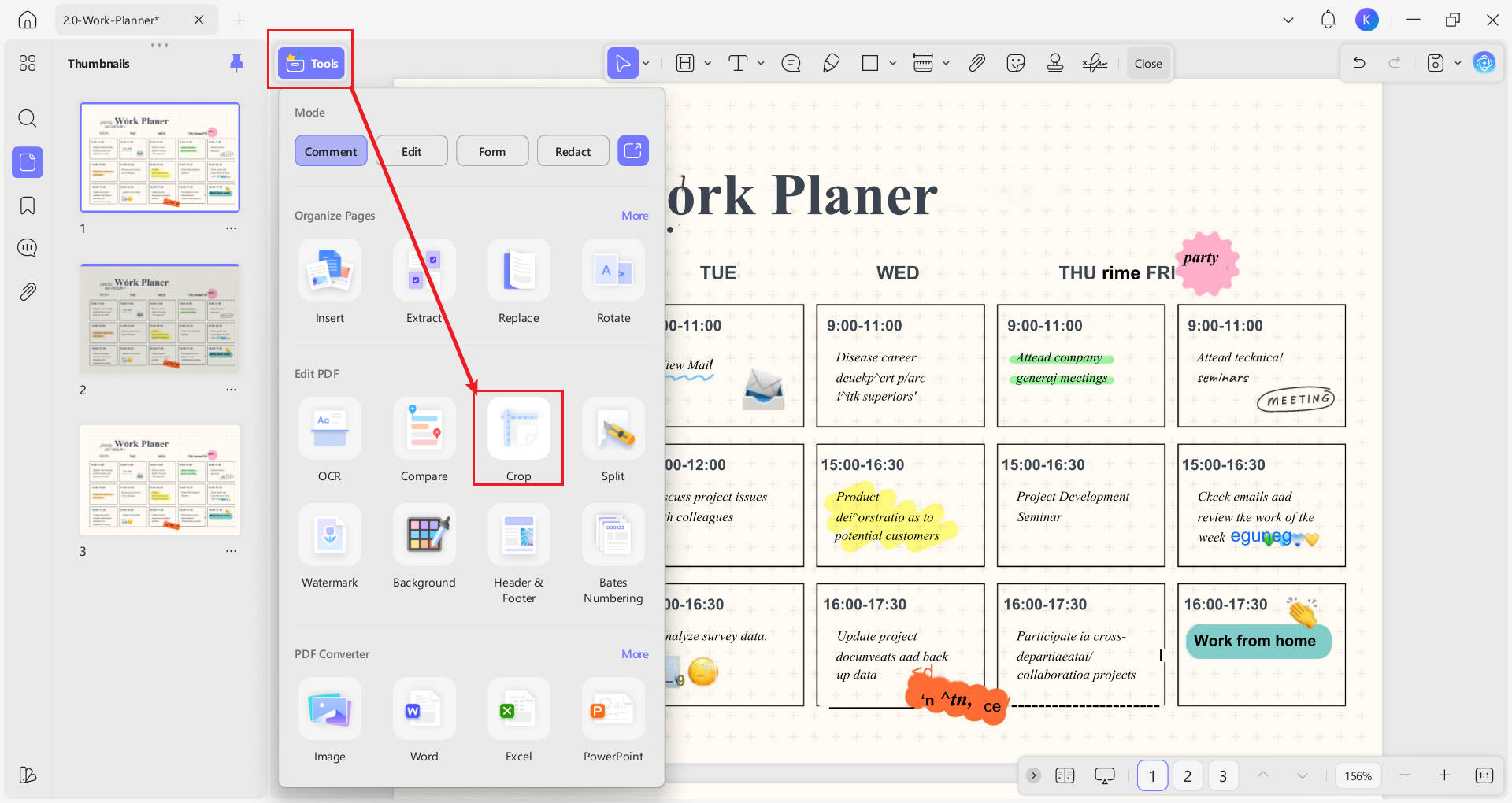
Stap 3. Nadat je de twee kopieën succesvol hebt gemaakt, gebruik je het uitsnijdingsgereedschap om de onnodige delen van elke pagina eruit te knippen. Ga naar de "Tools" en kies vervolgens de modus "Croppen" in de pop-upmenubalk.
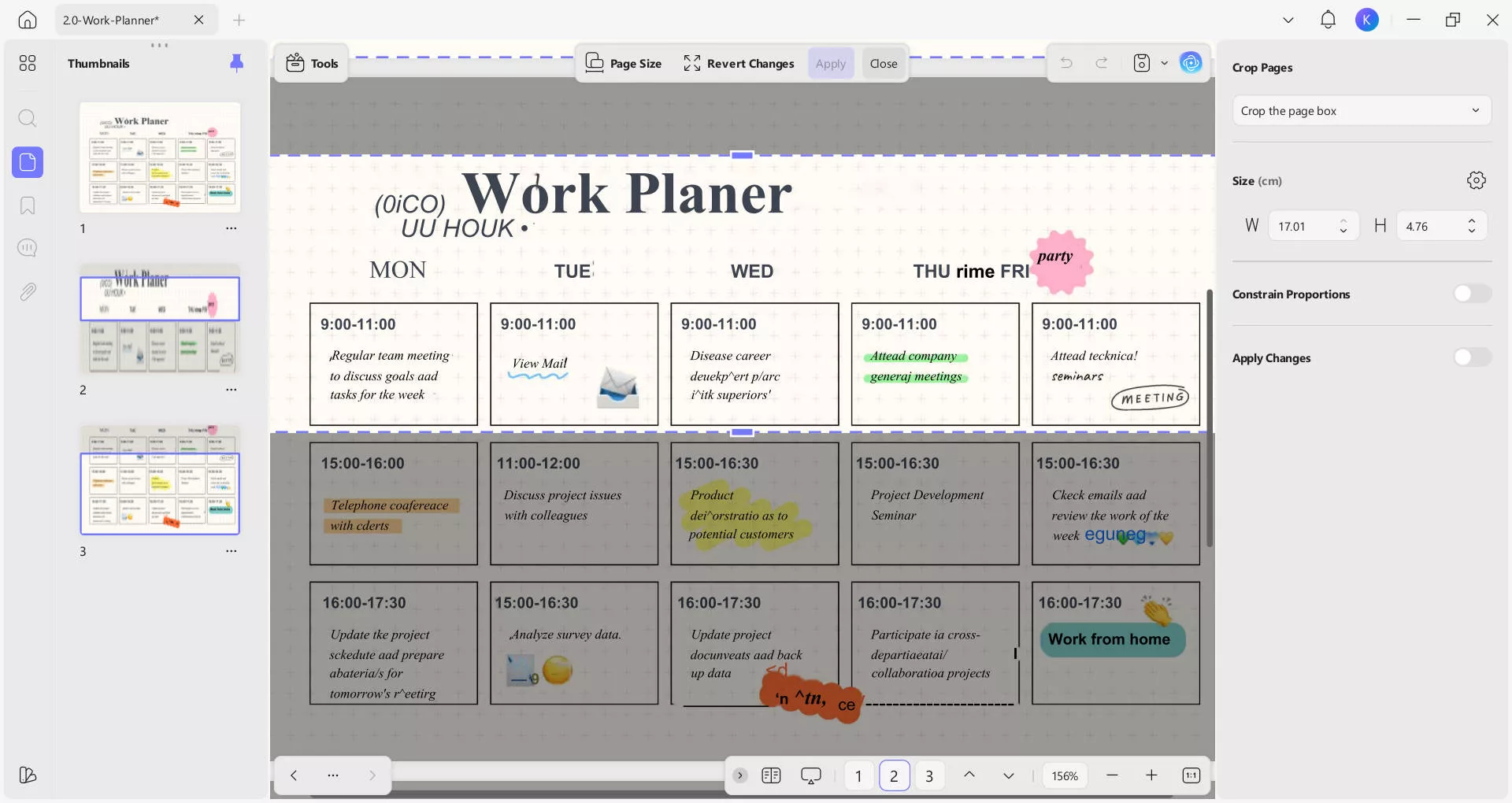
Op de eerste pagina sleep je de stippellijn onderaan naar het gebied dat je wilt afsnijden, en klik dan op de knop "Toepassen".
Voor de tweede en derde pagina herhaal je deze stappen om alleen de gewenste secties te behouden. Je krijgt uiteindelijk drie pagina's, elk met een ander deel van de originele pagina.
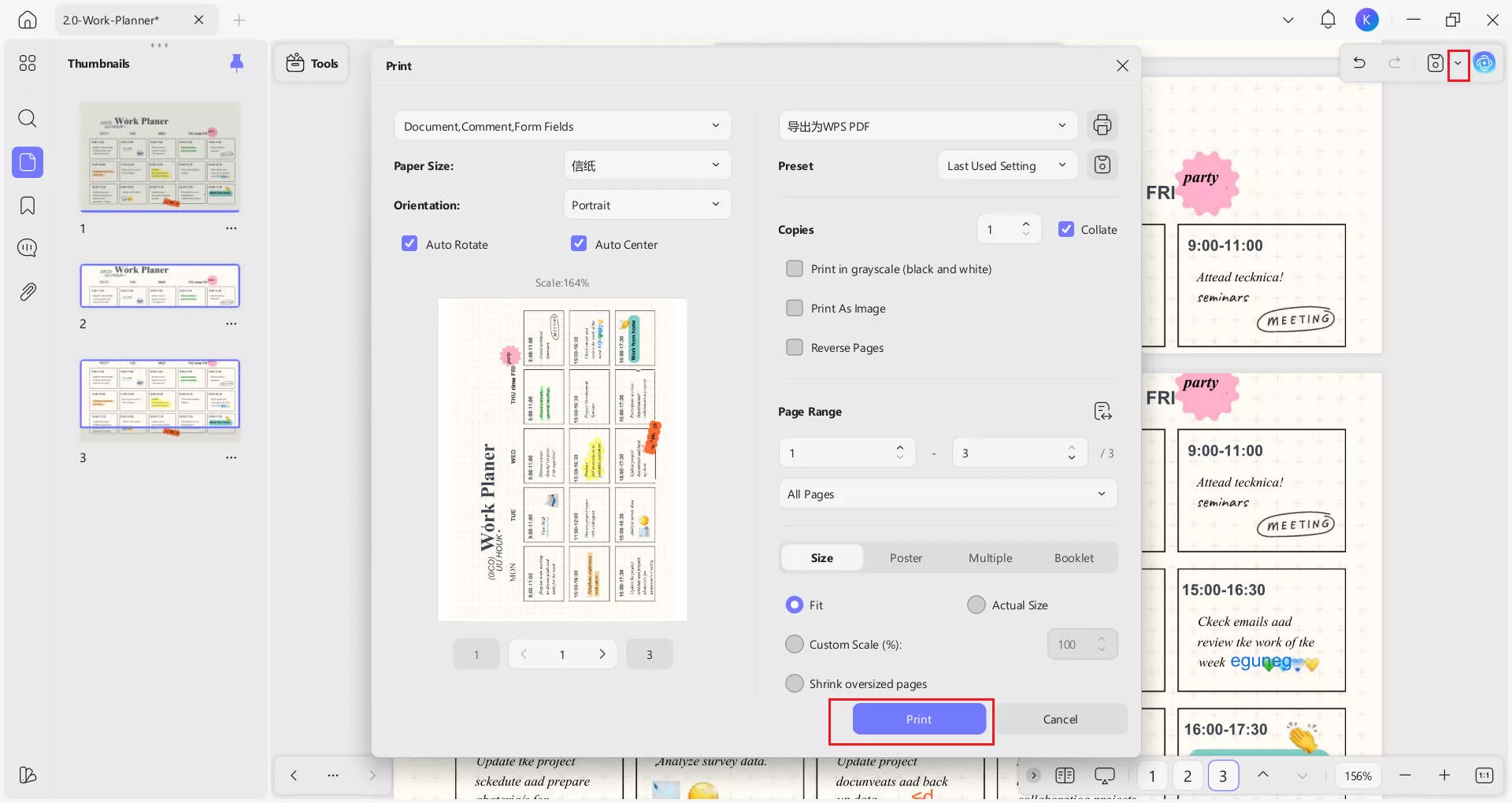
Stap 4. Klik op de dropdownpijl naast het Opslaan-icoon en selecteer vervolgens "Afdrukken". In de printdialoog kun je het papierformaat, de oriëntatie en andere instellingen kiezen. Na het aanpassen klik je op "Printen" om de PDF af te drukken.
UPDF vereenvoudigt het proces van het afdrukken van grote PDF's, zodat je elke keer professionele, hoogwaardige resultaten krijgt. Door deze eenvoudig te volgen stappen kun je met vertrouwen grote documenten printen zonder in te leveren op duidelijkheid of detail. Download UPDF vandaag nog en neem volledige controle over je printopdrachten met gemak en precisie.
Lees ook: 3 manieren om PDF als boekje te printen
Deel 3. Bonus: wat kan UPDF doen behalve grote PDF's op meerdere pagina's afdrukken
Om meer te weten te komen over hoe UPDF kan helpen naast het afdrukken van grote PDF-bestanden op meerdere pagina's, laten we deze casestudy van Novadis, een UPDF-klant, eens nader bekijken. De casestudy benadrukt hoe UPDF documentbeheerprocessen voor bedrijven kan transformeren. Laten we enkele van de belangrijkste kenmerken van UPDF bekijken en hoe deze direct de uitdagingen van Novadis aanpakten:
- Financiële stabiliteit met kosteneffectieve plannen: UPDF biedt een eenmalig tariefplan, waardoor het financieel duurzaam is voor bedrijven. Voor bedrijven zoals Novadis betekende dit langetermijnbesparingen zonder concessies te doen aan functies.
- Intuïtieve en gebruiksvriendelijke interface: De gestroomlijnde, intuïtieve interface van UPDF stelde Novadis-medewerkers in staat om eenvoudig toegang te krijgen tot en gebruik te maken van de functies van de software zonder uitgebreide training. Dit verhoogde hun operationele efficiëntie en maakte dagelijkse taken eenvoudiger.
- Krachtige AI Assistent: De AI Assistent van UPDF was een gamechanger voor Novadis. Het stelde hen in staat documenten samen te vatten, rapporten te vertalen en zelfs nieuwe inhoud te brainstormen, allemaal binnen de PDF-omgeving. Deze functie bespaarde aanzienlijke tijd en maakte documentverwerking veel efficiënter.
- Geavanceerde encryptie voor documentbeveiliging: UPDF bood geavanceerde encryptiefuncties, waaronder wachtwoordbeveiliging, redactie en watermerken. Deze tools zorgden ervoor dat Novadis hun documenten effectief kon beveiligen, waardoor hun algehele gegevensbeschermingsstrategie werd versterkt.
- Efficiënte PDF-bewerking en -conversie: UPDF stelde medewerkers van Novadis in staat om eenvoudig tekst, afbeeldingen en objecten binnen hun PDF's te bewerken. Daarnaast stelden de conversietools hen in staat om met slechts een paar klikken tussen formaten te wisselen, waardoor documentbeheer veelzijdig en eenvoudig werd.
- Gestroomlijnde documentorganisatie: De documentorganisatietools van UPDF, zoals de mogelijkheid om pagina's met één klik om te keren, hielpen Novadis hun workflow te stroomlijnen. Deze functie bleek vooral nuttig voor het beheren van uitgebreide technische en financiële documenten.
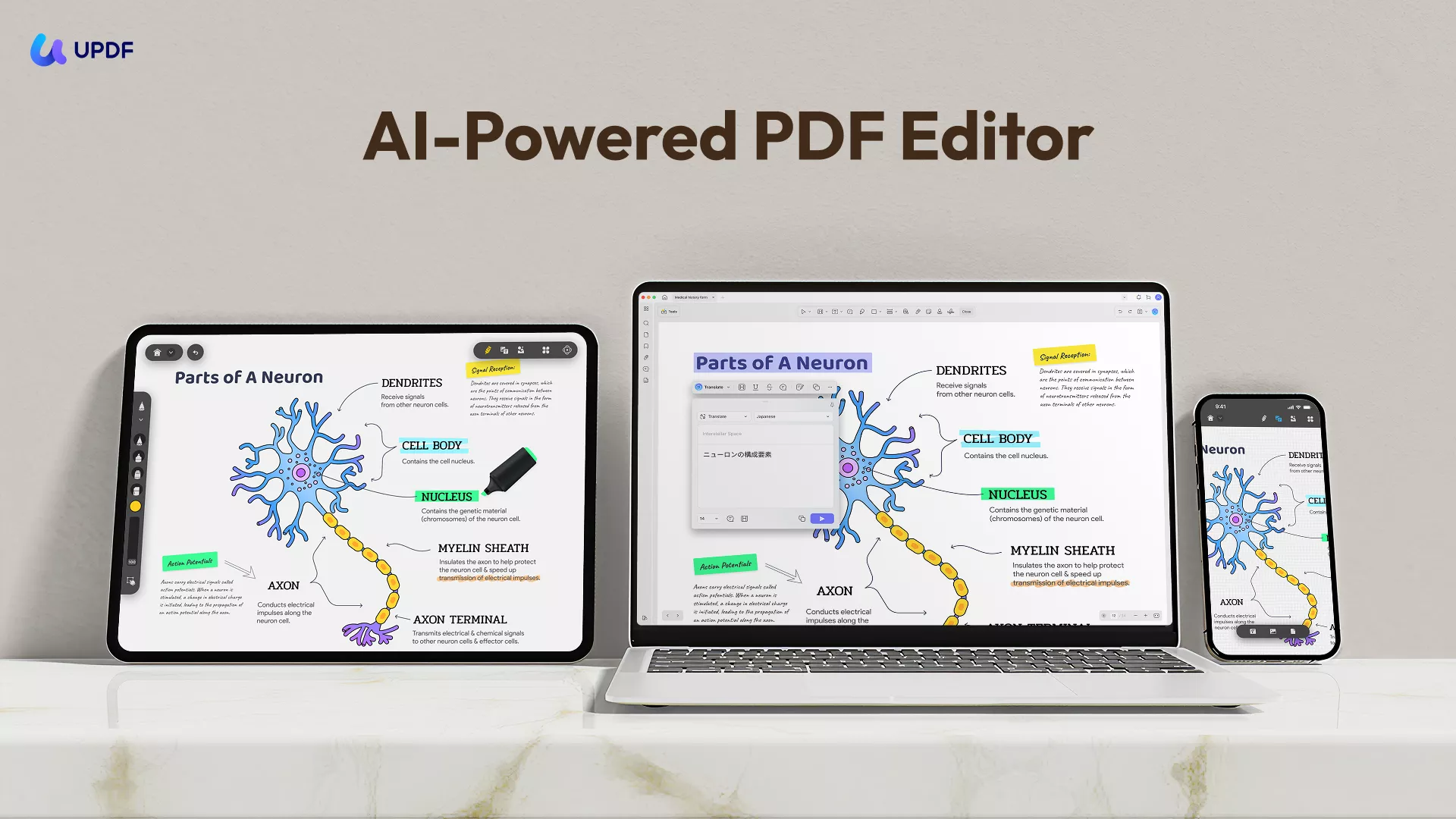
Door de specifieke uitdagingen van Novaldis aan te pakken, toonde UPDF haar vermogen aan om documentbeheerprocessen te verbeteren, de beveiliging te verbeteren en kosten te verlagen. Deze voordelen zijn niet uniek voor Novadis—elke organisatie kan UPDF gebruiken om hun operaties te optimaliseren. Ontdek hoe UPDF uw bedrijf kan helpen vergelijkbare resultaten te behalen door vandaag nog de functies te verkennen.
Windows • macOS • iOS • Android 100% veilig
Deel 4. Veelgestelde vragen over het afdrukken van grote PDF's op meerdere pagina's
V1. Hoe zorg ik voor hoogwaardige afdrukken wanneer ik een grote PDF op meerdere pagina's afdruk?
Om hoge kwaliteit afdrukken te garanderen bij het splitsen van een grote PDF over meerdere pagina's, begin je met het selecteren van de hoogste resolutie die beschikbaar is in je printerinstellingen. Gebruik hoogvarig papier dat geschikt is voor het documenttype, zoals fotopapier voor afbeeldingen of premium papier voor gedetailleerde grafieken. Zorg er bovendien voor dat je de printschaal aanpast om de helderheid te behouden, zodat onnodige compressie of vergroting wordt voorkomen. UPDF stelt je in staat deze instellingen eenvoudig te bedienen, zodat je prints scherp en helder zijn. Bekijk altijd de lay-out voor het afdrukken om te controleren of de details correct zijn uitgelijnd.
V2. Kan ik mijn meerpagina-printindeling bekijken voordat ik ga printen?
Ja, je kunt je meerpagina-printlay-out bekijken voordat je print, zodat alles goed uitgelijnd is. In UPDF kun je, nadat je de optie "Afdrukken" hebt geselecteerd, toegang krijgen tot een afdrukvoorbeeld dat laat zien hoe je grote PDF over meerdere pagina's verdeeld zal zijn. Met deze functie kun je de lay-out, schaal en marges aanpassen zodat er geen belangrijke details worden weggeknipt en dat de pagina's correct uitgelijnd zijn wanneer ze worden samengesteld. Vooraf bekijken helpt om verspild papier te voorkomen en zorgt voor een professionele, nauwkeurige eindprint.
V3. Hoe print je een groot plaatje op meerdere pagina's?
Door een groot plaatje op meerdere pagina's af te drukken, kun je de volledige resolutie en details van de afbeelding behouden. Met UPDF kun je dit eenvoudig bereiken door de afbeelding in PDF-formaat te openen, de optie "Afdrukken" te selecteren en vervolgens de lay-outinstellingen aan te passen naar tegel- of posterprint. Dit verdeelt de afbeelding in meerdere secties, elk afgedrukt op een aparte pagina. Eenmaal afgedrukt kun je de pagina's in elkaar zetten om het volledige plaatje na te maken. De intuïtieve interface van UPDF maakt dit proces eenvoudig en zorgt ervoor dat je afbeeldingen nauwkeurig en helder worden afgedrukt. Meer informatie is te vinden in dit artikel.
Conclusie
Het afdrukken van grote PDF's op meerdere pagina's hoeft geen ingewikkelde taak te zijn. Met de juiste aanpak en tools zoals UPDF kun je ervoor zorgen dat elk detail van je document behouden blijft en duidelijk wordt gepresenteerd. De intuïtieve interface en geavanceerde printopties van UPDF maken het eenvoudig om grote documenten met precisie te splitsen en te printen. Als je op zoek bent naar een betrouwbare, kosteneffectieve oplossing om je PDF's te beheren en te printen, is UPDF de perfecte keuze. Download UPDF vandaag nog en neem gemakkelijk en efficiënt de controle over uw documentdrukbehoeften.
Windows • macOS • iOS • Android 100% veilig






 Lizzy Lozano
