 UPDF
UPDF
 UPDF voor Windows
 UPDF voor Mac
 UPDF voor iPhone/iPad
 UPDF voor Android
 Nomostar
 UPDF AI Online
 UPDF Sign
 IvyCraft
 PDF bewerken
 PDF annoteren
 PDF maken
 PDF-formulier
 Links bewerken
 PDF converteren
 OCR
OCR PDF naar Word
 PDF naar afbeelding
 PDF naar Excel
 PDF organiseren
 PDF samenvoegen
 PDF splitsen
 PDF bijsnijden
 PDF roteren
 PDF beveiligen
 PDF ondertekenen
 PDF bewerken
 PDF opschonen
 Beveiliging verwijderen
 Lees PDF
 UPDF Cloud
 PDF comprimeren
 PDF afdrukken
 Batch Process
 Over UPDF AI
 UPDF AI-oplossingen
 AI Gebruikersgids
 FAQ over UPDF AI
 PDF samenvatten
 PDF vertalen
 Chatten met PDF
 Chatten met afbeelding
 PDF naar Mindmap
 Chatten met AI
 PDF uitleggen
 PDF AI-tools
 Afbeeldings-AI-tools
 AI-chattools
 AI-schrijftools
 AI-studietools
 AI-werktools
 Overige AI-tools
 AI Bladwijzer Generatie
 AI Bladwijzer Samenvatting
 AI Watermerk Generatie
 AI Achtergrond Generatie
 AI Sticker Generatie
 AI Stempel Generatie
 AI Schrijfsuite
 UPDF Copilot
 AI Paginabeheer
 AI Semantisch Zoeken
 PDF naar Word
 PDF naar Excel
 PDF naar PowerPoint
 Enterprise Oplossing
 Enterprise Plan
 Enterprise Gebruikershandleiding
 Zakelijk Webinar
 IT
IT Onderwijs
 Bouw
Bouw Financiële Diensten
 Gezondheidszorg
 Verzekeringen
 Juridisch
 Productie
 Overheid
 Oplossing voor Onderwijs
 Klantverhalen
 Gebruikershandleiding
 UPDF-trucs
 Veelgestelde Vragen
 UPDF Beoordelingen
 Downloadcentrum
 Blog
Blog Nieuwsruimte
 Technische Specificaties
 Updates
 UPDF versus Adobe Acrobat
 UPDF versus Foxit
 UPDF versus PDF Expert

Wanneer we iets weergeven of afdrukken, kunnen we kiezen uit twee hoofdoriëntaties: horizontaal en verticaal. Omdat printerpapier meestal rechthoekig is, moeten we een van beide oriëntaties selecteren, zodat de inhoud op de juiste manier wordt weergegeven.
Technisch gezien komt deze oriëntatie tijdens het afdrukken neer op het omdraaien van de pagina langs de korte en de lange zijde, wat voor de meeste gebruikers verwarrend kan zijn. Het begrijpen van het omdraaien langs de korte en de lange zijde is erg belangrijk als u regelmatig documenten exporteert en afdrukt.
In deze handleiding leggen we de technische verschillen tussen de korte en lange kant uit, evenals de verschillen daartussen.
Als u een van uw documenten wilt afdrukken, vindt u in deze handleiding voldoende methoden om dit in de juiste richting te doen.
Blijf dus tot het einde kijken om te ontdekken welke flipping-optie het beste bij jou past.
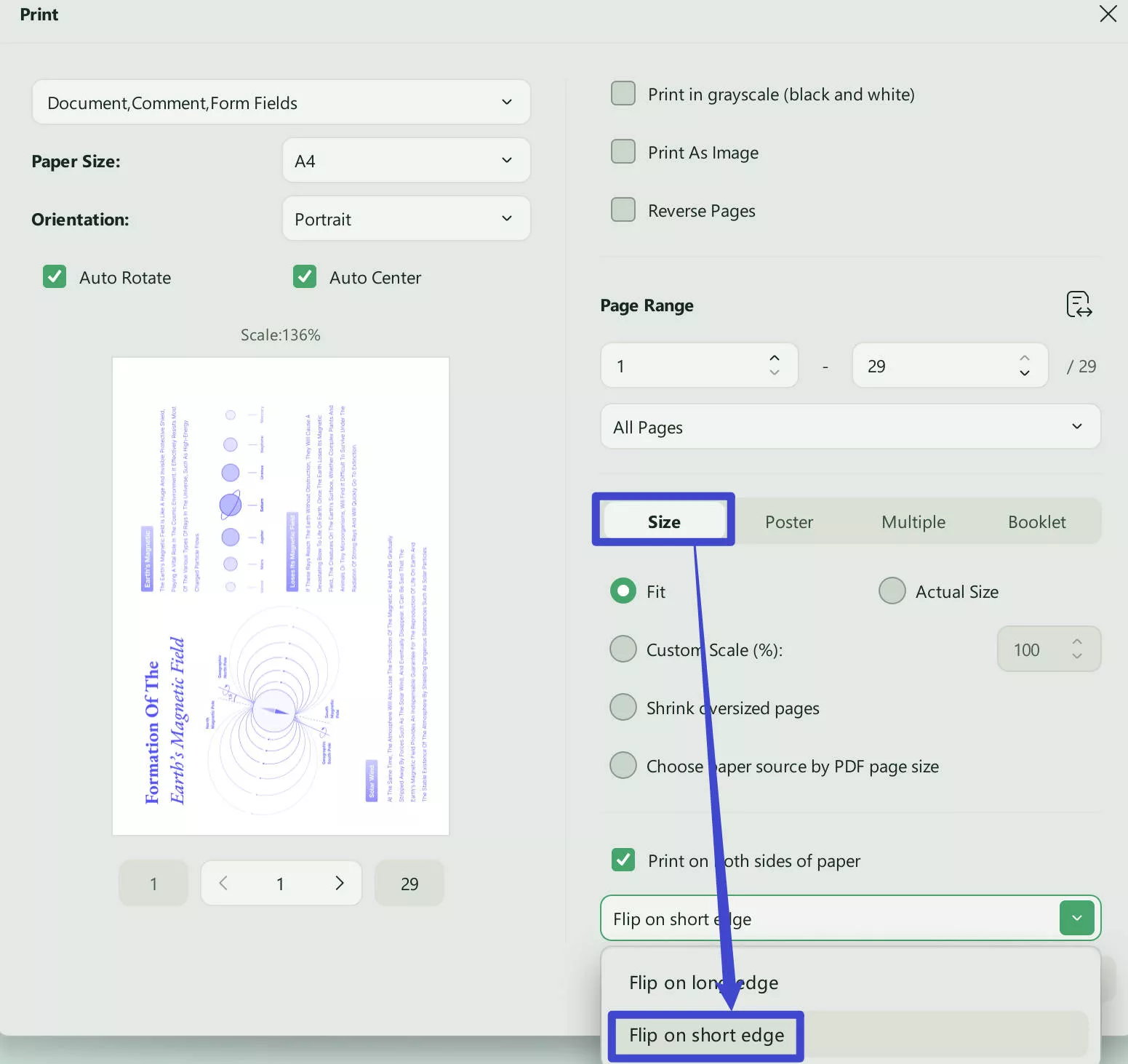
Deel 1. Wat betekent 'omdraaien op de korte zijde'?
Het technische aspect van het omslaan van de korte zijde wordt aanzienlijk eenvoudiger te begrijpen aan de hand van een praktijkvoorbeeld. Neem bijvoorbeeld boeken: de pagina's daarvan zijn aan één kant gebonden.
Omdat de pagina's rechthoekig zijn, kunnen ze zowel aan de langere als aan de kortere zijde worden ingebonden. In dit voorbeeld betekent de korte zijde de kortste kant van de pagina.
Als je een document spiegelt langs een korte zijde, betekent dit ook dat je de inhoud horizontaal afdrukt, waarbij de breedte groter is dan de lengte.
Wanneer dat document wordt afgedrukt, worden de pagina's langs de korte zijde omgeslagen om naar de volgende pagina's te gaan.
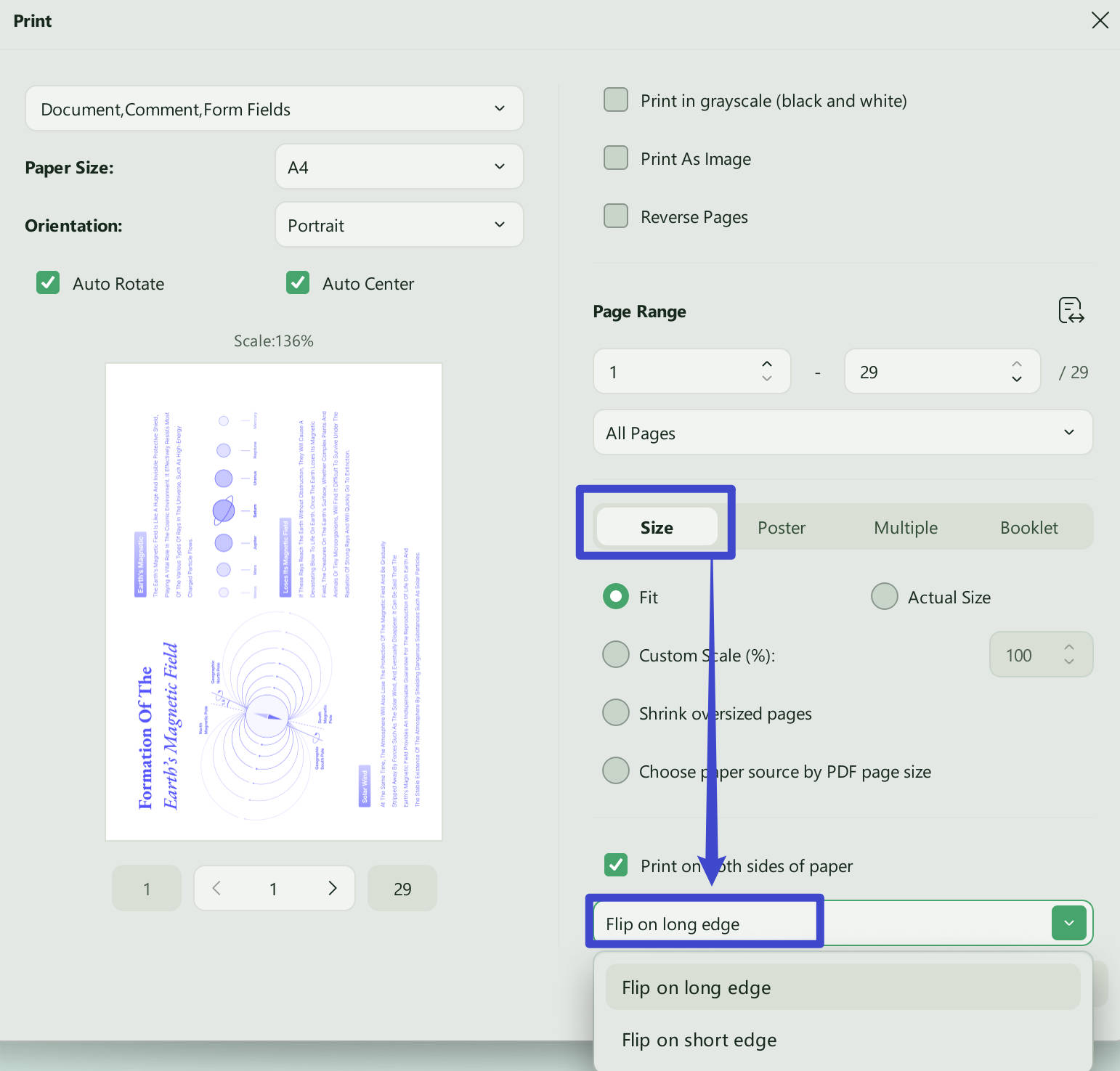
Deel 2. Wat betekent 'omdraaien op de lange zijde'?
Als we doorgaan met hetzelfde voorbeeld van echte boeken, zien we dat de meeste boeken hun pagina's aan de langere zijde gebonden hebben. Deze boeken zijn langer en smaller, en dat komt door hun drukrichting.
Als we een document langs de lange zijde omdraaien, betekent dit dat de pagina langer en smaller wordt, wat meestal het geval is bij zowel fysieke als digitale documenten.
Simpel gezegd worden deze documenten in portret- of verticale oriëntatie weergegeven. Hierdoor wordt de volgende pagina, wanneer we ernaartoe moeten gaan, automatisch omgedraaid langs de lange zijde, omdat het document in portretstand staat.
Deel 3. Omdraaien op de lange of de korte zijde: hoe kies je de juiste kant?
Wanneer u uw document wilt afronden en afdrukken, moet u kiezen tussen de lange en de korte zijde om het document om te keren. Deze verschillende oriëntaties kunnen namelijk van invloed zijn op de weergave van de inhoud, met name bij dubbelzijdige documenten.
Hieronder vindt u een aantal scenario's die u kunt overwegen voor het omdraaien op korte en lange zijden.
Belangrijke situaties waarin je de lange zijde moet omdraaien
- Als uw document voornamelijk in portretstand is ontworpen, moet u het over de lange zijde spiegelen om de natuurlijke flow van uw inhoud te behouden.
- Bij het maken van een boekje of tijdschrift is het belangrijk om langs de lange zijde te bladeren. De binding loopt namelijk meestal langs de lange zijde. Op die manier blijft de chronologische volgorde van de inhoud behouden.
- Tekstrijke documenten waarbij betere leesbaarheid en tekstcontinuïteit belangrijk zijn, moeten met de lange zijde omgedraaid worden afgedrukt.
Belangrijke situaties waarin je op de korte kant moet flippen.
- Documenten die van nature in liggend formaat zijn georiënteerd, kunnen langs een korte zijde worden omgedraaid.
- Bij documenten met grafieken of diagrammen kunt u ervoor kiezen om ze op de korte zijde te spiegelen. Deze oriëntatie biedt namelijk meer horizontale ruimte om afbeeldingen beter weer te geven.
- Het omdraaien van de korte zijde van een presentatie kan handig zijn, vooral bij dubbelzijdig afdrukken. Het zorgt voor een correcte lay-out en volgorde van de presentatie-inhoud.
Afgezien van deze scenario's, waarbij je moet kiezen tussen spiegelen langs de korte of lange zijde, zijn er ook gevallen waarin je afbeeldingen en andere grafische elementen wilt afdrukken. Het is belangrijk om de oorspronkelijke oriëntatie van die afbeelding te controleren en de afdrukoriëntatie daarop af te stemmen.
Deel 4. Hoe print ik een PDF-bestand in portretstand (lange zijde of korte zijde)?
Als u op zoek bent naar de juiste tool waarmee u uw PDF's kunt afdrukken met de keuze tussen de korte en de lange zijde, dan is UPDF de juiste keuze. Er zijn verschillende redenen waarom UPDF de beste keuze is voor het afdrukken van uw PDF-documenten in de juiste richting, waaronder de beschikbaarheid op Windows- en macOS-computers.
Bovendien is UPDF volledig gratis voor het afdrukken van PDF's in de gewenste oriëntatie, en biedt het een scala aan aanpassingsmogelijkheden voor het afdrukken. Deze omvatten paginaformaat, paginabereik, formaat en verwerking, enzovoort.
Als u dus een PDF-bestand in portretformaat (lange of korte zijde) wilt afdrukken, moet u UPDF op uw apparaat downloaden en de onderstaande stappen volgen om het af te drukken:
Windows • macOS • iOS • Android 100% veilig
Stap 1: Start de UPDF-applicatie en klik vervolgens op de knop ' Bestand openen ' in het hoofdmenu om uw PDF-document te openen. Wanneer de PDF in de leesmodus wordt geopend, drukt u op ' Ctrl + P ' op uw toetsenbord om de afdrukinstellingen te openen.
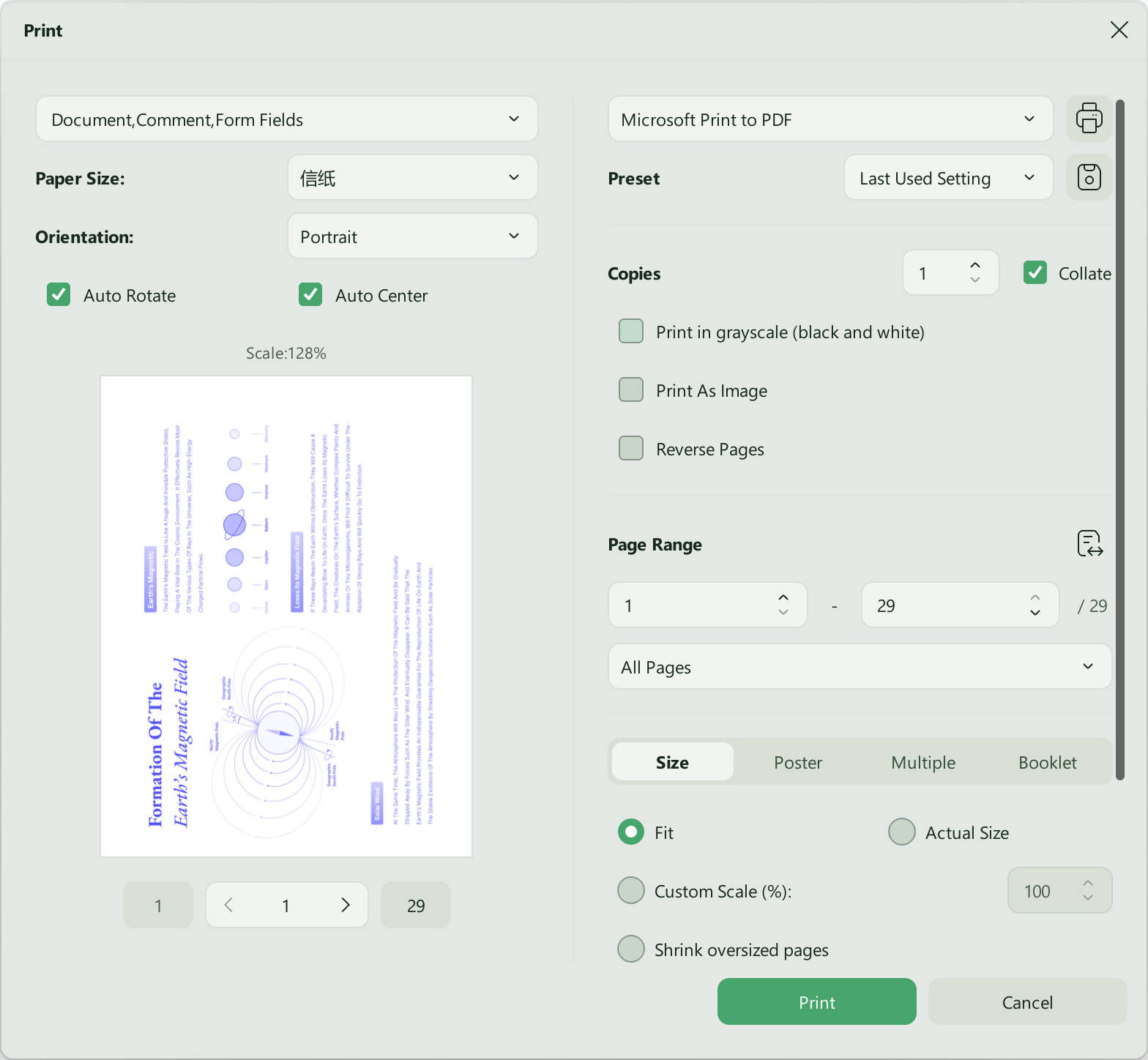
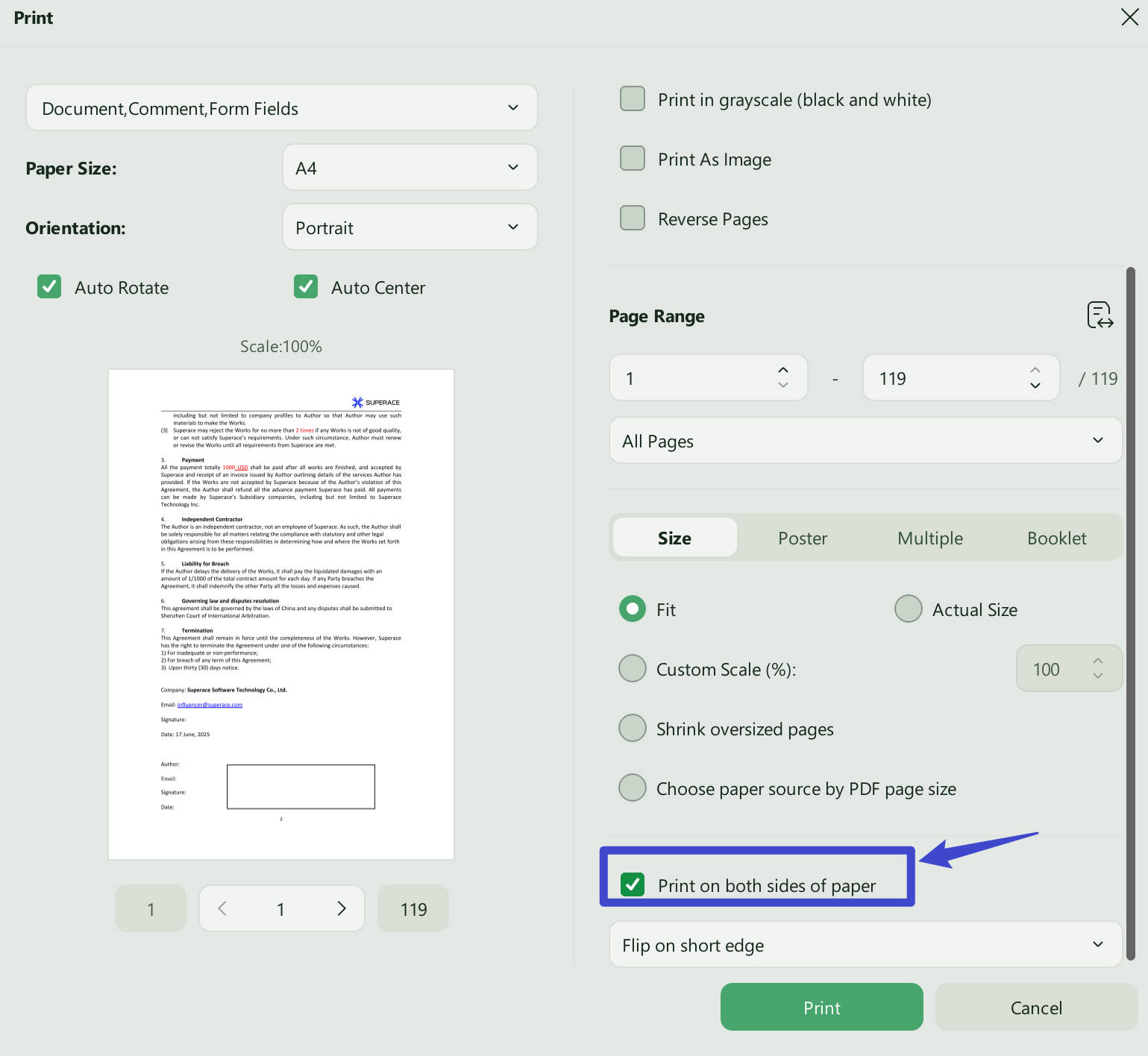
Stap 2: In de printerinstellingen moet u de gewenste afdrukrichting selecteren (in dit geval portret). Vink vervolgens ' Dubbelzijdig afdrukken ' aan en selecteer de lange of korte zijde in het keuzemenu hieronder. Klik nu op ' Afdrukken ' en laat de rest aan uw printer over.
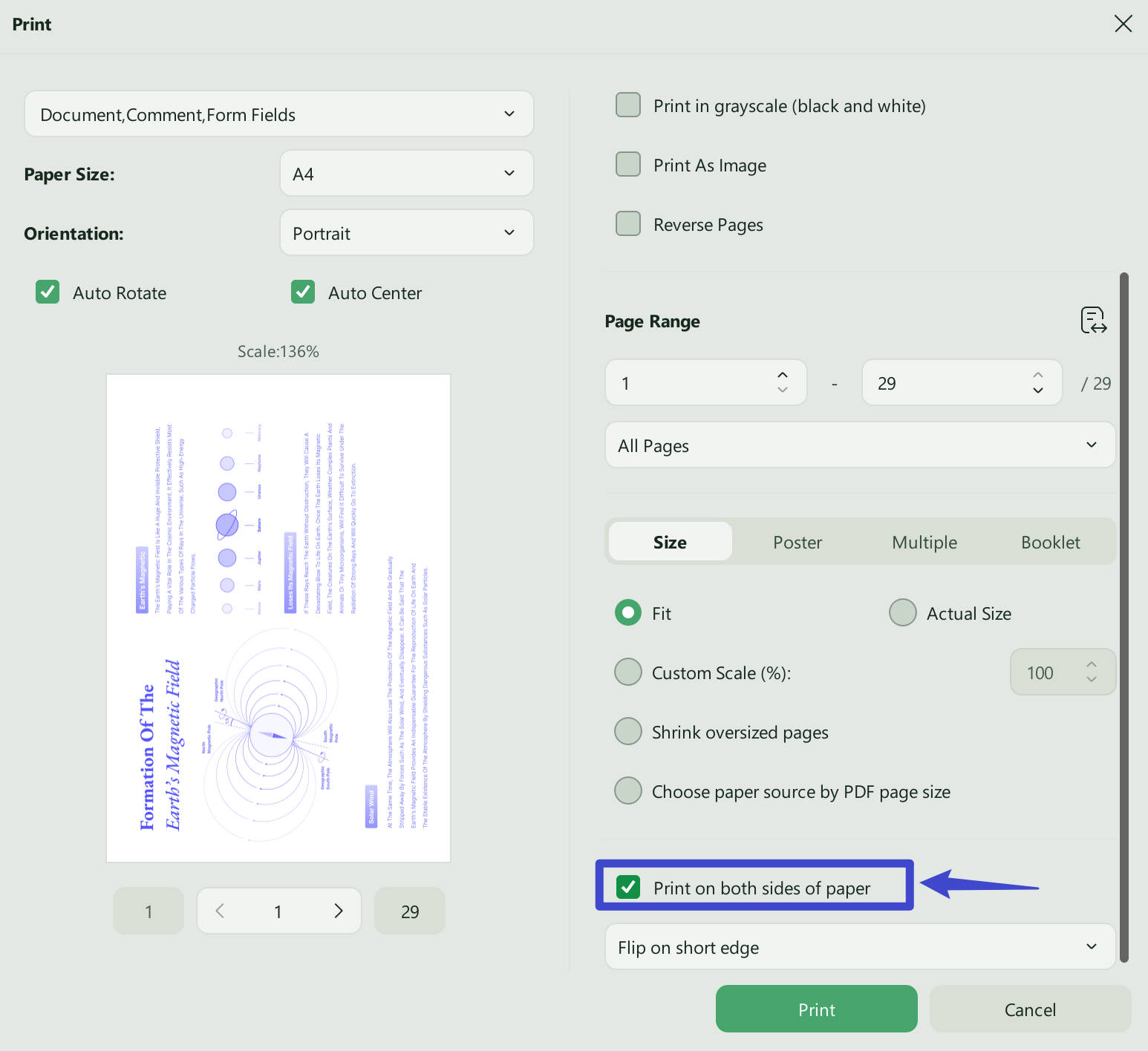
Deel 5. Hoe print ik PDF-bestanden in batch met de lange of korte zijde in portretstand?
Als u meerdere PDF-bestanden wilt afdrukken, kan het gebruik van UPDF uw productiviteit verhogen. Het afzonderlijk afdrukken van deze bestanden kost namelijk veel tijd, en de batchprintfunctie van UPDF bespaart u dat. Zo kunt u met één klik meerdere PDF-bestanden tegelijk afdrukken. Hiervoor moet u wel de UPDF-app op uw apparaat downloaden.
Windows • macOS • iOS • Android 100% veilig
Stap 1: Start de UPDF-desktopapp via het pictogram. Klik vervolgens op ' Tools ' > ' Afdrukken '. Met deze UPDF-functie kunt u de afdrukfunctie en de bijbehorende instellingen met één klik op meerdere documenten toepassen.
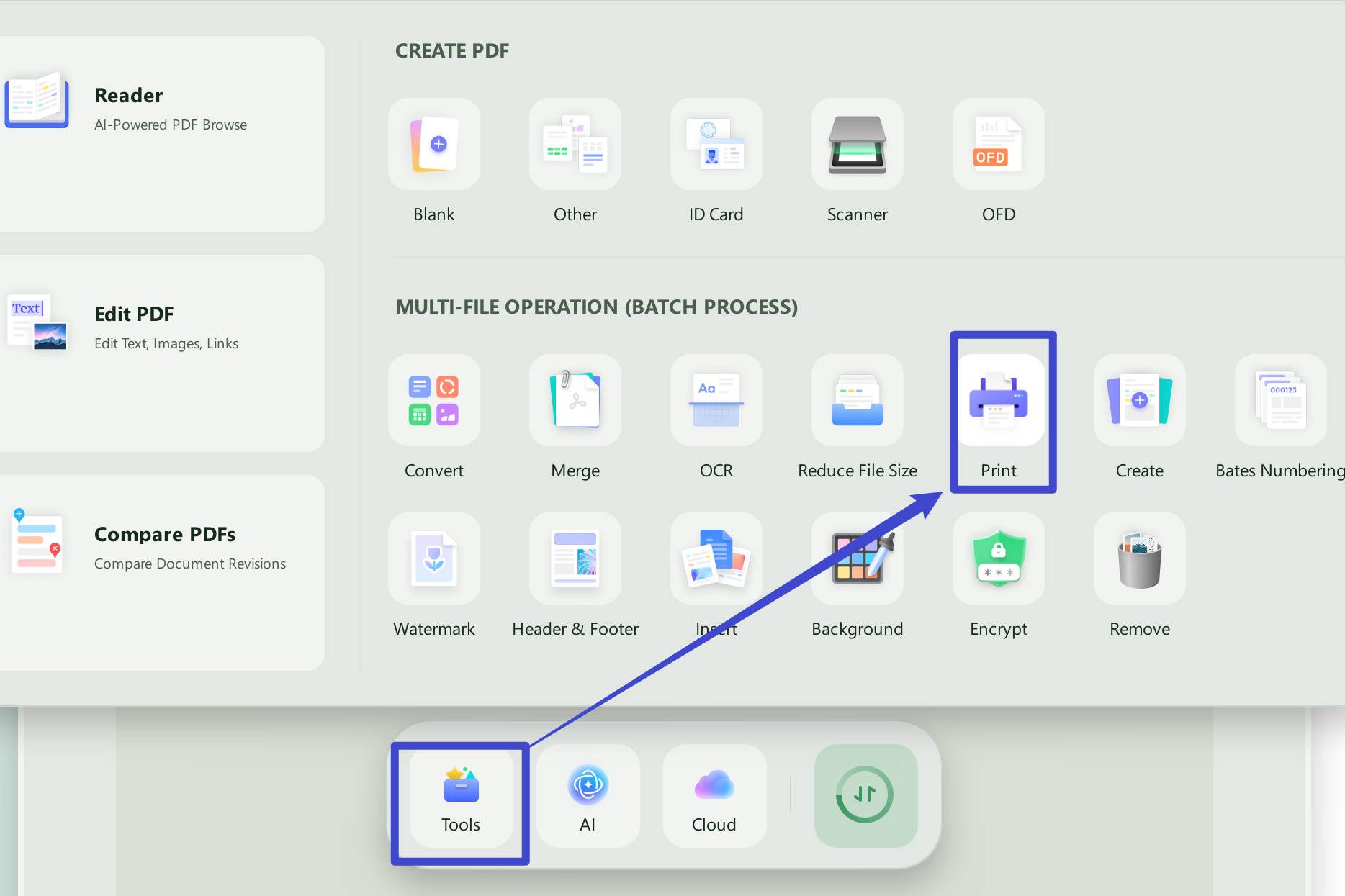
Stap 2: Klik op " Bestanden toevoegen " om meerdere PDF-bestanden toe te voegen en klik vervolgens op " Afdrukken ". Zorg ervoor dat de optie " Dubbelzijdig afdrukken " is aangevinkt. U kunt in het keuzemenu hieronder kiezen tussen de korte en de lange zijde. Klik op "Afdrukken " en uw printer begint met het afdrukken van uw documenten.
UPDF biedt u naast de unieke eigenschappen nog vele andere mogelijkheden, waaronder de volgende:
- UPDF Cloud slaat uw PDF's op in speciale online opslagruimte. Het synchroniseert uw documenten ook tussen al uw apparaten.
- UPDF AI is handig dankzij de ingebouwde ChatGPT-functionaliteit. Het helpt bij het vertalen, controleren, samenvatten, herschrijven, uitleggen en nog veel meer met PDF's.
- Met PDF OCR kunnen gescande documenten en afbeeldingen van tekst worden omgezet in bewerkbare PDF-bestanden.
- Bewerk PDF-documenten en voeg nieuwe tekst, afbeeldingen en links toe.
- Voorzie PDF-bestanden van aantekeningen voor samenwerking of maak notities met markeerstiften, stickers en meer.
- Converteer PDF-documenten naar andere gangbare documentformaten en omgekeerd.
- Comprimeer de inhoud van PDF-bestanden om de bestandsgrootte te verkleinen zonder de kwaliteit van de inhoud aan te tasten.
- Beveilig PDF-bestanden met een documentwachtwoord en een toegangswachtwoord, gecombineerd met veilige versleuteling.
- Organiseer PDF-pagina's en -documenten door elementen samen te voegen, te splitsen, te verwijderen, in te voegen en te extraheren.
- Vul uw PDF-formulieren in en onderteken ze, bewerk bestaande formuliervelden en maak nieuwe aan met UPDF.
Als je UPDF wilt uitproberen, is dit hét moment. UPDF biedt een enorme korting aan, dus download en koop UPDF en begin direct met het gebruiken van een complete en veelzijdige PDF-tool.
Windows • macOS • iOS • Android 100% veilig
Slotgedachten
Het kan verwarrend zijn om bij het afdrukken van documenten de optie te kiezen om de afdruk op de korte of lange zijde te spiegelen. Hopelijk heeft dit artikel alle verwarring weggenomen en het duidelijk en eenvoudig gemaakt om de juiste optie te selecteren.
Door de juiste optie te selecteren bij het afdrukken van uw documenten, zorgt u ervoor dat de inhoud correct wordt weergegeven en dat de lay-out en volgorde van de inhoud optimaal zijn voor de gebruiker.
Als u uw documenten wilt afdrukken met de juiste spiegeloptie, hebt u een compatibel programma nodig, en UPDF is daarvoor een uitstekende keuze. Het ondersteunt PDF-documenten in alle oriëntaties en u kunt de afdrukopties naar wens instellen. Download UPDF dus voor Windows, Mac, iOS en Android en probeer uw documenten af te drukken met spiegeling op de korte of lange zijde.
Windows • macOS • iOS • Android 100% veilig






 Enrica Taylor
 Lizzy Lozano