 UPDF
UPDF
 UPDF voor Windows
 UPDF voor Mac
 UPDF voor iPhone/iPad
 UPDF voor Android
 UPDF AI Online
 UPDF Sign
 PDF bewerken
 PDF annoteren
 PDF maken
 PDF-formulier
 Links bewerken
 PDF converteren
 OCR
OCR PDF naar Word
 PDF naar afbeelding
 PDF naar Excel
 PDF organiseren
 PDF samenvoegen
 PDF splitsen
 PDF bijsnijden
 PDF roteren
 PDF beveiligen
 PDF ondertekenen
 PDF bewerken
 PDF opschonen
 Beveiliging verwijderen
 Lees PDF
 UPDF Cloud
 PDF comprimeren
 PDF afdrukken
 Batch Process
 Over UPDF AI
 UPDF AI-oplossingen
 AI Gebruikersgids
 FAQ over UPDF AI
 PDF samenvatten
 PDF vertalen
 Chatten met PDF
 Chatten met afbeelding
 PDF naar Mindmap
 Chatten met AI
 PDF uitleggen
 PDF AI-tools
 Afbeeldings-AI-tools
 AI-chattools
 AI-schrijftools
 AI-studietools
 AI-werktools
 Overige AI-tools
 PDF naar Word
 PDF naar Excel
 PDF naar PowerPoint
 Enterprise Oplossing
 Enterprise Plan
 Enterprise Gebruikershandleiding
 Zakelijk Webinar
 Bankwezen
 Gezondheidszorg
 Verzekeringen
 Juridisch
 Productie
 Overheid
 Oplossing voor Onderwijs
 Klantverhalen
 Gebruikershandleiding
 UPDF-trucs
 Veelgestelde Vragen
 UPDF Beoordelingen
 Downloadcentrum
 Blog
Blog Nieuwsruimte
 Technische Specificaties
 Updates
 UPDF versus Adobe Acrobat
 UPDF versus Foxit
 UPDF versus PDF Expert

Het kan erg frustrerend zijn als je de PDF niet op de iPhone kunt openen, omdat de meeste mensen hun iPhone gebruiken om snel documenten te bekijken onderweg. Deze fout kan om verschillende redenen worden veroorzaakt. Daarom hebben we alle redenen verzameld en hun oplossingen in deze gids uitgelegd.
Als je problemen hebt met het openen van je PDF's, dan is deze gids je alles-in-één oplossing. Het wordt nog beter naarmate je UPDF gebruikt om PDF's op de iPhone te openen.
Waarom kan ik geen PDF openen op mijn iPhone?
Er zijn meerdere redenen waarom je je PDF-documenten niet op je iPhone kunt openen, waaronder:
- De PDF-lezer op je iPhone werkt niet correct
- Je hebt een verouderde of incompatibele versie van PDF-software geïnstalleerd
- Je iOS heeft wat systeemfouten
- Het PDF-bestand is beschadigd of onvolledig gedownload
Hoe los je "Kan PDF niet openen op iPhone" op?
Nu je op de hoogte bent van de redenen achter dit probleem, laten we eens kijken naar onze top 7 effectieve oplossingen om PDF's op je iPhone te openen.
Oplossing 1. Gebruik UPDF om een PDF te openen
De eerste oplossing om dit probleem op te lossen is het gebruik van UPDF op je iPhone om PDF-documenten te openen. Het biedt een betere ervaring en functies dan andere PDF-tools op de iPhone en is gratis te gebruiken als je je PDF's wilt openen.
Als je de UPDF iOS-app gebruikt, krijg je alle bewerkings- en annotatiefuncties met veel meer. Het ondersteunt UPDF AI en maakt PDF's van de camera door te scannen of direct van afbeeldingen. Bovendien kun je je documenten delen, afdrukken en zelfs beschermen met de UPDF iOS-app.
Download het nu gratis op je iPhone via de onderstaande knop of in de AppStore om het te proberen. Open je PDF's in UPDF met de volgende stappen:
Windows • macOS • iOS • Android 100% veilig
Stap 1:
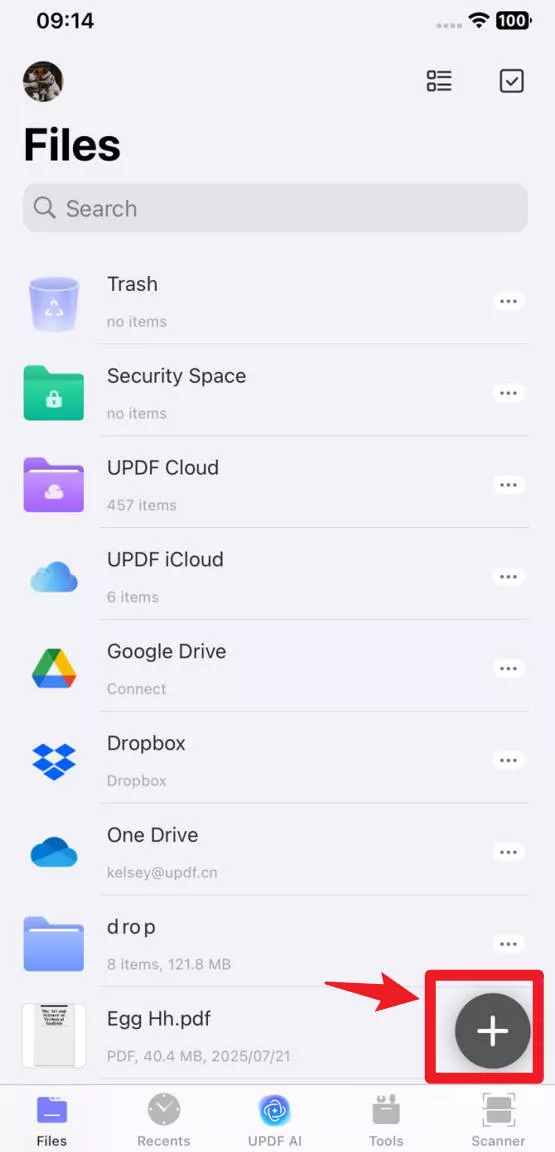
Zoek het "UPDF-applicatiepictogram" op je iPhone en tik erop om de applicatie te starten. Nu je in de UPDF-app zit, tik je rechtsonder op de "+"-knop om een "Nieuw PDF-bestand" te openen vanuit de offline opslag van je iPhone.
Stap 2:
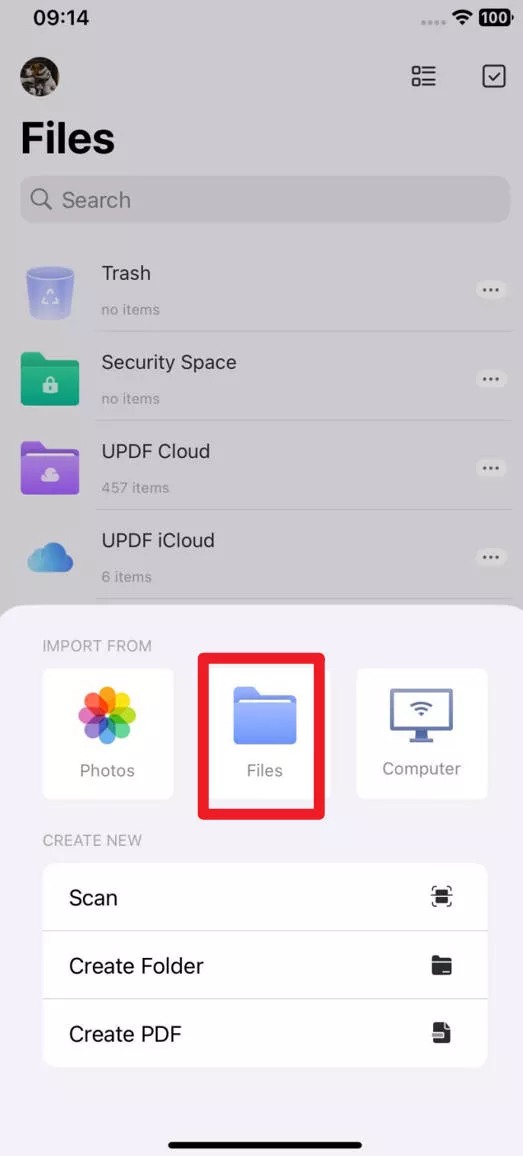
Tik onder de sectie "Importeren Van" op "Bestanden", want daar worden standaard de PDF's die op iPhones zijn gedownload opgeslagen. UPDF toont nu alle beschikbare PDF's in "Bestanden" en je kunt op de gewenste PDF tikken om deze te selecteren en vervolgens op "Open" tikken om hem in UPDF te openen.
Als je UPDF op een iPhone of een ander apparaat gebruikt, kun je ook van veel andere functies genieten. Lees meer over de functies van UPDF door dit overzichtsartikel te lezen. Je kunt UPDF gratis downloaden op je iPhone, Android en computers om de ervaring ervan te proberen. Voor een premium ervaring koop je de UPDF Pro-versie en ontgrendel je alle functies.
Windows • macOS • iOS • Android 100% veilig
Oplossing 2. Download UPDF en open het opnieuw
Als Fix 1 niet voor jou werkte, kunnen er problemen zijn met de app die op je iPhone is geïnstalleerd. De beste oplossing voor deze situatie is om het opnieuw te downloaden en te proberen het PDF-bestand te openen met de volgende stappen.
Stap 1:
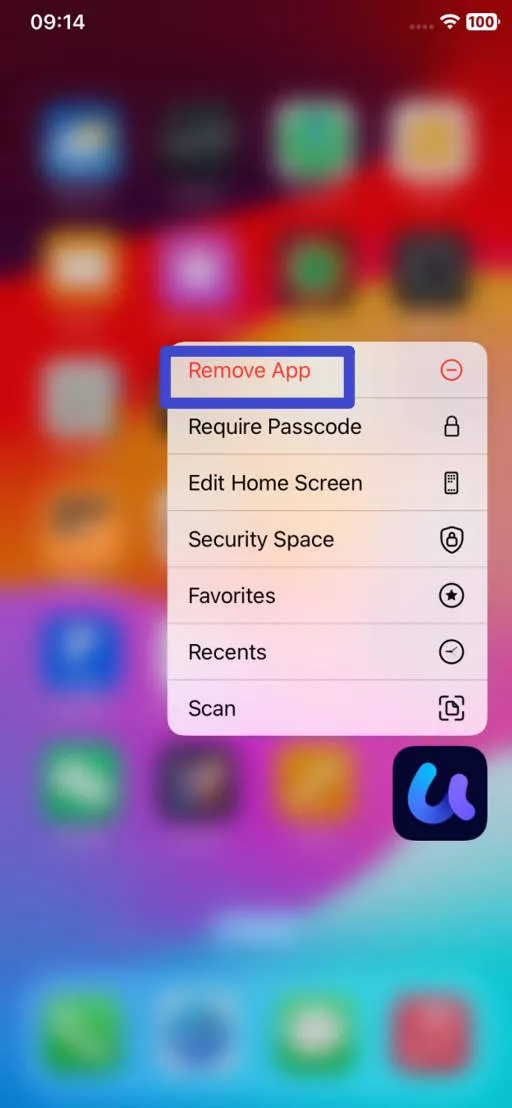
Tik op het UPDF-app-icoon op je iPhone en tik op de knop "App verwijderen". Authenticeer door op "App verwijderen" te klikken en deze stap verwijdert de UPDF-applicatie van je iPhone.
Stap 2:
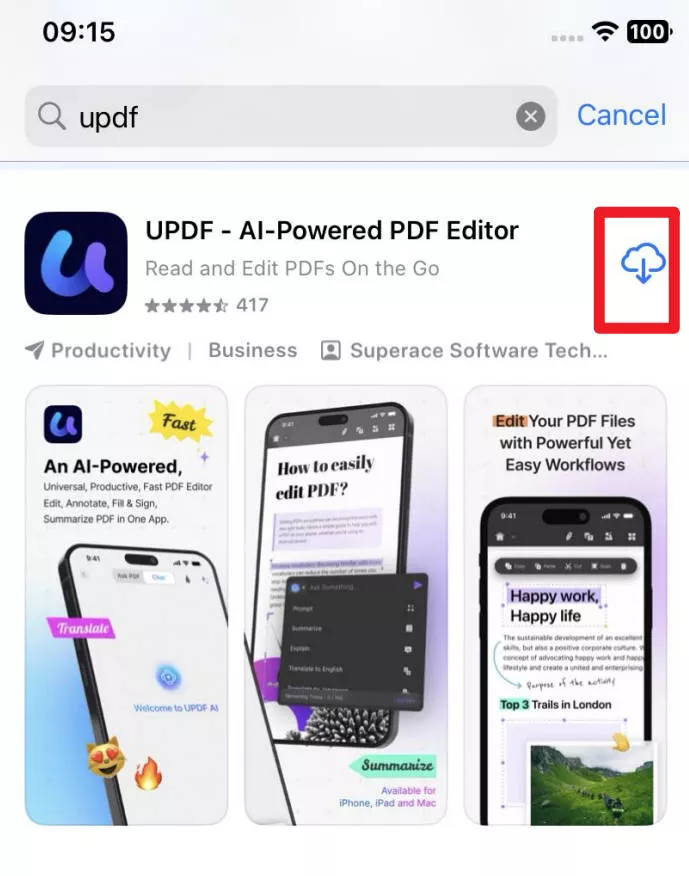
Open de AppStore van je iPhone en zoek op "UPDF". Tik vanuit de zoekresultaten op de knop "Downloaden" naast UPDF en wacht tot de download voltooid is.
Zodra de download is voltooid, kun je inloggen met je account en dezelfde stappen volgen als in Fix 1 om het PDF-document te openen.
Oplossing 3. iPhone opnieuw opstarten
Besturingssysteem-bugs zijn tegenwoordig heel gebruikelijk. Als je apparaat zo'n probleem heeft, zal een perfecte PDF met perfect geïnstalleerde apps zoals UPDF niet succesvol openen. Gelukkig kan het herstarten van de iPhone het probleem oplossen met de volgende stappen:
Stap 1:
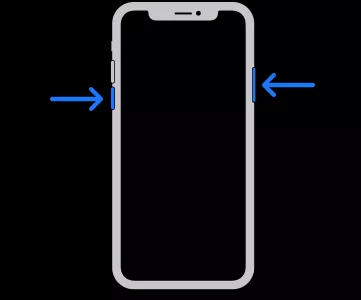
Druk op een willekeurige "Volume"-knop en houd de "Power"-knop van je iPhone ingedrukt. Blijf ingedrukt houden tot je de power-off schuifregelaar ziet. Zodra hij verschijnt, kun je de knoppen loslaten en deze schuifregelaar schuiven die je iPhone uitschakelt.
Stap 2:
Als het scherm uitgaat, wacht dan 30 seconden en houd dan de knop "Aan/uit" ingedrukt om je iPhone aan te zetten zoals je normaal doet. Wanneer je iPhone aangaat, kun je proberen de PDF opnieuw te openen.
Fix 4. Gebruik UPDF als standaard PDF-tool
Als je geen PDF-lezer op je iPhone hebt geïnstalleerd of meerdere apps hebt, kun je inconsistentie ervaren bij het openen van PDF's. Soms kan je PDF niet openen of de inhoud niet tonen. In dat geval kun je UPDF als standaard PDF-viewer gebruiken.
Helaas laat iOS gebruikers geen standaardapp kiezen behalve de ingebouwde iBooks om PDF's te openen. Toch kunnen er enkele stappen zijn die je helpen je PDF's in UPDF te openen elke keer dat je ze opent:
Stap 1:
Open de "Bestanden"-app op je iPhone en zoek naar de PDF die je wilt lezen. Houd de PDF ingedrukt en tik linksonder op de knop "Delen". Nu moet je naar beneden scrollen tot je de optie "Importeren naar UPDF" ziet.
Stap 2:
Nu opent de UPDF-app met je PDF-document dat erin wordt geïmporteerd. Tik simpelweg op de "Document-thumbnail" en hij opent in UPDF.
Je kunt deze stappen elke keer volgen als je een PDF wilt openen met de UPDF iPhone-app.
Fix 5. Gebruik een ander apparaat om het te openen.
Als je PDF-document niet opent op je iPhone, kun je proberen het op een ander apparaat te openen. De beste manier om die PDF naar je andere apparaten te sturen is met de UPDF Cloud-functie, omdat die je documenten en hun voortgang synchroniseert.
Hier zijn de stappen die je kunt volgen om een ander apparaat te gebruiken om de PDF te openen.
Stap 1:
Open de "Bestanden"-applicatie op je iPhone en tik op de PDF om deze te openen. Tik linksonder op de knop "Delen" en selecteer de optie "Importeren in UPDF". Nu wordt je PDF-bestand opgeslagen in de UPDF-applicatie, en dan opent je ook de UPDF-app.
Stap 2:
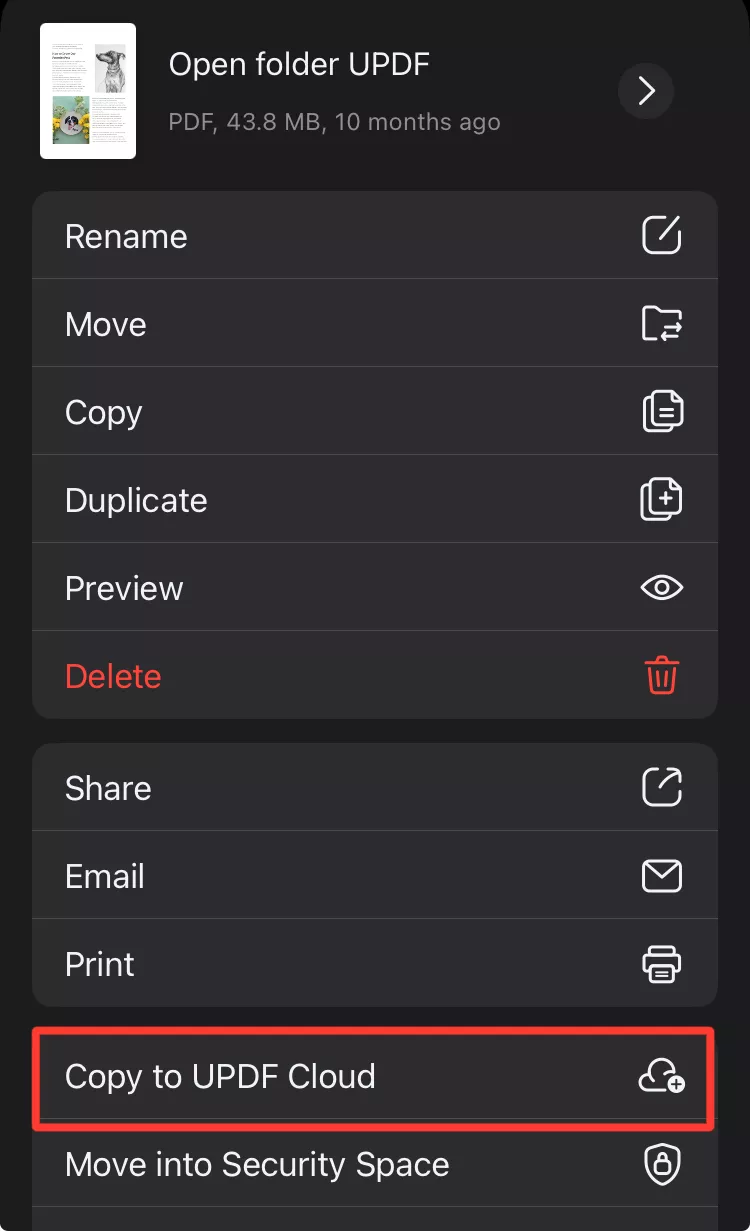
Zoek in de UPDF-app de recente PDF-documentminiatuur op en tik op de knop "Opties/3-dots". Scroll nu naar beneden en tik op de optie "Kopiëren naar UPDF Cloud". Door dit te doen, wordt de PDF geüpload naar je UPDF Cloud-opslag.
Stap 3:
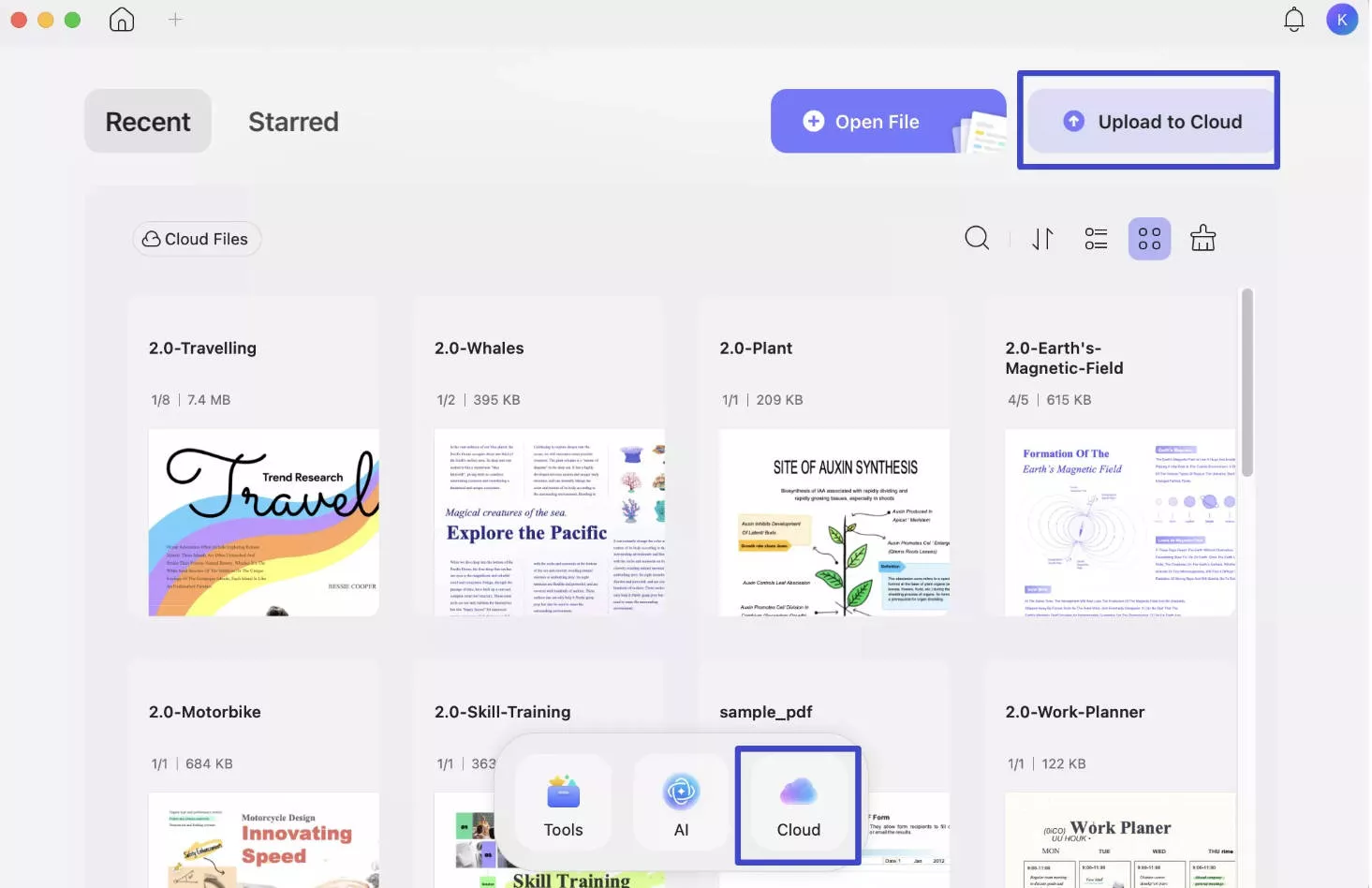
Open UPDF op je andere apparaat, dat een andere smartphone of computer kan zijn. Ga naar de sectie "Cloud" of "Upload naar Cloud". Open daar het PDF-document. Nu kun je de inhoud van je PDF op een ander apparaat lezen.
Oplossing 6. Vraag anderen om het te openen
Als je dat PDF-document nog steeds niet kunt openen, kan er een probleem zijn met het bestand zelf. Toch kun je anderen vragen om dat PDF-document te openen door de onderstaande stappen te volgen.
Stap 1:
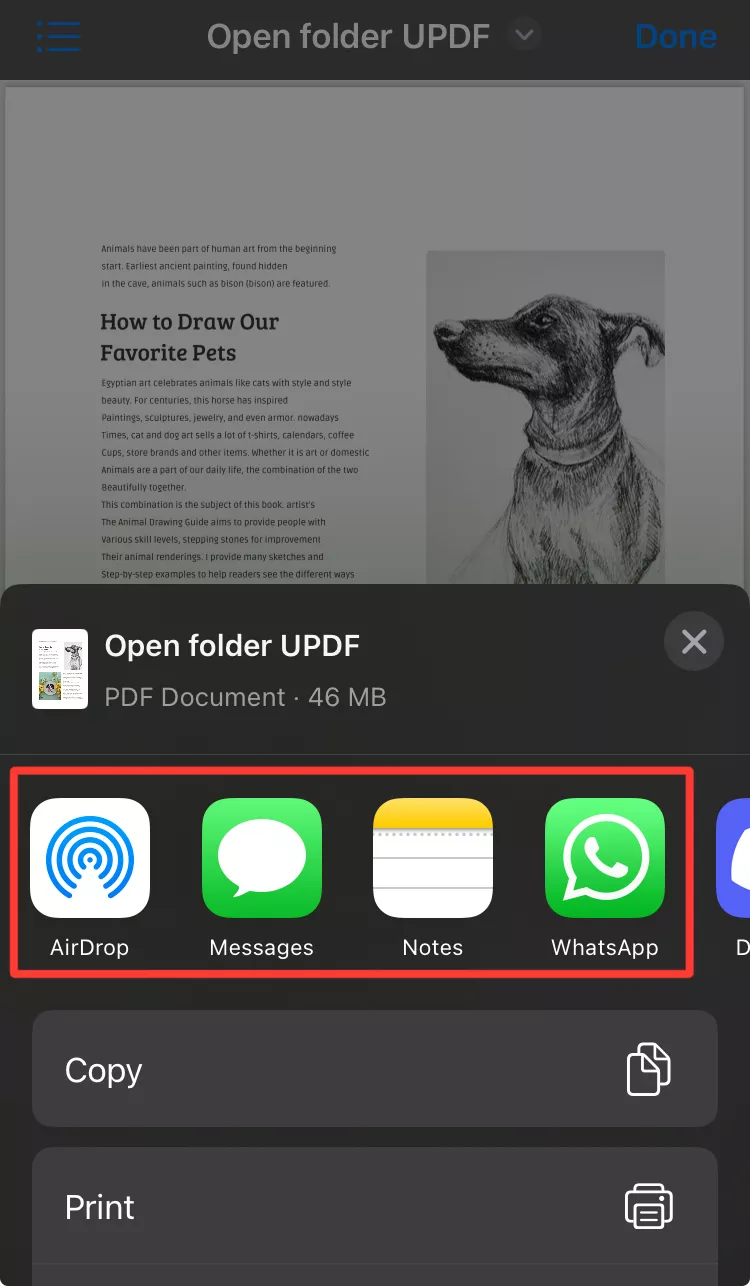
Open de "Bestanden"-app op je iPhone en open het PDF-bestand dat je nodig hebt. Tik nu op de knop "Delen" linksonder en stuur het naar je gewenste contact via je voorkeursplatform, dat kan e-mail, Airdrop, WhatsApp, enzovoort zijn.
Zodra de ander het bestand ontvangt, kan hij proberen het te openen. Als ze het bestand kunnen openen, ligt het probleem niet bij het bestand maar bij je iPhone. Als ze het bestand echter ook niet kunnen openen, moet je het bestand opnieuw downloaden van de bron of je kunt het online repareren.
Fix 7. Repareer corrupte PDF
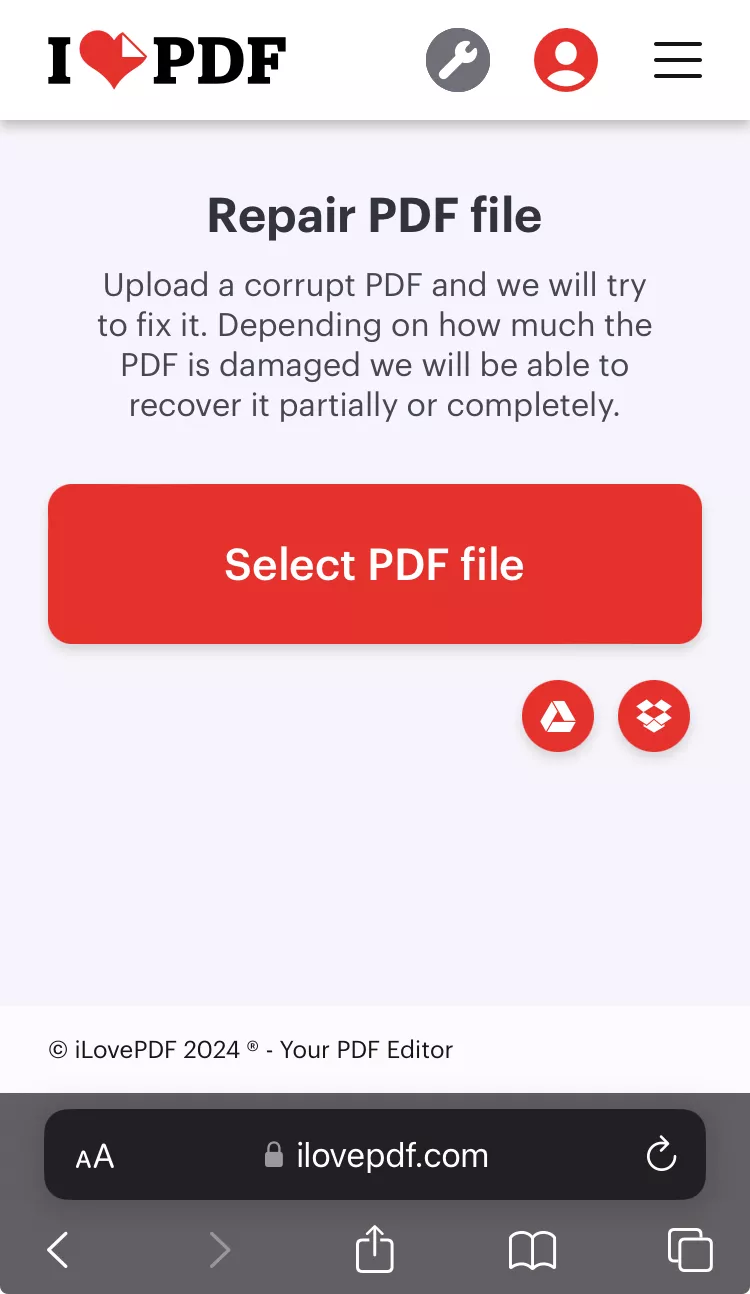
Als je ontdekte dat het probleem met het bestand bestond, dan moet het een corrupt PDF-document zijn. Gelukkig kun je PDF-documenten gratis online repareren met tools zoals iLovePDF door deze stappen te volgen:
Stap 1:
Open de browser op je iPhone en ga naar de iLovePDF-documentreparatietool online. Klik op "Selecteer PDF-bestand" en upload je corrupte PDF door deze te selecteren en rechtsboven op "Open" te tikken.
Stap 2:
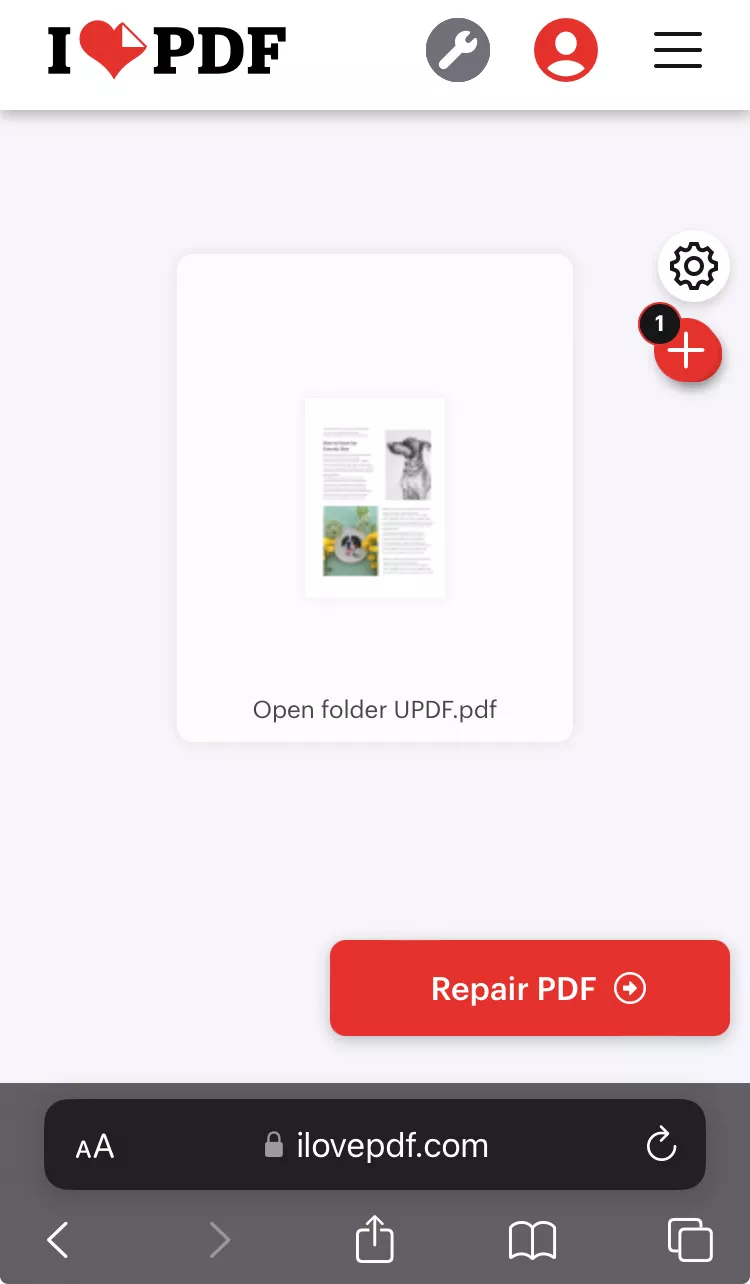
Nu toont iLovePDF een preview van je PDF. Hier moet je op de knop "PDF repareren" tikken, en de online tool begint met het uploaden en repareren van je PDF-document.
Stap 3:
Nadat iLovePDF je PDF heeft geüpload en gerepareerd, kun je op de knop "Bestand downloaden" klikken en het gerepareerde bestand opslaan in de offline opslag van je iPhone.
Slotwoorden
Het probleem moet onmiddellijk worden aangepakt als je de PDF niet op de iPhone kunt openen. Met onze gids en 7 effectieve methoden uitgelegd hopen we dat je elk PDF-document gemakkelijk op je iPhone kunt openen. De sleutel is de juiste applicatie op je iPhone en UPDF is in dit geval de beste keuze.
Met de uitgebreide iOS-functies kun je eenvoudig elke PDF op iPhones openen. Ga dus vandaag nog naar je AppStore of download hier de UPDF-app op je iPhone.
Windows • macOS • iOS • Android 100% veilig





 Lizzy Lozano