UPDF
UPDF
 UPDF voor Windows
 UPDF voor Mac
 UPDF voor iPhone/iPad
 UPDF voor Android
 UPDF AI Online
 UPDF Sign
 PDF bewerken
 PDF annoteren
 PDF maken
 PDF-formulier
 Links bewerken
 PDF converteren
 OCR
OCR PDF naar Word
 PDF naar afbeelding
 PDF naar Excel
 PDF organiseren
 PDF samenvoegen
 PDF splitsen
 PDF bijsnijden
 PDF roteren
 PDF beveiligen
 PDF ondertekenen
 PDF bewerken
 PDF opschonen
 Beveiliging verwijderen
 Lees PDF
 UPDF Cloud
 PDF comprimeren
 PDF afdrukken
 Batch Process
 Over UPDF AI
 UPDF AI-oplossingen
 AI Gebruikersgids
 FAQ over UPDF AI
 PDF samenvatten
 PDF vertalen
 Chatten met PDF
 Chatten met afbeelding
 PDF naar Mindmap
 Chatten met AI
 PDF uitleggen
 PDF AI-tools
 Afbeeldings-AI-tools
 AI-chattools
 AI-schrijftools
 AI-studietools
 AI-werktools
 Overige AI-tools
 PDF naar Word
 PDF naar Excel
 PDF naar PowerPoint
 Enterprise Oplossing
 Enterprise Plan
 Enterprise Gebruikershandleiding
 Zakelijk Webinar
 Bankwezen
 Gezondheidszorg
 Verzekeringen
 Juridisch
 Productie
 Overheid
 Oplossing voor Onderwijs
 Klantverhalen
 Gebruikershandleiding
 UPDF-trucs
 Veelgestelde Vragen
 UPDF Beoordelingen
 Downloadcentrum
 Blog
Blog Nieuwsruimte
 Technische Specificaties
 Updates
 UPDF versus Adobe Acrobat
 UPDF versus Foxit
 UPDF versus PDF Expert

Veel mensen ondervinden problemen bij het omgaan met links in Word op hun MacBook. De noodzaak om hyperlinks in Word op Mac te verwijderen ontstaat bij het delen of afdrukken van documenten om een verzorgde en professionele uitstraling te behouden. In dit artikel introduceren we 3 manieren om je te helpen hyperlinks in Word te verwijderen op Mac-apparaten, waaronder macOS Sonoma.
Daarnaast worden Word- en PDF-formaten veel gebruikt in dagelijkse taken, waarbij PDF vooral populair is vanwege de compatibiliteit tussen verschillende platforms. Het handmatig verwijderen van hyperlinks uit PDF op Mac kan echter een tijdrovende taak zijn. Een praktische oplossing houdt in dat gespecialiseerde tools zoals UPDF worden gebruikt, wat het proces van het verwijderen van hyperlinks in PDF-documenten vereenvoudigt. Om te beginnen klik je op de knop "Gratis downloaden" hieronder en geniet je van het gemak van naadloos beheren van hyperlinks in je Mac-documenten.
Windows • macOS • iOS • Android 100% veilig
Manier 1. Hoe kun je een hyperlink verwijderen in Word op Mac?
Terwijl je het proces uitvoert om je Word-documenten op een Mac te verbeteren, wordt de vaardigheid van het verwijderen van hyperlinks een onschatbare hulp. We geven eenvoudige instructies over hoe je hyperlinks in Word op Mac kunt verwijderen om de kwaliteit en professionaliteit van je geschreven inhoud te verhogen. Volg deze instructies om je bewerkingsproces te vereenvoudigen en een gepolijst, hyperlinkvrij eindresultaat te bereiken.
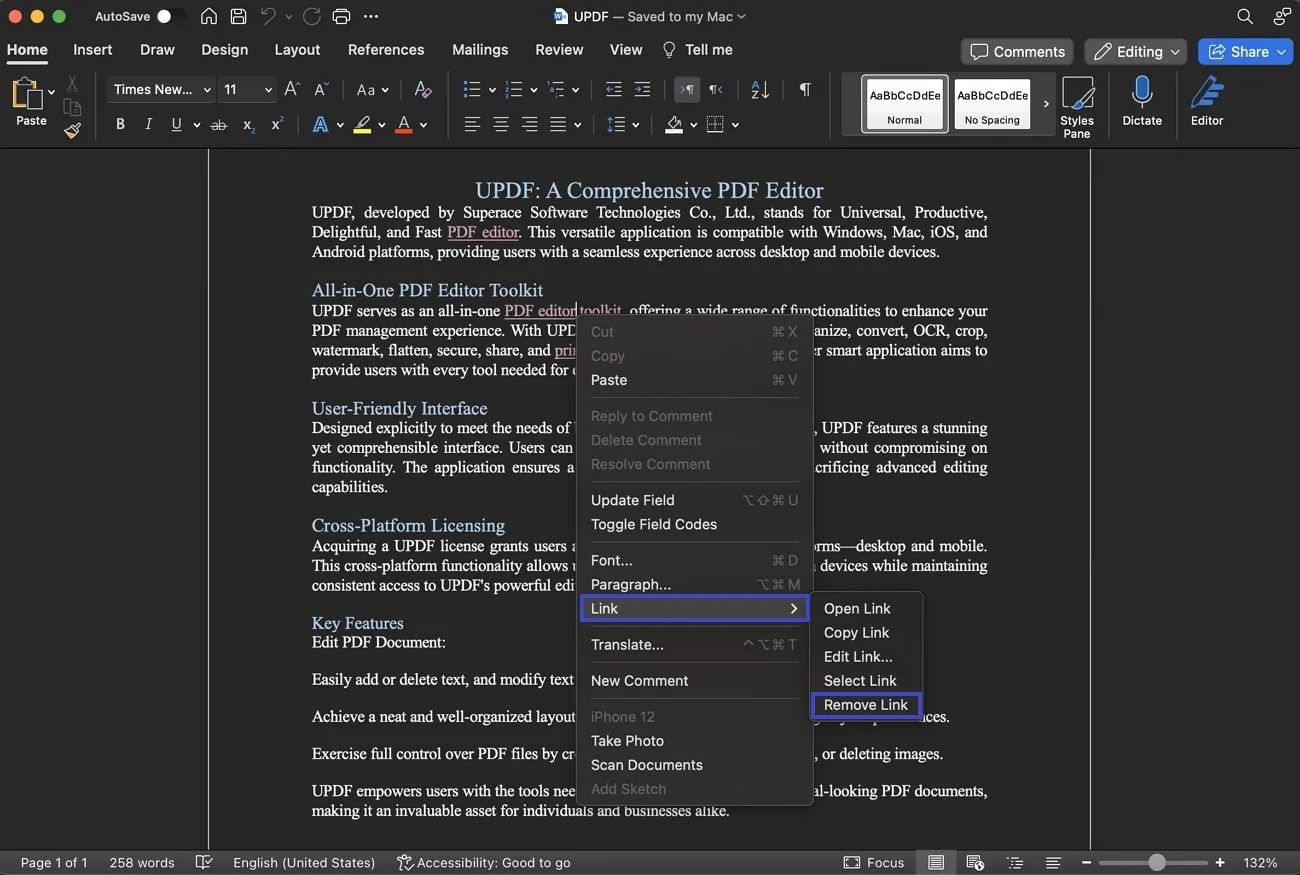
Instructies: Start Microsoft Word op je Mac en open het document waar je een hyperlink wilt verwijderen. Scroll vervolgens door je document om de tekst of afbeelding te vinden met de hyperlink die je wilt verwijderen. Identificeer daarna de hyperlink en klik vervolgens met de rechtermuisknop op de bijbehorende tekst of afbeelding. Plaats nu de cursor op "Link" en selecteer de optie "Link verwijderen" om de hyperlink te verwijderen, maar houd de tekst of afbeelding ongewijzigd.
Manier 2. Hoe kun je alle hyperlinks in Word op Mac verwijderen?
Het beheren van een Word-document met meerdere hyperlinks kan vermoeiend zijn, vooral als de tijd beperkt is. Het kan veel tijd kosten en stress veroorzaken als je elke hyperlink afzonderlijk verwijdert. Bovendien is het gebruik van snelkoppelingen een slimme oplossing om deze taak te vereenvoudigen en tijd te besparen. In de volgende sectie bespreken we het stapsgewijze proces van hoe je alle hyperlinks in Word op Mac verwijdert.
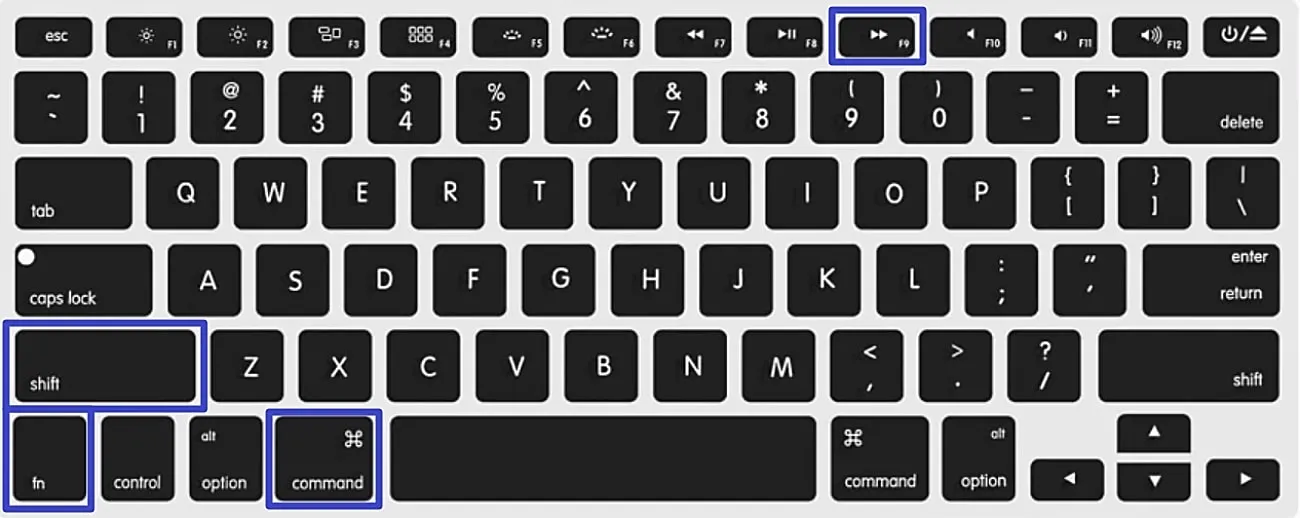
Stap 1: Open op je Mac het Word-document om alle hyperlinks te verwijderen. Om alles in je document te kiezen, druk je op "Command + A" op je toetsenbord.
Stap 2: Met alle inhoud geselecteerd, houd de "FN"-toets ingedrukt op je toetsenbord. Tegelijkertijd drukt u "FN" ingedrukt en drukt u gelijktijdig op "Command+Shift+F9". Deze sleutelcombinatie dient als een snelle manier om alle hyperlinks uit de geselecteerde content te verwijderen. Controleer tenslotte je document om zeker te zijn dat alle hyperlinks succesvol zijn verwijderd.
Manier 3. Hoe kun je automatische hyperlinks in Word op Mac uitschakelen?
Tijdens het bewerken van documenten in Word op je Mac blijkt de automatische hyperlinkfunctie handig. Het zet snel URL's en e-mailadressen om in klikbare links, maar het sluit niet altijd aan bij je voorkeuren, vooral niet voor specifieke contenttypes. In het volgende deel nemen we je mee door het proces van het uitschakelen van automatische hyperlinks in Word op Mac.
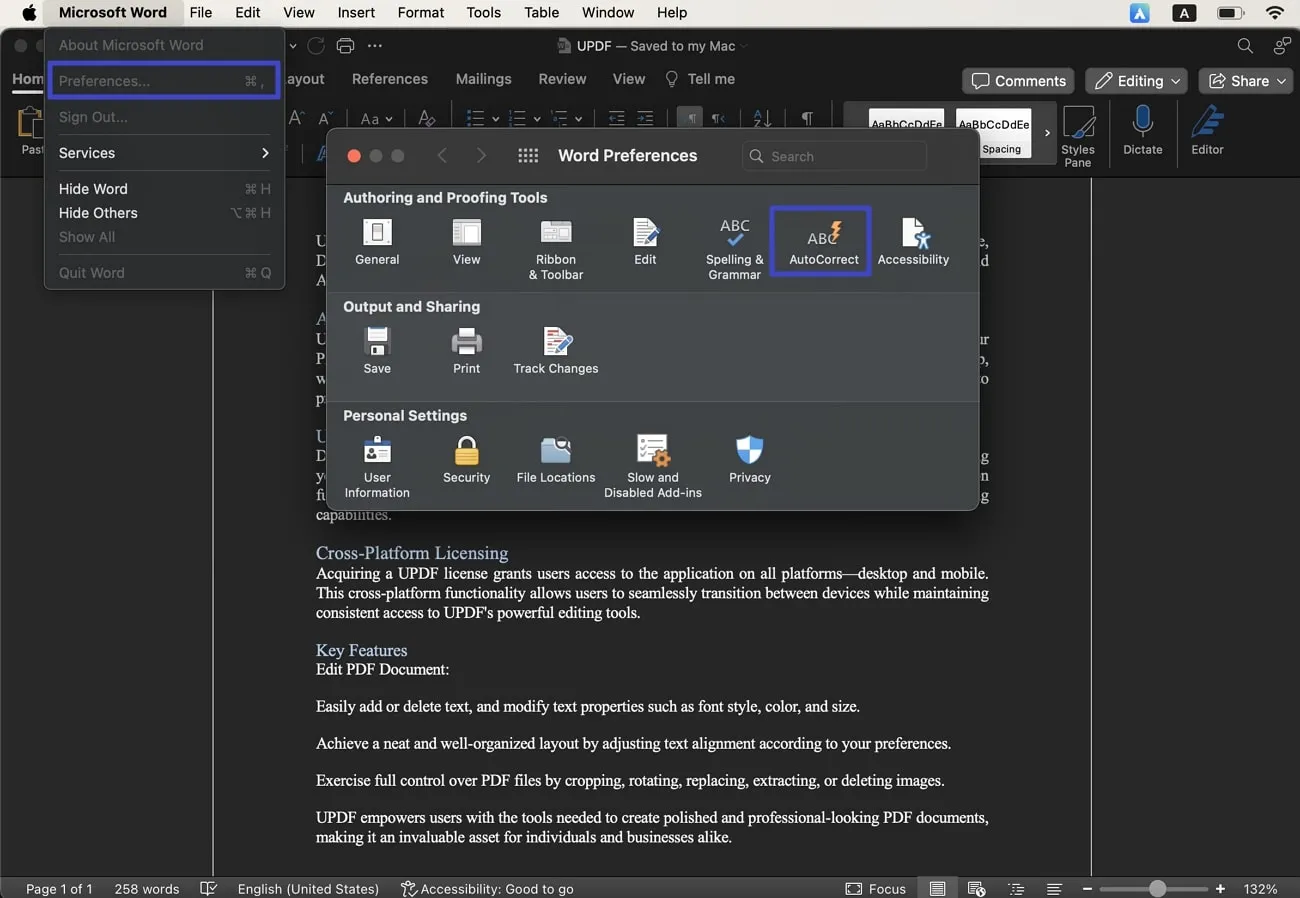
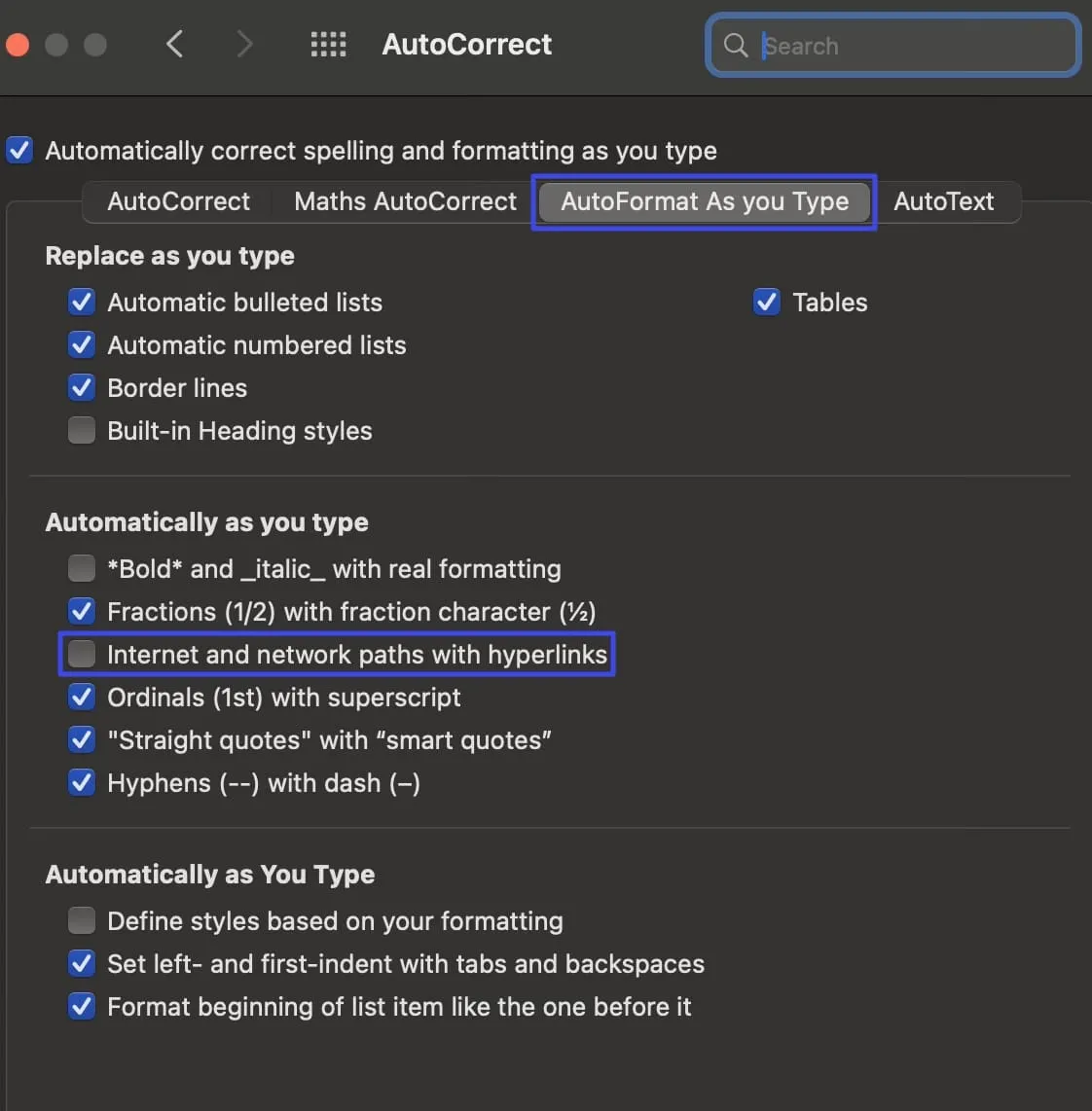
Stap 1: Start eerst het Microsoft Word-bestand op Mac en klik op "Microsoft Word" linksboven. Kies daarna "Voorkeuren" in het dropdownmenu om het menu "Woordvoorkeuren" te openen. Klik daar op de optie "Auto Correct" onder het gedeelte "Authoring and Proofing Tools".
Stap 2: Selecteer in het mini-venster het tabblad "AutoFormat As You Typ". Nu moet je het vakje "Internet en netwerkpaden met hyperlinks" uitvinken onder het gedeelte "Automatisch als je typt". Sluit tenslotte dit venster om de wijzigingen op te slaan voor huidige en toekomstige documenten.
Hoe kun je hyperlinks in PDF op de Mac verwijderen?
De conversie van Word naar PDF op een Mac is een veelgebruikte en noodzakelijke praktijk om een breder compatibele en veiligere manier van het delen van informatie te waarborgen. Bij het werken met PDF's komt het opnemen van hyperlinks echter niet altijd overeen met de beoogde presentatie of distributie van het document. Bovendien vereist het elimineren van hyperlinks in PDF op een Mac een hulpmiddel dat veelzijdig en uitgebreid is in zijn PDF-bewerkingsmogelijkheden.
Een uitstekende oplossing voor alle PDF-gerelateerde taken op Mac is UPDF voor Mac. Je kunt gemakkelijk tekst en afbeeldingen in je documenten aanpassen met behulp van de geavanceerde functies. UPDF biedt ook de flexibiliteit om bestandslinks te bewerken om de algehele presentatie te verbeteren. Bovendien zorgt de optie om bestanden te converteren of te comprimeren voor gemak en vergemakkelijkt het wereldwijde delen van informatie via digitale platforms.
Stapsgewijze gids om hyperlinks uit PDF op Mac te verwijderen met UPDF
UPDF biedt een eenvoudige optie die je in de bewerkingstools vindt, waarmee je gemakkelijk hyperlinks kunt selecteren en verwijderen. Dit proces zorgt ervoor dat je PDF-document een schone en professionele uitstraling behoudt, vrij van onnodige of onbedoelde hyperlinks. Laten we de makkelijk te volgen stappen bespreken om hyperlinks uit PDF op Mac te verwijderen met behulp van UPDF.
- Download eerst de UPDF-software en voltooi de installatie-instructies.
- Daarna start je de tool op je apparaat en importeer je het bestand met hyperlinks door op de knop "Bestand openen" in het hoofdvenster te klikken.
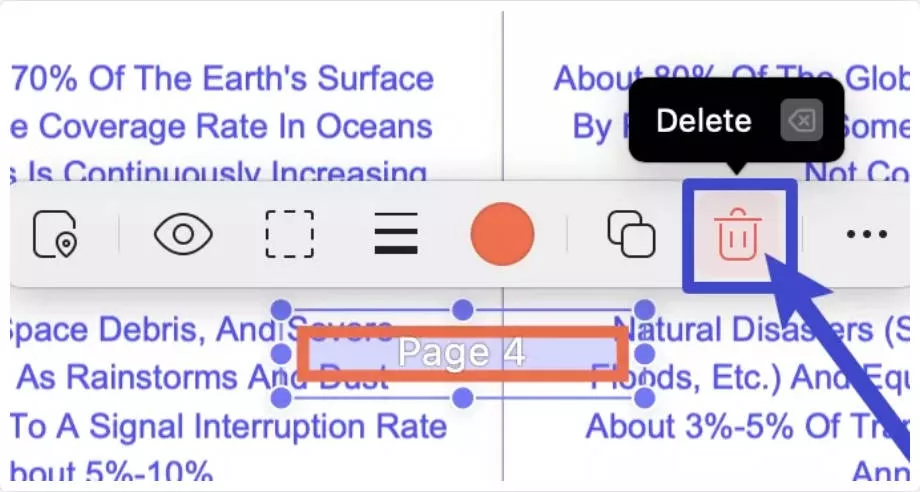
- Zodra het PDF-bestand is geopend op UPDF, navigeer je naar de linkerkant en klik je op "Bewerken" in "Tool" om de bewerkingsmodus in te schakelen.
- Daarna moet je een "Rechtsklik" uitvoeren op de gewenste link en kiezen voor de optie "Verwijderen".
Andere belangrijke kenmerken van UPDF
- UPDF AI: Deze functie van UPDF AI kan je taakoptimalisatie naar een hoger niveau tillen met de Chat en Vraag PDF-modus. Je kunt alles samenvatten, vertalen, uitleggen en vragen uit je PDF of buiten het document.
- Converteer documenten: Je kunt PDF's omzetten naar andere formaten terwijl je de opmaak met UPDF behoudt. Je kunt PDF's omzetten naar populaire formaten zoals Word, Excel, XML, Rich Text en PowerPoint. Deze tool ondersteunt verschillende bestandsconversies, waaronder afbeeldingsbestanden en gescande PDF's, met OCR-mogelijkheden voor nauwkeurigheid.
- Annotatebestand: Je kunt tekst markeren, doorstrepen en onderstrepen met de uitgebreide set annotatietools van UPDF. Daarnaast kunnen meer dan 100 stickers en 6 vormen je helpen het documentuiterlijk te verbeteren.
- Protect PDF: UPDF stelt je ook in staat je documenten op twee manieren te beschermen. Eén daarvan is met het Open Password, dat hackers kan beperken om je kritieke documenten te openen. De tweede is Toestemmingswachtwoorden, die anderen kunnen beperken om inhoud voor je PDF te bewerken, afdrukken of kopiëren.
- Invullen en ondertekenen: U kunt gepersonaliseerde en interactieve formulieren ontwerpen voor gegevensverzameling. Het stelt u in staat zowel invulbare als niet-invulbare PDF-formulieren op elk Windows- of Mac-apparaat in te vullen en stelt u in staat te ondertekenen met digitale of elektronische handtekeningen.
- Andere hulpmiddelen: De functionaliteit van UPDF eindigt hier niet, want met deze krachtige tool kun je je belangrijke documenten comprimeren, vlakmaken en watermerken. Bovendien kun je je PDF rechtstreeks via een link of e-mail met je collega's delen.
UPDF biedt een uitgebreide set tools en fungeert als een alles-in-één PDF-editor. Daarom raden we gebruikers aan UPDF te downloaden en de Pro-versie met 60% korting te kopen om controle te krijgen over het documentbeheerproces.
Conclusie
Samenvattend is het cruciaal om gemakkelijk links te verwijderen in Word op een Mac om het professionele uiterlijk van je documenten te behouden. In dit verband hebben we uitgelegd hoe je alle hyperlinks in Word of PDF op Mac kunt verwijderen. Hoewel handmatige processen tijdrovend kunnen zijn, biedt UPDF een betrouwbare oplossing om het verwijderen van hyperlinks te vereenvoudigen met zijn gebruiksvriendelijke ontwerp en veelzijdige functies.
Bovendien biedt het een uitgebreid hulpmiddel om gemakkelijk hyperlinks in PDF's op je Mac te elimineren. Daarom raden we je sterk aan om UPDF nu te downloaden en te proberen voor een stressvrije ervaring bij het beheren van hyperlinks op je Mac. Om meer te weten te komen over deze Mac-software, kun je de UPDF-review op 9to5mac bekijken.9to5mac.
Windows • macOS • iOS • Android 100% veilig




 Enola Miller

 Lizzy Lozano